
Как установить CMS «1С-Битрикс: Управление сайтом» на виртуальный сервер
Для каждого из перечисленных способов использования способ установки CMS Битрикс немного отличается.
Установка CMS Битрикс со стандартным окружением
Чтобы на новом сервере было установлено стандартное окружение Битрикс, воспользуйтесь рецептом автоматической установки. Для этого выберите сервер с виртуализацией KVM (из линейки готовых или масштабируемых: Форсаж, Атлант, CPU.Турбо 2.0), при заказе укажите операционную систему CentOS 7 и в качестве предустановленного ПО выберите «1C-Битрикс: Управление сайтом».
После активации сервера вы сможете начать установку CMS:
Начало работы с 1C-Битрикс: Управление сайтом после автоматической установки из рецепта
Установка CMS Битрикс с оптимизированным окружением
Если вы хотите испытать оптимизированное окружение, для этого у нас тоже есть готовый рецепт. Для этого выберите сервер на специальном тарифе CPU.Турбо 2.0 и в настройках заказа выберите ОС CentOS 7. В предустановленном ПО укажите вариант «1C-Битрикс GT». Подробнее узнать об особенностях этого рецепта можно в описании.
Установка CMS в этом случае ничем не отличается от таковой при использовании стандартного окружения:
Начало работы с 1C-Битрикс GT после автоматической установки из рецепта
Установка CMS Битрикс в панели управления ISPmanager
Чтобы начать пользоваться панелью ISPmanager, укажите её в качестве предустановленного ПО при заказе сервера.
Дождитесь активации сервера, затем перейдите в раздел Виртуальные серверы, выберите нужный в списке, нажмите кнопку Инструкция и задайте пароль для доступа к серверу. Мы не храним пароли пользователей, поэтому обязательно сохраните его в надёжном месте.
Дальше процесс разбивается на несколько этапов. Чтобы начать работу CMS Битрикс, необходимо:
- Добавить в ISPmanager новый сайт и базу данных (можно пропустить, если вы создали заранее);
- Скачать скрипт установки CMS c официального сайта;
- Выполнить установку CMS;
- Запустить тестирование и оптимизировать настройки.
Добавляем сайт и базу данных в ISPmanager
Войти в ISPmanager, можно по прямой ссылке (https://127.0.0.1:1500/ispmgr, где 127.0.0.1 — адрес вашего сервера), используя данные для доступа к серверу, или через Инструкцию — в блоке «Панели управления» нажмите кнопку Перейти.
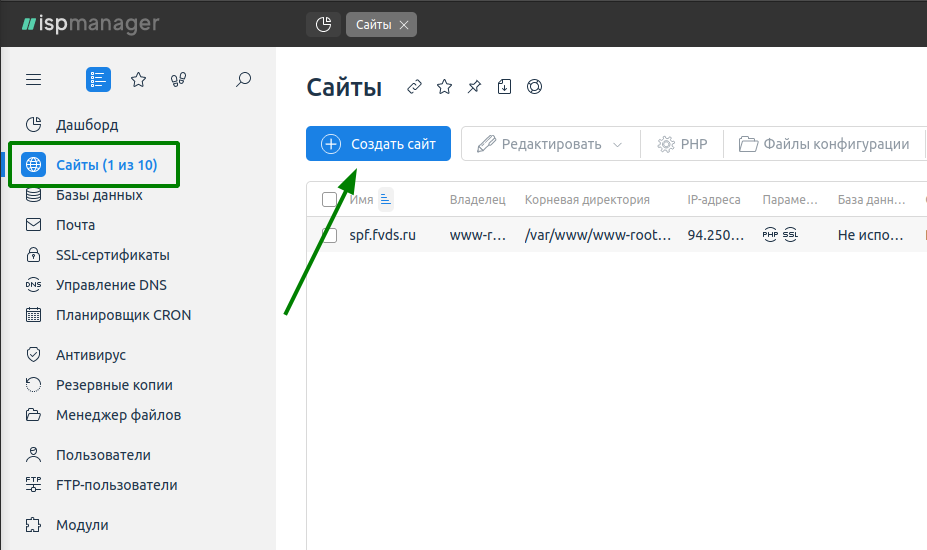
Чтобы добавить новый сайт в панели управления, перейдите в раздел Сайты и сверху нажмите «Создать сайт» .
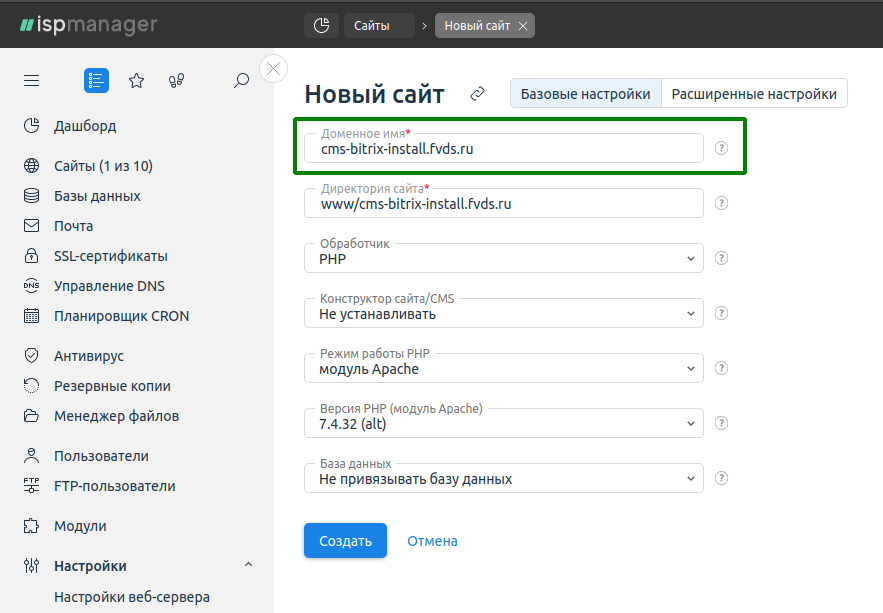
В поле «Имя» укажите домен вашего будущего сайта. В примере это технический домен cms-bitrix-install.fvds.ru . После этого кликните на любом пустом месте в форме — сработает автозаполнение для остальных полей. Чтобы завершить настройки, нажмите «Создать» внизу.
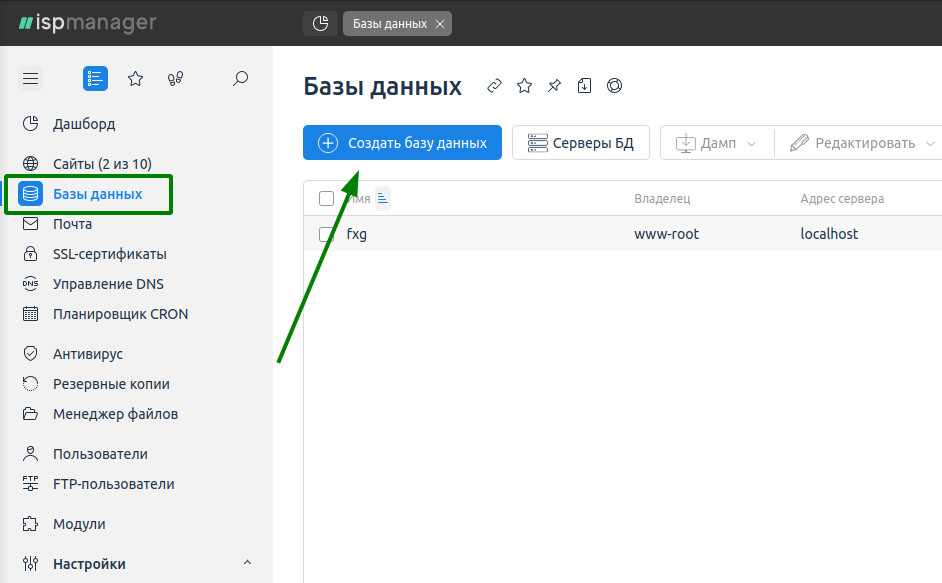
Для создания базы данных в ISPmanager перейдите в раздел Базы данных и нажмите «Создать базу данных» :
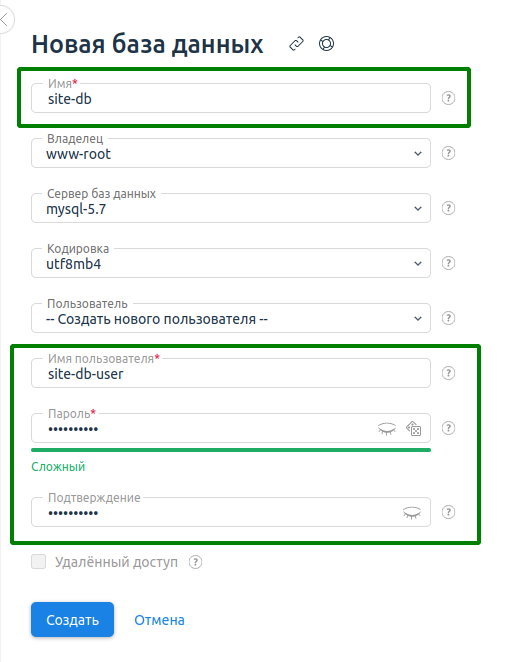
В списке настроек укажите имя для новой базы, имя пользователя для доступа к ней и пароль для него. Запомните их — они потребуются при установке CMS. После заполнения всех данных нажмите «Создать» для сохранения настроек.
Скачиваем скрипт установки CMS
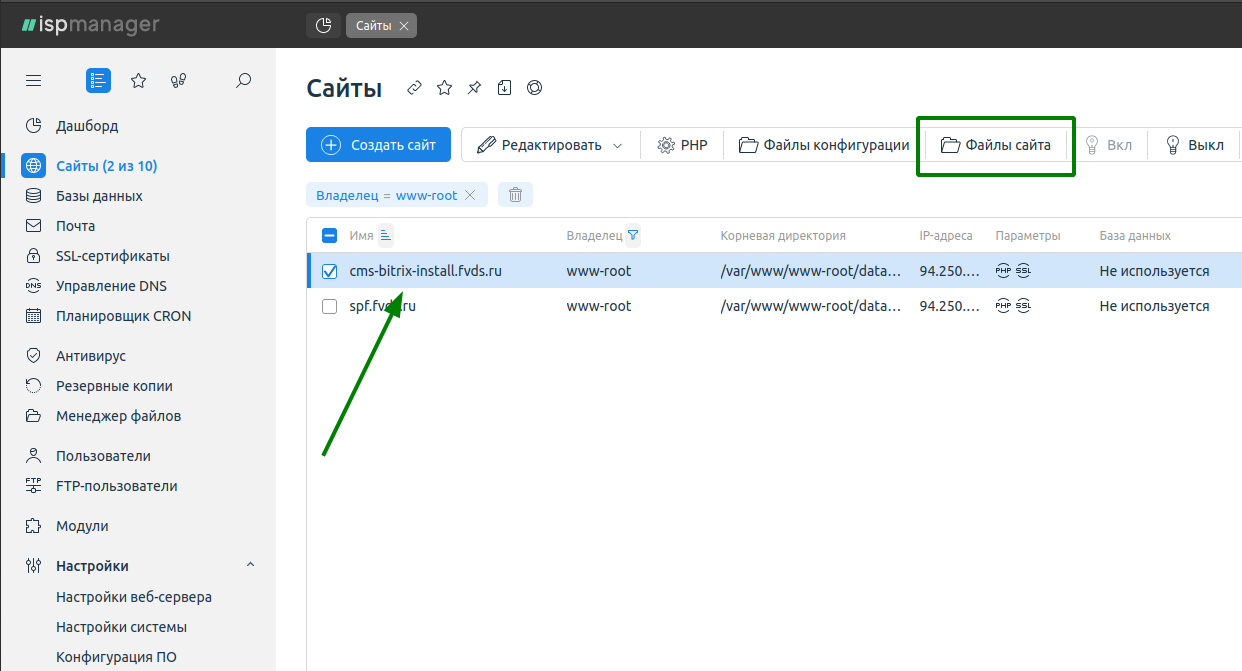
После добавления сайта и базы вернитесь в раздел Сайты . Выберите созданный сайт в списке, сверху «Файлы сайта» :
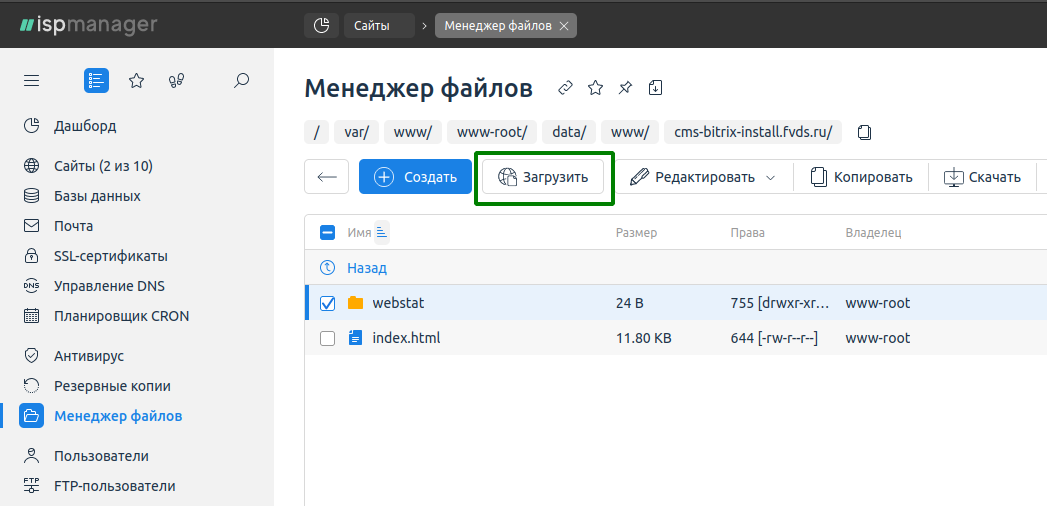
Сверху на панели инструментов выберите «Загрузить» :
В открывшемся окне в поле «Тип файла» выберите «URL файла на другом сервере» :
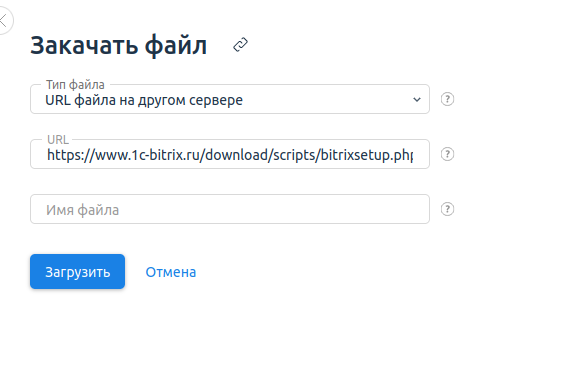
В поле URL вставьте следующую ссылку и нажмите «Загрузить» :
https://www.1c-bitrix.ru/download/scripts/bitrixsetup.php
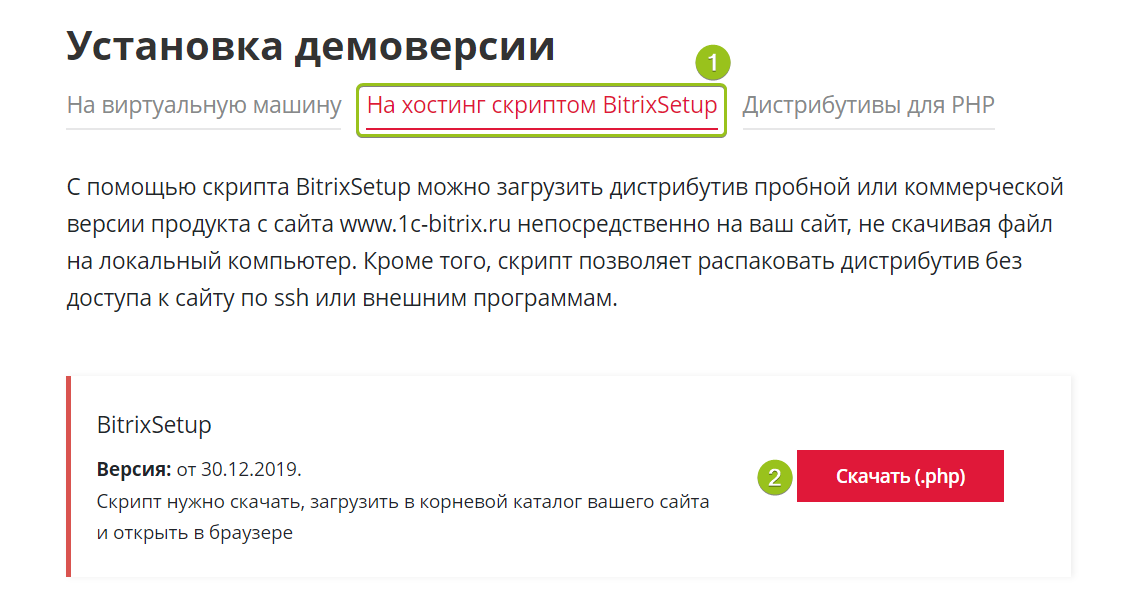
Ссылку на архив с файлами CMS Битрикс можно найти на официальном сайте. Перейдите на сайт, в меню слева выберите «1С-Битрикс: Управление сайтом» и вариант «Скачать демоверсию» :
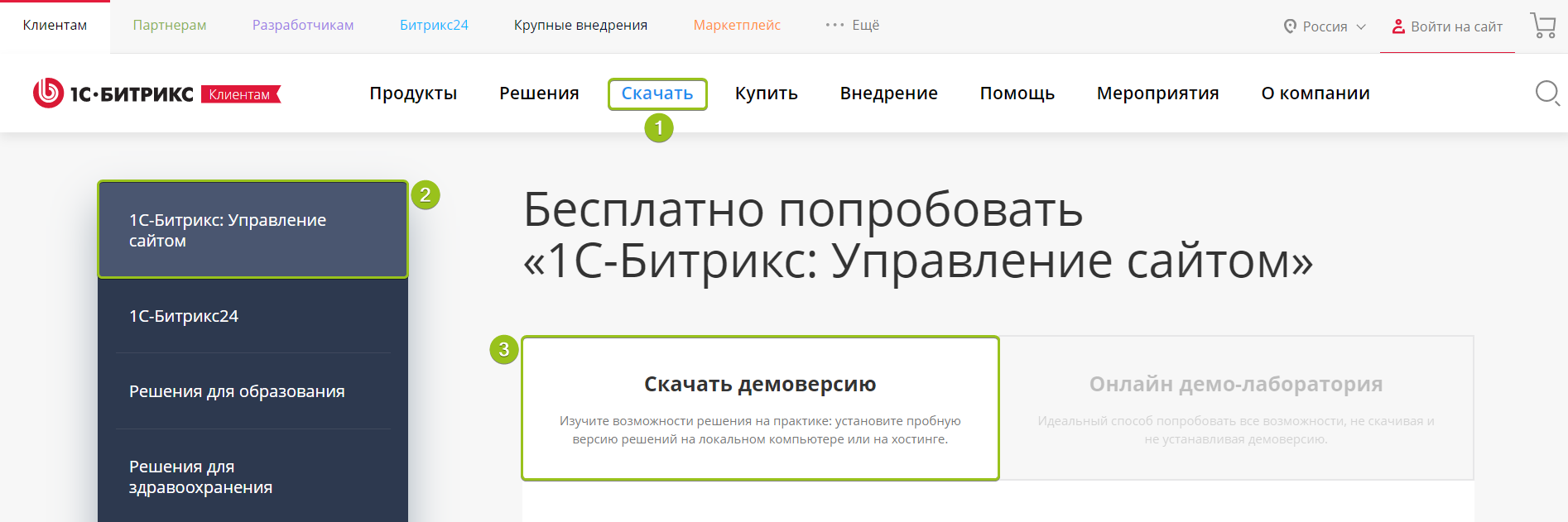
Ниже в разделе «Установка демоверсии» выберите вариант «На хостинг скриптом BitrixSetup» .
Запускаем установку CMS
Чтобы перейти непосредственно к установке CMS, нужно в браузере открыть загруженный скрипт. Для этого достаточно перейти по ссылке — вместо cms-bitrix-install.fvds.ru укажите ваш домен или IP-адрес сервера.
http://cms-bitrix-install.fvds.ru/bitrixsetup.php
Откроется стандартный установщик CMS Битрикс.
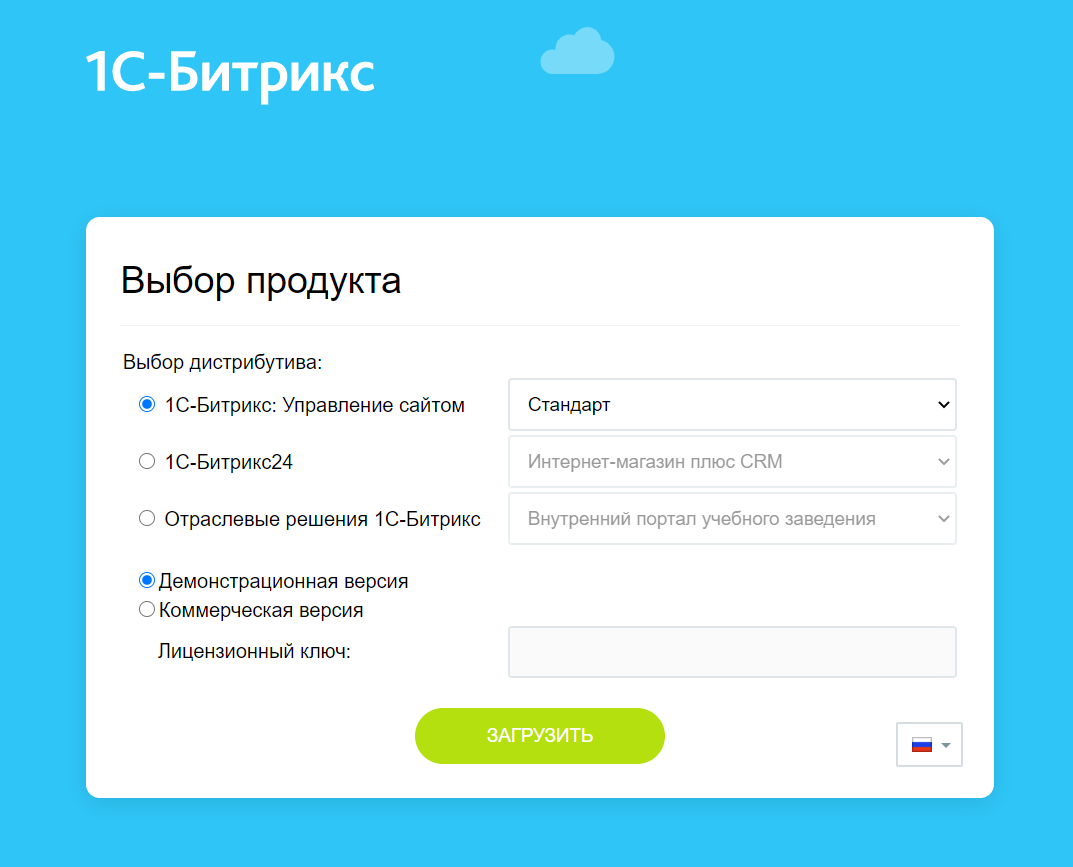
Большинство шагов по установке совпадают с описанными в инструкциях по автоматической установке из рецепта. За парой исключений:
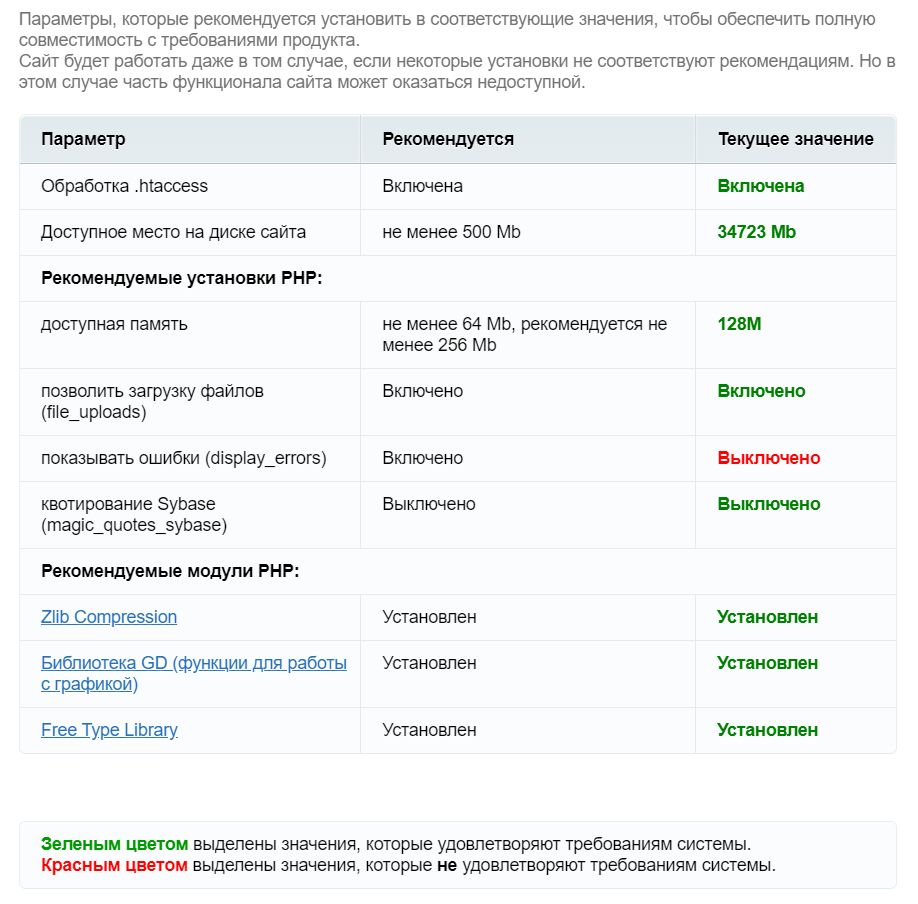
- На этапе предварительной проверки можно столкнуться с рядом ошибок — будут выделены красным цветом: Их можно исправить позже или решить сразу. Например, при установке в примере мы столкнулись с двумя ошибками:
- параметр opcache.revalidate_freq должен быть установлен в 0 ;
- параметр display_errors должен быть включен ( On ).
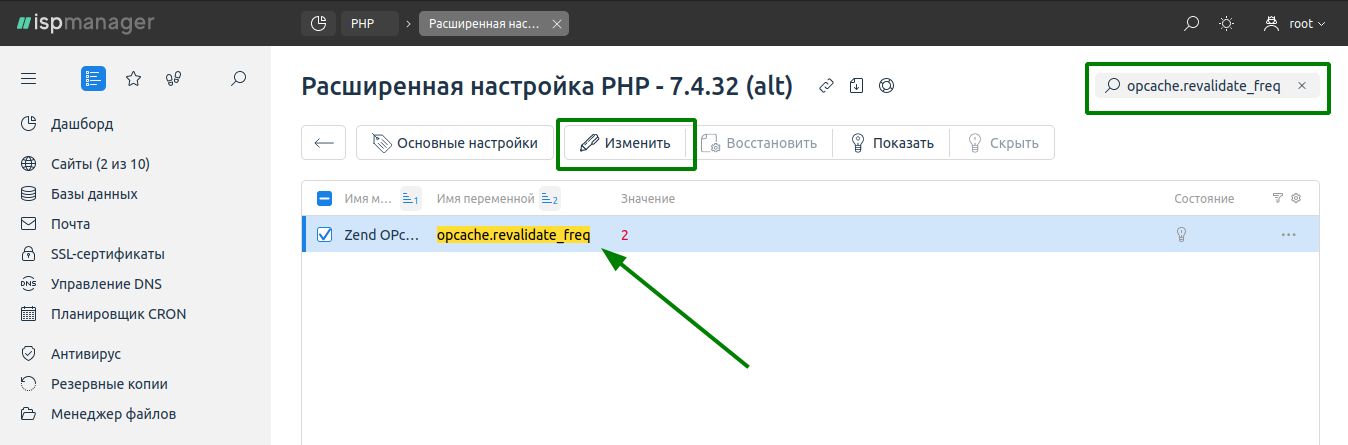
Оба параметра относятся к настройкам PHP. В ISPmanager можно отредактировать их через интерфейс в разделе Настройки — Настройки PHP . Выберите версию, параметры которой нужно отредактировать, и сверху нажмите «Расширенные настройки» :
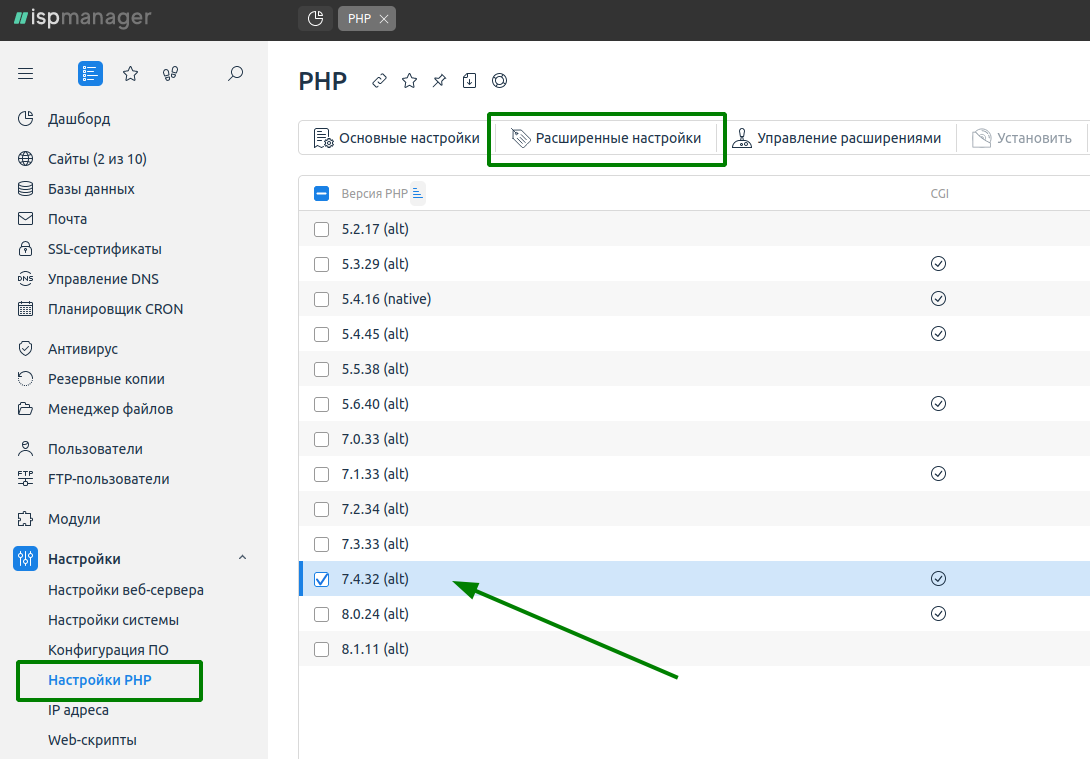
Здесь справа сверху в строке поиска введите название параметра — он отобразится в списке. Выберите его и сверху нажмите «Изменить» , чтобы отредактировать его значение.

После завершения установки вы сможете перейти в админку установленной CMS.
Тестируем производительность и корректируем настройки
В административной панели сайта откройте вкладку Администрирование . Здесь сразу после установки доступны несколько опций для тестирования: проверки безопасности, производительности, качества.
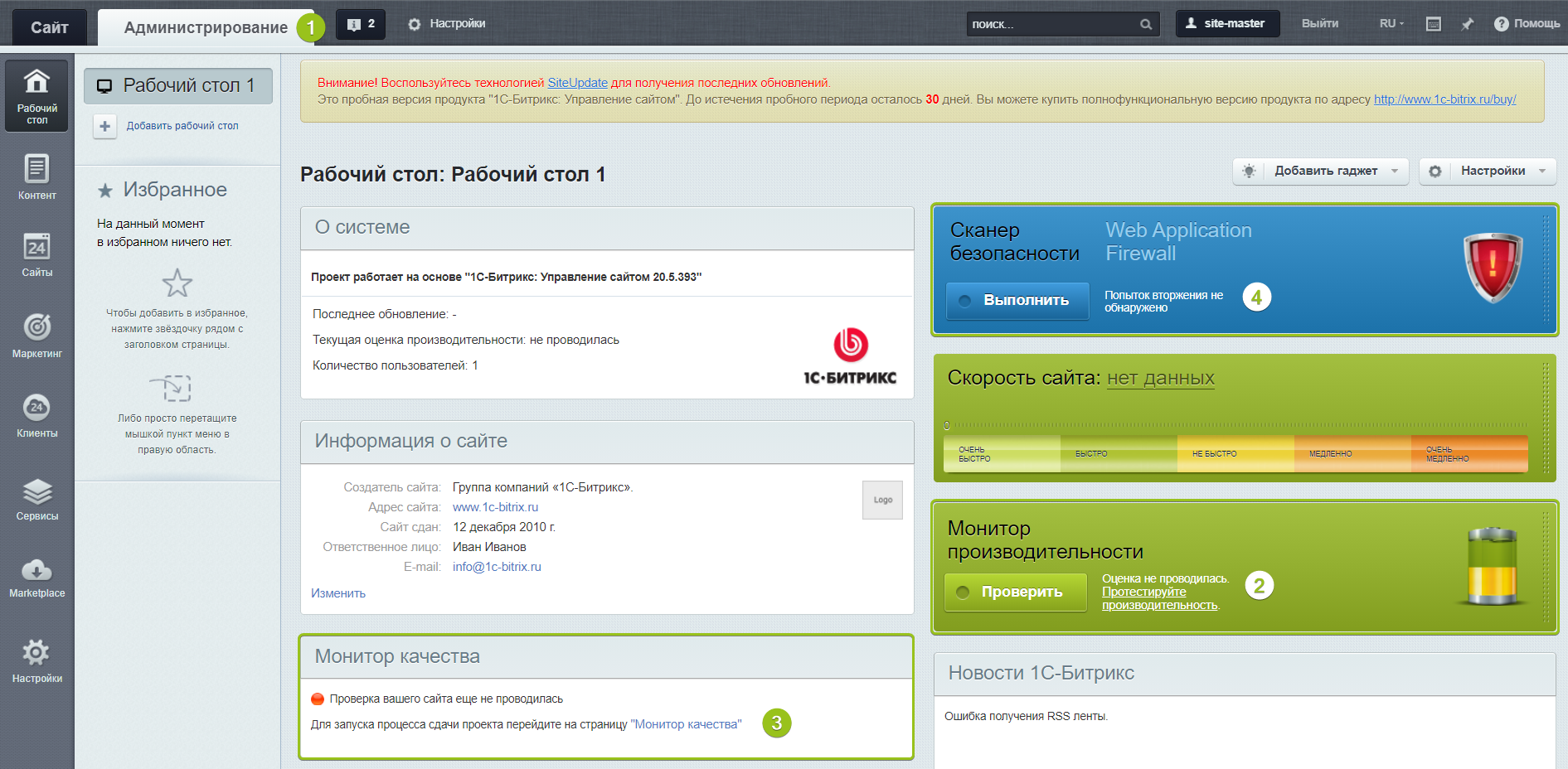
После запуска теста в случае неудовлетворительных результатов можно открыть ссылку с рекомендованными параметрами и через ISPmanager изменить соответствующие настройки.

При этом важно помнить, что лучше всего CMS Битрикс работает на родном окружении. С помощью ISPmanager того же уровня производительности может быть трудно достичь.
Если самостоятельно какие-то ошибки исправить не получится — напишите в службу поддержки через Личный кабинет, поможем в настройке.
Автоматическая установка 1C-Битрикс
Выбор тарифа для CMS-хостинга «1С-Битрикс» рекомендуется делать в зависимости от того, какую из редакций «1C-Битрикс» вы желаете использовать:
- Тариф Битрикс 1 подходит для редакций «Первый сайт» и «Старт»;
- Тариф Битрикс 2 подходит для редакций «Стандарт» и «Малый бизнес»;
- Тариф Битрикс 3 подходит для редакций «Эксперт» и «Бизнес».
Подробные характеристики тарифов указаны на нашем сайте.
2. Создание сайта
1. В первую очередь вам необходимо направить домен на хостинг в соответствии с инструкцией. Если доменное имя ещё не зарегистрировано, вы можете воспользоваться служебным именем.
2. Войдите в панель управления хостингом, используя свой номер договора и пароль.
3. Перейдите в раздел Сайты.
4. Нажмите кнопку Создать сайт в правом верхнем углу.
.png)
5. Выберите домен из списка зарегистрированных по договору или введите название сайта вручную и нажмите кнопку Продолжить.
.png)
6. Выберите CMS Bitrix, затем укажите необходимые данные для автоматической установки и нажмите кнопку Продолжить.
.png)
7. На финальной странице вы сможете увидеть основные реквизиты для дальнейшей работы с сайтом.
.png)
8. Обратитесь к своему сайту по адресу http://ваш_домен/. Если делегирование домена завершено, то вы увидите страницу выбора дистрибутива и сможете продолжить установку.
.png)
9. Дальнейшие инструкции по настройке «1С-Битрикс» и работе с сайтом вы можете найти на сайте http://www.1c-bitrix.ru.
3. Поддержка нескольких сайтов
Тарифный план «1С-Битрикс» рассчитан на работу одной установки CMS «1С-Битрикс: Управление сайтом».
Поддержка нескольких сайтов может быть реализована средствами через функцию многосайтовости «1С-Битрикс».
Если на хостинге размещается несколько сайтов на разных CMS, для стабильной работы необходимо отключать кеширование средствами модуля OPcache на всех сайтах, кроме одного.
Это можно сделать в файле .htaccess директивой:
php_flag opcache.enable 0
4. Дополнительная информация
1. Установка «1С-Битрикс» в кодировке UTF-8
Если вы желаете произвести установку продукта в кодировке UTF-8, то в разделе Управление веб-сервером → Управление модулем PHP панели управления хостингом вам потребуется изменить параметры модуля PHP:
- уровень переопределения функций (mbstring.func_overload) — 2
- внутренняя кодировка (mbstring.internal_encoding) — UTF-8
2. Включение постоянного соединения с базой данных.
Для увеличения производительности сайта рекомендуется в конфигурационном файле CMS «1С-Битрикс» (ваш_домен/docs/bitrix/php_interface/dbconn.php) установить для параметра DBPersistent значение true вместо false.
3. Особенности резервного копирования.
На хостинге осуществляется резервное копирование файлов сайтов и баз данных. Резервные копии хранятся в течение 7 дней. Восстановление возможно с помощью функционала раздела Резервные копии панели управления. При этом в связи с большим числом файлов, не осуществляется резервное копирование каталогов, в которых хранится CMS «1С-Битрикс»:
ваш_домен/docs/bitrix/cache/*
ваш_домен/docs/bitrix/managed_cache/*
ваш_домен/docs/bitrix/stack_cache/*
ваш_домен/docs/bitrix_personal/cache/*
ваш_домен/docs/bitrix_personal/managed_cache/*
ваш_домен/docs/bitrix_personal/stack_cache/*
При восстановлении сайта из резервной копии данные каталоги пересоздаются CMS «1С-Битрикс» автоматически.
Для корректного резервного копирования рекомендуем не изменять пути каталогов, в которых хранится кэш CMS «1С-Битрикс» и не хранить в данных каталогах другие данные.
4. Настройка PHP
При установке CMS «1С-Битрикс» на хостинге включается последняя версия PHP со следующими расширениями:
- ctype
- curl
- filter
- gd
- hash
- iconv
- json
- mbstring
- mcrypt
- mysql
- mysqli
- OPcache
- openssl
- session
- simplexml
- sockets
- timezonedb
- tokenizer
- xml
- zip
- zlib
При установке дополнительных модулей (плагинов) для «1С-Битрикс» может потребоваться подключение дополнительных расширений PHP. Уточнить список необходимых расширений вы можете в документации по модулю (плагину) или у его разработчика.
Установка Битрикс на хостинг
Вы хотите запустить свой проект, сайт-визитку, портал или интернет-магазин и выбрали для этого одну из самых функциональных систем управления контентом (CMS) — 1С-Битрикс. В статье мы расскажем как установить Битрикс на хостинг и произвести его первоначальную настройку.
Для начала Вам понадобится сам хостинг, мы будет рассказывать на примере нашего быстрого хостинга для Битрикс с панелью управления ISPmanager, при этом алгоритм установки и настройки всегда идентичен вне зависимости от хостинга.
После активации услуги хостинга Вам на e-mail поступит письмо с необходимыми доступами. Для проводения работ нам понадобится только Панель управления https://my.jehost.ru.
Процедура установки Битрикс на хостинг состоит из 3 шагов:
- Создание базы данных
- Установка Битрикс
- Настройка Битрикс
Создание базы данных для установки 1С-Битрикс
Сайтам на CMS Bitrix необходима база данных для работы. Первым шагом будет ее создание в Панели управления. Вам нужно зайти по адресу

В появившемся окне впишите имя базы данных, имя пользователя и пароль (запомините или сохраните эти данные, они нам понадобятся в дальнейшем), после чего нажмите ОК и Вы увидите созданную базу данных.

Все, Вы создали базу данных для сайта, теперь переходим к следующему шагу.
Установка Битрикс на хостинг с помощью bitrixsetup.php
Для установки Bitrix нам понадобится специальный php скрипт, который можно скачать с сайта 1С-Битрикс:
Данный скрипт нужно поместить в корневой каталог сайта, это можно сделать через FTP или через меню в Панели https://my.jehost.ru
WWW-домены — Имя сайта — Каталог — Закачать — «Тип URL файла на другом сервере» — ввести адрес скрипта и нажать ОК.
В итоге bitrixsetup.php окажется в корневом каталоге сайта. Затем удалите рядом с файлом bitrixsetup.php файл index.html, чтобы не открывалась заглушка сайта при наборе адреса. Далее нужно запустить скрипт введя в адресную строку браузера http://ваш_сайт.ru/bitrixsetup.php или, если используется наш технический домен, адрес http://Логин.jhtest.ru/bitrixsetup.php.
На первом шаге Вам нужно выбрать редакцию Битрикс, которую нужно установить, а также, если у Вас уже есть лицензия на Битрикс, то можно ввести лицензионный ключ и нажать Загрузить.

Скрипт начнет скачивание нужного дистрибутива и затем автоматически запустит установку 1С-Битрикс на хостинг. Сама установка довольно проста, просто следуйте по шагам. На предпоследнем шаге система попросит Вас ввести данные на подключение к базе данных. Поле Server оставьте по умолчанию, введите только Имя пользователя, Пароль, Имя базы данных, которые Вы сохранили ранее при создании Базы данных и нажмите Далее.
На последнем наше введите Имя пользователя, Пароль и e-mail адрес администратора сайта.
На этом установка 1С-Битрикс на хостинг завершена.
Перевод агентов на Cron
После установки Bitrix необходимо выполнить первоначальную настройку сайта, а именно перевести выполнение агентов на Cron.
Для этого в Панели управления хостинга зайдите в меню Планировщик — Создать. В поле Команда введите путь до файла cron_events.php
/opt/php74/bin/php -f /var/www/Логин/data/www/Адрес_сайта/bitrix/modules/main/tools/cron_events.php
Значение php74 означает версию php, на которой работает сайт. Например, если сайт работает на версии php 7.3, то замените значение php74 на php73. Также не забудьте изменить значения Логин (логин от Панели управления) и Адрес_сайта (без http и www, например yandex.ru) на свои.
Далее в поле Расписание выберите Экспертный режим и заполните их следующим образом:
Минуты */1
Часы *
Дни месяцев *
Месяцы *
Дни недели *
Также можете отметить галочкой Не отправлять отчет по e-mail и нажать ОК.
На последнем этапе проверьте, чтобы в файле адрес_сайта/bitrix/php_interface/dbconn.php у Вас был прописан параметр
Поздравляем! На этом установка 1С-Битрикс на хостинг завершена.
Установка 1С-Битрикс с помощью BitrixSetup
Сегодня, мы с вами поговорим о том, как установить продукт «1С-Битрикс» с помощью скрипта BitrixSetup. Перейдя по ссылке http://www.1c-bitrix.ru/download/cms.php#bitrixsetup, вы сможете скачать дистрибутив пробной или коммерческой версии на свой сайт.
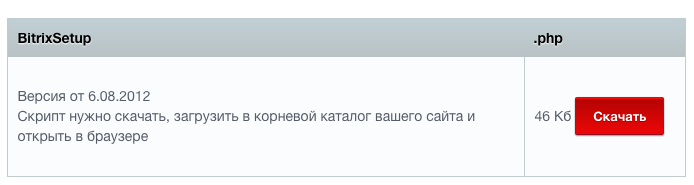
К слову, скрипт дает возможность распаковать дистрибутив автоматически не используя доступ к сайту через ssh или других внешних программ.
И так, переходим к процессу установки дистрибутива. Для этого:
- нажимаете кнопку «Скачать» ;
- сохраняете файл bitrixsetup.php на своем компьютере;
- устанавливаете FTP соединение с сервером, на котором будет размещен сайт;
- загружаете через FTP клиент файл bitrixsetup.php в корневую директорию сайта;
- прописываете в браузере адрес своего сайта и добавляете bitrixsetup.php. Примерно это будет выглядеть так:
http:///bitrixsetup.php, где вместо «ваш сайт» указываете настоящее имя своего сайта.
Таким образом в браузере отобразится страница загрузки дистрибутива:
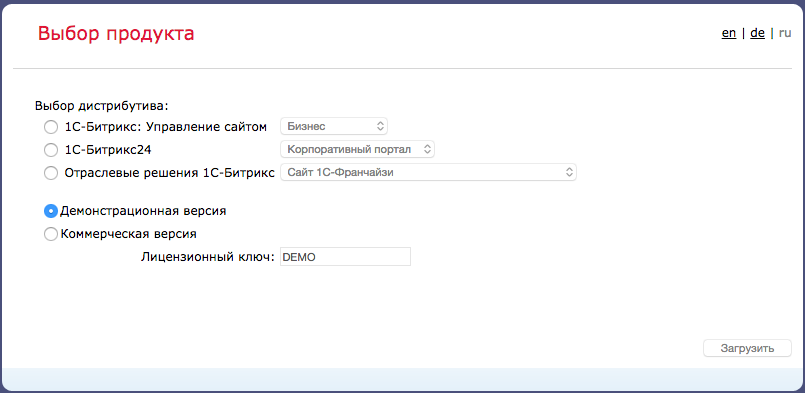
Вам нужно будет поставить отметку на нужной редакции продукта. Также, вы указываете какая версия продукта вам нужна: демонстрационная или коммерческая. При выборе последней, прописываете лицензионный ключ в соответствующей графе. В конце, нажимаете кнопку «Загрузить» и вы увидите как начнется процесс загрузки дистрибутива, а затем и его автоматическая распаковка.
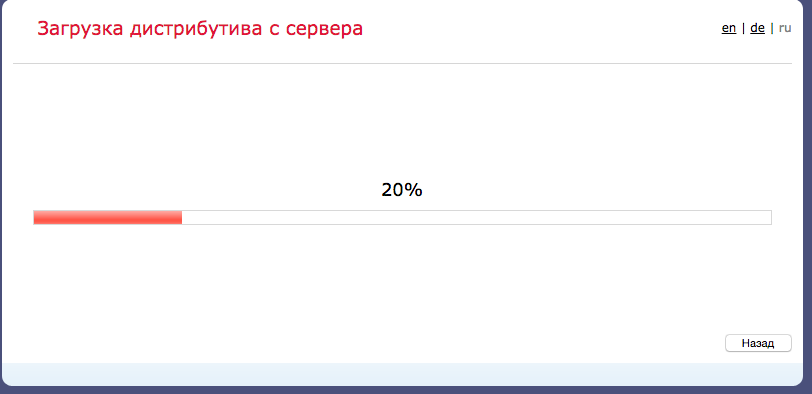
С помощью скрипта BitrixSetup вы сможете установить соединение своего сервера с сервером компании «1C-Битрикс». После загрузки и автоматической распаковки дистрибутива в браузере откроется окно «Мастер установки продукта». Стоит отметить, что после распаковки дистрибутива скрипт bitrixsetup.php удаляется в целях безопасности.
Категории
- Блог
- Наши новости, акции, нововведения
- Руководства, статьи, инструкции
- Хостинг, домены, мировые новости, обзоры ПО
- Рейтинги, обзоры, отзывы
- Наши новости, акции, нововведения
- Руководства, статьи, инструкции
- Хостинг, домены, мировые новости, обзоры ПО
- Рейтинги, обзоры, отзывы
- RSS
Популярное в категории
- Новая услуга: VPS с выделенным накопителем
- Новая функция в cPanel: установка бесплатного SSL-сертификата от Let’s encrypt
- Авторизация через соцсети в Bitrix
- Создание простого и выпадающего меню на WordPress
- Cron в cPanel: запуск скрипта по расписанию
- Основы JavaScript. Урок 1. Введение в JavaScript. Что такое JavaScript.
- Что делать с ошибкой Strict Standards: Non-static method JLoader?
- Что лучше хостинг или vps?
- Где купить домен и хостинг?
- Инструкция по установке ISPmanager (последняя версия)
- SSL: понятие, суть, предназначение
- Добро пожаловать в наш блог!