
Как бесплатно сделать аккаунт разработчика и установить бету iOS 17
Ежегодно после WWDC у всех желающих установить бета-версии прошивок начиналась интересная игра. Как можно скачать новую операционку без аккаунта разработчика. Поначалу подобный трюк удавался только с использованием компьютера, iTunes, заранее загруженной прошивки и кнопки “Обновить”. Затем процедура упростилась, и, установив специальный профиль разработчика, прошивку можно было получить по воздуху. Но в начале этого года Apple прикрыла лазейку, и установить Developer Beta стало можно только с соответствующей учетной записью.
Теперь установить бета-версию для разработчиков могут официально все желающие
❗️ЕЩЕ БОЛЬШЕ СТАТЕЙ ОБ APPLE ИЩИТЕ В НАШЕМ ДЗЕНЕ СОВЕРШЕННО БЕСПЛАТНО
Но что-то в планах компании из Купертино изменилось и с выходом iOS 17, iPadOS 17, macOS Sonoma и watchOS 10 в программе для разработчиков появился бесплатный тариф, открывающий доступ ко всем бета-версиям. Для его использования нужен, не поверите, обычный Apple ID. В этой статье рассказываем, как это работает и что нужно сделать, чтобы скачать свежие бетки.
Аккаунт разработчика Apple
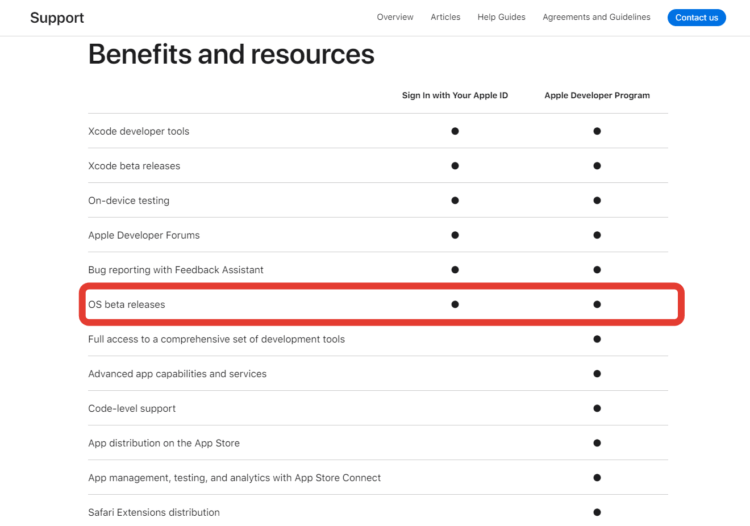
Бета-версии теперь доступны совершенно бесплатно
Раньше, чтобы стать разработчиком, вам было необходимо платить Apple ежегодно 99 долларов. За эту сумму вы получали официальный доступ к бета-версиям и всевозможные инструменты для разработки. В эту же стоимость входило и размещение вашего приложения в App Store. Но то ли в Apple поняли, что для обучения созданию приложений эта сумма очень большая и кому-то достаточно базовых вещей в виде Xcode и тестирования на устройстве, то ли дальнейшее появление сторонних магазинов приложений в iOS 17 подтолкнуло к этому шагу, но после WWDC 2023 появился бесплатный тариф для желающих создавать программы для iPhone. При использовании любого тарифа вы становитесь разработчиком, просто с разным набором возможностей и инструментов.
❗️ПОДПИШИСЬ НА НАШ ЧАТИК В ТЕЛЕГРАМЕ. ТАМ ТЕБЕ ОТВЕТЯТ НА ЛЮБЫЕ ВОПРОСЫ
Помимо доступа к бета-версиям, бесплатная учетка как раз включает в себя Xcode, тестирование и доступ на форум разработчиков с возможностью отправлять обратную связь об ошибках. Никакого размещения в App Store и поддержки на уровне кода здесь нет. Да и не надо это тем, кто планирует добавлять программы в сторонние магазины приложений. А для нас это отличная возможность на халяву получить заветные бета-версии. Подробнее про платную и бесплатную программы для разработчиков вы сможете прочитать на сайте Apple. А мы пока будем пробовать установить свежую бетку.
Создать учетную запись Apple ID
В первую очередь для этого потребуется Apple ID. Уверен, что у большинства пользователей техники Apple он уже есть, поэтому регистрировать новый необязательно. Но если вдруг вы по какой-то причине используете свои гаджеты без него или просто только купили заветный Айфончик и хотите самую-самую новую прошивку, то вот как можно создать Apple ID:

Apple ID создается буквально за пару минут. Кстати, хороший повод создать иностранную учетку, если уже есть российская
- Перейдите по этой ссылке с любого устройства;
- Введите всю необходимую информацию о себе и выберите способ подтверждения номера телефона;
- Нажмите “Продолжить” и, следуя инструкциям на экране, введите все данные, которые запрашивает сайт.
После этого авторизуйтесь под вашей учеткой на Айфоне и попробуйте в App Store скачать какое-нибудь приложение. Если увидите ошибку, что Apple ID еще не использовался в iTunes Store, то просто откройте вот эту статью и сможете легко решить вашу проблему.
Как установить бету iOS 17
После того как Apple ID зарегистрирован и введен на устройстве, я рекомендую вам под ним же зайти на сайт разработчиков Apple. Делать это необязательно. У некоторых бета-версии новых прошивок стали доступны и без этого шага. Но для надежности лучше дать системе понять, что вы вроде как хотите создавать приложения. Делается это следующим образом:
-
С любого устройства перейдите по этой ссылке и авторизуйтесь под вашим Apple ID. Подойдет даже российская учетная запись. Никаких ограничений нет;

Примите лицензионное соглашение

Все эти инструменты доступны в бесплатной версии
❗️ПОДПИСЫВАЙСЯ НА ТЕЛЕГРАМ-КАНАЛ СУНДУК АЛИБАБЫ, ЧТОБЫ ПОКУПАТЬ ТОЛЬКО ЛУЧШИЕ ТОВАРЫ С АЛИЭКСПРЕСС
Теперь можно переходить непосредственно к загрузке и установке iOS 17, iPadOS 17, watchOS 10 или macOS Sonoma. Никакие сертификаты вам не нужны, все делается из настроек:
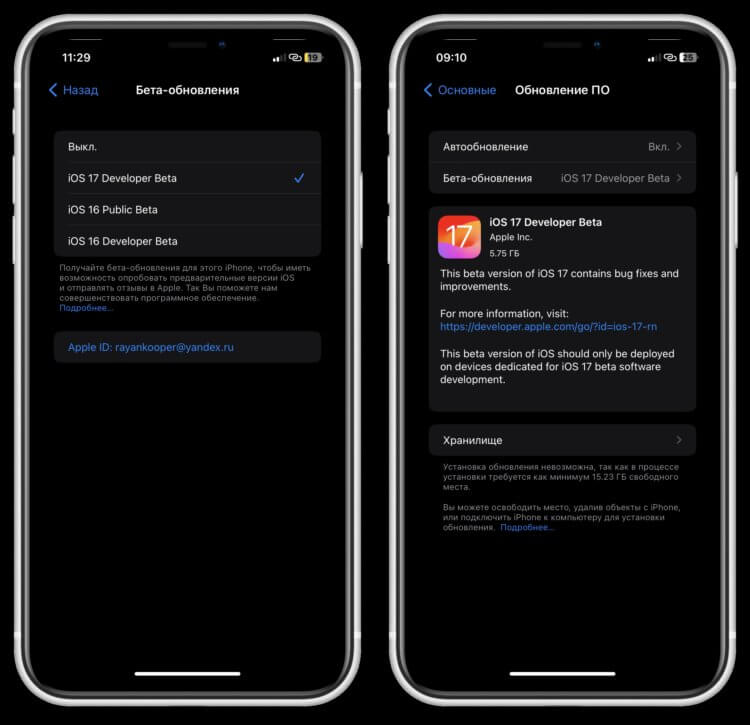
Просто переключитесь на iOS 17 и она станет доступна для загрузки
- Убедитесь, что ваш Айфон подключен к интернету;
- Откройте панель многозадачности и принудительно выгрузите настройки из нее;
- Заново запустите настройки на Айфоне и перейдите в раздел “Основные”;
- Выберите пункт “Обновления ПО” и откройте “Бета-обновления”;
- Поставьте галочку на “iOS 17 Developer Beta” и вернитесь на предыдущую страницу.

iPadOS 17 тоже уже можно скачать
Система немного подумает и предложит вам для загрузки новую прошивку. Для всех операционок действия аналогичные. Главное — помните, что watchOS обновляется через приложение Watch. Кстати, помимо систем, которые показали на WWDC 2023 вам станут доступны и бета-версии для разработчиков iOS 16, iPadOS 16 и watchOS 9. Так что есть где разгуляться. Относитесь к установке беток очень внимательно. Мы не советуем их ставить на основные устройства, так как система может быть нестабильной, а некоторые приложения перестанут запускаться. Последнее очень часто случается на macOS, так что вы можете остаться без нужного софта. В любом случае обязательно создавайте резервные копии, чтобы не потерять важные данные.
Где находится управление устройством айфон — подробная инструкция
Каждая новая версия программного обеспечения предлагает пользователям все новые возможности, функции, опции. К настоящему времени владелец устройства от Apple может выполнять огромное количество различных задач, даже косвенно участвовать в разработке нового обновления. Все это стало возможно после выпуска профилей конфигурации и бета-версии. Что подразумевается под данными понятиями? Какие возможности они открывают? Об этом в данной статье.
Что такое профили конфигурации на айфоне
Профиль конфигурации или профиль разработчика iOS – это набор инструментов, позволяющий пользователям, программистам или разработчикам осуществлять настройку устройства, обходя некоторые встроенные ограничения, имеющиеся на девайсах от корпорации Apple. Их установка откроет новые возможности, в том числе скрытые настройки, которые не найти в обычных настройках.
К настоящему времени при помощи профилей конфигурации возможна установка и корректировка приложений, сертификатов безопасности, настройка мобильной сети, Wi-Fi и VPN. Кроме того, становится доступным дистанционное управление, блокировка устройства, удаление с него всех данных.
Для чего нужны профили конфигурации на айфоне
Профили конфигурации имеют довольно большой набор функций. Помимо перечисленных, они предлагают пользователям следующее:
- MDM-профили (Mobile Device Management) позволяют использовать устройство удаленно, управлять им.
- Возможно установить «iOS beta profile» для того, чтобы установить приложения и программные комплексы, которых нет в AppStore, или удалить системные компоненты.
- Открытие доступа к некоторым ресурсам через систему профилей конфигурации и сервиса VPN.
- Включение глобальной сети HTTP-прокси.
- Изменение каких-либо пользовательских параметров, которые невозможно исправить через обычное меню настроек.
Зачем нужен VPN
Профили конфигурации могут использоваться мошенниками и злоумышленниками. Установив их, они могут заменить сертификаты безопасности, включить удаленное управление устройством айфон, получить информацию и данные, хранящиеся на нем.
Экспертами корпорации Talos в 2018 году было обнаружено нескольких случаев атаки хакеров на конкретных пользователей iPhone через протоколы конфигурации MDM. Злоумышленники обманным путем уговаривали владельцев устанавливать особые расширения, после чего получали данные о местоположении, личную информацию, сообщения, документы и медиа-файлы.
Важно! Прежде чем установить новый профиль, необходимо внимательно прочитать к нему описание, изучить все имеющиеся сертификаты безопасности.
Что такое профиль разработчика iOS
Бета-тестирование iOS, или профиль разработчика, предоставляет пользователям возможность оценить предварительную версию программного обеспечение. Владелец устройства от Apple может попробовать определенные нововведения, функции и опции и оставить отзыв. Бета-профиль iOS преследует одну основную цель – найти и устранить ошибки, неточности в работе, баги.
Каждый пользователь девайса вправе зарегистрироваться на официальном сайте и оставить заявку на получение данной версии программного обеспечения. Для регистрации пользователю будет необходимо ввести личный идентификационный номер – Apple ID.
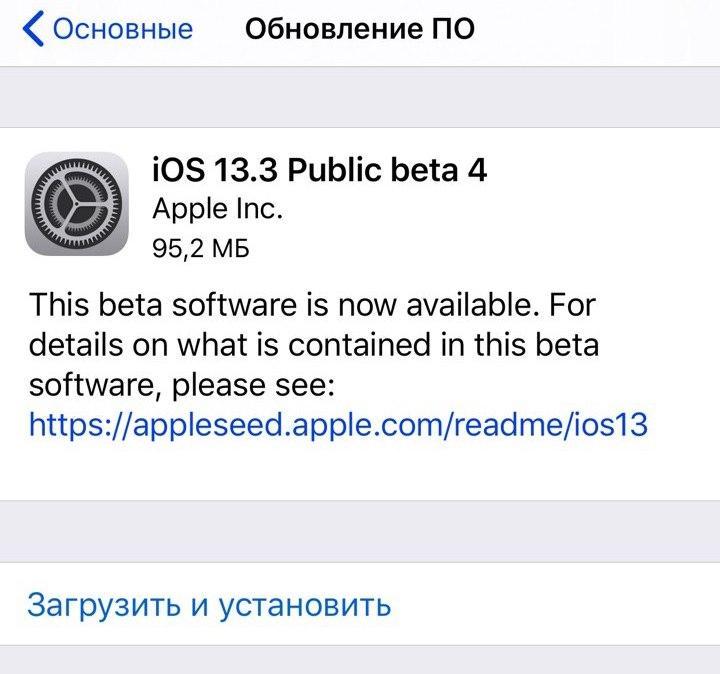
Как выглядит профиль разработчика iOS 13 Beta
К сведению! Участие в тестировании абсолютно бесплатно для пользователя. Оно предусматривается исключительно на добровольной основе, поэтому и от разработчиков не стоит ждать каких-либо бонусов.
Как установить бета профиль в iOS
Бета-профиль iOS для тестирования представлен в двух видах:
- Публичный, разработанный специально для пользователей. Он предлагает владельцам устройств от Apple оценить новые функциональные возможности, интерфейс, приложения и расширения.
- Версия для разработчиков, призванная оценить прежде всего техническое оснащение: насколько быстро и точно девайс справляется с поставленными задачами.
Пользователям рекомендуют для скачивания первую версию. Она более простая, доступная, мало отличающаяся от имеющегося программного обеспечения. Таким образом, владелец выполняет все привычные задачи, выявляя при этом преимущества и недостатки обновления.
Прежде чем скачивать бета-версию, специалисты рекомендуют сделать резервную копию данных или перенести их в облачное хранилище iCloud. Это необходимо на случай непредвиденных ошибок и глюков, которые могут встречаться в пробных вариантах. Тогда заранее созданная копия данных – единственный способ вернуть устройство к жизни.
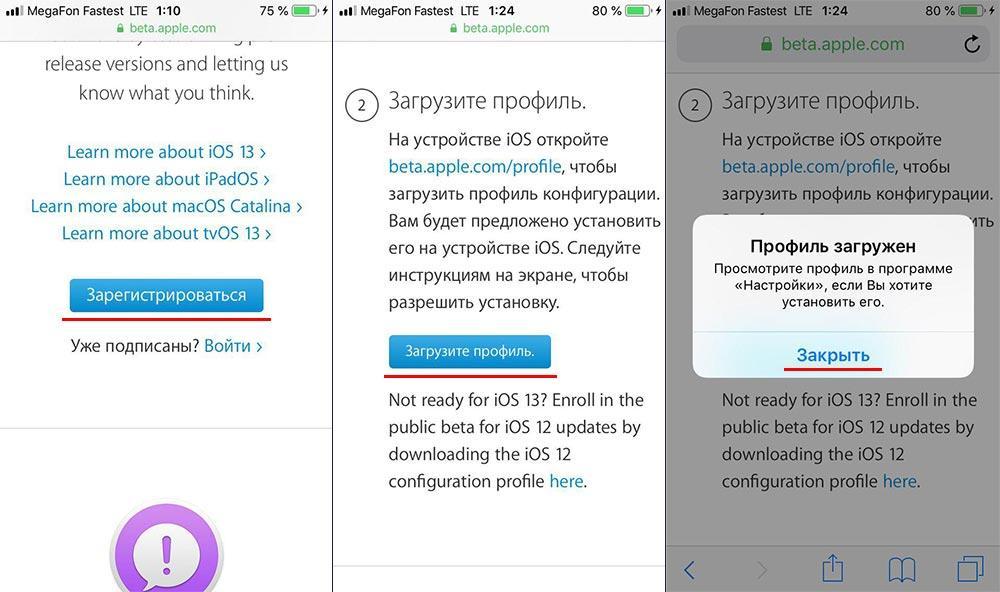
Как установить iOS 13 Beta
Установить публичную версию бета-тестирования iOS можно следующим способом:
- Перейти на официальный сайт Apple, найти раздел «Бета-тестирование».
- Пройти процедуру регистрацию, где необходимо ввести личные данные пользователя и информацию по устройству, в том числе серийный номер и Apple ID.
- Скачать бета-версию iOS 13 для смартфона или iPadOS для планшетов.
- Установить скаченное расширение: «Настройки» → «Основные» → «Профиль» → «iOS 13 & iPadOS 13 Beta Software Profile» → «Установить».
- Подтвердить установку введением кода безопасности.
- Перезагрузить девайс.
- Запустить новую версию: «Настройки» → «Основные» → «Обновление ПО».
Новая версия запустится, станет активна для теста.
Стоит ли скачивать бета-тестирование? Как уже было сказано, это сугубо добровольное решение. Но оценка новой разработки поможет исправить различные ошибки и неисправности, которые могут нарушать работу устройства.
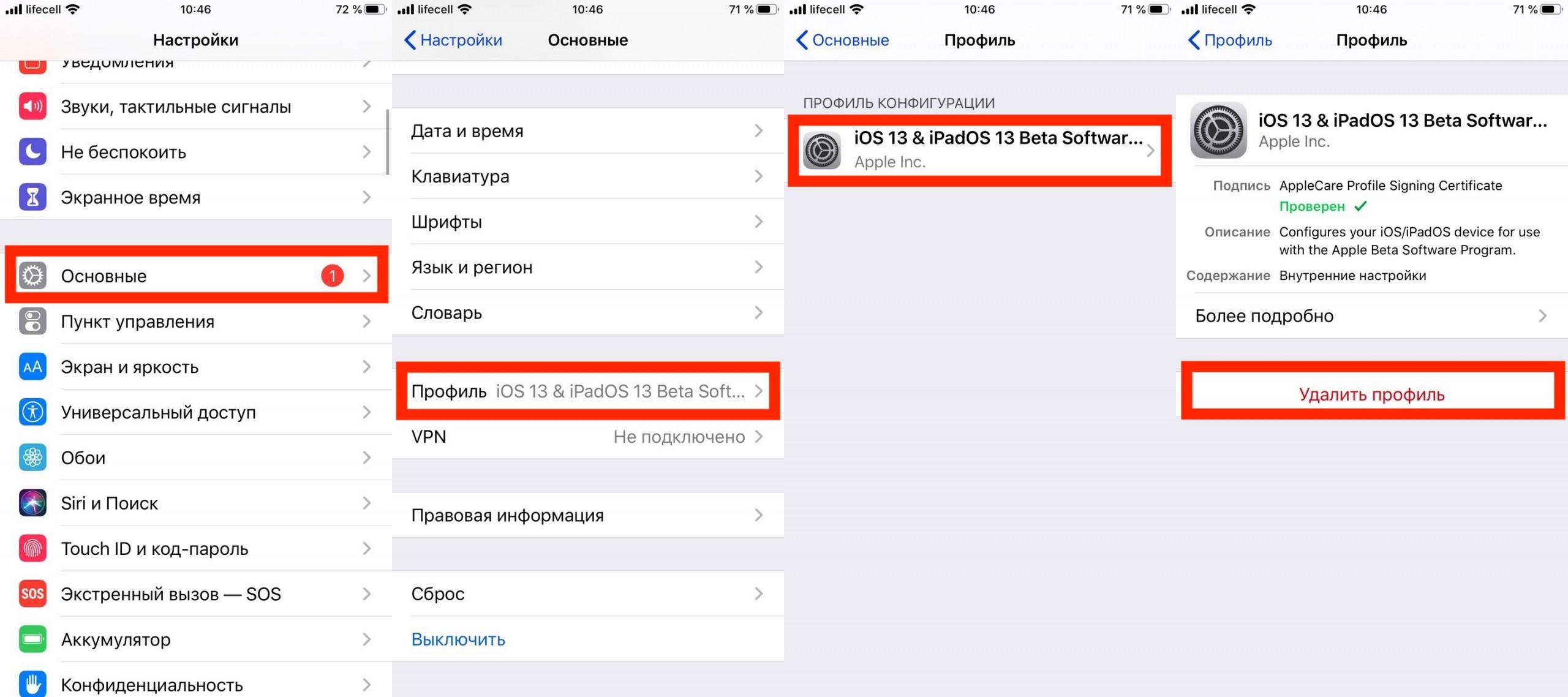
Как удалить iOS 13 Beta
Если использование новой версии доставляет больше неудобств, нежели предыдущей, ее можно удалить. Для этого необходимо уничтожить профиль и дождаться выхода следующей версии программного комплекса:
- В главном меню выбрать раздел «Настройки».
- Открыть пункт «Основные».
- Перейти к строке «Профили и управление устройством».
- Найти и выбрать версию бета-тестирования, которую необходимо стереть.
- Нажать «удалить профиль».
После перезагрузки устройства бета-профиль будет удален.
Важно! Все данные, сохраненные во время использования бета-версии также необходимо сохранить, прежде чем удалять профиль, иначе они будут уничтожены.
Где находится управление устройством на iOS 12 и других версиях
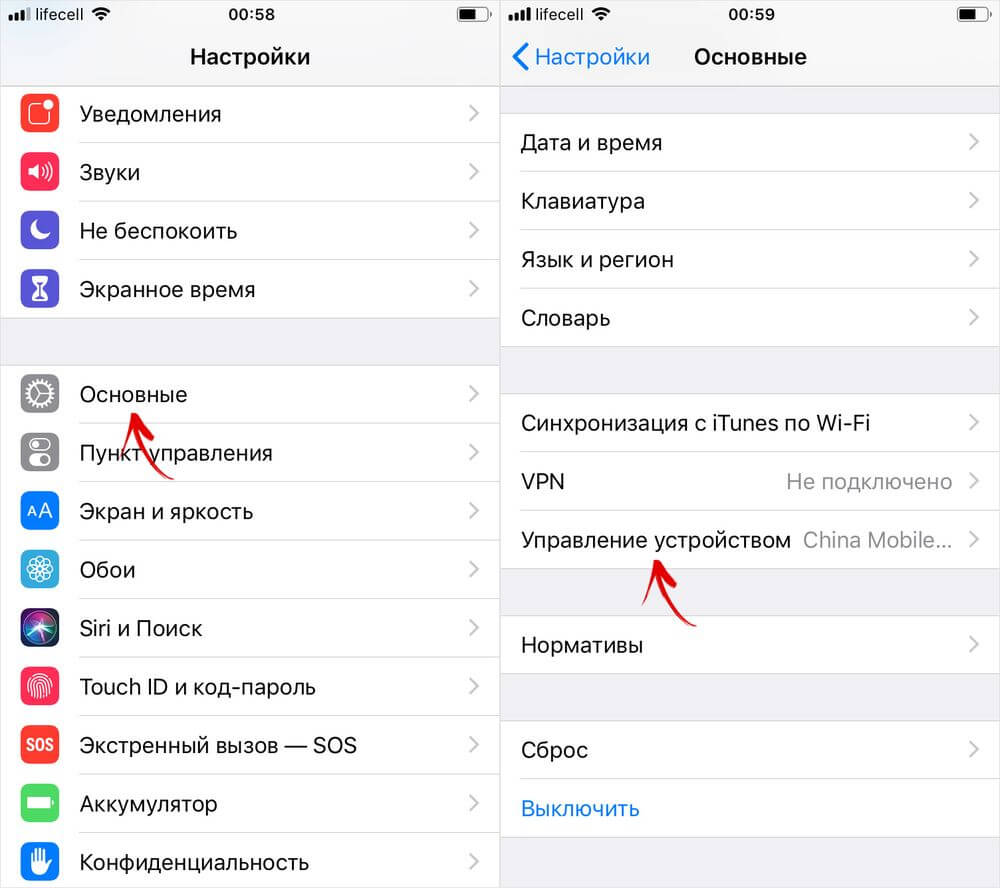
Управление устройством айфон – где находится? Обычно данный пункт настроек скрыт от пользователя, он доступен только для разработчиков. Поэтому чтобы его открыть и найти, необходимо установить профили конфигурации. Именно они дают пользователям целый спектр новых возможностей.
Новые разработки часто пугают пользователей из-за повышенных рисков потерять данные вследствие неточностей программного обеспечения. Велика вероятность попасть в руки мошенников и злоумышленников. Есть страх, что часть данных может пропасть.
На самом деле, все не так страшно и во многом зависит от самих владельцев устройств Apple, их внимательности, осторожности. Не стоит скачивать сомнительные профили, доверять неизвестным людям, а все операции производить только с официального сайта разработчика, где он предоставляет официальные и безопасные версии.
Как установить iOS 17 бета и iPadOS 17 бета без аккаунта разработчика
Представленные на WWDC 2023 новые операционные системы Apple для мобильных устройств iOS 17 и iPadOS 17 доступны для установки в виде тестовой версии iOS 17 beta и iPadOS 17 beta.
Видео по теме: «Очки Apple Vision Pro и iOS 17». Вся презентация Apple 2023 за 10 минут
На какие iPhone и iPad можно установить iOS 17 и iPadOS 17 бета
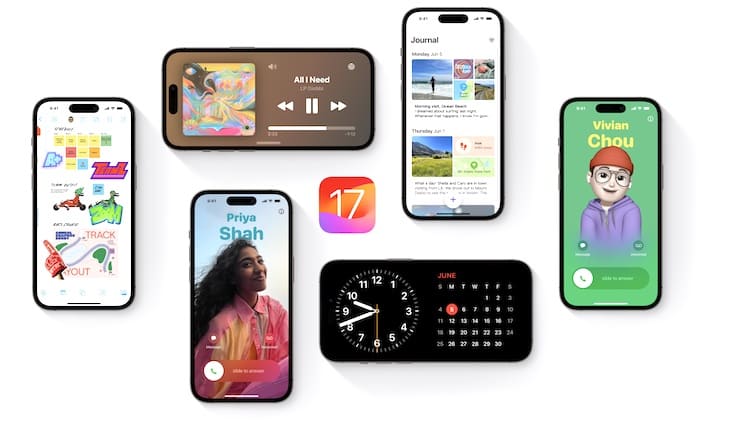
Установить iOS 17 beta можно на следующие модели iPhone:
- iPhone 14 Pro Max
- iPhone 14 Pro
- iPhone 14 Plus
- iPhone 14
- iPhone 13 Pro Max
- iPhone 13 Pro
- iPhone 13 mini
- iPhone 13
- iPhone 12 Pro
- iPhone 12 Pro Max
- iPhone 12 mini
- iPhone 12
- iPhone 11
- iPhone 11 Pro
- iPhone 11 Pro Max
- iPhone XS
- iPhone XS Max
- iPhone XR
- iPhone SE 3
- iPhone SE 2
Напомним, владельцы iPad с 2019 года получили возможность перейти на специальную версию мобильной платформы iPadOS, которая будет более тесно интегрирована с компьютерами Mac, нежели смартфонами iPhone.
iPadOS 17:
Установить iPadOS 17 beta можно на следующие планшеты Apple:
- iPad Pro (2-е поколение и новее)
- iPad Air (3-го поколение и новее)
- iPad (6-е поколение и новее)
- iPad mini (5-е поколение и новее)
Стоит ли обновляться на iOS 17 или iPadOS 17?
Мы не станем рекомендовать установку тестовых версий iOS 17 beta и iPadOS 17 beta, однако отмечаем высокую стабильность и быстродействие тестовой версии прошивки.
Когда выйдет официальная версия iOS 17 для всех пользователей?
Официальный релиз iOS 17 состоится в сентябре 2023 года с выходом iPhone 15.
Где скачать профиль для установки iOS 17 beta и iPadOS 17 beta на iPhone или iPad по воздуху
С выходом iOS 17 Apple изменила процесс установки тестовых версий мобильных операционных систем. Теперь от пользователя требуется совершить вход в Apple ID на устройстве используя электронную почту и пароль зарегистрированного разработчика в программе Apple Developer (стоимость участия $99 / год) или участника Программы публичного бета-тестирования (бесплатно).
Однако для большинства пользователей установка iOS 17 beta и iPadOS 17 beta возможна «прямо из коробки» без регистрации и установки профиля. В случае, если этот способ не срабатывает на вашем устройстве, установите можно профиля разработчика iOS 16 beta. Ниже мы подробнее опишем эти два способа.
Как установить iOS 17 бета и iPadOS 17 beta на iPhone и iPad
1. Установите последнюю доступную официальную версию iOS 16 на iPhone или iPad. На момент написания этой статьи это была iOS 16.5.
2. Перейдите по пути Настройки → Основные → Обновление ПО.
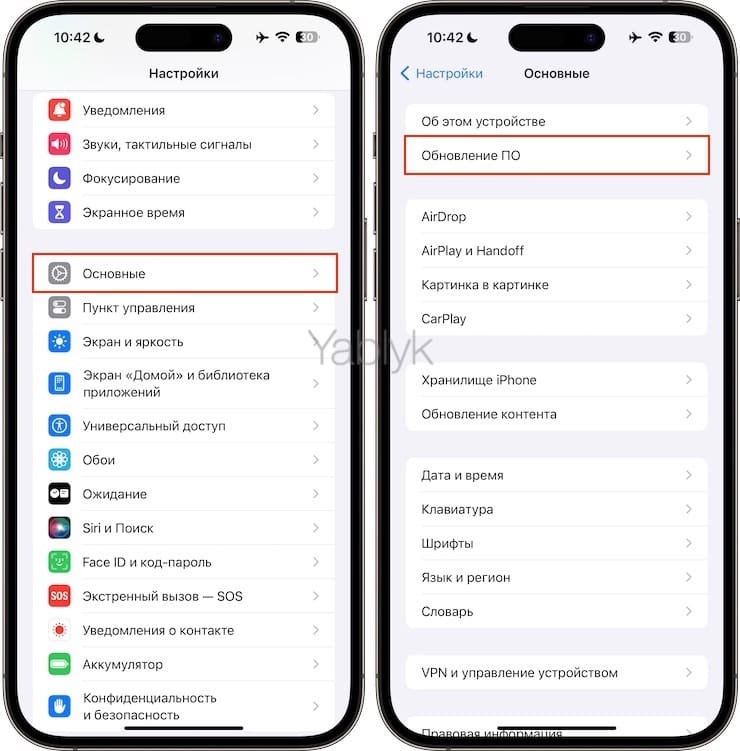
3. В верхней части экрана появится меню Бета-обновления. Откройте его.
Примечание. Если меню не появляется вернитесь на шаг назад и повторите переход в меню Обновление ПО несколько раз.
4. Выберите пункт iOS 17 Developer Beta и вернитесь на предыдущую страницу.
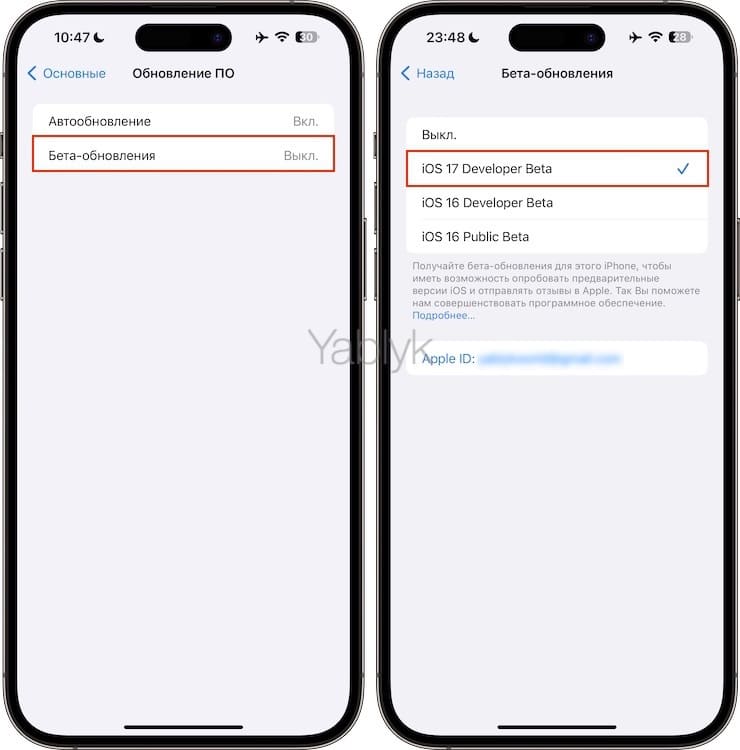
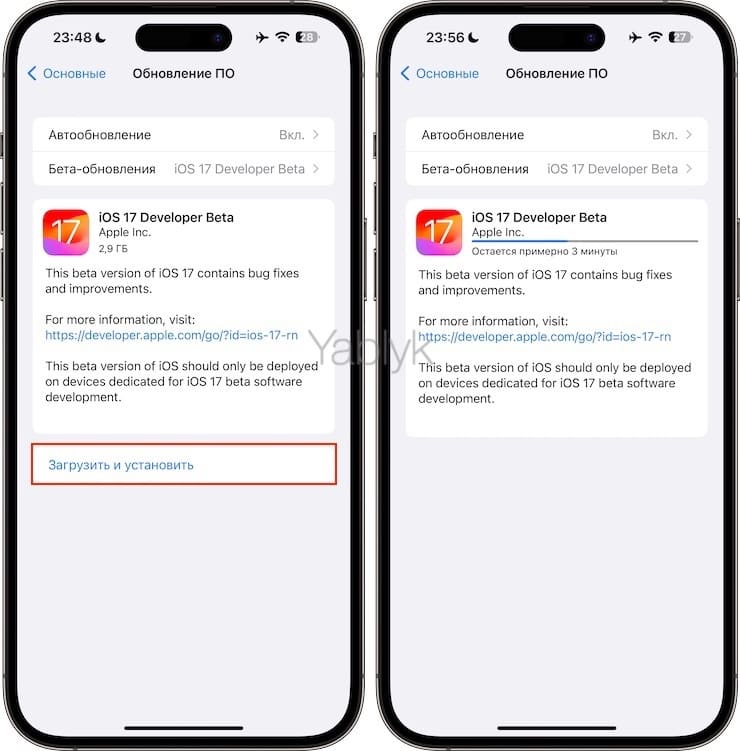
5. На экране появится доступное обновление iOS 17 Developer Beta, нажмите Загрузить и установить.
Как установить iOS 17 бета и iPadOS 17 beta на iPhone и iPad при помощи бета-профиля
Если способ выше не сработал на вашем устройстве, попробуйте установить официальный профиль разработчика Apple по инструкции ниже.
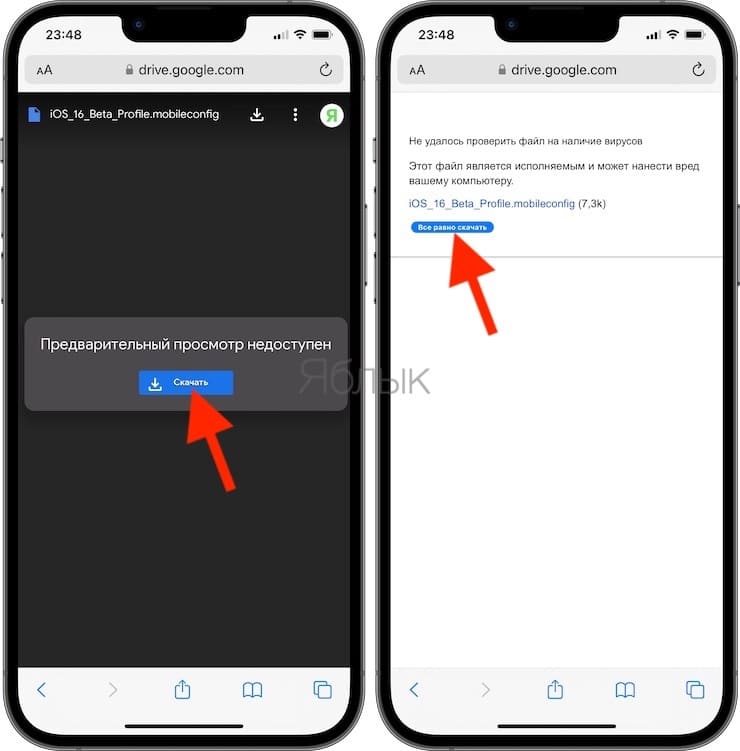
1. Откройте браузер Safari на iPhone или iPod touch и перейдите по этой ссылке для установки iOS 16 на iPhone и по этой ссылке для установки iPadOS 16 на iPad.
2. Нажмите на кнопку Скачать, а на следующей странице – Все равно скачать.
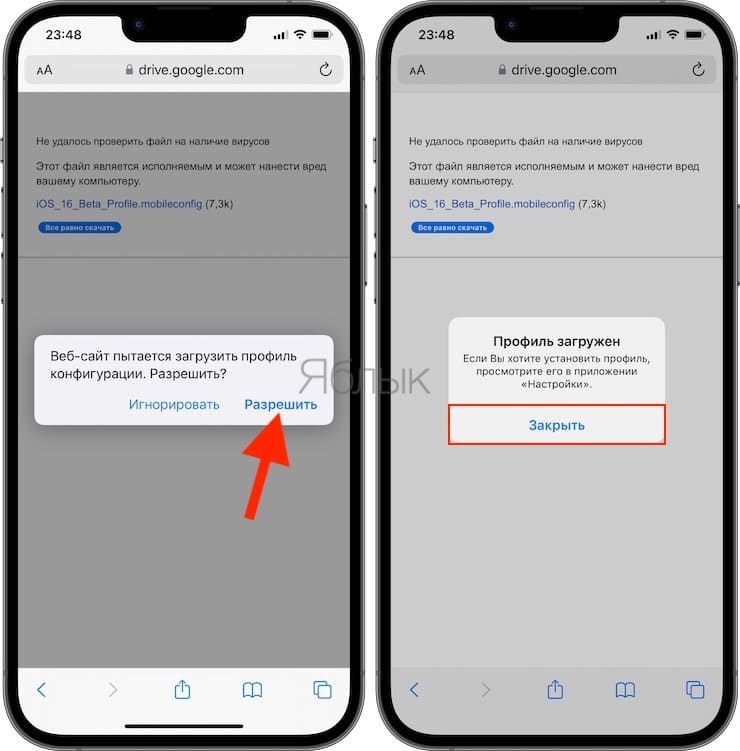
3. В появившемся всплывающем окне нажмите «Разрешить», а затем «Закрыть».
4. Запустите приложение «Настройки», нажмите на появившийся пункт меню «Профиль загружен» или перейдите в меню «Основные» → «VPN и управление устройством» (в более старых версиях ПО этот пункт назывался «Профиль»), выберите загруженный профиль iOS 16 или iPadOS 16 Beta Software Profile и нажмите кнопку «Установить» в правом верхнем углу.
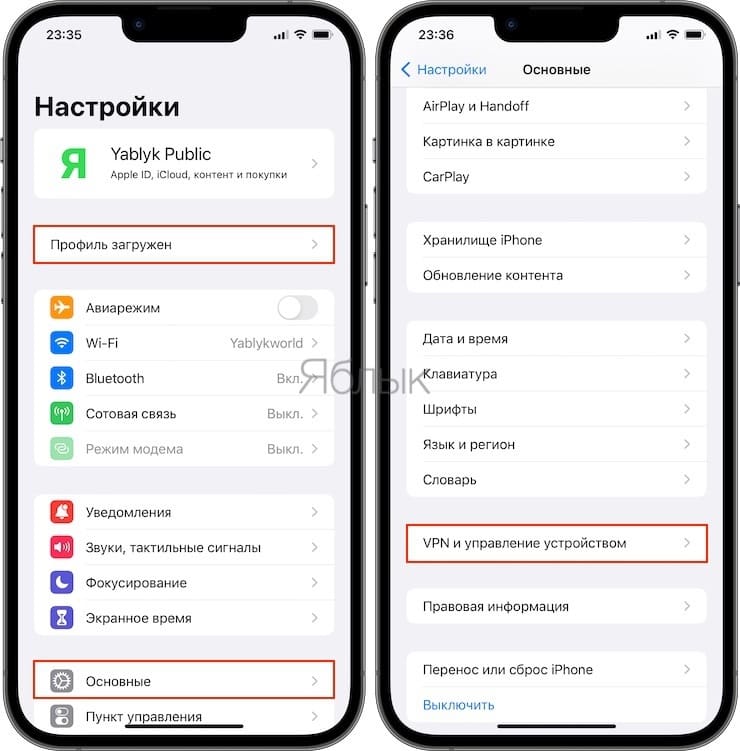
Этим действием вы разрешаете установку бета-профиля iOS 16 (iPadOS 16) для разработчиков, который в свою очередь позволит обновить iPhone или iPad на новую бета-версию iOS 16 или iPadOS 16 соответственно.
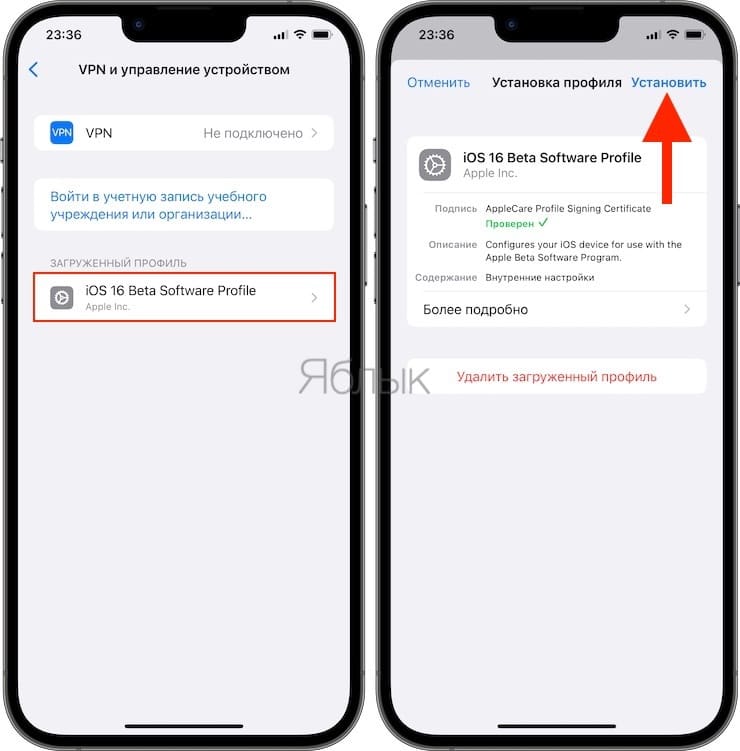
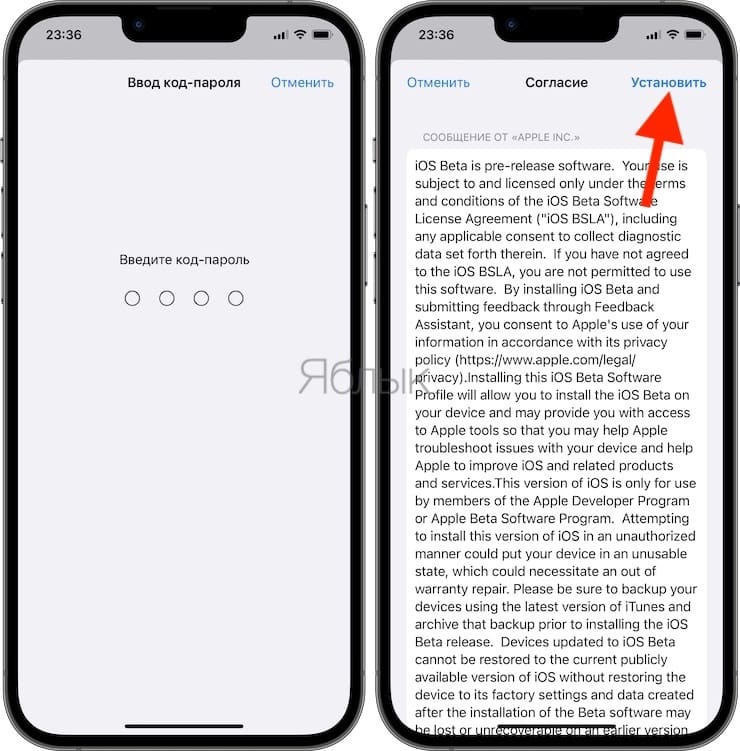
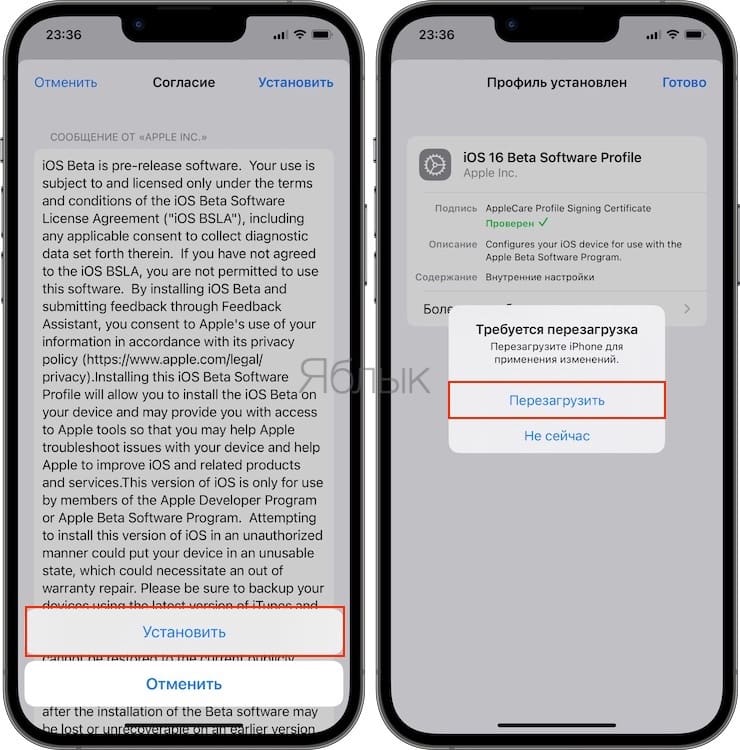
5. Введите код-пароль и еще два раза подтвердите установку бета-профиля.
6. Нажмите Перезагрузить.
7. После перезагрузки снова откройте приложение «Настройки», перейдите по пути «Основные» → «Обновление ПО»
8. В верхней части экрана появится меню Бета-обновления. Откройте его.
Примечание. Если меню не появляется вернитесь на шаг назад и повторите переход в меню Обновление ПО несколько раз.
9. Выберите пункт iOS 17 Developer Beta и вернитесь на предыдущую страницу.
10. На экране появится доступное обновление iOS 17 Developer Beta, нажмите Загрузить и установить.
�� Смотрите также:
- iPhone Demo (витринный Айфон): что это, можно ли купить и чем отличается от обычного?
- Как научить iPhone проговаривать имя того, кто вам звонит.
- Как проверить, новый ли iPhone (активирован или нет) вы купили?
�� Мы в Telegram и YouTube, подписывайтесь!
Установка и удаление профилей конфигурации на iPhone

Профили конфигурации содержат наборы параметров для использования iPhone в корпоративных или школьных сетях, а также в сочетании с корпоративными или школьными учетными записями. Вас могут попросить установить профиль конфигурации, присланный по электронной почте или загруженный с веб-страницы. Вам необходимо будет дать разрешение на установку профиля, а когда Вы откроете файл, на экран будет выведена информация о содержимом. Чтобы посмотреть установленные профили, откройте «Настройки» > «Основные» > «VPN и управление устройством». Если удалить профиль, то все параметры, приложения и данные, связанные с этим профилем, также удалятся.