
Комментарии мелким шрифтом
Word 2007
Исправления, комментарии отображаются мелким шрифтом. Текст в них неразличим. Как изменить размер шрифта комментариев и исправлений?
2 Ответ от den82spb 03.12.2013 16:52:32
Re: Комментарии мелким шрифтом
Post’s attachments
scr-73.png
scr-73.png 4.84 Кб, файл не был скачан.
You don’t have the permssions to download the attachments of this post.
3 Ответ от Boris_R 07.12.2013 13:03:04
Re: Комментарии мелким шрифтом
Среди встроенных стилей Ворд есть стиль «Текст примечания» Измените размер шрифта в этом стиле.
Чтобы этот стиль был виден в окне стилей, в параметрах области стилей надо включить
Отображаемые стили «Все»
4 Ответ от aka_smile 30.11.2017 23:53:19
Re: Комментарии мелким шрифтом
изменение стиля Текст примечания может оказаться недостаточно.
Тогда попробуйте ко всему изменить еще стиль Текст выноски
Сообщений [ 4 ]
Страницы 1
Чтобы отправить ответ, вы должны войти или зарегистрироваться
Похожие темы
- Проблема со шрифтом
- Стиль таблицы с жестко зафиксированным шрифтом
- Как зарегистрироваться в блоге, чтобы добавлять комментарии к заметкам
- Для Word 2003. Убрать из меню Adobe PDF и комментарии Акробата.
Комментарии мелким шрифтом
Постоянно работая с теми либо иными инструментами и выполняя однотипные задачи, пользователь любой программы вырабатывает со временем способы наиболее рационального их исполнения. На портале о Microsoft Office Word вы узнаете про: как узнать сколько раз встречается в ворде. Но, сталкиваясь с задачей другого типа, часто оказывается в тупике и вынужден обращаться за помощью. На портале о Microsoft Office Word вы узнаете про: как нумеровать в ворде 2010 со второй страницы.
На форуме сайта Ворд Эксперт пользователи различных версий Ворда делятся друг с другом вариантами решений привычных для них операций. На портале о Microsoft Office Word вы узнаете про: файл word изменил кодировку как открыть. При этом то, что кажется вам самим собой разумеющимся может быть неизвестно другому участнику и наоборот, поэтому обмен получается очень взаимовыгодным. Наш сайт о Microsoft Office Word даст ответ про: ворд выравние сверху страници.
Здесь обсуждаются настройки, форматирование документов, например, удаление лишних пробелов, оформление содержания и придания требуемых стилей разделам автоматически и так далее. На портале о Microsoft Office Word вы узнаете про: микрософт ворд выдает сообщение, что недостаточно памяти. Очень много внимания уделено принципам написания макросов и шаблонов, изложенным очень доступно, приведены готовые варианты. На портале о Microsoft Office Word вы узнаете про: как выделить таблицу в ворде, чтобы выделялась левая рамка. Информацию можно отыскать по всем версиям приложения. Также можно оставить заявку на выполнение любой работы, связанный с Вордом. На портале о Microsoft Office Word вы узнаете про: macro enabled document word 2007 как исправить.
Найдете на форуме и ответы на базовые вопросы, и дополнительный список источников. Обсудить проблемы, прямо не касающиеся Ворда, и оставить отзыв можно в разделе «Общение». Наш сайт о Microsoft Office Word даст ответ про: office expert microsoft на русском.
страницы
- полезности word
- книги и программы
- о проекте
- стать автором
- реклама на сайте
- правовая информация
авторство
© 2006 — 2016, Word Expert
Авторские права на все материалы, опубликованные на сайте WordExpert.ru (включая текст, иллюстрации, фотографии, подборку, расположение и т.п.), принадлежат администрации Word Expert, если не указано иное.
Форматирование приметок на
Когда вы добавляете комментарий к ячейке, Excel автоматически использует шрифт Tahoma размера 9 на пк и размер 10 на компьютере Mac. Вы можете изменить форматирование при комментирования, а также Windows формат по умолчанию для всех комментариев.
Примечание: ВExcel для Microsoft 365, комментарии теперь цепочки, и вы можете обсуждать данные с другими пользователями. Заметки — это создание заметок и примечаний к данным, а также работа с примечаниями в более ранних версиях Excel. Дополнительные сведения см. в этой статье о цепочках примечаний и заметок.
- Выделите текст, который нужно отформатировать, щелкните его правой кнопкой мыши и выберите пункт Формат примечания.
- Выберите нужные параметры шрифта и нажмите кнопку ОК.
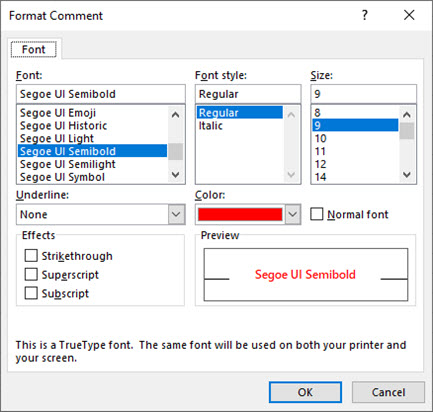
- В этом примере мы изменили начертание, размер и цвет шрифта примечания.
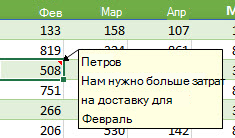
Чтобы использовать один и тот же формат шрифта для всех комментариев, измените параметры размера шрифта по умолчанию в Windows параметрах. В зависимости от установленной на компьютере версии Windows выполните одну из указанных ниже процедур.
Изменение шрифта по умолчанию для при комментариев в Windows 10
В Windows 10 вы можете изменить размер шрифта по умолчанию для комментариев, но размер элементов на ленте Office, веб-страницах и так далее.
- Нажмите кнопку Пуск, а затем выберите Параметры >доступ >экран.
- Чтобы увеличить только текст на экране, настройте ползунок в области Увеличить текст. Чтобы увеличить все, включая изображения и приложения, выберите один из вариантов в меню в области Увеличитьвсе.
Примечание: Измененные параметры форматирования по умолчанию будут применяться только к новым примечаниям. Форматирование существующих примечаний не изменится.
Изменение шрифта по умолчанию для примечаний в Windows 8
В Windows 8 можно изменить размер шрифта и сделать текст примечаний полужирным.
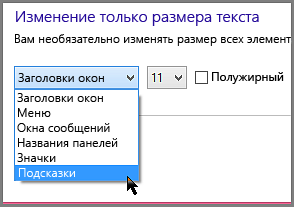
- Чтобы перейти на рабочий стол, нажмите клавиши Windows + M.
- Щелкните на рабочем столе правой кнопкой мыши и выберите пункт Персонализация.
- В левом нижнем углу окна щелкните ссылку Экран.
- В разделе Изменение только размера текста щелкните стрелку и выберите пункт Подсказки. Вы можете изменить размер шрифта и выделить текст полужирным шрифтом.
- Чтобы применить изменения, выберите команду Применить.
Примечание: Измененные параметры форматирования по умолчанию будут применяться только к новым примечаниям. Форматирование существующих примечаний не изменится.
Изменение шрифта по умолчанию для примечаний в Windows 7
В Windows 7 можно изменить размер и цвет шрифта для текста примечания.
- Чтобы перейти на рабочий стол, нажмите клавиши Windows + M.
- Щелкните в любом месте рабочего стола правой кнопкой мыши и выберите пункт Персонализация.
- Щелкните элемент Цвет окна, а затем – ссылку Дополнительные параметры оформления.
- В диалоговом окне Цвет и внешний вид окна в списке Элемент выберите пункт Всплывающая подсказка. Измените шрифт и его цвет и нажмите кнопку ОК.
- В диалоговом окне Цвет и внешний вид окна нажмите кнопку Применить.
Примечание: Измененные параметры форматирования по умолчанию будут применяться только к новым примечаниям. Форматирование существующих примечаний не изменится.
- Вы выберите текст, который нужно переформатировать, щелкните его правой кнопкой мыши, перейдите на вкладку Главная и измените параметры шрифта в группе Шрифт.
Примечания темы 
Короткие темы на карте лучше понятны пользователям. К темам, требующим дополнительных подробных сведений, можно добавить примечания, в которые можно включить большой объем отформатированного текста и графических данных. Такое дополнительное документирование особенно полезно для карт, которые потом будут экспортироваться в документы Word.
Дополнительные сведения о примечаниях.

- Можно самостоятельно ввести текст или скопировать его из другого документа.
- Значок примечания автоматически отображается в теме после прикрепления к ней примечания —рядом с темой в режиме карты или в столбце примечаний в режиме структуры.
- Можно выбрать, следует ли отображать такие значки в режиме карты или скрыть их, используя команду Отобразить/скрыть. Чтобы скрыть их в режиме структуры, щелкните правой кнопкой мыши заголовок столбца и снимите флажок Примечания .
- Дополнительные сведения о печати примечаний см. в статье Печать.
Используйте команды Выбор по свойствам и Фильтр по свойствам , чтобы выбрать или отфильтровать темы, в которых имеются добавленные примечания.
Если требуется добавить к карте сложные документы, можно добавить в тему ссылку на документ или можно включить документ в карту в качестве вложения.
На панели задач Указатель карты в списке «Элементы» перечислены все темы вашей карты, которые содержат примечания.
- Ввод текста примечания
- Добавление изображений к примечаниям
- Добавление содержимого темы в виде заметки
- Добавление таблиц к примечаниям
- Перемещение, удаление или копирование примечаний
См. также:
Ввод текста примечания
Добавьте примечания, введя текст или скопировав и вставив его из другого примечания или документа. Выберите автоматические параметры шрифта для всех примечаний на карте, изменив тему оформления карты перед тем, как начать.
- Щелкните правой кнопкой мыши в окне и выберите Размещение окна .
- На вкладке Главная в группе Элементы темы щелкните стрелку кнопки Примечания и выберите расположение окна – вертикально или горизонтально.
- Настройте расположение окно примечаний выбрав в MindManager пункт Примечания (параметры).
Чтобы увеличить размер окна по вертикали, нажмите кнопку со стрелками влево Увеличить на верхней панели инструментов. Вы также можете потянуть за левую или верхнюю границу, чтобы увеличить окно примечаний и уменьшить окно карты.
Если вам необходимо перенести текст на новую строку, установите курсор в месте предполагаемого разрыва и нажмите клавиши SHIFT+ENTER.
Чтобы быстро добавить примечания, можно скопировать и вставить их из другого приложения.
Скопируйте текст, поместите курсор в окно примечаний и используйте команду Вставить или нажмите клавиши CTRL+V.
- Перейдите на вкладку Дизайн , выберите Тема оформления карты , а затем щелкните Формат примечаний .
Эта настройка будет сохранена как часть темы оформления карты.
Формат по образцу на этой панели действует так же, как и функция Формат по образцу, которая доступна на ленте.
Используйте эту панель инструментов, чтобы отформатировать текст примечаний. Параметры форматирования на ленте предназначены только для использования на карте.
- Добавив примечания, выполните одно из следующих действий.
Закройте окно «Примечания темы», нажав кнопку x Закрыть на панели инструментов Примечания темы . Или Щелкните карту, чтобы окно «Примечания темы» оставалось открытым. В нем будут отображены примечания для каждой выбранной темы. Или Нажмите стрелку Следующая тема (или клавиши Ctrl+SHIFT+Page Down) или стрелку Предыдущая тема (или клавиши Ctrl+SHIFT+Page Up) на панели инструментов «Примечания темы», чтобы переходить от одного примечания на карте к другому.
На теме появится значок примечаний , означающий, что тема содержит примечание. Можно выбрать, следует ли отображать такие значки или скрыть их, используя команду «Отобразить/скрыть».

Начало страницы
Добавление изображений к примечаниям
В текстовые примечания можно добавить изображения, выбрав их ил библиотеки MindManager или указав собственный файл.
- Пользовательские изображения можно вставить и сохранить вместе с файлом карты или для них можно указать ссылки, чтобы лишний раз не увеличивать размер файла.
- Изначально изображение добавляется со своим исходным размером, который можно изменить и отредактировать в соответствии с конкретными параметрами.
- Изображения, которые добавляются в примечание, можно сохранить на жесткий диск.
Добавление в примечание изображения из библиотеки
- Щелкните внутри примечания темы в том месте, в котором необходимо разместить изображение.
- В нижнем правом углу строки состояния нажмите кнопку Панели задач, а затем выберите Библиотека .
- В нижней части панели задач Библиотека щелкните категорию Изображения и выберите изображение, которое необходимо добавить.
- Перетяните изображение в примечание. ( Примечание. Если просто щелкнуть изображение, оно будет добавлено в текущую тему, а не в примечание).
Добавление в примечание изображения из файла
- Щелкните внутри примечания темы в том месте, в котором необходимо разместить изображение.
- Щелкните Изображение на панели инструментов Примечания темы .
- Выберите изображение, которое необходимо добавить.
- Выполните одно из следующих действий.
Чтобы прикрепить изображение к примечаниям (включить изображение в файл карты), нажмите кнопку Вставить . Или Чтобы создать ссылку на изображение (добавить в файл карты только связь с файлом изображения), щелкните стрелку рядом с командой Вставить и в открывшемся списке выберите Вставить и создать ссылку .
Добавление ссылки или вставка изображения
Вы можете указать ссылку на изображение, а не встраивать его, по перечисленным ниже причинам.
- Вам необходимо сохранить небольшой размер файлы карты
- Изображение будет изменено, и вам необходимо отображать только самую последнюю версию
Если при добавлении изображения вы выберете вариант Вставить и создать ссылку , будет создана ссылка на исходное изображение. При каждом просмотре примечаний изображение будет обновляться.
Обновление изображения вручную
- Щелкните изображение правой кнопкой мыши.
- Выберите Обновить изображение .
После добавления изображения выберите один из вариантов – создать на него ссылку или встроить его в файл карты.
- Щелкните изображение правой кнопкой мыши.
- Выберите Форматировать изображение .
- Установите или уберите флажок в поле Ссылка на изображение в соответствии со своими предпочтениями.
- Если вы используете ссылку, укажите (выберите) каталог, в котором находится изображение.
- В случае переименования, перемещения или удаления исходного файла вместо изображения будет отображена пустая рамка, означающая, что ссылка повреждена. Выполните описанные выше действия, чтобы указать действительный каталог перемещенного изображения.
Вы можете встроить связанные изображения при экспорте карты в документ Word, выбрав в MindManager параметры Примечания для настройки Преобразования экспорта ( RTF) . В таком случае в экспортируемый файл будет добавлено само изображение, а не ссылка на него.
Пути для связанных изображений
Относительные или абсолютные пути для связанных изображений сохраняются в соответствии с параметрами Свойства – Сводная информация , установленными для ссылок, однако эту настройку можно изменить для каждого отдельного изображения.
Выбор относительного или абсолютного пути для отдельного изображения
- Щелкните изображение правой кнопкой мыши.
- Выберите Форматировать изображение . Отобразится тип пути, используемый по умолчанию (относительный или абсолютный).
- Выберите один из параметров Сохранить этот путь изображения как: в соответствии со своими предпочтениями.
- Нажмите кнопку Значения по умолчанию , чтобы изменить путь по умолчанию для всех изображений, добавляемых позднее.
Дополнительную информацию об изображениях, поддерживаемых для импорта, см. в разделе Изображения.
Прочитать подсказку
Вы можете добавить ссылку на изображение, например, изображение кнопки, после нажатия которой выполняется переход на веб-страницу или открывается новое письмо электронной почты.
В примечание можно вставить изображение, скопированное или вырезанное из другого приложения. Установите курсор мыши в примечании в том месте, в котором необходимо поместить изображение, и нажмите клавиши CTRL+V или перейдите на вкладку Главная и в группе Буфер обмена щелкните Вставить .
Редактирование изображения в примечании темы
Изменение размера изображения
- Щелкните изображение в примечании.
- Потяните за маркеры, чтобы изменить размер изображения.
Прочитать подсказку
Чтобы сохранить соотношение сторон изображения, при перетягивании угловых маркеров нажмите и удерживайте клавишу CTRL.
Если вам необходимо, чтобы изображение было определенного размера (в пикселях), щелкните его правой кнопкой мыши, а затем выберите Форматировать изображение и укажите размеры.
- Исходные размеры изображения можно восстановить – для этого щелкните правой кнопкой мыши и выберите Сбросить размер изображения .
Редактирование связанного изображения на месте
Связанное изображение можно изменить непосредственно в примечании. Изображения, которые перетянуты в примечание из библиотеки, на месте редактировать нельзя. Вместо этого вам следует изменить изображение в библиотеке или изменить исходный файл в другом приложении, а затем повторно добавить его в примечание.
- Щелкните изображение правой кнопкой мыши и выберите Открыть источник .
- Изображение будет открыто в связанном приложении, и его можно будет отредактировать.
Прочитать примечание
Чтобы вы могли изменить изображение, связанное приложение должно поддерживать функцию редактирования.
- После редактирования сохраните измененное изображение в приложении.
- Затем перейдите в MindManager, щелкните изображение правой кнопкой мыши и выберите Обновить изображение для отображения обновленного изображения. Изображение также повторно прочитывается (и обновляется) автоматически при каждом выборе темы.
Сохранение изображения из примечания темы
Любое изображение, добавленное в примечание (независимо от его источника), можно сохранить как отдельный файл.
- Щелкните изображение правой кнопкой мыши.
- Щелкните Сохранить изображение и укажите папку и имя файла. В списке Сохранить как предлагаются несколько форматов для сохранения в зависимости от исходного формата изображения.
- Нажмите Сохранить .
Начало страницы
Добавление ссылок к примечаниям
Добавление ссылки в примечание подобно добавлению ссылки в тему карты.
Начало страницы
Добавление содержимого темы в виде заметки

- Перетащите тему, содержащую текст, который необходимо добавить в качестве примечания, поверх темы, в которую вы добавляете примечание.
- Когда появится кнопка меню , отпустите кнопку мыши и выберите Перетащить как заметки .
В качестве примечания к другой теме можно добавлять темы, содержащие только текст.
Начало страницы
Добавление таблиц к примечаниям
- В окне Примечания темы выберите область для добавления таблицы.
- Нажмите кнопку Вставить таблицу на панели инструментов Примечания темы .
- Щелкните стрелку кнопки Вставить и в раскрывшемся меню выберите Таблица .
- Укажите количество строк и столбцов для таблицы. Установите флажок в поле Сохранить размеры для новых таблиц , чтобы установить размер по умолчанию для следующей добавленной таблицы.
- Нажмите кнопку ОК .
- В примечание будет добавлена пустая таблица. Укажите необходимую информацию в соответствующих ячейках.
Редактирование таблицы
Отображение панели инструментов таблицы.
Панель инструментов таблицы содержит специальные команды, предназначенные для настройки и форматирования таблицы.
- На панели инструментов Примечания темы щелкните стрелку кнопки Вставить таблицу и в раскрывшемся списке выберите Показать панель инструментов таблицы .
Выбор ячеек таблицы
Используйте эти команды, чтобы выбрать элементы таблицы для редактирования или форматирования. Чтобы эти команды стали доступны, щелкните внутри таблицы.
KoldunBlog
~ Публикация содержимого данного сайта возможна только с указанием обратных ссылок на первоисточник

Форматирование шрифтов в Word 2010. Часть 1
01 Четверг Июл 2010
Метки
Вступление
Работа со шрифтами, это один из важнейших этапов обучения работе в Word 2010. Поскольку шрифт определяет общий вид текста, то есть самого содержимого документа. Освоив основы форматирования шрифтов, вы заложите фундамент последующей успешной работы в Word 2010. В данной работе будут рассмотрены основные способы настройки шрифтов.
Формат шрифта
Настройка шрифта, или как наиболее употребляемый термин – форматирование шрифта, это спектр действий направленных на установление нужного вида (отображения) шрифта. Форматирование шрифта подразумевает как фрагментарную (блоки текста, слова, строки), так и посимвольную настройку шрифта.
Формат шрифта подразумевает под собой:
- выбор подчеркивания;
- подбор ширины;
- определение цвета шрифта;
- выбор шрифта;
- подбор начертания;
- выбор размера;
- кернинг шрифта;
- смещение шрифта;
- шрифтовые спецэффекты;
- индексацию.
Шрифт — это общий графический вид букв и символов, входящих в одну стилистическую и композиционную схему. Над созданием шрифтов работают специализирующиеся на этом графические дизайнеры. В последнее время основная работа проделывается при помощи различного программного обеспечения.
Характеристики шрифтов
К основным характеристикам шрифтов относятся:
- гарнитура – объединение шрифтов одного рисунка, но различного размера и начертания. Каждой гарнитуре присваивается собственное имя (как правило, имя разработчика). В ранних версиях Word по умолчанию использовалась гарнитура Time New Roman, но начиная с Word 2007, используется шрифт Calibri;
- кегль – высота буквы или символа в строке с просветом и под ним, который необходим для того, чтобы штрихи в смежных строках не сливались друг с другом. Обозначается в пунктах, 1 пункт равен 1 мм или 1/72 дюйма. Зачастую кегли имеют собственные названия, так шестимиллиметровый шрифт носит название «Нонпарель» и равен соответственно 6 пт (пунктов). Есть также восьмимиллиметровый «Петит» (8 пунктов), «Корпус» – 10 пт, «Цицеро» — 12 пт, «Миттель» — 14 пт и т.д. Как можно судить из названий, имена шрифтов имеют отчетливые французские корни;
- начертание — графический вид шрифта в рамках одной гарнитуры. В Word 2010 (как и в ранних версиях), используются три начертания: прямое курсивное и полужирное. Последнее у нас традиционно принято называть «жирным шрифтом», хотя это и неправильно, но привычки вещь упрямая. Все три начертания можно комбинировать, например полужирный с курсивом или курсив с подчеркиванием, всего семь комбинаций;
- ширина шрифта – соотношение высоты и ширины знака шрифта. Здесь присутствует всего три их разновидности – широкое (ширина знака по размеру примерно соответствует ширине или больше ее), нормальное (ширина знака пропорционально равна его высоте) и узкое (ширина знака по размеру близка половине его высоты). В Word 2010 нормальная ширина шрифта используется как заданная по умолчанию.
- подчеркивание шрифта – выделение текста при помощи горизонтальных линий. По умолчанию подчеркивается сплошной линией, но можно использовать и другие виды подчеркивания (двойная линия, штрихпунктирная, волнистая);
- кернинг шрифта – изменение величины межбуквенных просветов между некоторыми парами символов по горизонтали;
- цвет шрифта – цветовое отображение текста на экране монитора, а также при выводе на печать. Используемым по умолчанию значением цвета является «Авто».
- смещение символов – смещение букв или символов относительно базовой горизонтальной линии строки. Типичный пример – стихи «лесенкой», когда каждая следующая строка отступает относительно предыдущей на заданную величину;
- параметры анимации – нестандартное выделение текста при помощи специальных графических эффектов;
- индексация символов – перемещение букв вверх (надстрочный знак или верхний индекс) и вниз (подстрочный знак или нижний индекс) относительно горизонтальной линии шрифта. Чаще всего используется для обозначения степеней или валентности в химических формулах;
- регистр шрифта – изменение в тексте заглавных и строчных букв «вручную». Всего представлено пять видов регистра. По умолчанию используется регистр «Как в предложениях» (предложение начинается с прописных, далее все строчные). Остальные четыре вида регистра это:
- «все строчные» (все буквы строчные, даже те с которых начинается предложение);
- «все прописные» (все заглавные, используется для создания «шапок» документов);
- «начинать с прописных» (каждое слово начинается с заглавной буквы, используется в некоторых видах стихов, сказках, былинах);
- «изменить регистр» (все слова начинаются со строчных);
Выбор шрифта
С точки зрения «удобочитаемости», наиболее приемлемыми являются серифные шрифты, например Time New Roman. Наиболее это ощутимо при чтении документов, содержащих большие массивы текста. Поэтому, все книги для детей и учащихся младших классов написаны исключительно с использованием шрифтов содержащих серифы.
Примечание. Серифы (или засечки) — это графически выделенные верхние и нижние границы шрифтов, которые могут иметь различный вид (горизонтальная линия, штрих, треугольник);
В Word 2010 по умолчанию используется гарнитура Calibri, не имеющая засечек.

Рисунок 1. Серифная и безсерифная гарнитура
Чтобы изменить шрифт, сделайте следующее:
- Нажмите ;
- В открывшемся окне «Шрифт» вкладки «Шрифт» в графе «Шрифт» наберите название нужной гарнитуры, либо выберите ее из списка (название шрифтов отсортированы по алфавиту для удобства их поиска);
- Нажмите «ОК».

Рисунок 2. Выбор гарнитуры в окне «Шрифт»
- Выделите нужный блок текста и наведите курсор мыши на созданное выделение;
- В автоматически всплывающей панели в графе «Шрифт» введите название гарнитуры или выберите ее из списка.

Рисунок 3. Всплывающее окно быстрого форматирования
- Откройте вкладку «Главная»;
- В группе «Шрифт» в графе выбора гарнитуры введите нужное название либо выберите из списка.

Рисунок 4. Выбор гарнитуры при помощи ленты
4 способ:
- Выделите нужный фрагмент текста и щелкните по нему правой кнопкой мыши;
- В контекстном меню перейдите к «Шрифт»;
- В открывшемся окне «Шрифт» выберите нужную гарнитуру.

Рисунок 5. Использование контекстного меню для выбора гарнитуры
Шрифт по умолчанию
- Если вы хотите изменить шрифт, используемый в Word по умолчанию, сделайте следующее:
- Откройте окно «Шрифт» любым из вышеперечисленных способов;
- На вкладке «Шрифт» в графе шрифт выберите нужный шрифт;
- Нажмите кнопку «По умолчанию»;
- В открывшемся диалоговом окне нажмите «Да».
Размер шрифта
Размер шрифта измеряется в пунктах. Величина размера учитывается по величине заглавных букв определенной гарнитуры. Поэтому шрифты одинаковых размеров, но разной гарнитуры, визуально выглядят неодинаково. Как можно видеть на рисунке 6, гарнитура Arial Unicode MS выглядит намного крупнее гарнитуры Cambria, хотя программно они имеют одинаковый размер – 11 пунктов.

Рисунок 6. Различия в визуальном отображении одинаковых по размеру гарнитур
В большинстве документов используется размер 11-12 пунктов (пт), но в контрольных работах (а также курсовых и дипломных), используется величина в 14 пт. Размер шрифта может варьироваться от 1 пункта до 1638-ми (1 пункт = 1мм). Если вы уже набрали текст, но вам нужно изменить его размер, предварительно выделите его. Для установки нужного размера шрифта сделайте следующее:
- Выделите нужный участок текста;
- Откройте вкладку «Главная» и в группе «Шрифт» в графе «Размер шрифта» задайте нужное значение – выберите из раскрывающегося списка либо введите значение, а затем нажмите клавишу «Enter».
- Выделите нужный фрагмент текста;
- Используйте комбинацию клавиш ;
- В открывшемся окне «Шрифт» в группе «Размер» задайте нужное значение.
- Выделите нужный участок текста и подведите курсор к выделению;
- Во всплывающем окне в графе «Размер шрифта» задайте нужное значение.
- Выделите нужный фрагмент текста;
- Откройте вкладку «Главная» и в группе «Шрифт» нажимайте кнопки «Увеличить размер» или «Уменьшить размер» до появления нужного значения. Вы также можете использовать для этого сочетания клавиш

Рисунок 7. Выбор величины шрифта
Полужирный шрифт
Полужирный шрифт используется для выделения наиболее важных участков текста, предложений, ключевых фраз. В большинстве документов полужирным выделяются заголовки, названия рисунков и таблиц, пункты и ключевые предложения. То есть, полужирный шрифт призван привлечь внимание и выделить наиболее важные составляющие текста. Но не стоит излишне усердствовать, если документ будет перенасыщен фрагментами текста, выделенными полужирным, он не только будет визуально более утомительным, но и вряд ли будет восприниматься всерьез, не говоря уже об общем неаккуратном виде.
Чтобы задать полужирное выделение шрифта, сделайте следующее:
- Выделите нужный участок текста;
- Откройте вкладку «Главная» и в группе «Шрифт» нажмите кнопку «Полужирный» (повторное нажатие снимет выделение).
- Выделите нужный фрагмент текста;
- Нажмите комбинацию клавиш .
- Выделите нужный фрагмент текста;
- Во всплывающем окне нажмите «Полужирный».

Рисунок 8. Полужирный шрифт
Курсивный шрифт
Курсивный шрифт очень похож на рукописный, поэтому его зачастую называют псевдорукописным. В отличие от полужирного, им довольно сложно испортить общий вид документа, но очень удобно выделять как отдельные слова и предложения, так и целые абзацы. Курсивный шрифт мягкий и ненавязчивый, визуально не давит на читателя, но при этом отлично подходит для выделения текста.
Чтобы задать курсивное выделение шрифта, сделайте следующее:
- Выделите нужный фрагмент текста;
- Откройте вкладку «Главная» и в группе «Шрифт» нажмите кнопку «Курсив» (повторное нажатие снимет выделение).
- Выделите нужный участок текста;
- Нажмите комбинацию клавиш .
- Выделите нужный фрагмент текста;
- Во всплывающем окне нажмите «Курсив».
Подчеркивание шрифта
Подчеркивание также часто используется для выделения шрифта, например для выделения наиболее важных пунктов договора. Чтобы задать подчеркивание шрифта, сделайте следующее:
- Выделите нужный участок текста;
- Откройте вкладку «Главная» и в группе «Шрифт» нажмите кнопку «Подчеркнутый» (повторное нажатие снимет выделение).
- Выделите нужный фрагмент текста;
- Нажмите комбинацию клавиш .
- Выделите нужный фрагмент текста;
- Во всплывающем окне нажмите кнопку «Подчеркнутый».
Особые типы подчеркивания шрифта
Кроме обычного подчеркивания, существуют еще ряд особых подчеркиваний, например двойной или штрихпунктирной линией. Чтобы задать нестандартное подчеркивание шрифта, сделайте следующее:
- Выделите нужный участок текста;
- Откройте окно «Шрифт» любым из вышеперечисленных способов;
- На вкладке «Шрифт» в графе «Подчеркивание» выберите нужное подчеркивание;
- Нажмите «ОК».
- Выделите нужный фрагмент текста;
- Откройте вкладку «Главная» и в группе «Шрифт» нажмите кнопку открытия меню выбора типа подчеркивания кнопки «Подчеркнутый»;
- Выберите нужный тип подчеркивания.

Рисунок 9. Выбор типа подчеркивания шрифта
Для некоторых типов подчеркиваний можно использовать комбинации клавиш:
- — подчеркивает только слова (обычное подчеркивание выделяет также пробелы);
- — подчеркивает двойной линией.
Цвет линий подчеркивания
Линиям подчеркивания можно задать цвет. Например, для выделения особо важных участков текста подойдет подчеркивание линией красного цвета. Для художественного декорирования текста могут быть использованы синий и желтый цвета, и т.д. Чтобы задать цвет линий подчеркивания, сделайте следующее:
- Выделите нужный участок текста;
- Откройте окно «Шрифт» одним из вышеперечисленных способов;
- На вкладке «Шрифт» в графе «Цвет подчеркивания» выберите нужный цвет. Если его нет в палитре, нажмите кнопку «Другие цвета» раскрывающегося списка «Цвет подчеркивания» и в окне «Цвета» выберите нужный цвет;
- Нажмите «ОК».
- Выделите нужный фрагмент текста;
- Откройте вкладку «Главная» и в группе «Шрифт» нажмите кнопку раскрытия меню кнопки «Подчеркнутый»;
- В раскрывающемся списке выберите «Цвет подчеркивания», а затем щелкните по образцу нужного вам цвета.

Рисунок 10. Выбор цвета линий подчеркивания
Заключение
Прочитав данную статью, вы узнали об основных характеристиках шрифтов. Теперь вы можете самостоятельно задать излюбленную гарнитуру в качестве используемой по умолчанию для новых документов. Тем более что на данный момент количество поддерживаемых шрифтов в Word 2010 огромно, что позволяет задавать тексту самый изысканный вид. Кроме того, вы можете изменять регистр, размер шрифта, типы выделения, а также задавать особые типы и цвет линий подчеркивания. Всего этого уже достаточно, чтобы эффективно выполнять основную работу с шрифтами при форматировании документов.
На правах рекламы: