
Access. Для нумерации записей в таблице используется поле Счетчик
Word. Способы принудительного перехода на новую страницу:
Word. Чтобы разбить одну ячейку на несколько столбцов нужно: в меню таблица выбрать команду Добавить таблицу
В какой строке правильно записан адрес электронной почты?
Доступ к информации – это Ознакомление с информацией, ее обработка, в частности, копирование модификация или уничтожение информации.
Если на экране нет горизонтальной полосы прокрутки, необходимо: Выполнить команду Сервис — Параметры — Вид и установите соответствующий флажок
Маска ввода в таблицах Access определяет формат ввода данных в поле с помощью специальных знаков и символов.
Материальная форма информации — это сообщение
Основная функция базы данных в Excel – это
Основная характеристика монитора — это: Диагональ, Размер пикселя, Время отклика, Угол обзора, Яркость, Контрастность, Цветопередача
Сколько возможных десятичных чисел вместе с нулем можно записать в байте? 256
Как в запросе аксесс сделать нумерацию записей
| :: Навигация |
| : Главная |
| : Оглавление |
| : Работа 1 |
| : Работа 2 |
| > Работа 3 |
| : Работа 4 |
| : Работа 5 |
| : Работа 6 |
| : Работа 7 |
| : Работа 8 |
| : Работа 9 |
| : Работа 10 |
| : Работа 11 |
| : Работа 12 |
| : Работа 13 |
| :: Навигация |
| :: Работа 3.Создание базы данных состоящей из трех таблиц. |
|
Задание 1. Откройте учебную базу данных, изготовленную на прошлом занятии. Запустите программу Microsoft Access. Задание 2. Откорректируйте данные в таблице группы. Откройте таблицу группы, выделив ее и нажав на кнопку открыть. Сохраните и закройте таблицу. Задание 3. Удалите все записи таблицы список, оставив ее структуру. Откройте таблицу Список. Чтобы нумерация снова начиналась с 1, выполните команду сервис – служебные программы – сжать базу данных. Подождите некоторое время, чтобы программа отработала. Задание 4. Используя мастер таблиц, создайте таблицу личные данные с ключевым полем. Выберите закладку таблица, если находитесь в другом окне. В появившемся окне задайте имя новой таблицы личные данные. Оставьте автоматический выбор ключа. Нажмите на кнопку далее. Нажмите на кнопку Далее. Задание 5. Исправьте схему данных. Нажмите на кнопку Закройте схему данных, сохранив ее. Задание 6. Создайте форму для ввода данных.
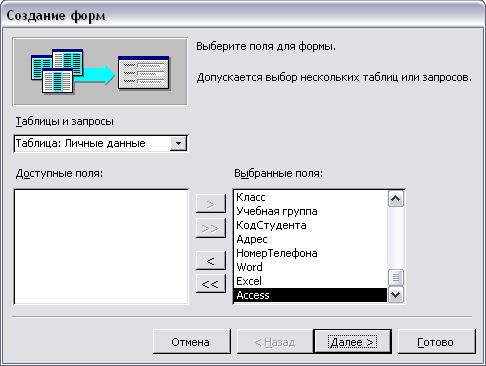
В окне базы данных выберите вкладку формы. Выберите все поля из таблицы список и все поля из таблицы личные данные. Для этого выберите имя таблицы список в поле Таблицы/Запросы. В результате появляется список полей в окне доступные поля. Нажмите на кнопку , которая переносит все поля из списка. Затем выберите имя таблицы личные данные в поле Таблицы/Запросы и вновь нажмите на кнопку . Задание 7. Заполните таблицы данными. Замечание. Поля код и КодСтудента заполняются автоматически.
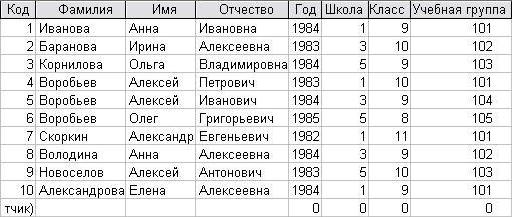
Данные таблицы список.
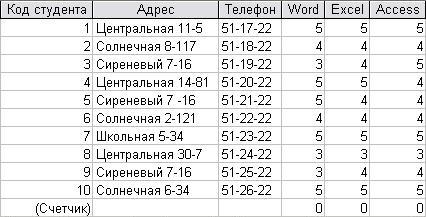
Данные таблицы личные данные. Закройте форму, предварительно сохранив ее. Задание 8. Добавьте новое поле фото в таблицу список. Пояснение. Возможен вариант, когда появляется необходимость добавить новые поля в существующую таблицу. Это можно сделать, например, описанным ниже способом.
Откройте таблицу список. Задание 9. Научитесь использовать фильтр. Справочная информация. Выражения в фильтре могут состоять из точных значений, которые Access использует для сравнения в том виде, в котором они вводятся. Числа вводятся без ограничителей, например,22. Текст должен быть заключен в кавычки, например «Александров». Даты ограничиваются символами #, например, #10/01/99#. Элементы выражения могут быть связаны операторами: арифметическими: *, +, -, /,^;
Нажмите на кнопку — изменить фильтр. Нажмите мышкой на поле Год рождения. У активного поля появиться стрелка выбора. Самостоятельное задание. Выберите учеников всех школ, кроме школы №3.
Замечание. Кнопка — фильтр по выделенному позволяет оставить в таблице только те записи, в которых есть предварительно выделенный элемент. Задание 10. Завершите работу с программой Access. Выберите пункт меню Файл — Выход. |
| :: Работа 3.Создание базы данных состоящей из трех таблиц. |
 . Эти поля попадут в поля новой таблицы. Нажмите на кнопку Далее.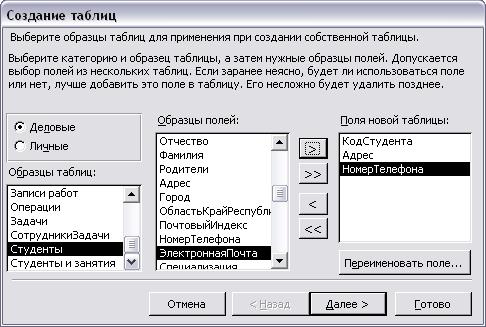
 – схема данных.
  — добавить таблицу. В появившемся окне выделите таблицу личные данные и нажмите на кнопку добавить, а затем на кнопку закрыть окна добавления таблицы.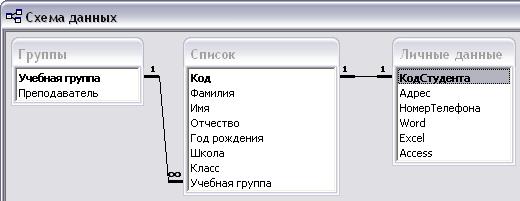


 — применить фильтр. Вы автоматически попадете в таблицу, в которой будут только выбранные надписи.
Видеоуроки Microsoft Access
Представляем Вашему вниманию обучающие видеоуроки по программе Microsoft Access. Все видеоуроки MS Access абсолютно бесплатны, для просмотра не требуется регистрации. Если вы ищете курсы MS Access, но по ряду причин, пройти официально их не можете, в этом случае данные обучающие ролики помогут Вам разобраться в эффективной работе с базами данных. Не нужно обладать какими-то специальными компьютерными навыками и знаниями, чтобы самостоятельно изучить видеоуроки Microsoft Access. Даже посмотрев и изучив, первых восемь представленных здесь урока, Вы с легкостью сможете составлять небольшие базы данных. Также Вы научитесь создавать таблицы, запросы, формы и отчеты — основные компоненты любой базы Microsoft Access.
Список скринкастов продолжает пополняться.
Базовый курс Microsoft Access за 8 уроков
- Как создать базу данных Microsoft Access за 30 минут
- Как создать таблицы в Microsoft Access за 8 минут
- Как ЛЕГКО и БЫСТРО создать схему данных в Microsoft Access?
- Как создать запросы в Microsoft Access за 10 минут
- Как создать формы в Microsoft Access за 10 минут
- Как создать отчеты в Microsoft Access за 10 минут
- Как создать макросы в Microsoft Access за 7 минут
- Как создать главную кнопочную форму в Microsoft Access за 9 минут
Файлы из уроков
- Поиск по диапазону дат Microsoft Access (2130 downloads)
- Пример функция SUM (1690 downloads)
- Пример функция COUNT (1564 downloads)
- Пример функция AVG (1332 downloads)
- Подтверждение изменений перед сохранением (972 downloads)
- Динамические отчеты (1112 downloads)
- Выделение активного элемента управления (1232 downloads)
- Часы на форме Access (1143 downloads)
- Функции Mid и InStr (911 downloads)
- Группировка по первой букве (835 downloads)
- Функция Dcount Access (405 downloads)
- Функция WeekDay и WeekDayName Access (331 downloads)
- Зависимые списки Access (658 downloads)
- Как открыть форму на ОПРЕДЕЛЕННОЙ записи (513 downloads)
- Условное форматирование (385 downloads)
Microsoft Access для начинающих
- Первое знакомство с Microsoft Access. Изучаем интерфейс и возможности программы.
- Таблицы Microsoft Access. 3 способа создания таблиц.
- Таблицы Microsoft Access. Какие типы данных существуют в базе данных Microsoft Access.
- Таблицы Microsoft Access. Основные свойства полей таблицы Microsoft Access.
- Таблицы Microsoft Access. ЛЕГКОЕ создание маски ввода в базе данных Microsoft Access
- Таблицы Microsoft Access. КАК и ЗАЧЕМ использовать мастер подстановок в Microsoft Access
- Таблицы Microsoft Access. Что такое ключевые поля и индексы в БД Microsoft Access
- Таблицы Microsoft Access. Какие типы связей между таблицами существуют в БД Access
- Таблицы Microsoft Access. ПОШАГОВОЕ создание схемы данных в базе данных Access
- Таблицы Microsoft Access. Как ПРАВИЛЬНО применить сортировку и фильтр в БД Microsoft Access
- Запросы Microsoft Access. Как задать условия для ТЕКСТОВЫХ полей в запросах MS ACCESS
- Запросы Microsoft Access. Как создать ЗАПРОС С УСЛОВИЕМ в базе данных MS ACCESS
- Запросы Microsoft Access. Как определить ГОД, КВАРТАЛ, МЕСЯЦ, ДЕНЬ НЕДЕЛИ в запросе Access
- Запросы Microsoft Access. Как создать ВЫЧИСЛЯЕМЫЕ запросы в базе Access
- Запросы Microsoft Access. Как создать запрос с параметром в Microsoft Access за 7 минут
- Запросы Microsoft Access. Создание запроса на создание таблицы в базе Access
- Запросы Microsoft Access. Как создать запрос с помощью мастера запросов в базе Access
- Запросы Microsoft Access. Поиск повторяющихся записей в запросах Access
- Запросы Microsoft Access. Запрос на поиск записи без подчиненных в базе данных Microsoft Access
- Запросы Microsoft Access. Как создать ЗАПРОСЫ НА ОБНОВЛЕНИЕ в Microsoft Access за 5 минут
- Запросы Microsoft Access. Как создать ЗАПРОСЫ НА УДАЛЕНИЕ в Microsoft Access за 4 минуты
- Запросы Microsoft Access. Как создать ЗАПРОСЫ НА ДОБАВЛЕНИЕ в Microsoft Access за 8 минут
- Запросы Microsoft Access. Как быстро создать ПЕРЕКРЕСТНЫЙ запрос в базе данных Microsoft Access
- Формы Microsoft Access. Создание однотабличных форм в базе данных Microsoft Access
- Формы Microsoft Access. Как создать форму с помощью КОНСТРУКТОРА в базе данных ACCESS
- Формы Microsoft Access. Создание командной кнопки для формы БД Access
- Формы Microsoft Access. Как создать подчиненные формы в базе Access
- Формы Microsoft Access. Как создать вычисляемые поля в форме Access
- Формы Microsoft Access. Как создать поле со списком на форме Access
- Формы Microsoft Access. Как задать фильтр при помощи полей со списком Access
- Формы Microsoft Access. Флажки и группа переключателей в базе данных Access
- Отчеты Microsoft Access. Создание отчета в Access с помощью мастера
- Отчеты Microsoft Access. Конструктор отчетов в базе данных Microsoft Access
- Отчеты Microsoft Access. Сортировка и группировка данных с итогами в отчетах Access
- Отчеты Microsoft Access. Экспорт отчетов Access в Excel и Word
- Отчеты Microsoft Access. БЫСТРОЕ создание подчиненных отчетов в базе Access
- Отчеты Microsoft Access. ПОШАГОВОЕ форматирование отчета СЧЕТ-ФАКТУРА в Access
- Отчеты Microsoft Access. Фильтр в отчетах Access
- Отчеты Microsoft Access. Круговые диаграммы Access
- Новый способ построения современных диаграмм и графиков Access
- Изолированный макрос для поиска информации (Макрокоманда НайтиЗапись)
- Внедренный макрос для поиска и замены информации (Макрокоманда ЗадатьЗначение)
- Как легко и быстро настроить горячие клавиши Microsoft Access (макрос AutoKeys)

Цикл уроков «Как сделать?»
- Как ЛЕГКО и БЫСТРО сделать макрос?
- Как ЛЕГКО и БЫСТРО вставить картинку?
- Как поставить пароль ВСЕГО за 1 минуту?
- Как посчитать возраст?
- Как сделать нумерацию строк в отчете?
- Как вставить рисунок в форму и отчет?
- Как сбросить значения поля счетчика (3 способа)?
- Как создать кнопку в отчете?
- Как сделать автозапуск формы при открытии базы (2 способа)?
- Как сделать информационное сообщение при отсутствии данных в базе Access?
- Как увеличить количество элементов в кнопочной форме?
- Как сделать запрос с выпадающим списком?
- Как сделать ЗАВИСИМЫЕ поля со списком?
- Как сделать условное форматирование элементов формы?
- Как открыть форму Access на ОПРЕДЕЛЕННОЙ записи?
- Импорт данных из EXCEL в ACCESS
- Слияние WORD c базой ACCESS всего за 7 МИНУТ
- Значение по умолчанию в поле со списком Access
- Окно сообщения при закрытии базы Access
- Создание формы с вкладками Access
- Подсчет количества логических полей Access
- Как поменять цвет ячейки в зависимости от значения поля Access
- Автоматическое заполнение полей в базе Access
- Как восстановить главную кнопочную форму Switchboard Items в базе Access
- Как найти максимальное и минимальное значение в запросе Access
- Гривны, тенге и другая валюта в Access
- Супер простая форма авторизации в базе Access без VBA
- Как ЛЕГКО и БЫСТРО сделать авторизацию в Microsoft Access
- Как ЛЕГКО и БЫСТРО изменить начальное значение поля счетчика Access
- ЛЕГКИЙ перенос данных из одной таблицы в другую в Access (Создание архива)
- Макрос данных для автоматического заполнения полей в базе данных Access (До изменения)
- Экспорт отчета Microsoft Access в PDF в 1 клик (VBA)
- Как добавить новый элемент в поле со списком Microsoft Access (VBA)
- Как убрать панель инструментов в базе данных Microsoft Access (VBA)
- Сумма значений полей в ленточной форме Access — #Ошибка
- Поиск по части слова, строки, текста в запросах MS Access — Оператор LIKE
- Как ЛЕГКО и БЫСТРО создать наклейки в базе данных Microsoft Access
- Приход и расход товара — складской учет в базе данных Microsoft Access
- Как развернуть форму Access на весь экран (VBA)
- Как объединить данные из нескольких полей в базе данных Microrosoft Access
- Поиск по диапазону дат в базе данных Microsoft Access
- Как подтвердить изменения перед сохранением в Microsoft Access (VBA)
Цикл уроков «Встроенные функции MS Access»
- Функция IIF
- Функция DateAdd
- Функция DatePart
- Функция DateDiff
- Функция Len
- Функция Format
- Функция Month
- Функция Dlookup
- Функция NZ
- Функция Date и Now
- Функция Sum
- Функция Count
- Функция Avg
- Функции Left и Right
- Функции Mid и InStr
- Функция DCount
- Функции WeekDay и WeekDayName
Цикл уроков «Camtasia 9. Создание обучающих скринкастов»
- Как работать в программе и создавать видеоуроки
- Как ЛЕГКО и БЫСТРО сделать запись экрана
- Как редактировать запись
- Как использовать окно предварительного просмотра
- Как легко и быстро импортировать файлы
- Как добавить горячие клавиши на экран
- Как добавить анимированные коллауты
- Как сделать размытие и скрыть часть видео
- Как добавить текст на видео
- Как вставить музыку в видео
- Как работать с переходами в Camtasia 9 (Transitions)
- Эффекты курсора в Camtasia 9 (Cursor Effects)
- Как масштабировать изображение (Zoom-n-Pan)
- Как записать голос (Voice Narration)
Цикл уроков «SQL Access для начинающих»
- SQL: создаем запросы на выборку (SELECT)
- SQL: создаем запросы на выборку с условием (WHERE)
- SQL: Сортировка данных в запросе (ORDER BY)
- SQL: Агрегатные функции SUM, AVG, COUNT, MIN, MAX
- SQL: создаем запрос на обновление (UPDATE)
- SQL: создаем запрос на удаление (DELETE)
- SQL: создаем вложенные подзапросы
- SQL: Как создать таблицу с помощью CREATE TABLE
Примеры условий запроса
Используя условия запроса, вы можете находить в базе данных Access определенные элементы. Если элемент соответствует всем введенным условиям, он отобразится в результатах запроса.
Чтобы добавить условие в запрос Access, откройте этот запрос в конструкторе. Затем определите поля (столбцы), на которые распространяется данное условие. Если нужное поле в бланке запроса отсутствует, добавьте его с помощью двойного щелчка. Затем в строке Условия введите для него условие. Дополнительные сведения см. в статье Общие сведения о запросах.
Условие запроса — это выражение, которое Access сравнивает со значениями в полях запроса, чтобы определить, следует ли включать в результат записи, содержащие то или иное значение. Например, = «Воронеж» — это выражение, которое Access сравнивает со значениями в текстовом поле запроса. Если значение этого поля в определенной записи равно «Воронеж», Access включает ее в результаты запроса.
Рассмотрим несколько примеров часто используемых условий, на основе которых вы можете создавать собственные условия. Примеры группируются по типам данных.
В этом разделе
- Общие сведения об условиях запроса
- Условия для текстовых полей, полей Memo и полей гиперссылок
- Условия для числовых полей, полей с денежными значениями и полей счетчиков
- Условия для полей «Дата/время»
- Условия для полей «Да/Нет»
- Условия для других полей
Общие сведения об условиях запроса
Условие похоже на формулу — это строка, которая может включать ссылки на поля, операторы и константы. В Access условия запроса также называются выражениями.
В следующей таблице показаны примеры условий и описано, как они работают.
Это условие применяется к числовому полю, такому как «Цена» или «ЕдиницНаСкладе». Оно позволяет вывести только те записи, в которых поле «Цена» или «ЕдиницНаСкладе» содержит значение больше 25 и меньше 50.
DateDiff («гггг», [ДатаРождения], Date()) > 30
Это условие применяется к полю «Дата/время», такому как «ДатаРождения». В результаты запроса включаются только записи, в которых количество лет между датой рождения человека и текущей датой больше 30.
Это условие можно применять к полям любого типа для отображения записей, в которых значение поля равно NULL.
Как видите, условия могут значительно отличаться друг от друга в зависимости от типа данных в поле, к которому они применяются, и от ваших требований. Некоторые условия простые и включают только основные операторы и константы. Другие условия сложные: они содержат функции, специальные операторы и ссылки на поля.
В этой статье перечислено несколько часто используемых условий для различных типов данных. Если примеры не отвечают вашим потребностям, возможно, вам придется задать собственные условия. Для этого необходимо сначала ознакомиться с полным списком функций, операторов и специальных знаков, а также с синтаксисом выражений, которые ссылаются на поля и литералы.
Узнаем, где и как можно добавлять условия. Чтобы добавить условия в запрос, необходимо открыть его в Конструкторе. После этого следует определить поля, для которых вы хотите задать условия. Если поля еще нет на бланке запроса, добавьте его, перетащив его из окна конструктора запросов на сетку полей или дважды щелкнув поле (при этом поле автоматически добавляется в следующий пустой столбец в сетке). Наконец, введите условия в строку Условия.
Условия, заданные для разных полей в строке Условия, объединяются с помощью оператора AND. Другими словами, условия, заданные в полях «Город» и «ДатаРождения», интерпретируются следующим образом:
1. Поля «Город» и «ДатаРождения» включают условия.
2. Этому условию соответствуют только записи, в которых поле «Город» имеет значение «Воронеж».
3. Этому условию соответствуют только записи людей, которым не менее 40 лет.
4. В результат будут включены только те записи, которые соответствуют обоим условиям.
Что делать, если требуется, чтобы выполнялось только одно из этих условий? Другими словами, как можно ввести альтернативные условия?
Если у вас есть альтернативные условия, то есть два набора независимых условий, из которых должен выполняться только один, используйте строки Условие отбора и Или на бланке.
1. 1. Условие «Город» указывается в строке «Условие отбора».
2. 2. Условие «ДатаРождения» указывается в строке «или».
Условия, заданные в строках Условие отбора и или, объединяются с помощью оператора OR, как показано ниже.
Если требуется задать несколько альтернативных условий, используйте строки под строкой или.
Прежде чем приступить к изучению примеров, обратите внимание на следующее:
- Если условие является временным или часто меняется, можно фильтровать результаты запроса, вместо того чтобы постоянно менять условия. Фильтр — это временное условие, которое изменяет результат запроса, не изменяя его структуру. Дополнительные сведения о фильтрах см. в статье Применение фильтра для просмотра отдельных записей в базе данных Access.
- Если используются одни и те же поля условий, но часто меняются значения, которые вам интересны, вы можете создать запрос с параметрами. Такой запрос предлагает указать значения полей, а затем использует их для создания условий. Дополнительные сведения о запросах с параметрами см. в статье Использование параметров в запросах и отчетах.
Условия для текстовых полей, полей Memo и полей гиперссылок
Примечание: Начиная с версии Access 2013, текстовые поля носят название Краткий текст, а поля Memo — Длинный текст.
Следующие примеры относятся к полю «СтранаРегион», основанном на таблице, в которой хранится информация о контактах. Условие задается в строке Условие отбора поля на бланке.
Условие, заданное для поля «Гиперссылка», по умолчанию применяется к отображаемому тексту, который указан в поле. Чтобы задать условия для конечного URL-адреса, используйте выражение HyperlinkPart. У него следующий синтаксис: HyperlinkPart([Таблица1].[Поле1],1) = «http://www.microsoft.com/», где «Таблица1» — это имя таблицы, содержащей поле гиперссылки, «Поле1» — это само поле гиперссылки, а «http://www.microsoft.com» — это URL-адрес, который вы хотите найти.
Чтобы добавить записи, которые.
Используйте это условие
Результат запроса
Точно соответствуют определенному значению, например «Китай»
Возвращает записи, в которых поле «СтранаРегион» содержит значение «Китай».
Не соответствуют определенному значению, например «Мексика»
Возвращает записи, в которых значением поля «СтранаРегион» не является «Мексика».
Начинаются с заданной строки символов, например «С»
Возвращает записи всех стран или регионов, названия которых начинаются с буквы «С», таких как Словакия и США.
Примечание: Символ «звездочка» (*) в выражении обозначает любую строку символов. Он также называется подстановочным знаком. Список таких знаков см. в статье Справочные сведения о подстановочных знаках в приложении Access.
Не начинаются с заданной строки символов, например «С»
Возвращает записи всех стран или регионов, названия которых не начинаются с буквы «С».
Содержат заданную строку, например «Корея»
Возвращает записи всех стран или регионов, названия которых содержат строку «Корея».
Не содержат заданную строку, например «Корея»
Возвращает записи всех стран или регионов, названия которых не содержат строку «Корея».
Заканчиваются заданной строкой, например «ина»
Возвращает записи всех стран или регионов, названия которых заканчиваются на «ина», таких как «Украина» и «Аргентина».
Не заканчиваются заданной строкой, например «ина»
Возвращает записи всех стран или регионов, названия которых не заканчиваются на «ина», как в названиях «Украина» и «Аргентина».
Содержат пустые значения (или значения отсутствуют)
Возвращает записи, в которых это поле не содержит значения.
Не содержат пустых значений
Возвращает записи, в которых это поле содержит значение.
Содержат пустую строку
Возвращает записи, в которых поле имеет пустое значение (но не значение NULL). Например, записи о продажах другому отделу могут содержать пустое значение в поле «СтранаРегион».
Не содержат пустых строк
Возвращает записи, в которых поле «СтранаРегион» имеет непустое значение.
Содержит нулевые значения или пустые строки
Возвращает записи, в которых значение в поле отсутствует или является пустым.
Ненулевые и непустые
Is Not Null And Not «»
Возвращает записи, в которых поле «СтранаРегион» имеет непустое значение, не равное NULL.
При сортировке в алфавитном порядке следуют за определенным значением, например «Мексика»
Возвращает записи с названиями стран и регионов, начиная с Мексики и до конца алфавита.
Входят в определенный диапазон, например от А до Г
Возвращает страны и регионы, названия которых начинается с букв от «А» до «Г».
Совпадают с одним из двух значений, например «Словакия» или «США»
«Словакия» Or «США»
Возвращает записи для США и Словакии.
Содержат одно из значений, указанных в списке
In(«Франция», «Китай», «Германия», «Япония»)
Возвращает записи всех стран или регионов, указанных в списке.
Содержат определенные знаки в заданном месте значения поля
Right([СтранаРегион], 1) = «а»
Возвращает записи всех стран или регионов, названия которых заканчиваются на букву «а».
Соответствуют заданной длине
Возвращает записи стран или регионов, длина названия которых превышает 10 символов.
Соответствуют заданному шаблону
Возвращает записи стран или регионов, названия которых состоят из пяти символов и начинаются с «Лив», например Ливия и Ливан.
Примечание: Символы ? и _ в выражении обозначают один символ. Они также называются подстановочными знаками. Знак _ нельзя использовать в одном выражении с символом ?, а также с подстановочным знаком *. Вы можете использовать подстановочный знак _ в выражении, где есть подстановочный знак %.
Условия для числовых полей, полей с денежными значениями и полей счетчиков
Следующие примеры относятся к полю «ЦенаЗаЕдиницу», основанном на таблице, в которой хранится информация о товарах. Условие задается в строке Условие отбора поля на бланке запроса.
Чтобы добавить записи, которые.
Результат запроса
Точно соответствуют определенному значению, например 1000
Возвращает записи, в которых цена за единицу товара составляет 1000 ₽.
Не соответствуют значению, например 10 000
Возвращает записи, в которых цена за единицу товара не равна 10 000 ₽.
Содержат значение, которое меньше заданного, например 1000
Содержат значение, которое больше заданного, например 999,99
Возвращает записи, в которых цена товара больше 999,99 ₽ (>999,99). Второе выражение отображает записи, цена в которых не меньше 999,99 ₽.
Содержат одно из двух значений, например 200 или 250
Возвращает записи, в которых цена товара равна 200 или 250 ₽.
Содержат значение, которое входит в определенный диапазон
>499,99 and или
Between 500 and 1000
Возвращает записи товаров с ценами в диапазоне от 499,99 до 999,99 ₽ (не включая эти значения).
Содержат значение, которое не входит в определенный диапазон
Возвращает записи, в которых цена товара не находится в диапазоне от 500 до 1000 ₽.
Содержит одно из заданных значений
Возвращает записи, в которых цена товара равна 200, 250 или 300 ₽.
Содержат значение, которое заканчивается на заданные цифры
Возвращает записи товаров, цена которых заканчивается на 4,99, например 4,99 ₽, 14,99 ₽, 24,99 ₽ и т. д.
Примечание: Знаки * и % в выражении обозначают любое количество символов. Они также называются подстановочными знаками. Знак % нельзя использовать в одном выражении с символом *, а также с подстановочным знаком ?. Вы можете использовать подстановочный знак % в выражении, где есть подстановочный знак _.
Содержат пустые значения (или значения отсутствуют)
Возвращает записи, для которых не введено значение в поле «ЦенаЗаЕдиницу».
Содержат непустые значения
Возвращает записи, в поле «ЦенаЗаЕдиницу» которых указано значение.
Условия для полей «Дата/время»
Следующие примеры относятся к полю «ДатаЗаказа», основанном на таблице, в которой хранится информация о заказах. Условие задается в строке Условие отбора поля на бланке запроса.
Используйте этот критерий
Результат запроса
Точно соответствуют значению, например 02.02.2006
Возвращает записи транзакций, выполненных 2 февраля 2006 г. Обязательно ставьте знаки # до и после значений даты, чтобы Access мог отличить значения даты от текстовых строк.
Не соответствуют значению, такому как 02.02.2006
Возвращает записи транзакций, выполненных в любой день, кроме 2 февраля 2006 г.
Содержат значения, которые предшествуют определенной дате, например 02.02.2006
Возвращает записи транзакций, выполненных до 2 февраля 2006 г.
Чтобы просмотреть транзакции, выполненные в определенную дату или до нее, воспользуйтесь оператором вместо оператора .
Содержат значения, которые следуют за определенной датой, например 02.02.2006
Возвращает записи транзакций, выполненных после 2 февраля 2006 г.
Чтобы просмотреть транзакции, выполненные в определенную дату или после нее, воспользуйтесь оператором >= вместо оператора >.
Содержат значения, которые входят в определенный диапазон дат
Возвращает записи транзакций, выполненных в период между 2 и 4 февраля 2006 г.
Кроме того, для фильтрации по диапазону значений, включая конечные значения, вы можете использовать оператор Between. Например, выражение Between #02.02.2006# and #04.02.2006# идентично выражению >=#02.02.2006# and
Содержат значения, которые не входят в определенный диапазон
Возвращает записи транзакций, выполненных до 2 февраля 2006 г. или после 4 февраля 2006 г.
Содержат одно из двух заданных значений, например 02.02.2006 или 03.02.2006
#02.02.2006# or #03.02.2006#
Возвращает записи транзакций, выполненных 2 или 3 февраля 2006 г.
Содержит одно из нескольких значений
In (#01.02.2006#, #01.03.2006#, #01.04.2006#)
Возвращает записи транзакций, выполненных 1 февраля 2006 г., 1 марта 2006 г. или 1 апреля 2006 г.
Содержат дату, которая выпадает на определенный месяц (вне зависимости от года), например декабрь
DatePart(«m»; [ДатаПродажи]) = 12
Возвращает записи транзакций, выполненных в декабре любого года.
Содержат дату, которая выпадает на определенный квартал (вне зависимости от года), например первый
DatePart(«q»; [ДатаПродажи]) = 1
Возвращает записи транзакций, выполненных в первом квартале любого года.
Содержат текущую дату
Возвращает записи транзакций, выполненных сегодня. Если сегодняшняя дата — 02.02.2006 г., вы увидите записи, в поле «ДатаЗаказа» которых указано 2 февраля 2006 г.
Содержат вчерашнюю дату
Возвращает записи транзакций, выполненных вчера. Если сегодняшняя дата — 02.02.2006 г., вы увидите записи за 1 февраля 2006 г.
Содержат завтрашнюю дату
Возвращает записи транзакций, которые будут выполнены завтра. Если сегодняшняя дата — 02.02.2006 г., вы увидите записи за 3 февраля 2006 г.
Содержат даты, которые выпадают на текущую неделю
DatePart(«ww»; [ДатаПродажи]) = DatePart(«ww»; Date()) and Year([ДатаПродажи]) = Year(Date())
Возвращает записи транзакций, выполненных за текущую неделю. Неделя начинается в воскресенье и заканчивается в субботу.
Содержат даты, которые выпадают на прошлую неделю
Year([ДатаПродажи])* 53 + DatePart(«ww»; [ДатаПродажи]) = Year(Date())* 53 + DatePart(«ww»; Date()) — 1
Возвращает записи транзакций, выполненных за прошлую неделю. Неделя начинается в воскресенье и заканчивается в субботу.
Содержат даты, которые выпадают на следующую неделю
Year([ДатаПродажи])* 53+DatePart(«ww»; [ДатаПродажи]) = Year(Date())* 53+DatePart(«ww»; Date()) + 1
Возвращает записи транзакций, которые будут выполнены на следующей неделе. Неделя начинается в воскресенье и заканчивается в субботу.
Содержат дату, которая выпадает на последние 7 дней
Between Date() and Date()-6
Возвращает записи транзакций, выполненных за последние 7 дней. Если сегодняшняя дата — 02.02.2006 г., вы увидите записи за период с 24 января 2006 г. по 2 февраля 2006 г.
Содержат дату, которая выпадает на текущий месяц
Year([ДатаПродажи]) = Year(Now()) And Month([ДатаПродажи]) = Month(Now())
Возвращает записи за текущий месяц. Если сегодняшняя дата — 02.02.2006 г., вы увидите записи за февраль 2006 г.
Содержат дату, которая выпадает на прошлый месяц
Year([ДатаПродажи])* 12 + DatePart(«m»; [ДатаПродажи]) = Year(Date())* 12 + DatePart(«m»; Date()) — 1
Возвращает записи за прошлый месяц. Если сегодняшняя дата — 02.02.2006 г., вы увидите записи за январь 2006 г.
Содержат дату, которая выпадает на следующий месяц
Year([ДатаПродажи])* 12 + DatePart(«m»; [ДатаПродажи]) = Year(Date())* 12 + DatePart(«m»; Date()) + 1
Возвращает записи за следующий месяц. Если сегодняшняя дата — 02.02.2006 г., вы увидите записи за март 2006 г.
Содержат дату, которая выпадает на последние 30 дней или 31 день
Between Date( ) And DateAdd(«M», -1, Date( ))
Записи о продажах за месяц. Если сегодняшняя дата — 02.02.2006 г., вы увидите записи за период со 2 января 2006 г. по 2 февраля 2006 г.
Содержат дату, которая выпадает на текущий квартал
Year([ДатаПродажи]) = Year(Now()) And DatePart(«q»; Date()) = DatePart(«q»; Now())
Возвращает записи за текущий квартал. Если сегодняшняя дата — 02.02.2006 г., вы увидите записи за первый квартал 2006 г.
Содержат дату, которая выпадает на прошлый квартал
Year([ДатаПродажи])*4+DatePart(«q»;[ДатаПродажи]) = Year(Date())*4+DatePart(«q»;Date())- 1
Возвращает записи за прошлый квартал. Если сегодняшняя дата — 02.02.2006 г., вы увидите записи за последний квартал 2005 г.
Содержат дату, которая выпадает на следующий квартал
Возвращает записи за следующий квартал. Если сегодняшняя дата — 02.02.2006 г., вы увидите записи за второй квартал 2006 г.
Содержат дату, которая выпадает на текущий год
Возвращает записи за текущий год. Если сегодняшняя дата — 02.02.2006 г., вы увидите записи за 2006 г.
Содержат дату, которая выпадает на прошлый год
Year([ДатаПродажи]) = Year(Date()) — 1
Возвращает записи транзакций, выполненных в прошлом году. Если сегодняшняя дата — 02.02.2006 г., вы увидите записи за 2005 г.
Содержат дату, которая выпадает на следующий год
Year([ДатаПродажи]) = Year(Date()) + 1
Возвращает записи транзакций, которые будут выполнены в следующем году. Если сегодняшняя дата — 02.02.2006 г., вы увидите записи за 2007 г.
Содержат дату, которая приходится на период с 1 января до текущей даты (записи с начала года до настоящего момента)
Возвращает записи транзакций, которые приходятся на период с 1 января текущего года до сегодняшней даты. Если сегодняшняя дата — 02.02.2006 г., вы увидите записи за период с 1 января 2006 г. по 2 февраля 2006 г.
Содержат прошедшую дату
Возвращает записи транзакций, выполненных до сегодняшнего дня.
Содержат будущую дату
Возвращает записи транзакций, которые будут выполнены после сегодняшнего дня.
Фильтр пустых (или отсутствующих) значений
Возвращает записи, в которых не указана дата транзакции.
Фильтр непустых значений
Возвращает записи, в которых указана дата транзакции.
Условия для полей «Да/Нет»
В качестве примера, в таблице «Клиенты» есть логическое поле «Активность», которое показывает текущую активность учетной записи клиента. В таблице отображается, как вычисляются значения, введенные в строке условий логического поля.
«Да», «Истина», 1 или -1
Проверено для значения «Да». После ввода значение 1 или -1 изменяется на «Истина» в строке условий.
Проверено для значения «Нет». После ввода значение 0 изменяется на «Ложь» в строке условий.
Нет значения (null)
Любое число, отличное от 1, -1 или 0
Нет результатов, если это единственное значение условия в поле
Любая строка символов, отличная от «Да», «Нет», «Истина» или «Ложь»
Не удается выполнить запрос из-за ошибки несоответствия типов данных.
Условия для других полей
Вложения. В строке Условие отбора введите Is Null, чтобы включить записи, которые не содержат вложений. Введите Is Not Null, чтобы включить записи с вложениями.
Поля подстановки. Существует два типа полей подстановки: те, которые подставляют значения из существующего источника данных (с помощью внешнего ключа), и те, которые основаны на списке значений, заданном при их создании.
Поля подстановки, основанные на списке значений, имеют текстовый тип данных и принимают такие же условия, как другие текстовые поля.
Условия, которые можно использовать в поле подстановки, основанном на значениях из существующего источника данных, зависят от типа данных внешнего ключа, а не типа подставляемых данных. Например, у вас может быть поле подстановки, которое отображает имя сотрудника, но использует внешний ключ с числовым типом данных. Так как в поле хранится число, а не текст, вы можете использовать условия, которые подходят для чисел, такие как >2.
Если вы не знаете тип данных внешнего ключа, можно просмотреть исходную таблицу в Конструкторе, чтобы определить его. Для этого:
- Найдите исходную таблицу в области навигации.
- Откройте таблицу в Конструкторе, сделав одно из следующего:
- Щелкните таблицу и нажмите клавиши CTRL+ВВОД.
- Щелкните таблицу правой кнопкой мыши и выберите пункт Конструктор.
- Тип данных для каждого поля указан в столбце Тип данных на бланке таблицы.
Многозначные поля. Данные в многозначных полях хранятся как строки скрытой таблицы, которые Access создает и заполняет для представления поля. В Конструкторе запроса они представлены в списке полей с помощью расширяемого поля. Чтобы задать условия для многозначного поля, необходимо указать их для одной строки скрытой таблицы. Для этого выполните указанные ниже действия.
- Создайте запрос, содержащий многозначное поле, и откройте его в Конструкторе.
- Разверните многозначное поле, щелкнув символ плюса (+) рядом с ним. Если поле уже развернуто, то выводится минус (—). Под именем поля вы увидите поле, представляющее одно значение многозначного поля. Это поле будет иметь то же имя, что и многозначное поле, но к нему будет добавлена строка .Значение.
- Перетащите многозначное поле и поле его значения в различные столбцы на бланке. Если вы хотите, чтобы в результатах выводилось только полное многозначное поле, снимите флажок Показать для поля одного значения.
- Введите в поле Условие отбора для поля с одним значением условия, подходящие для типа данных, который представляют собой значения.
- Каждое значение в многозначном поле будет оцениваться по отдельности на основе указанных условий. Например, допустим, что в многозначном поле хранится список чисел. Если указать условия >5 AND , будут выведены все записи, в которых есть по крайней мере одно значение больше 5 и одно значение меньше 3.