
Как восстановить internet explorer в windows 7
Информация
В этой статье мы рассмотрим самый простой способ восстановления браузера Internet Explorer, если по каким-то причинам он пропал или отказывается запускаться. Итак давайте переустановим Internet Explorer.
Переустановка Internet Explorer в Windows 7.
Способ №1
1. Открываем меню «Пуск» и запускаем пункт «Панель управления«;
2. Теперь находим категорию «Программы» и открываем ее;
3. В категории «Программы» открываем подкатегорию «Программы и компоненты«;
4. В левой части окна находим и запускаем «Включение или отключение компонентов Windows«;
5. В открывшемся окне «Компоненты Windows» находим компонент «Internet Explorer»;
6. Убираем галочку рядом с нашим компонентом и нажимаем кнопку «ОК», таким образом мы удалим Internet Explorer и все его поврежденные файлы;
7. После удаления, нам необходимо его снова установить, для этого вновь открываем «Включение или отключение компонентов Windows«;
8. Находим компонент «Internet Explorer» и устанавливаем рядом с ним галочку и нажимаем кнопку «ОК» и ждем окончание процесса установки;
9. Закрываем все окна и проверяем работоспособность браузера Internet Explorer;
Способ №2 (Если возникли трудности с ориентацией в панели управления)
1. Открываем меню «Пуск» и открываем пункт «Выполнить. «;
Если у Вас в меню «Пуск» отсутствует пункт «Выполнить. «, то выполните действия указанные в статье Включение и отключение команды «Выполнить» в меню «Пуск» в Windows 7
2. В поле «Открыть» пишем команду appwiz.cpl и нажимаем кнопку «ОК»;
3. В левой части открывшегося окна находим и запускаем «Включение или отключение компонентов Windows«;
4. В открывшемся окне «КомпонентыWindows» находим компонент «Internet Explorer»;
5. Убираем галочку рядом с нашим компонентом и нажимаем кнопку «ОК», таким образом мы удалим Internet Explorer и все его поврежденные файлы;
6. После удаления, нам необходимо его снова установить, для этого вновь открываем «;Включение или отключение компонентов Windows«;
7. Находим компонент «Internet Explorer» и устанавливаем рядом с ним галочку и нажимаем кнопку «ОК» и ждем окончание процесса установки;
8. Закрываем все окна и проверяем работоспособность браузера Internet Explorer;
Как выполнить переустановку Internet Explorer на Windows 7
Часто пользователи задаются вопросом — как переустановить Internet Explorer. Обычно такой вопрос возникает у тех, у кого браузер не запускается или некорректно работает. Главными причинами неработоспособности браузера является вредоносное программное обеспечение.
Под вредоносным ПО подразумеваются различные вирусы и рекламные Malware программы. В этом материале мы подробно рассмотрим переустановку браузера, а также варианты восстановления работоспособности Internet Explorer различными методами.
Переустановка браузера с помощью компонентов Windows 7
В Windows 7 есть возможность отключения ненужных компонентов операционной системы. В нашем случае компонентом является сам Internet Explorer. Убирая браузер как компонент из системы, мы полностью его удаляем из системы. Поэтому все настройки браузера будут утеряны. Итак, приступим. Первым делом запустим панель установки и удаления компонентов. Для этого в программе «Выполнить» наберем команду OptionalFeatures После выполнения команды должно открыться запускаемое окно компонентов.
В окне на первом месте мы увидим Internet Explorer 8. Для его полного удаления снимите с него галочку.

В появившемся сообщении нажмите кнопку Да . Дальше нажмите кнопку OK , что запустит процесс удаления. Завершающим этапом удаления будет сообщение, которое попросит перезагрузить компьютер.

Перезагрузите компьютер и с помощью команды OptionalFeatures утилиты «Выполнить» снова перейдите к панели изменения компонентов.

Как видно из рисунка напротив Internet Explorer 8 не стоит галочка, а это значит, что он полностью удален из системы. Теперь нам нужно восстановить компонент. Для этого поставим на место галочку и нажмем OK . После чего запустится процесс установки браузера, и система снова попросит перезагрузить ПК.

После этих действий у вас будет чистый браузер без истории, где отсутствуют надстройки и настройки пользователя. По сути, этот браузер будет выглядеть, как после новой инсталляции Windows.
Решение проблем с браузером с помощью обновления до IE 11
Сразу оговоримся, если у вас включено автоматическое обновление, то это большой плюс. Плюс заключается в том, что при включённом обновлении Windows сама обновит ваш браузер, а также установит все критические уязвимости, которые защищают его. Поэтому этот пример для тех пользователей, у которых автоматическое обновление отключено. Обновление Интернет Эксплорера может полностью восстановить его работоспособность.
На данный момент для семерки доступна 11-ая версия браузера. Скачать Internet Explorer 11 можно на официальном сайте www.microsoft.com. Если у вас не установлен другой браузер для загрузки инсталлятора, то воспользуйтесь другим компьютером. После скачивания инсталлятора запустите его. Должен запуститься процесс загрузки и установки обновлений для правильной работы Интернет Эксплорера 11.

Закончив установку, инсталлятор также попросит перезагрузить Windows.

После перезагрузки вы сможете пользоваться новой версией Internet Explorer 11.

Пример установки IE 11 также подходит для ОС Windows Vista, но не для Windows XP.
Средства удаления вредоносного ПО
Еще одним важным моментом в восстановлении работоспособности Internet Explorer является отключение различных вредоносных плагинов в Интернет браузере. Поэтому прежде чем прибегать к переустановке Интернет браузера, вы можете воспользоваться отключением ненужных надстроек браузера. Чтобы не копаться в настройках Интернет Эксплорера, можно воспользоваться утилитой CCleaner, с помощью которой вы быстро можете отключить или удалить плагины.

Еще одним эффективным средством для восстановления работы интернет браузера являются антивирусы и программы для удаления вредоносного ПО. Если на компьютере стоит хорошая антивирусная программа, то вероятней всего, она устранит угрозу и браузер станет стабильно работать. Но из-за огромного количества вредоносных программ в наше время даже антивирус может не справиться с некоторыми угрозами. На помощь приходят программы для удаления вредоносного ПО. Самыми распространенными утилитами такого типа являются:
- AdwCleaner;
- Malwarebytes Anti-Malware;
- Zemana AntiMalware;
- HitmanPro;
- Microsoft Malicious Software Removal Tool;
- Spybot Search & Destroy.
Рассмотрим подробно программу AdwCleaner. Скачать ее можно с официального сайта https://toolslib.net. Программу не нужно инсталлировать. Она поставляется в виде исполняемого файла. Внешне утилита имеет довольно приятный интерфейс.

Чтобы найти уязвимости в ОС от XP до семерки в Internet Explorer достаточно нажать кнопку Сканировать . Завершив сканирование, утилита выведет список вредоносных данных, которые можно стереть или деинсталлировать.

В процессе очистки AdwCleaner может запросить перезагрузку компьютера. После очистки AdwCleaner выдаст полный отчет о проделанной работе. Утилиты подобного типа схожи в интерфейсе и имеют аналогичный функционал. Поэтому если вы использовали AdwCleaner, то разобраться с другими утилитами будет довольно просто. Также большинство таких утилит работают на старых ОС, таких как Vista и XP.
Подводим итог
В этом материале мы попытаемся раскрыть все моменты восстановления работоспособности Internet Explorer в Windows 7. Данный пример также подходит для Windows Vista. Если у вас более старая ОС на ПК, например, Windows XP, то в этом случае мы не рекомендуем пользоваться встроенным браузером.
Компания Microsoft прекратила поддержку Windows XP, а значит, все критические обновления уже не будут выпускаться для Internet Explorer. Поэтому браузер в Windows XP очень уязвим. Единственным выходом для этой ОС являются сторонние Интернет браузеры, которые до сих пор поддерживают эту ОС. А мы в свою очередь надеемся, что наша статья поможет вам переустановить Explorer на Windows 7 и Windows Vista, а также обезопасит его в дальнейшем.
The Internet Explorer icon is missing from your desktop
Internet Explorer 11 has been permanently disabled through a Microsoft Edge update on certain versions of Windows 10. If any site you visit needs Internet Explorer 11, you can reload it with Internet Explorer mode in Microsoft Edge. We recommend you use Microsoft Edge for a faster, more secure and more modern web browsing experience.
Symptoms
The Internet Explorer icon does not appear on your desktop. When you try to use the Desktop Items dialog box in Windows XP or the Desktop Icon Settings dialog box in Windows Vista to add the Internet Explorer icon, there is no Internet Explorer check box.
To add an Internet Explorer icon yourself, you can use either of the following methods. If you only want to create an Internet Explorer icon on your desktop that opens your home page, use Method 1 to create a shortcut. Use Method 2 if you want to add a special Internet Explorer icon on your desktop that performs one of the following tasks:
- Opens the Internet Properties dialog box
- Starts Internet Explorer without add-ons (such as toolbars)
Method 1: Create a shortcut to Internet Explorer on your desktop
Important Windows 7 no longer supports the ability to modify the registry to get the special Internet Explorer icon to appear on your desktop. This change was made to ensure Internet Explorer could be removed easily for compliance reasons. The only way to add the Internet Explorer icon to the desktop in Windows 7 is to create a shortcut. To create a shortcut to Internet Explorer on your desktop, follow these steps:
-
Click Start, and then locate the Internet Explorer icon on the Start menu. If you do not see the Internet Explorer icon on the Start menu, look in the Programs or the All Programs folders on the Start menu.
A shortcut to Internet Explorer is created on your desktop. You can double-click this icon to open your home page in Internet Explorer.
- To verify that you fixed the problem, look for the Internet Explorer icon on your desktop. If the icon does not appear, either restart your computer, or right-click a blank area on the desktop and then click Refresh. If the icon still does not appear on the desktop, there are a few other things to check.
- If the problem is not resolved, you can also contact support.
Note To create a desktop shortcut to Internet Explorer for other users, log on to your computer as another user, and then repeat this method for each user.
Method 2: Add the special Internet Explorer icon to your desktop
Important Windows 7 no longer supports the ability to modify the registry to get the special Internet Explorer icon to appear on your desktop. This change was made to ensure Internet Explorer could be removed easily for compliance reasons. The only way to add the Internet Explorer icon to the desktop in Windows 7 is to create a shortcut as shown in Method 1.
To add the special Internet Explorer icon to your desktop, follow these steps:
- Click Start, and then click Run. Or, click Start Search if it is available.
- In the Open box or in the Start Search box, type Notepad, and then press ENTER.
- Carefully copy and paste the following text into Notepad.
Windows Registry Editor Version 5.00 [HKEY_CURRENT_USER\Software\Microsoft\Windows\CurrentVersion\Explorer\HideDesktopIcons\NewStartPanel] ""=dword:00000000 [HKEY_CURRENT_USER\Software\Microsoft\Windows\CurrentVersion\Explorer\HideDesktopIcons\ClassicStartMenu] ""=dword:00000000

If you are prompted for an administrator password or for confirmation, type the password, or click Allow.
In the Registry Editor dialog box that appears, click Yes, and then click OK.
The special Internet Explorer icon is added to your desktop. You can double-click this icon to open your home page in Internet Explorer.
- To verify that you fixed the problem, look for the Internet Explorer icon on your desktop. If the icon does not appear, either restart your computer or right-click a blank area on the desktop and then click Refresh. If the icon still does not appear on the desktop, there are a few other things to check.
- If the problem is not resolved, you can also contact support.
Note To create the special Internet Explorer icon on the desktop for other users, log on to the computer as another user, and then repeat this method for each user.
Alternative steps to create a shortcut to Internet Explorer (Method 1)
- Carefully select and then copy the following command: «%programfiles%\internet explorer\iexplore.exe»Important Make sure that you select the quotation marks (“) at the beginning and end of this command.
- Right-click a blank space on your desktop, point to New, and then click Shortcut.
- In the Create Shortcut Wizard, right-click the Type the location of the item box, and then click Paste to paste the command that you copied in step 1.
- Click Next.
- In the Type a name for this shortcut box, type Internet Explorer.
- Click Finish.
- To verify that you fixed the problem, look for the Internet Explorer icon on your desktop. If the icon does not appear, either restart your computer or right-click a blank area on the desktop and then click Refresh. If the icon still does not appear on the desktop, there are a few other things to check.
- If the problem is not resolved, you can also contact support.
Other things to check
If the icon does not appear on the desktop after you try one of the methods in this article to fix the problem, make sure that Windows is set to show desktop icons and to enable access to Internet Explorer.
Show desktop icons
To make sure Windows is set to show desktop icons, follow these steps:
- Right-click a blank area of the desktop.
- Click View if you are running Windows Vista. Or, click Arrange Icons By if you are running Windows XP.
- If a check mark does not appear next to Show Desktop Icons, click to select Show Desktop Icons.
Enable access to Internet Explorer
To make sure Windows is set to enable access to Internet Explorer, follow the appropriate steps for your Windows version:
Windows Vista
- Click Start, and then click Default Programs.
- Click Set program access and computer defaults.
- Under Choose a configuration, click Custom.
- Click to select the Enable access to this program box next to Internet Explorer.
Windows XP
- Click Start, and then click Set Program Access and Defaults.
- Under Choose a configuration, click Custom.
- Click to select the Enable access to this program box next to Internet Explorer.
If the problem is still not resolved, contact support for Internet Explorer.
Восстановление IE 10 в Windows 7 до IE 9 — YiBaoDian
Некоторые пользователи Windows 7 уже обновили систему до Internet Explorer 10 браузера. Как можно вернуть Internet Explorer 9?
Легко! Просто выделите IE 10 из программ с установленными обновлениями и перезагрузите компьютер. Конкретные действия:
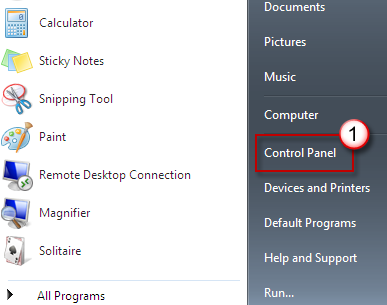
1. Сначала откройте панель управления, как показано на рисунке ниже.
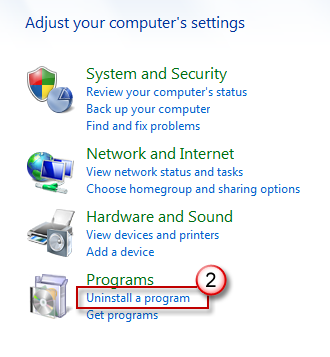
2. Затем нажмите кнопку «Удалить программу».
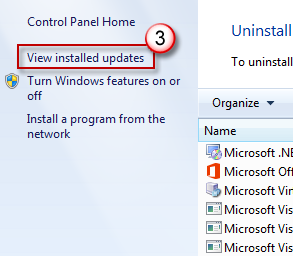
3. В левом каталоге щелкните «Просмотреть установленные обновления».
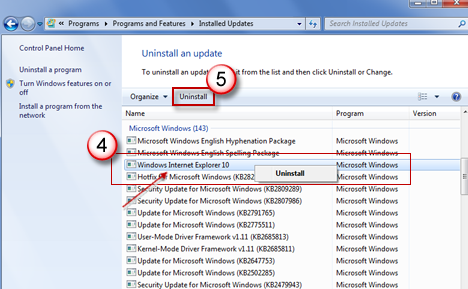
4. В каталоге всех установленных обновлений выберите IE 10 и нажмите кнопку «Удалить» выше.
5. После подтверждения об этом перезагрузить компьютер.
После этого браузер Internet Explorer восстановится до предыдущей версии перед обновлением до IE 10.
Если нет, вы также можете перейти на форумы и найти соответствующие решения.
С нетерпением ждем ваших комментариев и предложений!

После использования YiBaoDian мы хотели бы, чтобы у вас было несколько секунд, чтобы оценить эту статью, заполнив форму отзыва ниже, чтобы помочь нам улучшить свою работу. Если у вас есть предложения или идеи, вы также можете ввести их в разделе «Дополнительные комментарии». (Чтобы быстрее решать проблемы, можно обсудить любые технические вопросы в соответствующих сообществах Майкрософт).