
Как восстановить скрытые значки на телефоне alcatel
так для справки: еще составные части прошивки можно слить в даунлоад режиме и плагином для tc — diskinternals reader
01.03.15, 17:55 | #48
●
Забанен
Реп: ( 16 )
вобщем-разбирай тел отключай акб, грузи пк в режим отключить проверку драйверов-ставь калькум драйвер и подключай тел, должен будет встать драйвер на сом лпт порт и там определиться, пробуй разные способы, хоть кнопку громкость — зажимай и подключай но и в т.ч. с без акб, пока он у тебя не увидится в разделе ком лпт -андроид юсб кьюдлоадер 9008 или 9006 дальше идти нет смысла, либо искать иной способ.
01.03.15, 22:09 | #49
●
Постоянный
Реп: ( 2 )
тыкаю кабель во все порты ноль реакции . но один порт видит ункнов девайс но когда тел был жив этот порт точно также видел ункнов девайс (как на скрине)а все остальные видели тел нормально!дрова стояли на пк!
жму вкл 4-5 сек и вибрация как будто он включается но не индикатор ни пк ни экран никакой реакции не дают (иногда загорается индикатор при подключении к пк) в режим довлоад мод не переходит ! НО при зажатой кнопки громкость вверх(режим рекавери )он издает чуть слабее вибрацию чем просто нажатие на вкл! это я заметил еще когда он жив был! вообщем как будто не работает манитор!
01.03.15, 22:48 | #50
●
Забанен
Реп: ( 16 )
jjslava,
jjslava,
тыкаю кабель во все порты ноль реакции . но один порт видит ункнов девайс но когда тел был жив этот порт точно также видел ункнов девайс (как на скрине)а все остальные видели тел нормально!дрова стояли на пк!
жму вкл 4-5 сек и вибрация как будто он включается но не индикатор ни пк ни экран никакой реакции не дают (иногда загорается индикатор при подключении к пк) в режим довлоад мод не переходит ! НО при зажатой кнопки громкость вверх(режим рекавери )он издает чуть слабее вибрацию чем просто нажатие на вкл! это я заметил еще когда он жив был! вообщем как будто не работает манитор!
мож я ошибаюсь, но монитор не повлиял бы на определение тел в ПК, если все микросхеммы живы, и если ты не стучал по нему кирпичом, еще раз повторю мой опыт меня уже убедил нельзя убить девайс попыткой прошить, если только в этой прошивке не был заложен алгоритм ткой (я не знаю-яна планшете тыкал в ножки микросхемы_есть такой рецепт_ и ниче не закоротило +5в это не то напряжение)=сикдывай шлейф акб и пробуй разные алгоритмы подключения-установки дров калькум И не Забудь попробовать воткнуть в девайс шнурок при зажатой кнопке громкость- (ну в ПК шнур изначально то воткни. )
02.03.15, 08:25 | #51
●
Постоянный
Реп: ( 2 )
помогло отключение батарейки
но больше 20% не идет
тел сейчас в режиме довлоад мод рав копи видит его !сейчас снова скачаю образ и залью!после отпишу
Прикрепленные изображения
Сообщение отредактировал jjslava — 02.03.15, 08:32
02.03.15, 08:59 | #52
●
Забанен
Реп: ( 16 )
чет я тя не пойму-ты зачем мобайл апгрейд делаешь=ОН ЕГО НЕ ОБНОВИТ= у тебя тел в режиме доанлоад 9006=БЕРИ МОЙ ОБРАЗ И ЗАЛИВАЙ ЧЕРЕЗ РАВ КОПИ. мобайл апгред увидит телефон когда он будет обозначен как порт диагнсотик 9017(18)!!
а когда зальешь образ то и обновлять не надо т.к. это обновленный образ с ПО v01002 который я скачал вот на днях вчера иль позавчера!
если честно я не знаю зачем ты после QPST запустил мобайл апгрейд, ведь писал не раз, QPST нужен чтобы восстановить файловую систему-это будет выглядить как порт доанлод 9006=то что у тебя на скрине-пост выше- потом ниче не выключая HDDRawCopy, я ща просто не могу представить в каком он у тебя состояни-начинай заново с ф8 ( а вернее удаляй все дрова и проги в тч. дрова на другие смарты и планшеты и все _я в таких случаях не ленюсь винду переставить_) иди в реестр удаляй все значения ключей которые называются как те что удалил, и открывай «показать скрытые файлы и папки» и иди во все «Темп_ы» удаляй содержимое, в пользователи и там все что осталось удаляй (из того что удалил дрова и значения программ с которыми работал) делай перегруз и ф8=дальше сам знаешь. сказал же позвони в скайп.
Сообщение отредактировал mihan_misha — 02.03.15, 13:15
02.03.15, 13:52 | #53
●
Постоянный
Реп: ( 2 )
QPST не запускал! а Mobile Upgrade так для интереса)
02.03.15, 14:46 | #54
●
Постоянный
Реп: ( 2 )
итак вот способ оживить кирпич Alcotel 6014x
на руках кирпич .пк его никак не видит. качаем образ прошивки который сделал хороший человек mihan_misha который очень помог мне и вам!
вытаскиваем разьем для сим карты. нежно и аккуратно ногтем откавыриваем заднюю крышку .выкручиваем 6 болтов которые сверху !
отсоединяем шлейф который в центре с красными белыми и черными проводами !
вдыхаем кислород зажимаем кнопку громкость вниз (-)
подключаем к пк (мой пк сам начал устанавливать дрова)
отпускаем кнопку
запускаем RawCopy выбераем скаченный образ и заливаем в телефон !
ждем 100% заливку!закрываем RawCopy отсоединяем тел от пк !
ставим шлейф ОБРАТНО включаем телефон!
радуемся!
всем спасибо!
мой пк win 7 32
Сообщение отредактировал jjslava — 02.03.15, 14:55
02.03.15, 14:58 | #55
●
Постоянный
Реп: ( 2 )
продолжаю копать!ведь рут то не получен! как бы в прошивку засунуть другое рекавери которое увидет zip .
02.03.15, 15:00 | #56
●
Забанен
Реп: ( 16 )
итак вот способ оживить кирпич Alcotel 6014x
на руках кирпич .пк его никак не видит. качаем образ прошивки который сделал хороший человек mihan_misha который очень помог мне и вам!
вытаскиваем разьем для сим карты. нежно и аккуратно ногтем откавыриваем заднюю крышку .выкручиваем 6 болтов которые сверху !
отсоединяем шлейф который в центре с красными белыми и черными проводами !
вдыхаем кислород зажимаем кнопку громкость вниз (-)
подключаем к пк (мой пк сам начал устанавливать дрова)
отпускаем кнопку
запускаем RawCopy выбераем скаченный образ и заливаем в телефон !
ждем 100% заливку!закрываем RawCopy отсоединяем тел от пк !
ставим шлейф ОБРАТНО включаем телефон!
радуемся!
всем спасибо!
на самом деле это ТОЛЬКО в том случае если вам КРУПНО ПОВЕЗЯ и телефон определяется в диспетчере задач как Android или AAlcatel HS-USB QDLoader 9006 ЕСЛИ ЖЕ КАК 9008 то вам предстоит знакомство с работой QPST=прочтя посты выше поймете
Сообщение отредактировал mihan_misha — 02.03.15, 15:07
02.03.15, 15:05 | #57
●
Постоянный
Реп: ( 2 )
mihan_misha @ 02.03.2015, 17:00
на самом деле это ТОЛЬКО в том случае если вам КРУПНО ПОВЕЗЯ и телефон определяется в диспетчере задач как Android или AAlcatel HS-USB QDLoader 9006 ЕСЛИ ЖЕ КАК 9008 то вам предстоит знакомство с работой QPST=прочтя посты выше поймете
да! это ведь только один из способов окирпичения и оживления! ведь ты другим способом окирпичил также и другим способом оживил! кстати ты про свой способ бы отипсал)))
03.03.15, 06:53 | #58
●
Постоянный
Реп: ( 2 )
всем привет! кто нибудь может в образ прошивки запихать рут или рекавери или еше чтото что помогло бы получить рут .
Как найти скрытые приложения на телефоне Android и чем они опасны
Илья – главный редактор сайта softdroid.net. Является автором нескольких сотен руководств и статей по настройке Android. Около 15 лет занимается ремонтом техники и решением технических проблем iOS и Android. Имел дело практически со всеми более-менее популярными марками мобильных смартфонов и планшетов Samsung, HTC, Xiaomi и др. Для тестирования используется iPhone 12 и Samsung Galaxy S21 с последней версией прошивки.
Приложения могут быть скрыты на смартфоне случайно или умышленно. Как найти такие приложения на телефонах Samsung, HTC, Xiaomi и прочих моделях через стандартные настройки или лаунчер – рассмотрим далее. Вот ссылка на инструкцию. Если у вас возникнут вопросы касательно конкретной модели телефона, задавайте их в комментариях или через форму обратной связи.
Содержание:
Популярные скрытые приложения
В этой таблице – самые известные приложения, которые прописывают себя в системе, тщательно маскируясь.
Название приложения
Описание
Vault
Приложение скрывает фотографии и видео из Галереи. КРоме того, может удалить из скрыть из общего вида контакты, историю звонков, аудиозаписи диктофона.
CoverMe
Приложение самостоятельно отправляет смс и звонит по специальным номерам. Скрыто передает контакты, фотографии и другие данные на email.
Spyware
Различные приложения для отслеживания действий пользователя. Хотя могут иметь безобидный характер (например, родители смотрят, что делает их чадо на телефоне), наиболее агрессивные представители зловредов умеют отслеживать электронную почту, историю просмотра веб-страниц и даже прослушивать телефонные звонки.
Как найти скрытые приложения на Android
Как и в любой операционной системе, в Android есть скрытые разделы. Получить доступ к ним можно, зная правильную последовательность действий. Существует несколько способов найти скрытые приложения:
Способ 1: через стандартные настройки
- Откройте «Настройки» Android.
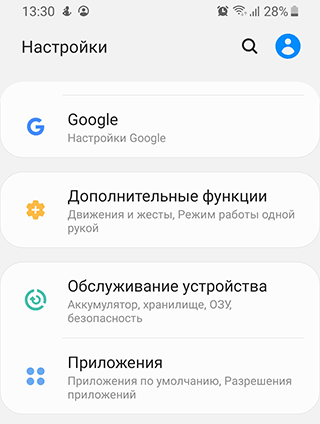
- Перейдите в «Приложения»
- Переключитесь на вкладку «Все».
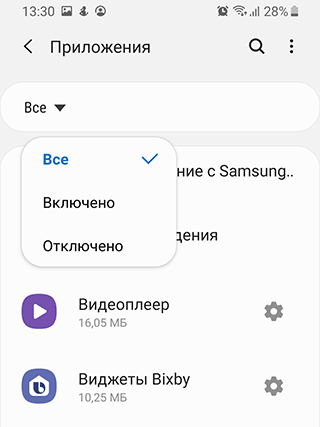
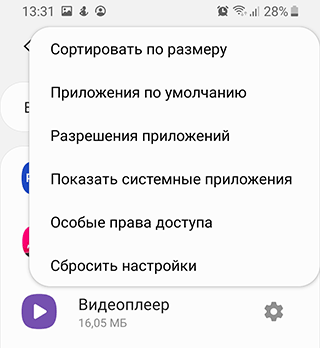
- Если вкладок нет, откройте меню в правом верхнем углу экрана.
- Активируйте пункт «Показать системные приложения«.
- Проверьте список приложений снова.
Примечание. На старых системах (версии 5 и ниже) необходимо провести по дисплею справа налево 2 раза, чтобы отобразились все приложения, в том числе и скрытые.
Способ 2: через приложение, управляющее рабочим столом (например, Apex)
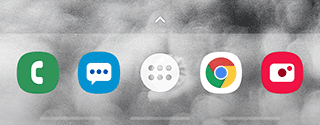
- Откройте панель приложений (обычно она вызывается нажатием на центральную кнопку устройства)
- Найдите внизу экрана иконку с шестью или более точками и нажмите на нее
- Теперь откройте меню – как правило, оно находится где-то сверху и выглядит как точки, шестеренка или горизонтальные полоски
- В открывшемся меню выберите пункт «Показать скрытые приложения» (Или «Настройки скрытых приложений» в Apex Launcher).
- Если ничего подобного нет, то, скорее всего, существует отдельный пункт меню для скрытых приложений, нажатие на который отобразит их список
Поиск скрытых приложений через Диспетчер разрешений
Очень просто вычислить подозрительные приложения-маскировщики, установив специальный фильтр по запрашиваемым правам доступа.
- Итак, зайдите в меню Настройки > Приложения.
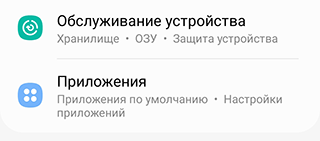
- Найдите Диспетчер разрешений (возле Приложения – иконка меню с тремя точками).
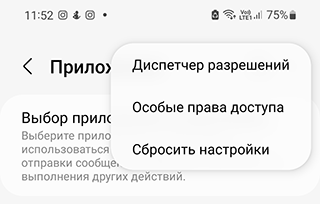
- Последовательно изучите разделы с правами доступа, пролистайте список приложений.
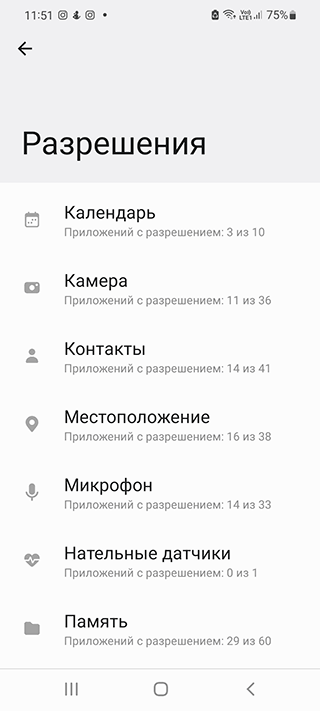
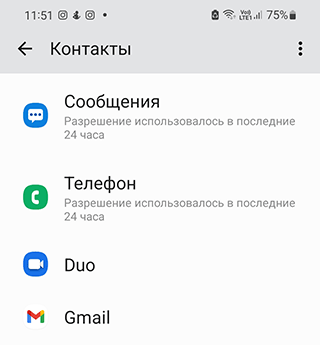
- Если вы нашли приложение, которое не знаете или подозреваете в неправомерном доступе к той или иной функции Андроид (например, полный доступ к файловой системе) – запретите доступ.
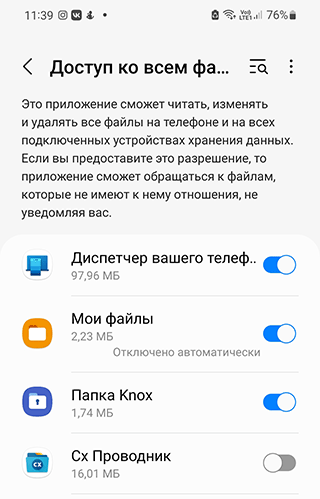
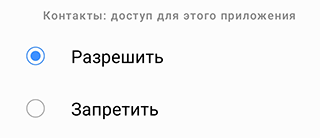
- Примените другие фильтры – доступ к галерее, уведомлениям, местоположению, памяти и прочим “уголкам” системы.
Использование файлового менеджера
Файловый менеджер – установленный в Андроид ОС или сторонний – может реально помочь в обнаружении скрытых элементов. Он может называться “Файлы”, “Файловый менеджер”, “Проводник” или иначе.
Полезно! См. список лучших файл менеджеров здесь.
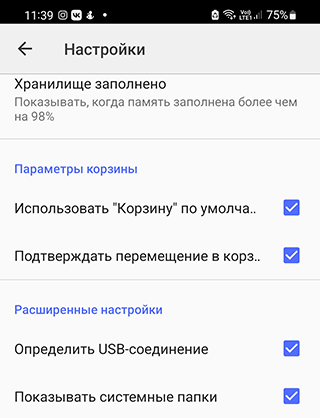
- Откройте выбранный файловый менеджер.
- Включите показ системных файлов.
- Перейдите к списку приложений.
- Посмотрите не только системные приложения, но и APK, скачанные и установленные в систему.
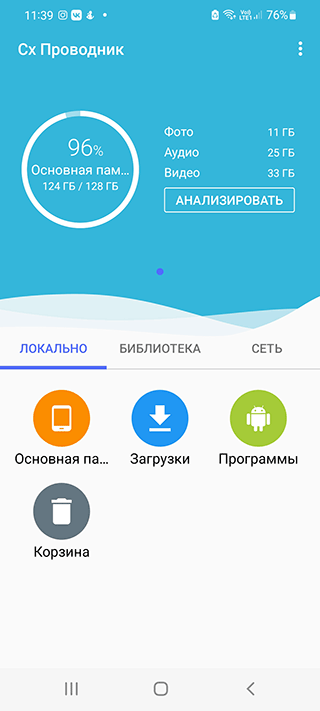
Недостаток метода заключается в том, что вы все равно не сможете найти приложения, тщательно маскируют себя под системными названиями.
Посмотрите также, нет ли защищенных папок, которые являются частью функционала файлового менеджера. Если для доступа к той или иной папке нужен PIN-код или пароль, это повод усомниться в благих намерениях этой программы. Возможно, в защищенной папке содержатся инструменты для слежения. Удалить подобный софт можно с помощью антивируса.
Вирусы – скрытые приложения!
Само по себе приложение вряд ли автоматически добавится в список скрытых, но если вы подозреваете, что телефон подвергается атакам через какую-либо программу, обязательно проверьте его антивирусом Malwarebytes. Базовая версия бесплатна, при этом она достаточно эффективна.
Советы:
- Практически любое приложение, установленное из ненадежного источника, может нести опасность для телефона.
- Рекомендуется пользоваться проверенными сервисами для установки приложений вроде Google Play.
- Приложения, способные скрывать другие программы и папки – это неполный список вредоносов. Если в системе появилось приложение, которое вы не устанавливали, остановите его работу и поищите информацию о нем в поисковиках.
Потенциальная опасность скрытых приложений
Если устройство стало потреблять больше энергии, чем обычно, либо вы точно знаете, что в системе появились скрытые приложения, которые не получается удалить, следует проверить аппарат антивирусом. Для базовой проверки подойдет любой бесплатный вариант от известных производителей – например, Avast Mobile Security, Kaspersky Internet Security или Norton Security and Antivirus.
Кроме того, скрытые приложения могут отображать скрытую рекламу – отключить ее не так просто (например, здесь описываются способы отключения рекламы на Андроид, но каких-то 100% способов нет).
Где находятся приложения после их установки на Android
Все системные приложения Android хранятся в служебной папке /system/app, а установленные пользователем – в /data/app, однако содержимое этих директорий не предназначено для удобного просмотра.
Список установленных приложений можно увидеть в Настройках > Приложения. В этом разделе меню отображаются все доступные программы, в том числе и системные. Тем не менее, существуют специальные приложения, позволяющие не отображать определенные программы в списке.
Приложения, способные скрывать или менять иконки на рабочем столе
Итак, существует ряд приложений, изначально предназначенных для защиты персональных данных – сообщений, контактов, папок с определенным содержимым и т.п. Например, ZERO Communication, KeepSafe, AppLock, Hide It Pro и другие.
Их функционал различается, но практически все они могут скрывать определенные папки или заменять их иконку на любую другую – например, похожую на обычное приложение вроде калькулятора или планировщика. Если вы попытаетесь открыть приложение с рабочего стола, под которым скрыта папка, скорее всего, система запросит пин-код, при неверном вводе которого на экране отобразится пустая папка. Наиболее продвинутые приложения позволяют не спрашивать пароль, а просто запускать нужную программу – так пользователь даже не догадается, что если выполнить дополнительные действия, то эта же иконка может открыть защищенную папку.
Все эти возможности могут быть крайне полезны в ситуации, когда телефон утерян и не защищен пин-кодом или графическим ключом – нашедший ваше устройство человек просто не сможет получить доступ к личным данным, даже если попытается. Но есть у этого функционала и обратная сторона – как правило, подобные приложения используют в своих целях подростки, за которыми слишком пристально следят родители, чтобы можно было хранить секретную (с их точки зрения) информацию практически на виду, но по факту к ней не будет доступа.
Другие способы спрятать приложения на Android
Есть в системе Android и стандартные способы скрыть приложение – не такие продуманные, как в специализированных программах, но для удобства использования устройства их вполне достаточно.
Например, если в списке приложений перечислено вообще все, что есть в системе, в том числе и непонятные сервисы Андроид, его можно отредактировать, чтобы видеть только необходимые программы. Удалить большинство этих сервисов нельзя, поскольку они либо важны для корректной работы всего устройства, либо являются предустановленными и прописанными в прошивку (яркий пример – сервисы Google, большинством из которых никто не пользуется).
Итак, как скрыть «лишние» приложения в Android (на примере системы, рабочий стол которой управляется приложением Apex Launcher):
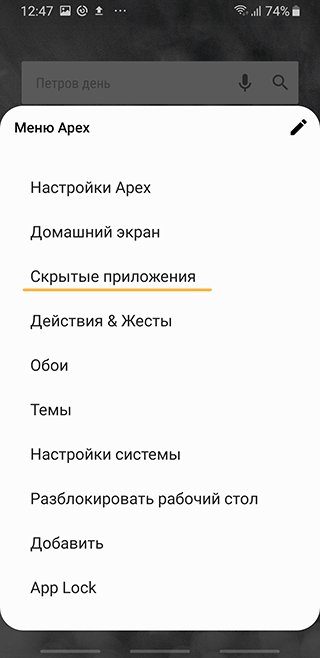
- Выберите пустое место на экране и дважды нажмите на него, чтобы открыть меню Apex
- Найдите пункт «Скрытые приложения». Если его нет в списке, попробуйте перейти в «Настройки меню приложений» и найти нужный раздел там
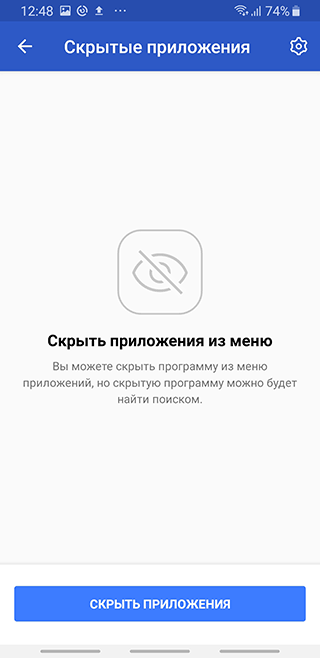
- В открывшемся окне, скорее всего, будет пусто, а внизу появится кнопка «Скрыть приложения» — нажмите на нее
- Теперь отметьте галочками приложения, которые вы не хотели бы видеть в списках системы и нажмите «Скрыть приложения»
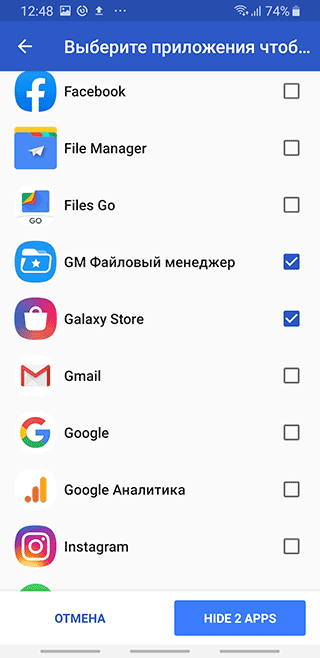
- Подтвердите свой выбор в следующем открывшемся окне нажатием «Скрыть приложения» внизу экрана
- Теперь, когда вы снова откроете меню в настройках Apex, там отобразятся скрытые на данные момент программы. А в стандартных «Настройках» устройства их, наоборот, не будет
Часто задаваемые вопросы
Как найти все скрытые или подозрительные приложения на iOS-устройствах?
Чтобы идентифицировать скрытые приложения на iOS (iPhone 10, 11, 12, 13),
- перейдите в магазин App Store на своем iOS-устройстве
- нажмите на значок профиля, а затем тапните на имя
- 1 вариант: В разделе «Облако iTunes» нажмите на кнопку “Скрытые покупки”.
- 2 вариант: перейдите в раздел “Настройки учетной записи” и нажмите на кнопку “История покупок”.
Android ведет себя подозрительно; я подозреваю, что на телефоне установлены скрытые шпионские программы. Как мне их найти и удалить?
Если на вашем Android установлено шпионское ПО или «скрытые приложения администратора»,
- перейдите к списку приложений администратора устройства,
- отключите ненужные права доступа для неизвестных приложений,
- затем неиспользуемые приложения,
- запустите сканирование системы на spyware.
Я думаю, что на Android установлены приложения для слежки
Если вы заметили, что индикатор камеры или микрофона горит, когда вы ими не пользуетесь, возможно, на вашем устройстве установлена программа слежения.
Чтобы определить приложения, использующие микрофон и камеру,
- Перейдите в Настройки > Приложения и уведомления > Разрешения приложений,
- Нажмите на пункт Камера или Микрофон,
- Проверьте, какие приложения имеют доступ к функциям съемки,
- Удалите все подозрительные программы, которые удалось обнаружить по данным критериям.
Как скрыть приложение или значок на Андроид телефонах
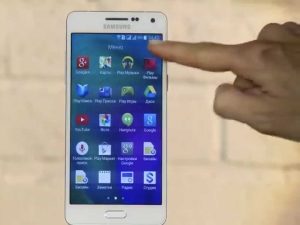
Хочу коротко рассказать, как скрыть приложение на Android несколькими способами, которые будут по-своему полезны в зависимости от сложившейся ситуации.
Скрыть неиспользуемые стандартные приложения
Сейчас разработчики разных брендов встраивают в операционную систему своих девайсов фирменный софт, например, как LG SmartWorld у LG, дублирующий Google Play, или же платный «Play музыка», который как правило, мало кто использует.
Таких программ может быть до 10 штук, и, ко всему прочему, их еще и нельзя удалить, – они отмечены как системные. Но есть вариант, когда их можно скрыть, или, другими словами, отключить. В таком случае вы сможете немножко разгрузить память: удалятся последние обновления и иконки программ из меню.
Для того,чтобы это сделать нужно:
- Перейти в настройки аппарата.
- Выбрать пункт «Приложения».
- Перелистнуть до вкладки «Все».
- Выбрать то, которое хотите убрать, но не можете удалить.
- Нажмите по кнопке «Откл.», которая находится немного справа. После этих действий отключенный программный продукт поместится на вкладку «Отключенные» в категории «Программы», и при необходимости вы сможете вернуть его, выбрав и нажав по кнопке «Включить».
Скрыть значки приложений
Этот способ пригодится в том случае, когда нужно просто скрыть отображение значка в меню. Для этой задачи нам понадобится сторонний лаунчер. Хочу обратить ваше внимание на Nova Launcher или Apex Launcher, они оба очень похожи и являются очень удобными и гибкими в настройках.
Рассмотрим на примере Apex, как скрыть иконку приложения на Android.
- На домашнем окне лаунчера дважды тапните по пустому месту где-то в центре экрана.
- Перейдите по пункту «настройки Apex».
- В открывшемся окне выберите «Настройки меню приложений».
- Далее зайдите в «Скрытые приложения».
- И отметьте галочками те, которые не хотите видеть в меню.
- После чего подтвердите кнопкой «Сохранить».
Скрыть программы от посторонних
Данный способ подойдет для тех людей, которые хотят скрывать важные для них программы от кого либо. Для этого понадобится программа Hide Pictures – Hide it Pro. Само название вызывает сомнения в ее функциональности, но нет, в ней все так, как надо: приложение специально так названо, чтобы никто не распознал его действительные функции. Hide it Pro позволяет убирать из видимости картинки, музыку, видео и любые другие файлы и приложения.
Помимо скрытия программ, с помощью Hide it Pro можно их блокировать, то есть ставить пароль на открытие.
При этом неважно, какой у вас стоит лаунчер.
Примечание: для полноценной работы нужны ROOT права на аппарате.
Чтобы убрать иконку приложения, нужно:
- Запустить Hide Pictures – Hide it Pro, при этом откроется приложение как аудиоменеджер. Основной функционал скрывается внутри.
- Зажмите на логотипе «Audio Manager», чтобы открылось следующее окно.
- Следующим шагом вас попросят задать пароль от несанкционированного входа другого человека. Введите его и продолжите.
- Перед вами откроется основное меню. Выберите иконку «Скрыть приложения».
- Вас попросит установить соответствующий плагин, согласитесь с этим.
- Далее будет предупреждение о том, что необходимы права суперпользователя. Нажмите «ОК»
- Перейдите на вкладку «Все приложения».
- Выберите ту программу, которую хотите скрыть, и подтвердите действие.
Мы рассмотрели три простых варианта выполнения поставленной задачи. Как вы смогли увидеть, трудностей не должно возникнуть.
Как восстановить скрытые значки на телефоне alcatel
Q:Есть ли поддержка MHL ,LTE и NFC?
Q: MHL ,LTE и NFC отсутствуют в данной модели.
Q: Батарея несъемная. Это же плохо! И что делать, если через год-полтора батарея выйдет из строя?
A: Это даже хорошо: не будет люфтов, отваливающейся крышки и т.д. А зачем вам снимать батарею? Если есть необходимость иметь дополнительное питание, можно куптиь такую штуку, как powerbank. Причем есть даже фирменный. Если акб выйдет из строя — Либо открутить пару винтиков, разобрать телефон и сменить акб, если найдете в продаже. Либо отнести в любой СЦ и там его поменяют за 15 минут!
Q: Какого цвета бывают телефоны?
A: На официальном сайте указаны цвета — Slate (шифер), Flash+Red (ярко красный), Flash+Yellow (ярко желтый), но тут же рядом показаны телефоны еще черного, синего, зеленого и розового цвета
Q: Сколько сим карт в телефоне?
A: 1 SIM Версия — модели : Alcatel One Touch 6040 / 6040A ,2 SIM Версия — модели :TCL Idol X / Alcatel One Touch 6040D / 6040E
Q: Как сделать сброс рабочего стола по умолчанию (решает проблему со смещенным рабочим столом по-умолчанию, когда при нажатии на «home» перемещаемся на экран(ы) с приложениями, а не на главный с часами)?
A: «настройки» — «приложения» — сверху перейти на «все» — «TCL Launcher» — «удалить данные». (после этого расположение иконок сбросится по дефолту (по алфавиту по-моему расставляет), т.е. придется расставлять заново, но зато дефолтный экран будет верный.)
- Акселерометр : Kionix KXT J2_1009 3-axis Accelerometr
- Гироскоп : Отсутствует
- Магнитометр : yamaha533 Magnetic Field Sensor
- Датчик окружающей температуры : Отсутствует
- Датчик приближения : stk3310 Proximity Sensor
- Датчик освещенности : stk3310 Light Sensor
- Датчик давления : Отсутствует
- Датчик относительной влажности : Отсутствует
Q: Есть ли в телефоне слот microSD?
A: В 1 SIM Версии встроенная память 8GB EMMC + 2GB RAM + MicroSD До 32GB.В 2 SIM Версии встроенная память 16GB EMMC + 2GB RAM без слота под MicroSD.Память под приложения — 5.5GB (1 SIM Версия) и 12.7GB (2 SIM Версия)
Q: Какого типа сим карты?
A: Обе сим карты типа microsim.
Q: Батарея 2000 мАч, это же мало! На сколько ее хватит?
A: Процессоры MTK очень энергосберегательные!Если телефон не будет жрать батарейку в режиме сна,что часто бывает(виджеты,WiFi,Launcher,сырая прошивка и т.д.),то аккума будет хватать на 2-3 дня умеренного пользования,или 1-2 день активной нагрузки. У всех свои понятия на этот счет!Садиться на глазах не будет точно.Все относительно,но емкость акб хорошая.
Официальная информация такая (перевел):
Аккумулятор Литиевый : 2000МАч
Время разговора : 20 часов (2G) и 12 часов (3G)
Режим сна или ожидания : 320 часов (2G) / 240 часов (3G)
Время зарядки : 2.5 часа
Проигрывание музыки : 36 часов
П.С.Если телефон не будет отвечать заявленным характеристикам то Вы можете,и имеете право, предъявить это продавцу или в СЦ.
Q: Пойдут ли на нем игры?
A: Все тяжелые игры идут с «тормозами» — (пост с отзывом)
Q: Есть ли светодиод оповещений?
A: Есть. Одноцветный. Белый.
Q: Какое защитное стекло?
A: Стекло — Dragontrail Glass, покрытие Oleophobic coating,как на iPhone
Q: Есть ли поддержка OTG?
A: Есть.
Q: Какие еще есть особенности у данного телефона?
A: Очень тонкий (6.9мм) и узкий (67.5мм) корпус. Рамки слева/справа от дисплея — 1.75мм. Металлический каркас. Микрофон для шумоподавления. Качество.
Q: Что за бренд такой, TCL?
A: В шапке уже описан. В 2004 году отделение Alcatel по выпуску мобильных телефонов и аналогичное отделение китайской компании TCL создали совместное предприятие TCL & Alcatel Mobile Phones Limited (TAMP). 55 % акций в этом предприятии имела TCL, 45 % — Alcatel. Все заводы по производству телефонов Alcatel были перемещены в Китай. В 2005 году TCL выкупила у Alcatel оставшиеся акции совместного предприятия и заключила лицензионное соглашение сроком на 10 лет. Предприятие TAMP было переименовано в TCT Mobile Limited. По сути от Alcatel остался только раскрученный бренд, но это и не плохо. Сами аппараты стали не сравнимы с прежними Alcatel,новые на порядок лучше по качеству, дизайну, и их уже не назвать «бюджетками».
Q: Не нашел ответа на вопрос. Что делать?
A: Воспользоваться поиском в теме по ключевому слову. Писать ключевое слово разными возможными вариантами. Если ответ не найден — спросить в этой ветке. Некоторые вопросы будут переноситься в FAQ.
Q: Из каких материалов сделан чехол? Как крепится? Можно ли снимать-одевать постоянно?
A: Оригинальный чехол сделан из высококачественного кожзама. Внутри поверхность нежная для безопасности корпуса. Крепление двусторонним скотчем. Клеить нужно после разогрева феном. Если часто планируете снимать, то скотч нужно заменить на автомобильный двусторонний 3m (но обязательно спросить многоразовый! Одноразовый повредит корпус!).
Q: Как убрать фото с крайнего левого экрана?
A: На главном экране нажать «Меню», выбрать пункт «Скрыть фотообои».
Q. Какие подходят наушники?
A. В телефоне нестандартная распайка контактов на выходе. Подробнее
Q. Особенности стандартной гарнитуры?
А. Музыку слушать можно, человеку не слушавшему хороших ушей вполне хватит, басс есть, тяжелые композиции играет тяжело — все в кучу. Но удовольствие получить можно. Управление треками: 1 короткое нажатие пауза/снятие с паузы, 1 длинное нажатие переключение трека.
Q. как копировать на ПК файлы?
А. проще всего через способ описанный здесь.
Q. Почему плохо срабатывают сенсорные кнопки, чаще кнопка «назад»?
А. Одним из решений проблемы является удаление пленки с экрана/сенсорных кнопок.