
Как вставить iFrame на WordPress-сайт
Не секрет, что статическая веб-страница с меньшим количеством контента загружается намного быстрее, чем динамическая страница с изображениями и видео. Но эту проблему можно решить с помощью iFrame.
Что такое iFrame?
iFrame – элемент HTML для отображения контента с другого сайта на своем собственном. Он выглядит как дополнительное окно, через которое пользователь может взаимодействовать с контентом, размещенном на другом сайте.
Получается, что можно создать динамическую страницу, не размещая контент на своем сервере. Таким образом, можно сэкономить место на сервере и повысить скорость загрузки сайта.
Например, если транслировать видео с YouTube на своем сайте, то пользователи смогут просматривать его без дополнительной нагрузки на сервер.
Примеры использования iFrame
Рассмотрим несколько примеров iFrame, которые используются для отображения информации.


Преимущества и недостатки iFrame
В использовании iFrame на WordPress-сайте есть и преимущества, и недостатки.
Преимущества
- Позволяет вставлять визуальный контент.
- Может отображать несколько рекламных объявлений.
- Удобный способ отображения контента из внешнего источника в любом месте сайта.
- Безопасно, поскольку у пользователей нет доступа к исходному коду контента.
Недостатки
- iFrame могут замедлять веб-страницу.
- Могут быть источником опасности, если ведут на вредоносные сайты.
- Не все типы устройств поддерживают iFrame.
- Ухудшают показатели SEO сайта.
Как вставить iFrame на WordPress-сайт, используя плагин
Существует довольно много подобных плагинов. Мы рассмотрим один из них –Advanced iFrame.
Чтобы установить плагин, просто войдите в панель администрирования WordPress и перейдите в раздел «Плагины» → «Добавить новый» и найдите плагин Advanced iFrame.

После установки и активации плагина перейдите в раздел меню «Advanced iFrame», вкладка «Basic Settings» .

Здесь можно установить ширину, высоту, границы и вид прокрутки iFrame.

Чтобы сохранить необходимые настройки и создать шорткод, нажмите кнопку «Generate a shortcode for the current settings» .
Скопируйте код и вставьте его на страницу сайта, на которой необходимо разместить iFrame.
Ширина и высота iFrame определены внутри шорткода. При необходимости их можно менять вручную.
Вот пример размещения фрейма с помощью шорткода на одной из страниц сайта.

Чтобы изменить ширину или высоту фрейма, поменяйте значения размеров в шорткоде.
[advanced_iframe use_shortcode_attributes_only="true" src="https://www.wpblog.com/" width="100%" height="600" ]
Проведем быстрый тест скорости работы WordPress-сайта до и после использования плагина для встраивания iFrame.


Разница в производительности огромна. После использования плагина количество запросов увеличилось с 8 до 98, а показатели производительности снизились с 96 до 86.
Как вручную вставить iFrame на WordPress-сайт
Синтаксис тега iFrame:
Чтобы установить необходимую ширину и высоту фрейма, добавьте в HTML-код соответствующие атрибуты и значения:
Проведем еще один тест скорости работы сайта, чтобы проанализировать производительность сайта до и после встраивания iFrame без помощи плагина.


Встраивание iFrame без помощи плагина демонстрирует практически аналогичные показатели скорости.
Оба метода дают полное представление о том, насколько iFrame могут снизить скорость работы веб-страницы. Но при этом фреймы помогают сэкономить ресурсы сервера и не влияют на производительность сайта в целом
Заключение
В этой статье я рассказал, зачем использовать фреймы на WordPress-сайте, и объяснил их преимущества и недостатки. Также мы рассмотрели два способа добавления iFrame и его влияние на скорость работы сайта.
Как встроить iFrame на WordPres-сайт вручную и с помощью плагинов
В этом руководстве мы объясним, что такое iFrames и как использовать его на сайте WordPress.
Что такое iFrames?

IFrame позволяет отображать содержимое одной веб-страницы на другой веб-странице. Для этого потребуется специальный HTML-тег, URL-адрес источника и параметры отображения контента.
Чаще всего iFrames используется для вывода чужого контента на сайте. Встраивание контента с помощью iFrame не считается нарушением авторских прав.
Кроме этого iFrames позволяет реализовать массовый открытый доступ к содержимому больших файлов видео, аудио или изображения. YouTube является ярким примером применения данной технологии.
Также iFrame позволяет отображать содержимое файла на сайте, не размещая его на собственном сервере. Это значительно экономит дисковое пространство и не снижает скорость работы сайта.
Как использовать iFrames в WordPress
Рассмотрим три наиболее распространенных способа добавления iFrames на WordPress- сайт.
1. Вручную
Чтобы самостоятельно добавить iFrame на страницу сайта, используется следующий HTML-тег. Например:
Но следует учитывать, что с помощью iFrames может отображать контент только с сайтов, использующих ту же версию протокола HTTP. Например, если сайт использует протокол HTTPS, то получится встраивать контент только с площадок на HTTPS.
Кроме этого некоторые сайты (в том числе Facebook и YouTube) отключают возможность ручного встраивания iFrame. Попытка отобразить на своем сайте страницу с такого ресурса приведет к выводу сообщения об ошибке.

Поддержка iFrame отключена.
Вы также можете настроить параметры отображения iFrame:
- Width — устанавливает ширину области iFrame (в пикселях).
- Height — определяет размер окна iFrame на веб-странице (в пикселях).
- Allow – устанавливает определенное поведение или функции по умолчанию для iFrame, такие как полноэкранный просмотр или обработка платежей.
- Importance – установка приоритета загрузки iFrame браузером.
Например, вот как будет выглядеть исходный код iFrame с размером окна 900 на 700 пикселей с включенным полноэкранным просмотром, который загружается после остальной части веб-страницы.
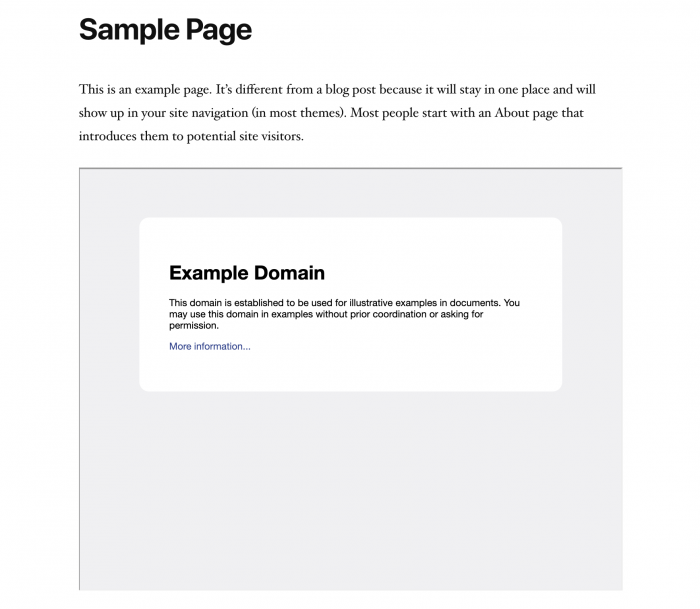
Как выглядит iFrame на веб-странице.
Есть и другие параметры, которые также можно использовать. Но перечисленные выше параметры позволяют создавать базовые iFrame для размещения YouTube- видео или другого контента.
2. Использование специализированного кода для встраивания iFrames
Некоторые сайты устанавливают запрет на отображение их содержимого с помощью iFrame. Но это ограничение можно обойти, если использовать специализированный код для встраивания, предоставляемый этими площадками.
В качестве примера рассмотрим, как это работает в YouTube. Перейдите к видео, которое вы хотите отобразить. Под окном видеоплеера найдите кнопку « Поделиться» и нажмите на нее .

Функция YouTube «Поделиться»
Выберите вариант « Встроить ».

Функция встраивания в YouTube
После этого YouTube отобразит HTML-код для добавления видео в iFrame с заданными параметрами. Также можно использовать только исходный URL-адрес.

Код для встраивания YouTube
Чтобы добавить ролик в WordPress-сайта, вставьте скопированный код iFrame c с помощью блока пользовательского HTML :

Встраивание iframe в качестве блока пользовательского HTML
В классическом редакторе WordPress необходимо переключиться в текстовый режим и добавить код в нужное место.

Встраивание iframe в классическом редакторе.
В результате вы должны получить работающий iFrame.

iFrame правильно добавлен в WordPress
Таким же образом можно встроить на свой сайт пост из Facebook. Для этого перейдите к посту, которым вы хотите поделиться, и нажмите на три точки в верхнем правом углу.

Функция встраивания в Facebook
Затем выберите вариант « Вставить на сайт» .

Выберите функцию встраивания Facebook
После этого будет отображен фрагмент HTML. Исходный URL-адрес является наиболее важной частью кода. Хотя можно использовать дополнительные параметры.
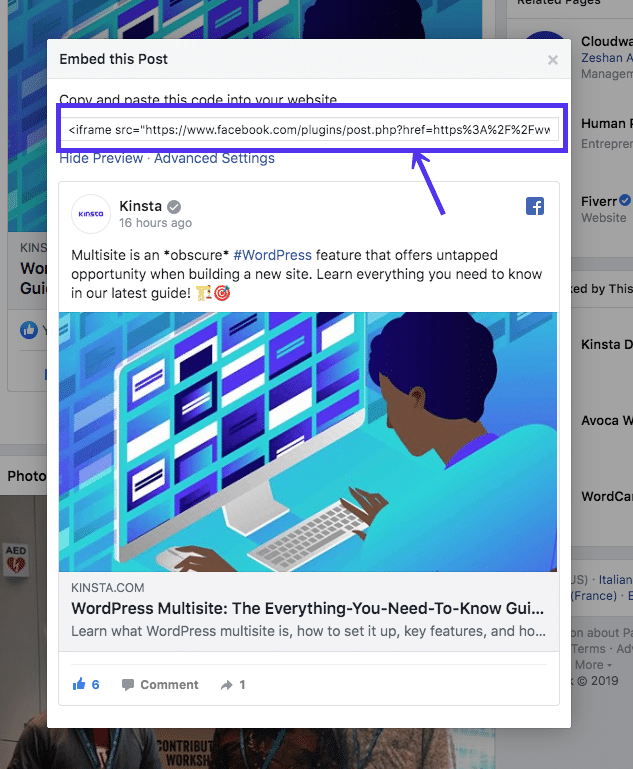
Код iframe Facebook
Добавьте этот код на страницу сайта.

Iframe Facebook встроен в WordPress
3. Добавление iFrame в WordPress с помощью плагина
Наиболее популярным решением является плагин iFrame:

Плагин iframe для WordPress
Этот плагин позволяет добавлять iFrame на WordPress- сайт с помощью шорткодов. Вы можете указать те же параметры, что и при добавлении iFrame вручную. При этом не нужно работать с кодом напрямую.
Также можно попробовать плагин Advanced iFrame:

Плагин WordPress Advanced iFrame
Он позволяет добавлять iFrame на сайт, используя шорткоды. Плагин также включает в себя несколько дополнительных функций: коды безопасности для предотвращения встраивания iFrame другими пользователями, а также параметры пользовательского стиля и многое другое.
Заключение
В этой статье мы рассмотрели три метода встраивания iFrame в WordPress:
- Вручную.
- С помощью специального кода для встраивания.
- С помощью плагинов WordPress.
Как вставить iframe в wordpress
Обнаружили ли вы в последнее время встроенные фреймы (iFrames) и как они могут помочь вам в обмене информацией на вашем веб-сайте?? Если у вас есть блог или вы создаете веб-контент, будут моменты, когда вы захотите поделиться контентом других людей.

iFrames позволяют сделать это эффективно и надежно. Вы можете использовать iFrame для отображения контента, такого как видео и изображения, без необходимости размещать их на своем веб-сайте.
В этом посте объясняется, что такое iFrames, для чего они нужны и как их использовать в WordPress.
Затем мы научим вас вставлять их вручную и с помощью плагинов.
Elementor Black Friday
Enjoy Amazing Deals Up to 50% Off
Что такое iFrames?
iFrame (сокращение от встроенного фрейма) — это HTML-элемент, который позволяет встраивать другой HTML-документ в текущую страницу. iFrames часто используются для отображения содержимого из другого источника на веб-странице, например рекламы, видео или карты.
Вот пример того, как вы можете использовать iFrame в HTML:
Атрибут src указывает URL-адрес страницы, которую вы хотите встроить, а атрибуты width и height определяют размер iFrame на странице.
Одним из преимуществ использования iFrame является то, что он позволяет отображать контент из другого источника, при этом пользователю не нужно покидать текущую страницу. Это может быть особенно полезно, если вы хотите отобразить контент с другого веб-сайта или если у вас есть контент, который вы хотите повторно использовать на нескольких страницах вашего собственного сайта.
Однако важно отметить, что при использовании iFrames возникают некоторые соображения безопасности. Например, если вы отображаете контент из ненадежного источника в iFrame, этот контент потенциально может содержать вредоносный код, который может нанести вред вашему сайту или вашим пользователям. Всегда полезно быть осторожным с источниками, которым вы доверяете, и использовать iFrames с осторожностью.
Как использовать iFrame?
Встраивайте iFrame с помощью кодов встраивания
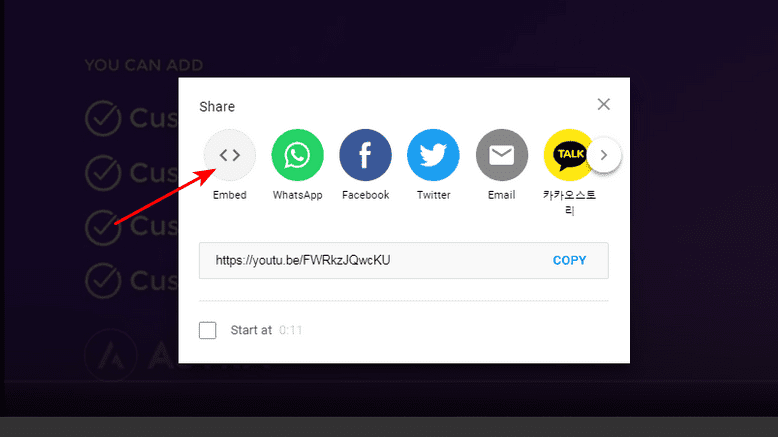
Это самый простой метод, но он обычно применяется только к веб-сайтам, которые предоставляют код для встраивания своего контента.
Если предоставляется код, он обычно находится под любыми доступными параметрами обмена.
Например, когда вы нажимаете значок «Поделиться» под видео на YouTube, этот код виден. Чтобы получить код iFrame, нажмите на значок встраивания.
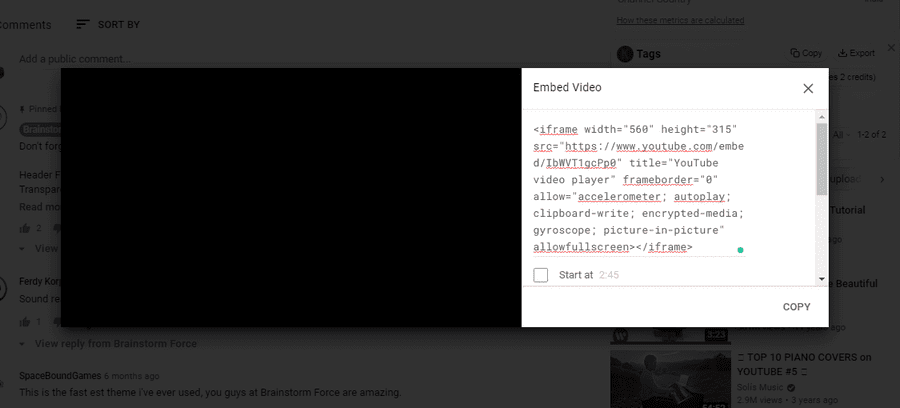
Просто скопируйте этот код и вставьте его в блок HTML на своей веб-странице. Блоки — это новый способ создания веб-сайтов WordPress с помощью конструктора Gutenberg, который все еще довольно новый.
Блок HTML — это один из блоков, входящих в состав конструктора Gutenberg. Также есть блок для YouTube, но вы можете использовать любой из них.
С дополнительным плагином, таким как Ultimate Add-ons for Gutenberg, вы можете заставить Gutenberg делать больше. Любой из лучших конструкторов страниц для WordPress также можно использовать с блоками HTML.
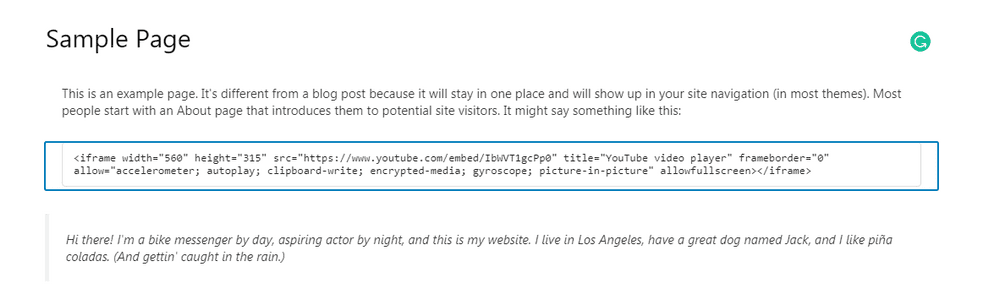
Вставьте код для встраивания в новый блок HTML, как в примере выше. Вот что мы получаем, когда смотрим на код в примере:

Используйте текстовый редактор
Чтобы создать iFrame, вы можете добавить немного кода на веб-страницу. Не волнуйтесь, этот метод прост, и вам даже не понадобится использовать редактор WordPress.
Вы можете использовать этот метод, если вы все еще используете классический редактор WordPress.
Для начала откройте страницу или публикацию, в которую вы хотите встроить iFrame, и переключитесь с визуального редактора на текстовый.
Перейдите туда, где вы хотите, чтобы iFrame отображался, и вставьте тот же код, который мы только что показали:
Измените example.com на URL-адрес, на который вы хотите перейти. Сохраните или обновите сообщение или страницу, и все готово.
Добавить iFrame с помощью плагина
Плагины, вероятно, являются самым простым способом для менее опытных пользователей WordPress добавить iFrame, и существует множество плагинов на выбор.

С помощью плагина iFrame от Webvitaly вы можете добавлять на свои страницы контент практически с любого веб-сайта. Для начала скачайте и включите плагин.
Как только это будет сделано, легко создать iFrame, потому что все, что вам нужно сделать, это поместить шорткод в нужное место в вашем контенте.
Плагин бесплатный и работает хорошо, но люди, которые его создали, сейчас над ним не работают.
Подведение итогов
iFrames может помочь вам делать много разных вещей в WordPress. iFrame — это хороший способ поделиться контентом. Их можно использовать для безопасного и законного обмена контентом, защищенным авторским правом, или для показа тяжелых видео.
Использование iFrames — один из способов повысить скорость вашего сайта. Вы также должны убедиться, что используете быструю, легкую и отзывчивую тему WordPress.
Есть некоторые проблемы с использованием iFrames, но если вы выполните описанные здесь шаги, все будет в порядке.
Вы когда-нибудь использовали iFrames?? Мы хотели бы услышать о том, что вы сделали. Кроме того, если вы знаете какие-либо другие способы использования iFrames в WordPress, сообщите нам об этом!
Решено Вставка iframe на странице WordPress
Сайт здесь.
Хочу разместить на сайте калькулятор для предварительного расчета стоимости доставки через ТК, например, здесь.
Вот код транспортной ПЭК
WP упирается и не хочет отображать калькулятор. Пробовала вставить разные «лечащие» коды в functions.php, например, этот:
function fb_change_mce_options($initArray) < $ext = 'pre[id|name|class|style],iframe[align|longdesc| name|width|height|frameborder|scrolling|marginheight| marginwidth|src]'; if ( isset( $initArray['extended_valid_elements'] ) ) < $initArray['extended_valid_elements'] .= ',' . $ext; >else < $initArray['extended_valid_elements'] = $ext; >return $initArray; > add_filter('tiny_mce_before_init', 'fb_change_mce_options');Ни чего не выходит. Подскажите как быть?
searchingman
Гуру
Местный
Если в редакторе вставлять в режиме «Текст», но не в режиме «Визуально», то фреймы нормально вставляются.
ОАА
Опытный
Местный
Если в редакторе вставлять в режиме «Текст», но не в режиме «Визуально», то фреймы нормально вставляются.
я пробовала в режиме текст вставлять данный код. Отображается только прямоугольная рамка(((
searchingman
Гуру
Местный
я пробовала в режиме текст вставлять данный код. Отображается только прямоугольная рамка(((
Другие сайты тоже не отображаются во фрейме или только этот?
Я попробовал сайт, который Вы привели, он очень долго загружается.
ОАА
Опытный
Местный
Другие сайты тоже не отображаются во фрейме или только этот?
Я попробовал сайт, который Вы привели, он очень долго загружается.
Мой сайт? или сайт перевозчика? Страница с кодом iframe на сайте перевозчика действительно долго грузится. Прочие страницы работают нормально. В этом причина?
searchingman
Гуру
Местный
Мой сайт? или сайт перевозчика? Страница с кодом iframe на сайте перевозчика действительно долго грузится. Прочие страницы работают нормально. В этом причина?
Сайт перевозчика работает достаточно медленно. В итоге Ваша страница с фреймом перевозчика, также будет открываться долго.
ОАА
Опытный
Местный
Сайт перевозчика работает достаточно медленно. В итоге Ваша страница с фреймом перевозчика, также будет открываться долго.
Ясно. Значит лучше не размещать калькуляторы что бы не перегружать сайт. Тогда хоть ссылку кину на их сайт для предварительных расчетов.
Keey
Новичок
Проблема с сайтом с которого тянете фрейм
ОАА
Опытный
Местный
Попробовала использовать iframe от Деловых Линий здесь
Как он мне понравился
Хочу использовать калькулятор «Интернет-магазин с ленивыми клиентами», что бы на каждой странице товара была такая примочка. Видела подобное в другом интернет-магазине — очень круто!
И клиенту информация, и оператору не надо париться отвечая на вопрос о примерной стоимости доставки. И еще это определенно подспорье при «тайных» проверках Яндекс.Маркет!
Но беспокоит вопрос: а потянет ли WordPress мои желания?
Пока добавила код на этой странице. Полюбуйтесь!
Последнее редактирование: 27 Июл 2016
searchingman
Гуру
Местный
Попробовала использовать iframe от Деловых Линий здесь
Как он мне понравился
Хочу использовать калькулятор «Интернет-магазин с ленивыми клиентами», что бы на каждой странице товара была такая примочка. Видела подобное в другом интернет-магазине — очень круто!
И клиенту информация, и оператору не надо париться отвечая на вопрос о примерной стоимости доставки. И еще это определенно подспорье при «тайных» проверках Яндекс.Маркет!
Но беспокоит вопрос: а потянет ли WordPress мои желания?
Пока добавила код на этой странице. Полюбуйтесь!
Последнее редактирование: 27 Июл 2016
ОАА
Опытный
Местный
Как жаль что я не «богатенький буратино».
Задала вопрос своей поддержке хостинга. Вот какой ответ получила:
«В принципе, данный фрагмент кода не особо повлияет на скорость загрузки сайта при условии того, что данные с сайта Деловых линий без задержек.
Т.е. в обычной ситуации этот код немного замедлит загрузку сайта в целом, но нагрузки на сервер давать не будет.»
Вот думаю что нужно попробовать. Единственное это может оказаться тратой времени: необходимо произвести расчет для каждого товара, а потом окажется, что сайт не тянет (ассортимент предполагается большой) и все придется удалять.
И еще меня умиляет один поставщик мебели на заказ — у него нет точных данных для отгрузки через ТК (кол-ва мест, их размеров и веса). Как с ним быть
ОАА
Опытный
Местный
У Деловых Линий iframe трекера еще есть — отслеживание груза. Тоже полезно.
Я почитала про ПЭК и Деловые Линии, послушала тех кто с ними работал, сравнила как работает iframe.
Код от ПЭК вообще не может сработать: код от ПЭК исправила для указания на SSL сертификат в коде — вместо http:// поставила https://:
Информер сработал, но происходит бесконечная загрузка страницы. Такая же как страницы информера на сайте ПЭК.
Склоняюсь к тому, что буду работать с Деловыми Линиями и предлагать покупателям отгрузку через них. Разумеется если покупатель захочет использовать иную ТК, значит будет другая
Только понять одно не могу почему, такая разница в цене? Деловые Линии реально дороже.