
Как добавить страницу в Google Документы
- Android
 iPhone
 Chromebook
 Mac
Mac Windows
- Устройство отсутствует?
При редактировании вашей работы в Документах Google вы не хотите, чтобы ваш документ представлял собой один непрерывный фрагмент текста. Завершить мысль и начать следующую на новой странице — лучший вариант, верно? Для этого вам нужно вставить новую страницу, а затем все готово. Однако при просмотре может сложиться впечатление, что такой опции нет ни в одном из меню.

Прежде чем вы начнете злоупотреблять клавишей Enter, прочтите это руководство, чтобы узнать, как добавить новую страницу в Документ Google в нескольких платформах.
Как добавить страницу в Документ Google на ПК
Вам потребуется вставить разрыв страницы в документ, чтобы добавить новую страницу. На ПК это можно сделать тремя способами: через “Insert” меню, с помощью команд клавиатуры и форматирования абзаца.
Использовать вставку
Чтобы добавить новую страницу в Документ Google, выполните следующие действия на ПК:
- Перейдите на веб-сайт Документов Google и откройте документ для которую вы хотите добавить на страницу.

- Найдите раздел, после которого вы хотите вставить новую страницу.
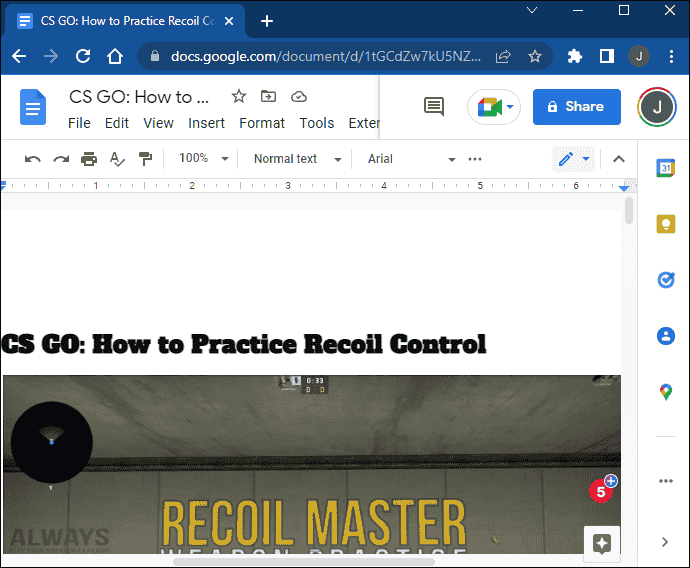
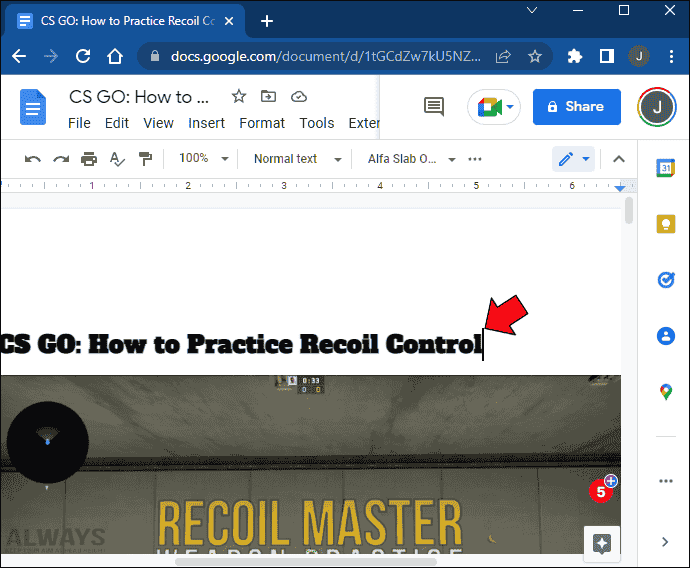
- Поместите мигающий курсор на конец текста.
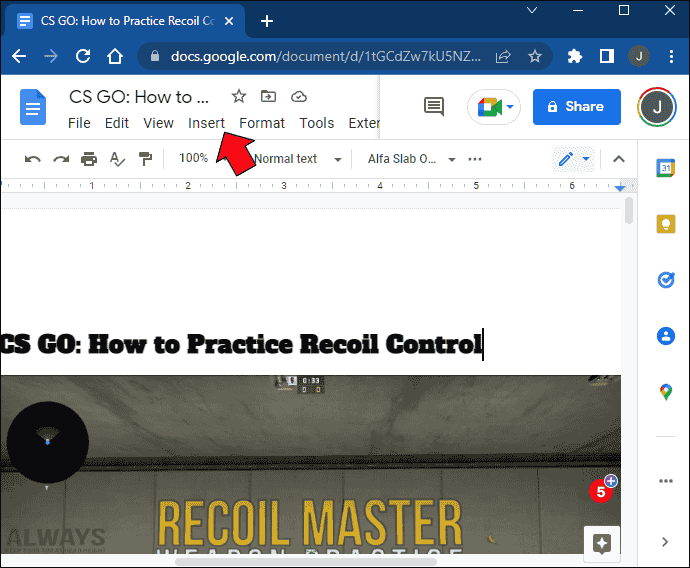
- Нажмите кнопку “Вставить” вкладку в строке меню вверху. Если вы не видите строку меню, нажмите кнопку со стрелкой вниз в правом верхнем углу экрана.
- Найдите “Разрыв” в раскрывающемся списке и выберите “Разрыв страницы”
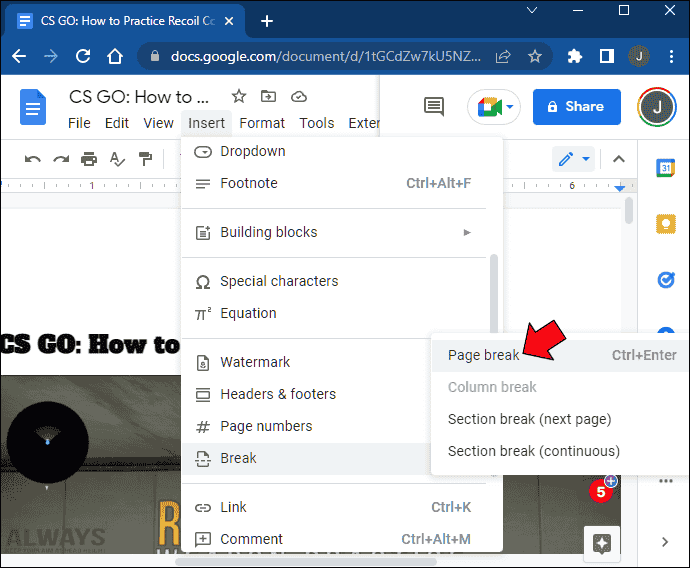
При выборе этого параметра будет вставлена новая страница.
Использовать Клавиатурные команды
Вы также можете использовать клавиатурные команды, чтобы добавить новую страницу в документ Google. Вот процесс в Windows:
- Поместите курсор в конец раздела, после которого вы хотите вставить новую страницу.

- Нажмите и удерживайте кнопку Ctrl.
- Нажмите Enter, удерживая Ctrl.

Для Mac выполните следующие действия:
- Поместите курсор в конец раздела, в который вы хотите добавить новую страницу.
- Нажмите и удерживайте Command на клавиатура.

- Нажмите Enter, чтобы вставить разрыв страницы.

Использовать формат
Третий способ добавить новую страницу — вставить страницу разрыв перед абзацем.
- Нажмите на абзац, чтобы выделить его.
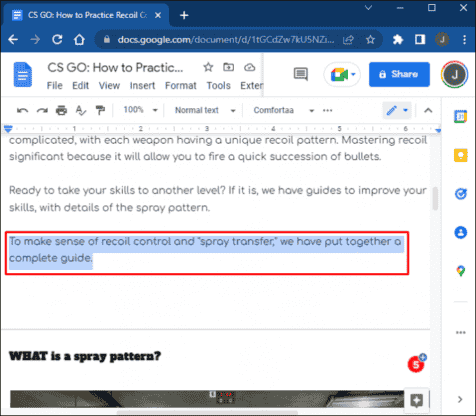
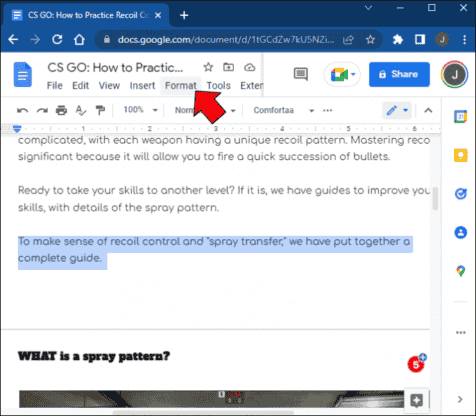
- Найдите “Формат” в строке меню.
- Перейдите к “Line & Расстояние между абзацами”
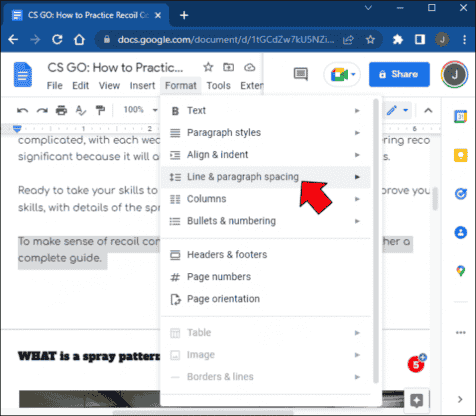
- “Добавьте разрыв страницы перед” будет внизу.
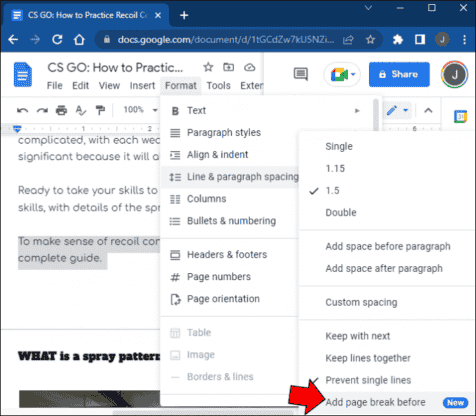
Эта опция переместит ваш абзац и все, что следует за ним, на новую страницу. Вы также можете использовать этот метод, чтобы вставить пустую страницу в начало документа.
Как добавить страницу в документ Google на iPhone
Вы также можете добавить новую страницу в документ с помощью приложения для iPhone.
- Откройте приложение Google Docs для iOS и найдите документ, который хотите отредактировать.
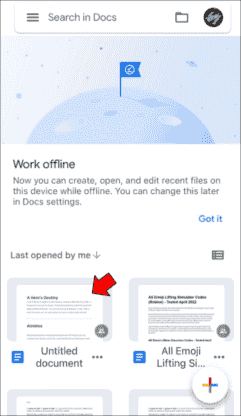
- Нажмите на значок синего карандаша, чтобы начать редактирование.
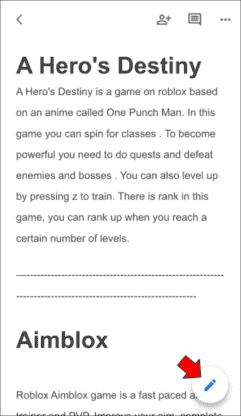
- Поместите курсор в то место, куда вы хотите вставить новую страницу.
- Нажмите на значок “+” на верхней панели инструментов, чтобы открыть окно “Вставка” меню.
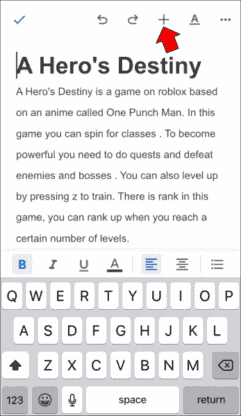
- Прокрутите всплывающее окно вниз, чтобы найти “Разрыв страницы .”
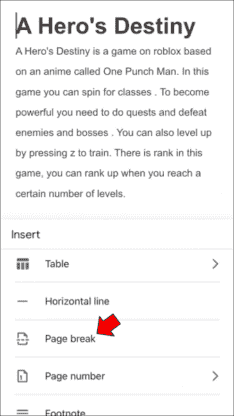
В мобильной версии вы не увидите пустую страницу при вставке разрыв страницы, но в документе будет просто указано “разрыв страницы” Переключитесь на макет печати, нажав на меню из трех точек, чтобы увидеть, как ваш документ будет выглядеть на рабочем столе.
Как добавить страницу в документ Google на Android
Чтобы вставить страницу в документ Google на ходу с помощью приложения для Android, выполните следующие действия:
- Откройте приложение Google Docs для Android, а затем свой документ.
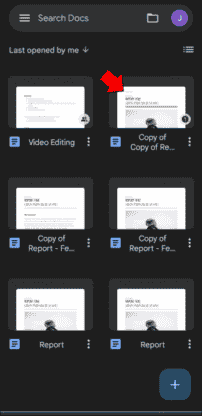
- Нажмите синяя кнопка карандаша в углу, чтобы начать редактирование.
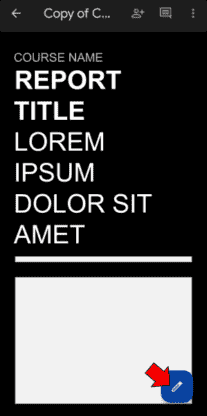
- Наведите курсор в том месте, где вы хотите добавить новую страницу.
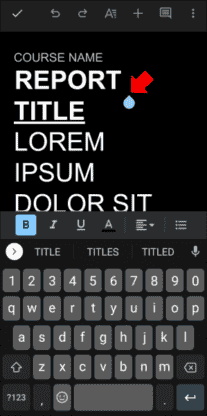
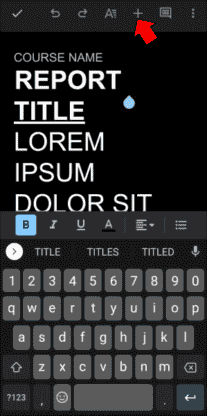
- Найдите значок “+” на верхней панели инструментов.
- Найдите “Разрыв страницы&rdquo ; option.
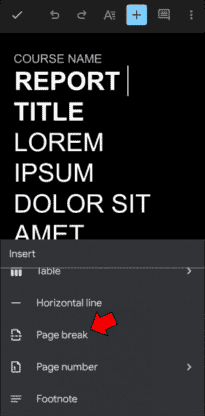
Приложение вставит новую страницу, но вы будете видеть только “разрыв страницы” прописано в вашем документе. Вы можете включить макет печати в трехточечном меню, чтобы увидеть только что вставленную страницу.
Как добавить страницу в документ Google на iPad
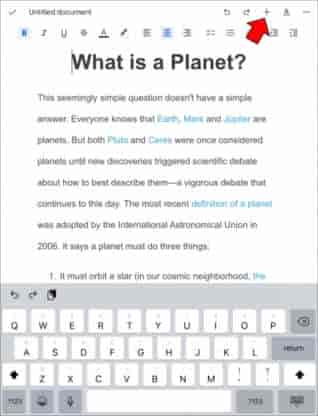
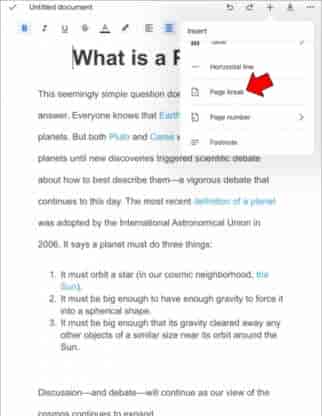
Если вы используете Документы Google на iPad, вставьте новую страницу следующим образом:
- Запустите приложение Google Docs для iOS и откройте документ.
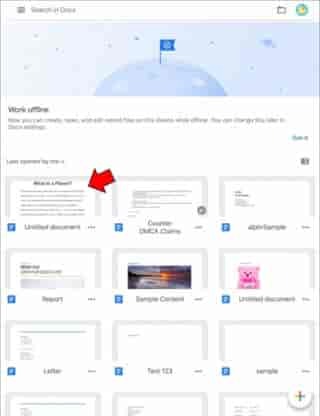
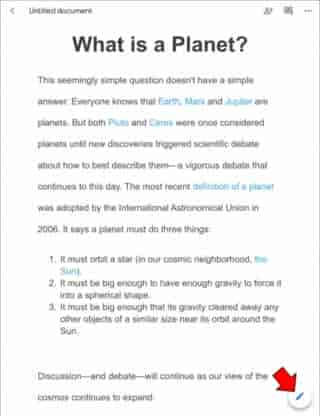
- Включите редактирование, нажав значок синего карандаша.
- Поместите курсор непосредственно перед тем местом, где вы хотите создать новую страницу.
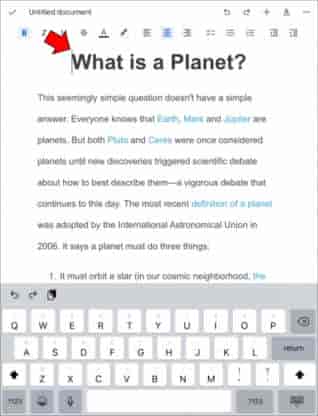
- Нажмите значок “+” в правом верхнем углу экрана.
- Выберите “ Разрыв страницы” во всплывающем меню.
Упорядочивание Документов Google на любом устройстве
Документы Google позволяют использовать большинство функций обработки текстов, которые вам, вероятно, когда-либо понадобятся, независимо от того, работаете ли вы на ПК, мобильном телефоне или iPad. Итак, дайте тексту передохнуть и начните с новой новой страницы всякий раз, когда вам нужно, следуя инструкциям, изложенным выше.
Какой способ вставки новой страницы вы считаете наиболее удобным? Вы когда-нибудь использовали методы, описанные в этой статье? Дайте нам знать в разделе комментариев ниже.
Как в Документах Google добавить или удалить разрыв страницы
Добавление разрывов страниц для перемещения содержимого на следующий лист — полезный метод, даже если вы никогда не собираетесь печатать документ.

К счастью, редактор Google Документы упрощает использование разрывов страниц. Вот как добавить и удалить разрывы страниц в документах Google.
1. Нажмите «Вставка» после того, как вы поместите курсор туда, где вы хотите вставить разрыв страницы.

2. Выберите «Разрыв».

3. Нажмите «Разрыв страницы».

4. Нажмите стрелочку возврата «Отменить» или «Ctrl + Z», чтобы удалить разрыв страницы, если вы не хотели его размещать.
Похожие новости

Как удалить закладки в Chrome
21-фев-2020, 22:31
Закладки Chrome полезны для поиска важных страниц без необходимости поиска, но со временем они
Google Chrome, что это за браузер?
20-сен-2019, 20:52
Google Chrome — это бесплатный веб-браузер, разработанный Google, который используется для доступа

Как копировать текст, ссылку на Android и вставить
21-ноя-2018, 01:42
Телефоны на Android чем-то похожи на домашний компьютер и поддерживают копирование / вырезание /

Как получить лучшие результаты поиска Google
08-ноя-2018, 15:37
Хотя Google — это удивительный ресурс, который обеспечивает быстрый и разумный поиск результатов
Комментарии (5)
Добавить комментарий
Правила комментатора!
1. Добавленные комментарии проходят проверку.
2. Если Вы задаете вопрос, то постарайтесь описать проблему подробнее с указанием всех деталей. Напишите как можно точнее о проблеме.
3. Комментарии с оскорблениями и ненормативной лексикой, а так же комментарии, не имеющие смысла, будут удалены.
4. Не пытайтесь разместить рекламу, своих или сторонних сайтов, различные ссылки из социальных групп и сетей, спам и так далее. Для этого есть раздел «Реклама».
5. Давайте учится писать грамотно. Пишем текст не только большими буквами.
6. Если Вы отвечаете кому-то на комментарий, пожалуйста, жмите кнопочку «Ответить».
7. Помог материал решить Вашу проблему, поддержите проект поделитесь им в социальных сетях или просто скажите спасибо. С уважением к Вам!
Популярное

Как установить iPhone Emojis на Android 06-окт-2018, 02:26

Ошибка записи на Steam диск, советы как ее исправить 01-июл-2019, 16:43

Как понять, что друг заблокировал меня на Facebook 12-июл-2018, 03:20

Как увеличить громкость на AirPods, сделать звук громче 06-июл-2019, 02:14

Заводской сброс (hard reset) Nokia 5 20-окт-2017, 02:21
Категории
- Интернет, браузер
- Настройка компьютера
- Комплектующие для ПК
- Компьютерные программы
- Социальные сети
- Настройка Windows XP, 7, 8
- Настроить Windows 10
- Настроить Android
- Настроить iPhone, iPad, iOS
- Приложения для телефона
- Обзор телефонов
- Настроить роутер, wi-fi
- Полезные советы
Как добавить границу страницы в Google Docs
Google Docs не предоставляют таких возможностей, как Microsoft Word, но бесплатный онлайн-инструмент обладает удивительной гибкостью. Например, в его арсенале нет определенной функции границы страницы, но их вполне возможно создать. Добавить рамку в Документы Google возможно тремя разными способами: с помощью таблицы, рисования и с помощью изображения.
Границы страниц в Google Документах: зачем они вообще нужны?
Причин может быть несколько. Во-первых, границы могут придать вашей странице более законченный вид. Во-вторых, границы могут ограничить пространство для заметок на полях. Наконец, их можно использовать в качестве ориентира для обрезки ножницами.
Границы страницы в Google Документах с помощью таблицы 1 × 1
Достаточно простой и быстрый способ создать границы в Google Docs — это использование таблицы. Создайте границу 1 × 1 и расширьте ее, охватив всю страницу. Так вы сможете получить красивую настраиваемую цветную границу страницы, которая отлично смотрится.
Д обавьте таблицу размером 1 × 1
На панели инструментов вашего документа Google нажмите кнопку Вставка > Таблица и щелкните только верхний левый квадратик.

Настройте линии таблицы
Щелкнув внутри таблицы, вы можете использовать инструменты настройки в правой части панели инструментов, чтобы граница выглядела так, как вам нравится.

Далее нажмите Формат > Таблица > Свойства таблицы.
Настройте толщину границы таблицы, заполнение и пр. Нажмите «ОК».

Нажмите Файл > Настройка страницы.
Отрегулируйте поля между границей и краем страницы.
Справа вы увидите размеры полей в сантиметрах. По завершении настройки нажмите ОК.


Как добавить границы страниц в Google Docs с помощью инструмента рисования
Если вы хотите получить более интересные границы страницы, можете нарисовать их самостоятельно.
Нажмите Вставка > Рисование > +Новый.
Щелкните на Фигуры и выберите нужную из перечня.

Перетащите и растяните фигуру так, чтобы она соответствовала размерам страницы, а затем с помощью инструментов карандаша и линии настройте внешний вид.

Нажмите кнопку T, чтобы вставить/написать текст внутри фигуры. C помощью панели отформатируйте расположение текста внутри фигуры, шрифт, размер шрифта и пр.

Нажмите Сохранить и закрыть.
В любой момент фигуру можно отформатировать, нажав на её границы, а затем в нижнем левом углу Изменить.
Как использовать изображение для границы страницы в Google Docs
Если вы сделать границы более красивыми, добавить собственный узор, также воспользуйтесь с помощью инструмента для рисования:
Нажмите Вставка > Рисунок > +Новый.
Щелкните значок изображения на панели инструментов.

Загрузите изображение со своего ПК, Google Диска, URL-адреса или найдите через поиск.
Измените размер изображения, чтобы оно соответствовало странице.
Нажмите значок T, чтобы добавить текст на изображение.

Нажмите Сохранить и закрыть.
В любой момент вы можете изменить картинку, щелкнув по ней и нажав Изменить.

Как добавить границу вокруг абзаца в Google Документах
Что, если вы хотите ограничить границей конкретный абзац, а не всю страницу? Это можно сделать через форматирование стилей абзаца:
Нажмите Формат > Стили абзацев > Границы и заливка.
Выберите границы, которые вы желаете видеть, установите ширину, цвет, отступ и тип линии.
Нажмите Применить. (Кнопка Сбросить пригодится в том случае, если границы абзацы станут не нужны.)


Рамка будет отображаться вокруг вашего абзаца.
Вот таким образом Google Docs позволяют сделать границы страницы и абзаца.
Оставьте свой комментарий!
Как добавить страницу в Google Документы

Microsoft Word был де-факто приложением для обработки текста и редактирования документов с 1980-х годов. Но все это изменилось с запуском Google Docs в 2006 году. Изменились предпочтения людей, и они начали переходить на документы Google, которые предлагали лучшие функции и удобный интерфейс. Пользователям стало проще редактировать и публиковать документы в Google Docs, что сделало возможным совместную работу над проектами с членами команды в режиме реального времени. В этой статье мы объясним, как добавить страницу в Документы Google, чтобы улучшить общее представление вашего документа.
Как добавить страницу в Google Документы
Любой, кто представляет профессиональный документ или работает над важным офисным документом, прекрасно понимает, что разрывы страниц необходимы. Статья, написанная всего в одном монотонном абзаце, выглядит очень неуклюже. Даже такая безобидная вещь, как использование того же слова, в целом выглядит тяжеловесно. Следовательно, становится важным научиться включать разрывы страниц или как добавить страницу в приложение Google Docs или его веб-версию.
Зачем добавлять страницу в Google Документы?
Есть несколько причин, по которым новая страница добавляется к списку важных утилит при использовании этого программного обеспечения для написания, например:
- Когда вы продолжаете добавлять контент на с��ою страницу, разрыв автоматически вставляется, когда вы дойдете до конца.
- Если вы добавляете цифры в виде графиков, таблиц и изображений, страница будет выглядеть странно, если на ней нет разрывов. Итак, важно понимать, когда и как поддерживать преемственность.
- Благодаря вставке разрывов страниц внешний вид статьи преобразуется в хорошо представленную информацию, которую легко понять.
- Добавление новой страницы после определенного абзаца обеспечивает ясность текста.
Теперь, когда вы знаете, почему в документе важны разрывы, пришло время узнать, как добавить еще один документ в Документы Google.
Примечание: шаги, упомянутые в этом посте, были реализованы в Safari, но остаются неизменными независимо от используемого вами веб-браузера.
Метод 1. Используйте параметр вставки (для Windows и macOS)
1. Откройте любой веб-браузер и зайдите в свою учетную запись на Google Диске .
2. Щелкните здесь документ , который хотите отредактировать.
3. Прокрутите до абзаца, после которого вы хотите добавить новую страницу. Поместите курсор туда, где вы хотите, чтобы произошел перерыв.
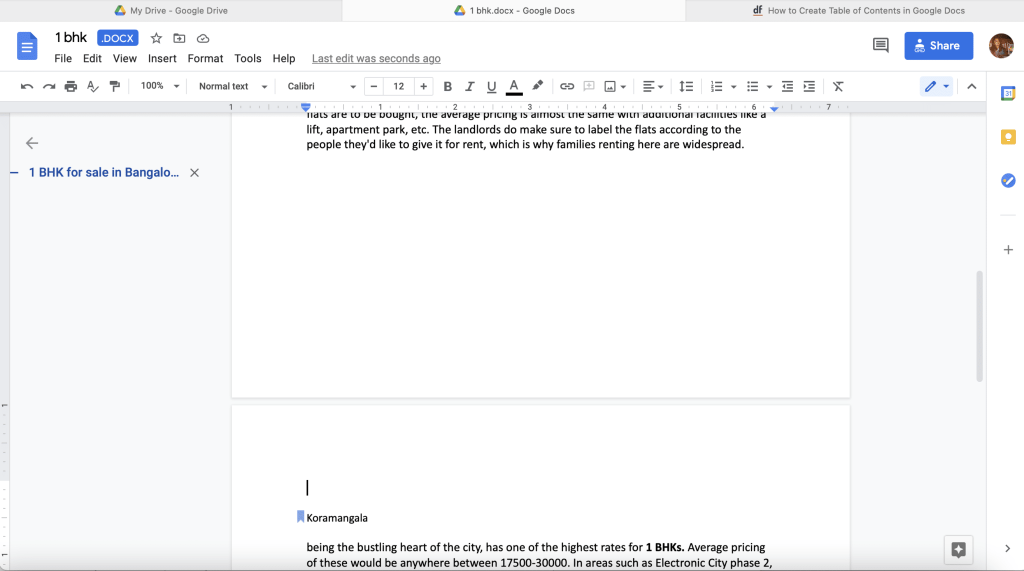
4. В строке меню вверху выберите « Вставить»> «Разрыв»> «Разрыв страницы» , как показано ниже.

Вы увидите, что новая страница была добавлена именно туда, куда вы хотели.
Метод 2: используйте сочетание клавиш (только для Windows)
Вы также можете использовать сочетания клавиш в операционной системе Windows, чтобы добавить новую страницу в Документы Google, как показано ниже:
1. Откройте документ, который вы хотите отредактировать, на Google Диске.
2. Затем прокрутите вниз до абзаца, в который вы хотите вставить разрыв.
3. Поместите курсор в желаемое место.
4. Затем нажмите Ctrl + Enter клавиши на клавиатуре. Новая страница будет добавлена через несколько секунд.
Как добавить страницу в приложение Google Docs?
Если вы используете Документы Google на мобильном устройстве, таком как телефон или планшет, мы вам поможем. Вот как добавить страницу в приложение Google Docs:
1. На мобильном устройстве нажмите значок Google Диска .
Примечание. Вы можете загрузить мобильное приложение Google Диск для Android или iOS , если оно еще не установлено.
2. Затем нажмите на нужный документ .
3. Коснитесь значка карандаша, отображаемого в правой части экрана.
4. Поместите курсор в то место, где вы хотите вставить новую страницу.
5. Нажмите значок (плюс) + в строке меню вверху.
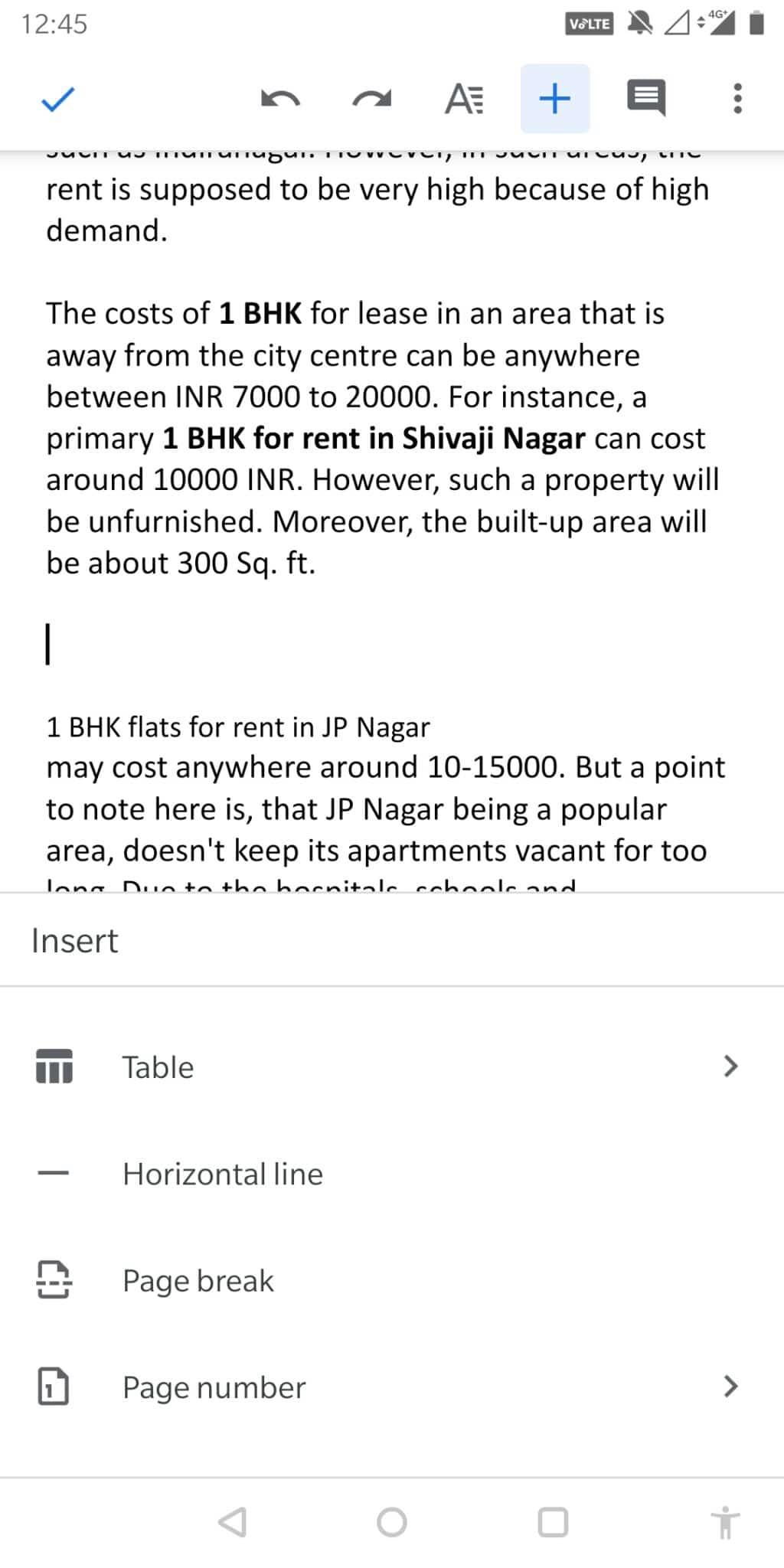
5. В открывшемся списке выберите « Разрыв страницы» .
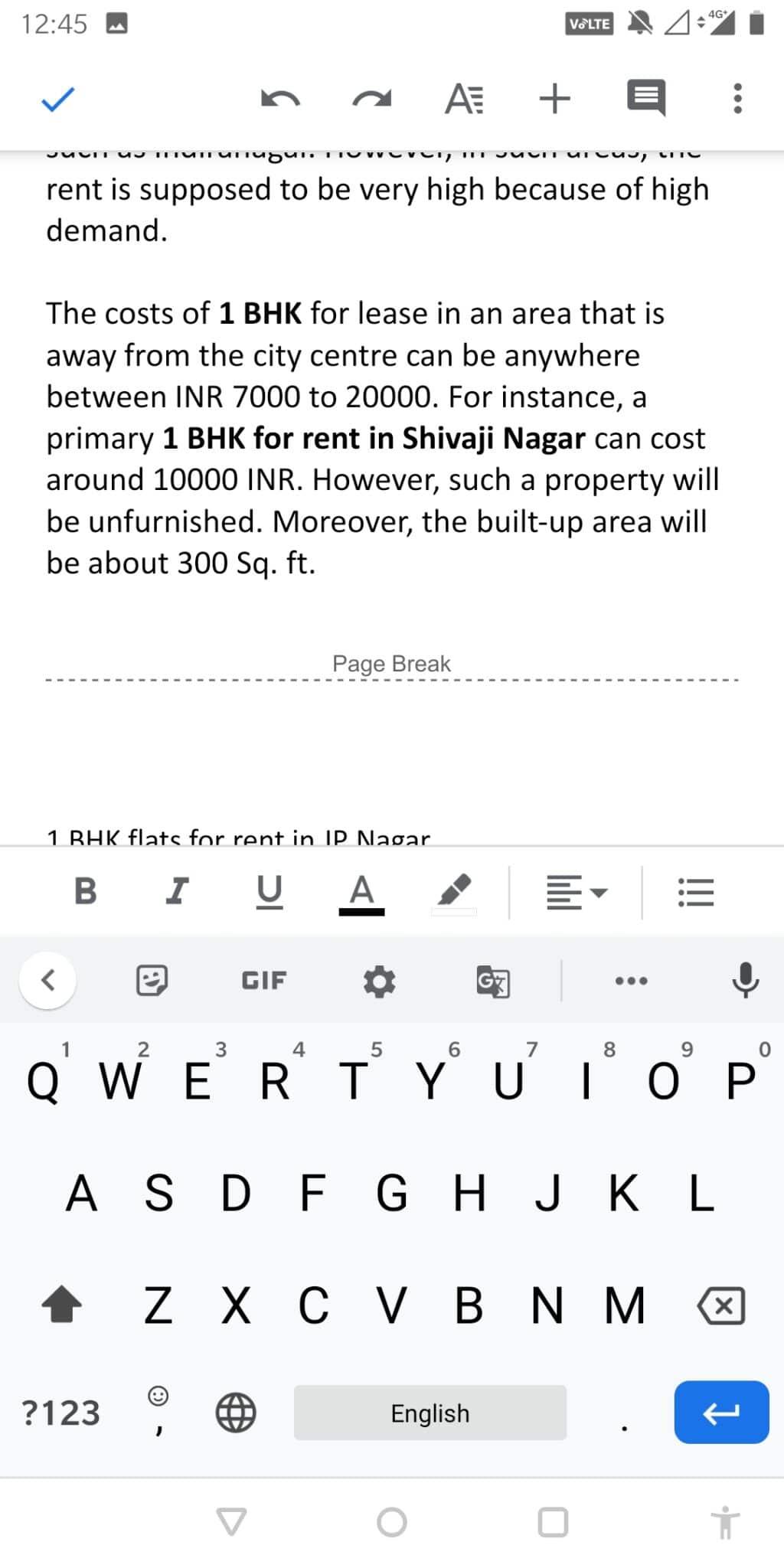
6. Вы заметите, что новая страница была добавлена внизу абзаца.
Как удалить страницу из Google Docs?
Если вы практиковались, как добавить новую страницу в Документы Google, скорее всего, вы добавили страницу в ненужном месте. Не волнуйтесь; удалить страницу так же просто, как добавить новую. Выполните следующие действия, чтобы удалить недавно добавленную страницу из Документов Google:
1. Поместите курсор непосредственно перед первым словом, в которое вы добавили новую страницу.
2. Нажмите клавишу Backspace, чтобы удалить добавленную страницу.
Часто задаваемые вопросы (FAQ)
Q1. Как добавить страницу в приложение Google Документы?
Вы можете открыть документ Google через Google Диск и выбрать « Вставка»> «Разрыв»> «Разрыв страницы» . Вы также можете добавить страницу в приложение Google Docs, нажав на значок карандаша> значок плюса, а затем выбрав разрыв страницы .
Q2. Как создать несколько страниц в Документах Google?
В Документах Google невозможно создать несколько вкладок. Но вы можете добавить несколько страниц в Документы Google, следуя методам, упомянутым в этом руководстве.
Рекомендуемые:
- Как исправить ошибку отказа в доступе к Google Диску
- Как создать график в Google Doc
- Как открыть файл Pages в Windows 10
- Исправить программное обеспечение Logitech Gaming, не открывающееся
Мы надеемся, что данные пошаговые инструкции помогли вам добавить страницу в приложение или веб-версию Google Docs . Не стесняйтесь спрашивать дальше через раздел комментариев ниже!