
Как отвязать Ютуб от гугл аккаунта, телевизора и стима
Платформа YouTube пользуется большой популярностью среди любителей просматривать фильмы, сериалы, мультфильмы, различные ролики и стримы. Получить доступ к ней можно разными способами – через любой браузер на ПК или мобильном девайсе, официальное приложение либо Smart TV. Для использования всех функций площадки требуется вход, то есть создание личного профиля. Очень часто у пользователей возникает вопрос, как отвязать Ютуб от телевизора, стима или телефона.
Как отвязать Ютуб премиум от Google аккаунта на телевизоре
Отвязать аккаунт на телевизоре с функцией Smart TV проще всего. Необходимо войти в учетную запись, открыть соответствующее приложение и зайти в меню слева. Нажав на профиль, можно увидеть страницу с опциями, включающую в себя операцию «Выход». Эта вкладка позволяет также выполнять удаление или замену аккаунта.
Аналогичным способом выполняется отвязка YouTube от Steam. В данном случае операцию можно выполнить и через приложение, и через учетную запись. Для этого достаточно кликнуть на соответствующую активную кнопку, подтвердить действие.
Это более сложная задача. Решение найти можно также, как и прокачать свой аккаунт. Во втором случае понадобится переход на сервис lowcostsmm.com/ru/, где предоставляются услуги продвижения социальных сетей. Для отвязки Ютуб аккаунта придется выйти из учетной записи Гугл. В самом приложении для смартфонов эта функция не предусмотрена. Видеохостинг объединен в единую эко-систему с Google. Важно понимать, что при выходе из Гугл-аккаунта автоматически будет прекращен доступ к таким сервисам, как:
- Play Market;
- Google-карты;
- Google-диск и пр.
В процессе отвязки от учетной записи происходит деактивация других приложений на смартфоне или планшет е. Для выполнения опции нужно зайти в настройки, в разделах «синхронизация» или «аккаунты» выбрать свой профиль и во вкладке «еще» кликнуть на пункт «удалить». Если необходимо сменить аккаунт YouTube, проще добавить новую учетную запись, совершать переходы в нужный момент. Это обеспечит удобство управления разными профилями с уникальными подписками, плей-листами, загрузками, историями, покупками и пр. https://capitansmm.com/ru/ — попробуйте данный сайт для развития Инстаграм и Ютуб аккаунтов и каналов.
Отвязка YouTube достаточно хлопотное действие в случае с мобильными устройствами, но ее можно выполнить быстро на телевизоре с опцией Smart TVили в Steam. Порядок операций в каждом случае индивидуален.
Поделиться с друзьями:
Как отвязать аккаунт youtube от телевизора (Smart TV)
На компе сменить пароль, смарт тв выкинет. Или на сайте ютуб в личном кабинете посмотреть список првязанных устройств и удалить телевизор.
Сергей ГорбатковЗнаток (427) 7 лет назад
не могу найти этот личный кабинет со списком привязанных устройств помоги глупому
Артемила Сиентия Профи (637) Запускаете на телевизоре youtube приложение, находите значок шестеренки (settings), заходите — первым же делом открывается опция SING OUT (разлогиниться). С компьютера: заходите на youtube, в правом верхнем углу нажимаете на иконку своего профиля и далее на шестеренку, далее в левом столбце находите надпись Connected TVs и там удаляете привязанный телевизор.
Как отключить или удалить телевизор или устройство из учетной записи YouTube

 Подпишись на YouTube позволяет смотреть на смарт-телевизоре, мобильных устройствах, игровых приставках или компьютере. Теперь вы можете воспользоваться непрерывной трансляцией всех различных каналов и видео YouTube на большом экране. Это дает лучший опыт и еще один забавный момент. Чтобы начать смотреть YouTube, вам необходимо загрузить приложение YouTube для вашего устройства непрерывного вещания. Вы можете использовать совместимые устройства, такие как Xbox, PlayStation, Android TV и другие умные телевизоры. Найдите приложение YouTube в хозяйственном магазине и установите его. Оттуда вы можете подключиться к своей учетной записи и начать трансляцию.
  Но если вам нужно отключить или удалить устройство непрерывной трансляции из вашей учетной записи YouTube в Google, шаги просты. Одной из причин, по которой пользователи решают удалить устройство, является то, что оно больше недоступно или недоступно. Если вы потеряете свое устройство или подумываете о том, чтобы его подарить, лучше всего отключиться от своей учетной записи, чтобы следующий пользователь не смог получить доступ к вашей подписке. СМОТРИ ТАКЖЕ: как исправить приложение YouTube Music для Windows 10, которое блокирует, прерывает, останавливает Другая причина — когда вы хотите, чтобы кто-то использовал ваше приложение YouTube, но не хотите получать доступ к своей учетной записи. Вы можете немедленно отключиться от своей учетной записи Google и оставить свое приглашение для использования. Таким образом, ваша история и ваша библиотека в безопасности.
Есть два сценария, когда вы хотите отключить или удалить устройство в своей учетной записи YouTube. Первый — это когда у вас всегда есть доступ к вашему устройству, а второй — когда у вас его нет.
Отключить устройства от учетной записи YouTube с доступом к устройству

Если у вас всегда есть доступ к вашему устройству, вы можете отключить свой аккаунт YouTube через приложение TV. Перейдите на страницу своей учетной записи и выберите свою учетную запись. Нажмите «Отключить» или «Удалить учетную запись» по вашему выбору.
Отключить устройства от учетной записи YouTube без доступа к устройству
Если у вас больше нет доступа к вашему устройству, вы можете удаленно отключить или удалить свой аккаунт YouTube. Получите доступ и выберите устройство, с которого вы хотите удалить.
VOIR AUSSI: Пожалуйста, исправьте свой комментарий на YouTube. Нет неизвестных проблем или ошибок. Не сообщалось. Это все! Вы можете отключить или удалить устройство с учетной записью YouTube в любое время. По каким причинам вы отключаетесь от YouTube на своем телевизоре или других совместимых устройствах? Мы хотели бы узнать о них больше! Не стесняйтесь писать нам ниже.
Как удалить аккаунт Гугл: все способы, последствия и варианты восстановления
Сегодня Google аккаунт есть практически у любого человека. Он не только нужен для доступа к сервисам американской компании, но и для полноценной работы любого смартфона на Андроид. Учетная запись хранит в себе много информации, и со временем она становится не нужна. В таком случае рекомендуется удалить аккаунт Гугл, чтобы защитить персональные данные, а также избавиться от навязчивых уведомлений, которые то и дело напоминают о существовании еще одного профиля.
Не удаляйте аккаунт, пока не узнаете о последствиях
Удален Гугл аккаунт — последствия
Прежде чем избавляться от учетной записи, стоит внимательно изучить, что произойдет, если аккаунт будет удален. Вы потеряете все данные, которые были привязаны к профилю, а именно:
- письма, документы, календари и фото;
- доступ к сервисам Google;
- подписки и покупки, оформленные через Google Play, Google Drive, YouTube и другие сервисы.
Таким образом, будет стерто все, что касается вашей учетной записи. На тот случай, если вы хотите удалить Гугл, но желаете сохранить контент, предусмотрено скачивание данных профиля. О том, как это работает, мы поговорим чуть позже, а пока перейдем к первому способу избавления от аккаунта.
Как удалить аккаунт Гугл с телефона
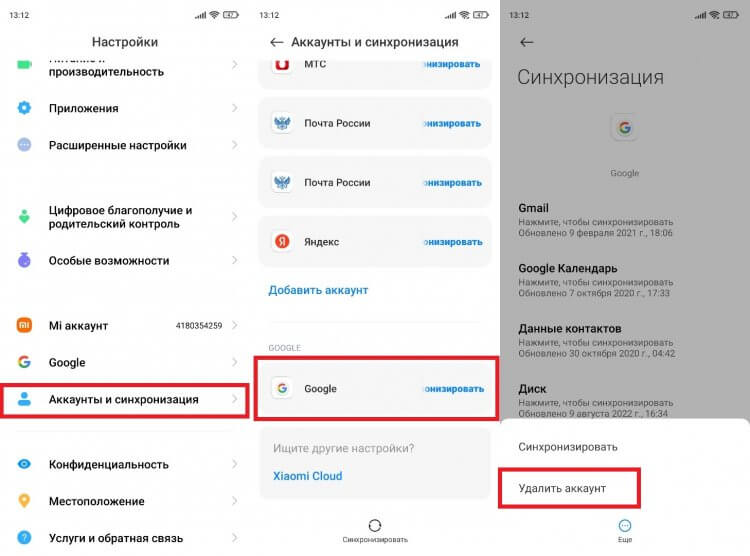
Если вы не хотите терять контакты, фото и другой контент, а просто желаете, чтобы на вашем телефоне не было учетной записи, то можете выйти из аккаунта Гугл. Для этого обратитесь к следующей инструкции:
- Откройте настройки устройства.
- Перейдите в раздел «Аккаунты» (может называться по-другому).
- Выберите «Google».
- Тапните по названию нужной учетной записи.
- Нажмите кнопку «Еще», а затем — «Удалить аккаунт».
После выхода аккаунт продолжит работать на других устройствах
Пускай вас не пугает кнопка «Удалить», ведь после ее нажатия будет осуществлен лишь выход из учетной записи на текущем смартфоне. Вы в любой момент сможете повторно авторизоваться, используя логин и пароль. Кстати, это не единственный способ выхода из Гугл. Если вы готовите телефон к перепродаже или не имеете доступа к нему, изучите дополнительные варианты. Ну а мы перейдем к особенностям полного удаления аккаунта.
Как удалить удаленный аккаунт Гугл
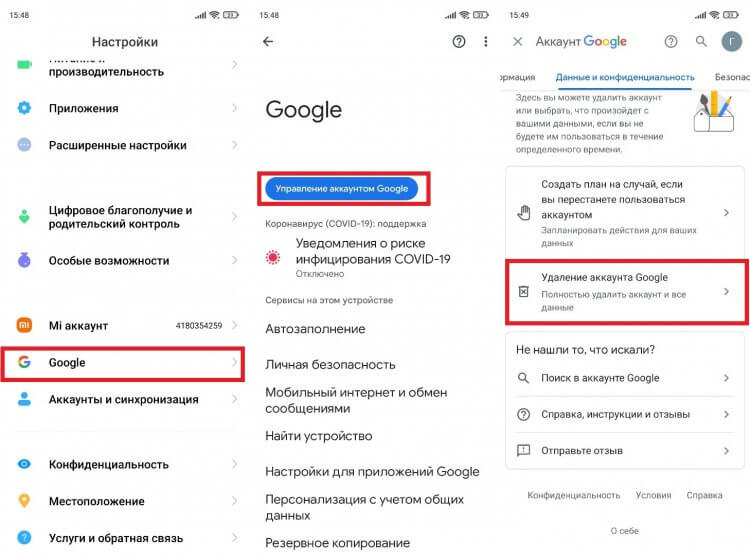
Если вы вышли из учетной записи, но так и не разобрались, как удалить аккаунт Гугл навсегда, то предлагаем следующую инструкцию. К ней можно обратиться на любом устройстве, будь то телефон, планшет компьютер или телевизор. Главное условие — наличие доступа к интернету, а также знание логина и пароля от учетной записи. Вот, как удалить аккаунт Гугл на телефоне:
- Откройте настройки смартфона.
- Перейдите в раздел «Google».
- Нажмите кнопку «Управление аккаунтом Google».
- Откройте вкладку «Данные и конфиденциальность», а затем — «Удаление аккаунта Google».
Без пароля удалить аккаунт не получится
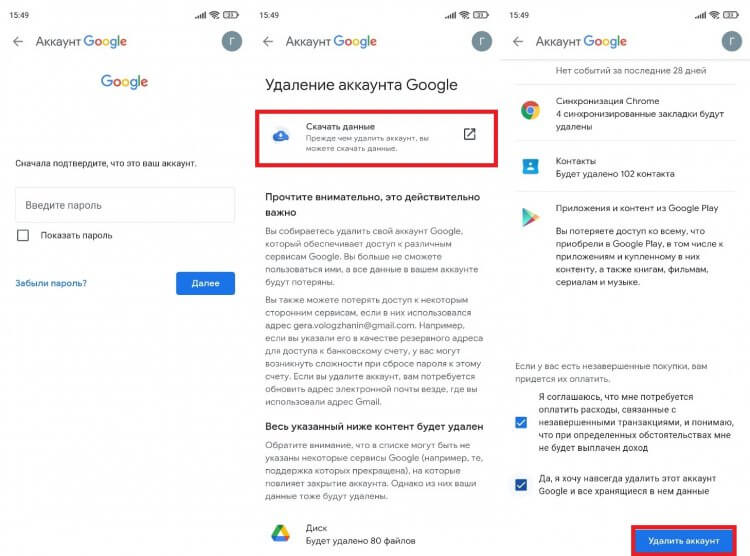
Не удаляйте аккаунт, пока не сохраните все данные
Если в настройках телефона отсутствует раздел «Google», то можно удалить аккаунт через браузер. Откройте главную страницу Гугл и авторизуйтесь, после чего перейдите в раздел «Управление аккаунтом Google» и выполните действия, изложенные в пунктах 4-7 предыдущей инструкции.
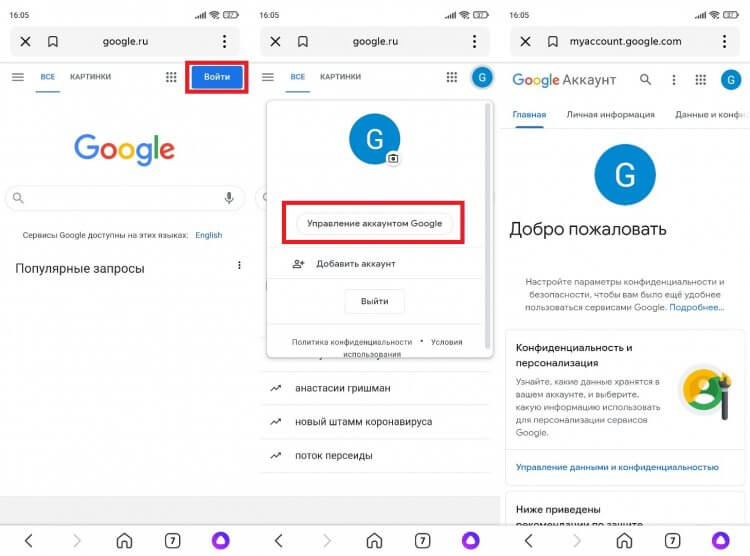
Также удаление аккаунта доступно через любые сервисы Google
Если все сделано верно, то в следующий раз, когда вы попытаетесь авторизоваться в учетной записи Google, на экране появится сообщение «Аккаунт удален». У вас останется шанс восстановить доступ к Гугл, но только при соблюдении определенных условий, о которых речь пойдет далее.
Как восстановить аккаунт Гугл
Если человек забыл пароль Гугл, то он может вернуть доступ к учетной записи, если нажмет в окне авторизации соответствующую кнопку. Далее останется следовать инструкциям, которые появятся на экране. Если же человек удалил аккаунт Гугл, и теперь не знает, как восстановить доступ, то действовать придется иначе, а именно так:
- Введите логин от Гугл-аккаунта.
- При появлении сообщения «Аккаунт удален» нажмите кнопку «Попытаться восстановить его».
- Если к учетной записи был привязан номер телефона, то вы можете воспользоваться кодом подтверждения для восстановления доступа.
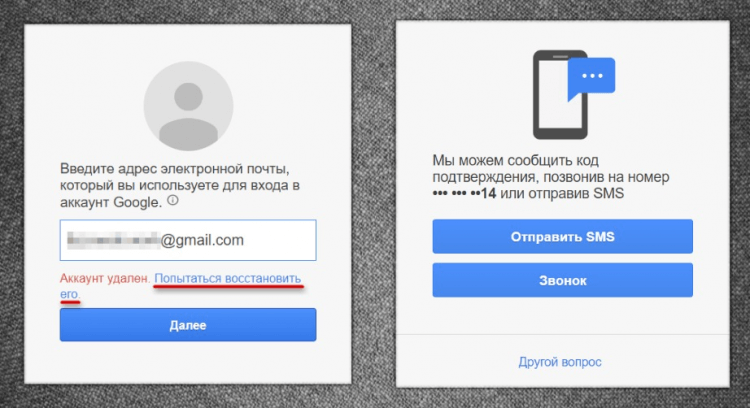
Восстановить аккаунт можно несколькими способами
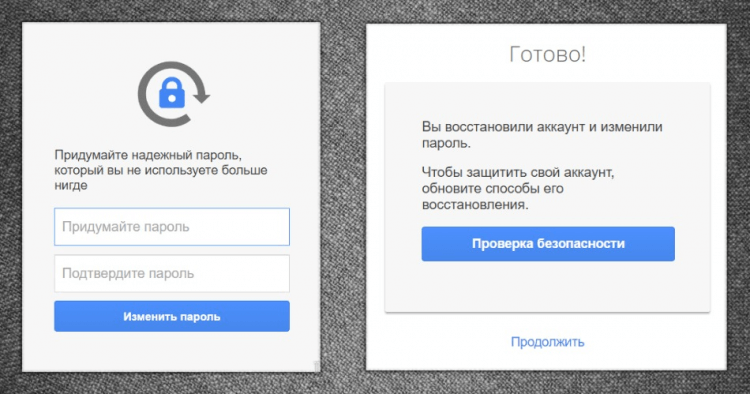
Как только будет придуман пароль, аккаунт восстановится
Важная деталь: восстановить аккаунт Гугл можно в течение 20 дней с момента его удаления. Далее подобная возможность исчезнет, и вам придется создавать новую учетную запись для доступа к сервисам Google. Поэтому не торопитесь удалять аккаунт, пока не сохраните все данные, привязанные к нему.

Теги
- Компания Google
- Новичкам в Android