
Как создавать собственные LUTs в VSDC
LUTs – это один из наиболее популярных инструментов для цветокоррекции фото и видео. Предоставляя полный доступ к настройкам насыщенности, тона и яркости, LUTs позволяют сделать практически любой кадр более кинематографичным. Именно поэтому мы рады сообщить, что начиная с версии 6.9, в наборе инструментов VSDC появился встроенный редактор LUTs. Теперь вы сможете не только применять импортированные LUTs, но также редактировать их и создавать собственные LUTs с пользовательскими настройками.
Более того, если вы используете VSDC Pro, вы сможете экспортировать созданные LUTs и использовать их в сторонних фото- и видеоредакторах.
В этой инструкции мы покажем, как работать с редактором LUTs в VSDC. Однако, прежде чем начать, давайте ответим на важный вопрос.
Что же такое LUTs?
LUT (от англ. Look Up Table) – это набор значений, которые задают степень модификации цветовых тонов. В целом, LUTs можно воспринимать как преднастроенные шаблоны для профессиональной цветокоррекции.
Каждый LUT имеет в своей основе таблицу, которая определяет значения насыщенности, тона и яркости для каждого цвета. Когда вы применяете LUT к изображению или видео, программа сравнивает значения оригинальной картинки со значениями, указанными в таблице, и корректирует оригинал соответствующим образом.
LUTs очень популярны среди фотографов и видеографов, потому что они позволяют компенсировать недостаток (или избыток) света в кадре, заменить один цвет на другой и добавить глубины изображению.
Как создать новый LUT в VSDC
Чтобы начать работу, импортируйте видео или изображение на сцену. В новой версии редактора вы сможете делать следующее:
- применить любой из встроенных LUTs из меню VSDC
- применить LUTs, импортированные из сторонних источников
- создать собственный LUT и настроить его в соответствии со своими нуждами
Поскольку первые два пункта интуитивно понятны и не новы, в данной инструкции мы сфокусируемся на третьем пункте.
Итак, чтобы создать новый LUT, сперва откройте Окно ресурсов (если вы не можете найти его, воспользуйтесь вкладкой Окна в верхнем меню и выберите «Окно ресурсов»). В Окне ресурсов сделайте клик правой кнопкой мыши и выберите Добавить ресурсы — Создать LUT.
Созданный вами LUT появится в списке ресурсов под названием “Empty lut 1.cube.” Сделайте двойной щелчок по видео и перетащите LUT из Окна ресурсов на сцену. Обратите внимание: по умолчанию LUT будет применён к файлу с местоположения курсора на шкале времени – поэтому, если курсор сдвинут с начала файла, его положение стоит скорректировать.
Теперь, когда вы создали новый LUT и применили его к видео, сделайте двойной щелчок по значку LUT в Окне ресурсов, чтобы открыть редактор LUTs.
Редактор LUTs выглядит как всплывающее окно, бОльшую часть которого занимает гистограмма HSL (Hue – тон; Saturation – насыщенность; Lightness – яркость). Справа от гистограммы – меню настроек, которое мы подробнее разберём ниже.
Как менять настройки LUT
Начнём с краткого обзора окна редактора LUT и непосредственно гистограммы.
Белые пятна на градиенте отражают распределение цветовых тонов, которые присутствуют на видео или изображении. Чем более плотно расположены эти пятна, тем выше присутствие данных тонов на видео.
Если переключить тип гистограммы – с перспективной на ортогональную – вы заметите, что распределение белых пятен на градиенте тоже изменится.
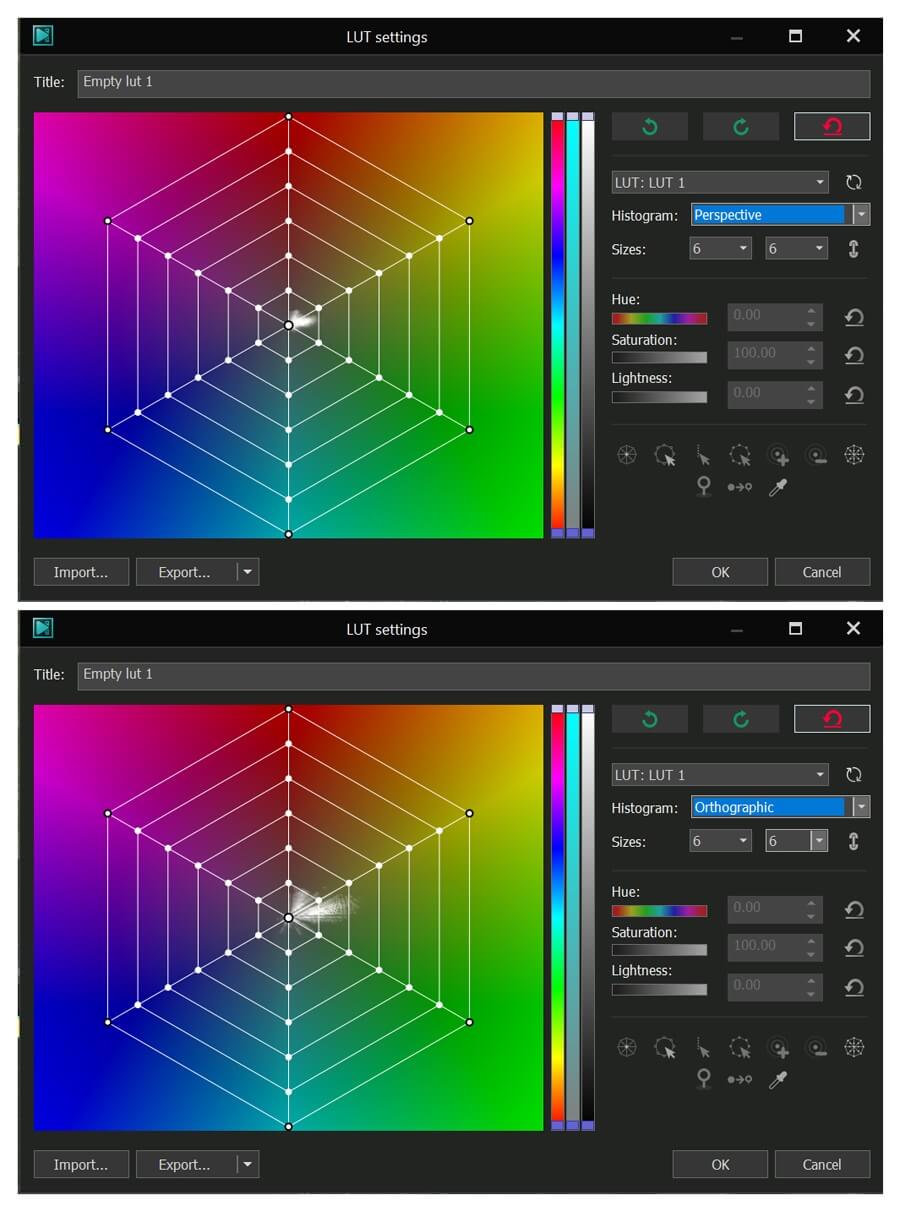
Основное отличие между этими двумя режимами в том, что перспективная гистограмма включает значения яркости, в то время как ортогональная гистограмма исключает их. Это значит, что для корректирования яркости видео – в первую очередь, видео, снятых при избыточном или недостаточном освещении – удобнее будет использовать перспективную гистограмму, поскольку она более чётко отображает распределение ярких тонов.
После того, как вы выбрали тип гистограммы, вы также можете изменить количество лучей, формирующих основу сетки. Чем больше лучей в сетке, тем больше контрольных точек (точек пересечения) будет вам доступно – а значит, вы сможете с более высокой точностью выбрать область корректировки.
Именно смещение контрольных точек лежит в основе цветокоррекции с помощью LUTs. Чтобы получить примерное представление о том, как они работают, вы можете выбрать и захватить одну или несколько точек, а затем переместить их в рамках гистограммы. Вы также можете выбрать любую точку на сетке и посмотреть значения её тона, яркости и насыщенности в меню справа, а затем обратить внимание на то, как эти значения меняются при перемещении точки.
Теперь, когда вы понимаете, что представляют собой гистограмма и контрольные точки, давайте разберёмся, как именно их смещение влияет на цветовую схему изображения.
Корректировка насыщенности
Если смотреть на распределение тонов на гистограмме, наименее насыщенные цветовые тона расположены в центре, в то время как наиболее насыщенные тона расположены ближе к краям спектра. Например, если вы загрузили в редактор необработанное (raw) видео, как правило, оно будет состоять из ненасыщенных тонов. Соответственно, белые пятна будут сконцентрированы в центре.
Чтобы увеличить насыщенность всех тонов на видео одновременно, необходимо выделить круг из контрольных точек, который охватывает все белые пятна на гистограмме (то есть, все тона на видео) и растянуть его так, чтобы контрольные точки приблизились к краям сетки. Сделать это можно как вручную, так и с помощью слайдера насыщенности в меню справа.
Аналогичным образом, если вы хотите увеличить или уменьшить насыщенность определённого тона на видео, необходимо выбрать контрольные точки в секторе этого тона и перетащить их ближе к центру или к краям – в зависимости от ваших целей.
Корректировка тона
В отличие от значений насыщенности, значения тона меняются за счёт перемещения контрольных точек по кругу спектра. Технически, с помощью редактора LUT вы сможете заменить любой цвет на видео, выбрав соответствующие точки и изменив значение тона. Например, если вы хотите сделать объекты зелёного цвета красными или синими, необходимо выбрать контрольные точки, отвечающие за зелёные тона на видео и переместить их в красную или синюю зону.
Обратите внимание: как только мы меняем значение тона для того или иного цвета, белые пятна на гистограмме тоже меняют своё положение, поскольку меняется цветовая схема всего видео. Те, кто занимаются монтажом, часто используют этот приём, чтобы сделать холодные тона на видео тёплыми (или наоборот), скорректировать внешний вид отдельных объектов на видео и даже улучшить тон лица актёров.
Если вы хотите скорректировать определённый тон на видео, но вы не уверены в том, как найти его на гистограмме, используйте инструмент Пипетка из меню справа. Просто нажмите на значок пипетки и наведите мышку на нужный вам тон в окне предпросмотра. При наведении пипетки на изображение вы заметите два квадратных идентификатора на гистограмме: фиолетовый и зелёный.
Первый указывает на область гистограммы, к которой принадлежит интересующий вас тон. Второй указывает на ближайшую контрольную точку, с помощью которой вы сможете этот тон скорректировать. Чтобы выбрать указанную точку, просто кликните по цвету на изображении.
Корректировка яркости
Третья группа значений, с которыми позволяет работать редактор LUT – это значения яркости. Вы можете скорректировать яркость всех или лишь некоторых цветовых оттенков на видео. Например, если вы хотите сделать зелёные оттенки ярче, выглядеть это будет следующим образом:
Если же вы хотите сделать все оттенки на видео ярче или темнее, необходимо выбрать соответствующий круг на гистограмме и с помощью слайдера скорректировать значения для контрольных точек внутри этого круга. В качестве иллюстрации давайте сделаем все оттенки на данном видео темнее, а затем дополнительно затемним наименее насыщенные оттенки.
Теперь, когда вы знаете, как корректировать значения тона, насыщенности и яркости, рассмотрим дополнительные инструменты, созданные для большего удобства работы в редакторе LUT.
Инструменты для быстрого выбора контрольных точек
Как вы могли заметить из иллюстраций выше, контрольные точки можно выбирать вручную, кликнув по ним непосредственно. Чтобы выбрать несколько контрольных точек, вы можете последовательно кликнуть по ним мышкой или выбрать область сетки, в которой расположены интересующие вас точки, выделив ее мышкой. Вы также можете воспользоваться инструментами для быстрого выбора нескольких контрольных точек – они расположены под слайдерами:
- Выбрать центральную точку – используйте эту опцию, чтобы выбрать центральную точку на гистограмме
- Выбрать внешний круг – используйте эту опцию, чтобы выбрать все контрольные точки на внешнем круге
- Выбрать луч – используйте эту опцию, чтобы выбрать луч контрольных точек на гистограмме (чтобы данная опция стала доступной, выберите хотя бы одну точку на интересующем вас луче)
- Выбрать круг – используйте эту опцию, чтобы выбрать спектр контрольных точек (чтобы данная опция стала доступной, выберите хотя бы одну точку на интересующем вас круге)
- Увеличить/Уменьшить выбор – используйте эту опцию, чтобы увеличить или уменьшить количество выбранных точек относительно текущего выбора. Например, если вы выбрали одну контрольную точку, данный инструмент автоматически выберет соседние точки или снимет с них выделение. Если же вы выбрали круг или луч, данный инструмент автоматически выберет соседний круг или луч из контрольных точек.
- Выбрать всё – используйте эту опцию, чтобы выбрать все контрольные точки на сетке.
Если требуется предотвратить смещение конкретной контрольной точки, круга или луча, используйте инструмент закрепления точек.
Подобным образом, вы также можете закрепить ближайшие контрольные точки к выбранной.
Как экспортировать созданный LUT из VSDC
После того, как вы закончили настройку, вы можете сохранить LUT и экспортировать его из программы для использования в сторонних редакторах. Введите название LUT в поле Наименование сверху, затем воспользуйтесь опцией Экспорт в левом нижнем углу и выберите папку на компьютере, в которой необходимо сохранить новый LUT. Имейте в виду, что экспорт LUTs доступен только при наличии подписки VSDC Pro.
Готовы создать свой первый LUT?
Теперь вы знаете, как работать с редактором LUTs в VSDC, и можете создавать собственные, уникальные LUTs для цветокоррекции. Несмотря на то, что мы рассмотрели процесс создания LUT с нуля, вы сможете использовать те же приёмы для изменения любого готового LUT, импортированного в программу. Всё, что нужно будет сделать – это перенести LUT на сцену, затем найти его в Окне ресурсов и открыть редактор LUT двойным щелчком.
Остались вопросы? Напишите нам на Этот адрес электронной почты защищен от спам-ботов. У вас должен быть включен JavaScript для просмотра. или отправьте сообщение на Facebook.
Вы можете узнать больше о программе на странице описания продукта Бесплатный Видеоредактор
Lut что это
Cегодня аббревиатура LUT слышится со всех углов сознательного интернета, им пользуются все видео блогеры и всегда кричат, что цветокор делать нужно только через него. Почему так , что он для дает для видео, а самое главное, для фото, сегодня я и попробую разобраться.
Из утренних мыслей
Математически, файл с фото или видео можно представить не просто как набор нулей и единиц, но также как карту местности с двумя осями координатам: по вертикали и горизонтали. На ней для ключевых точек обозначены цифровые коды цвета каждого пикселя. Если вы редактируете в Photoshop, вы прекрасно знаете, что бинарным кодом можно представить абсолютно любой цвет из установленного для файла цветового пространства.
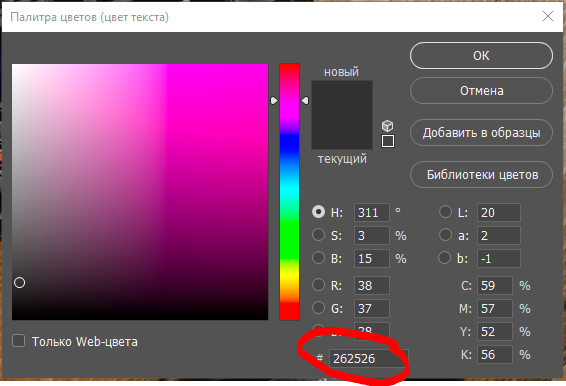
Пространство, само по себе, является системой координат, определяющей значения для разных кодов. Например, конкретному коду в пространстве sRGB соответствует один цвет, а если этот же код цвета применить в пространстве Adobe RGB, цвет будет немного иным, посмотрите сами (если не читали про цветовые профили, обязательно гляньте на сайте). Естественно, в процессе изменения у нас имеет место дополнительное кодирование изображения для его сжатия, потому что точно хранить все координаты каждого пикселя слишком накладно, у вас просто не хватит места. Но сама база именно такая.
Каждому пикселю, условно говоря, соответствует определенной цветовой код, обозначающий его яркость и цвет в соответствующем цветовом пространстве (или профиле).
При преобразовании картинки из одного цветового пространства в другой как раз и используются таблицы сопоставления цвета, которые говорят, из какого кода в какой нужно преобразовать конкретный тон, чтобы получить другой. В любом случае, таблица сопоставления света примерно соответствует цветовым профилям, они даже используются взаимозаменяемо и применимы не только фото, но и к видео, потому что видео — это всего лишь набор фотографий 25 или 50 штук в секунду.
Принцип работы LUT
Почему LUT в фотографии нам менее важен, это тоже понятно, фото мы почти всегда снимаем в RAW, а в видео всегда уже применён и баланс белого и ряд параметров, которые подвергаются сжатию. Но в плане цвета это неважно. Профили LUT сегодня можно скачать в интернете точно так же, как пресеты для Lightroom, единственное, вы никогда не понимаете, что находится внутри файла LUT. Однако, для собственной работы вы всегда можете использовать их самостоятельно, создавать и впоследствии применять к видео.
А вот при работе с форматом RAW, вы всегда понимаете, что пресет применяется примерно на одинаковые изображения, только, обратите внимание, что сначала мы накладываем профиль калибровки камеры, который указывает Lightroom, насколько у вас конкретная камера отклоняется от среднего значения, поэтому вносятся для программы соответствующие коррективы, которые называются калибровкой, а затем вы осуществляете ряд преобразований и на выходе можете сохранить это как пресет. То есть, один профиль у вас просто определяет привязку к используемой системе координат, а второй стилизует.
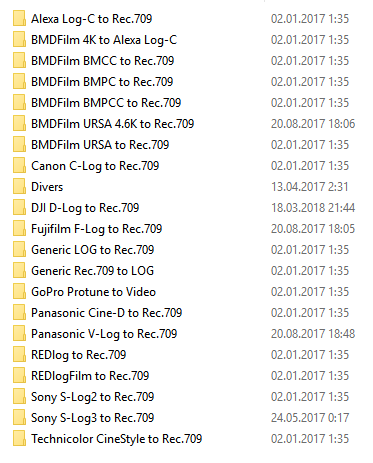
Точно так же обстоит дело и с LUT. Поскольку весь цветокор всегда делается, исходя из какой-то идеальный модели, например, REC.709, которая принята, как шаблон в видео, вам также потребуется базовый LUT, который будет приводить изображение, условно говоря, к нему, как к стандартному.
Технический LUT
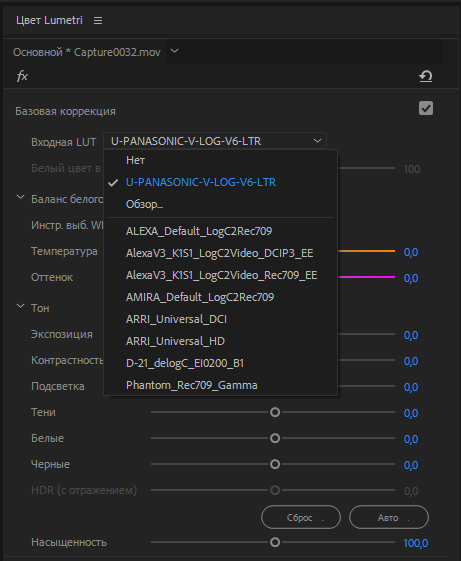
Такие луты называются техническими или конверсионными, применимы они абсолютно для всех камер, будете ли вы снимать, например, на свой Nikon или Canon в профиле Technicolor Cinestyle, вам нужен будет LUT, который доводит этот Technicolor до REC.709 — он также иногда называется LTR, для Panasonic есть профиль Cinelike-D, для других камер, под которые нет Log, тоже есть расширенные Cinestyle и так далее — если вы найдёте технический LUT под него, вы тоже прекрасно можете в нём работать. Все указанные выше имеют довольно стандартные таблицы сопоставления цвета. Если же у вас профессиональная камера, которая пишет REC.709 или Log, берите либо один, либо другой, особой разницы за время работы между ними я не заметил. Просто если ваша камера снимает в REC.709, впоследствии вам не потребуется применять технический LUT.
Стилизующий LUT
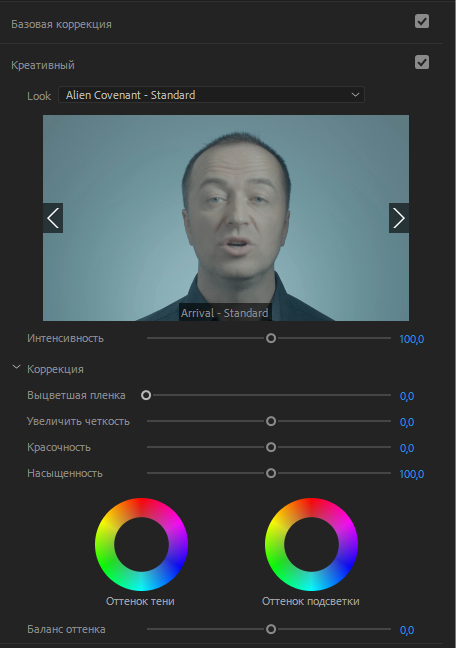
Второй тип LUT это стилизующий (креативный), который у вас накладывает ряд фильтров, в том числе, раздельно на тени и света (сплит-тонирование), контраст, корректирует баланс белого, насыщенность и прочее. Играя лутами, вы можете стилизовать картинку по вашему вкусу. У меня обычно нет единого стиля, но для фотографов и видеографов я рекомендую придерживаться своего собственного, сделать несколько лутов в одном тоне, которые просто стерилизуют картинку под разный контраст, в зависимости от исходных условий, но по крайней мере, под один стиль картинки, и использовать его везде: на сайте, в Инстаграме, в работе, хотя по большому счёту, всё это ваши дела, если вы считаете, что я не прав.
Применение LUT
Есть программы, вроде 3D LUT Creator (платная и не очень функциональная), но, поскольку у вас уже наверняка есть Photoshop, давайте попробуем создать LUT в Фотошопе. На самом деле это очень просто. Если процесс работы в Premiere был кратко описан выше, то попробуем то же самое сделать с фото — это часто бывает нужно сделать, например, при обработке таймлапсов, чтобы они выглядели, как видео. Берем фотографию, которая у нас доведена до определенного шаблона, я затем делаем корректировку, но не на самой фотографии, а только корректирующими слоями. Наверняка вы уже знаете как с ними работать, поэтому я не буду погружаться. Делаете любое количество корректирующих слоев, а затем, уже по достижении нужного вам вида, сохраняйте: Файл → Экспорт → Таблицы поиска цвета.
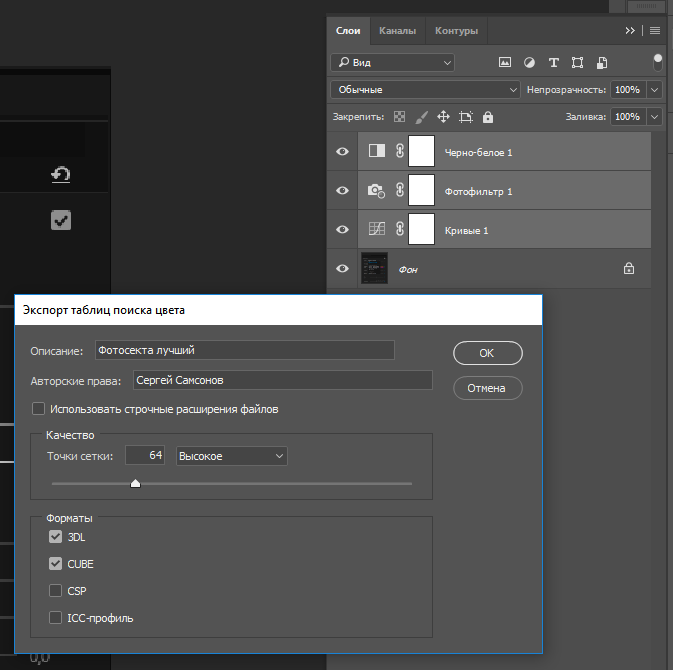
К сожалению, в русском варианте Photoshop сегодня это называется «экспортировать таблицы поиска цвета», но это просто от не самого хорошего перевода. Обратите внимание на сам интерфейс экспорта, наверху вы даёте ему название, а ниже указано качество, в большинстве случаев, вам достаточно будет 32 точек сетки, формат либо .3dl, либо .cube, оба из которых корректно воспринимаются Adobe Premiere. 256 это слишком много, которое соответствует максимальному разрешению, и в большинстве случаев вам это не нужно. Сохранять вы можете, конечно, любое, но помните одну важную вещь. Этот LUT будет применяться к каждому кадру вашего видео при экспорте, а соответственно, при увеличении на порядок вы будете увеличивать на порядок и время конвертации вашего видео. Поэтому если у вас топовая видеокарта, которая стоит 300.000 руб, вы смело можете хоть 256 сохранять, проблема в том, что даже в таком случае, у вас загрузка компьютера будет существенной. Если же вы конвертируете видео на слабом ноутбуке основным процессором, не отрывайтесь сильно от низов. Количество точек сетки — это примерно как битность изображения, дискретность применения цветокора. Если вы снимаете большое кино для большого экрана, делайте больше уровней, если же обычное видео для YouTube, можете не напрягаться слишком сильно и сохраняйте 32 или 64, вам этого хватит за глаза.
Если вы планируете погрузиться в правильную цветокоррекцию с помощью LUT, обязательно скачайте пакет технических/конверсионных LUT, в котором наверняка найдется тот, который вы ищете для своей камеры.
Применять LUT можно в Фотошопе, а также Premiere, AfterEffects, SpeedGrade, Resolve, Final Cut, их можно сохранять в виде цветового профиля и применять в любом из редакторов, которые это поддерживают, лишь бы это хорошо встраивалось в ваш рабочий процесс. На данный момент, LUT нельзя применять в Lightroom напрямую, хотя было бы очень удобно, да и 3D LUT Creator делает это через заднюю дверь, но есть полезное приложение того же разработчика — бесплатное, но у него есть существенные ограничения, луты она применяет к вашим изображениям только те, которые загружены на ресурс, то есть, чтобы иметь возможность применять свой собственный, вам нужно его не просто создать, но и загрузить на ресурс, а потом ещё и найти.
Добавить комментарий Отменить ответ
Подпишись:
Поддержи нас:

Вступай в клуб избранных и получай контент, за который ты сам и голосуешь, а заодно поддержи нас — мы есть в Boosty . и на Patreon
Последние новости
- Яндекс.Диск научился анализировать контент в ваших снимках на диске
- Разговоры о фотографии начались
- Портрет или репортаж?
- Можно ли мат в видео оставить?
- Panasonic на Olympus можно?
Последние статьи
- Почему композиция предопределена нашим разумом?
- Объектив фотоаппарата и глаз: найди 5 отличий
- На улице дождь — что снимать дома?
- Как работать с кривыми
- Почему со вспышкой фото темные, а без вспышки нормальные?
Представления Look и таблицы LUT
Сокращение LUT расшифровывается как Look Up Table — таблица преобразования. Эта таблица анализирует код цвета и выводит соответствующее значение. С помощью таблиц LUT можно управлять насыщенностью и контрастностью или полностью изменить цвет клипа. Таблицы LUT обычно используются, чтобы создавать и сохранять цветовые шкалы, позволяющие придать клипам уникальный стиль.
В Premiere Pro выделяется две категории таблиц LUT:
- Входная LUT: входная таблица LUT интерпретирует материал. Она применяется к малоконтрастному видеоряду в log-формате для модификации и цветокоррекции. Эту таблицу можно использовать на начальном этапе цветокоррекции отснятого материала.
- Представления Look: это таблицы LUT для изменения внешнего вида и цветового стиля клипа. Применяйте представления Look, чтобы придать своему видеоклипу вид профессионального фильма. Дополнительные сведения см. в разделе Творческие эксперименты с цветами при помощи стилей Lumetri.
Добавление LUT
Чтобы добавить LUT, выполните следующее:
Выделите клип на таймлайне.
- Откройте вкладку «Базовая коррекция» на панели Lumetri .
- Откройте вкладку «Базовая коррекция» в разделе Lumetri на панели Элементы управления эффектами .
Выберите раскрывающееся меню Входная LUT на вкладке Базовая коррекция . Premiere Pro поддерживает добавление уже имеющихся таблиц LUT. Чтобы добавить новую таблицу LUT, нажмите Обзор…
После этого откроется окно проводника вашей операционной системы. Выберите нужный файл с таблицей LUT.
Таблица LUT будет применена к клипу. После этого у вас появится возможность регулировать баланс белого и тон клипа.
Экспорт представлений Look, таблиц LUT и сохранение шаблонов настроек
В Premiere Pro можно сохранять и повторно использовать настройки цвета в других проектах или приложениях. Можно экспортировать данные цветокоррекции как файл .look или LUT, чтобы потом использовать их в Adobe Premiere Pro или стороннем приложении.
Откройте всплывающее меню «Цвет Lumetri» и выберите один из следующих вариантов:
- Экспорт в .look : экспорт данных цветокоррекции как файла шаблона настроек Lumetri Look в формате .look.
- Экспорт в .cube : экспорт таблиц цветокоррекции в формате .cube для импорта в другие приложения цветокоррекции.
- Сохранить шаблон настроек : настройка параметров отдельного цветового эффекта и сохранение их в виде шаблонов настроек. В диалоговом окне «Сохранить шаблон настроек» укажите имя для нового шаблона настроек. При необходимости введите описание. Дополнительные сведения см. в разделе Создание и сохранение шаблона настроек эффекта.
Установить пользовательские LUT-файлы
Экспортированные LUT-файлы можно использовать в других приложениях. В Premiere Pro пользовательские LUT-файлы отображаются на панели «Цвет Lumetri». Кроме того, можно установить таблицы LUT из других приложений или для поддержки камер, чтобы они были доступны в Premiere Pro.
Чтобы установить пользовательский LUT-файл, создайте один или несколько перечисленных ниже каталогов:
Доступно только локальному пользователю:
В macOS Finder выберите Перейти > Перейти к папке и введите следующий путь: ~/Library/Application Support/Adobe/Common/LUTs . В этом расположении содержатся две папки: Вход и Выход . Premiere Pro использует таблицы LUT, сохраненные в папке «Вход», для выполнения этой операции: Изменить > Интерпретировать материал > Управление цветом > Входная LUT ( Изменить > Цвет > Входная LUT в Premiere Pro версии 24.0 и более поздних). В Premiere Pro 24.0 (или более поздней версии) таблицы LUT, хранящиеся в папке Вход , также отображаются в разделе Цвет Lumetri > Настройки > Исходный клип > Входная LUT .
Для хранения таблиц LUT можно также создать следующие папки.
- ~/Library/Application Support/Adobe/Common/LUTs/Creative : таблицы LUT, хранящиеся здесь, отображаются в разделе Цвет Lumetri >Creative >Look .
- ~/Library/Application Support/Adobe/Common/LUTs/Technical : таблицы LUT, хранящиеся здесь, отображаются в разделе Цвет Lumetri >Базовая коррекция >Входная LUT .
Доступно всем пользователям:
Необходимо создать папку /Library/Application Support/Adobe/Common/LUTs (абсолютный путь) и все другие папки, которые требуется в нее поместить. Для создания этих папок требуются учетные данные администратора.
Доступно только локальному пользователю:
В Windows таблицы LUT хранятся в расположении C:\Users\\AppData\Roaming\Adobe\Common\LUTs\ . В этом расположении содержатся две папки: Вход и Выход . Premiere Pro использует таблицы LUT, сохраненные в папке Вход , для этой операции: Изменить > Интерпретировать материал > Управление цветом > Входная LUT ( Изменить > Цвет > Входная LUT в Premiere Pro версии 24.0 и более поздних). В Premiere Pro 24.0 (или более поздней версии) таблицы LUT, хранящиеся в папке Вход , также отображаются в разделе Цвет Lumetri > Настройки > Исходный клип > Входная LUT .
Для хранения таблиц LUT можно также создать следующие папки.
- C:\Users\\AppData\Roaming\Adobe\Common\LUTs\Creative : таблицы LUT, хранящиеся здесь, отображаются в разделе Цвет Lumetri > Creative > Look .
- C:\Users\\AppData\Roaming\Adobe\Common\LUTs\Technical : таблицы LUT, хранящиеся здесь, отображаются в разделе Цвет Lumetri > Базовая коррекция > Входная LUT .
Доступно всем пользователям:
Необходимо создать папку C:\Program Files\Adobe\Common\LUTs\ и все другие папки, которые требуется в нее поместить. Для создания этих папок требуются учетные данные администратора.
Цветокоррекция для чайников и немного про LUTы
Если вы ни разу не редактировали фотографии, а фильтры в Instagram для вас — магия, добро пожаловать. Базовые понятия, как сам их понимаю и пара практических хаков, как это можно запрограммировать, если нужно применять автоматически.
1. Кривые
Кривые можно открыть почти в любом редакторе. Например, в MacOS они есть в приложениии Photos, надо выбрать фото и нажать Edit, тогда будет в боковой панели.
Кривые — это про распределение количества пискесей с таким цветом на фото. Можно двигать и менять распределение, особенно прикольно это делать в разных каналах RGB, тогда можно траву перекрасить в осень и обратно.
Пример: берете правую верхнюю точку (отвечает за светлые пиксели) кривой красного, двигаете ее вниз. В этом случае все светлые места фото будут зеленеть, тк красного в них будет меньше.
Saturation — насыщенность. Бывает от 0 до 100 или от 0 до 1. Чем больше, тем «чище» цвет. Чем ближе к нулю, тем ближе цвет к нейтральному серому.
Выбрираете конкретный цвет, снижаете Saturation до нуля — чтобы он стал серым. Если так сделать для всех цветов кроме, например, синего, то на фото останутся только синие детали, остальные будут ЧБ — красивый эффект.
3. Развертка по частотам
Можно развернуть картинку как звук по фурье. Тогда низкие частоты — это общая яркость, средние — это примерно прыщи, морщины, высокие — это точечки, фактура. Чтобы сделать чистое лицо, нужно размыть средние частоты.
Чтобы фильтровать только прыщи на коже можно еще выставить, для какого цветового диапазона размывать. Чтобы волосы не блюрились. У цвета кожи свой диапазон. На картинке на сайте хорошо видно, что губы и лицо не блюрятся.