
Не получается отправить файл по AirDrop. В чем причина
Многие владельцы iPhone, iPad или Mac рано или поздно сталкиваются с проблемами при работе функции AirDrop. Вроде бы все должно быть легко и быстро, а по факту то устройства не могут найти друг друга, то файл никак не передастся. У нас в офисе даже был мем на эту тему — когда кто-то предлагал отправить файл по AirDrop, в него кидали флешку. Тем не менее современные устройства Apple избавились от большинства болячек, связанных с AirDrop. Но иногда эта функция все же может работать некорректно.
AirDrop может не работать по разным причинам
Какие устройства поддерживают AirDrop
На самом деле одно из самых частых решений проблемы — проверить, есть ли устройство в списке поддерживаемых. Иногда владелец Mac, например, уверен, что у него должен работать AirDrop, но затем обнаруживается, что таковой поддержки оказывается нет. Или AirDrop есть, но не поддерживает передачу на iOS-устройства, а только на Mac.
AirDrop между Mac и iPhone/iPad
- Все Mac 2012 года и новее (за исключением Mac Pro середины 2012 года) с OS X Yosemite или новее.
- iPhone, iPad или iPod touch с iOS 7 и новее.
AirDrop между двумя Mac
- MacBook Pro 2008 года и новее, кроме MacBook Pro 17 дюймов, конец 2008 года.
- MacBook Air конец 2010 года и новее.
- MacBook конец 2008 года и новее, кроме белого MacBook (конец 2008 года).
- iMac начала 2009 года и новее.
- Mac mini середины 2010 года и новее.
- Mac Pro начала 2009 года (модель с картой AirPort Extreme) и новее.
- iMac Pro (все модели).
Соответственно, если Mac поддерживает AirDrop только между компьютерами, передать с него (или на него) данные iPhone не получится.
Почему не работает AirDrop
В первую очередь проверьте, что у вас включена функция AirDrop. На iPhone откройте центр управления — удерживайте секцию с Wi-Fi и Bluetooth. Откроется меню беспроводных возможностей. Удерживайте на иконке AirDrop и выберите «Только для контактов» или «Для всех». В первом случае ваше устройство увидят только те, кто есть в ваших контактах, во втором — все пользователи.
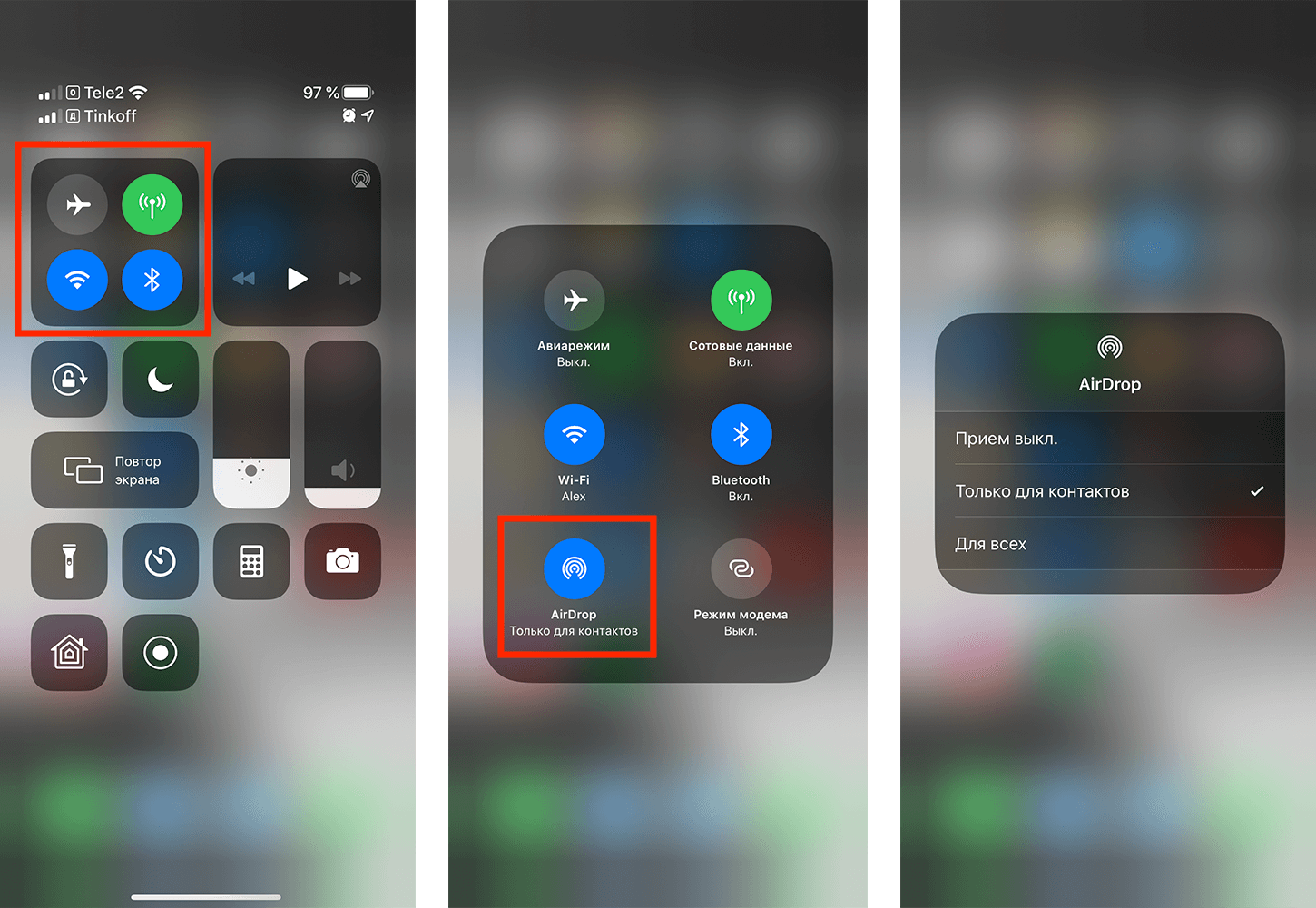
Включаем AirDrop на iPhone или iPad
Аналогичное действие можно сделать в Finder на компьютере Mac.
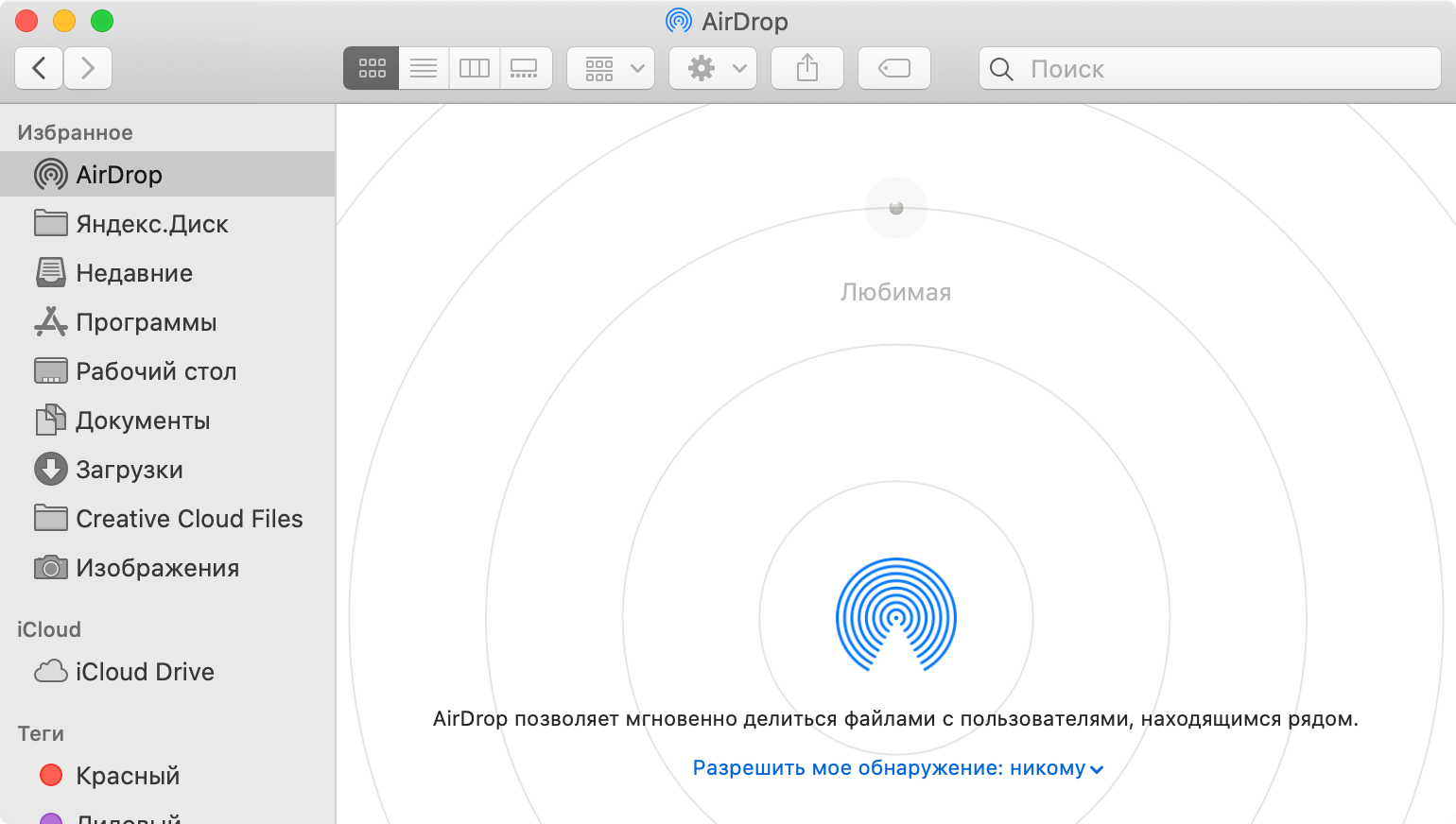
Нажмите на «Разрешить мое обнаружение»
Обычно достаточно включить/выключить обнаружение AirDrop, чтобы устройства снова увидели друг друга.
Как решить проблемы с AirDrop на Mac
Если устройство поддерживает беспроводную передачу данных и все включено, есть еще один способ решить проблему. Если в работе Mac наблюдаются какие-то проблемы (Wi-Fi, Bluetooth, AirDrop и т.п.), в первую очередь рекомендуется выполнить сброс контроллера управления системой SMC. В большинстве случаев, это помогает устранить все неполадки с компьютером (если проблема не аппаратного характера).
Процедура сброса данных контроллера управления системой несколько отличается на компьютерах с чипом Apple T2 и без него. Процессором Apple T2 Security Chip оснащены следующие компьютеры Mac:
- iMac (2020 г.)
- iMac Pro
- Mac Pro (2019 г.)
- Mac mini (2018 г.)
- MacBook Air (2018 г. и более поздние модели)
- MacBook Pro (2018 г. и более поздние модели)
Как сбросить SMC на Mac без чипа T2
На всех более старых Mac контроллер управления системой сбрасывается следующим образом.
- Выключите ноутбук
- Подключите к MacBook адаптер питания MagSafe
- Зажмите на секунду следующие клавиши: Shift + Ctrl + Alt + Power, потом отпустите. Индикатор на разъёме питания должен моргнуть
На настольных компьютерах:
- Выключите компьютер Mac, затем отсоедините шнур питания
- Подождите 15 секунд, затем снова подключите шнур питания к розетке
- Подождите 5 секунд, затем нажмите кнопку питания, чтобы включить компьютер Mac
Как сбросить SMC на Mac с чипом T2
На настольных компьютерах и ноутбуках:
- Переходим в меню Apple и выбираем «Выключить»
- После отключения Mac, нажимаем и удерживаем кнопку питания в течение 10 секунд
- Отпускаем кнопку питания и ждём несколько секунд
- Включаем компьютер
Вам может быть интересно: как включить AirDrop между iPhone и старым компьютером Mac.
После этих манипуляций проблем с AirDrop у вас быть не должно. Иногда решить неполадку также помогает обновление ПО, поэтому проверьте, нет ли у вас доступного обновления системы на iPhone, iPad или Mac.
Наши соцсети
Новости, статьи и анонсы публикаций
Свободное общение и обсуждение материалов
Лонгриды для вас

Если вы только завели аккаунт Яндекса и собираетесь подключить Яндекс Плюс за деньги, не спешите: нашли для вас промокоды на бесплатную подписку, которая действует в течение 3 месяцев! Объяснили, как ее активировать, отключить и что глянуть на Кинопоиске

Для большей сохранности перед отправкой файла с конфиденциальными данными с Макбука его лучше защитить паролем. В этом материале рассказываем, как в пару кликов запаролить любой файл. Это лучшие бесплатные способы, которые не требуют стороннего софта.

Резервная копия на компьютерах Apple создается с помощью встроенной утилиты Time Machine и внешнего накопителя большого объема. Причем с настройкой может справиться даже первоклассник. Рассказываем, как настроить резервное копирование на Маке и можно ли менять содержимое копии.
Не работает AirDrop. Что делать? Как исправить самостоятельно?
AirDrop — очень удобная функция, когда вам нужно отправить что-то на другое яблочное устройство. Но бывает, что она не работает. И мы подготовили для вас разбор самых частых неполадок, а также способы их решения. Поехали!
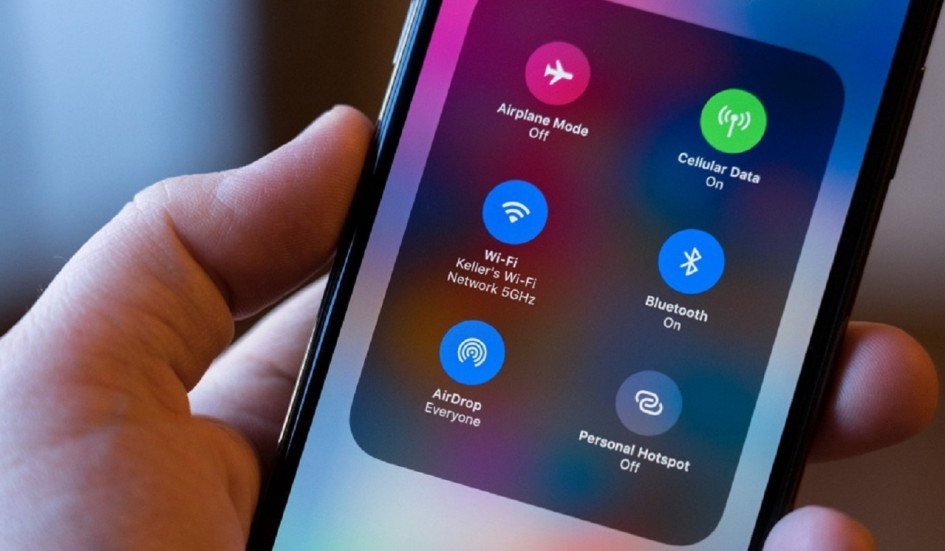
Сам AirDrop работает через Bluetooth и Wi-Fi. Но вам нужно знать, что эта функция доступна не на всех устройствах от Apple. Например: на iPad 1-ого поколения такой возможности ещё не было.
Кстати, AirDrop доступен с iOS 7 и Mac OS X Yosemite (10.10).

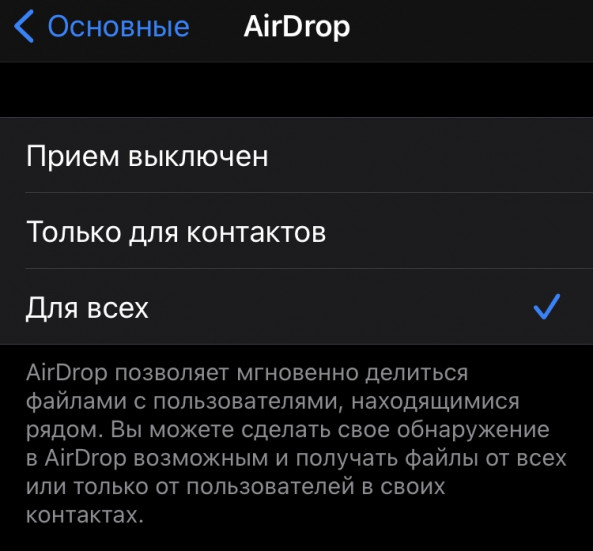
AirDrop на iPhone/iPad.
Нужно убедиться, что у вас включены Bluetooth, Wi-Fi и сам AirDrop. Чтобы включить его: «Настройки» → «Основные» → «AirDrop» → «Для всех».
Если у вас всё уже настроено именно так, а AirDrop отказывается сотрудничать, то отключите все пункты, а потом включите их снова.
AirDrop на Mac.
1. Запустите Finder.
2. В меню выберете AirDrop.
3. Если просит включить Bluetooth, то разрешаем. Затем выбираем «Разрешить моё обнаружение — Всем».
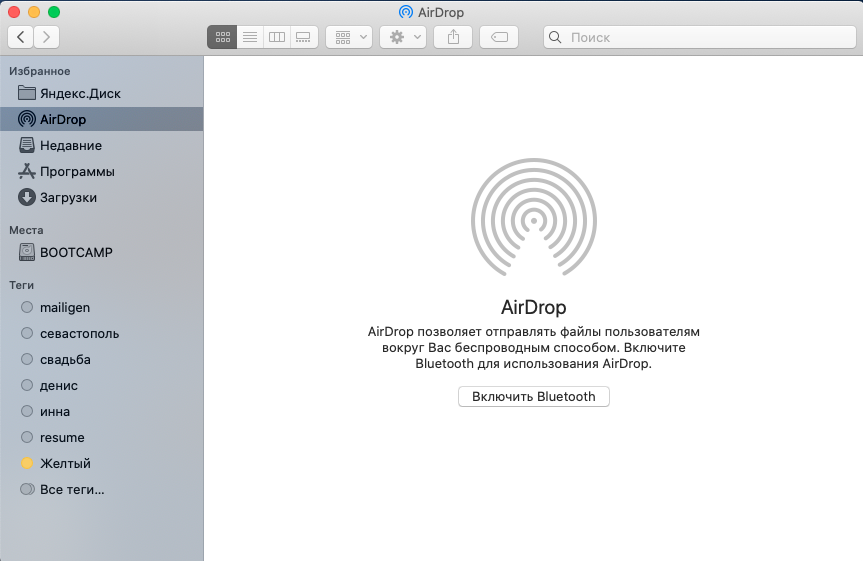
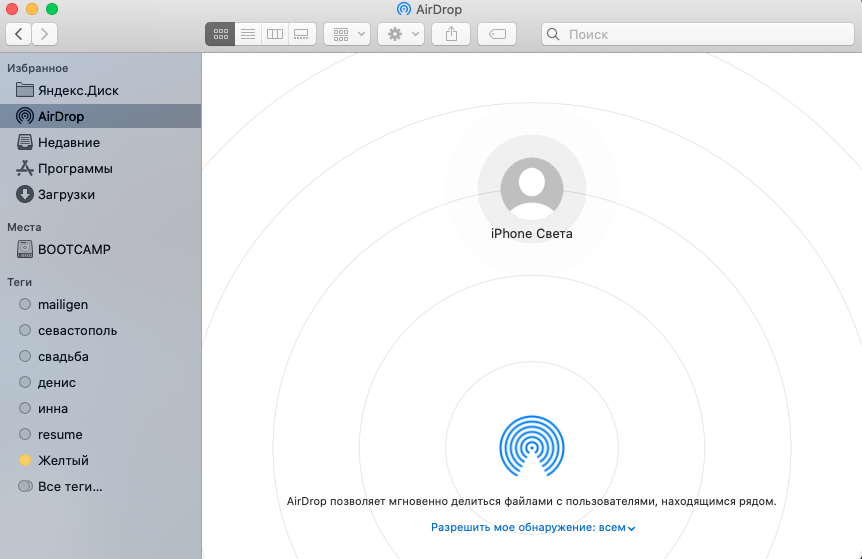
Если всё сделано, но эффекта нет, то попробуйте всё отключить/изменить и настроить снова так, как указано выше.
Если у вас всё равно не работает AirDrop, то попробуйте перезагрузить ваши устройства и ещё раз настройте всё по нашим настройках. Если и это не помогло, то стоит попробовать обновить свои яблочные девайсы до актуальных прошивок. Если у вас всё «сломалось», а прошивки ни при чём, то нужно проверить работу Bluetooth и Wi-fi. Если проблема оказалась в одном из этих способов связи, то у вас есть шесть вариантов:
1. Отправлять себе всё через Телеграм. Нужно установить программу на ваш Mac и авторизоваться в ней.
2. Отправлять себе всё по почте.
3. Идти в сервис, если Bluetooth или Wi-fi не работают.
4. Использовать облачные хранилища для передачи и синхронизационные данных.
5. Просто отказать от передачи данных на другие устройства.
6. Перейти на Андроид.
Напишите нам в комментариях, какой вариант вам помог. Всем лайк!
Теги: Инструкции для iPhone и iPad Инструкции для Mac AirDrop не работает на iphone AirDrop не работает на mac AirDrop не работает на айфон AirDrop не работает на мак
-
Следующая iPhone 12 Pro и 12 Pro Max — крутые, но не лучшие камерофоныПредыдущая Xiaomi Mi Band 6: новые фишки, цена и выход в России
Почему не работает AirDrop на iPhone, iPad, Mac?
AirDrop позволяет максимально быстро и просто обмениваться файлами между устройствами от Apple. Например, можно обмениваться фото между iPhone, скинуть видео с iPhone на iPad или Mac. Так же через AirDrop можно поделиться контактом, ссылкой, программой и т. д. Думаю, вы уже знаете, насколько это удобно и как хорошо это реализовано у Apple.
Но что делать, если AirDrop не работает? Не важно, между iPhone и MacBook, iPad и Mac, или между двумя iPhone. Такое, к сожалению, тоже бывает. Я сам с этим не раз сталкивался. В этой статье вы найдете несколько решений, которые помогут вам починить работу AirDrop. В этот раз без сложных советов и больших инструкций. Нужно просто проверить настройки и заново активировать некоторые функции.
Исправляем проблемы с AirDrop на iPhone и iPad
Первое, что я рекомендую сделать, это проверить, включен ли вообще AirDrop на вашем устройстве (которое будет принимать файлы) и какой режим обнаружения устройства установлен в настройках. Там есть три варианта: «Прием выключен» – другие устройства не смогут обнаруживать ваше устройство, «Только для контактов» – ваше устройство будут видеть только те устройства, которые есть в ваших контактах, «Для всех» – ваш iPhone будут обнаруживать все устройства поблизости. Делаем так:
- Открываем на своем iPhone или iPad настройки и переходим в меню Основные – AirDrop. По умолчанию обычно стоит «Только для контактов». Если у вас выбран этот пункт, но AirDrop не работает, то установите «Для всех». Или выключите и включите эту функцию.

- Эти настройки так же доступны в меню быстрого доступа.
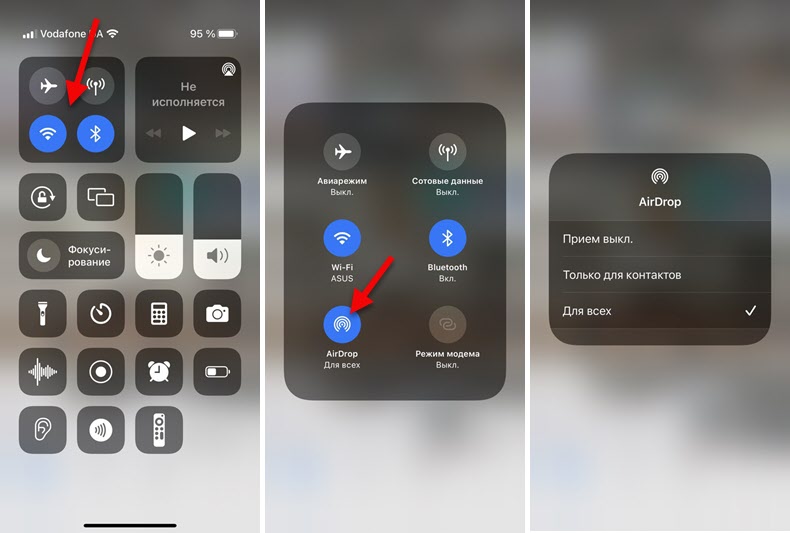 Рекомендую установить режим работы «Для всех».
Если это не решило проблему, тогда нужно проверить, включен ли Wi-Fi и Bluetooth (так как по Bluetooth устройства соединяются, а по Wi-Fi происходит передача файлов) . А если включен, то выключить и заново включить. Это все так же можно сделать в настройках, в разделе Wi-Fi и Bluetooth. Именно в настройках, а не в меню с быстрыми настройками.
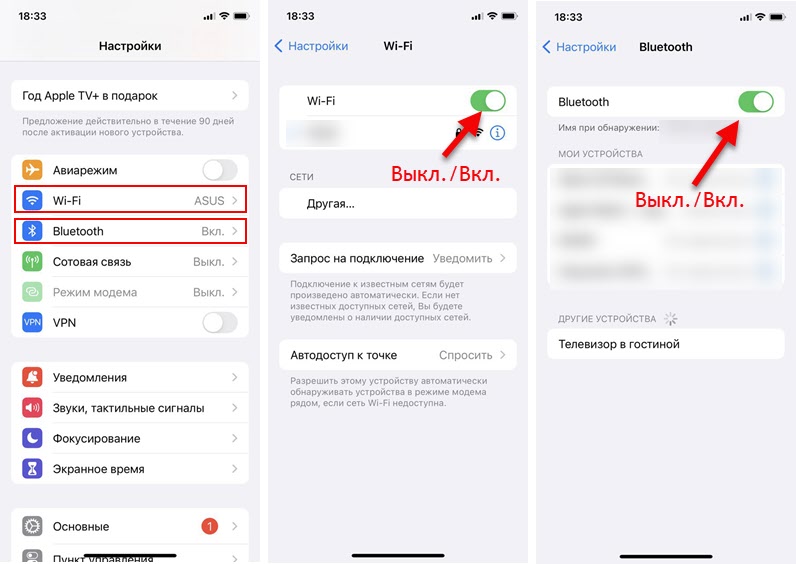
Других решений со стороны iPhone/iPad нет (если вы знаете – поделитесь в комментариях) . Разве что можно еще выключить и включить (перезагрузить) свой телефон или планшет.
Если не работает AirDrop на MacBook или Mac

- Необходимо открыть Finder и слева перейти на вкладку AirDrop.
- Если у вас на Маке выключен Bluetooth, то скорее всего вы увидите кнопку, нажав на которую можно его включить. После этого все должно заработать.
- Если Bluetooth включен, то вы увидите окно AirDrop и единственную настройку, где можно выбрать, какие устройства смогут видеть ваш Mac. Я рекомендую установить там «Для всех».
- После этого AirDrop должен заработать.
Что еще можно сделать:
- Проверить, включен ли Wi-Fi. Если включен – выключите и включите его.
- Проверить, включен ли Bluetooth. Если он уже включен, то выключите его и включите заново.
- Перезагрузите свой Mac.
Если у вас возникли какие-то проблемы с работой Bluetooth или Wi-Fi на вашем Маке или Айфоне, то AirDrop не работает именно по этой причине. Нужно обратиться в сервисный центр и исправить проблему в работе этих беспроводных модулей. Тогда и AirDrop заработает.

0

6725

Сергей

Apple iPhone/iPad
Похожие статьи
1. Все комментарии проходят проверку.
2. Если Вы хотите задать вопрос, то опишите проблему как можно подробнее. Напишите конкретную информацию о проблеме.
3. Комментарии с ненормативной лексикой, оскорблениями, и бессмысленные комментарии будут удалены.
4. Запрещена реклама других сайтов, групп в социальных сетях, спам и т. д.
5. Пожалуйста, пишите грамотно. Не пишите заглавными буквами.
6. При ответе на комментарий, пожалуйста, нажимайте кнопку «Ответить».
Добавить комментарий:

Windows 11 — подборка статей и подробных инструкций

Windows 10 — все инструкции по настройке интернета и решению проблем

Настройка роутера — инструкции для разных моделей и производителей

Полезные программы — для настройки HotSpot, Wi-Fi, 3G/4G модемов.

192.168.0.1 / 192.168.1.1 — вход в настройки роутера или модема.
5 лучших решений, которые помогут AirDrop не работать на iPhone, iPad и Macbook
Переносить различные медиафайлы между устройствами iOS теперь легко. Это потому, что функции iOS позволяют нам немедленно обмениваться файлами. Функция AirDrop в iOS — это инновационная функция, которая работает быстрее, чем передача файлов по Bluetooth. Как мы уже говорили в контексте, AirDrop позволит вам без проблем отправлять и получать любой медиафайл. Если вы планируете переместить большое количество фотографий с iPhone на iPhone, процесс может занять всего секунду. В этом случае, это большая проблема, если ваш AirDrop не работает. Было бы хлопотно, если бы мы столкнулись с этой проблемой. Тем не менее, если вы столкнулись с проблемой, вы на правильном пути. Этот пост существует, чтобы помочь нам ответить почему AirDrop не работает? Мы также дадим вам несколько практических решений, чтобы решить эту проблему без проблем. Теперь мы продолжим передачу, узнав, как облегчить вашу боль.

AirDrop не работает
- Часть 1. Почему AirDrop не работает
- Часть 2. Решения для устранения неработающего AirDrop
- Часть 3. Альтернатива AirDrop
- Часть 4. Часто задаваемые вопросы о том, что AirDrop не работает
Часть 1. Почему AirDrop не работает
Может быть много причин, по которым ваш AirDrop не работает. Это может варьироваться в зависимости от ситуации, в которой вы находитесь. Однако мы понимаем, что столкновение с этой проблемой приведет к огромным проблемам с нашим процессом переноса. В соответствии с этим у нас есть несколько распространенных причин, по которым наш iPhone или Mac AirDrop не работает. Как мы даем вам краткое изложение, проблема может быть вызвана:
- 1. Проблема с поддержкой AirDrop вашим устройством жизненно важна, чтобы узнать, поддерживает ли ваше устройство эти функции.
- 2. Неправильная конфигурация вашей настройки AirDrop может вызвать у нас проблемы, когда мы хотим использовать функции.
- 3. Устройство, подключенное к сети Wi-Fi, может помешать вам выполнить процесс.
- 4. В связи с проблемой с WiFi, уполномоченный персонал также не позволит вам продуктивно использовать ваш Airdrop.
- 5. Другой причиной может быть брандмауэр вашего Mac.
Это несколько причин, по которым вы не можете продуктивно и адекватно использовать функцию Airdrop. Вы можете столкнуться с другими причинами, поскольку все мы знаем, что проблема может возникнуть в зависимости от ситуации и типа вашей iOS и macOS. По мере того, как мы переходим к следующей части этой статьи, мы покажем вам решение для ее исправления. Пожалуйста, переходите к чтению, чтобы узнать больше об этом.
Часть 2. Решения для устранения неработающего AirDrop
Решение 1. Проверка устройств, поддерживающих AirDrop
Это решение потребует, чтобы вы проверили свои устройства iOS и macOS, чтобы узнать, поддерживают ли они функции AirDrop. Поскольку мы сообщаем вам подробности об этом, пользователи iPhone и iPad могут использовать эту функцию, если их устройство — iPhone 5, 6,7, 7, 8+, 10, 11, 4 и более, iPad XNUMX или новее, iPad mini и другой iPod touch пятого поколения.
Поскольку мы работаем с устройствами macOS, важно знать, что все модели Mac, выпущенные начиная с 2012 года и более поздние версии с OS X Yosemite или более поздней версии, совместимы с Airdrop. Поскольку мы помогаем вам проверить это, пожалуйста, ознакомьтесь с инструкциями ниже.
Шаг 1: Перейдите в Finder на вашем компьютере Mac.
Шаг 2: В опции найдите и выберите Go опцию.
Шаг 3: Направьте себя, чтобы найти Выброска десанта из выпадающего списка, показанного на экране.
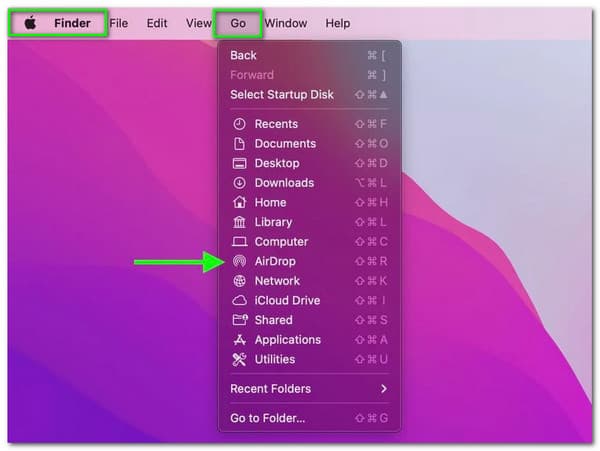
Это причина проверить, поддерживает ли ваше устройство функцию AirDrop. Теперь мы можем сказать, что когда AirDrop не работает на Mac, существует высокая вероятность того, что ваше устройство не поддерживает функцию AirDrop.
Решение 2. Настройка параметров AirDrop
Следующее решение, которое мы можем сделать, — правильно настроить параметры AirDrop. Как мы все знаем, неправильные настройки могут помешать нам добиться успеха. Если это так, давайте исправим это, следуя инструкциям ниже. Нам нужно сделать три вещи с разными устройствами — iPhone, iPad и macOS.
Настройка параметров AirDrop (iPhone и iPad):
Шаг 1: Направьте себя на настройка вашего iPhone или iPad. Оттуда идите в Общие .
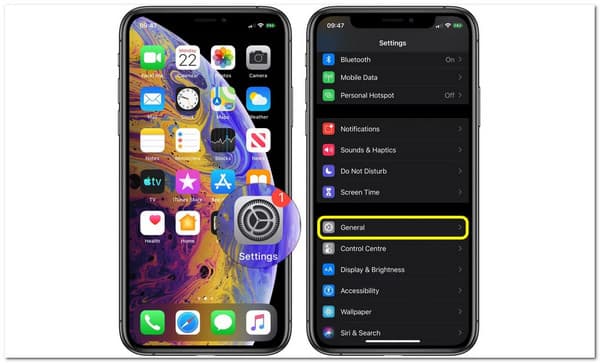
Шаг 2: В разделе «Общие настройки» коснитесь значка AirDrop кнопку.
Шаг 3: Будет создан новый набор настроек. Оттуда выберите Все внутри вариантов.
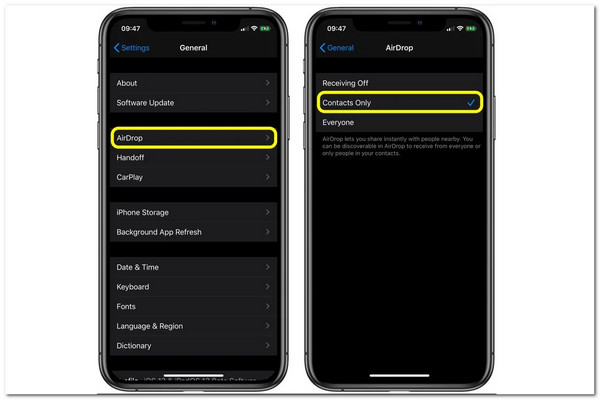
Настройка параметров AirDrop (Mac):
Шаг 1: В macOS направьте свое устройство на Finder и выберите вариант для AirDrop .
Шаг 2: В левом углу экрана выберите AirDrop .
Шаг 3: В левом углу найдите Позвольте мне открыть . Будет три варианта. Пожалуйста, установите его на Все .
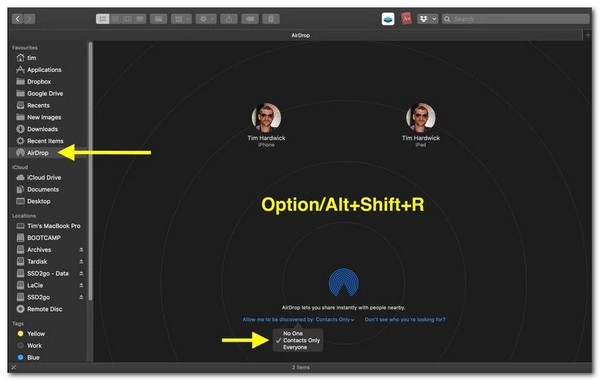
Решение 3. Переключение WiFi и Bluetooth
Переключение Wi-Fi и Bluetooth для iPhone и iPad:
Шаг 1: На устройстве iOS откройте Настройки .
Шаг 2: Перейдите в Wi-Fi .
Шаг 3: Переключите свой WiFi, чтобы отключить его, и нажмите еще раз, чтобы включить его.
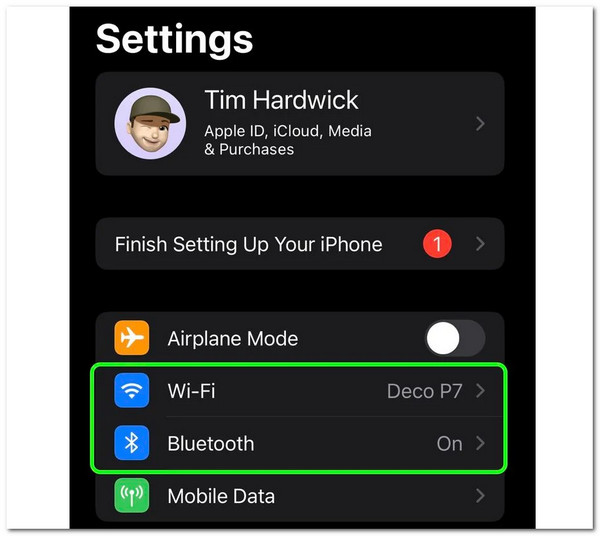
Вы также можете следовать этим инструкциям, переключая Bluetooth на iOS. Единственное, что нам нужно сделать, это перейти к Блютуз вместо вайфая.
Wi-Fi необходим для использования AirDrop. Если ваш iPhone не может подключиться к WiFi, просто найти пароль WiFi для iPhone здесь.
Переключение WiFi и Bluetooth для Mac:
Шаг 1: Для начала перейдите на Центр управления значок на вашем компьютере с macOS. Вероятно, вы можете увидеть его в правом углу строки меню.
Шаг 2: На панели значков найдите Bluetooth и Wi-Fi стекла. Переключите рядом с ними, чтобы переключить их.
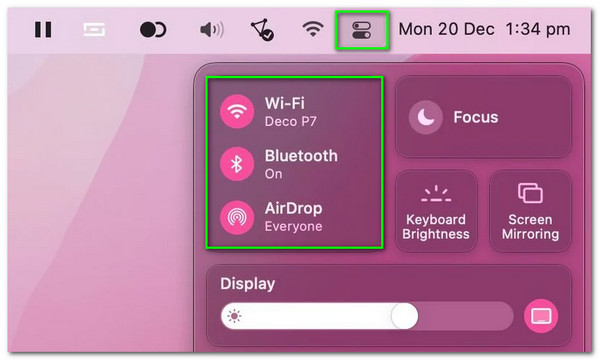
Решение 4. Отключение личной точки доступа
Наша точка доступа — еще один элемент, который будет мешать нам использовать AirDrop нашей iOS или macOS. Включение точки доступа может вызвать проблемы. Если это так, мы отключим его, чтобы без проблем использовать функции.
Шаг 1: На главном экране iOS проведите вверх от нижнего экрана и увидите Центр управления .
Шаг 2: Обратите внимание на первую категорию настроек в Центре управления, нажмите и удерживайте ее несколько секунд, чтобы отобразить все функции под ней.
Шаг 3: В этот момент вы можете увидеть включенную личную точку доступа. Коснитесь его один раз, и зеленый цвет исчезнет. Это означает, что теперь вы отключаете свою точку доступа.
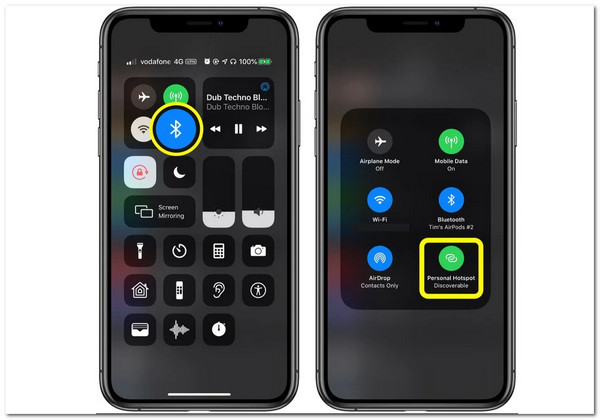
Это простой способ отключить наши точки доступа без осложнений. После этого попробуйте еще раз и посмотрите, стал ли процесс AirDrop деликатным.
Другие решения
- 1. Разблокируйте устройство во время использования процесса.
- 2. Размещение обоих устройств ближе друг к другу также может быть отличным решением.
- 3. Ограничение брандмауэров на вашей macOS также является обязательным.
Часть 3: Альтернатива AirDrop
Если вы пробовали все вышеперечисленные решения, но проблема все еще существует, пришло время использовать альтернативу нашему AirDrop. К счастью, эта часть покажет вам один из замечательных инструментов для быстрой передачи ваших файлов. AnyMP4 iPhone Transfer Pro это инструмент для передачи, который предлагает простой и эффективный процесс обмена вашими медиафайлами. Он охватывает множество функций, отличных от функций передачи, и вы также можете использовать его для редактирования файлов и создания мелодий звонка. Однако сейчас мы увидим его способность передавать аспекты.