
Как слушать музыку в Discord через сервис Spotify
Музыка является неотъемлемой частью игрового процесса. Пользователи Discord желают прослушивать треки во время игры, а также делиться ими со своими друзьями. Но для многих остается загадкой, как слушать музыку в Дискорде через Спотифай. Именно об этом и будет рассказано в нашей статье.
Что такое Spotify, и каковы его преимущества
Spotify представляет собой музыкальный сервис, в котором можно найти любую интересующую композицию. Независимо от жанра, года выпуска и принадлежности к определенному лейблу музыкальный контент доступен для всех пользователей Спотифай.
Помимо треков здесь можно найти подкасты и потоковые видео. Достаточно ввести в строке поиска параметр поиска: исполнитель, вид жанра, конкретный альбом и т.п. Отличительной особенностью Spotify является создание собственных плейлистов. Пользователи ресурса могут не только пополнять их новыми треками, редактировать, но и делиться ими в социальных сетях. Возможно ли это для участников Discord, стоит разобраться детальнее.

Как слушать музыку в Дискорде через Спотифай: принцип подключения
Дискорд, как и Спотифай, является популярным программным обеспечением, которое используется на любых типах устройств. Поэтому их интеграция является абсолютной закономерностью. Игры непосредственно связаны с музыкой, а игровой мессенджер просто обязан иметь доступ к файлообменным ресурсам. Данный вопрос легко решить с помощью нескольких щелчков мыши. Подключение к Spotify через Discord происходит следующим образом:
- Установите Discord на компьютер или мобильное устройство;
- Откройте приложение и найти вкладку «Подключения»;
- Нажмите на значок Spotify;
- Дождитесь соединения.

При подключении необходимо убедиться, что вы имеете учетную запись Spotify. Если это не так, то для начала необходимо зарегистрироваться на ресурсе, а затем выполнять вход посредством Discord.
После соединения со Спотифай нажмите «Ок» и слушайте музыку в реальном времени.
Дополнительные возможности Spotify
В Дискорде можно не просто слушать музыку через Спотифай, но и делиться ей со своими друзьями. Однако для этого необходимо быть премиум пользователем музыкального сервиса. Если у вас подключен Spotify Premium, то можно сделать следующее:
- Войдите в приложение Discord;
- Выберите профиль друга, который слушает Spotify (значок будет виден у него в профиле);
- Нажмите на кнопку «Слушать вместе».

Прослушивание музыки в Discord через конвертер TuneFab Spotify
Использование конвертера позволяет слушать любимую музыку без перерыва на рекламу и без подключения Spotify Premium. Инструкция по работе с конвертером:
- Установите TuneFab Spotify Music Converter на свое устройство;
- Войдите в приложение;
- Нажмите на кнопку «Открыть веб-плеер»;
- Выполните вход в учетную запись Spotify;
- Откройте плейлист;
- Выберите композиции для преобразования;
- Нажмите «Параметры»;
- Выберите «Дополнительно»;
- Укажите формат конвертации;
- Снова нажмите на «Параметры»;
- Нажмите кнопку «Общие» и укажите папку для вывода треков;
- Щелкните по блоку «Конвертировать все».

Теперь необходимо сохранить файлы на YouTube. Для этого достаточно выполнить такие шаги:
- Войдите в ресурс загрузки Audioship;
- Выберите учетную запись YouTube (если такой нет, то создайте ее заранее);
- Нажмите кнопку «Загрузить»;
- Выберите файлы для загрузки;
- Нажмите на блок «Опубликовать».
Когда требуемые файлы будут опубликованы, достаточно получить ссылку на публикацию и поделиться ей в Discord с друзьями.
Частые вопросы:
- Как настроить отображение сервиса Spotify в Discord
- Как в Discord слушать Spotify вместе с другом
- Как в Discord включить трансляцию музыки из ВКонтакте
- Как в Discord включить музыку через бота-помощника
Невозможно обнаружить Spotify Discord — что делать?
Пользователи музыкального сервиса нередко сталкиваются с ошибкой, когда невозможно обнаружить Spotify Discord и не удается интегрировать две программы друг с другом. В такой ситуации возникает вопрос, в чем могут быть причины, что делать для решения проблемы без помощи специалистов.
Причины
Для начала разберемся, почему Спотифай не отображается в Дискорде, что значит ошибка «невозможно обнаружить», и чем может быть обусловлена такая проблема. Главные причины:
- Ошибка интеграции двух приложений.
- Временные сбои в работе программы.
- Проблемы на стороне сервиса.
- Действие вирусов или конфликты ПО.

В 90% случаев, если Spotify не отображается в Discord, причина в неправильной настройке. Но случаются и нестандартные ситуации, с которыми необходимо разобраться отдельно.
Что делать
Теперь рассмотрим, как действовать при возникновении разных конфликтов во взаимодействии двух приложений, к примеру, когда невозможно обнаружить Spotify в Discord, или возникают иные трудности.
Проверьте правильность подключения
Если сложилась ситуация, когда невозможно обнаружить Спотифай в Дискорд, убедитесь в корректности выполненных шагов.
Если вы подключаетесь с помощью компьютера, сделайте следующее:
-
Откройте Discord, установите и откройте его на ПК.


В случае, когда Discord не видит Spotify и возникает ошибка, что невозможно обнаружить софт, проверьте входящие сообщения. Если объединение прошло корректно, должно прийти оповещение с соответствующей информацией. Попробуйте сделать работу еще раз, пока Спотифай не появится в перечне интеграций.
При использовании смартфона также убедитесь, что работа сделана правильно. Здесь алгоритм действий должен быть следующий:
- Запустите Discord на смартфоне с Android или Айфоне.
- Переместите страницу в правую сторону для появления меню с настройками сервера или канала.


После этого информация должна показываться корректно. Если же Discord не отображает Spotify, и появляется ошибка, что невозможно обнаружить приложение, переходите к следующему шагу. Здесь мы расскажем как перенести плейлист из Яндекс музыки в Spotify.
Обновите версии обеих программ
При возникновении трудностей в интеграции попробуйте обновить оба приложения до последней версии. Для этого сделайте следующие шаги:
- Войдите в Spotify и обратите внимание на стрелку справа вверху. Если возле нее стоит точка, жмите на символ и обновите ПО.
- Выйдите и зайдите в Discord на компьютере. Обычно обновление проходит в автоматическом режиме.

Если рассмотренные выше шаги не дали результата, и все равно появляется ошибка, что невозможно обнаружить Spotify в Discord, удалите и установите последние версии программы с официальных сайтов.
Выйдите из профилей и очистите систему
Если Spotify не показывает статус в Дискорде и появляется ошибка, что невозможно обнаружить софт, могут потребоваться более серьезные шаги. Алгоритм действий такой:
- Уберите Спотифай из интеграций.
- Выйдите из профиля Дискорд.
- Выйдите из учетной записи Spotify.
- Почистите кэш браузера, в том числе сохраненные пароли и другую информацию.
- Войдите обратно в Discord путем его запуска от имени администратора.
- Зайдите в Spotify по такому же принципу.

После выполнения этих шагов снова попробуйте подвязать два сервиса по рассмотренной выше схеме. Если, как и ранее, невозможно обнаружить Спотифи, приступайте к следующему этапу.
Полезно: ответим на вопрос почему некоторые песни недоступны.
Дополнительные шаги
Если сразу не удалось привязать Spotify к Discord, могут потребоваться дополнительные шаги для устранения ошибки. Попробуйте следующее:
- Полностью удалите и заново установите оба приложения на компьютер / телефон.
- Убедитесь, что в разделе Подключений активен параметр Отображать как ваш статус. После этого запустите несколько песен (они должны работать).
- Проверьте, что вы зашли в правильный аккаунт Spotify. Иногда ошибка, что невозможно обнаружить приложение, возникает из-за отсутствия Премиум версии.
- Обновите java, если до этого использовали устаревшую версию.
- Проверьте ПК или телефон на вирусы. Возможно, интеграцию блокирует какое-то вредоносное ПО.
- При появлении проблемы, что невозможно обнаружить Spotify в Discord после установки какого-то приложения, попробуйте удалить его. Возможно, другое ПО стало причиной конфликта.
Еще одна распространенная ситуация, когда Discord ставит Spotify на паузу. Это происходит в случае, когда пользователь передает звук через микрофон в течение 30 секунд, пока в Спотифи играет музыка. При этом появляется сообщение об ошибки в верхней части программы. Во избежание такой проблемы используйте активацию по кнопке или настройте чувствительность голоса так, чтобы микрофон не срабатывал во время прослушивания треков.
Итоги
Если появляется ошибка, что невозможно обнаружить Spotify в Discord, это не повод для паники. В большинстве случаев это связано со временным сбоем или неправильной настройкой интеграции. В сложных случаях может потребоваться переустановка приложений, очистка кэша и другие действия, рассмотренные в статье.
Как связать Spotify дискорд? Полное руководство (2023 г.)
Discord — это популярная платформа для общения, которая позволяет вам организовывать своих друзей и сообщества для совместного времяпрепровождения. Вы можете отправлять сообщения и фотографии своим друзьям, совершать голосовые вызовы и встречи с ними и даже разговаривать с ними во время игры. Но знаете ли вы, что вы также можете связать Spotify в Discord, чтобы слушать вместе с друзьями и делиться выбранной музыкой?
Spotify — один из крупнейших сервисов потоковой передачи цифровой музыки, который сотрудничает с Discord с 2018 года. Spotifyболее 80 миллионов треков, вы можете легко пригласить своих друзей или присоединиться к их вечеринкам для прослушивания, чтобы играть вместе, играя в игры. Если вы заинтересованы в этом и хотите начать, я хотел бы рассказать вам, как ссылке Spotify раздор и проблемы, с которыми вы можете столкнуться.
Часть 1. Как связать Spotify раздор
Вы должны соединяться Spotify раздор прежде чем вы сможете насладиться Spotify-связанные функции в Discord. В этой части я покажу вам, как связать их и пригласить друзей или присоединиться к ним для прослушивания на вашем компьютере и мобильном устройстве.
Как связать Spotify для Discord на вашем компьютере
№1. Запустить Discord app на своем компьютере и войдите в свою учетную запись Discord
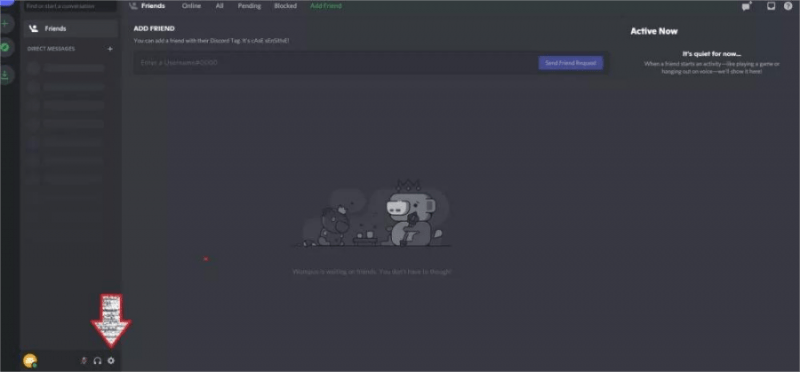
№2. Нажмите на принадлежности значок (Настройки пользователя) в левом нижнем углу экрана
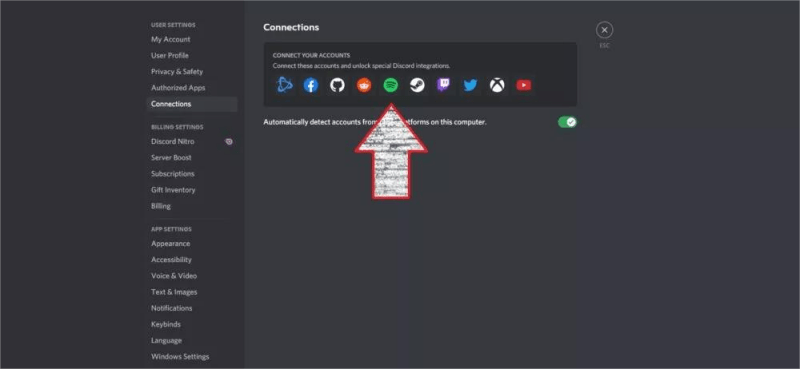
№3. Нажмите Коммутация из меню слева
№ 4. Выбрать Spotify значок (три черные линии внутри зеленого круга) справа
№ 5. Войдите в свой Spotify аккаунт и нажмите Соглашаться
Как связать Spotify для Discord на вашем мобильном устройстве
№1. Запустите приложение Discord на своем мобильном устройстве и войдите в свою учетную запись Discord.
№ 2. Смахните вправо или нажмите на три горизонтальные линии в верхнем левом углу.
№3. Коснитесь значка своего профиля в правом нижнем углу экрана.
№ 4. Под ПОЛЬЗОВАТЕЛЬСКИЕ НАСТРОЙКИ нажмите Коммутация снизу
# 5 Нажмите ДОБАВИТЬ , а затем выбрать Spotify во всплывающем списке
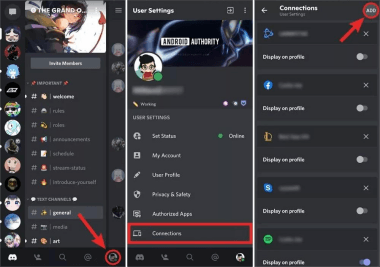
№ 6. Войдите в свой Spotify аккаунт и нажмите Готово/X в верхнем левом углу
Как пригласить своих друзей слушать вместе на Discord
№1. На Коммутация страница, включите Показать в профиле и Монитор Spotify как ваш статус переключатель
№ 2. Воспроизвести песню на Spotify приложение
№3. Нажмите на + кнопку в текстовом поле и выберите друзей в приложении Discord
№ 4. Предварительный просмотр и добавление комментариев к слушать вместе пригласить окна и нажмите Отправить приглашение
Теперь просто подождите, пока ваши друзья получат окно приглашения, и нажмите кнопку Присоединиться кнопку, чтобы провести Spotify группы и наслаждайтесь музыкой вместе! Если ваши друзья зайдут, значки их профилей появятся в левом нижнем углу.
Кроме того, поле приглашения будет другим, когда вы меняете песню, которую слушаете. Вы также можете присоединиться к своему другу, который слушает Spotify нажав Слушайте вместе значок (плюс на человеческом плече) справа.
Часть 2. Почему Spotify Не работаете в Discord?
Хотя кажется, что легко связать Spotify к Discord, некоторые случайные проблемы, такие как Discord, не отображающий Spotify так как статус может ослабить вашу мягкость. Если твой Spotify не работает в Discord, и вы понятия не имеете, что делать, вот несколько приемов, которые могут вам помочь.
Раздор не Отображение прослушивания Spotify статус
№1. Только при использовании Spotify на вашем рабочем столе статус будет отображаться в приложении Discord.
№ 2. Попробуйте возобновить связь между Spotify и Дискорд. Запустите приложение Discord на своем телефоне; коснитесь трехстрочного значка в верхнем левом углу; коснитесь значка своего профиля в правом нижнем углу; нажмите Коммутация под Настройки пользователя; Найди Spotify логотип и нажмите на X; затем снова подключитесь.
№3. Попробуйте отключить статус игры в приложении Discord. Запустите Discord на своем компьютере; щелкните принадлежности значок (Настройки пользователя) и расширение Игровая активность; выключить Отображать текущую игру в виде сообщения о состоянии.
СОДЕРЖАНИЕ Слушайте вместе функция не работает в Discord
№1. Попробуйте пообщаться по тексту. В настоящее время прослушивание в одиночку во время голосового чата запрещено. Говорят, что некоторые Spotify Дискорд-боты могут помочь. Идти Вершина. гарантированная победа и найдите Spotify Discord Bots; выберите бота, которого хотите использовать, и нажмите кнопку приглашение кнопку.
№ 2. Подпишитесь на Spotify премиальный план. Вам понадобится Spotify премиум-аккаунт, чтобы поделиться своим Spotify песни с друзьями, а также присоединиться к их музыкальному потоку. Хотя и бесплатно и премиум Spotify пользователи могут принимать чужие приглашения, премиум-пользователи будут слышать тишину, а бесплатные пользователи слышат рекламу.
Выше приведены две распространенные проблемы и их решения. Вы также можете попробовать перезагрузите свои устройства, переустановите приложения, снова откройте Статус трансляции устройства on Spotify, и так далее. Вы можете обратиться к Spotify и Discord для помощи, если все эти методы не работают. Но иногда даже сотрудники могут не знать, что делать.
Вы можете обнаружить, что ничего не получаете и все еще не знаете, как связать Spotify в Discord, но только тратит много времени на то, чтобы иногда продолжать пробовать методы в Интернете. Здесь я рекомендую альтернативное решение, которое поможет вам избавиться от некоторых беспокоящих вещей.
Часть 3. Альтернативное решение Spotify Не работает в дискорде
DumpMedia Spotify Music Converter это сторонний инструмент, который может помочь вам загрузить Spotify песни на локальные устройства, чтобы решить проблему с привязкой Spotify в Дискорд. Таким образом, бесплатно Spotify пользователи могут слушать Spotify музыку, не слыша рекламы во время чата с друзьями.
№ 1. Запуск DumpMedia Spotify Музыкальный конвертер и откройте Spotify веб-плеер
Загрузите версию для Windows или Mac на свой компьютер. После установки дважды щелкните значок программного обеспечения на рабочем столе, чтобы запустить его. В основном интерфейсе DumpMedia Spotify Музыкальный конвертер, щелкните Открыть Spotify веб-плеер кнопка. Нажмите Логин в правом верхнем углу, чтобы войти в свой Spotify .
Нажмите, чтобы попробовать! Это 100% безопасно!
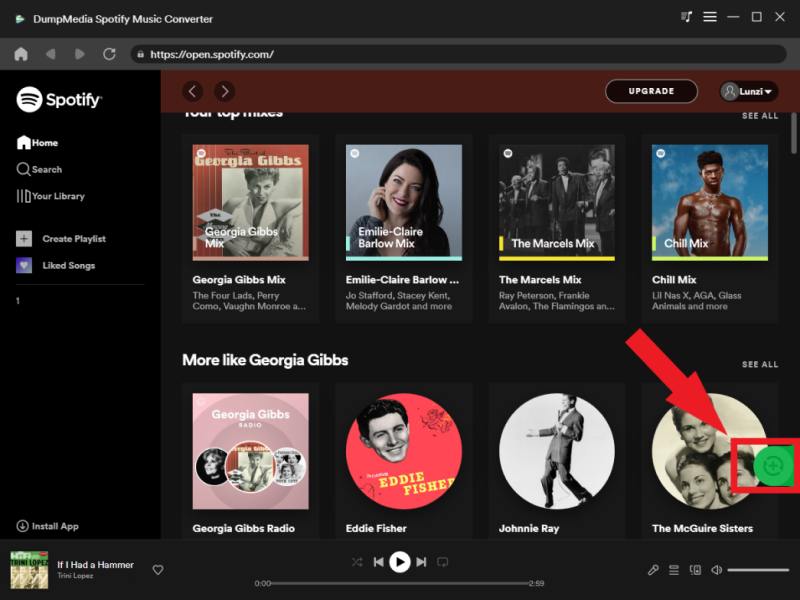
№ 2. Откройте плейлист, который хотите загрузить, и нажмите на зеленое облачко.
В Spotify веб-плеер, откройте плейлист или альбом, который вы хотите загрузить, и нажмите на зеленое облачко в правом нижнем углу, чтобы перейти на панель конвертации. Вы можете выбрать некоторые из песен, которые вам не нужны, и нажать кнопку Удалить кнопку.
№3. Измените настройки вывода и начните загрузку
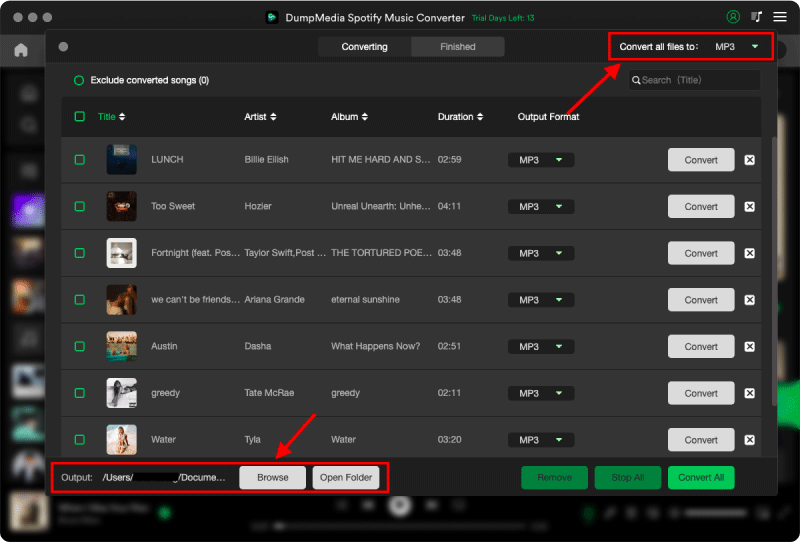
На панели конвертации нажмите кнопку Приложения кнопку в левом нижнем углу, чтобы просмотреть и выбрать выходную папку. Вы также можете изменить формат вывода в правом верхнем углу. Нажмите Конвертировать в скачать плейлист в мп3.
№ 4. Просмотр выходных файлов и прослушивание их
Как только песни будут успешно загружены, вы можете перейти к Построенные Вкладка. Нажмите Просмотр выходного файла справа, чтобы получить их местоположение. Теперь вы можете слушать их без данных и рекламы и передавать их на любые другие устройства, которые вы хотите.

Часть 4. Резюме
Это, конечно, здорово для обоих Spotify и пользователей Discord, чтобы узнать, как ссылке Spotify раздор и наслаждайтесь музыкой с друзьями. Слушайте вместе это замечательная функция, если вы и ваши друзья просто хотите поделиться своими плейлистами во время текстового чата. Но вы не можете совершить голосовой вызов во время прослушивания музыки.
И есть ограничения бесплатно Spotify пользователей. DumpMedia Spotify Music Converter может помочь вам избавиться от некоторых ограничений и в полной мере насладиться любимой музыкой без перерыва.
Discord и Spotify
а также видеть, какие треки включены у друзей, запускать те же композиции или слушать их вместе.
Как подключить аккаунт Spotify к профилю Discord
- Скачайте приложение Discord и откройте его.
- В меню слева нажмите Интеграции.
- Выберите Spotify.
- Вы перейдете на веб-страницу, на которой можно войти или зарегистрироваться в Spotify.
Подключив аккаунт Spotify к профилю Discord, задайте в настройках, будут ли ваши друзья видеть, что вы слушаете.
Как отключить аккаунт
- В приложении Discord для компьютера нажмите Интеграции в меню слева.
- Выберите Spotify.
- Нажмите на значок X в правом верхнем углу окна внутри зеленого поля.
- Выберите Отключить.
Как слушать музыку вместе
Для пользователей Premium
Примечание. Совместное прослушивание недоступно во время голосового общения, но вы можете использовать текстовый чат.
- В меню справа выберите из списка друга со статусом Слушает Spotify.
- Нажмите на значок совместного прослушивания .
Примечание. Если вы слушаете музыку вместе с пользователем бесплатной версии Spotify, вместо рекламы у вас будут паузы в воспроизведении.
Похожие статьи
- Spotify на PlayStation
- Spotify на Xbox
- Удаленный групповой сеанс
Была ли эта информация полезной?