
Кулер ноутбука всё время останавливается и снова крутится
На некоторых ноутбуках можно обнаружить неприятную и раздражающую особенность логики работы системы охлаждения: вентилятор каждую минуту останавливается и вскоре снова начинает крутиться. Такая логика задумана из хороших соображений, чтобы кулер крутился меньшее количество времени. Когда центральный процессор нагревается до определённой температуры, например, 54 градуса, вентилятор включается и работает до тех пор, пока процессор не остынет до нижнего температурного порога, например, до 48 градусов.
Всё бы и ничего, но при неграмотно реализованном охлаждении ноутбука получается так, что после остановки вентилятора, процессор нагревается до 54 градусов менее чем за минуту, и это даже если ноутбук простаивает без работы. Процесс повторяется, кулер заводится, и через 15-30 секунд снова затухает. Когда просто читаешь или пишешь текст, этот процесс начинает сильно раздражать.
Настройки БИОСа FAN Control
Идеально, если логику работы вентилятора можно настроить в BIOS ноута. Перезагрузите устройство и войдите в БИОС с помощью кнопки F2 или другой. В одном из разделов БИОСа нужно найти что-то похожее на «FAN Control» (FAN — вентилятор). На различных моделях названия настроек могут весьма отличаться, поэтому вам нужно будет обратиться к инструкции материнской платы от производителя. Выбирая различные настройки и пороги температур, нужно добиться приемлемой работы системы охлаждения. Не всегда BIOS позволяет настроить кулер так, как хотелось бы, либо вовсе не имеет настроек «FAN Control» . Тогда можно попробовать установить и настроить программу для регулирования оборотов кулера ноутбуков.
Уменьшение нагрева процессора
Если эти способы не помогают, то можно попытаться уменьшить нагрев процессора, чтобы хотя бы во время простоя компьютера, кулер не начинал включаться слишком часто. Откройте параметры электропитания Windows 7/8/10 через «Панель управления -> Оборудование и звук -> Электропитание» . Обратите внимание, какая схема электропитания у вас выбрана. Для меньшего нагрева процессора нужно выбрать «Сбалансированная (рекомендуется)» или «Экономичная» . Профиль «Высокая производительность» постоянно держит частоту процессора на максимуме, даже когда он не используется. В других профилях тактовая частота повышается по мере необходимости. Реального снижения производительности при переходе, даже, на схему «Экономичная» вы вряд ли заметите. Далее, открываем «Диспетчер задач» правой кнопкой по свободному месту на панели задач или через комбинацию «Ctrl+Alt+Del» : 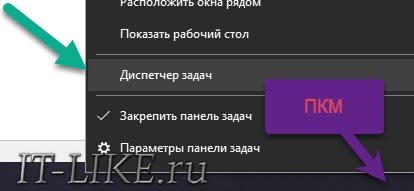 На первой вкладке «Процессы» отсортируйте по столбцу «ЦП» (центральный процессор) и изучите в течении минуты какая программа потребляет вычислительные ресурсы.
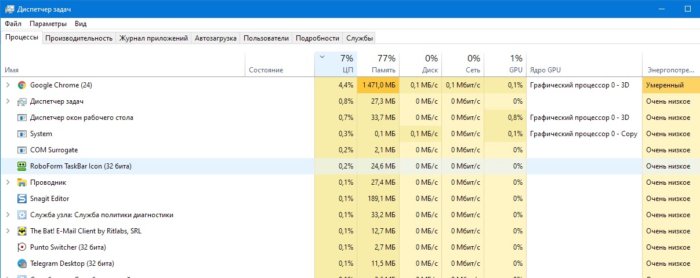
Периодический всплеск в несколько процентов загрузки CPU можно считать достаточным для разогрева процессора и включения вентилятора. Также обращайте внимание на другие показатели:
- GPU: нагрузка на видеокарту, в т.ч. встроенный в процессор видеочип. Должно быть не более 0.3%, кроме «Диспетчера окон рабочего стола» ;
- Диск: чтение и запись на диск. Постоянное удержание при простое более 1МБ/с это аномально и может приводить к дополнительному нагреву;
- Сеть: использование пропускной способности сети. Постоянное удержание при простое более 1Мб/ может приводить к дополнительному нагреву.
Теперь переходим на вкладку «Подробности» , сортируем процессы по столбцу «ЦП» и изучаем какой из них постоянно использует процессор. На этой вкладке более подробная информация о запущенных процессах.
Итак, если удалось определить прожорливый процесс, то узнаём, что это за программа или системная служба. Путь к exe-файлу можно увидеть через правую кнопку по процессу->свойства. Погуглите по имени процесса, почему он нагружает систему. Если этот процесс называется «svchost.exe» , то может быть запущено автообновление Windows, просто подождите минут 15.
Процесс «svchost» системный и может подразумевать под собой всё что угодно, эта тема заслуживает отдельной диссертации)). Загрузка процессора, и особенно GPU, не известной вам программой, может означать наличие в системе вируса или майнера криптовалют. Проверьте компьютер установленным антивирусом и одним из дополнительных антивирусных сканеров.
Перепрошивка BIOS
Может быть, ваша проблема известна и решение давно существует. Вам просто нужно обновить BIOS материнской платы. Обновление BIOS задача не для новичков, но на самом деле здесь нет ничего сложного, ведь весь процесс автоматизирован и защищён «от дурака» .
Зайдите на ОФИЦИАЛЬНЫЙ сайт производителя ноутбука и найдите модель ИМЕННО ВАШЕГО устройства по этикетке снизу, т.к. ноутбуки одной модели могут существенно отличаться по начинке. Смотрите на «MODEL NO» или что-то похожее, может даже серийный номер подойдёт для поиска в разделе «Драйверы и Загрузки» на сайте производителя.
Далее вам нужно найти обновление BIOS для вашей модели. Иногда, дают скачать приложение, которое автоматически обнаружит модель ноутбука и установит недостающие драйвера и новый BIOS. Далее нужно запустить программу-установщик BIOS и следовать инструкциям мастера перепрошивки.
Также, вы можете написать в службу поддержки производителя ноутбука и выразить претензию в отношении работы системы охлаждения. К сожалению, такая работа кулера, скорей всего, посчитается нормальной.
Перепаивание подключения вентилятора
Когда все способы испробованы, но ничего не помогает, остаётся прибегнуть к варианту кардинального решения проблемы: продайте ноутбук и купите более подходящий :). Шучу, будем разбирать корпус и перепаивать подключение кулера. Этот способ подходит радиолюбителям, либо тем, у кого есть доступ к радиолюбителю :).
Нам нужно сделать так, чтобы питание вентилятора никогда не отключалось полностью, т.е. чтобы он крутился всегда. Можно подавать совсем небольшое питание на вентилятор, достаточное для минимальных оборотов, на которых его вообще не слышно. Такой скорости вращения достаточно, чтобы ноутбук не нагревался в режиме чтения или простоя.
Вентиляторы подключаются тремя или четырьмя проводами:
- Питание
- Земля
- Датчик скорости вращения
- Управление оборотами (может не быть).
Нужно найти проводник подачи питания с помощью мультиметра, обычно он красный.
Что нужно сделать:
- Находим питание 3.3-5В на материнке
- Перерезаем посередине провод питания вентилятора, идущего от разъёма материнской платы;
- В разрыв цепи впаиваем пару диодов, резистор и новое питание
- Подбираем сопротивление резистора.
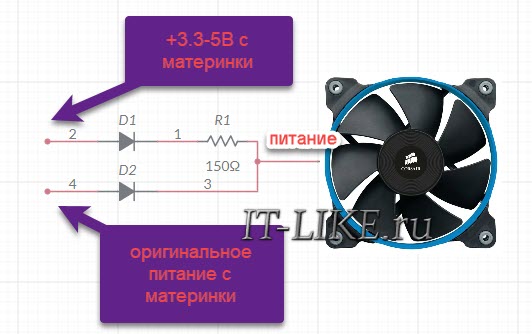
Самое сложное это первый пункт: нужно найти на плате пятачок с питанием 3.3-5 вольт, к которому можно подпаяться. При этом, это должна быть силовая линия, а не сигнальная, чтобы «потянуть» ток вентилятора. Поэтому начинать стоит с разъёма USB, он идеально подходит по напряжению питания и силе тока.
Единственная загвоздка может появится, если питание на USB есть всегда, даже после выключения ноутбука или ухода в режим сна. В этом случае, вентилятор будет крутиться даже при выключенном или спящем устройстве. Есть разные способы управления питанием USB в настройках BIOS и Windows, но иногда ничего изменить нельзя, тогда нужно найти другой пятачок на плате «методом тыка» с мультиметром.
Диод пропускает ток только в одну строну. Диод «D1» нужен для того, чтобы «родное» напряжение с разъёма вентилятора на материнской плате не попадало на новый источник питания. Диод «D2» , соответственно, нужен чтобы напряжение с USB или пятачка на плате не попадало на выход питания вентилятора на материнке. Диоды подходят практически любые на ток от 500 мА.
Резистор «R1» подбирается индивидуально так, чтобы напряжения хватило для минимальных оборотов кулера. При таких минимальных оборотах он даже не может запуститься с нуля, но, когда он уже крутится и материнка снимает напряжение, он остаётся вращающимся. Начините со 100 Ом и увеличивайте или уменьшайте сопротивление. Мощность резистора подберите индивидуально, чтобы он не грелся.
Получившийся «бутерброд» из диодов и резистора можно смотать изолентой или скотчем, изолировав элементы друг от друга. Теперь, когда напряжение питания от материнки пропадает, то начинает работать напряжение от нового источника питания и вентилятор не прекращает крутиться. Эта схема испробована мной лично. Резервное питание получилось 1.8В, при этом минимальное «родное» напряжение составляло 2.2В.
У схемы есть один минус: на диоде D2 падает 0.2-0.5В. Это означает, что максимальное напряжение с разъёма материнской платы теперь не может быть 5В. Но на поверку оказалось, что на вентилятор на максимальных оборотах подаётся не более 4В. При этом, мой ноутбук «видел» что кулер не крутился на ожидаемых оборотах и повышал напряжение питания, нивелируя падение на диоде. Из плюсов минуса �� минимальные «родные» обороты немного снизились, стало меньше шуметь.
Если падение напряжения на диоде «D2» нежелательно, то используйте диод Шоттки, тогда падение составит всего около 0.1В. Тип диода D1 не имеет значения, т.к. мы используем резистор для дополнительного падения напряжения.
5 кроків, щоб змусити затихнути гучний вентилятор ноутбука
Кулер ноутбука – важливий елемент, який має працювати безперебійно. Ноутбук як портативний комп’ютер дуже вимогливий до кожної деталі конструкції. Особливо до системи охолодження варто ставитися вимогливо та відповідально. Вентилятор ноутбука розсіює тепло та підтримує потрібну температуру пристрою. Це забезпечує безперебійну роботу системи та запобігає перегріву.

5 кроків, щоб змусити затихнути гучний вентилятор ноутбука
Кулер ноутбука – важливий елемент, який має працювати безперебійно. Ноутбук як портативний комп’ютер дуже вимогливий до кожної деталі конструкції. Особливо до системи охолодження варто ставитися вимогливо та відповідально. Вентилятор ноутбука розсіює тепло та підтримує потрібну температуру пристрою. Це забезпечує безперебійну роботу системи та запобігає перегріву. Кулер шумить завжди, тому що є невеликим вентилятором, що ганяє повітря для охолодження «нутрощів» лептопа. Коли він працює правильно, ви повинні чути тільки легке дзижчання, яке не турбуватиме вас. Але якщо ви починаєте чути, як він працює голосніше і частіше, вам, мабуть, слід придивитися до нього.
Підвищений шум вентилятора, безумовно, дуже дратує і, безперечно, є ненормальним. Давайте подивимося, що можна виправити, щоб вентилятор не робив стільки шуму.
Чому вентилятор ноутбука видає брязкітний звук?
Вентилятор ноутбука — це частина, що рухається, яка може зношуватися. Гучні або брязкітні звуки, які ви чуєте від вентилятора, є ознакою того, що механізми вентилятора зношені або деформовані. Існує кілька речей, які можуть прискорити цей вид пошкодження, включаючи пил або неправильну вентиляцію.
Накопичення пилу
Одна з речей, яка може засмічити вашу систему охолодження — це скупчення пилу. Коли всередині ноутбука накопичується велика кількість пилу, це може завадити правильній роботі вентилятора і навіть призвести до поломки пристрою. Це створює чужі звуки, які чути від вентилятора.
Пил також може затримувати тепло, що ускладнює охолодження ПК. Ви можете помітити, що вентилятор працює набагато більше, ніж зазвичай, і багато шуму. Це пов’язано з тим, що у вентилятора виникають проблеми з прогоном повітря через стільники термомодуля для розсіювання тепла, і для цього доводиться докладати більше зусиль. При перенавантаженні вентилятор виходить з ладу частіше.
Недостатня вентиляція
Щоб правильно розсіювати тепло, необхідно забезпечити належну вентиляцію для роботи вентилятора. Це виводить гаряче повітря з ноутбука. Для цього необхідно встановити ноут на робочому місці так, щоб гаряче повітря виходило безперешкодно з перфораційних отворів.
Це передбачає використання ноутбука на плоских та чистих поверхнях, таких як столи та підставки для ноутбуків. Не рекомендується використовувати ноутбук на тканинних поверхнях, таких як ліжко або поверх ковдр. Ці поверхні можуть блокувати вентиляційні отвори вашого ноутбука і утримувати тепло.
Фізичні несправності або природне зношування
Вентилятори ноутбуків — це механічні частини, що рухаються, які весь час знаходяться в робочому стані, так як їх головна функція охолодження системних елементів від перегріву. Природне зношування кулера — це ще одна причина з якої шумить вентилятор в ноутбуці. У кулера на високих оборотах починаються биття, що призводить до виникнення сторонніх звуків. Щоб ноут працював стабільно та без підгальмовування, необхідно регулярно стежити за станом вентиляторів, проводити чистку та обслуговування системи охолодження ноутбука із заміною теплопровідної пасти (термопасти) та термопрокладок.
Не відкладайте проблему
Зношений або деформований вентилятор все ще може працювати деякий час, незважаючи на підвищений шум. Очевидно, він просто працюватиме менш ефективно та голосніше. Навіть якщо ви можете винести шум, цю проблему не слід ігнорувати.
Несправний вентилятор може призвести до перегріву, що негативно позначиться на робочих якостях ноута. Перегрів є однією з основних причин багатьох відмов комп’ютерного обладнання. Підвищена температура може деформувати та пошкодити як внутрішні, так і зовнішні частини ноутбука.
Проблеми з кулером загрожують перегріванням важливих компонентів материнської плати, наприклад, з відеочіпом. Реболлінг відеокарти ноутбука – дорогий ремонт. А заміна материнської плати ноутбука на нову може бути проблематичною. Якщо не усунути несправності з вентилятором, від постійного перегріву може згоріти північний міст або інша мікросхема, а це додаткові витрати при ремонті ноутбука.
Щоб запобігти цим несправностям, необхідно регулярно виконувати діагностику та проводити чищення ноутбука не рідше 1 разу на рік. Якщо в будинку є тварини або ноутбук часто використовується в запорошених приміщеннях — чистку ноутбука від пилу потрібно виконувати раз на півроку.
Що робити зі стукотом вентилятора ноутбука
- Очистіть вентиляційні отвори та вентилятор
Іноді очищення вентиляційних отворів вентиляторів може вирішити проблему. Якщо ви давно не чистили внутрішню частину ноутбука, знайдіть час, щоб зробити це.
Інженери нашого сервісу рекомендують чистити ноутбук щонайменше один раз на рік. Уважно вибирати сервіс чи фахівця, бажано перевіреним, з гарним досвідом роботи та не за найнижчою ціною за послугу. Не розбирати та не чистити ноутбук самостійно, не маючи належних навичок та досвіду.
Виконуйте профілактичне чищення будь-якого ноутбука, якому від півроку і більше. Це значно збільшить термін експлуатації ноутбука.
Всі системи можуть бути чистими, вентилятори абсолютно справними, проте пересохла термопаста призводить до істотного зниження можливості системи охолодження відводити тепло.
Термопаста використовується у всіх комп’ютерах як теплопровідний склад. Він використовується для усунення зазорів між радіаторами та джерелами тепла, забезпечуючи ефективну передачу та розсіювання тепла. Зазвичай ми можемо знайти його в місцях, де радіатори стикаються з процесором та графічним процесором. Старий матеріал необхідно ретельно видалити, замінивши його на новий. Подібна робота потребує розбирання ноутбука з демонтажем радіаторів. Тому ми радимо звернутися до професіоналів.
Коли вентилятор ноутбука перевантажений, це може бути ознакою того, що ви перевантажуєте процесор або відеокарту. Це може бути пов’язане з фоновими процесами, про які ви не знаєте. Вони можуть споживати обчислювальну потужність ЦП та навантажувати його. Це, у свою чергу, створює неабияку кількість тепла, для розсіювання якого вентилятору необхідно докладати більше зусиль.
Ви можете спробувати видалити фонові процеси з диспетчера завдань, щоб звільнити цей простір для обробки. Це може допомогти забезпечити безперебійну роботу вашої системи.
При виявленні будь-яких проблем із системою охолодження, рекомендується якнайшвидше усунути їх для запобігання перегріву та подальшому виходу з ладу комплектуючих. Оновлення програмного забезпечення зазвичай допомагає оптимізувати систему для стабільної роботи, тому ми рекомендуємо періодично перевіряти та оновлювати програмне забезпечення до останніх версій у ноутбуці.
На багатьох пристроях біос впливає на активність кулера. Вимкніть пристрій та увімкніть його знову. Як тільки з’явиться екран завантаження, увійдіть до меню Біос. Це можна зробити за допомогою кнопок Del, F2 або ESC. Комбінація залежить від моделі вашого пристрою. Зайшовши в основне меню, виберіть вкладку Power, відповідальну за температуру процесора та кулера. Тепер потрібно знайти CPU Q-Fan Control і CPU Fan Profile. Важливо, щоб перший показник був активним. Другий параметр відповідає за інтенсивність обертання вентилятора:
- Silent – витрачається мінімальна кількість заряду;
- Optimal – кулер почне вмикатись у момент підвищеного навантаження на ноутбук (часто це буває при запуску онлайн-ігор);
- Turbo – безперервна робота системи охолодження.
Для власників Lenovo ця порада може виявитися неактуальною.
Найпростіше з’ясувати причину неполадок та усунути їх наслідки можна за допомогою програм. Перевірити справність кулера ноутбука можна за допомогою програми SpeedFan. SpeedFan — спеціальна програма для тесту всіх встановлених вентиляторів, дозволить швидко встановити стан і рівень працездатності пристрою, не розбираючи його. Використовуючи цю утиліту, користувач отримує повний контроль над роботою вентилятора, і може налаштовувати швидкість обертання за тієї чи іншої температури.
Ще одна корисна програма – це AIDA64. Його переважно використовувати тим, хто захоплюється важкими іграми, особливо у режимі онлайну.
Заміна вентилятора на новий точно вирішить вашу проблему. Зазвичай вам потрібно отримати точну деталь замість зламаної.
Існує безліч моделей вентиляторів, але при виборі слід бути обережним. Список параметрів, на які варто звернути увагу допоможе при відборі:
- Модель: вентилятор повинен чітко підходити до моделі пристрою.
- Бренд: кулери слід купувати тільки від виробника. Якщо ви використовуєте Lenovo, вентилятор слід купувати цю марку. При спробі застосувати деталь, наприклад від виробника HP, можна зіткнутися з проблемою сумісності.
- Продуктивність: чим вищі параметри продуктивності, тим більша потужність та краще охолодження системи.
І пам’ятайте, ремонт ноутбуків завжди потребує спеціального досвіду та деякої підготовки.
Професійний ремонт та обслуговування ноутбуків у F1Center.
Проблеми з комп’ютером іноді можуть бути досить дратівливими та розчаровуючими. Не хвилюйтеся, у F1Center ми можемо допомогти вам із будь-якою проблемою ноутбука, смартфона або планшета. У центрах обслуговування клієнтів F1Center у Києві можна здати ноутбук у ремонт, замовити швидку діагностику. Наші досвідчені інженери надають висококласні послуги від ремонту до модернізації пристроїв. Також ви можете звернутися до центру обслуговування клієнтів за телефоном 0800800018, у viber-чат або на email: info@f1center.ua. Клієнти F1Center для обслуговування або ремонту ноутбуків можуть безкоштовно скористатися кур’єрською службою доставки.
Как на ноутбуке включить вентилятор
Персональный дизайн Дерзкий и яркий Без RGB подсветки Минималистичный дизайн Сделайте все по красоте! В белом исполнении Компактный размер важен Кастомное водяное охлаждение Самый мощный, VIP Лимитированная версия Ноутбук
Введите свой вариант
Шаг 2 из 3, дальше — контакты
Сроки и бюджет
Только один вариант
Вчера В течении 2-3 дней В течении недели В течении месяца Больше месяца
До 100 тыс 150-250 тыс 250-500 тыс 0,5-1 млн Больше 1 млн
Шаг 3 из 3
Контакты
Cвязаться c
Отправить заявку
Нужна помощь?
Мы готовы помочь Вам
При перегреве ноутбук начинает хуже работать, тормозит и может выйти из строя. Если вы поняли, что вентилятор не крутится, а при запуске браузера на корпусе можно жарить яичницу, нужно позаботиться об охлаждении.
В статье расскажем о распространенных причинах перегрева и о том, как проверить, включить или починить кулер на ноутбуке.
Основные причины неисправности системы охлаждения ноутбука
Причины, по которым охлаждение на ноутбуке не работает совсем или делает это не на полную мощность, могут быть двух типов: аппаратными и программными. Первые вызваны механическими поломками, вторые связаны с неправильными настройками и ошибками в программной части. Это справедливо для всех моделей ноутов, неважно, не работает кулер на ноутбуке HP, Acer, ASUS или какого-то другого бренда.
Аппаратные причины поломки
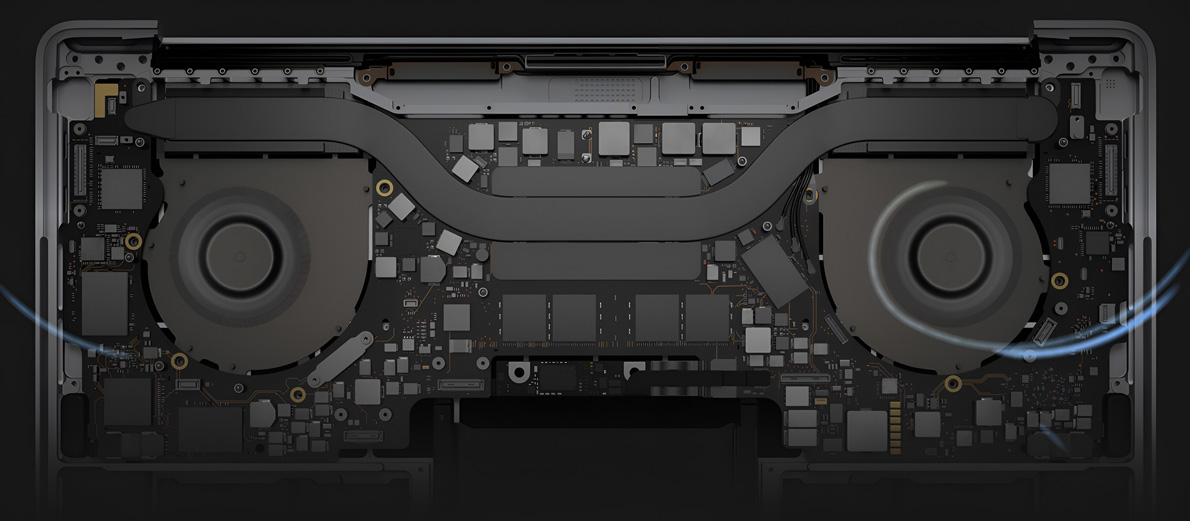
В систему охлаждения, помимо вентилятора, входят радиатор, тепловые трубки и вентиляционные отверстия.
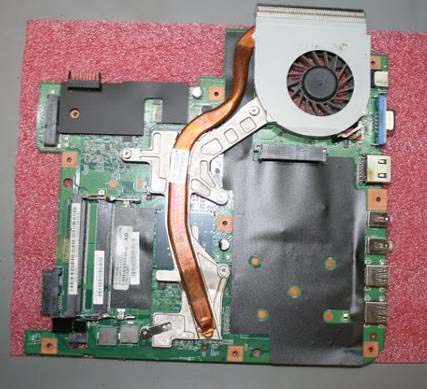
Коротко опишем, как обычно работает охлаждение ноутбука. Тепловые трубки из меди проведены по плате так, чтобы эффективно отводить тепло от процессора и чипа видеокарты. На местах контакта — терморезина или термопаста, улучшающие передачу тепла. Хладагент в трубке выводит тепло к радиатору, от которого горячий воздух уже уходит через вентиляционные отверстия.
Распространенные неисправности системы охлаждения:
- Вентиляционные отверстия забиты пылью. В этом случае выход горячего воздуха заблокирован, и охлаждение на ноуте перестает работать. Пыль в вентотверстиях часто означает, что вентилятор тоже забит и лопасти не двигаются или вращаются с трудом.
- Вентиляционные отверстия закрыты во время работы. Когда ноутбук стоит на мягкой поверхности, она закрывает щели, блокируя ход воздуха. Неудачная система вентиляции. Например, когда вентотверстия находятся на нижней части корпуса или мощности системы не хватает для охлаждения чипов.
- Термоинтерфейс перестал работать. Высохшая паста или пришедшая в негодность терморезина ухудшают теплообмен.
- Утечка хладагента из термотрубок. Жидкость отвечает за перенос тепла от чипа к радиатору. Если её нет, то система охлаждения не сможет корректно работать.
- Вентилятор не работает из-за механического препятствия. К примеру, из-за перегрева может заклинить подшипник. Результат — кулер не вращается или замедлил работу.
Программные причины неисправностей
Распространенных проблем с работой вентилятора в нотбуке, вызванных программно, не так много:
- Последствия неправильного разгона чипов. Вентилятор не справляется с охлаждением процессора и видеокарты, а постоянный перегрев приводит уже к механическим поломкам.
- Ресурсоёмкие процессы. Многие игры, сложные программы, майнинг и распределенные вычисления нагружают чипы, вызывая их перегрев. Иногда пользователь может не подозревать о нагрузке, так как процессы вызваны вредоносным ПО.
- Неправильно настроена скорость вращения вентилятора. Этот параметр можно менять через некоторые версии BIOS или специальные программы.
Как проверить работу вентилятора в ноутбуке
Простой способ проверить, работает ли вентилятор — прислушаться к ноутбуку возле вентиляционных щелей. Если звук пропал — вращения кулера тоже нет.
Второй вариант проверки — оценить степень нагрева корпуса. Если кулер не работает, то повышение температуры будет легко почувствовать.
Третий способ основан на том, что при нагреве чипов ноутбук снижает производительность. Программы «тормозят», а при сильном перегреве ноутбук аварийно выключается, выдавая после включения сообщение об ошибке.
Четвертый способ узнать, работает вентилятор или нет — установить программу для определения точной температуры чипов и дисков. Рекомендуется использовать этот вариант, чтобы получить конкретные показатели и статистику. Часто используют Speccy, NoteBookFanControl, HWMonitor.
Способы ремонта кулера своими руками
Если кулер перестал крутиться или работает плохо, часть проблем можно исправить самостоятельно:
- Если вентилятор отключается из-за разряженной батареи, можно работать от сети или заменить аккумулятор.
- Выключение из-за скачков напряжения лечат перезагрузкой и сетевым фильтром.
- Если кулер на ноутбуке перестал работать из-за закрытых вентиляционных щелей или неудачной конструкции охлаждения, нужно сменить стиль работы за ноутбуком: работать только на твердой поверхности и использовать охлаждающую подставку. Также можно приподнять над уровнем стола заднюю часть ноутбука, где обычно расположены вентиляционные щели.
При перегреве, вызванном ресурсоёмкими процессами, придется отказаться от современных игр или сложных программ, которые не подходят по характеристикам. Если программ, которые требуют таких ресурсов, нет, имеет смысл проверить компьютер антивирусом.
Более сложные проблемы лучше не решать самостоятельно, поскольку для этого требуется разборка устройства или вмешательство в системные настройки.
Настройка работы вентилятора через BIOS или ПО
Перед разборкой ноутбука стоит проверить, доступен ли контроль работы кулера в BIOS. Обычно это раздел Fan Control. Затем требуется отключить (положение Disable) пункт CPU Smart Fan Control или корректно настроить температурные лимиты в разделе Fan Speed for Temperature.
Еще можно изменить скорость вращения вентилятора в программах — NoteBookFanControl и аналогах.
Если это ничего не изменило, и при включении ноутбука вентилятор не работает, то, скорее всего, проблемы — аппаратные.
Устранение аппаратных проблем
Для решения аппаратных проблем безопаснее обратиться за профессиональной помощью, особенно при поломках вентилятора или теплопроводных трубок.
Тем не менее, если проблема в пыли или неработающем теплоинтерфейсе, можно справиться своими силами:
- Продуть вентиляционные щели;
- Снять крышку и очистить от пыли лопасти кулера и радиатор;
- Осмотреть контакты теплопроводных трубок и чипов. Если терморезина или термопаста отсутствуют или высохли — заменить, сохраняя толщину;
- При снятой крышке доступна проверка работы вентилятора: исправный вентилятор можно прокрутить вручную, если лопасти неподвижны — кулер в ноутбуке сломался.
Если вентилятор исправен, можно убедиться в отсутствии утечек в теплопроводных трубках. Для этого нужно нагреть контакт на чипе феном: при нормальной работе теплотрубок кулер начнет вращаться.
Также важна скорость нагрева радиатора. Медленный нагрев, вероятнее всего, означает, что герметичность трубки нарушена. Можно попытаться найти место протечки и запаять, но лучше купить новую систему охлаждения или сдать ноутбук в ремонт.
Коротко о том, почему не срабатывает вентилятор, и что делать, если не крутится кулер на ноутбуке
Причины, почему не работает кулер на ноутбуке, делят на программные и аппаратные.
- Некорректно настроены температурные лимиты для работы вентилятора. Исправить можно сменой настроек BIOS или через специальное ПО.
- Чипы разогнаны неправильно и кулер не справляется с нагрузкой. Нужно заменить систему охлаждения более мощной или откатить разгон.
- Сложные программные процессы перегревают процессор и чип видеокарты. Стоит проверить на вирусы и отказаться от игр и программ, которые ноутбук не тянет.
- Пыль на вентиляторе, радиаторе и в вентиляционных щелях. Лечить — чисткой системы охлаждения.
- Неудачная конструкция охлаждения. Совсем исправить не получится, но поможет работа на твердой поверхности и охлаждающей подставке.
- Не работает термоинтерфейс. Потребуется замена термопасты или терморезины.
- Утечка хладагента из тепловых трубок. Нужна замена системы охлаждения.
- Поломка подшипника или других элементов вентилятора. Придется менять вентилятор или всю систему.
- Временную остановку кулера из-за разряженного аккумулятора или перепадов напряжения можно исправить перезагрузкой устройства, работой от сети, сменой батареи и включением через стабилизатор напряжения.
Техническое обслуживание HYPERPC
Мы специализируемся на профессиональном обслуживании ноутбуков и персональных компьютеров. Обращайтесь в сервисный центр HYPERPC, чтобы квалифицированные специалисты диагностировали проблему и исправили ее качественно и быстро.
Система охлаждения ноутбука
Одной из самых распространенных причин поломки ноутбука является перегрев. В этой статье мы рассмотрим устройство, типичные неисправности и методы профилактики охлаждающей системы ноутбука.
- Из чего состоит
- Как определить температуру
- Причины перегрева и необходимые меры
- Неудачная конструкция системы охлаждения
- Неправильная эксплуатация
- Отверстия и вентилятор забились пылью
- Замена термо-интерфейса
- Выход системы вентиляции из строя
Перегрев ноутбука – частая причина обращения в сервисный центр. В лучшем случае ноутбук заметно «тормозит». В худшем – высокая температура приводит к поломке. Причины разные: неправильная эксплуатация, забитые пылью вентиляционные отверстия, износ термо-интерфейса и даже изначально неудачная конструкция. Попробуем разобраться, что вызывает причины перегрева, и как с ними бороться.
Из чего состоит
Система охлаждения ноутбука состоит из вентилятора (или вентиляторов), радиаторов и вентиляционных отверстий на корпусе. Типовая конструкция – медный радиатор змейкой проходит через процессор и чипы видеокарты, ведет к вентилятору, который выдувает горячий воздух через отверстие в корпусе ноутбука. В местах контакта радиатора с чип, между ними находится слой термо-интерфейса: терморезинка или термопаста.
Как определить температуру
Современные ноутбуки умеют диагностировать себя самостоятельно. Почувствовав, что температура «переваливает» за нормальную, ноутбук снижает производительность. Про такое говорят, что «компьютер стал тормозить». В более сложных ситуациях, ноутбук аварийно отключается и при следующей загрузке выводит предупреждение о проблеме. Но только на интеллект ноутбука уповать не стоит. Самостоятельно определить высокую температуру можно «на глаз». Если вы чувствуете, что ноутбук греется заметно сильнее, чем при покупке, то нужно принимать меры. Кому ближе научный подход – рекомендуем установить программу-термометр. Например, HWMonitor. Обратите внимание, что замеры нужно делать в «нагруженном» состоянии – при просмотре фильма, при работе с 3D-графикой или во время игры.
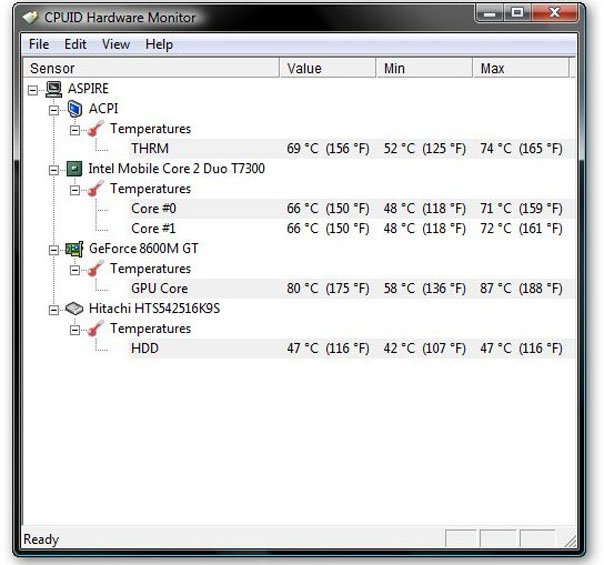
HWMonitor показывает температуру чипсета (THRM), ядер процессора (Core #0 и Core #1), чипа видеокарты (GPU Core) и жесткого диска (HDD). Максимальные температуры оборудования зависят от модели, но есть ориентировочные цифры:
- процессор – 75-85°;
- видеокарта – 70-90°;
- винчестер – 50-60°;
- чипсет – до 90°.
Если температура превышает верхний предел, имеет смысл обратиться за помощью специалиста.
Причины перегрева и необходимые меры
Неудачная конструкция системы охлаждения
Увы, бывает, что перегрев связан с конструктивными особенностями ноутбука. Обычно такой ноутбук сильно греется с первого дня работы, либо после недолгой эксплуатации, т.к. более восприимчив к причинам, о которых пойдет речь ниже.
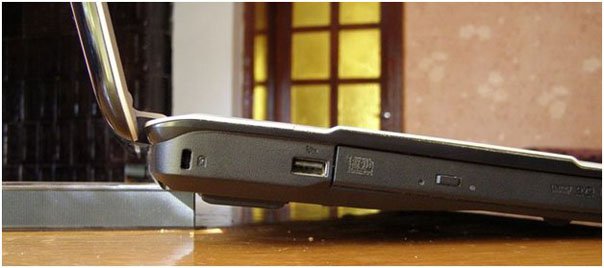
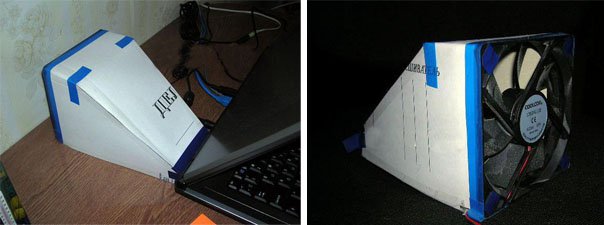
Отчаиваться не нужно. Соорудите на своем столе несложную конструкцию, как на фото. Просто немного приподнимите задний торец. Это улучшит циркуляцию воздуха, и температура может снизиться на 5-10 градусов. Способ можно применять где угодно – подойдет обычная книжка.
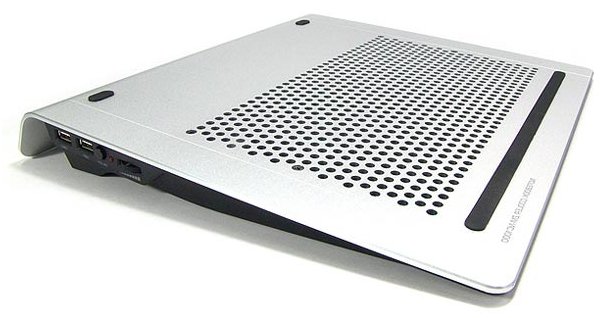
Большего эффекта можно добиться с помощью специальной охлаждающей подставки. Подставка представляет собой конструкцию с вентиляторами. С ними можно добиться снижения температуры на 5-15 градусов. Из недостатков – большие габариты и необходимость во внешнем питании от розетки или USB.
«Народные умельцы» предлагают и более оригинальные решения.
Неправильная эксплуатация
Ноутбуком можно пользоваться только на твердых поверхностях – на столе или на подставке. В крайнем случае – на коленях (хотя долго в такой позе просидеть сложно). Все дело в вентиляционных отверстиях. Когда ноутбук стоит на столе на небольших «ножках», под его корпус поступает воздух. При установке ноутбука на мягкую поверхность (в кровать, на диван, на толстую скатерть) вентиляционные отверстия оказываются закрыты. Горячий воздух не отводится, холодный не поступает, и температура внутри корпуса растет.
Рекомендация очень простая: перестать эксплуатировать ноутбук неправильно. Работать за столом. А если вы не представляете себе жизни без ноутбука в постели, используйте прикроватные столики и подставки. Последние, например, можно купить в Икее.

Отверстия и вентилятор забились пылью
Это происходит практически со всеми ноутбуками. Пыль скапливается внутри корпуса, забивает вентиляционные отверстия и ухудшает работу вентиляторов. Рекомендуется проводить плановую чистку после окончания гарантийного срока и каждый следующий год. Чистку можно проводить только изнутри. Никакой пылесос, специальный «компьютерный» или мощный домашний, не смогут вытянуть всю пыль через забитые отверстия.
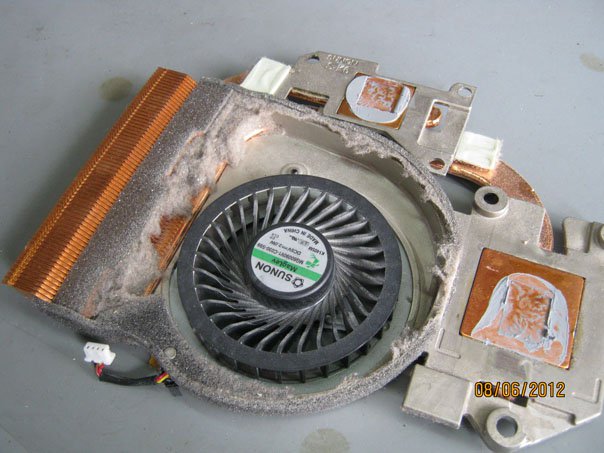
Система вентиляции до чистки
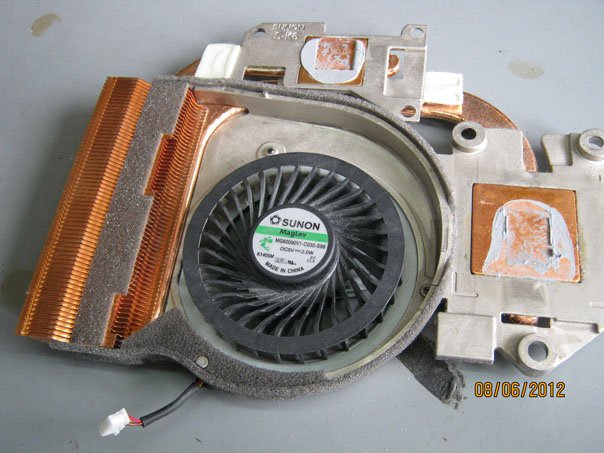
Система вентиляции после чистки
Сложность чистки – разные конструкции ноутбуков. У каких-то моделей снять корпус, вычистить пыль и смазать вентилятор – дело десяти минут, у других – приходится практически полностью разбирать ноутбук. Мы подробно рассказывали об этом в статье «Чистка от пыли и замена клавиатуры ноутбука»
А еще разборка-сборка требуют определенных знаний. Хотя бы теоретических. Будет печально наблюдать, как треснула материнская плата из-за того, что винты были завинчены не в той последовательности.
Замена термо-интерфейса
Как мы уже говорили в самом начале, в местах контакта радиатора с чипами между ними находится прослойка терморезины или термопасты. При замене термо-интерфейса важны не только знания, но и навык. Слишком толстый, тонкий или неравномерный слой может привести к тому, что ноутбук будет греться еще больше, чем раньше. Как правило, замену термо-интерфейса совмещают с чисткой от пыли.
Выход системы вентиляции из строя
Система вентиляции ноутбука состоит из двух частей:
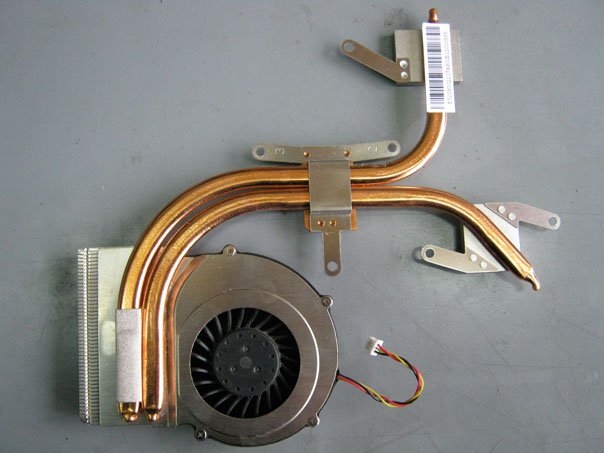
- Система теплоотвода – совокупность термотрубок и радиаторных решеток. Предназначена для передачи тепла от кристаллов процессоров к радиаторам, где это тепло рассеивается потоком воздуха.
- Самого вентилятора. На некоторых моделях ноутбуках может отсутствовать.
Чаще всего из строя выходит сам вентилятор, обычно из-за перегрева заклинивает подшипник или разбалтывается со временем и начинает «трещать». В «умных» ноутбуках, при неисправном вентиляторе, при старте БИОС выдает сообщение об ошибке системы охлаждения. Для диагностики такой неисправности в более бюджетных ноутбуках достаточно поднести руку к выходной решетке радиатора при значительной нагрузке, отсутствие потока воздуха и шума вентилятора свидетельствует о неисправности вентилятора.
Вторая распространенная неисправность системы охлаждения – неисправность термотрубок. Термотрубки перестают проводить тепло от процессора к радиаторной решетке. При этом вентилятор будет работать на полных оборотах, из ноутбука будет выводиться холодный поток воздуха, но процессор будет перегреваться. Данная неисправность опасна для ноутбука выходом из строя процессора или материнской платы.
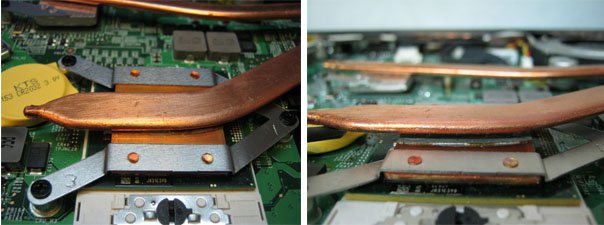
Но фото видно, что термотрубка оторвана от медной пластинки, теплоотвода от процессора нет
С такими неисправностями можно бороться только одним способом – заменой.
Итак, если ваш ноутбук стал слишком сильно греться, убедитесь, что вы правильно его используете. Если проблемы проявляются при работе на твердых поверхностях – несите в сервис. Пока это всего лишь повышение температуры. Но если ничего не делать, это может привезти к серьезным физическим поломкам оборудования. Лучше профилактика.