
Удаление устаревших версий среды выполнения Windows App SDK с компьютера разработки
При установке обновленных версий среды выполнения Windows App SDK с течением времени может потребоваться удалить устаревшие версии с компьютера разработки. Как правило, требуются только Windows App SDK среды выполнения и расширения, на которые вы ссылаетесь и требуются в приложении. Если у приложения нет конкретных причин для более ранних расширений или сред выполнения, вы можете безопасно удалить старые версии.
Среда выполнения Windows App SDK включает пакеты Framework, Main, Singleton и Dynamic Dependency Lifetime Manager (DDLM). Все эти пакеты можно удалить с помощью команд PowerShell . Пакеты Main, Singleton и DDLM можно также удалить в разделе Параметры.
Не рекомендуется удалять пакеты среды выполнения Windows App SDK с компьютеров конечных пользователей после развертывания. Это приведет к прерыванию работы других приложений, которые принимают зависимость от этих пакетов.
Удаление компонентов среды выполнения Windows App SDK с помощью PowerShell
Сначала выполните get-appxpackage команду , чтобы получить список всех версий пакетов среды выполнения Windows App SDK, установленных на компьютере (включая пакеты платформы, main, singleton и DDLM). Список содержит сведения о каждом пакете среды выполнения, включая значение PackageFullName . Пример выходных данных этой команды см. в разделе Проверка установленных версий среды выполнения Windows App SDK.
# For 1.0 and 1.0 Preview releases get-appxpackage *appruntime* # For 1.0 Experimental get-appxpackage *WindowsAppSDK* # For version 0.8 get-appxpackage *reunion* Затем выполните remove-appxpackage команду , чтобы удалить определенные версии пакетов среды выполнения Windows App SDK с компьютера разработки. Для каждого пакета укажите значение PackageFullName пакетов среды выполнения, которые требуется удалить, как указано на предыдущем шаге. В следующем примере удаляется платформа, main и пакет DDLM соответственно. Убедитесь, что указаны правильные значения PackageFullName для пакетов на компьютере.
remove-appxpackage -Package Microsoft.ProjectReunion.0.8-preview_8000.144.525.0_x86__8wekyb3d8bbwe remove-appxpackage -Package Microsoft.ProjectReunion.Main.0.8-preview_8000.144.525.0_x64__8wekyb3d8bbwe remove-appxpackage -Package Microsoft.ProjectReunion.DDLM.8000.144.525.0-x8-p_8000.144.525.0_x86__8wekyb3d8bbwe Удаление пакетов main и DDLM в разделе «Параметры»
Чтобы удалить пакеты Main и Dynamic Dependency Lifetime Manager (DDLM), можно также использовать страницу Функции приложений & в разделе Параметры.
Пакет платформы Windows App SDK не будет отображаться в функциях приложений&, и его необходимо удалить с помощью команд PowerShell, описанных ранее в этой статье.
На странице Компоненты приложений & выполните поиск по запросу reunion, чтобы отфильтровать и отобразить установленные версии пакетов Windows App SDK. Выберите все версии, которые необходимо удалить с компьютера, и нажмите кнопку Удалить.
Связанные темы
- Windows App SDK руководство по развертыванию приложений, зависимых от платформы, упакованных с внешним расположением или неупакованных
- Архитектура среды выполнения
- Проверка установленных версий среды выполнения пакета SDK для приложений для Windows
- Установка инструментов для Windows App SDK
- Создание простого проекта WinUI 3
- Использование пакета Windows App SDK в существующем проекте
Windows SDK AddOn — что это за программа и нужна ли она?

Приветствую друзья! В Windows могут появиться программы, которые вы не устанавливали. Многих пользователей этим не удивишь, привыкли уже к такому беспределу)) Но откуда они берутся? Некоторые появились при установке других прог, некоторые установила сама Windows при обновлении, а третьи могут вообще быть вирусами или потенциально опасными, шпионскими там.. Но сегодня у нас пойдет речь про нормальную прогу для программистов))
Разбираемся
Windows SDK — пакет для создания приложений. В него входят новейшие заголовки, библиотеки, метаданные, и другие компоненты. Слово AddOn означает как дополнение, то есть дополнительный компонент.
Версия для Windows 10 позволяет создавать как классические, так и универсальные приложения.
Как я понимаю, классические приложения — это обычные привычные нам проги, которые можно скачать из интернета и установить. А вот универсальные — это уже метро-приложения, те самые модные плиточные проги, которые есть в меню пуск Windows 10, да и в Windows 8 они вроде тоже есть. Их еще можно скачать с магазина приложений (Microsoft Store).
Как пакет мог попасть на ПК:
- Был скачан с офф сайта Майкрософт и установлен.
- Был автоматически установлен как компонент Visual Studio (среда разработки для разработчиков).
- Третий вариант — мое мнение. Если он вдруг появился сам по себе, то мог установиться как обновление. Второй вариант — появился после установки некоторой крупной программы.
Что интересно — разработка приложений UWP для десятки версии LTSB не поддерживается:

Версия для десятки, а точнее для билда 1809, содержит новые API-интерфейсы и обновленные средства для разработки приложений.
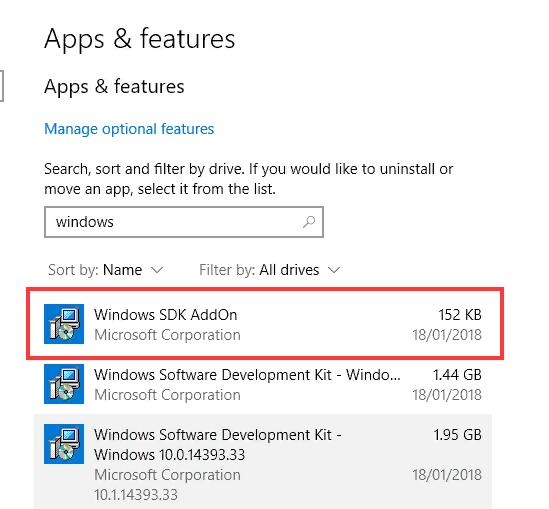
Вот картинка, видим что прога установлена среди остальных, но что главное — размер ее небольшой, всего 152 КБ:
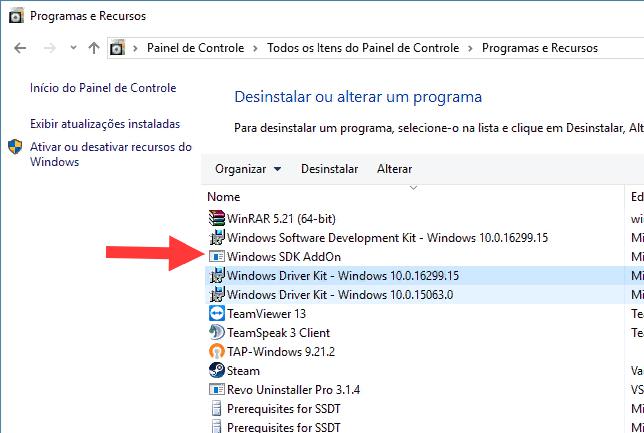
Тоже самое, но здесь прогу видим в списке окна Программы и компоненты:
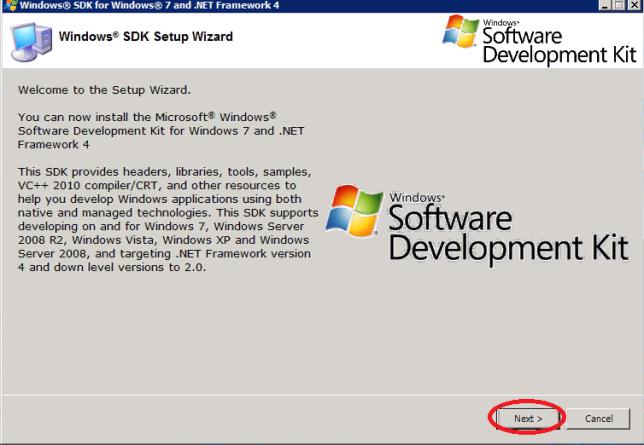
Установочное окно, где видим, то данная прога существовала еще во времена Windows XP:
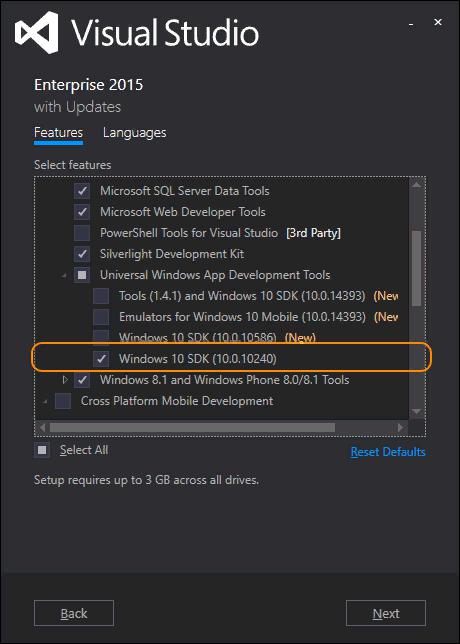
А вот и студия Visual Studio, где видим, что она при установке также может поставить Windows SDK:
Можно ли удалить данную программу?
Места на диске она занимает оч мало, но при этом является прогой от Майкрософт (значит точно безопасна). В процессах не висит, в автозагрузке ее тоже не должно быть.
Тем не менее, если вы хотите удалить прогу — лучше сначала сделать точку восстановления:
- Зажимаете Win + R, пишите команду: sysdm.cpl
 Нажимаете ОК.
 - У вас откроется окно Свойства системы, здесь активируете вкладку Защита системы, где выбираете Системный диск и нажимаете Создать:
 Точку советую называть на понятном языке, например до удаления Windows SDK AddOn.
 - Теперь можете смело удалять Windows SDK AddOn, и даже другие проги, в том числе и системные. А если будут проблемы — при помощи точки восстановитесь до прежнего состояния ПК.
Лично я советую удалять только при наличии точки восстановления! Это важно!
Вывод
- Windows SDK AddOn — компонент для программистов.
- Для обычных юзеров не представляет никакой ценности.
- Теоритически можно удалить. Но возможно он нужен для работы каких-то программ, учитывая небольшой размер — советую оставить его.
Надеюсь информация помогла. Удачи и добра!
Как удалить sdksetup
Подлинный файл является одним из компонентов программного обеспечения Microsoft Windows SDK, разработанного Microsoft .
SDKSetup — это аббревиатура от Microsoft Windows Software Development Kit Setup
Sdksetup.exe — это исполняемый файл (программа) для Windows. Расширение имени файла .exe — это аббревиатура от англ. слова executable — исполнимый. Необходимо запускать исполняемые файлы от проверенных производителей программ, потому что исполняемые файлы могут потенциально изменить настройки компьютера или нанести вред вашему компьютеру. Бесплатный форум с информацией о файлах может помочь вам разобраться является ли sdksetup.exe вирусом, трояном, программой-шпионом, рекламой, которую вы можете удалить, или файл принадлежит системе Windows или приложению, которому можно доверять.
Вот так, вы сможете исправить ошибки, связанные с sdksetup.exe
- Используйте программу Настройщик Windows, чтобы найти причину проблем, в том числе и медленной работы компьютера.
- Обновите программу Microsoft Windows. Обновление можно найти на сайте производителя (ссылка приведена ниже).
- В следующих пунктах предоставлено описание работы sdksetup.exe.
Информация о файле sdksetup.exe
Описание: sdksetup.exe не является необходимым для Windows. Файл sdksetup.exe находится в подпапках «C:\Program Files». Размер файла для Windows 10/11/7 составляет 991,536 байт.
Сертифицировано надежной компанией. Нет информации о создателе файла. Это не системный процесс Windows. Поэтому технический рейтинг надежности 36% опасности.
Вы можете удалить программу Microsoft Windows или Windows Software Development Kit, или попросить поставщика программного обеспечения о поддержке. Нажмите на Microsoft Windows или Windows Software Development Kit в Панели управления Windows (раздел Программы и компоненты) для удаления.
Если sdksetup.exe находится в подпапках Windows для хранения временных файлов, тогда рейтинг надежности 53% опасности. Размер файла 1,192,976 байт (50% всех случаев) или 1,179,552 байт. Это не файл Windows. Нет более детального описания программы. Поставлена цифровая подпись. У процесса нет видимого окна.
Вы можете удалить Windows Phone Packages или Microsoft Windows, или попросить помощи у технической поддержки. Перейдите к Windows Phone Packages или Microsoft Windows в Панели управления Windows (раздел Программы и компоненты) для удаления программы, или перейдите к www.microsoft.com/windowsphone или www.microsoft.com/windows Службе Поддержки Клиентов.
Важно: Некоторые вредоносные программы маскируют себя как sdksetup.exe, особенно, если они расположены в каталоге c:\windows или c:\windows\system32. Таким образом, вы должны проверить файл sdksetup.exe на вашем ПК, чтобы убедиться, что это угроза. Мы рекомендуем Security Task Manager для проверки безопасности вашего компьютера.
Комментарий пользователя
Пока нет комментариев пользователей. Почему бы не быть первым, кто добавить небольшой комментарий и одновременно поможет другим пользователям?
Лучшие практики для исправления проблем с sdksetup
Аккуратный и опрятный компьютер — это главное требование для избежания проблем с sdksetup. Для этого требуется регулярная проверка компьютера на вирусы, очистка жесткого диска, используя cleanmgr и sfc /scannow, удаление программ, которые больше не нужны, проверка программ, которые запускаются при старте Windows (используя msconfig) и активация Автоматическое обновление Windows. Всегда помните о создании периодических бэкапов, или в крайнем случае о создании точек восстановления.
Если у вас актуальные проблемы, попробуйте вспомнить, что вы делали в последнее время, или последнюю программу, которую вы устанавливали перед тем, как появилась впервые проблема. Используйте команду resmon, чтобы определить процесс, который вызывает проблемы. Даже если у вас серьезные проблемы с компьютером, прежде чем переустанавливать Windows, лучше попробуйте восстановить целостность установки ОС или для Windows 8 и более поздних версий Windows выполнить команду DISM.exe /Online /Cleanup-image /Restorehealth. Это позволит восстановить операционную систему без потери данных.
Следующие программы могут вам помочь для анализа процесса sdksetup.exe на вашем компьютере: Security Task Manager отображает все запущенные задания Windows, включая встроенные скрытые процессы, такие как мониторинг клавиатуры и браузера или записей автозагрузки. Уникальная оценка рисков безопасности указывает на вероятность процесса быть потенциально опасным — шпионской программой, вирусом или трояном. Malwarebytes Anti-Malware определяет и удаляет бездействующие программы-шпионы, рекламное ПО, трояны, кейлоггеры, вредоносные программы и трекеры с вашего жесткого диска.
sdksetup сканер
Security Task Manager показывает все запущенные сервисы Windows, включая внедренные скрытые приложения (например, мониторинг клавиатуры или браузера, авто вход). Уникальный рейтинг надежности указывает на вероятность того, что процесс потенциально может быть вредоносной программой-шпионом, кейлоггером или трояном.
Бесплатный aнтивирус находит и удаляет неактивные программы-шпионы, рекламу, трояны, кейлоггеры, вредоносные и следящие программы с вашего жесткого диска. Идеальное дополнение к Security Task Manager.
Инструмент ремонта ПК бесплатное сканирование, очистка, восстановление и оптимизация вашей системы.
Удаление сторонних приложений, развернутых дополнительным установщиком в Visual Studio 2015
В этой статье объясняется, как удалить сторонние приложения, установленные с помощью дополнительного установщика для Microsoft Visual Studio 2015.
Оригинальная версия продукта: Visual Studio 2015
Оригинальный номер базы знаний: 3016536
Что такое дополнительный установщик
Visual Studio 2015 имеет дополнительный установщик, который позволяет устанавливать сторонние приложения, поддерживающие разработку кроссплатформенных и мобильных приложений. При удалении Visual Studio 2015 сторонние приложения могут оставаться установленными. Эти сторонние приложения могут содержать или не могут содержать записи в элементе «Установка и удаление программ» в панель управления.
В следующих разделах содержатся дополнительные сведения о сторонних приложениях, которые дополнительный установщик позволяет развернуть на компьютере, и инструкции по их удалению.
Удаление пакета SDK для Android, Apple iTunes, Git, Google Chrome, Joyent Node.js и Пакета средств разработки Oracle Java (JDK)
У этих приложений есть записи в разделе Установка и удаление программ на панели управления, и их можно удалить оттуда.
Удаление Android Native Development Kit (NDK)
Пакет Android NDK не имеет записи в разделе Установка и удаление программ на панели управления. Он установлен локально в этой папке: %ProgramFiles%\Microsoft Visual Studio 14.0\Apps
Пакет Android NDK может быть удален путем удаления папки android-ndk-r10 с жесткого диска.
Удаление Apache Ant
У Ant нет записи в элементе Программы и компоненты в панель управления. Чтобы удалить это приложение, выполните следующие действия.
- Найдите папку установки Ant на жестком диске, введя set ant в командной строке, чтобы увидеть переменную среды Ant. Переменные указывают на папку.
- Найдите и удалите папку.
Удаление Websocket4Net
Websocket4Net устанавливается только как библиотека динамической компоновки (DLL) операционной системы Windows 7. Чтобы удалить это приложение, выполните следующие действия.
- Найдите папку установки Visual Studio 14.0. По умолчанию установка выполняется в следующую папку: %ProgramFiles%\Microsoft Visual Studio 14.0 .
- В корневой папке Visual Studio найдите вложенную папку Common7\IDE\CommonExtensions\Microsoft\WebClient\Diagnostics\ToolWindows и удалите WebSocket4Net.dll.
Заявление об отказе от ответственности за сведения о продуктах сторонних производителей
В этой статье упомянуты программные продукты независимых производителей. Корпорация Майкрософт не дает никаких гарантий, подразумеваемых и прочих, относительно производительности и надежности этих продуктов.
Обратная связь
Были ли сведения на этой странице полезными?