
Что делать, если не приходят уведомления в WhatsApp
Для многих людей WhatsApp является основным средством коммуникации. Если раньше мы отправляли СМС и звонили посредством стандартной телефонии, то теперь все это можно делать бесплатно при помощи мессенджера. Оставаться на связи нам помогают уведомления WhatsApp. Они оповещают о каждом входящем сообщении и позволяют быстро ответить на него. В то же время довольно часто случается, что не приходит уведомление Ватсап на Андроид, но появляется после запуска приложения. Сталкивались с подобной проблемой? Тогда пришло время раз и навсегда с ней разобраться, исправив ошибку.
Не видите уведомления? А они есть!
Почему не приходят уведомления в Ватсапе
Когда не приходят уведомления WhatsApp, мы имеем дело с целым комплексом причин, вызывающих неполадки. Вот наиболее распространенные:
- на телефоне отключены уведомления;
- устройство блокирует работу WhatsApp в фоне, запрещая мессенджеру показывать оповещения;
- активирован режим экономии энергии;
- сбой в работе устройства или приложения.
Если у вас нет уведомлений WhatsApp, то практически со стопроцентной уверенностью можно сказать, что виноват один из факторов, изложенных выше. При этом решать проблему нужно пошагово, двигаясь от наиболее вероятных к менее вероятным причинам.
⚡ Подпишись на Androidinsider в Дзене, чтобы получать новости из мира Андроид первым
Как включить уведомления в Ватсапе
Прежде всего нужно убедиться, что уведомления в WhatsApp включены. С этой целью предлагаю посетить настройки смартфона:
- Перейдите в раздел «Приложения», а затем — «Все приложения».
- Выберите WhatsApp.
- Откройте вкладку «Уведомления».
- Активируйте все ползунки, связанные с показом оповещений.
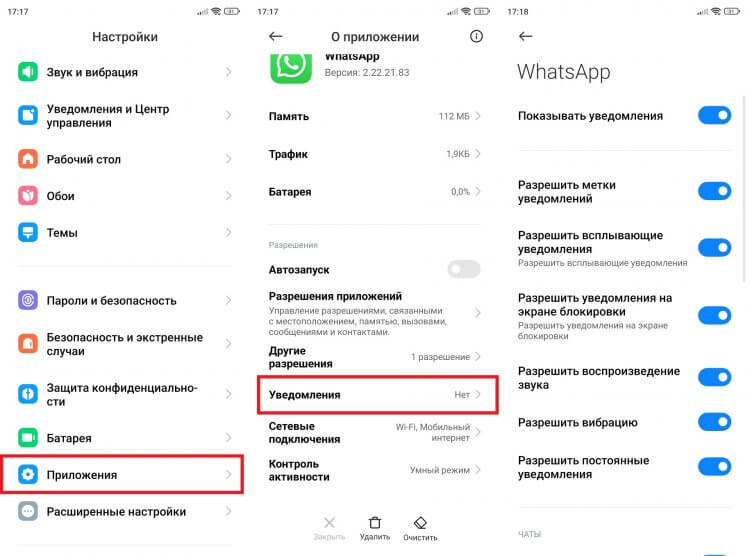
Сначала нужно убедиться, что уведомления включены
Также вы должны знать, как включить уведомления в Ватсапе на Андроиде через сам мессенджер, поскольку оповещения могут быть активированы в настройках, но запрещены в приложении. Действуйте следующим образом:
- Запустите WhatsApp.
- Нажмите на «три точки».
- Откройте настройки.
- Перейдите в раздел «Уведомления».
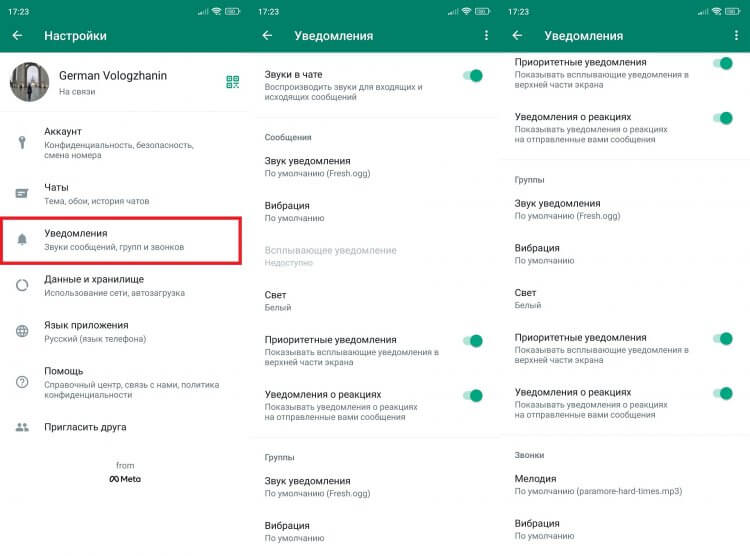
Оповещения должны быть включены и в настройках WhatsApp
Теперь подробнее остановимся на всех переключателях, которые представлены в этом меню. Вы должны убедиться, что в настройках Ватсапа активированы приоритетные оповещения и для них выбран звуковой сигнал. Если вы видите, что всплывающее уведомление WhatsApp недоступно, как на моем скриншоте, то не переживайте. Через настройки приложения эта функция активируется только на устройствах с Android 9 и ниже. На гаджетах с более поздней версией операционной системы всплывающие уведомления включаются в настройках самого смартфона, что мы уже сделали ранее.
И последнее, о чем важно сказать. WhatsApp позволяет отключить уведомления в чате. Тогда напротив него появится значок с перечеркнутым динамиком. Если такие чаты есть, то сделайте несколько простых шагов:
- Откройте переписку.
- Нажмите на «три точки».
- Выберите опцию «Включить звук».
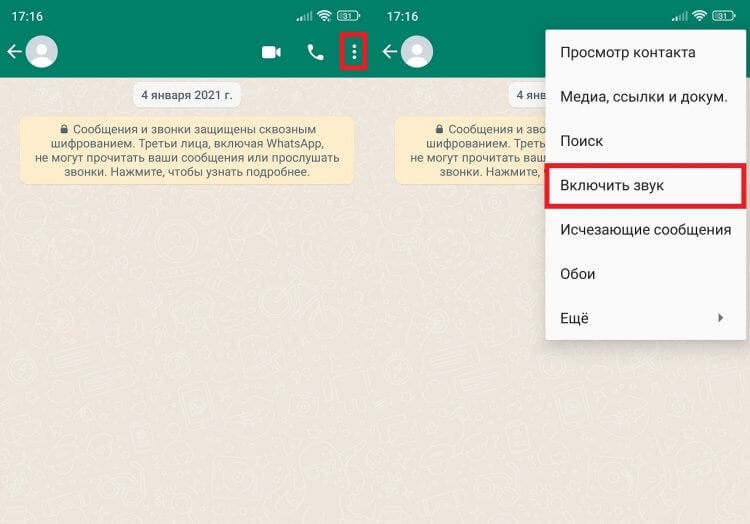
Возможно, у вас отключены уведомления от определенных чатов
Теперь все уведомления в Ватсапе должны заработать. Во всяком случае мы активировали показ оповещений как в настройках смартфона, так и в параметрах приложения. Но есть частные случаи, мешающие показу уведомлений.
❗ Поделись своим мнением или задай вопрос в нашем телеграм-чате
Не приходят уведомления Ватсап — что делать
Если даже после активации у вас все равно нет уведомлений WhatsApp, то вполне вероятно, что смартфон по той или иной причине блокирует работу мессенджера в фоне. Для снятия ограничений нужно отключить режим энергосбережения и сделать следующее:
- Открыть список приложений через настройки смартфона.
- Выбрать WhatsApp.
- Во вкладке «Контроль активности» установите значение «Нет ограничений», поскольку уведомления Ватсап на Xiaomi чаще всего не приходят из-за некорректной работы умного режима.
- Во вкладке «Другие разрешения» убедитесь, что приложению разрешено отображение на экране блокировки и открытие новых окон.
- На всякий случай включите автозапуск.
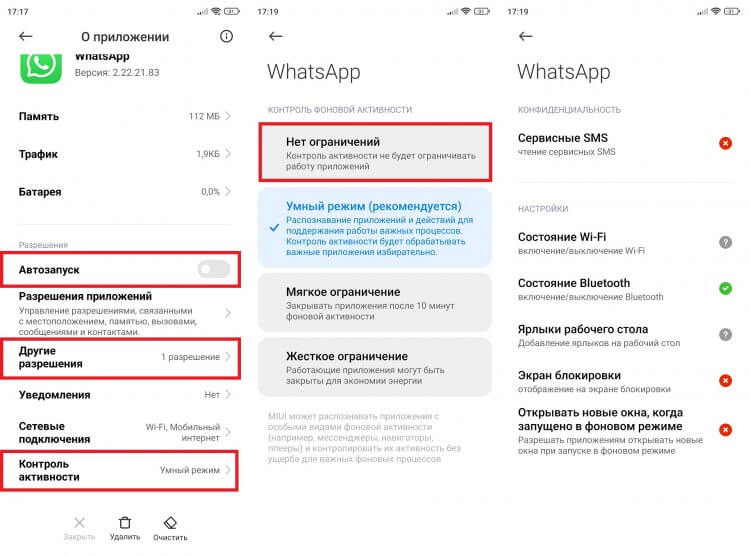
Приложению нужно дать как можно больше разрешений
Если вы будете редко пользоваться мессенджером, то в какой-то момент обязательно заметите, что перестали приходить уведомления Ватсап, несмотря на соблюдение всех рекомендаций. Это произойдет по причине принудительного отзыва разрешений.
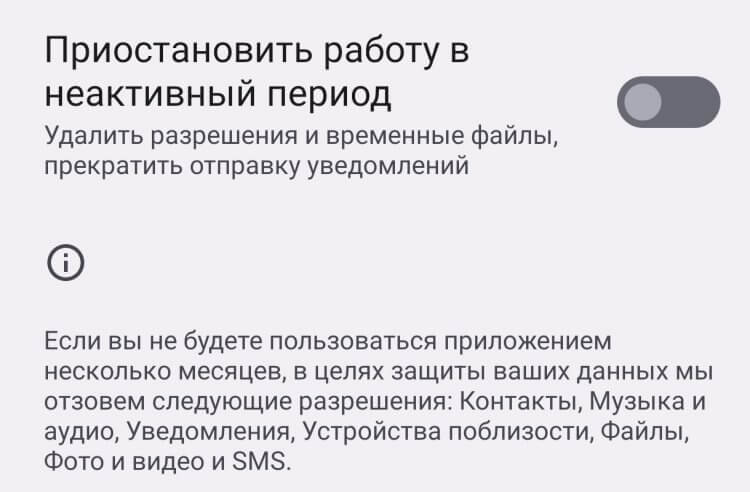
Опцию автоматического отзыва разрешений стоит отключить
Чтобы не сталкиваться с подобным, во вкладке «Разрешения приложений» обязательно деактивируйте переключатель «Приостановить работу в неактивный период». Тогда WhatsApp продолжит показывать уведомления даже в том случае, если вы почти не открываете мессенджер.
�� Загляни в телеграм-канал Сундук Али-Бабы, где мы собрали лучшие товары с АлиЭкспресс
Если все равно Ватсап не показывает уведомления
Чаще всего проблемы уведомлений WhatsApp возникают из-за ограничения фоновой работы приложения, а также вследствие прямого запрета на показ оповещений. Вместе с тем проблема бывает вызвана менее вероятными причинами, но их тоже стоит иметь в виду. Поэтому напоследок оставлю несколько дополнительных рекомендаций, способных помочь:
- убедитесь, что в данный момент не включен беззвучный режим или «Не беспокоить»;
- удалите приложения-оптимизаторы или ограничьте их работу;
- перезагрузите смартфон;
- переустановите WhatsApp;
- на устройствах с Android 4.1-4.4 необходимо активировать функцию автосинхронизации данных в настройках телефона.
Есть и более радикальная мера, представляющая собой сброс настроек Андроид. Но прибегать к ее помощи нужно только в том случае, если ничего из вышесказанного не помогло, а ранее уведомления WhatsApp все-таки работали.

Теги
- Мессенджеры для Android
- Новичкам в Android
- Приложения для Андроид
Наши соцсети
Новости, статьи и анонсы публикаций
Свободное общение и обсуждение материалов
Лонгриды для вас
Обновления realme UI, как и полагается оболочке на базе операционной системы Android, выходят примерно раз в год. Так случится и со следующим поколением прошивки, чей релиз не за горами. Несмотря на то, что компания только-только завершила развертывание четвертого поколения, уже сейчас известно, когда выйдет realme UI 5.0 и какие устройства получат апдейт. Мы собрали всю информацию о свежей прошивке и готовы рассказать, чем владельцев смартфонов realme порадует грядущее обновление.

Вы даже не представляете, что можно найти в Гугл Плей! Магазин приложений намного богаче App Store, поэтому поиск находит программы практически по любому введенному ключевому слову! Да, некоторые из них без оценок или не понравились пользователям вообще, но есть и крутые приложения для Андроид с высоким рейтингом. Более того, некоторые из них постоянно маячат в рекомендациях Гугл Плей, но не получают заслуженного внимания, а зря. Нашел для вас 5 полезных приложений на любой вкус, включая игры, проверенных пользователями, от которых действительно много пользы. Скачивайте на телефон — точно не пожалеете!

Один из серьезнейших недостатков телевизоров на Андроиде — слабое железо. Даже топовые модели обладают небольшим количеством оперативной памяти и процессором, который серьезно уступает в производительности даже чипсету от недорогого смартфона. При этом Андроид ТВ — довольно требовательная система, поэтому телевизор или приставка с 1-2 Гб оперативной памяти справятся не со всеми программами из Google Play, но есть и те, которые все же можно запускать. Вот приложения для слабых телевизоров на Андроид ТВ, которые должны быть установлены в первую очередь.
Изменение уведомлений и быстрых параметров в Windows
В Windows 11 в центре уведомлений находятся уведомления приложений и быстрые параметры, которые дают быстрый доступ к часто используемым настройкам и приложениям. Вы можете в любое время изменить параметры уведомлений в Параметры приложении.
Настройка уведомлений
- Выберите Начните> Параметры >Системные > уведомления.
Изменение параметров уведомлений - Выполните одно из следующих действий.
- Выберите Уведомления, чтобы развернуть его, и включите или выключите уведомления, баннеры и звуки для некоторых или всех отправителей уведомлений.
- Прокрутите страницу вниз и поверните советы и предложения о Windows включите или выключите.
Добавление и удаление быстрых параметров
- Выберите или нажмите и удерживайте значок аккумулятора, сети или громкости, чтобы открыть панель быстрых параметров.
- Выберите значок Изменить быстрые параметры.
- Нажмите кнопку Добавить, чтобы добавить быстрое настройку, или нажмите значок булавки в параметре, который вы хотите удалить.
Примечание: Чтобы изменить ранг значков, можно нажать и удерживать (или выбрать) любые быстрые параметры, а затем перетащить их.
В Windows 10 центре уведомлений находятся уведомления приложений и быстрые действия, которые дают быстрый доступ к часто используемым настройкам и приложениям. С помощью приложения «Параметры» можно в любое время изменить параметры центра уведомлений.
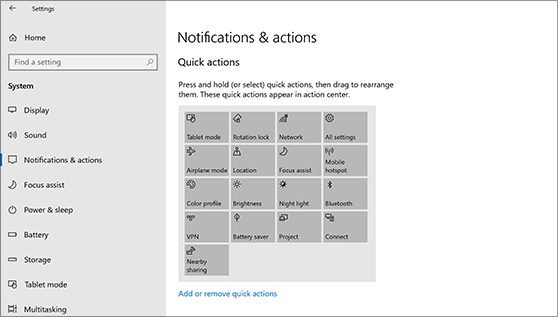
- Выберите Начните , а затем выберите Параметры .
- Выберите Системные >уведомления & действия.
- Выполните одно из следующих действий.
- Выберите, будут ли уведомления отображаться на экране блокировки.
- Включите или выключите советы, рекомендации и предложения для Windows.
- Выберите приложение и настройте быстрые действия, которые вы увидите в центре действий.
- Выберите приложение, а затем включите или выключите уведомления, баннеры и звуки для некоторых или всех отправителей уведомлений.
Что делать, если нет уведомлений WhatsApp?
Мессенджеры не заменили нам живое общение, скорее дополнили и упростили коммуникацию. Мы свободно используем в WhatsApp текстовый формат, обмениваемся видео и фото, отправляем стикеры, GIF и эмодзи, используем инструменты приложения для бизнеса. В быстром темпе жизни нас выручают уведомления – благодаря им мы всегда знаем, кто нам написал, даже если не имеем возможности ответить прямо сейчас. Что делать, если вы не получаете уведомлений WhatsApp на ваш айфон?
Типы уведомлений WhatsApp
Когда кто-то из ваших контактов отправляет вам месседж, а вы находитесь не «в сети», то ваш телефон может показывать push-уведомления о непрочитанном сообщении. Это удобно, так как помимо самого факта получения сообщения, вы видите, кто вам прислал его и во сколько это произошло, а также замечаете фрагмент текста – и все это не открывая содержимое.
Приложение на устройстве iOS предлагает несколько видов оповещений:
- звуковое – раздается сигнал (по умолчанию или заданный пользователем);
- баннеры – предупреждение в виде поля с именем адресанта и фрагментом сообщения;
- наклейка на пиктограмме мессенджера – в уголке иконки вы видите цифру (количество новых сообщений из всех диалогов).
Звонки WhatsApp
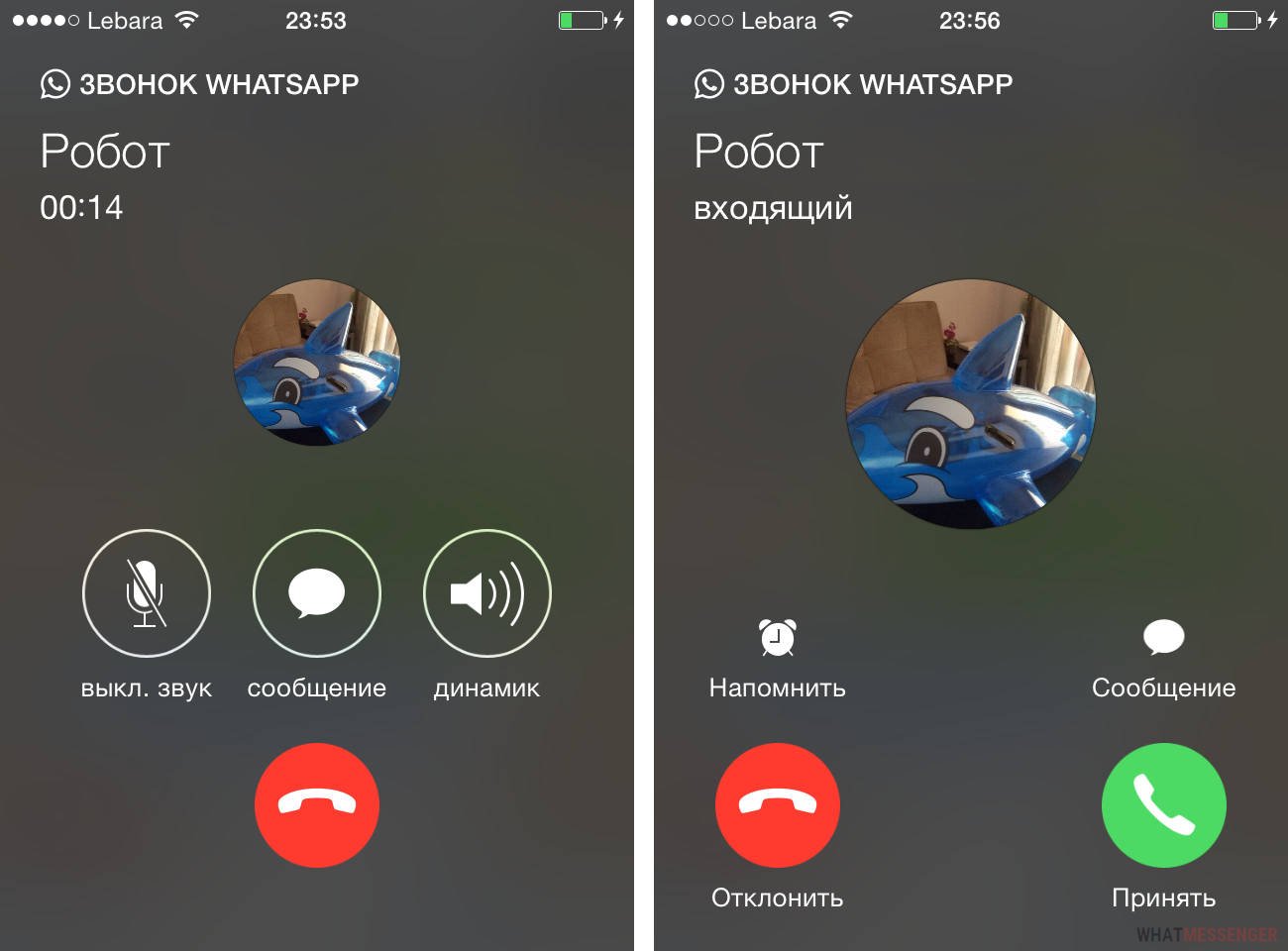
Есть два способа ответить на входящий вызов в WhatsApp, зависящих от параметров смартфона.
- Предупреждение: нужно кликнуть Принять, когда вы желаете ответить на звонок, либо Закрыть – например, если вы сейчас говорить не настроены.
- Баннер: кликните на баннер вверху экрана, если намерены принять звонок. Если такого желания у вас нет, или обстоятельства не позволяют поднять трубку, проигнорируйте баннер.
На iOS 10 из-за интеграции звонков с телефона и звонков из приложения музыка в WhatsApp точно такая же, какую вы установили на мелодию звонка в параметрах звука на айфоне.
Как настроить уведомления на iPhone?
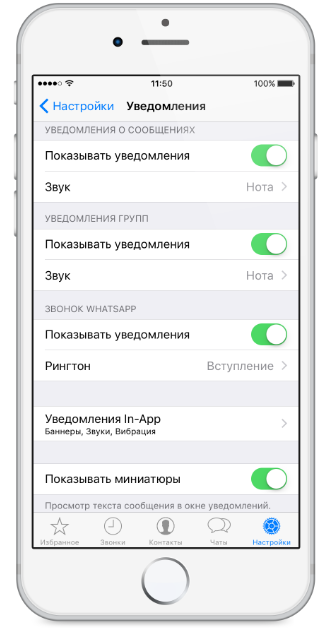
Для того, чтобы настроить уведомления мессенджера, войдите в меню Настройки WhatsApp и выберите графу Уведомления.
- Удостоверьтесь, что пункт Показывать уведомления активирован для всех сообщений и групповых чатов.
- В разделе Уведомления приложения можно выключить вибрацию или сигналы, если вас раздражает звук отправленных или полученных месседжей в чатах.
- Задать стиль напоминаний вы можете в настройках устройства. Нажав на шестеренку, войдите в Уведомления и WhatsApp. Вам дается выбор: нет, баннеры, напоминания, наклейки, звуки.
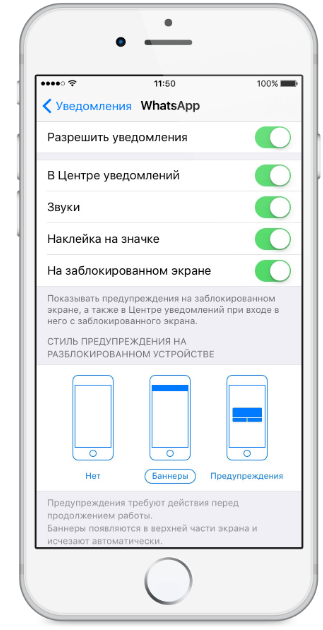
- Предпочитаете узнавать о непрочитанной информации, даже когда экран погаснет? Активируйте опцию На заблокированном экране и будьте в курсе своих переписок в любое время, не отвлекаясь на кнопку блокировки.
- Громкость будет такой, какой ее уровень установлен на вашем смартфоне (панель Настройки/Звуки). Это касается и вибрации.
Как устранить проблемы с уведомлениями?
Вы проверили и проставили все галочки в разделе настроек на самом гаджете и в приложении, однако вам все равно не приходят уведомления WhatsApp? Вероятно, эти трудности имеют отношение к соединению с wi-fi, системой iOS или службой Push-уведомлений Apple. Если проблема кроется в APNs, то техподдержка мессенджера (как и службы других сервисов на вашем устройстве) не способна исправить ее.
Уведомления могут не доходить, если в тот момент, когда собеседник отправил вам текст или медиа, вы находились вне зоны подключения Интернета, либо сигнал был крайне слабым. В такой ситуации уведомление сначала направляется в APNs, а при появлении сети уже доставляется непосредственно на ваш мобильный. Команда WhatsApp не в силах контролировать этот процесс.
Есть кардинальный способ разрешить затруднение – осуществить сброс и восстановление заводских настроек, тотально обновив смартфон. Главное – создайте предварительно резервную копию, чтобы ни один ваш диалог, контакт или медиафайл не был утерян. Как восстановить историю переписки, вы можете прочитать на нашем сайте.
Самые очевидные причины, почему вы не получаете уведомлений из WhatsApp, это недействующая СИМ-карта, отключенный wi-fi или неактивный мобильный Интернет.
Попробуйте обновить WhatsApp до новейшей версии или переустановить мессенджер совсем. Нужно деинсталлировать его и почистить кэш с помощью стороннего чистильщика, а потом заново скачать WhatsApp из магазина приложений.
Что делать, если в Whatsapp на Android не приходят уведомления
Ключевой особенностью любого мессенджера являются уведомления. Без них невозможно своевременно реагировать на входящие сообщения и давать обратную связь. Без уведомлений невозможно нормальное общение, поэтому неполадки с уведомлениями – это серьезная проблема. В данном материале мы разберем, почему не приходят уведомления в Ватсапе на андроид, какие причины приводят к этому и как их устранить.
Проблемы с уведомлениями в Ватсап на Андроиде
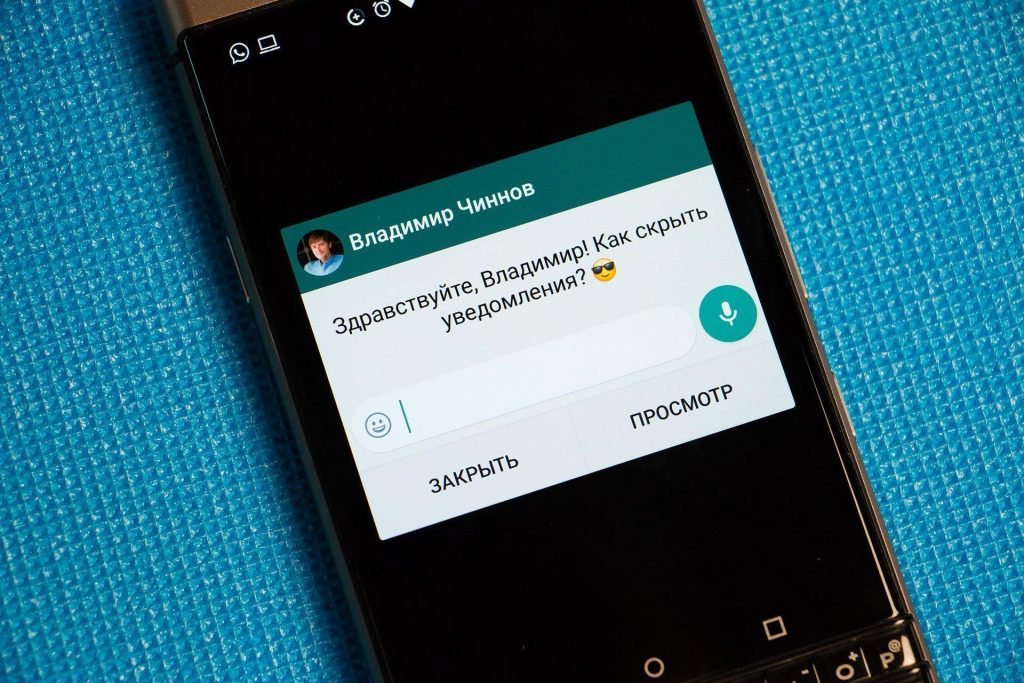
Благодаря уведомлениям мы экономим много времени и не растрачиваем попусту внимание. Нам не приходится каждые пять минут открывать телефон, проверяя, не пришло ли новых сообщений. О них нас оповещает WhatsApp: посредством звукового сигнала и текстовой плашки на главном экране. Нам необязательно даже открывать само приложение, чтобы прочитать входящее сообщение – оно отображается на этой плашке, что очень удобно.
Если у вас вдруг пропали оповещения в Ватсапе, что это может означать:
- проблемы с подключением к интернету;
- устаревшую версию программы;
- неверные или сбившиеся настройки.
Каждую из потенциально возможных проблем рассмотрим отдельно.
Как исправить проблему
Как же исправить данную проблему? Подходов к этому может быть несколько. Перечислим основные:
- Проверка подключения к сети
- Настройка мессенджера
- Обновление и переустановка
- Настройка устройства
- Установка времени и часового пояса
- Функция показа содержимого
- Очистка кэша
- Отключение функции ограничения данных
- Энергосберегающий или спящий режим
- Сброс настроек
Теперь подробнее о каждом пункте.
Проверка подключения к сети
Прежде всего необходимо убедиться, что у телефона присутствует Интернет-соединение.
Это легко можно проверить, если открыть браузер на телефоне и перейти на какой-нибудь первый попавшийся сайт.
Если страница открывается, а WhatsApp не работает, свяжитесь со своим мобильным оператором и системным администратором, чтобы убедиться, что ваша точка доступа и роутер настроены на разрешение не-веб- и сокет-подключений. Вы также можете попробовать подключиться к другой сети. Если вы подключены к Wi-Fi, попробуйте мобильные данные или наоборот.
Большинство проблем с подключением можно устранить самостоятельно:
- перезагрузите телефон (выключите и снова включите);
- отключите роуминг, прокси и VPN;
- перезагрузите маршрутизатор Wi-Fi;
- убедитесь, что Wi-Fi не отключается в спящем режиме: Настройки Wi-Fi > иконка Настроек > Wi-Fi в спящем режиме > Не выключать;
- откройте Настройки телефона > Сеть и Интернет > Wi-Fi > выключите и снова включите Wi-Fi;
- попробуйте подключиться к другим точкам Wi-Fi;
- откройте Настройки телефона > нажмите Сеть и Интернет > Передача данных > включите Мобильный Интернет;
- откройте Настройки телефона > нажмите Сеть и Интернет > включите и выключите Режим полета;
- откройте Настройки телефона > нажмите Приложения и уведомления > WhatsApp > Передача данных > включите Фоновый режим.
Если ничего не помогает, то обратитесь к своему оператору мобильной связи и убедитесь, что ваши параметры APN настроены правильно.
Настройка мессенджера
В самом мессенджере существует раздел с настройками оповещений. Найти его в Андроиде можно перейдя с основного экрана приложения в «Меню», далее перейти в раздел «Настройки» и там отыскать подраздел «Уведомления».
Обратите внимание на такие пункты этого раздела как «Без света», «Без звука», «Без всплывающих окон», «Выкл» (для режима вибрация). Если хотя бы на одном из указанных пунктов стоит отметка, то и сообщения и звонки в мессенджере не будут отображаться на панели уведомлений.
Обновление и переустановка
Порой Ватсап может выдавать подобное сообщение: «Всплывающие уведомления больше не доступны для вашей версии Android».
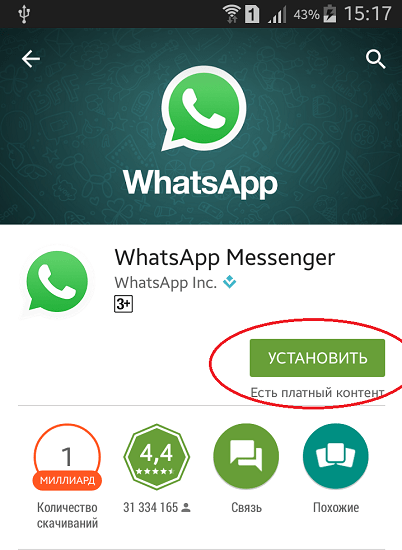
В этом случае вам необходимо обновить вашу версию андроид. А кроме того, обновление самого Ватсапа никогда не будет лишним. Рекомендуется регулярно обновлять приложение до последней версии через Плей Маркет.
Настройка устройства
Если все вышеперечисленные способы не устранили неполадку, то следует обратиться к настройкам самого телефона.
Одной из самых распространённых причин, почему в Whatsapp на Android не приходят уведомления, являются конструктивные особенности настроек устройства.
Сперва наперво надо проверить включены ли оповещения на самом телефоне. Для этого из «Меню» устройства переходим в его «Настройки», далее следуем в «Уведомления» и ищем в списке Whatsapp и активируем уведомления в приложении, включив ползунок.
Если уведомления для Ватсап включены, но уведомлений ватсап по-прежнему нет, то необходимо перейти к другим настройкам телефона.
На Android 4.1–4.4 проверьте, что:
- опция Автосинхронизация данных включена, перейдя в Настройки телефона > Использование данных > Меню > Автосинхронизация данных;
- оптимизация Wi-Fi выключена, перейдя в Настройки телефона > Wi-Fi > Меню > Дополнительные функции > Оптимизация Wi-Fi.
На Android 6 убедитесь, что:
- что режим «Не беспокоить» выключен, или вы настроили уведомления WhatsApp в приоритетном режиме, перейдя в Настройки телефона > Звук > Не беспокоить;
- Ватсапу предоставлены все разрешения, перейдя в Настройки телефона > Приложения > WhatsApp > Разрешения.
Установка времени и часового пояса
Если в настройках телефона неправильно установлены время, дата и часовой пояс, то это может быть вероятной причиной отсутствия уведомлений. Все эти данные отображаются на экране телефона и только беглого взгляда достаточно, чтобы проверить их.
Для их коррекции надо:
- перейти в «Меню»,
- далее в «Настройки»,
- далее в «Общие настройки»
- затем в раздел «Дата и время».
Там необходимо отключить функцию «Автоопределение времени» и потом ее включить.
Функция показа содержимого
В то время, когда устройство пребывает в неактивном режиме, на экране блокировки отображаются уведомления в виде символов.
Если уведомления WhatsApp здесь не отображаются, то необходимо в настройках телефона включить вкладку «Уведомления», перейти на «Экран блокировки» и напротив WhatsApp поставить галочку.
Очистка кэша
Для очистки всего кэша:
- открываем Настройки;
- переходим в Память;
- нажимаем Данные кэша и подтверждаем удаление.
Для очистки кэша конкретного приложения:
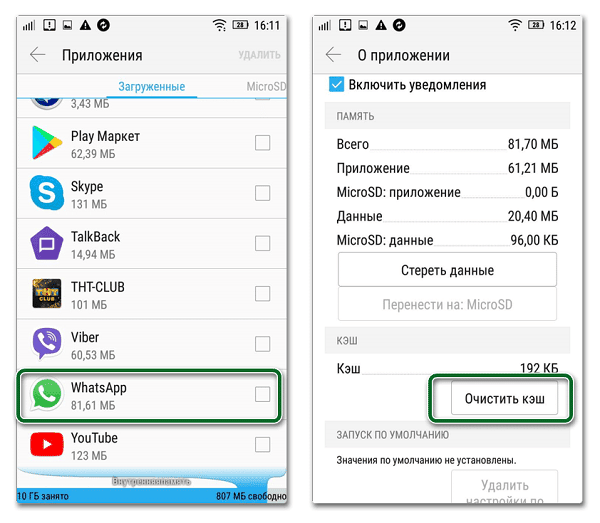
- идем в Настройки > Приложения;
- выбираем WhatsApp;
- нажимаем Очистить кэш.
Также будет нелишне разлогиниться из WhatsApp Веб. Для этого в меню приложения находим кнопку WhatsApp Web и выбираем Выйти со всех компьютеров.
Отключение функции ограничения данных
Если пакет интернета лимитирован и израсходована большая его часть, то система может снижать потребление интернета программами и приложениями. В этом случае в настройках мобильного телефона найдите позицию «sim-карты и мобильные сети».
В разделе «Передача данных» найдите сим-карту, активированную на мобильный интернет, и отключите «Контроль трафика». Перезапустите мобильный интернет и проверьте результат.
Также функцию ограничения данных необходимо отключить и для WhatsApp:
- Для этого в разделе телефона «Настройки» найдите рубрику «Приложения»,
- далее найдите WhatsApp и перейдите на вкладку «Использование данных».
- Функция «Ограничить фоновые данные» должна быть отключена.
Проверьте, не включена ли экономия данных в самом приложении. Для этого в настройках WhatsApp в разделе «Данные и хранилища» найдите «Экономия данных». Если эта опция включена, то отключите ее и проверьте работу оповещений от WhatsApp.
Следует обратить внимание, что в приложении есть возможность отключить уведомления для каждого конкретного контакта. В этом случае перейдите на профиль контакта и удостоверьтесь не включен ли пункт «Без звука». Также необходимо проверить раздел «Индивидуальные уведомления».
Энергосберегающий или спящий режим
Если батарея телефона критически разряжена, то включается энергосберегающий режим. В этом случае необходимо поставить телефон на подзарядку.
Также если вам все же необходимо получать уведомления от WhatsApp при малом заряде батареи, то энергосберегающий режим можно отключить. Это возможно сделать либо свайпом вниз выпадающей шторки соответствующего уведомления, либо в настройках телефона в разделе «Питание и производительность».
Также при общем энергосберегающем режиме для приложения WhatsApp можно сделать исключение. Для этого в настройках мобильного устройства на вкладке «Питание и производительность» найдите пункт «Контроль активности», далее найдите WhatsApp и включите режим «Без ограничений».
Сброс настроек
Сбросьте предпочтения приложений, перейдя в Настройки телефона > Приложения > Меню > Сбросить настройки.
В случае если это не решило проблему с уведомлениями WhatsApp, то необходимо сбросить настройки телефона до заводских и снова установить приложение.
В настройках телефона на вкладке «О телефоне» надо найте пункт «Резервирование и сброс». Здесь включить «Стереть все данные» и подтвердить действие. Мобильное устройство должно перезагрузиться. Затем в магазине мобильных приложений Google Play необходимо найти приложение WhatsApp и установить его на устройство.
Сброс системы до заводских настроек является крайней мерой и прибегать к ней стоит осознанно и только лишь в случае крайней необходимости.
Особенности для смартфонов определенных фирм
В некоторых телефонах китайского производителя таких как Huawei, Xiaomi, Meizu, Oppo, Vivo существует функция оптимизации аккумуляторной батареи с целью продления периода ее службы. Часто это создает существенные помехи в работе Ватсап на данных устройствах и ограничивает приложение в показе уведомлений.
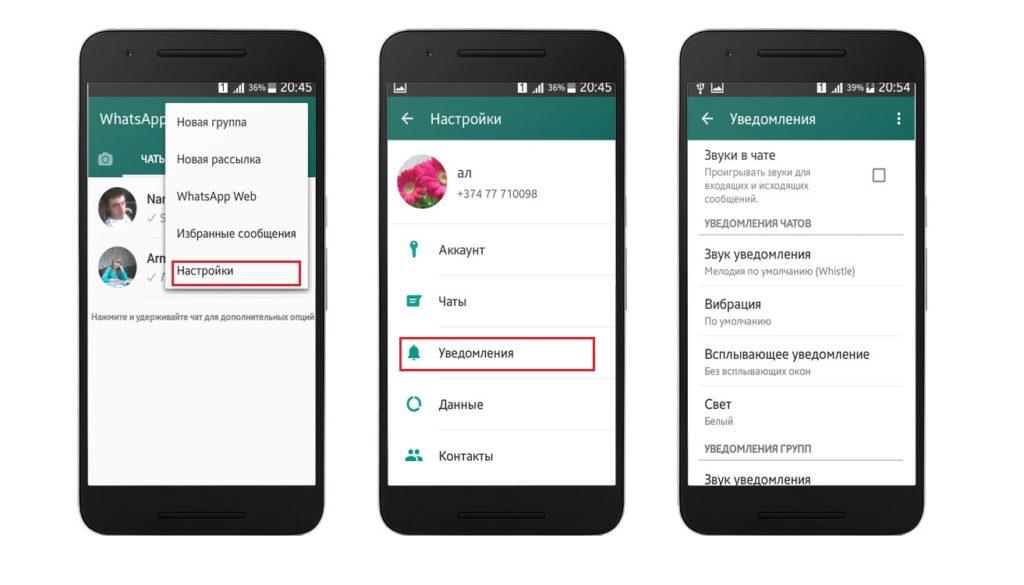
Для того чтобы решить эту проблему, необходимо:
- Перейти в настройки телефона
- Найти раздел «Уведомления»
- Найти подраздел «Всплывающие уведомления» и разыскать там приложение WhatsApp
- Если галочка всплывающих уведомлений не активна, то активируйте ее.
После этого проблема должна решиться.