
Работа функциональных клавиш F1-F12 на ноутбуках Packard bell

Режим работы функциональных клавиш F1-F12 на ноутбуках Packard bell по умолчанию настроен весьма своеобразно, вернее не так как того ожидаешь — выполняют функцию мультимедийных, отключают тачпад, Wi-Fi, регулируют яркость экрана и прочее.
То есть для использования стандартных функции (например поиск по F3) нужно нажимать комбинацию Fn+F3. В обычных ноутбуках всё наоборот. Однако, производитель предусмотрел что не всех такой вариант устроит и можно легко изменить поведение функциональных клавиш в BIOS (это все, кстати описано в руководстве пользователя).
В меню «Main» биоса, выбираем «Function key behavior» и меняем значение на «Function keys».
Если же мультимедийные функции клавиш Packard Bell не работают в Windows, то есть нет возможности включать/отключать Wi-Fi или тачпад, регулировать яркость экрана и громкость с кнопок то скорее всего у вас не установлена специальная программа Launch Manager. Скачать можете по ссылке.
На самом деле довольно идиотское решение ставить в зависимость от внешней программы такие важные функции. Обычно про неё либо не знают, либо забывают при переустановке системы, либо случайно удаляют.
Подписывайтесь на канал
Яндекс.Дзен и узнавайте первыми о новых материалах, опубликованных на сайте.
Если считаете статью полезной,
не ленитесь ставить лайки и делиться с друзьями.

Комментариев: 1
- 2016-11-10 в 09:01:02 | Комментатор 128 Что делать, если биос запрашивает пароль, который не задавали. Выдает после 3-х кратного набора ключ (55263339)
Function Key Behavior в биосе что это?
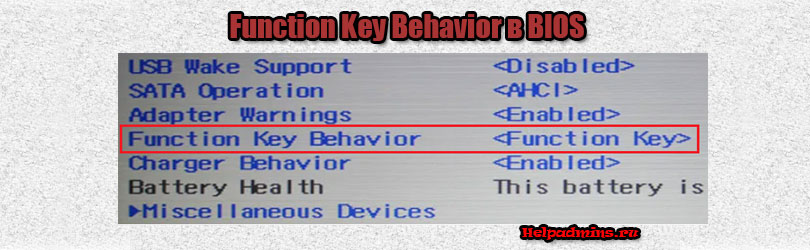
При изучении доступных для изменения параметров BIOS на некоторых ноутбуках можно обнаружить опцию с названием Function Key Behavior. Перевод на русский язык звучит как “Поведение функциональной Клавиши”. Сейчас мы подробно рассмотрим назначение данного параметра BIOS.
Использование функциональных клавиш ноутбука
Функциональными клавишами ноутбука называются клавиши с двойным назначением. Обычно это верхний ряд от F1 до F12, где изображены пиктограммы дополнительных мультимедийных возможностей, таких как изменение яркости, изменение громкости, управление тачпадом, Wi-Fi и т.д.
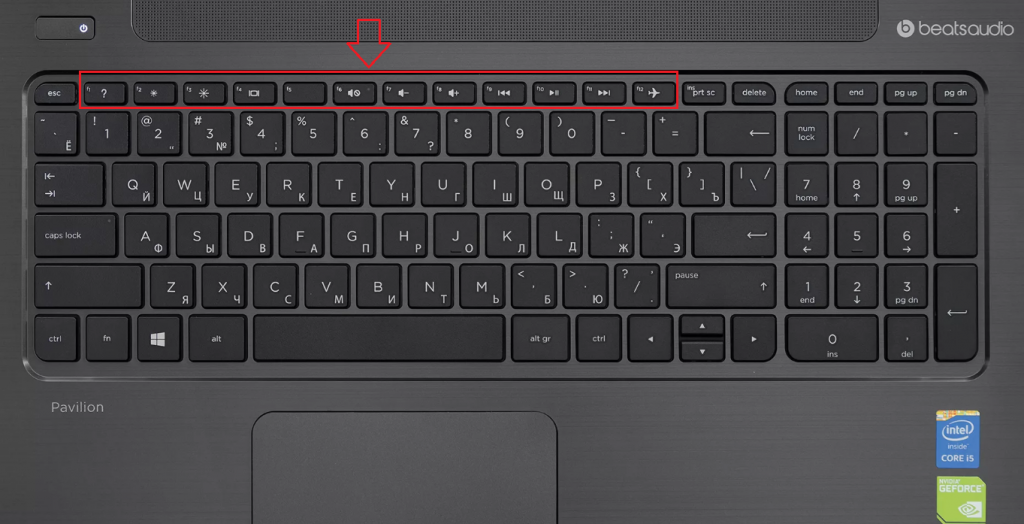
Расположение функциональных кнопок на клавиатуре ноутбука
Также дополнительные функции могут быть назначены для клавиш со стрелками и для некоторых других кнопок в зависимости от модели ноутбука.
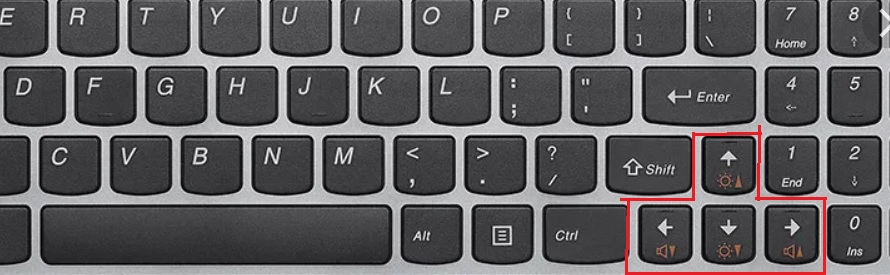
Функциональные клавиши на кнопках со стрелками
Для опции Function Key Behavior доступны всего два возможных значения:
- Function Key;
- Multimedia Key (Special Key).
При выборе значения Function Key нажатие на функциональную кнопку активирует ее стандартную функцию. То есть она сработает как F1-F12. Чтобы задействовать ее мультимедийную возможность (изменить громкость, добавить яркость и т.д.) нужно нажать клавишу Fn на клавиатуре и, не отпуская ее, кнопку с изображением нужной пиктограммы.
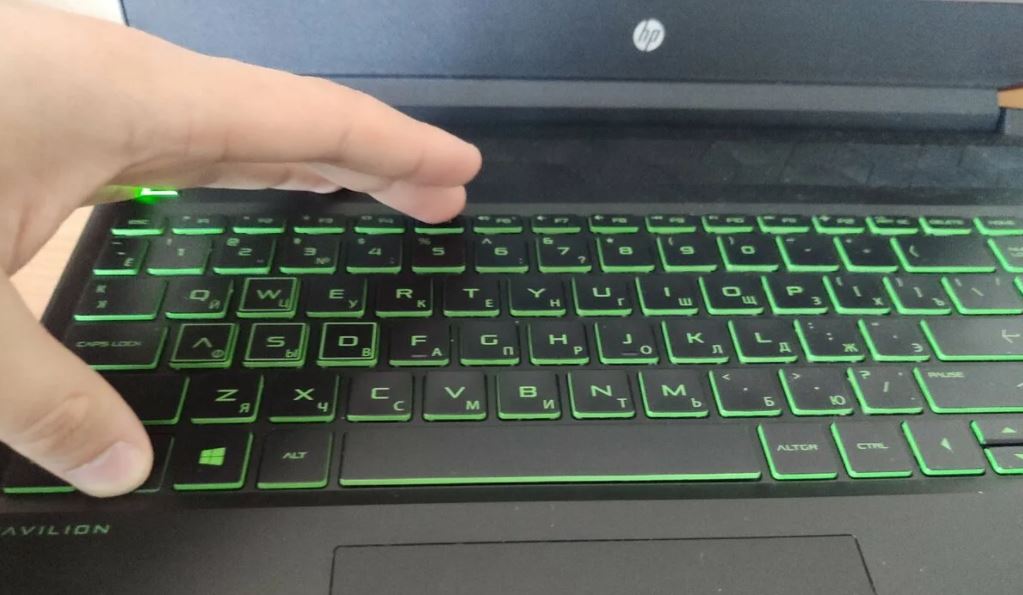
Fn+клавиша с дополнительной функцией
Установка значения Multimedia Key меняет описанную выше схему с точностью наоборот. Теперь разовое нажатие на F1-F12 или на любую другую кнопку с двойным назначением приведет к ее срабатыванию, как мультимедийной клавиши (громкость, звук, Wi-Fi), а предварительное зажатие кнопки Fn + функциональная клавиша активируют ее основное назначение.
Лучшая благодарность автору — репост к себе на страничку:
Опция BIOS Function Key Behavior
Опция Function Key Behavior отвечает за поведение стандартных функциональных клавиш. А также за их поведение при совместном нажатии с специальной переопределяющей клавишей «Fn«. Чаще всего используется в ноутбуках.
Т.е если у нас установлена опция БИОС — Function Key Behavior в положение Function Key, то для закрытия окна нам достаточно нажать всеми известную комбинацию «Alt+F4» (стандартное поведение функциональных клавиш), то в случае с установлением опции Multimedia Key для той же самой операции необходимо жать будет нажимать «Fn+Alt+F4».
Это сделано для того что бы назначить на функциональные клавиши мультимедиа возможности — т.е. функциональные клавиши при данной опции превращаются в мультимедийные — увеличение-уменьшения яркости, громкости динамиков и тд. В стандартном же исполнении (значение = Function Key ) для задействование мультимедиа необходимо вначале нажимать клавишу «Fn» а затем соответствующую функциональную клавишу.
Значения опции Function Key Behavior:
- Function Key – стандартное поведение функциональных клавиш.
- Multimedia Key – функциональные клавиши превращаются в мультимедийные — а для возвращения их функциональных значений необходимо дополнительно нажимать клавишу «Fn«.
Опция также может иметь другие названия:
Программа Aptio Setup Utility — BIOS фирмы American Megatrends Inc на системных платах Dell Inc.
Название данной опции у данного производителя в данной версии BIOS:
Function Key Behavior значение по умолчанию [Function Key]
Function Key Behavior
Note:Multimedia Key First option is active only in the operating system. During POST, you have to press or directly.
Примечание: Опция Multimedia Key срабатывает только в операционной системе. Во время процедуры POST, вы должны нажать и напрямую (т.е. функциональные клавиши работают стандартно — вне зависимости от данной опции).
Function Key First = Press Function Key directly. For Multimedia Key, press + the required multimedia key.
The factory default setting is Function Key first.
Function Key = Нажмите функциональную клавишу непосредственно — т.е стандартно. Для Multimedia функций необходимо дополнительно нажимать и удерживать клавишу + требуемого мультимедийный ключ — функциональную клавишу с соответствующим рисунком.
Заводская настройка по умолчанию функциональная клавиша в первую очередь.
Multimedia Key First = Press Multimedia Key directly. For Function Key, press + the required function key.
Multimedia Key = Нажмите клавишу мультимедиа непосредственно — т.е. для выполнения мультимедиа функций нажимайте функциональную клавишу с соответствующим рисунком без каких либо дополнительных сочетаний. Для стандартного срабатывания Функциональных клавиш, нажмите + требуемая функциональная клавиша.
Function key behavior
Возможные варианты значений:
Function Key — Клавиши F1-F12 будут функционировать только с зажатой клавишей .
Media Key — Клавиши F1-F12 функционируют по умолчанию. С зажатой работают мультимедийные функции, определенные на функциональных клавишах. Данные функции работают только в операционной системе.
Особенности:
Данная настройка встречается только на ноутбуках.
Просмотров: 2991
Пожалуйста, поставьте оценку:
нет оценок


КОММЕНТАРИИ к «Function key behavior»
Чтобы оставить комментарий, вам необходимо зарегистрироваться на сайте.
ДРУГИЕ МАТЕРИАЛЫ ПО ТЕМЕ
Проявления неисправностей, связанных с данным параметром (0)
Дата размещения
Название неисправности
Категория причин
Степень охвата
IT-WIKI (0)
Параметры BIOS (14)
Название (синонимы) параметра
Назначение параметра
Варианты значений параметра
Особенности значений параметров и их влияние на работу компьютера
Параметр устанавливает время ожидания включения USB-устройства, после подключения его к порту во время загрузки компьютера.
Описание значений параметров:
X — Количество секунд (1, 5, 10 или 20). По умолчанию — 20 сек. Для ускорения обнаружения USB-устройства (флешки, например) при загрузке компьютера можно уменьшить время.
Параметр включает/отключает поддержку USB-мыши.
— Disabled
— Enabled
Описание значений параметров:
Disabled — USB-мышь не будет работать.
Enabled — USB-мышь будет работать.
Параметр включает/отключает поддержку USB-клавиатуры.
— Disabled
— Enabled
Описание значений параметров:
Disabled — USB-клавиатура не будет работать.
Enabled — USB-клавиатура будет работать.
Параметр, позволяющий изменить режим работы тачпада (сенсорной панели) ноутбука.
— Advanced
— Basic
Описание значений параметров:
Advanced — Расширенный режим работы, позволяющий использовать жесты (сочетания касаний и движений) на тачпаде.
Basic — Базовый режим. Тачпад будет функционировать подобно манипулятору-мыши.
Особенности:
Данная настройка встречается на ноутбуках.
Параметр включает/отключает во время загрузки системы показ предложений нажать те или иные функциональные клавиши для выполнения каких-либо функций. Например: «Press F2 to Enter Setup‘».
— Disabled
— Enabled
Описание значений параметров:
Disabled — подсказки по функциональным клавишам отображаться не будут. Сами клавиши функционировать будут.
Enabled — подсказки отображаться будут. При включении данного параметра откроется подменю, в котором можно настроить отображения по всем назначенным клавишам индивидуально.
— USB 1.1 64/60 Emulation
— USB 1.1 Port 64/60 Emulation
Параметр включает/отключает поддержку USB-клавиатуры для устаревших операционных систем, не поддерживающих шину USB. Поддержка осуществляется за счет того, что BIOS представляет клавиатуру операционной системе не как USB-клавиатуру, а как клавиатуру, подключенную к старому порту 60h/64h.
— Disabled
— Enabled
Описание значений параметров:
Disabled — поддержка USB-клавиатуры отключена.
Enabled — поддержка включена.
Особенности:
Если к компьютеру подключена PS/2-клавиатура или DIN-клавиатура, то данный параметр можно отключить.
Количество выделяемой памяти для MMIO (Memory-mapped Input/Output) ( >>> ), которое определяется в гигабайтах для одного сегмента, количество которых определяется параметром MMIO High Base.
— 1G
— 4G
— 16G
— 64G
— 256G
— 1024G
Описание значений параметров:
Количество гигабайт на 1 сегмент, количество которых устанавливается MMIO High Base.
Особенности:
Если параметр будет установлен в 1024G, то нельзя будет установить параметр MMIO High Base, равным 56T, поскольку адресация выйдет за пределы диапазона.
Количество выделяемой памяти для MMIO (Memory-mapped Input/Output) ( >>> ), определяемой в количестве сегментов, размер каждого из которых задается параметром MMIO High Granularity Size.
— 56T
— 40T
— 26T
— 16T
— 13T
— 4T
— 3.5T
— 3T
— 1T
Описание значений параметров:
Количество сегментов, размер которых устанавливается MMIO High Granularity Size.
Особенности:
Если параметр будет установлен в 56T, то нельзя будет установить параметр MMIO High Granularity Size, равным 1024G, поскольку адресация выйдет за пределы диапазона.
Параметр включает/отключает воспроизведение короткого звукового сигнала в начале загрузки системы. Звуковой сигнал воспроизводится тогда, когда инициализирована клавиатура, т.е. когда на ней можно вводить информацию.
— Disabled
— Enabled
Описание значений параметров:
Disabled — воспроизведение звукового сигнала отключено,
Enabled — воспроизведение звукового сигнала включено.
Включает/отключает работу тачпада на ноутбуке.
— Disabled
— Enabled
Описание значений параметров:
Disabled — Тачпад отключен.
Enabled — Тачпад включен
Особенности:
Параметр встречается только на ноутбуках.
Проявление неисправностей: При отключенном параметре тачпад работать не будет, что может создать ложное мнение о его неисправности.
Статьи (0)
* Полное копирование материалов сайта на сторонних ресурсах запрещено и является нарушением российского и международного законодательства.
* Разрешается частичное цитирование с указанием активной ссылки на источник. Авторское право охраняется законодательством РФ.
Сайт не занимается продажами комплектующих, а лишь предоставляет информацию о них.
Для работы с сайтом настоятельно рекомендуется мышь.
© PC4XP 2015 — 2023
НАЗНАЧЕНИЕ КОРЗИНЫ
Корзина не предназначена для покупки товаров, поскольку сайт не занимается продажами.
Функция корзины заключается всборе компьютерных комплектующих в собственную базу (требуется регистрация на сайте) и сравнении их между собой.
Сбор компьютерных комплектующих в собственную базу: Эта фанкция необходима для виртуальной сборки компьютера. Требуется регистрация на сайте.
Сравнение комплектующих: Можно сравнить только комплектующие следующих групп: 1. Жёсткие диски. 2. Твердотельные диски. 3. Оперативная память. 4. Видеокарты. 5. Центральные процессоры. 6. Материнские платы.