
Куда Skype сохраняет файлы (и другие вопросы)?
Как сделать, чтобы Skype сохранял файлы в другую папку?
В меню программы выбираете:
Инструменты -> Настройки -> Чаты и SMS
(прокрутить вниз)
При получении файлов.
сохранять все файлы в: .
И указываете, в какую папку вы хотите сохранять файлы из Skype.
Как сделать чтобы Skype спрашивал куда сохранять файл?
В том же окне выбрать: При получении файлов. каждый раз выбирать папку для сохранения файлов
Skype 7.18 зависает в окне чата, что делать?
Если в чате набирать текст или иным образом его редактировать, Skype может повиснуть временно или намертво. Помогает только «снять» его через диспетчер задач.
У меня это начало происходить где-то с Нового Года.
Чаще всего это происходило при смене раскладки Пунто Свичером и при Ctrl+X, но могло и сработать нормально, а также иногда в случайные моменты.
Сначала я думал, что виноват Punto Switcher и отключил его для проверки, но зависоны по Ctrl+X продолжились.
На зарубежных форумах я нашёл информацию, что такие глюки происходят в версии 7.18.
- В Skype зайдите в меню сверху Помощь — О Skype (или Help — About, если он у вас английский). Посмотрите, какая у вас версия. Скорее всего, там 7.18-какая-то-там. Если это так, то, скорее всего, вам поможет следующее решение.
Где находится skype windows 10
Сообщения: 4840
Благодарности: 952
| Конфигурация компьютера | |
| Процессор: Intel Core i7-970 (3,2Ghz) + Corsair Hydro H50 (СВО) | |
| Материнская плата: ASUS Rampage III Extreme (BIOS version: 1601) | |
| Память: Corsair CMT6GX3M3A1866C9 (6 x 2Gb) | |
| HDD: OCZ RevoDrive 3 (240Gb) | |
| Видеокарта: NVIDIA GeForce GTX 1050 Ti | |
| Звук: Realtek High Definition Audio (ALC889) | |
| Блок питания: Corsair CMPSU-850HX (850Вт), ~2009 г. | |
| CD/DVD: LG GH22NS50 | |
| Монитор: ASUS VK278Q (27″) | |
| Ноутбук/нетбук: ASUS EEE PC Lamborghini VX6S: Atom D2700 (2,1Ghz) | 4Gb RAM | Radeon HD 6470M (1366×768; 12,1″) | Corsair «Force 3» SSD (90Gb) | |
| ОС: Windows 7 «Ultimate» (64-bit) | |
| Прочее: Клавиатура: Logitech G19 | Мышь: ASUS GX850 | Акустика: SVEN-Audio HA-385 |
Есть ноутбук с Windows 10 (1903). На ноутбуке будут использовать Skype. Не то чтобы каждый день, но регулярно. Я запустил Skype, который идёт в комплекте с системой и через Диспетчер задач попробовал выяснить где он лежит. Открылась следующая директория: C:\Program Files\WindowsApps\Microsoft.SkypeApp_14.35.152.0_x64__kzf8qxf38zg5c. Судя по всему, меняется она при каждой новой версии приложения, поэтому конкретно к ней прописывать путь смысла не вижу, да и исполняемый файл (SkypeApp.exe) сам по себе Skype не хочет запускать, ругается на нехватку прав доступа. Отсюда два вопроса:
1) Как сделать на рабочем столе ярлык для Skype?
2) Как сделать этот ярлык универсальным, дабы он не умер при следующем же обновлении приложения?
Как удалить скайп с компьютера на Windows 10

Skype является внутренним средством коммуникации Microsoft, которое используется для голосовых вызовов, видеозвонков, обмена сообщениями, обмена экранами и во многих других местах. В то время как это все еще находится в Предприятии, где продукты Microsoft имеют значительное присутствие, это не популярно среди потребителей. Если вы вообще не используете приложение Skype, то в этом посте мы узнаем, как удалить приложение Skype. Мы можем сделать это через меню «Пуск», «Настройки», используя команду PowerShell или бесплатную программу удаления приложений для удаления приложений.
Вы можете удалить или удалить приложение Skype, используя следующие методы:
- Удалить из меню Пуск
- Удалить через настройки
- Использовать команду PowerShell
- Удалить из панели управления
- Использовать сторонние бесплатные программы.
Скайп поставляется в двух версиях. Один, который приходит из Microsoft Store, а второй, EXE, который можно установить, загрузив его с официального сайта.
1] Удалить приложение Skype из меню «Пуск»
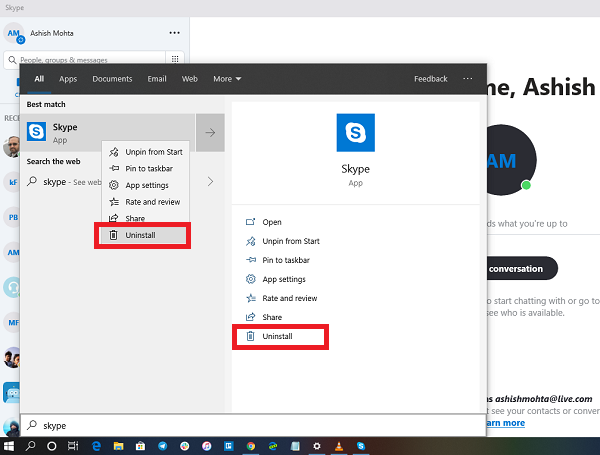
Самый простой способ удалить приложения — щелкнуть правой кнопкой мыши. Есть два способа, один из которых является новым с недавним обновлением функций Windows.
- Нажмите на кнопку «Пуск» и введите Skype
- Когда приложение Skype появится в списке, щелкните его правой кнопкой мыши.
- Нажмите на вариант удаления.
В правой части списка есть еще одна опция удаления, которая также показывает некоторые быстрые действия для приложения.
2] Удалить приложение Skype и Календарь через Настройки
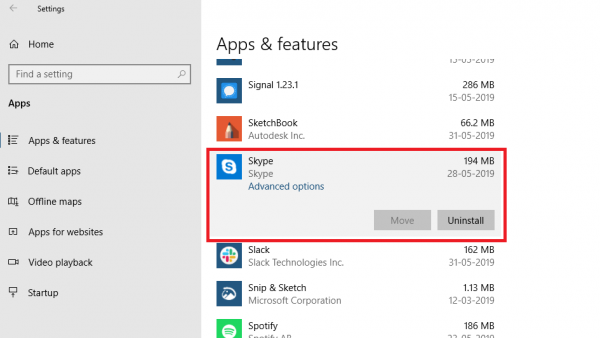
Первый способ работает нормально, но вы также можете удалить через настройки
- Нажмите Пуск Меню> Настройки> Система> Приложения и компоненты.
- Подождите, пока список приложений не будет заполнен.
- Нажмите на приложение Skype.
- Откроется меню для перемещения и удаления.
- Нажмите на кнопку Удалить, чтобы удалить приложение Skype из Windows.
3] Используйте команду PowerShell, чтобы удалить приложение Skype
Если вы опытный пользователь, этот метод работает как шарм.
Откройте PowerShell с правами администратора и выполните команду Удалить пакет приложения для Skype:
Get-AppxPackage Microsoft.SkypeApp | Remove-AppxPackage
По завершении выполнения приложение Skype будет удалено.
4] Удалить из панели управления
Skype также можно установить, загрузив его прямо с официальной веб-страницы. Это версия EXE для Skype, которая отличается от версии Store. Если вы установили эту версию, вам нужно использовать программу «Установка и удаление», чтобы удалить Skype из Windows 10.
- В командной строке введите appwiz.cpl и нажмите ОК.
- Найдите Skype в списке, щелкните его правой кнопкой мыши и выберите «Удалить».
- Следуйте указаниям мастера, чтобы полностью удалить Skype из Windows.
5] Используйте сторонние бесплатные программы
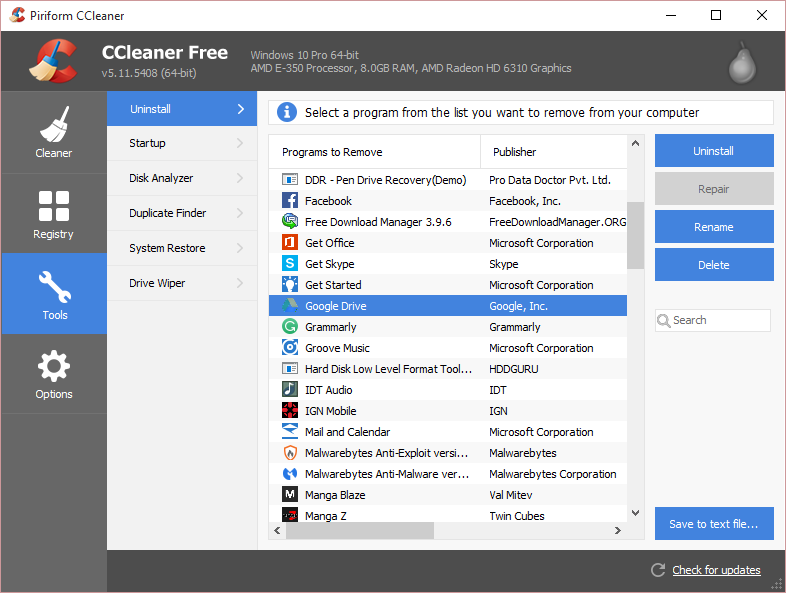
Вы также можете использовать CCleaner, Store Applications Manager, 10AppsManager или AppBuster для удаления нежелательных приложений в Windows 10.
Таким образом, вы можете легко удалить приложение Skype, используя любой из методов. Используйте PowerShell с осторожностью и используйте конкретную команду. Меню настроек полезно, когда вам нужно удалить несколько приложений, иначе отличный щелчок правой кнопкой мыши по методу меню «Пуск» работает отлично.
Насколько публикация полезна?
Нажмите на звезду, чтобы оценить!
Средняя оценка / 5. Количество оценок:
Оценок пока нет. Поставьте оценку первым.
Как установить значок Скайп на рабочем столе
Да, мы знаем, что сейчас время плиточных интерфейсов и нового меню «Пуск». Но многие из нас по-прежнему предпочитают видеть программы на рабочем столе, по старинке. И в новом «квадратном» мире не всегда понятно, как создать ярлык Скайпа на рабочем столе.
Добавление иконки для запуска
Иконку для запуска на рабочий стол компьютера и мобильного устройства нельзя поместить одним и тем же способом. Для каждого из случаев существует отдельная инструкция. Разберемся с обеими.
Для компьютера
Разберёмся, как это делается в новых и старых редакциях Windows. Начнём с более актуальных.
Для Windows 8 и 10:
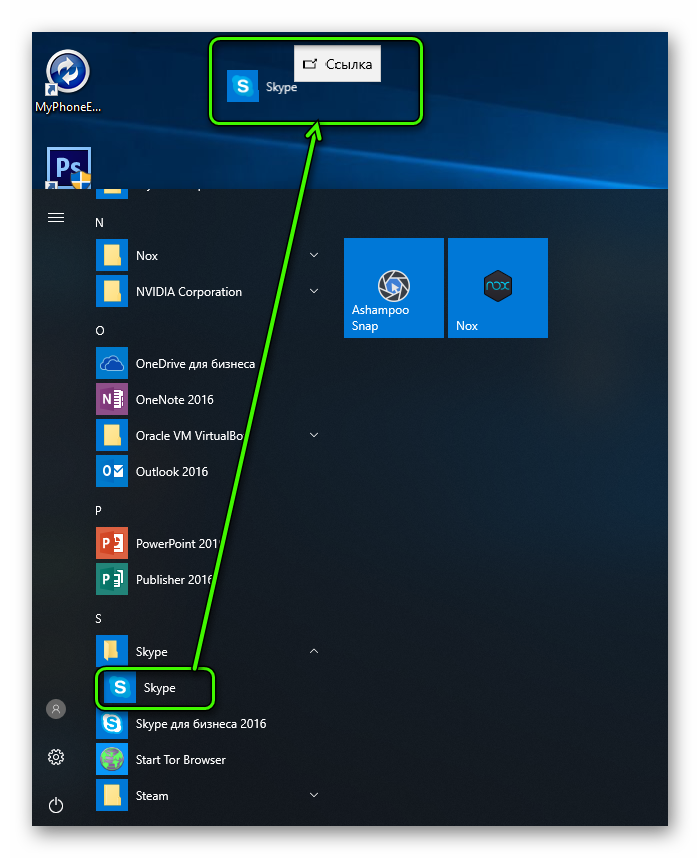
- Кликните на меню «Пуск» и найдите Скайп в списке программ.
- Удерживая левую клавишу, перетащите ярлык на стол.
- Готово!
Никаких проблем с названием, как в старых системах, здесь не будет. Новые редакции «винды» научились разбираться с копированием ярлыков и избегать вечной путаницы с именами.
В Windows 7 (и более старых) задача начинается с того, как найти исполняемый файл Скайп в «Моём компьютере». Если вы используете Проводник, то надо разрешить в нём отображение скрытых и системных файлов и папок. То же относится к другим файловым менеджерам (например, Total Commander).
Подскажем вам, где искать тот самый файлик. В обоих случаях он называется skype.exe и лежит в папке Skype/Phone. Сам этот каталог находится:
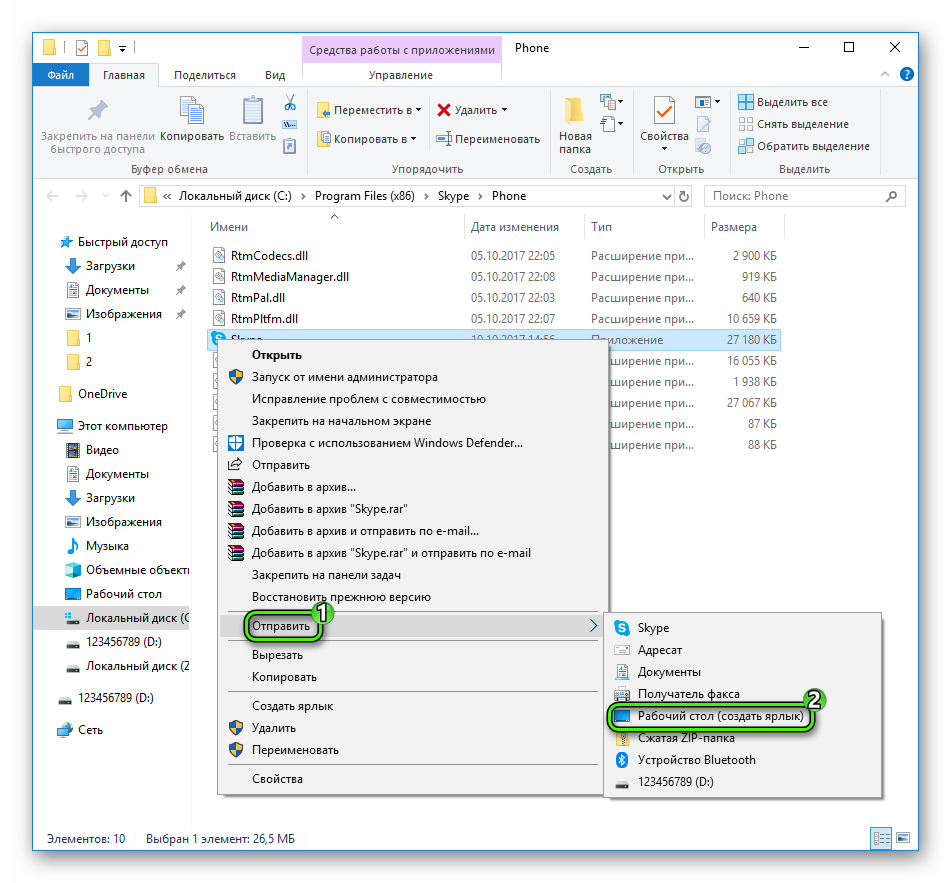
Найдя там искомый файл, кликните по нему ПКМ и выберите «Переместить – Рабочий стол…».При желании можете дать иконке другое имя, выделив ее и нажав F2 .
Для мобильного
В этом случае все несколько иначе:
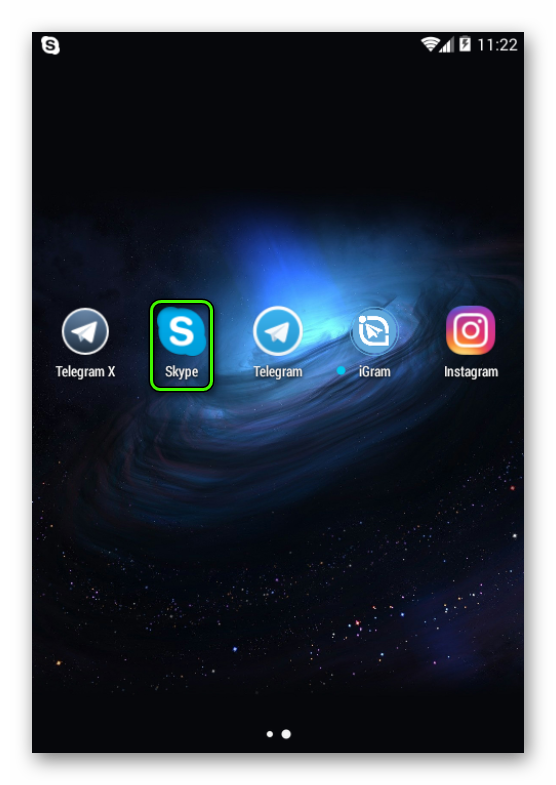
- На iPhone/iPad и некоторых Android-моделях (например, Meizu) иконка будет автоматически вынесена на рабочий стол. При желании вы можете перетащить её на другой экран, просто зажав и придержав палец для входа в режим редактирования.
- На «чистом» Андроиде, возможно, вам понадобится зайти в список всех приложений и перетащить пиктограмму Skype на домашний экран. В некоторых оболочках это делается через режим редактирования, входить в который можно по-разному. Уточните, как это делается в вашем лончере, во встроенной справке.