
Как установить hd видеобокс на смарт ТВ
ТВ
На чтение 4 мин Просмотров 39.7к. Опубликовано 29.03.2021 Обновлено 25.10.2023
Если вы ищете способ смотреть любимые фильмы и телешоу на своем Smart TV, возможно, стоит попробовать HD Video Box. Это бесплатное приложение, которое позволяет транслировать и скачивать видео высокого качества из разных источников. Вы также можете получить доступ к живым телеканалам, спортивным событиям, музыке и многому другому. В этой статье мы покажем, как установить HD Video Box на ваш Smart TV двумя способами: используя USB-накопитель или при помощи Android TV Box.
Способ 1: Использование USB-накопителя
Этот метод подходит для Smart TV с USB-портом, которые поддерживают установку приложений из внешних источников. Вам понадобится USB-накопитель с минимум 8 ГБ свободного места и компьютер с подключением к интернету. Вот последовательность действий:
- На компьютере перейдите на сайт https://hdvideobox.net/ и скачайте последнюю версию HD Video Box APK файл.
- Скопируйте APK файл на USB-накопитель.
- Подключите USB-накопитель к вашему Smart TV.
- В настройках TV перейдите в раздел Безопасность и включите опцию Установка из неизвестных источников. Это позволит устанавливать приложения из внешних источников.
- Откройте Файловый менеджер или Проводник и найдите USB-накопитель.
- Откройте файл HD Video Box APK и следуйте инструкциям по установке приложения.
- После завершения установки вы сможете запустить приложение из меню или на главном экране.
По Теме: Нет звука на телевизоре что делать
Поздравляем! Вы успешно установили HD Video Box на свой Smart TV используя USB-накопитель. Теперь вы можете наслаждаться просмотром любимого видео на большом экране.
Способ 2: Использование Android TV Box
Этот метод подходит для Smart TV без USB-порта или тех, которые не поддерживают установку приложений из внешних источников. Вам понадобится Android TV Box — устройство, которое подключается к вашему телевизору через HDMI и позволяет запускать приложения Android. Android TV Box можно купить онлайн или в местном магазине. Вот что нужно сделать:
- Подключите Android TV Box к вашему Smart TV через HDMI и вставьте в розетку.
- Включите Android TV Box и подключите его к вашей Wi-Fi сети.
- В магазине приложений Google Play найдите HD Video Box. Или загрузите APK файл с сайта https://hdvideobox.net/.
- Установите приложение и откройте его.
- Возможно, вам нужно будет предоставить некоторые разрешения, например доступ к хранилищу, геолокации и т.д.
- Как только приложение готово, вы можете просматривать категории и жанры видео, или использовать функцию поиска.
- Вы также можете добавлять видео в избранное, скачивать для просмотра офлайн, или транслировать на свой Smart TV с помощью Chromecast или DLNA.
По Теме: Как отписаться от кинопоиска на телевизоре
Поздравляем! Вы успешно установили HD Video Box на свой Smart TV используя Android TV Box. Теперь вы можете наслаждаться просмотром любимого видео на большом экране.
Советы и рекомендации
Вот несколько советов, чтобы максимально использовать возможности HD Video Box:
- Чтобы изменить язык, субтитры, качество или скорость видео, нажмите на значок настроек в правом верхнем углу плеера.
- Чтобы посмотреть больше информации о видео, такой как описание, актеры, рейтинг и т.д., нажмите на значок информации в левом верхнем углу плеера.
- Для доступа к дополнительным функциям, таким как история, загрузки, избранное и т.д., нажмите на значок меню в левом верхнем углу главного экрана.
- Чтобы обновить приложение, перейдите в Настройки > О программе и проверьте обновления. Также можно включить автообновление.
- Чтобы сообщить о проблеме или предложить новую функцию, перейдите в Настройки > Обратная связь и заполните форму. Также можно связаться с разработчиками по email или социальным сетям.
Заключение
В этой статье мы показали, как установить HD Video Box на ваш Smart TV двумя способами: используя USB-накопитель или Android TV Box. HD Video Box — отличное приложение, которое позволяет смотреть видео высокого качества из разных источников бесплатно. Вы также можете получить доступ к живым телеканалам, спортивным событиям, музыке и многому другому. Надеемся, эта статья была для вас полезной и информативной. Если у вас есть вопросы или комментарии, пожалуйста, оставьте их ниже. Спасибо за внимание!
Hd videobox субтитры как включить
Здравствуйте! Есть мечта — смотреть сериалы на английском языке с английскими субтитрами. Ранее я скачивал фильмы с торрентов и смотрел их на ТВ через DLNA. Но у этого способа есть два три недостатка, которые портили всё удовольствие:
1) Скачанный фильм мог оказаться без оригинальной звуковой дорожки или без субтитров
2) Настраивать программу HomeMediaServer для показа с нужными параметрами — по мне занятие нетривиальное
3) Проблемы с паузой и перемоткой при просмотре через DLNA
Стал искать другие способы. Сначала я попробовал Forkplayer — но на нем вообще нельзя выбирать ни дорожку, ни субтитры. На андроиде я нашел программу HDVideoBox, которая ищет фильмы по множеству источников и позволяет подцепить субтитры с opensubtitles.org. Эта программа — ровно то, что мне нужно. Но увы, с моего планшета нельзя транслировать картинку на телевизор. Есть программа-аналог для Windows, которая называется FS Клиент, но в ней нет функции подключения субтитров. Подскажите, как на Kodi реализовать то, что мне нужно (в идеале, как в HDVideoBox)? Или, может, кто знает другие способы смотреть на ТВ сериалы на английском с английскими субтитрами?
Senior Member
Регистрация: 13.11.2013
Адрес: Бавария
Сообщений: 308
Сушествует множество видео аддонов для Kodi на англиском.
Например Covenant или Exodus, гугл в помощь.
Субтитры с opensubtitles можно прикручивать с помощью одноименного аддона.

__________________
Kodi 20.1 — Skin Aeon MQ8 MOD | Intel NUC i3 — LibreELEC 11.0.1 | Logitech Harmony Elite | Synology NAS — MySQL
Junior Member
Регистрация: 04.05.2018
Сообщений: 23
Подробно расписал в личке, поскольку люди что-либо изучающие восхитительны.
Junior Member
Регистрация: 24.03.2018
Сообщений: 15
Сообщение от VENTO25
Например Covenant или Exodus, гугл в помощь.
В этих плагинах просто ужасное качество видео. Чаще всего выше 420р не находит. Возможно необходимо в настройках покопать?
Возможно существует плагин работающий с русскоязычными сайтами, но с выбором оригинальной звуковой дорожки?
Сэнди а можшешь и мне в личку скопипастить сообщение? Спасибо.
HD VideoBox 2.31 Fix 15122022

Онлайн видео
На чтение 2 мин Просмотров 24.7к. Опубликовано 08.01.2023
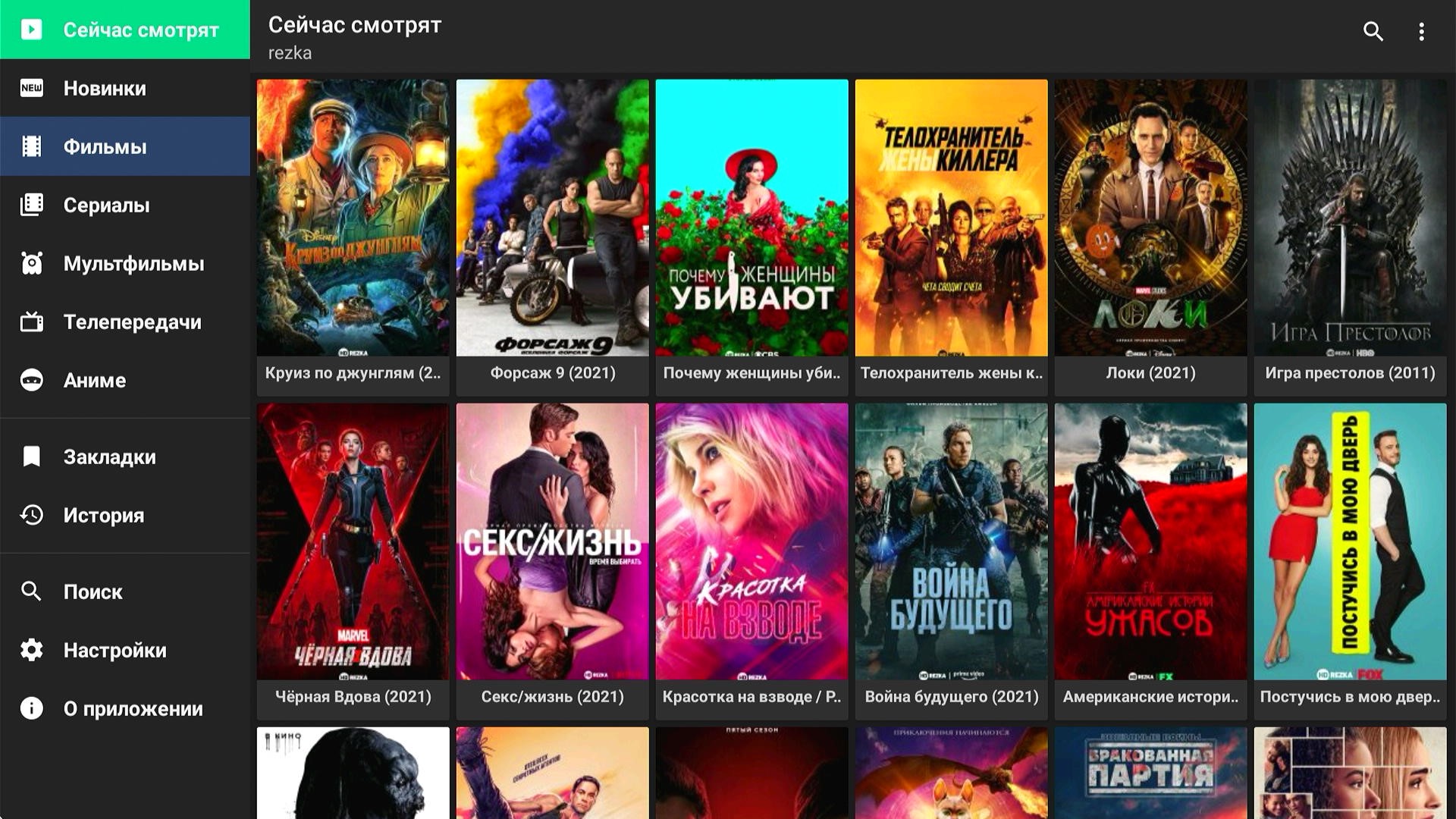
Онлайн кинотеатр HD VideoBox позволяет бесплатно смотреть тысячи фильмов, мультфильмов и сериалов в хорошем качестве. Можно выбирать разрешение просматриваемого видео, варианты озвучки, включать субтитры и использовать удобные вам сторонние видеоплееры.
Основные возможности ХД ВидеоБокс
В приложении реализован текстовый и голосовой поиск.
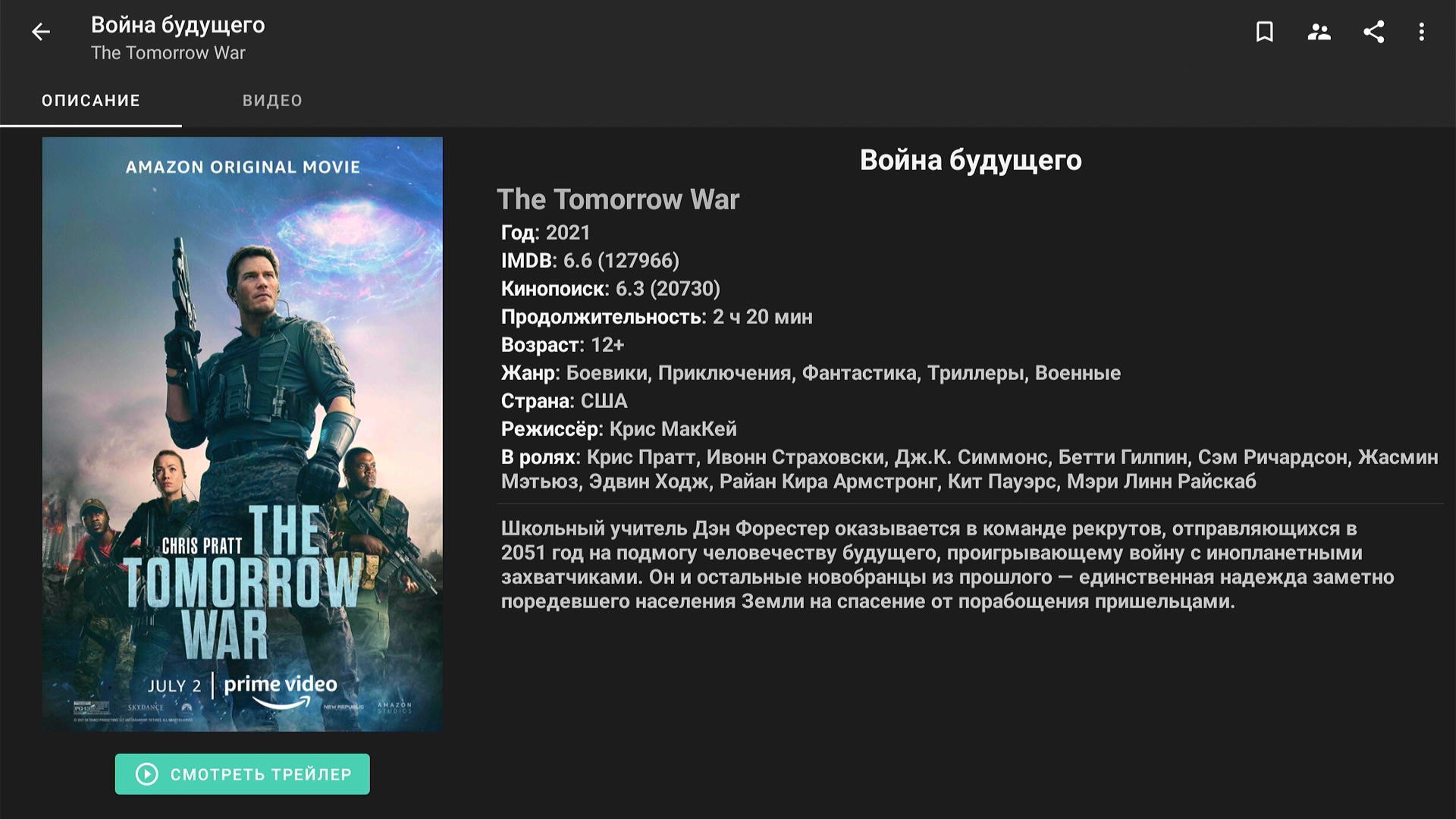
Каждое видео в каталоге имеет описание включающее в себя следующие поля:
- Название / название на языке оригинала
- Изображение постера
- Год выпуска
- Собственный рейтинг
- Рейтинги Кинопоиск и IMDb
- Трейлер
- Продолжительность
- Возрастной рейтинг
- Жанр
- Страна производства
- Режиссер
- Актерский состав
- Краткое содержание
Так же каталог имеет возможности сортировки по категориям:
- Сейчас смотрят
- Популярное
- Новинки
- Фильмы
- Сериалы
- Мультфильмы
- Мультсериалы
- Телепередачи
- Аниме
В HD Video Box так же есть Закладки и История просмотров.
Видео добавляемые в Закладки можно помечать флагами «В процессе», «Избранное», «На будущее» и «Завершенное». Используя эти флажки пользователь может оставлять пометки для того чтобы например в ближайшее время посмотреть заинтересовавший его фильм.
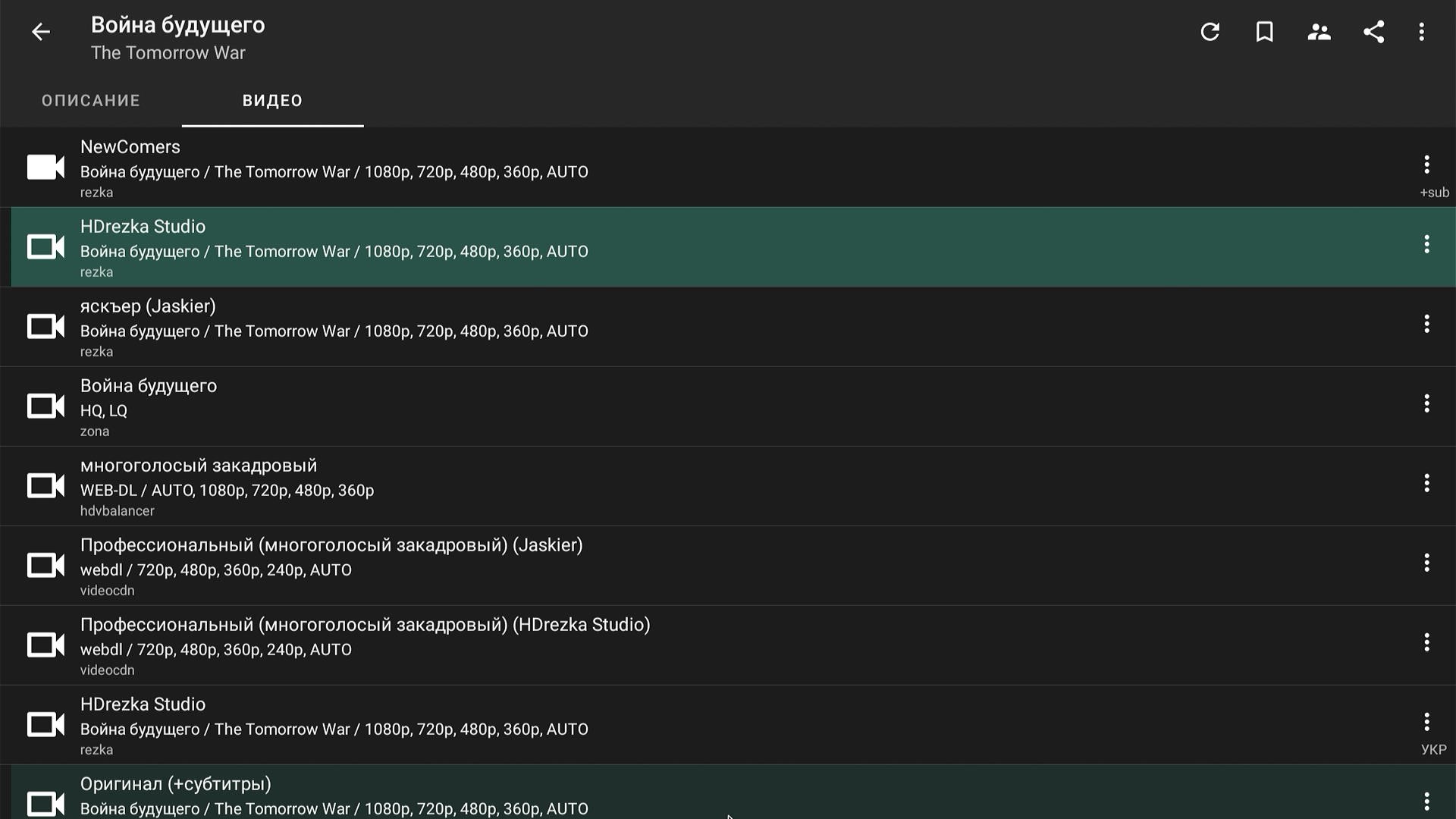
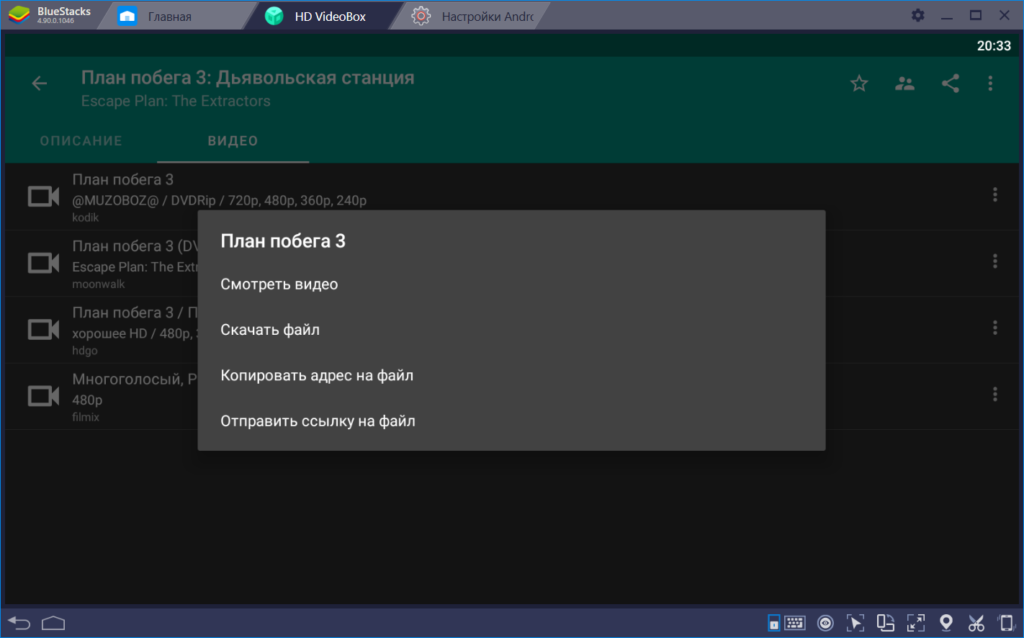
При переходе во вкладку Видео, доступен список с найденными ресурсами содержащими видео по вашему запросу. Кликнув на выбранном ресурсе, на иконку с тремя вертикальными точками можно выбрать один из четырех вариантов дальнейших действий:
- Смотреть видео
- Скачать файл
- Копировать адрес на файл
- Отправить ссылку на файл
Следующим вопросом будет выбор разрешения видео (из доступных вариантов)
Приложение само по себе не содержит контента, а лишь осуществляет удобный поиск видеоматериалов по множеству публичных ресурсов, и предоставляет удобную оболочку для их воспроизведения.
Возможность скачать видео или получить ссылку на файл
После обновления приложения необходимо очистить кэши перейдя в меню «Настройки->Сохраненные данные->Очистить кэш»
Приложение так же может не работать без VPN
ВНИМАНИЕ!
Проект закрыт и не функционирует, разработчик прекратил поддержку и развитие проекта.
Частые вопросы HD VideoBox

После каждого пункта и каждого включения/отключения галочек обязательно перезагружаем устройство (именно пунктом “перезагрузить”, а не просто выключить и включить).
Перед манипуляциями не забываем сделать бекап: настройки – сохранённые данные – создать резервную копию.
- настройки → каталог → переключить filmix/rezka (можно пару раз с одного на другой)
- настройки → вид и поведение → обход блокировки (отключить/включить)
- настройки → вид и поведение → dns over https (отключить/включить)
- настройки → о приложении → проверить обновление (нажать)
- настройки → сохранённые данные → очистить кеш (нажать)
- настройки → сохранённые данные → очистить все (нажать)
- в системных настройках → очистить кеш приложения
- в системных настройках → очистить данные/хранилище приложения
- удалить и установить с нуля версию 2.28
- удалить и установить с нуля версию 2.27
- включить VPN выбрав не РФ
Без VPN также не будет работать голосовой поиск по приложению в системе и активация + версии.
0 0 голоса
Рейтинг статьи
Не запускается приложение
Что случилось: началась активная блокировка приложения со стороны РКН
ЧТО ДЕЛАТЬ ЕСЛИ НЕ ЗАПУСКАЕТСЯ ПРИЛОЖЕНИЕ:
- перезагрузить устройство
- включить VPN выбрав не РФ (после запуска можно отключить, если остальное будет работать)
- ещё приложение можно запустить отключив перед этим интернет, через ярлыки на Android 7.1+ (долгое удержание иконки приложения), через каналы приложения на Android TV, из приложения кинопоиска или нажав на любую ссылку на фильм с этих сайтов
- попробуйте скачать новую бета версию приложения
0 0 голоса
Рейтинг статьи
Можно ли активировать PLUS на нескольких устройствах?
Версию PLUS можно использовать на нескольких устройствах, при условии, что используется одна и та же учетная активированная запись.
Доступные для активации профили, можно увидеть в меню О приложении -> Версия Plus -> Активировать для профиля
0 0 голоса
Рейтинг статьи
Как смотреть серии подряд?
В настройках HD VideoBox меняем плеер по умолчанию на на MX Player, VLC Player или ViMu Player. Настройки → Видео → Плеер по умолчанию
Активируем пункт “Автостарт следующей серии”. Настройки → Видео → Автостарт следующей серии


Чтобы сохранилась отметка о просмотренной серии – после просмотра в видеоплеере, нужно вернутся назад в приложение HD VideoBox, кнопкой назад.
0 0 голоса
Рейтинг статьи
Как поделиться видео?
Во вкладке «Видео» выбранного нами фильма выбираем понравившийся ресурс → нажимаем «три точки» напротив или зажимаем ссылку на видео → в появившемся меню выбираем «Копировать адрес на файл» → выбираем качество
А дальше отправляем ссылку через любой мессенджер, почту или факс
Перейдя по ссылке откроется видео проигрыватель и начнется воспроизведение видео. При этом HD VideoBox на устройстве может быть не установлен.
0 0 голоса
Рейтинг статьи
Как выбрать качество видео?
Во вкладке «Видео» выбранного нами фильма выбираем понравившийся ресурс → нажимаем «три точки» напротив или зажимаем ссылку на видео → в появившемся меню выбираем «Смотреть фильм»
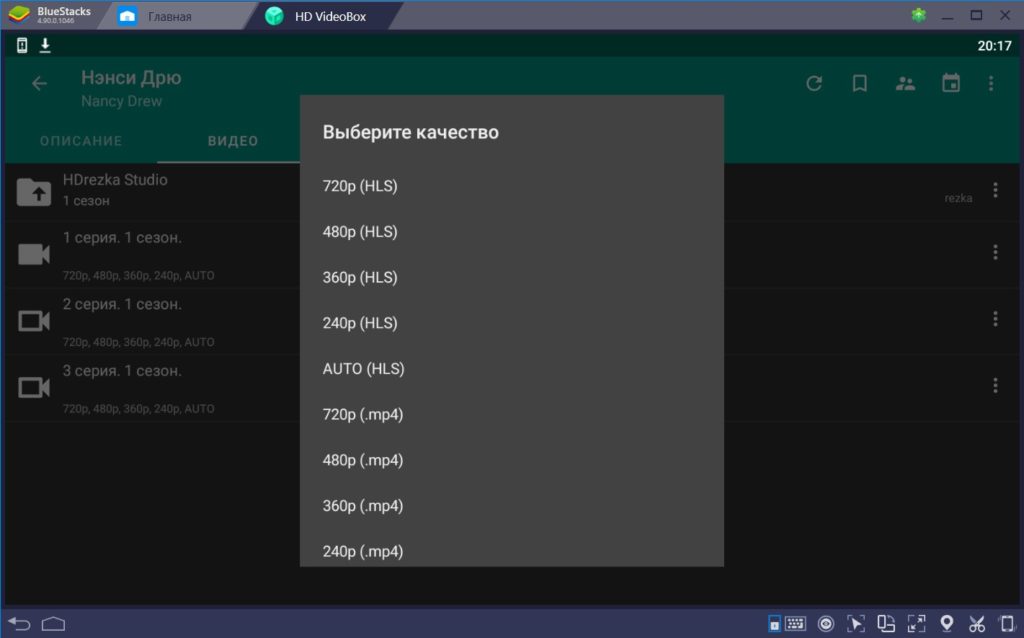
В появившемся окне выбираем подходящее качество для просмотра видео.
В настройках HD VideoBox можно установить качество видео по умолчанию. Настройки → Видео → Качество видео


0 0 голоса
Рейтинг статьи
Почему нет звука?
Скорее всего вы используете видеоплеер который не поддерживает аудио кодеки DTS/AC3.
Вариант №1. Установите другой видеоплеер, к примеру MXPlayer, Archos Player или BSPlayer.
Вариант №2. Попробуйте выбрать другой файл с другого ресурса.
0 0 голоса
Рейтинг статьи
Как скачать видео?
Во вкладке “Видео” выбранного нами фильма выбираем понравившийся ресурс → нажимаем “три точки” напротив или зажимаем ссылку на виде → в появившемся меню выбираем “Скачать файл”
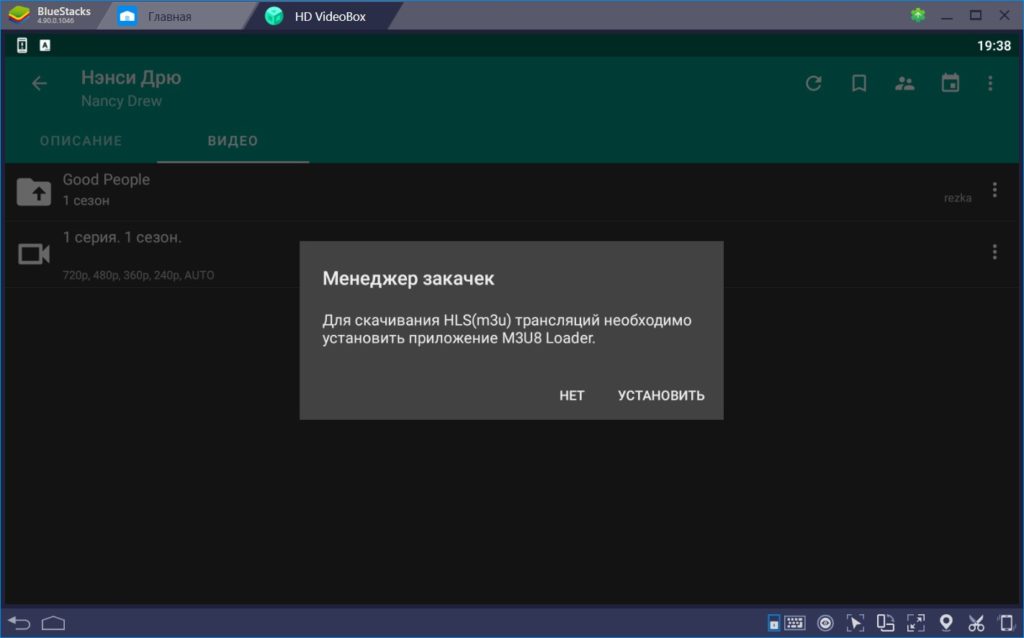
Для скачивания видео в формате *.HLS необходимо воспользоваться программой M3U8 Loader, она скачивает файл и преобразует в mp4.
Для скачивания файлов *.mp4 на устройстве должен быть установлен менеджер скачивания. Рекомендуем воспользоваться Loader Droid или Advanced Download Manager
0 0 голоса
Рейтинг статьи
Тормозит видео при просмотре
HD VideoBox только ищет видеозаписи на различных интернет ресурсах. За воспроизведение самих видеофайлов отвечает установленный на вашем устройстве видеоплеер.
Вариант №1. Выбрать видео с более низким качеством, возможно устройство на котором вы пытаетесь проигрывать видео не справляется.
Вариант №2. Выберите видео с другого ресурса, возможно у интернет ресурса с которого производится воспроизведение временные трудности или высокая нагрузка.
Вариант №3. Попробуйте установить другой видеоплеер. Разработчики HD VideoBox рекомендуют MXPlayer, однако можно установить VLC Player, BSPlayer, Archos Player или любой другой.