
Классные фишки Кинопоиска
Многие пользователи Яндекс Плюс регулярно смотрят новые фильмы и сериалы на Кинопоиске.Большинство людей просто включают фильм или сериал на КП, не особо разбираясь во всех возможностях приложения. Мне КП уже давно заменил мой развлекательный хаб, и я составил свой топ-6 фичей. Некоторыми из них я пользуюсь ежедневно, а остальные подходят для разных ситуаций вроде вечеринки с друзьями.
490 показов
523 открытия
Прямые трансляции спорта
Даже если вы не бегаете по утрам, посмотреть как это делают другие сидя на диване перед своим смарт тв – очень интересно.
В приложении Кинопоиска для смарт тв есть отдельный раздел “Спорт”, в котором можно посмотреть футбольные, баскетбольные, волейбольные матчи, матчи лиги КХЛ, трансляции боев в разных дисциплинах и другие виды спорта. Все трансляции удобно распределены по лигам и на главном экране показаны все ближайшие события, которые могут быть интересны.
Я, как любитель футбола и Реал мадрида в частности, рад, что есть Ла лига.
Также есть популярные чемпионаты по единоборствам, например Топ Дог, а для любителей послушать новости, есть Вечерний Уткин.
Немаловажным является наличие телеграм канала “Спорт на кинопоиске”, где публикуются превью событий и есть другие интерактивные посты и конкурсы. Лично у меня нет приложения кинопоиска на смартфоне, поэтому телеграм для меня отличная альтернатива, чтобы узнать о ближайших событиях и построить планы на вечер. На самом деле большинство трансляций можно найти в телеэфире, но, поскольку кабельное я себе давно перестал подключать, Кинопоиск заменил мне тв, а спортивная витрина очень удобно собирает все события дня на одной странице.
Озвучка и субтитры
Давно смотрел сериал “Теория большого взрыва” в озвучке “Кураж Бамбей”, поэтому когда начал пользоваться Кинопоиском был приятно удивлен услышать знакомые голоса. На самом деле, озвучка очень важна, привыкаешь к полюбившимся голосам и фирменным фразам. Например, мне очень пришлась по душе команда “Кубик в кубе”, некоторые сериалы посмотрел на КП в их озвучке. Просто отменные шутки. Еще есть возможность в некоторых фильмах выбрать одну из нескольких аудиодорожек, включая версии 18+.
Иногда смотрю фильмы на языке оригинала с субтитрами. Они вынесены в отдельной подборке. Коллекция придется по душе настоящим ценителям, которые хотят слышать настоящие голоса зарубежных актеров или создать подходящую атмосферу при просмотре дорамы, включив корейское озвучивание. Выбранная аудио дорожка и субтитры сохраняются и при последующих включениях выбирать все заново не потребуется.
Возможность просмотра телеканалов
Я люблю комфорт, особенно когда речь идет о моем свободном времени и отдыхе после рабочего дня. Благодаря КП, я могу смотреть интересующие меня фильмы и телевидение на Smart TV без лишней головной боли.
В приложении доступны сотни телеканалов без необходимости подключения антенны. Достаточно предоставить стабильный доступ в интернет. Все каналы делятся на категории, что позволяет быстро найти интересующую телепередачу. Я чаще всего смотрю каналы Матч тв, канал Футбол и разные познавательные, какой-нибудь viju+ работает как сказка на ночь. Футбольные каналы, конечно, не так удобны, как отдельные подборки в разделе спорт, но в целом наличие каналов в свободном доступе без использования тв кабеля – как уже говорил, очень удобно.
Когда не можешь определиться с выбором киноленты или занимаешься своими делами, достаточно просто включить любой телеканал для создания нужной атмосферы.К слову, можно просто выбрать один из нескольких десятков музыкальных каналов, чтобы в фоне играла музыка и показывали клипы.
У каждого канала есть онлайн программа, и по ней можно выбрать подходящий телеканал.
Хотелось бы, чтобы добавили еще отдельную страницу с списком “Идет сейчас” и “Скоро начнется”.
Инструкция для «чайников»: перенос оценок фильмов с КиноПоиска на IMDB
Совсем недавно, когда началась эпопея с КиноПоиском, я задумался о переходе на IMDB — в плане переноса туда своих оценок фильмов. И желательно, чтобы это можно было сделать в автоматическом режиме, потому как проставлять вручную заново на IMDB свои 803 оценки фильмов не хотелось.
Поиски такой обработки привели меня на страницу камрада REDNBLACK-а., где он выложил, с его слов:
Простая программа импортирует оценки и добавляет в ваш список IMDB фильмы из файла *.xls, экспортированного с КиноПоиска
Простая?! Для тех, кто первый раз слышит (а таких на КиноПоиске, я думаю, процентов 80), что такое PHP, CURL, Composer — простая? За юмор — плюс в карму…
Вот как выразился пользователь Psyber с КиноПоиска, когда я ему предложил воспользоваться творением REDNBLACK-а:
Я, как простой смертный, не смог сообразить как ею воспользоваться, а очень бы хотелось.
Я расскажу что такое «простая»: это когда запускаешь приложение где два окна — в левом окне прописываешь ссылку на профиль в КиноПоиске, в правом — на профиль в IMDB и нажимаешь кнопку «Выполнить».
В любом случае — это лучше чем ничего, а REDNBLACK-у за проделанную работу — респект. Поэтому воспользовавшись, ну, прямо скажем спартанской инструкцией камрада, я приступил к переносу оценок фильмов. Вот что получилось.
Подготовка
Итак, сначала нам надо подготовить свои данные для переноса и установить на комп недостающий софт.
Заходим в свой профиль на КиноПоиске. Переходим на закладку «Оценки», жмём «экспорт в MS Exсel». Список с фильмами для переноса скачан, сам файл списка переименован и размещён в корень диска: d:\kinopoisk_N.xls
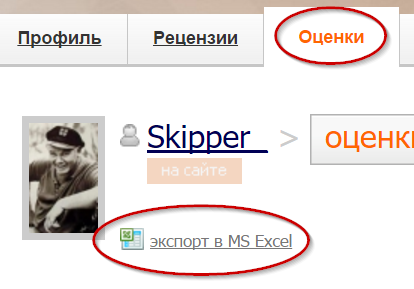
Самая лёгкая часть процедуры выполнена.
Согласно рекомендациям REDNBLACK-а, теперь нам надо установить PHP. Поиск в google сразу отправил меня на сайт для скачивания.
Так получилось, что в тот день, когда я занимался переносом, данная ссылка на скачивание была недоступна, поэтому PHP был скачан в составе пакета XAMPP:
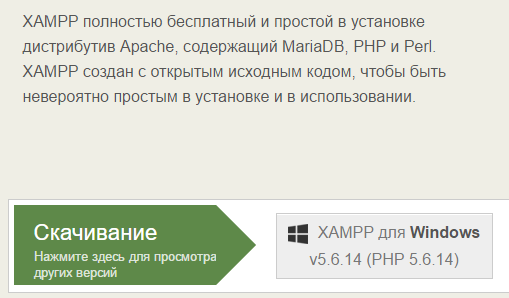
Запускаем установочный файл XAMPP и из предлагаемого списка для установки, оставляем только PHP.

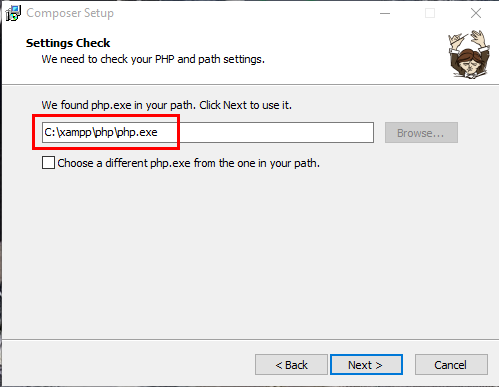
Следующий этап – установка Composer. Скачиваем установочный файл (прямая ссылка). Запускаем. Composer спросит нас: «где находится PHP?». Мы ему указываем папку C:\xampp\php, где у нас находится php.exe.
На IMDB регистрируем свой профиль или открываем уже зарегистрированный.
Создаем в своем профиле LIST (список) куда будем закачивать фильмы с оценками.
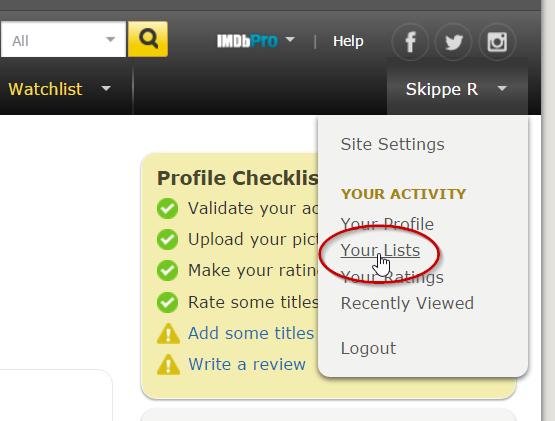
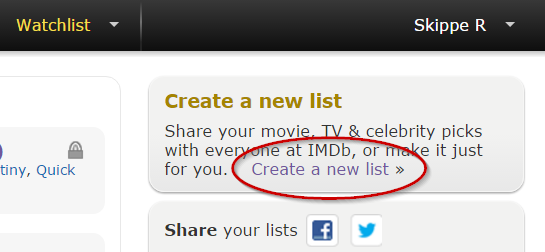
Заходим во вновь созданный лист и записываем его id, который находится в адресной строке браузера — нам он еще пригодится. В моём случае id выглядит так:

Для переноса нам еще нужен id профиля. Что бы его найти, нажимаем комбинацию клавиш Ctrl+Shift+I (для Chrome). Находим сookies-строку авторизации:

Клацаем по строке сначала:
— два раза левой клавишей «мыши», потом
— один раз правой клавишей «мыши» и выбираем «Копировать».
Записываем id в текстовый файл для дальнейшей обработки.
Перенос
Начинается самое интересное.
Идем в гости к REDNBLACK-у и скачиваем его zip-архив:
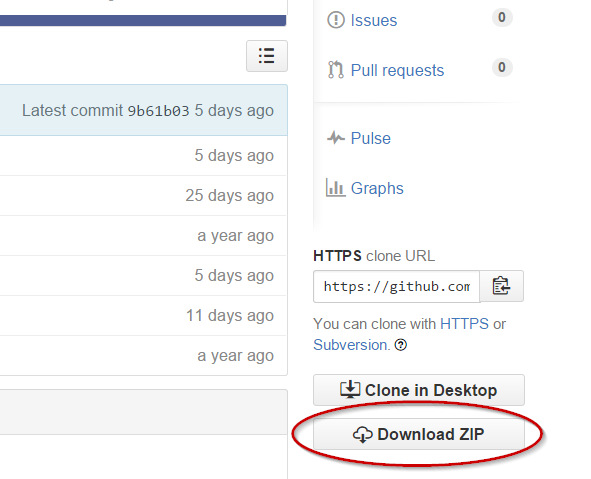
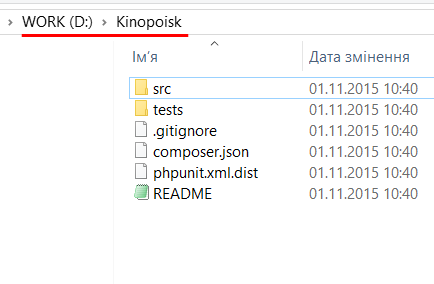
Распаковываем архив на диск d:\
Открываем Windows PowerShell и последовательно вводим команды, не забыв сначала сменить диск: cd d:\
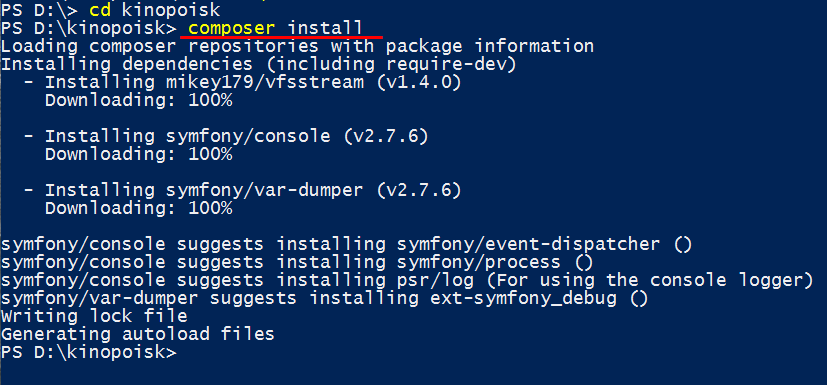
Вот где нам пригодился Composer.
А теперь всю собранную информацию будем собирать до кучи. Запускаем PowerShell и формируем строку-команду с параметрами на выполнение программы PHP. Эта строка имеет вид:
php application.php "полный путь к *.xls файлу" --auth="Cookie строка авторизации с IMDB" --list="ID списка для добавления" --query_format="тип запроса" Разберём эту строчку — что и куда подставлять:
1. «полный путь к *.xls файлу»:
d:\kinopoisk_N.xls2. «Cookie строка авторизации с IMDB» (id профиля):
BCYkmNuQatCqhAmBX7k6158N8vu_26DTpFYfITPrIznWMrpFeLZipNznKBhXGoOJqsO9VoczRALY1fdNXMkkOPhoe9lua_kHr7xZMTTf-qkHiMOXx1HDif4eYyqGPKrYH-pnnWvFtrS7oBbbN87jUCyiG1cEIWHwSVsJKsYp8q1hl7aL0XZNIqQLT8X9sUhNER0VG3. «ID списка (листа) для добавления»:
ls016952709 4. «тип запроса»:
mixed (самый медленный, но надежный, процент точности около 90%)
Важно! Не забываем заключать текст опций в » «.
Складываем. Получаем готовую солянку:
php application.php d:\kinopoisk_N.xls --auth="BCYkmNuQatCqhAmBX7k6158N8vu_26DTpFYfITPrIznWMrpFeLZipNznKBhXGoOJqsO9VoczRALY1fdNXMkkOPhoe9lua_kHr7xZMTTf-qkHiMOXx1HDif4eYyqGPKrYH-pnnWvFtrS7oBbbN87jUCyiG1cEIWHwSVsJKsYp8q1hl7aL0XZNIqQLT8X9sUhNER0VG" --list="ls016952709" --query_format="mixed" Важно! Эту строку будем запускать из папки d:\kinopoisk\src, поэтому последовательность переходов и запуск программы на выполнение, будет выглядеть так:

Кстати, если кто знает как избавиться от неправильной кодировки в PowerShell я буду признателен за совет.
Жмём Enter — процесс переноса пошёл! Осталось подождать. Моё ожидание составило 1 час 20 мин.
Выводы
Что мы видим после окончания процесса переноса?
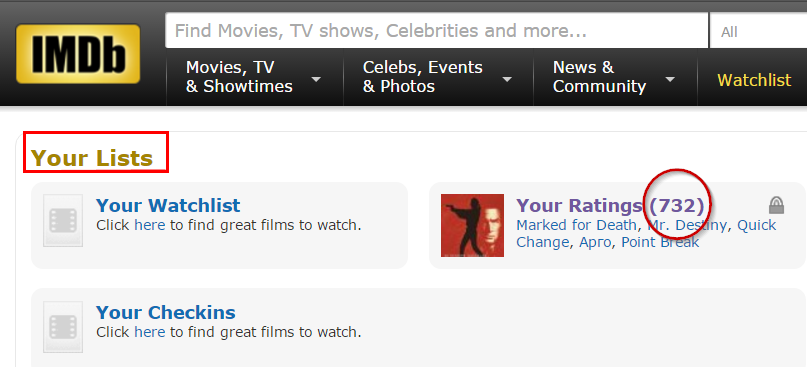
Перенеслось 732 рейтинга (оценки) из 803. Не перенеслась 71 оценка. У меня закрались подозрения, что в этом виновато кириллическое написание названий фильмов. Но REDNBLACK так отреагировал на это:
Кириллические символы воспринимает. Улучшить уже не получится, по моему это и так идеально-возможный результат, с такими-то плохими данными у КиноПоиска.
Впрочем, нам и не обещали 100% результат.
Заключение
Я не являюсь специалистом в PHP, поэтому, если у кого возникнут технические вопросы — вы знаете к кому обращаться. Если кто найдет ошибки, или предложит другие (лучшие) способы переноса — поделитесь мыслями-пожеланиями.
P.S.: На перенос оценок фильмов (с изучением мануала, деталей, пробами, выявлению ошибок, консультациями) у меня ушло два дня. Если мой опыт кому-нибудь пригодится и позволит желающим, с учётом выше описанного мануала, затратить на перенос час времени — буду считать, что свое время я потратил не зря.
- Софт
- Социальные сети и сообщества
КАК ПОПАСТЬ В КИНОПОИСК
Допустим, захочу попасть в Кинопоиск, и не как обычный пользователь, а допустим, как актёр, режиссёр, сценарист, продюсер и т.д. Или как туда засунуть свой фильм, как они вообще туда попадают? Бывают же независимые фильмы, которые снимают за свои деньги, но ведь они как-то туда попали.
Комментарии

6 лет назад
Главное снять достойный фильм.

8 лет назад
добавляйте на IMDB . зачем вам кинопоиск?
на кинопоиск попадают по желанию модераторов. можете им отправить инфу про свой фильм, но это не значит что они добавят. могут добавить могут нет. из увеличивающих шансы, как здесь говорили, это уже существующий человек в базе кинопоиска или пракатное удостоверение или участие в фестивалях. если ничего этого нет — то все равно можно попробовать на удачу
Как добавить профиль в кинопоиске
Яндекс.ТВ – это единая мультимедийная платформа, объединяющая в себе все, что вам может понадобиться от телевизора: эфирные каналы, фильмы, сериалы, мультфильмы, блоги, стриминговые сервисы. И все это на одном экране. Более того, Яндекс.ТВ позволяет сразу после включения телевизора окунуться в мир мультимедиа без предварительной серьезной настройки.
Может ли смарт-телевизор работать без платных подписок Яндекса?
Телевизоры VEKTA способны работать без подключения платных сервисов Яндекса, однако войти в свой аккаунт или зарегистрироваться на портале вам все же придется – для удобства использования мультимедийных функций. Это можно сделать быстро, безопасно и совершенно бесплатно.
Подключение и создание аккаунта Яндекс на телевизоре.
Телевизором обычно пользуются все, кто живет в доме или квартире. В моделях VEKTA с поддержкой Яндекс.ТВ есть возможность создания отдельных аккаунтов для каждого из членов семьи. Смарт-ТВ формирует несколько лент рекомендаций на основании индивидуальных предпочтений. Отец семейства увидит в своей ленте новые боевики и технические обзоры, но не найдет там мультиков. Мама обнаружит новые сериалы и кулинарные программы, но не фильмы ужасов, а дети – последние выпуски своих любимых блогеров и, конечно, мультфильмы. Система подстроится под каждого. Необходимо лишь создать аккаунты для всех пользователей и переключаться между ними по мере необходимости. Выбрать пользователя можно, нажав пиктограмму человечка на главном экране.
Создайте аккаунт для первого пользователя. На главном экране выберите Управление аккаунтами. Нажмите Добавить пользователя и следуйте инструкциям.
Если у вас уже есть аккаунт Яндекса:
• На любом подключенном к интернету компьютере, телефоне или планшете откройте браузер и введите в адресную строку yandex.ru/activate.
• Если на сайте отобразится запрос авторизации – войдите в свой аккаунт.
• Затем введите код с экрана телевизора и нажмите Войти.
Если у вас нет аккаунта Яндекса:
• Вначале нужно зарегистрироваться https://passport.yandex.ru/registration.
• Затем на любом подключенном к интернету компьютере, телефоне или планшете откройте браузер и введите в адресную строку yandex.ru/activate.
• Если на сайте отобразится запрос авторизации – войдите в свой аккаунт.
• Затем введите код с экрана телевизора и нажмите Войти.
В подарок к телевизору вы получили 3 месяца предоплаченного доступа к Яндекс.Плюс https://plus.yandex.ru, что позволит вам все это время пользоваться видео- и музыкальными сервисами Яндекса без ограничений и рекламы. Подключите доступ к своему первому аккаунту по ссылке выше – и вам станут доступны все мультимедийные сервисы Яндекса.
Платные подписки Яндекса.
В подарок к телевизору вы получили 3 месяца предоплаченного доступа к Яндекс.Плюс https://plus.yandex.ru, что позволит вам все это время пользоваться видео- и музыкальными сервисами Яндекса без ограничений и рекламы. Подключите доступ к своему первому аккаунту по ссылке выше – и вам станут доступны все мультимедийные сервисы Яндекса.
Телевизоры VEKTA способны работать без подключения платных сервисов Яндекса, однако войти в свой аккаунт или зарегистрироваться на портале вам все же придется – для удобства использования мультимедийных функций. Это можно сделать быстро, безопасно и совершенно бесплатно.
После окончания срока бесплатной подписки вы сможете продлить ее или отказаться от этой услуги. Телевизор продолжит работать, однако доступ ко многим приложениям будет приостановлен. Возобновить его вы сможете, когда возникнет необходимость. Но бесплатные приложения и возможность просмотра контента с любых источников через браузер доступны без оплаты.
Какие онлайн-кинотеатры предустановлены на телевизорах Яндекс.ТВ?
На вашем телевизоре уже предустановлены такие популярные онлайн-кинотеатры, как more.tv, Okko, КиноПоиск HD, Premier, Tvigle, Wink, Megogo, IVI и KION. Все они работают «из коробки». Достаточно выбрать кинотеатр один раз, и он будет установлен и интегрирован в платформу Яндекс.ТВ. Можно подключать дополнительные сервисы через Магазин приложений.
Установка магазина приложений на Яндекс.ТВ.
Если вам недостаточно предустановленных в телевизоре VEKTA кинотеатров, сервисов и приложений, можете воспользоваться сторонними приложениями: телевизор работает на операционной системе Android, что позволяет полностью настраивать его под ваш вкус.
Для того чтобы расширить спектр доступного контента, необходимо установить Магазин приложений.
Сначала необходимо дать разрешение на установку приложений из неизвестных источников:
Настройки > Приложения > Безопасность и ограничения > Неизвестные источники
В списке выберите Файловый менеджер и разрешите ему установку неизвестных приложений.
Вам понадобятся компьютер и USB-флешка в формате FAT32.
• На компьютере зайдите на сайт, например, https://tv.aptoide.com/.
• Нажмите на кнопку Download Aptoide TV.
• Дождитесь загрузки установочного файла.
• Скопируйте файл на флеш-карту.
• Вставьте флешку в любой USB-порт телевизора.
• Запустите на телевизоре файловый менеджер из раздела Приложения.
• Выберите в нем флеш-карту.
• Найдите и запустите установочный файл (AptoideTV…apk).
• Дождитесь завершения установки.
• В разделе Приложения появилась плитка Магазина приложений*.
Теперь вы можете пользоваться Магазином приложений на телевизоре, как на любом телефоне или планшете под управлением Android.
*Важное дополнение: Если после установки любого приложения вы не видите его в разделе Приложения, значит, оно не адаптировано для работы в режиме ТВ, но его можно запустить из раздела Настройки > Приложения.
Популярные приложения для смарт-телевизоров на платформе Android.
• ЛАЙМ HD TV – Более 200 бесплатных общероссийских и региональных телеканалов.
• БРАУЗЕР TV BRO – веб-браузер, оптимизированный для Android TV.
• HD VIDEOBOX – каталогизатор для просмотра видео онлайн и офлайн для устройств на базе ОС Android. Платная загрузка дает бесплатную пожизненную подписку.
• SMART YOUTUBE TV – неофициальное приложение дает доступ к огромному количеству контента популярного видеохостинга в отличном качестве и без рекламы.
• TUNEIN RADIO – бесплатное интернет-радио: новости, спорт, музыка и подкасты.
• TWITCH – официальное приложение для просмотра интернет-трансляций.
• SOUNDCLOUD – музыкальный стрим.
• KODI – воспроизведение фильмов, музыки, сериалов, фотографий с поддержкой как разных типов носителей информации, так и онлайн-сервисов.
• VLC – воспроизведение файлов мультимедиа; установка дополнительных кодеков не требуется: они уже «встроены» в программу.
• NETFLIX – фильмы и сериалы со всего мира. Платная подписка.
Установить приложения можно через загрузку .apk файлов.
1. найдите в сети (интернет) и загрузите apk-файл на флэшку USB (например, с помощью ноутбука).
2. подключите флэшку USB к одноименному разъему на корпусе телевизора.
3. откройте на экране телевизора Домашнюю страницу, а на ней активируйте иконку Приложения (в нижней части экрана).
4. на открытой странице Приложения перейдите к Файловому менеджеру и активируйте его.
5. перейдите на схематичное обозначение вашей флэшки USB (на экране), далее в корневой каталог или соответствующую папку с файлами.
с помощью Файлового менеджера найдите apk-файл на флэшке USB и загрузите (установите) на телевизор.
6. чтобы установить apk-файл в нижней части экрана выберите иконку «установить» и активируйте.
7. после установки Приложения в нижней части экрана появятся варианты: «готово» или «открыть».
если выберите «открыть», то приложения сразу начнет работать.
если выберите «готово», то перейдете на экран с флэшкой USB, показывающий корневой каталог или папки с файлами.
8. новое Приложение добавится в список ранее установленных Приложений на одноименной странице в телевизоре.
Обратите внимание, что устанавливать Приложение рекомендуется только из проверенных источников (сайтов).
Некоторые приложения могут содержать вредоносные программы (вирусы) и привести к поломке телевизора.
Кто такая Алиса, что она умеет, и почему она живет в телевизорах VEKTA?
Приобретя телевизор VEKTA с Яндекс.ТВ, вы стали счастливым обладателем популярного голосового помощника Яндекса – Алисы. Причем докупать ничего не нужно: помощник уже встроен в телевизор и ждет ваших указаний.
Помните, как мы создавали и прописывали аккаунт Яндекса? Теперь Алиса знает, что общается именно с вами, и поможет вам искать каналы, фильмы, сериалы, найдет интересные ролики на YouTube и прогноз погоды. А еще поможет управлять устройствами умного дома. Более того, Алиса учится. По мере того как вы общаетесь с вашим телевизором, Алиса будет запоминать ваши предпочтения и постарается быть максимально полезной.
Нажмите кнопку микрофона на пульте и скажите: «Привет, Алиса».
• Попробуйте найти фильм, просто попросив Алису об этом.
• Попросите Алису найти фильмы с вашим любимым актером.
• Попросите Алису подобрать фильмы интересующего вас жанра.
• Спросите Алису об актерах во время воспроизведения фильма.
• Попросите Алису сделать звук громче/тише, установить громкость 10.
• Попросите Алису рассказать, что идет по какому-нибудь каналу.
• Попросите Алису рассказать о погоде.
А еще Алиса хорошо считает, быстро ищет в интернете и может помочь с учебой. Экспериментируйте!
Проверка наличия и обновление программного обеспечения
Проверить наличие обновлений ПО моделей SMART можно через меню: Настройки – Общие – Беспроводное обновление – Проверить обновление.
Установка программного обеспечения
С помощью USB флэш-диска
Для переустановки программного обеспечения на телевизоры VEKTA необходимо:
1) Предварительно разархивировать файл с программным обеспечением и записать в корневую папку накопителя (например, флэш-диска) только файлы install.
Примечание. В некоторых случаях прошивка состоит из группы файлов. Не меняйте название разархивированных файлов, поместите все на чистый (свободный от другой информации) флэш-диск.
Рекомендуем использовать для прошивки флэш-диск объемом от 4 до 8 Гб.
2) Отключить телевизор от питания (извлечь сетевую вилку из розетки).
3) Подключить флэш-диск к USB-разъему.
4) Вставить сетевую вилку в розетку. Установка ПО начнется автоматически. Процесс может занять несколько минут. Наблюдайте по экрану телевизора за появляющимися надписями.
Примечание. В некоторых случаях, чтобы запустить процесс обновления ПО требуется нажать и удерживать на телевизоре кнопку Power и потом подключить сетевую вилку к розетке питания. Как только на экране телевизора появится первая информация о процессе обновления ПО кнопку Power на телевизоре можно отпустить.
5) Дождаться окончания установки. Пожалуйста, не совершайте никаких операций в течение этого времени! Не отключайте питание телевизора до окончания процесса!
Для телевизоров Яндекс.ТВ
Установить приложения можно через загрузку .apk файлов.
1. найдите в сети (интернет) и загрузите apk-файл на флэшку USB (например, с помощью ноутбука).
2. подключите флэшку USB к одноименному разъему на корпусе телевизора.
3. откройте на экране телевизора Домашнюю страницу, а на ней активируйте иконку Приложения (в нижней части экрана).
4. на открытой странице Приложения перейдите к Файловому менеджеру и активируйте его.
5. перейдите на схематичное обозначение вашей флэшки USB (на экране), далее в корневой каталог или соответствующую папку с файлами.
с помощью Файлового менеджера найдите apk-файл на флэшке USB и загрузите (установите) на телевизор.
6. чтобы установить apk-файл в нижней части экрана выберите иконку «установить» и активируйте.
7. после установки Приложения в нижней части экрана появятся варианты: «готово» или «открыть».
если выберите «открыть», то приложения сразу начнет работать.
если выберите «готово», то перейдете на экран с флэшкой USB, показывающий корневой каталог или папки с файлами.
8. новое Приложение добавится в список ранее установленных Приложений на одноименной странице в телевизоре.
Обратите внимание, что устанавливать Приложение рекомендуется только из проверенных источников (сайтов).
Некоторые приложения могут содержать вредоносные программы (вирусы) и привести к поломке телевизора.
Автоматическое обновление
Уведомление о возможности обновления ПО телевизора автоматически появится на вашем устройстве при включении. После появления предупреждения об обновлении, пожалуйста, нажмите кнопку «Загрузить».
1) Процесс обновления займет некоторое время.
2) Пожалуйста, не совершайте никаких операций в течение этого времени!
3) Не отключайте питание телевизора до окончания процесса!
4) После завершения загрузки обновления телевизор автоматически перезагрузится, установит обновленное ПО и снова будет доступен для комфортного использования.
Примечание. Вы можете отказаться от проведения обновления ПО и продолжать использовать действующую прошивку. За подробной информацией рекомендуем обращаться в одну из компаний-разработчиков софта по указанным выше адресам.
Сброс до заводских настроек телевизоров на Салют.ТВ
Ваш телевизор является хоть и очень надежным, но технически сложным устройством.
Прежде чем обращаться в службу поддержки, попробуйте перезагрузить его.
Инструкция для сброса:
1. Выключите ТВ из розетки
2. Включите ТВ в розетку
3. Направьте пульт в ИК глазок
4. Нажмите и отпустите кнопку включения ТВ на задней панели устройства
5. В ту же секунду, как проделаете шаг 4, зажмите кнопку ОК на пульте и не отпускайте, пока не появится индикатор прогресса.
6. Дождитесь полной загрузки телевизора, не прерывайте загрузку, отключением прибора от сети питания.
Если перезагрузка не помогла, пожалуйста, обратитесь в сервисный центр или службу поддержки VEKTA.
Сброс до заводских настроек телевизоров на Яндекс.ТВ
Ваш телевизор является хоть и очень надежным, но технически сложным устройством.
Прежде чем обращаться в службу поддержки, попробуйте перезагрузить его.
· Отключите телевизор от источника питания (выньте вилку из розетки).
· Подождите 1-2 минуты
· Вставьте сетевой шнур в розетку.
Если проблема не пропала после полной перезагрузки, то перейти к следующему пункту.
· Отключите телевизор от источника питания (выньте вилку из розетки),
· Нажмите и удерживайте кнопку CH+ на телевизоре.
· Вставьте сетевой шнур в розетку.
· Удерживайте кнопку CH+ нажатой и дождитесь запуска процесса обновления (удаления данных) и только потом отпустите кнопку CH+.
Если перезагрузка не помогла, пожалуйста, обратитесь в сервисный центр или службу поддержки VEKTA.
Салют.ТВ: как загрузить приложение на телевизор с USB носителя?
Для загрузки необходимых приложений в формате .apk следуйте инструкции:
1. Скачать на USB-носитель АРК файл от нужного приложения (через ноутбук или компьютер);
2.Вставить флешку в гнездо USB;
3. Включить телевизор;
4. Войти в «Настройки»;
5. Выбрать «Настройки устройства»;
6. Выбрать «Приложения»;
7. Выбрать «Файлы»;
8. Выбрать «Открыть».
Дальше отобразится все, что есть на носителе, необходимо выбрать нужный файл АРК и загрузить его в телевизор.
ТВ — общие вопросы
Характеристики
Все доступные характеристики устройств VEKTA приведены на сайте в разделе «ПРОДУКЦИЯ». Выберите интересующую вас категорию и товар, в карточке товара войдите в раздел «Характеристики».
Какие размеры диагоналей доступны в продаже (есть в ассортименте телевизоров VEKTA)
Мы предлагаем телевизоры следующих диагоналей: 22, 24, 28, 32, 39, 40, 43, 50, 55 и 65 дюймов.
LCD-панели (матрица)
В наших телевизорах используются LCD-панели категорий А и А+ (в зависимости от модельных рядов – стандартных и более дорогих) ведущих мировых производителей.
ТВ — использование
Подключение внешних устройств
Инструкция по подключению внешних устройств имеется в «Руководстве по эксплуатации» каждого телевизора.
Настройка и подключение телевизора
Инструкция по настройке и подключению телевизора имеется в «Руководстве по эксплуатации» каждого телевизора.
Управление работой медиаплеера
Инструкция по управлению работой с медиафайлами имеется в «Руководстве по эксплуатации» каждого телевизора.
Настройка телеканалов
Инструкция по настройке каналов имеется в «Руководстве по эксплуатации» каждого телевизора.
Первое подключение
Инструкция по выполнению первого подключения имеется в «Руководстве по эксплуатации» каждого телевизора.
Приложение Screen Mirroring
Для корректной работы данного приложения необходимо, чтобы аналогичное приложение стояло на смартфоне или планшете, также оба устройства должны находиться в одной WI-FI-сети.
Инструкция по подключению SMART-телевизора к интернету доступна в «Руководстве по эксплуатации» каждой модели, которое вы можете найти на нашем сайте myvekta.ru в разделе «Поддержка».
Для полноценной работы смарт-телевизора VEKTA необходимо подключение к интернету посредством сетевого кабеля либо по Wi-Fi. Мы рекомендуем использовать LAN-подключение, так как оно дает более стабильное соединение. В моделях VEKTA с разрешением UltraHD есть возможность переключиться на частоту 5 ГГц, что мы советуем сделать при использовании беспроводного подключения. Телевизор попросит выбрать удобный для вас вариант выхода в Сеть при первом включении.
Телевизоры VEKTA могут работать без подключения к интернету, но это сильно ограничивает их возможности, оставляя доступным только просмотр эфирных каналов.
Использовать как монитор
Вы можете использовать телевизоры VEKTA в качестве компьютерных мониторов, а также совмещать функции монитора и телевизора. Инструкция по подключению к ПК есть в «Руководстве по эксплуатации» каждого телевизора.
Для подключения рекомендуем использовать цифровой интерфейс высокого разрешения HDMI.
Как увидеть информацию о канале или передаче
Для того чтобы увидеть данную информацию, необходимо нажать на кнопку INFO или OK. Более подробно о функциональности кнопок пульта дистанционного управления рассказывается в «Руководстве по эксплуатации» каждого телевизора.
В телевизорах с ПО от Яндекса или Сбера применяется оригинальным пульт дистанционного управления, имеющий несколько управляющих кнопок. В случае голосового управления телевизором много кнопок не требуется.
Поэтому получать информацию возможно через экранное меню пользователя, в том числе посредством голосовых запросов.
Может ли смарт-телевизор работать без подключения к интернету?
Смарт-телевизоры VEKTA могут работать без подключения к интернету, но это сильно ограничивает их возможности, оставляя доступным только просмотр эфирных каналов.
Настройка каналов и подключение антенны.
Хотите подключить антенну? Без проблем.
Под антенной подразумевается физическая конструкция, которую вы посредством кабеля подключаете к телевизору.
На корпусе телевизоров VEKTA есть два специальных входа. Один – для подключения домовой антенны или телевизионного кабеля, а второй – для спутниковой антенны.
Ваш телевизор VEKTA поддерживает прием как аналогового, так и цифрового вещания. Сегодня на домовую антенну можно поймать около 20 эфирных цифровых каналов, но их список постоянно пополняется.
В настройках можно задать полный поиск каналов, и тогда, кроме штатных эфирных передач, вы сможете смотреть еще и доступные каналы, которые раздает ваш провайдер.
Если к вашему жилищу подведено кабельное телевидение, то количество и формат доступных вам каналов определяет провайдер. Многие провайдеры предлагают базовые и расширенные пакеты каналов. В частности, за стандартную ежемесячную плату вы получаете, допустим, 50 основных каналов, а за доплату – 300, включая каналы высокого качества (HD и 4К). Количество и качество каналов зависит от вашего провайдера.
Для доступа к платным каналам вашего провайдера необходима дополнительная приставка. Обладателю телевизора VEKTA достаточно докупить специальный CAM-модуль с картой провайдера и установить его в специальный слот телевизора (CI-слот). После этого вы сможете управлять трансляцией прямо с пульта или голосом, без дополнительного оборудования.
Система не позволяет менять номера каналов, однако вы легко можете добавить нужные в избранное и уже там настроить список под себя. Также для просмотра каналов можно использовать стороннее приложение.
Перед приобретением платного пакета советуем проконсультироваться с провайдером.
Что такое платное телевидение?
Если к вашему жилищу подведено кабельное телевидение, то количество и формат доступных вам каналов определяет провайдер. Многие провайдеры предлагают базовые и расширенные пакеты каналов. В частности, за стандартную ежемесячную плату вы получаете, допустим, 50 основных каналов, а за доплату – 300, включая каналы высокого качества (HD и 4К). Количество и качество каналов зависит от вашего провайдера.
Для доступа к платным каналам вашего провайдера необходима дополнительная приставка. Обладателю телевизора VEKTA достаточно докупить CAM-модуль с картой провайдера и установить его в специальный слот телевизора (CI-слот). После этого вы сможете управлять трансляцией прямо с пульта или голосом (если вы являетесь обладателем телевизора с такой функцией), без дополнительного оборудования.
Система не позволяет менять номера каналов, однако вы легко можете добавить нужные в избранное и уже там настроить список под себя. Также для просмотра каналов можно использовать стороннее приложение.
Перед приобретением платного пакета советуем проконсультироваться с провайдером.
Использовать как Bluetooth колонку
Модели телевизоров VEKTA, в которых предуспотрено Bluetooth подключение, возможно использовать в качестве «колонки» для воспроизведения звуковых дорожек с подключенных по Bluetooth устройств.