
Видео и аудио контент
Теперь, когда мы спокойно добавляем простые изображения на веб-страницу, сделаем следующий шаг — начнём добавлять видео и аудиоплееры в ваши HTML-документы! В этой статье вы увидите, как это делать с элементами и ; а в завершение посмотрите, как добавить титры и субтитры к вашим видео.
| Предпосылки: | Базовая компьютерная грамотность, установка базового ПО, базовые знания работа с файлами, знакомство с основами HTML (как описано в Начало работы с HTML) и Изображения в HTML. |
|---|---|
| Задача: | Узнать, как вставлять видео и аудиоконтент в веб-страницу, а также добавлять титры или субтитры к видео. |
Аудио и видео в Интернете
Веб-разработчики хотели использовать видео и аудио в Интернете в течение длительного времени, начиная с начала 2000-х годов, когда пропускная способность сети стала достаточной, чтобы поддерживать любое видео (видеофайлы намного больше, чем текст, или даже изображения). На раннем этапе базовые веб-технологии, такие как HTML, не имели возможности размещения на сайтах видео и аудио контента, поэтому запатентованные технологии (или плагины), такие как Flash (а затем и Silverlight), стали популярными для обработки такого контента. Эти технологии работали нормально, но у них было много недостатков, в числе которых плохая поддержка возможностей HTML и CSS, проблемы безопасности и проблемы доступности.
Собственное решение устранило бы большую часть этой проблемы, если бы оно было реализовано правильно. К счастью, несколько лет спустя в спецификации HTML5 были добавлены такие функции, с элементами и , и некоторые новые JavaScript API для их управления. Мы не будем рассматривать JavaScript здесь — только необходимые основы, которые могут быть достигнуты с помощью HTML.
Мы не будем учить вас, как создавать аудио и видеофайлы — для этого требуется совершенно другой набор навыков. Мы предоставили вам образцы аудио и видеофайлов и пример кода для вашего собственного эксперимента, на случай, если у вас нет под рукой собственных.
Примечание: Прежде всего, вы также должны знать, что есть немало OVPs (провайдеров онлайн-видео) вроде YouTube, Dailymotion и Vimeo, а также онлайн аудио-провайдеров вроде Soundcloud. Такие компании предлагают удобный и простой способ размещения и потребления видео, поэтому вам не нужно беспокоиться об огромном потреблении трафика. OVP даже обычно предлагают готовый код для встраивания видео и аудио в ваши веб-страницы. Если вы пойдёте по этому пути, то сможете избежать некоторых трудностей, которые мы обсуждаем в этой статье.
Элемент
video src="rabbit320.webm" controls> p> Ваш браузер не поддерживает HTML5 видео. Используйте a href="rabbit320.webm">ссылку на видеоa> для доступа. p> video>
Пользователи должны иметь возможность контролировать воспроизведение видео и аудио (особенно это важно для людей, которые больны эпилепсией). Вы должны либо использовать атрибут controls , чтобы использовать встроенный в браузер интерфейс управления или создать собственный интерфейс, используя соответствующие JavaScript API. Как минимум, интерфейс должен включать способ запуска и остановки медиа-носителя и регулировки громкости.
Это называют резервный контент — он будет отображаться, если браузер, показывающий страницу, не поддерживает элемент , позволяя нам обеспечить поддержку для старых версий браузеров. Это может быть все, что вы захотите; в нашем примере мы предоставили прямую ссылку на видеофайл, поэтому пользователь может хотя бы получить к нему доступ, независимо от того, какой браузер он используют.
Встроенное видео будет выглядеть примерно так:
Поддержка нескольких форматов
Присутствует одна проблема с приведённым выше примером, которую вы, возможно, уже заметили, если пытались получить доступ к прямой ссылке выше с помощью браузера, такого как Safari или Internet Explorer. Видео не будет воспроизводиться!
Давайте кратко рассмотрим терминологию. Форматы, такие как MP3, MP4 и WebM, называются форматами контейнеров. Они содержат различные части, которые составляют всю песню или видео — например, звуковую дорожку, видеодорожку (в случае видео) и метаданные для описания представленного носителя.
Например, файл WebM, содержащий фильм, имеет основную видеодорожку и одну дорожку с альтернативным ракурсом, плюс аудио для английского и испанского языков, в дополнение к аудио для дорожки с комментариями на английском языке. Также включены текстовые дорожки, содержащие закрытые субтитры для художественного фильма, испанские субтитры для фильма и английские субтитры для комментариев.
Аудио и видео треки также находятся в разных форматах, например:
- Контейнер WebM обычно загружает звук Ogg Vorbis с видео VP8 / VP9. Поддерживается в основном в Firefox и Chrome.
- Контейнер MP4 часто включает аудио AAC или MP3 с видео H.264. Поддерживается в основном в Internet Explorer и Safari.
- Более старый контейнер Ogg имеет тенденцию идти с аудио Ogg Vorbis и видео Ogg Theora. Поддерживалось главным образом в Firefox и Chrome, но было вытеснено более качественным форматом WebM.
Есть несколько особых случаев. Например, для некоторых типов аудио данные кодека часто хранятся без контейнера или с упрощённым контейнером. Одним из таких примеров является кодек FLAC, который чаще всего хранится в файлах FLAC, которые представляют собой просто необработанные дорожки FLAC.
Ещё одна такая ситуация — всегда популярный файл MP3. «Файл MP3» на самом деле является звуковой дорожкой MPEG-1 Audio Layer III (MP3), хранящейся в контейнере MPEG или MPEG-2. Это особенно интересно, поскольку, хотя большинство браузеров не поддерживают использование мультимедиа MPEG в элементах и , они могут поддерживать MP3 из-за его популярности.
Аудиоплеер обычно воспроизводит аудиодорожку напрямую, например файл MP3 или Ogg. Для этого не нужны контейнеры.
Поддержка медиафайлов в браузерах
Вышеупомянутые форматы существуют для сжатия видео и аудио в управляемые файлы (необработанные видео и аудио очень большие). Браузеры содержат разные кодеки, вроде Vorbis или H.264, которые используются для преобразования сжатого звука и видео в бинарные данные и обратно. Каждый кодек имеет свои преимущества и недостатки, и каждый контейнер может также предлагать свои собственные положительные и отрицательные особенности, влияющие на ваше решение о том, какой из них использовать. Как указано выше, браузеры, к сожалению, не поддерживают одни и те же кодеки, поэтому вам придётся предоставить несколько файлов для каждого медиа-продукта. Если вам не хватает правильного кодека для декодирования контента, он просто не сможет воспроизводиться.
Примечание: Возможно, вам интересно, как сложилась такая ситуация. MP3 (для аудио) и MP4/H.264 (для видео) широко поддерживаются и имеют высокое качество. В то же время, они защищены патентами — американские патенты охватывают MP3 по крайней мере до 2017 года и H.264 самое меньшее до 2027 года, так что браузеры, которые не являются держателями этих патентов, должны платить огромные суммы денег для поддержки этих форматов. Кроме того, многие люди избегают несвободного программного обеспечения в принципе, предпочитая открытые форматы. Вот почему мы должны предоставить несколько форматов для разных браузеров.
Все становится немного сложнее, потому что каждый браузер не только поддерживает свой набор форматов файлов-контейнеров, но и каждый из них поддерживает свой выбор кодеков. Чтобы максимизировать вероятность того, что ваш веб-сайт или приложение будет работать в браузере пользователя, вам может потребоваться предоставить каждый медиафайл, который вы используете, в нескольких форматах. Если ваш сайт и браузер пользователя не используют общий медиаформат, ваши медиа просто не будут воспроизводиться.
Из-за сложности обеспечения возможности просмотра мультимедийных файлов вашего приложения в любой комбинации браузеров, платформ и устройств, которые вы хотите использовать, выбор наилучшего сочетания кодеков и контейнера может оказаться сложной задачей. Смотрите выбор подходящего контейнера (en-US) для получения помощи по выбору формата файла контейнера, наиболее подходящего для ваших нужд; аналогичным образом смотрите выбор видеокодека (en-US) и выбор аудиокодека (en-US) для помощи в выборе первых медиакодеков, которые будут использоваться для вашего контента и вашей целевой аудитории.
Ещё одна вещь, о которой следует помнить: мобильные браузеры могут поддерживать дополнительные форматы, не поддерживаемые их настольными эквивалентами, точно так же, как они могут не поддерживать все те же форматы, что и настольная версия. Вдобавок ко всему, как настольные, так и мобильные браузеры могут быть спроектированы так, чтобы разгрузить обработку воспроизведения мультимедиа (либо для всех мультимедиа, либо только для определённых типов, которые он не может обрабатывать внутренне). Это означает, что поддержка мультимедиа частично зависит от того, какое программное обеспечение установил пользователь.
Так как мы это сделаем? Взгляните на следующий обновлённый пример (и попробуйте живой пример):
video controls> source src="rabbit320.mp4" type="video/mp4" /> source src="rabbit320.webm" type="video/webm" /> p> Ваш браузер не поддерживает HTML5 видео. Вот a href="rabbit320.mp4">ссылка на видеоa> взамен. p> video>
Каждый элемент также имеет атрибут type . Он не обязательный, но рекомендуется его включать — он содержит MIME types видеофайла, браузеры могут прочитать их и сразу же пропустить видео, которые они не понимают. Если type не включён, браузеры загружают и пытаются воспроизвести каждый файл до тех пор, пока не найдут тот, который будет работать, затрачивая больше времени и ресурсов.
Примечание: Наша статья о поддерживаемых медиаформатах описывает некоторые распространённые MIME types.
Другие параметры
Есть ряд других параметры, которые вы можете включить в HTML5 элемент video . Взгляните на наш третий пример:
video controls width="400" height="400" autoplay loop muted poster="poster.png"> source src="rabbit320.mp4" type="video/mp4" /> source src="rabbit320.webm" type="video/webm" /> p> Your browser doesn't support HTML5 video. Here is a a href="rabbit320.mp4">link to the videoa> instead. p> video>
На выходе получим нечто, подобное этому:
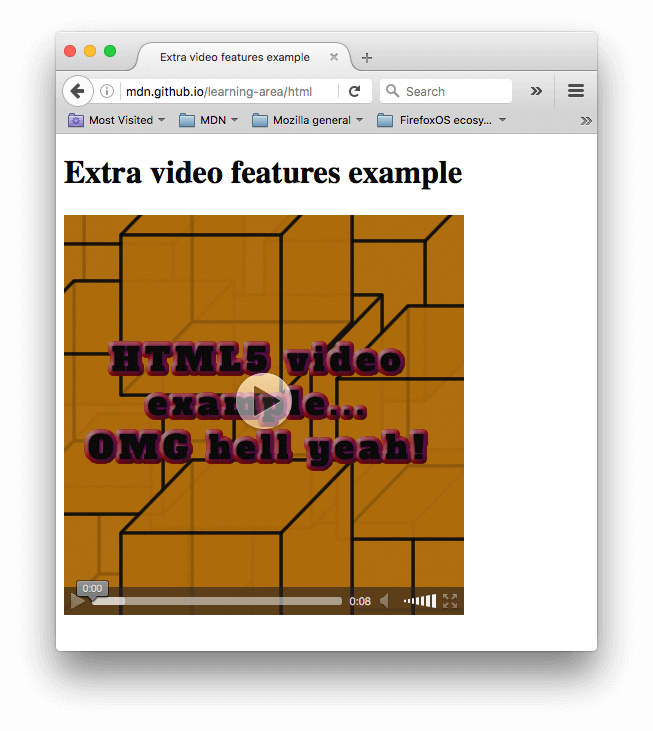
** **Новые параметры:
width and height
Вы можете контролировать размер видео либо с помощью этих атрибутов, либо с помощью CSS. В обоих случаях видео поддерживают собственное соотношение ширины и высоты — известное как соотношение сторон. Если соотношение сторон не поддерживается установленными вами размерами, видео будет увеличиваться, чтобы заполнить пространство по горизонтали, а заполненному пространству по умолчанию будет задан сплошной цвет фона.
Этот атрибут позволяет сразу начать воспроизведение звука или видео, пока остальная часть страницы загружается. Вам не рекомендуется использовать автовоспроизведение видео (или аудио) на ваших сайтах, потому что пользователи могут найти это действительно раздражающим.
Этот атрибут позволяет воспроизводить видео (или аудио) снова, когда он заканчивается. Это также может раздражать, поэтому используйте тогда, когда это действительно необходимо.
Этот атрибут заставляет проигрыватель воспроизводить звук, отключённый по умолчанию.
Этот атрибут принимает в качестве значения URL-адрес изображения, который будет отображаться до воспроизведения видео. Он предназначен для заставки к видео или рекламы.
этот атрибут используется в элементе для буферизации больших файлов. Он может принимать одно из трёх значений:
- «none» не буферизирует файл
- «auto» буферизирует медиафайл
- «metadata» буферирует только метаданные файла
Вы можете найти приведённый выше пример для воспроизведения на Github (также просмотрите исходный код.) Обратите внимание, что мы не включили атрибут autoplay в live-версию — если видео начнёт воспроизводиться, как только страница загрузится, вы не увидите заставку к видео!
Элемент
audio controls> source src="viper.mp3" type="audio/mp3" /> source src="viper.ogg" type="audio/ogg" /> p> Your browser doesn't support HTML5 audio. Here is a a href="viper.mp3">link to the audioa> instead. p> audio>
В браузере это вызывает следующее:
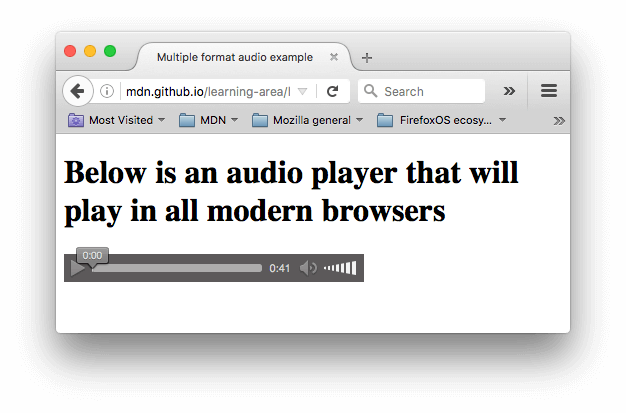
Примечание: Примечание: вы можете запустить аудио-демо в Github (см. также исходный код аудиоплеера.)
Он занимает меньше места, чем видеоплеер, поскольку нет визуального компонента — вам просто нужно отображать элементы управления для воспроизведения звука. Другие отличия от видео HTML5 заключаются в следующем:
- Элемент не поддерживает атрибуты width и height — опять же, нет визуального компонента, поэтому присваивать ширину или высоту не к чему.
- Он также не поддерживает атрибут poster опять же, из-за отсутствия визуального компонента.
Помимо этого, поддерживает все те же функции, что и — просмотрите приведённые выше разделы для получения дополнительной информации о них.
Отображение текстовых дорожек к видео
Теперь мы обсудим немного более продвинутую концепцию, о которой очень полезно знать. Многие люди не могут или не хотят слышать аудио или видео контент, который они находят в Интернете, по крайней мере, в определённое время. Например:
- У многих людей есть слуховые нарушения (более известные как слабослышащие или глухие).
- Другие могут не слышать звук, потому что они находятся в шумной обстановке (например, в переполненном баре при показе спортивной игры) или, возможно, не хотят беспокоить других, если они находятся в тихом месте (например, в библиотеке).
- Люди, которые не говорят на языке из видео, могут захотеть увидеть текстовую расшифровку или даже перевод, чтобы помочь им понять медиа-контент.
Разве было бы неплохо иметь возможность предоставить этим людям транскрипцию слов, произносимых в аудио или видео? Благодаря HTML5 вы можете это сделать с форматом WebVTT (en-US) и элементом .
Примечание: «Транскрибировать» значит записывать устную речь в виде текста. Полученный текст представляет собой «стенограмму».
WebVTT — это формат для записи текстовых файлов, содержащих несколько строк текста, а также метаданные, такие как время, в которое вы хотите отображать каждую текстовую строку, и даже ограниченную информацию о стиле/позиционировании. Эти текстовые строки называются репликами, и вы можете отображать разные типы для разных целей, наиболее распространёнными являются:
Переводы иностранного материала, для людей, которые не понимают слов, произнесённых в аудио.
Синхронизированные транскрипции диалога или описания значимых звуков, чтобы люди, которые не могут слышать звук, поняли что происходит.
Текст для преобразования в аудио, чтобы обслуживать людей с нарушениями зрения.
Типичный файл WebVTT будет выглядеть примерно так:
WEBVTT 1 00:00:22.230 --> 00:00:24.606 Это первый субтитр. 2 00:00:30.739 --> 00:00:34.074 Это второй. .
Чтобы отобразить это вместе с воспроизведением мультимедиа HTML, вам необходимо:
- Сохраните его как .vtt — файл, в разумном месте.
- Ссылка на файл .vtt с элементом . должен быть помещён в или , но после элементов . Используйте атрибут kind , чтобы указать, являются ли реплики субтитрами , титрами или описаниями . Кроме того, используйте srclang , чтобы сообщить браузеру, на каком языке вы записывали субтитры.
video controls> source src="example.mp4" type="video/mp4" /> source src="example.webm" type="video/webm" /> track kind="subtitles" src="subtitles_en.vtt" srclang="en" /> video>
Это приведёт к просмотру видео с субтитрами, таким как:
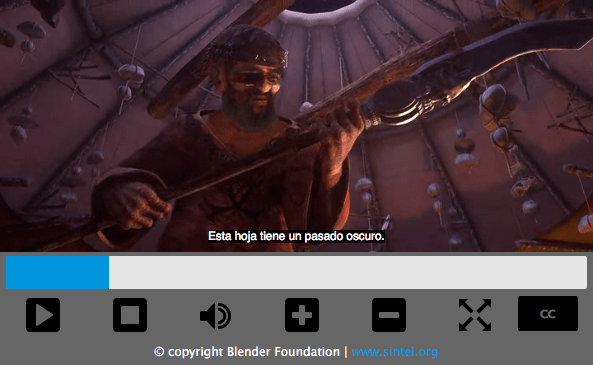
Подробнее читайте в разделе добавление титров и субтитров к видео HTML5. Вы можете найти пример, который соответствует этой статье в Github, написанной Яном Девлином (см. также исходный код). В этом примере используется JavaScript, позволяющий пользователям выбирать между различными субтитрами. Обратите внимание, что для включения субтитров вам нужно нажать кнопку «CC» и выбрать вариант — английский, немецкий или испанский.
Примечание: Текстовые треки также помогут вам с SEO, так как поисковые системы особенно преуспевают в работе с текстом. Текстовые треки даже позволяют поисковым системам напрямую связываться с местом, происходящим в видео.
Активное обучение: Внедрение собственного аудио и видео
Для этого активного обучения мы (в идеале) хотели бы, чтобы вы вышли на улицу и записали некоторые из ваших собственных видео и аудио. Большинство телефонов в наши дни позволяют очень легко записывать аудио и видео, и, если вы можете перенести их на свой компьютер, вы можете их использовать. Возможно, вам придётся сделать некоторое преобразование, чтобы в конечном итоге получить WebM и MP4 в случае видео, а также MP3 и Ogg в случае аудио, но есть достаточно программ, чтобы вы могли сделать это без особых проблем, таких как Miro Video Converter и Audacity. Мы хотели бы, чтобы вы попробовали сделать это!
Если у вас нет какого-либо видео или аудио, вы можете свободно пользоваться нашими образцами аудио и видео файлов для выполнения этого упражнения. Вы также можете использовать наш образец кода для справки.
Мы хотим, чтобы вы сделали следующие действия:
- Сохраните аудио и видео файлы в новом каталоге на вашем компьютере.
- Создайте новый HTML файл в том же каталоге и назовите его index.html .
- Добавьте элементы и на страницу; чтобы они отображали элементы управления браузером по умолчанию.
- Введите оба варианта элемента , чтобы браузеры находили оптимальный формат звука, который он поддерживает и загружает. Они должны включать type атрибуты.
- Дайте элементу заставку, которая будет отображаться до начала воспроизведения видео. Получайте удовольствие, создавая свою собственную заставку к видео.
Для дополнительного бонуса вы можете попробовать исследовать текстовые треки и выяснить, как добавить некоторые титры к вашему видео.
Краткое изложение
Мы надеемся, что вам понравилось играть с видео и аудио на веб-страницах! В следующей статье мы рассмотрим другие способы встраивания контента в Web, используя такие технологии, как (en-US) и (en-US).
Смотрите также
- Adding captions and subtitles to HTML5 video
- Audio and Video delivery (en-US): Множество деталей встраивания аудио и видео в страницу используя HTML и Javascript.
- Audio and Video manipulation (en-US): Множество способов управления аудио и видео с помощью Javascript(вроде добавления фильтров).
- Автоматические опции по переводу(translate multimedia).
- Назад
- Обзор: Multimedia and embedding
- Далее
В этом модуле
- Images in HTML
- Video and audio content
- From to — other embedding technologies
- Adding vector graphics to the Web
- Responsive images
- Mozilla splash page
Found a content problem with this page?
- Edit the page on GitHub.
- Report the content issue.
- View the source on GitHub.
This page was last modified on 3 авг. 2023 г. by MDN contributors.
Your blueprint for a better internet.
Использование CSS-анимации
Экспериментальная возможность: Это экспериментальная технология
Так как спецификация этой технологии ещё не стабилизировалась, смотрите таблицу совместимости по поводу использования в различных браузерах. Также заметьте, что синтаксис и поведение экспериментальной технологии может измениться в будущих версиях браузеров, вслед за изменениями спецификации.
CSS-анимации позволяют анимировать переходы от одной конфигурации CSS стилей к другой. CSS-анимации состоят из двух компонентов: стилевое описание анимации и набор ключевых кадров, определяющих начальное, конечное и, возможно, промежуточное состояние анимируемых стилей.
Есть три преимущества CSS-анимации перед традиционными способами:
- Простота использования для простых анимаций; вы можете создать анимацию, не зная JavaScript.
- Анимации будут хорошо работать даже при умеренных нагрузках системы. Простые анимации на JavaScript, если они плохо написаны, часто выполняются плохо. Движок может использовать frame-skipping и другие техники, чтобы сохранить производительность на таком высоком уровне .
- Позволяет браузеру контролировать последовательность анимации, тем самым оптимизируя производительность и эффективность браузера. Например, уменьшая частоту обновления кадров анимации в непросматриваемых в данный момент вкладках.
Конфигурирование анимации
Чтобы создать CSS-анимацию вы должны добавить в стиль элемента, который хотите анимировать, свойство animation или его подсвойства. Это позволит вам настроить ускорение и продолжительность анимации, а также другие детали того, как анимация должна протекать. Это не поможет вам настроить внешний вид анимации, который настраивается с помощью @keyframes (en-US), рассматриваемой далее в Определение последовательности анимации с помощью ключевых кадров.
Свойство animation имеет следующие подсвойства:
Определяет имя @keyframes (en-US), настраивающего кадры анимации.
Определяет время, в течение которого должен пройти один цикл анимации.
Настраивает ускорение анимации.
Настраивает задержку между временем загрузки элемента и временем начала анимации.
Определяет количество повторений анимации; вы можете использовать значение infinite для бесконечного повторения анимации.
Даёт возможность при каждом повторе анимации идти по альтернативному пути, либо сбросить все значения и повторить анимацию.
Настраивает значения, используемые анимацией, до и после исполнения.
Позволяет приостановить и возобновить анимацию.
Определение последовательности анимации с помощью ключевых кадров
После того, как вы настроили временные свойства (продолжительность, ускорение) анимации, вы должны определить внешний вид анимации. Это делается с помощью двух и более ключевых кадров после @keyframes (en-US). Каждый кадр описывает, как должен выглядеть анимированный элемент в текущий момент.
Вы также можете добавить ключевые кадры, характеризующие промежуточное состояние анимации.
Примеры
Примечание: Примеры ниже не используют префиксов для CSS стилей . Webkit-браузеры и старые версии других браузеров нуждаются в указании префиксов в CSS стилях. Примеры, на которые вы можете кликнуть в своём браузере, также содержат префиксы -webkit-.
Скольжение текста
Этот простой пример анимирует скольжение текста в элементе от правого края окна браузера.
Обратите внимание на то, что анимация может сделать страницу шире, чем окно браузера. Этого можно избежать, поместив элемент, который будет анимироваться, в контейнер и установив ему свойство overflow : hidden .
p animation-duration: 3s; animation-name: slidein; > @keyframes slidein from margin-left: 100%; width: 300%; > to margin-left: 0%; width: 100%; > >
В стиле для элемента с помощью свойства animation-duration указано, что исполнение анимации от начала до конца должно занять 3 с , и что имя для @keyframes (en-US), описывающей саму анимацию, определено как «slidein».
Ключевые кадры определяются с помощью правила @keyframes (en-US). В данном случае мы имеем только два ключевых кадра. Первый при 0% анимации ( from ). Здесь мы придаём элементу левый отступ в 100% и ширину в 300% (в три раза больше ширины родительского элемента). Это становится причиной того, что при первом кадре анимации заголовок находится за пределами правого края окна браузера .
Второй ключевой кадр (to) определяет конец анимации, т.е (100%). Левый отступ устанавливается равным 0, а ширина 100%. Все выглядит так, будто заголовок приплывает к левому краю окна браузера.
p> The Caterpillar and Alice looked at each other for some time in silence: at last the Caterpillar took the hookah out of its mouth, and addressed her in a languid, sleepy voice. p>
(Обновите страницу, чтобы увидеть анимацию, или щёлкните по кнопке CodePen, чтобы воспроизвести её в окне CodePen)
Добавление других ключевых кадров
Давайте добавим другие ключевые кадры в предыдущий пример. Скажем, мы хотим чтобы размер шрифта заголовка временно увеличивался по мере продвижения влево, а потом возвращался к первоначальному значению . Это легко реализовать с помощью следующего ключевого кадра:
75% font-size: 300%; margin-left: 25%; width: 150%; >
p animation-duration: 3s; animation-name: slidein; > @keyframes slidein from margin-left: 100%; width: 300%; > to margin-left: 0%; width: 100%; > 75% font-size: 300%; margin-left: 25%; width: 150%; > >
p> The Caterpillar and Alice looked at each other for some time in silence: at last the Caterpillar took the hookah out of its mouth, and addressed her in a languid, sleepy voice. p>
Это говорит браузеру о том, что при 75% выполнения анимации, шрифт должен быть 300%, а ширина 150%.
(Обновите страницу, чтобы увидеть анимацию, или щёлкните по кнопке CodePen, чтобы воспроизвести её в окне CodePen)
Настройка повторения
Чтобы настроить повторение, нужно добавить свойство animation-iteration-count и задать ему значение, равное нужному количеству повторений анимаций . В данном случае давайте установим значение infinite для бесконечного повторения:
p animation-duration: 3s; animation-name: slidein; animation-iteration-count: infinite; >
@keyframes slidein from margin-left: 100%; width: 300%; > to margin-left: 0%; width: 100%; > >
p> The Caterpillar and Alice looked at each other for some time in silence: at last the Caterpillar took the hookah out of its mouth, and addressed her in a languid, sleepy voice. p>
Движение текста вправо и влево
Итак, мы настроили повторение, но получили нечто странное: текст при каждом повторении снова «запрыгивает» за край окна браузера. То, чего мы хотим, так это чтобы текст двигался влево и вправо. Этого легко достичь с помощью установки свойству animation-direction значения alternate :
p animation-duration: 3s; animation-name: slidein; animation-iteration-count: infinite; animation-direction: alternate; >
@keyframes slidein from margin-left: 100%; width: 300%; > to margin-left: 0%; width: 100%; > >
p> The Caterpillar and Alice looked at each other for some time in silence: at last the Caterpillar took the hookah out of its mouth, and addressed her in a languid, sleepy voice. p>
Использование шорткодов
Шорткод animation полезен для экономии места в коде. Например, правило, которое мы используем в этой статье:
p animation-duration: 3s; animation-name: slidein; animation-iteration-count: infinite; animation-direction: alternate; >
можно заменить на:
p animation: 3s infinite alternate slidein; >
Примечание: подробнее об этом на странице раздела animation
Установка нескольких значений свойствам анимации
CSS-свойство анимации может иметь несколько значений, разделённых запятыми. Это используется, чтобы указать несколько значений анимации в одном правиле и установить разную продолжительность, число повторений и т.д., для различных анимаций. Рассмотрим несколько примеров, чтобы увидеть разницу.
В первом примере у свойства имени анимации установлены три значения, у свойств продолжительности и количества повторений — по одному. В этом случае у всех трёх анимаций одинаковая продолжительность и число повторений:
animation-name: fadeInOut, moveLeft300px, bounce; animation-duration: 3s; animation-iteration-count: 1;
Во втором примере установлены три значения для каждого из свойств. В этом случае каждая анимация выполняется с соответствующими по порядку значениями в каждом свойстве, так, например, fadeInOut имеет продолжительность 2.5 с и количество повторений 2, и т.д.
animation-name: fadeInOut, moveLeft300px, bounce; animation-duration: 2.5s, 5s, 1s; animation-iteration-count: 2, 1, 5;
В третьем примере определены три значения имени анимации, но два значения продолжительности и количества повторений. В случае, когда количества значений недостаточно для каждой анимации, значения берутся циклически от начала до конца. Например, у fadeInOut длительность будет 2.5s, а moveLeft300px — 5s. Значения продолжительности закончились, теперь они берутся сначала — bounce получит продолжительность 2.5s. Значение количества повторений (а также другие указанные свойства) будет определено таким же образом.
animation-name: fadeInOut, moveLeft300px, bounce; animation-duration: 2.5s, 5s; animation-iteration-count: 2, 1;
Использование событий анимации
Вы можете получить дополнительный контроль над анимацией, а также полезную информацию о ней, с помощью событий анимации. Эти события, представленные объектом AnimationEvent (en-US), можно использовать, чтобы определить, когда начинается и заканчивается анимация или начинается новая итерация. Каждое событие содержит момент времени, когда оно произошло, а также имя анимации, которая вызвала событие.
Мы будем модифицировать текст, чтобы выводить некоторую информацию о каждом событии анимации. Так мы сможем увидеть, как она работает.
Добавление CSS
Начнём с добавления CSS. Анимация будет длиться 3 секунды, будет называться «slidein», будет повторяться 3 раза, а также значение animation-direction установлено alternate. В ключевых кадрах @keyframes (en-US) установлены такие значения ширины и левого отступа, что элемент будет скользить по экрану.
.slidein -moz-animation-duration: 3s; -webkit-animation-duration: 3s; animation-duration: 3s; -moz-animation-name: slidein; -webkit-animation-name: slidein; animation-name: slidein; -moz-animation-iteration-count: 3; -webkit-animation-iteration-count: 3; animation-iteration-count: 3; -moz-animation-direction: alternate; -webkit-animation-direction: alternate; animation-direction: alternate; > @-moz-keyframes slidein from margin-left: 100%; width: 300%; > to margin-left: 0%; width: 100%; > > @-webkit-keyframes slidein from margin-left: 100%; width: 300%; > to margin-left: 0%; width: 100%; > > @keyframes slidein from margin-left: 100%; width: 300%; > to margin-left: 0%; width: 100%; > >
Добавление обработчика события анимации
Будем использовать JavaScript для отслеживания всех трёх возможных событий анимации. Следующий код конфигурирует обработчик; мы вызываем его при первой загрузке документа.
var e = document.getElementById("watchme"); e.addEventListener("animationstart", listener, false); e.addEventListener("animationend", listener, false); e.addEventListener("animationiteration", listener, false); e.className = "slidein";
Это довольно стандартный код; вы можете получить дополнительную информацию в документации element.addEventListener() . Последнее, что делает этот код — это установка класса «slidein» для анимируемого элемента; мы делаем это, чтобы запустить анимацию.
Почему? Потому что в нашем случае событие animationstart происходит как только анимация стартует, и это происходит раньше, чем исполняется наш сценарий. Так мы сможем контролировать начало анимации самостоятельно посредством вставки класса «slidein» для анимируемого элемента.
Регистрация событий
События будут передаваться функции listener() , показанной ниже.
function listener(e) var l = document.createElement("li"); switch (e.type) case "animationstart": l.innerHTML = "Started: elapsed time is " + e.elapsedTime; break; case "animationend": l.innerHTML = "Ended: elapsed time is " + e.elapsedTime; break; case "animationiteration": l.innerHTML = "New loop started at time " + e.elapsedTime; break; > document.getElementById("output").appendChild(l); >
Этот код также очень прост. Этот код следит за event.type , чтобы определить тип события, и добавляет элемент , чтобы залогировать произошедшее событие.
Вывод, когда анимация закончится, будет выглядеть примерно следующим образом:
- Started: elapsed time is 0
- New loop started at time 3.01200008392334
- New loop started at time 6.00600004196167
- Ended: elapsed time is 9.234000205993652
Обратите внимание, что время, указанное в выводе, и время, которое мы указали в стилях, не совпадают. Также обратите внимание, что после окончания итерации не посылается событие animationiteration ; вместо него посылается событие animationend .
HTML
Ради полноты картины приведём код разметки HTML. В разметке имеется тег ul, в который и выводится вся информация:
body> h1 id="watchme">Watch me moveh1> p> This example shows how to use CSS animations to make code>pcode> elements move across the page. p> p> In addition, we output some text each time an animation event fires, so you can see them in action. p> ul id="output">ul> body>
Смотрите также
- AnimationEvent
- Определение поддержки CSS-анимации
- Использование CSS-переходов (en-US)
Found a content problem with this page?
- Edit the page on GitHub.
- Report the content issue.
- View the source on GitHub.
This page was last modified on 7 авг. 2023 г. by MDN contributors.
Your blueprint for a better internet.
Как добавить видео на HTML-страницу



Этот туториал покажет, как добавить видео на HTML -страницу.
Видео с YouTube
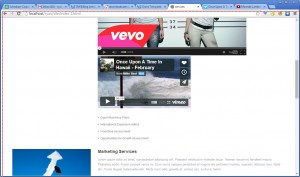
- Откройте видео на сайте YouTube, правой кнопкой мышки кликните по видео и в выпадающем списке выберите опцию Получить код для встраивания (Get embed code). Скопируйте этот код.
- Вставьте скопированный код в желаемое место в . html файле и сохраните изменения.
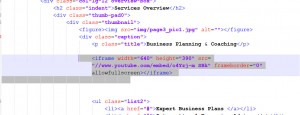
- Обновите страницу и просмотрите изменения на сайте.
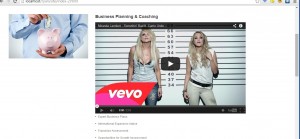
Видео с Vimeo
- Откройте видео на сайте Vimeo и кликните по иконке Поделиться (Share). Вы можете изменить дизайн видео, кликнув по ссылке Показать опции (Show options). Скопируйте код с поля Вставить (Embed).
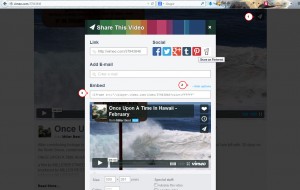
- Вставьте скопированный код в желаемое место в . html файле и сохраните изменения.
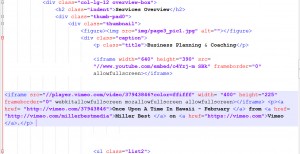
- Обновите страницу и просмотрите изменения на сайте.
Проигрыватель WEB player
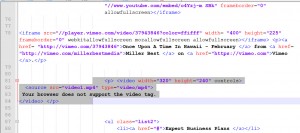
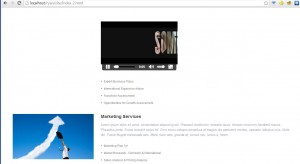
- Сейчас мы покажем, как добавить видео с помощью проигрывателя WEB player. Нам необходимо добавить код, показанный ниже. Код source src=»https://www.templatemonster.com/help/ru/video1.mp4″ определяет путь к видео файлу, код type=»video/mp4″ определяет тип файла. Более подробную информацию о теге video вы можете получить по этой ссылке.
Вы также можете воспользоваться детальным видео туториалом:

Эта запись была размещена в Работа с HTML и помечена как embed, HTML, player, video. Добавьте в закладки постоянную ссылку.
Как добавить видео в css
Добавляет, воспроизводит и управляет настройками видеоролика на веб-странице. Путь к файлу задается через атрибут src или вложенный тег . Список поддерживаемых браузерами аудио и видеокодеков ограничен и приведен в табл. 1.
| Браузер | Internet Explorer | Chrome | Opera | Safari | Firefox |
| Аудио кодеки | |||||
|---|---|---|---|---|---|
| ogg/vorbis | |||||
| wav | |||||
| mp3 | |||||
| AAC | |||||
| Видео кодеки | |||||
| ogg/theora | |||||
| H.264 | |||||
| WebM | |||||
Для универсального воспроизведения в указанных браузерах видео кодируют с помощью разных кодеков и добавляют файлы одновременно (см. пример).
Синтаксис
Атрибуты
autoplay Видео начинает воспроизводиться автоматически после загрузки страницы. controls Добавляет панель управления к видеоролику. height Задает высоту области для воспроизведения видеоролика. loop Повторяет воспроизведение видео с начала после его завершения. poster Указывает адрес картинки, которая будет отображаться, пока видео не доступно или не воспроизводится. preload Используется для загрузки видео вместе с загрузкой веб-страницы. src Указывает путь к воспроизводимому видеоролику. width Задает ширину области для воспроизведения видеоролика.
Закрывающий тег
HTML5 IE 9 Cr Op Sa Fx
video Результат примера в браузере Opera показан на рис. 1.
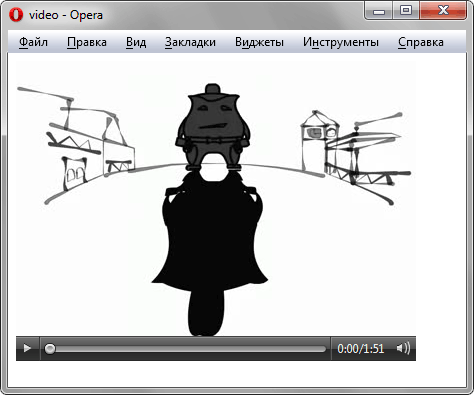
Рис. 1. Воспроизведение видеофайла
Браузеры
Firefox поддерживает кодек WebM начиная с версии 4.0.