
Указание цвета текста, цвета фона и стиля шрифта в таблице
Можно указать цвета текста и фона, а также стиль шрифта для отдельного заголовка, всех заголовков, отдельного столбца или всех ячеек таблицы.
Процедура
-
Щелкните заголовок столбца, для которого необходимо изменить стиль текста.
Откроется всплывающая панель. Она содержит параметры стиля, разделенные на категории в разделах Заголовок и Значения .
 , а затем закройте всплывающую панель, щелкнув за ее пределами.
Совет: Если необходимо, чтобы настройки стиля текста применялись к одному заголовку или столбцу, выберите Оформить этот заголовок отдельно или Оформить этот столбец отдельно .
Скрипты Simple-Scada
Пусть в проекте имеется таблица, ячейки которой связаны с переменными. Требуется изменять цвет фона ячеек на красный, если значение связанных с ними переменных стало больше 50. Если значение меньше 50, то не нужно заполнять фон ячеек. Для решения этой задачи достаточно на событие OnCellDatachange таблицы назначить следующий скрипт:
begin
if Cell.Variable.AsInt > 50 then // если переменная ячейки имеет значение больше 50
Cell.Color := clRed // меняем цвет фона ячейки на красный
else // в ином случае
Cell.Color := clNone; // убираем заполнение фона ячейки
end .
Изменение цвета фона определенной ячейки
Допустим, необходимо изменять цвет фона только одной определенной ячейки по какому-либо условию. Для указания ячейки можно использовать функцию GetCell или свойства таблицы Columns и Cells:
begin
if MyVar.AsInt = 0 then
Table1.GetCell( 1 , 0 ).Color := clRed
else
Table1.Columns[ 1 ].Cells[ 0 ].Color := clGreen;
end .
Изменение цвета текста определенной ячейки
Для изменения цвета текста ячейки можно использовать свойство FontColor:
begin
Table1.GetCell( 1 , 1 ).FontColor := clGreen;
Table1.Columns[ 1 ].Cells[ 0 ].FontColor := clYellow;
end .
Изменение цвета фона строки/столбца таблицы
Для изменения цвета фона строки/столбца таблицы необходимо пройти по ячейкам нужной строки/столбца изменяя их цвет:
var
I: integer;
begin
< изменить цвет третьей строки(отсчет с нуля) >
for I := 0 to Table1.ColumnsCount — 1 do
Table1.GetCell(I, 2 ).Color := clGreen;
< изменить цвет второго столбца(отсчет с нуля) >
for I := 0 to Table1.RowCount — 1 do
Table1.GetCell( 1 , I).Color := clRed;
end .
Цвета
Передача значения через цвет с помощью нескольких полезных классов. Включает поддержку ссылок на стиль в hover-состоянии.
Цвет
class="text-primary">.text-primary class="text-secondary">.text-secondary class="text-success">.text-success class="text-danger">.text-danger class="text-warning">.text-warning class="text-info">.text-info class="text-light bg-dark">.text-light class="text-dark">.text-dark class="text-muted">.text-muted class="text-white bg-dark">.text-white Классы контекстуального текста также работают хорошо на ссылках, где заданы hover и focus. Заметьте, что классы .text-white and .text-muted не имеют ссылочной стилизации.
href="#" class="text-primary">Primary link
href="#" class="text-secondary">Secondary link
href="#" class="text-success">Success link
href="#" class="text-danger">Danger link
href="#" class="text-warning">Warning link
href="#" class="text-info">Info link
href="#" class="text-light bg-dark">Light link
href="#" class="text-dark">Dark link
href="#" class="text-muted">Muted link
href="#" class="text-white bg-dark">White link
Цвет фона
Как и в цветовых классах контекстуального текста, задавайте фон любому контекстуальному классу. Компоненты ссылки будут затемняться по наведению, как и классы текста. В утилитах фона не задается атрибут color , так что в некоторых случаях вам понадобится утилиты .text-* .
.bg-secondary
class="p-3 mb-2 bg-primary text-white">.bg-primary class="p-3 mb-2 bg-secondary text-white">.bg-secondary class="p-3 mb-2 bg-success text-white">.bg-success class="p-3 mb-2 bg-danger text-white">.bg-danger class="p-3 mb-2 bg-warning text-dark">.bg-warning class="p-3 mb-2 bg-info text-white">.bg-info class="p-3 mb-2 bg-light text-dark">.bg-light class="p-3 mb-2 bg-dark text-white">.bg-dark class="p-3 mb-2 bg-white text-dark">.bg-white Градиентный фон
Когда карта $enable-gradients задана как true, вы сможете использовать классы .bg-gradient- . По умолчанию карта $enable-gradients деактивирована, а код примера ниже специально «сломан». Это сделано для более легкой настройки с самого начала пользования Bootstrap. Узнайте о параметрах Sass, об активации этих классов и т.д.
.bg-gradient-primary
.bg-gradient-secondary
.bg-gradient-success
.bg-gradient-danger
.bg-gradient-warning
.bg-gradient-info
.bg-gradient-light
.bg-gradient-dark
class="p-3 mb-2 bg-gradient-primary text-white">.bg-gradient-primary class="p-3 mb-2 bg-gradient-secondary text-white">.bg-gradient-secondary class="p-3 mb-2 bg-gradient-success text-white">.bg-gradient-success class="p-3 mb-2 bg-gradient-danger text-white">.bg-gradient-danger class="p-3 mb-2 bg-gradient-warning text-dark">.bg-gradient-warning class="p-3 mb-2 bg-gradient-info text-white">.bg-gradient-info class="p-3 mb-2 bg-gradient-light text-dark">.bg-gradient-light class="p-3 mb-2 bg-gradient-dark text-white">.bg-gradient-dark Специфические случаи
Иногда контекстуальные классы нельзя применять из-за специфики другого селектора. В некоторых случаях эффективным «костылем» может стать оборачивание содержимого вашего элемента в с классом.
Использование вспомогательных технологий
Использование цвета как дополнительного инструмента информативности доступно только в визуальной сфере, что ограничивает пользователей вспомогательных технологий, например, программ для чтения текста с экрана. Удостоверьтесь, что информация, обозначенная цветом, также доступна из самого контента (т.е. в тексте) или содержится в альтернативных средствах – таких как дополнительный скрытый в классе .sr-only текст.
Добавление и изменение цвета заливки ячейки таблицы
Добавьте цвет в ячейку таблицы одним из следующих способов:
Добавление и изменение цвета заливки
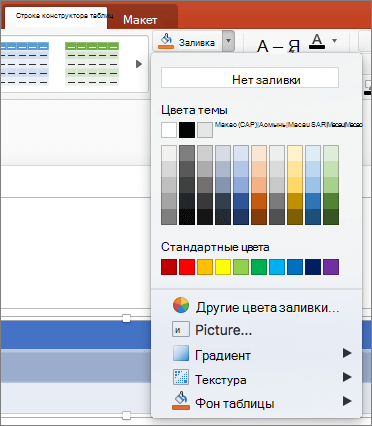
- Вы выберите ячейки, в которых вы хотите добавить или изменить цвет заливки.
- На вкладке Конструктор таблиц щелкните стрелку рядом с элементом Заливка.
- Выберите нужный цвет в области «Цвета темы» или «Стандартные цвета»или нажмите кнопку «Другие цвета заливки».
Применение градиента или текстуры в качестве цвета заливки
- Вы выберите ячейки, к которым вы хотите применить эффект заливки в качестве цвета заливки.
- На вкладке Конструктор таблиц щелкните стрелку рядом с элементом Заливка.
- Щелкните «Градиент», чтобы выбрать и применить эффект градиента. Щелкните «Текстура», чтобы выбрать и применить текстуру.
Удаление цвета заливки
- Вы выберите ячейки, для которых вы хотите удалить цвет заливки.
- На вкладке Конструктор таблиц щелкните стрелку рядом с элементом Заливка.
- В меню «Заливка» выберите пункт «Нет заливки».
Добавление и изменение цвета заливки
- Вы выберите ячейки, в которых вы хотите добавить или изменить цвет заливки.
- На вкладке «Таблицы» в области «Стилитаблиц» щелкните стрелку рядом с кнопкой «Заливка».
- В меню «Заливка» выберите нужный цвет.
Применение градиента, узора или текстуры в качестве заливки
- Вы выберите ячейки, к которым вы хотите применить эффект заливки в качестве цвета заливки.
- На вкладке «Таблицы» в области «Стилитаблиц» щелкните стрелку рядом с кнопкой «Заливка».
- В меню «Заливка» выберите пункт «Эффекты заливки».
- Выполните любое из описанных ниже действий.
Задача Необходимые действия Заливка сплошным цветом Перейдите на вкладку Сплошной и выберите нужный цвет. Изменение градиента Перейдите на вкладку Градиент и выберите нужные параметры. Изменение текстуры Откройте вкладку Рисунок или текстура и выберите нужную текстуру.
Удаление цвета заливки
- Вы выберите ячейки, для которых вы хотите удалить цвет заливки.
- На вкладке «Таблицы» в области «Стилитаблиц» щелкните стрелку рядом с кнопкой «Заливка».
- В меню «Заливка» выберите пункт «Нет заливки».