
Hello, World!
Welcome to Learn HTML, the easiest way to learn HTML & CSS online, interactively.
Learning HTML & CSS is essential for any web developer, and does not require to know how to program using JavaScript.
Before you begin, I would recommend that you start out by downloading an HTML & CSS IDE. My personal preference is to use an IDE by JetBrains. You can download the PyCharm Community Edition for free, which has really good HTML, CSS and JavaScript development support built-in, along with all the goodies that a good IDE provides — source code integration, code refactoring, automatic indentation, syntax highlighting, comparison tool, etc.
Here is a list of HTML, CSS and JavaScript editors you can choose from:
- VS Code (free, recommended) — https://code.visualstudio.com/
- Atom (Free) — https://atom.io/
- JetBrains WebStorm (Commercial) — https://www.jetbrains.com/webstorm/
- Sublime Text (Commercial) — https://www.sublimetext.com/
- Notepad++ (Windows only) — https://notepad-plus-plus.org/download/v7.html
In this tutorial you won’t actually need an IDE, because all coding is done online.
Introduction
HTML (HyperText Markup Language) is a standard developed over the years to convey information over the internet by using «hyperlinks» — or just links as we know them today. As opposed to a PDF, an HTML page is much more dynamic in nature, letting you browse the web by clicking on links and interacting with the page. Links could take you either to a different location within the current page, or to a different page over the internet.
The last version of HTML is HTML 5.0, which has a LOT more capabilities than what the web originally had in mind. HTML 5 is an extremely comprehensive platform that allows creating a high-end user interface together with the power of CSS and JavaScript. HTML 5 is so powerful that it has managed to deprecate Adobe Flash, Microsoft’s Silverlight, and just about all HTML plugins such as video players, Java applets, and more.
So what is the difference between HTML, CSS, and JavaScript? First of all, they can all be encapsulated within an HTML page, meaning that the browser starts by loading an HTML page, and only then it knows what to load from there.
- An HTML page is an HTML document that defines the content of the page by using a special markup similar to XML.
- A CSS stylesheet defines the style of the HTML elements in the page. It is either embeeded within an HTML page or loaded using the
- tag.
- JavaScript is the programming language used to interact with the HTML page through an API called the DOM (Document Object Model) Bindings. In other words, the DOM Bindings are the glue between the programming language and the HTML page that was initially loaded into the browser.
The basics of this tutorial cover HTML and CSS. The advanced sections also assume knowledge in programming and JavaScript. To learn JavaScript, go to https://www.learn-js.org.
We will be using a CSS framework called Bootstrap by Twitter, the most common CSS library out there today. The basic principles of a CSS library is pretty much the same — they are all based on the «grid system», which is an easy way to define the layout of an HTML page — a methodology that was developed over the years in web development.
Your first HTML Page
Let’s start by creating a simple HTML page. An HTML page has the following basic layout:
Let’s start by creating a simple page that contains the phrase «Hello, World!» in the body. The page will also have a title — that thing that shows up in the title of the tab in your browser. The element defines the title of the HTML page.
The tag defines the document type that the browser is going to render. This is used for legacy reasons. If you want to get to the latest version of HTML (HTML5) then it’s recommended to use this tag.
The
element defines a «paragraph», a block of text that has a small amount of spacing in between its top and bottom.
Notice how the tags have a start tag and an end tag denoted with a slash (
). Everything in between is the content of the tag. The content of a tag can usually have additional HTML tags within them.
Example This is an example of a simple HTML page with one paragraph.
You may also copy and paste this code into a new file in your text editor or IDE, and save the file as «index.html». The «index.html» file is the default file that a web server will look for when accessing a website. After saving the file, you can double click it to open it with your browser.
Now that we know the basic structure of an HTML page, let’s try it out.
Exercise
- Add an HTML tag with the text «Hello, World!»
- Add a paragraph (
tag) to the body with the text «Hello, World!»
Как написать hello world на html
Теперь мы попробуем приветствовать мир.
Прежде чем мы действительно начнём изучение следующей главы нам надо решить один вопрос. Терминология:
- Сайт, вебсайт
- Страница, вебстраница
- Одностраничник, многостраничник
- Вебпроект, вебприложение
- Лэндинг, Landing page
- Сайт визитка
- Корпоротивный сайт
- Вебмагазин
- Онлайн СМИ
- Вебпортал
- Вебресурс
Это всё возможные синонимы, которые можно употребить к тому или иному веб-проекту.
К множеству подстраниц на одном ресурсе я буду стараться применять сайт, ресурс. К одной единственной странице на сайте я буду обращаться как страница, документ или страница сайта.
Привет-мир #
- Создаём рабочую папку
- В папке создаём файл “first-page.html”
- Если у вас проблемы с созданием файла с расширением html, то попробуйте создать этот файл с помощью запроса в google “как создать html файл”.
- Рекомендую параллельно к этому пособию вообще нагугливать термины и объяснения из альтернативных источников. А вдруг я не прав, а вдруг всё уже поменялось?
- Открываем в редакторе вашего выбора наш файл.
- И пишем в нём ручками код.Что бы привести код в порядок и красиво его отформатировать — мы можем спросить у google как — “How do you format code in Visual Studio Code”. На первом месте (скорее всего) у вас будет сайт stackoverflow.com. Этот сайт помог не одному программисту в тяжёлой ситуации. Не стесняйтесь им пользоваться. Просто иногда задавайтесь вопросом: “Кто вы без этого сайта и сможете ли вы без него повторить то, что узнали?”
Сохраняем наш файл и открываем с помощью браузера. Если всё пошло так, то мы в Chromo-подобном браузере мы увидим:
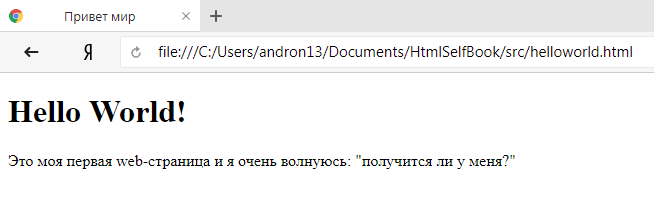
А в интернет эксплорере скорее всего:
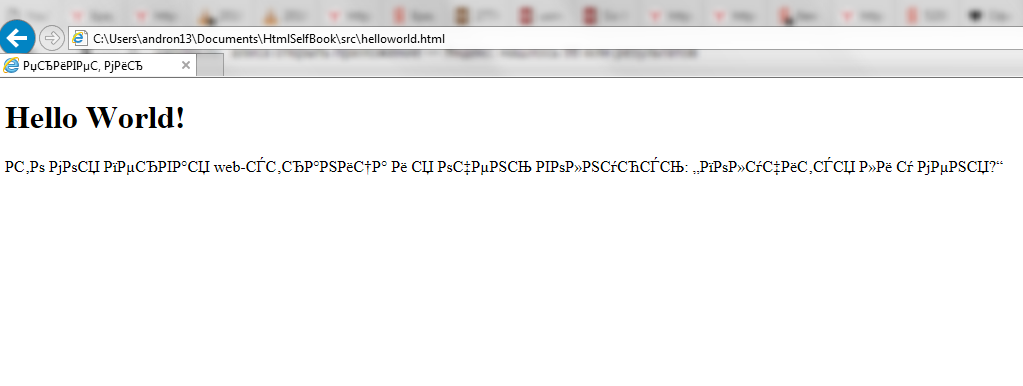
И мы сразу же можем начинать ругать IE потому что он неправильно отображает страницы. Ну или дядю Андрея, потому что он специально не дал ещё одну строчку.
meta charset="utf-8"> Мы добавляем её так, что бы она оказалась седьмой. Вот так:
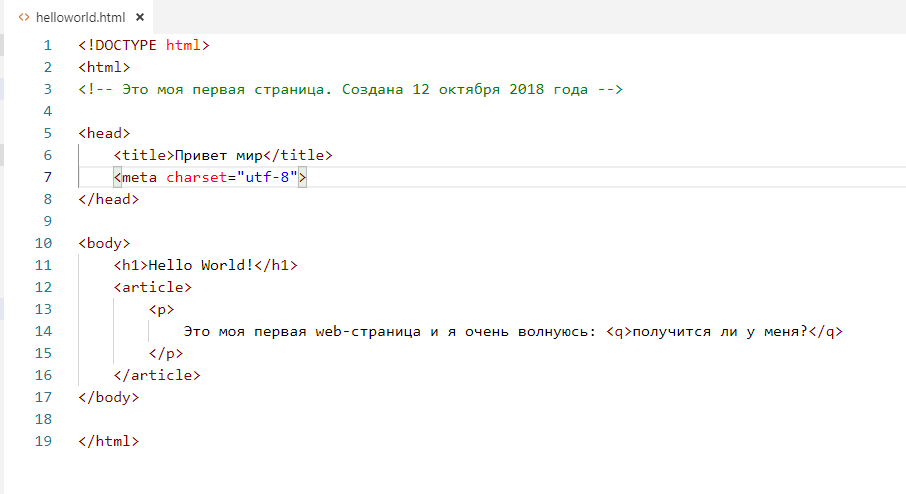
Сохраняемся и проверяем в Интернет Эксплорере наш файл заново:
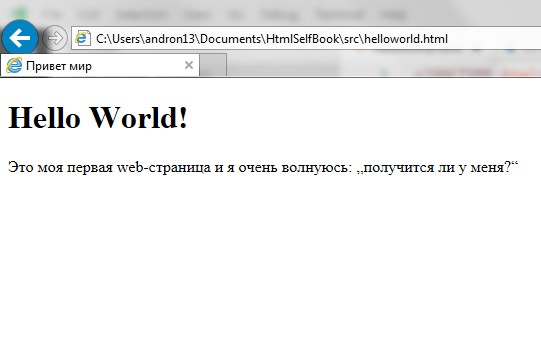
Так что же мы написали #
Давайте начнём с конца. это то, что должно стоять в вашем HTML коде всегда. Это указание браузеру, что на странице используется не только английская кодировка. Существует множество разных кодировок кроме utf-8. Пока можете не углублять свои познания и просто пишите это строчку всегда.
То что IE-7 в итоге отобразил нашу страшненькую страницу, не значит, что мы его простили. Я держу его только для того, что бы посмотреть время от времени какой oн ужасный. Раз мы уже коснулись браузеров — вам придётся поставить маленький зоопарк: Chrome, Firefox, Safari, Opera. Хотя с большего и хром, и опера, и фаерфокс это один и тот же браузер. Ну почти. Движок у них общий — chromium. этот зоопарк нужен для проверки работоспособности ваших приложений(web-apps) в различных ситуациях.
— это на самом деле 3 указания. Во-первых, мета обозначает, что сейчас пойдёт указание для браузера, которое не видно пользователю. Чисто техническая информация. Во-вторых, идёт указание о роде технической информации — charset. И, в-третьих, уже значение чарсета utf-8.
Но вернёмся к написанному.
DTD — Document Type Definition #
— говорит браузеру, что сейчас начнётся документ написанный в HTML5. Браузер не обладает интеллектом и ему надо говорить, что он должен делать. И именно доктайп говорит, что сейчас надо отображать документ формата HTML, HTML5. Да именно в версии 5. Существуют различные доктайпы. Вот так мог выглядеть доктайп для четвёртого хтмл
— всегда будет для вас (мастеров HTML5) одинаков, неизменяем и всегда пишется в первой строке.
HTML #
один раз открывает код страницы и один раз закрывает. Между открывающим и закрывающим тегом html мы и пишем весь код нашей страницы.
Сам html разбит на две части head и body — голова и тело.
Мы будем возвращаться к голове и телу ещё не один раз. Ну, во-первых, без них нельзя сделать ни одну страницу. А во-вторых некоторые последующие теги привязаны только к “голове” или только “телу”.
Закрытие и открытие этих тегов проходит, как и у тега html. И мы можем учить новое слово Структурные элементы страницы. Их много больше, одни можно вкладывать в другие, так же как подъезд дома вложен в сам дом, а этаж в подъезд, а квартира вложена в этаж. Комната в квартиру, стол в комнате, а компьютер на столе, при этом стол не может быть в проходе, либо в рабочий кабинет, либо в коридоре, нельзя его оставить в дверях.
Абсолютно точно так же как и эта аллегория работает структура веб страницы эдакая матрёшка. Один элемент вложен в другой.
Должен признать. Я вас обманул. Всё это не так просто. Но вот до этой строчки был порог вхождения. Если вы всё поняли, представили и разобрались до этого момента, то дальше точно будет легко и просто. Обещаю!
Купились? Не будет. Нет ничего лёгкого даже в этом языке разметки. Мир меняется каждый день, все новые приборы, безбарьерный интернет, новые технологии — всё это накладывает отпечаток на наши веб страницы. Этих элементов и правда не много — сотня. Ещё с какое-то количество атрибутов к ним, ну как charset и их значений. Но с каждым из них реально надо разобраться, посмотреть примеры, применить в практике и запомнить. Не слушайте тех, кто скажет, что редакторам или блогерам HTML не нужен — это миф. Это как фехтовальщику не нужна техника владения мечом — просто руби сверху вниз. Каждый кто связан по работе с веб страницами — обязан хотя бы один раз ознакомится с возможностями этого самого HTML.
Но мы отвлеклись — едем дальше!
Head #
Голова, то есть head в него мы вложили ещё title. У тайтла тоже есть открывающий и закрывающий тег. И внутри него мы разместили текст.
- Этот текст отображается в самом тайтле браузера или в закладке браузера, где открыта наша страница. Если закладок много, то текста пользователь скорее всего не увидит.
- Но это тот же текст, который по дефoлту(default — стандартно) подставляется при внесении страницы в закладки. Попробуйте.
- Это тот текст, который может быть виден пользователю в результатах поиска в Google.
Отсюда мораль — тайтл должен быть продуманным, если это рецепт борща, то я бы рекомендовал написать там “Рецепт борща — 12 шагов”. Если это первая страничка на уроке HTML — то наверное есть смысл написать там “My first HTML-page — HelloWorld !”. Или то что считаете нужным, например “qwerty” вы же теперь вебмастер знающий основы HTML — вам и решать.
Title #
Title размещается только внутри тега head. Title поддерживает “Global Attributes” — глобальные атрибуты (мне надо было похвалиться своим прекрасным знанием английского языка). Ссылку на список этих атрибутов я приведу внизу статьи, но самостоятельно вы его можете нагуглить уже сейчас, например этой магической фразой “global attributes w3c”. W3C — это консорциум всемирной паутины, проще говоря боги этого вашего интернета. Про них можно нагуглить в Википедии. Я вас всё время куда-то посылаю не потому что мне лень об этом написать. Просто если я буду писать про все детали — я никогда не закончу. Моя задача научить вас HTML-грамоте. Дополнительные, интересные и полезные материалы часто будут как ссылка в гугл.
Но давайте сконцентрируемся и перейдём к тому, что мы написали в body, мы открываем и закрываем теги 4 раза: H1, _ article_, p и q.
HTML-тег H1 #
H1 — это заголовок всей страницы видимой пользователю. Очень часто H1 это название самого сайта или название статьи на нём (рецепта, видео, заметки). Вы заметили, что я написал H1 с большой? Мы ведь договорились писать всё с маленькой. Не забываем быть последовательными. h1 — браузеру всё равно, а вот читающему код человеку не всегда.
HTML-тег article #
article — вся статья помещается внутри этого тега. Если на странице две статьи, то article будет или должен быть использован дважды. Как вы понимаете, желаемое и действительное не всегда одно и то же.
HTML-тег p(paragraph) #
p — отмечает начало и конец абзаца. Зачем? Ну например, что бы текст начинался с красной строки или каждый нечётный абзац помечался бы другим оттенком, или… или… Вариантов использования для чего множество. Например транслировать на сайте в блоке “Интересные мысли” случайные абзацы редакторов сайта.
HTML-тег q (HTML Quote Element) #
q — короткая цитата или прямая речь. Очень удобно красиво выделять мысли в тексте. И кстати именно это пример малоизвестного тега, который входит в список “ай зачем их всех учить”. Забегая вперёд скажу, что если есть короткая цитата, то будет и длинная :).
Что мы должны были заметить кроме этого, что вложенный тег должен сначала закрыться сам, прежде чем можно закрывать тег родитель.
Щас скажу прямую речь
только абзац новый начну — так не правильно.
Сначала мы должны закончить прямую речь и закрыть тег q и только потом закрыть родительский тег. Смотрим как мы это сделали в примере.
Щас скажу прямую речь
только абзац новый начну
Принципиально, азы HTML мы только что прошли. На самом деле теперь вы можете всем говорить, что вы знаете и понимаете структуру HTML. Вот тот пример мы теперь всё время и будем изменять. Добавлять все новые теги в него и смотреть как он изменяется. Каждый тег мы сейчас будем проходить как маленькую главу и рассматривать примеры применения. Но сначала я вам расскажу про CSS.
CSS #
Сначала будем делать руками, потом я попробую объяснить, что мы сделали.
- Создаём в той же папке, где у нас лежит наш хтмл исходник, новый файл с названием style.css
- Редактируем наш html файл и добавляем туда строчку . Строчка должна быть вложена в head страницы, так как это информация не для человека, а для браузера. Этим самым мы говорим, где считывать стили страницы.
- В сам css файл вносим:
body background-color: #2D2D2D; > h1 color: saddlebrown; font-size: 30px; font-family: Menlo, Monaco, fixed-width, serif; > p color: white; font-family: "Source Code Pro", Menlo, Monaco, fixed-width, serif; > q color: yellow; > 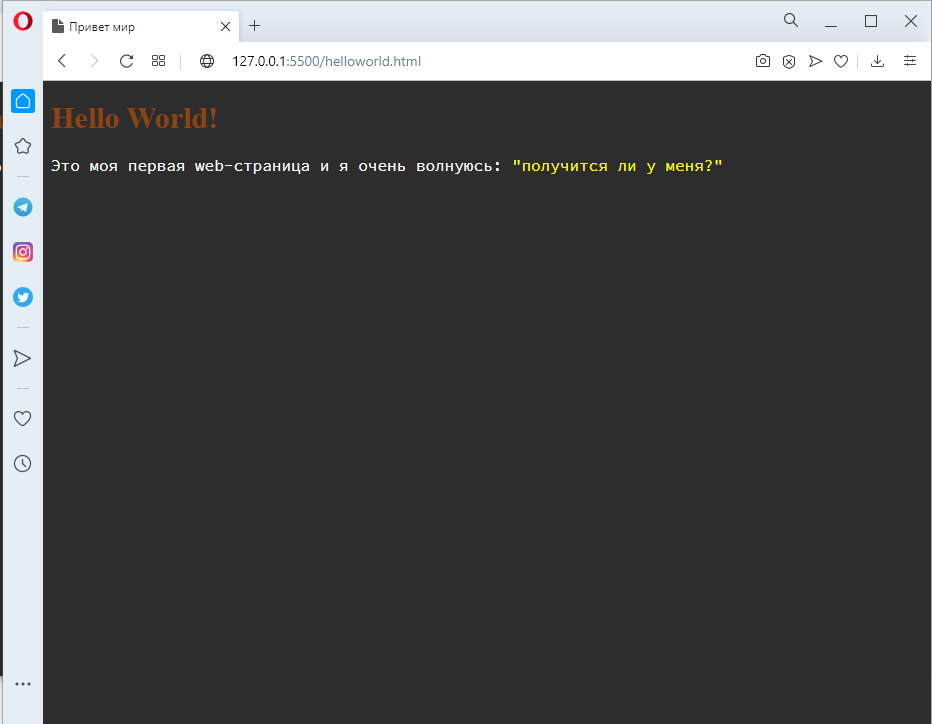
Ещё раз код и текст, который лежит в нашей html странице
html> head> title>Привет мирtitle> meta charset="utf-8"> link rel="stylesheet" href="style.css"> head> body> h1>Hello World!h1> article> p> Это моя первая web-страница и я очень волнуюсь: q>получится ли у меня?q> p> article> body> html> Что мы написали в стилях #
Мы указали каждый тег в стилях и сказали как его отображать.
Для всего body в фигурных < >скобках мы указали цвет бэкграунда. Цвет мы указали в общепринятой 16-ричной системе исчисления. Эту систему обозначают буквами HEX — hexadecimal или система исчисления с базисом 16. Если вы не знаете, что это такое, то коротко скажу, что мы используем систему с базисом 10 и считаем до десяти, вебдизайнеры считают до 16. Подробнее про неё можно (но не обязательно) загуглить в Яндексе — “Шестнадцатеричная система счисления”.
Для заголовка(h1) мы указали цвет букв, размер букв и тип и свойства шрифта.
Для абзаца(p) мы провели такую же операцию только с другими значениями, как и для тайтла. И обратите внимание, и там и там мы указали цвет “английскими словами”, а не значениями HEX. Существует табличками с заданными названиями для пары сотен HEX значений. Её точно наизусть учить не надо, но эти значения удобно использовать например в протоколировании страницы.
И наконец для короткой цитаты (q) мы просто поменяли цвет.
Принципиально всё. Вы только что изучили введение в CSS. Дальше мы будем тоже просто изменять и пробовать улучшить наши страницы и изучать, что можно сделать с помощью HTML и CSS, а что нет.
Пока можете стереть некоторые значения или даже добавить свои. Внести article в css со своими значениями и попробовать сделать конфликт, например указав разные цвет, размер для шрифтов артикля и абзаца, и посмотреть кто победит.
Про CSS мы должны знать только, что это стили. Стили пишутся в отдельном файле. Все теги можно описать по отдельности, могут быть не описаны. Для него фронтендера это примерно минимальный базовый уровень.
А мы продолжаем дальше.
Домашнее задание #
- Создайте страницу index.html.
- Открыть файл index.html текстовым редактором и написать в нем шаблон страницы. (DOCTYPE, head, body, p и так далее)
- Напишите маленькую статью в нескольких абзацах с заголовком
Дополнительные ссылки #
- Глобальные атрибуты в HTML — mozilla
- Global Attributes — w3.org
Как написать hello world на html
Все всех курсах принято начинать знакомство с языком с написания простейшей программы «hello world!», которая позволяет вывести на странице текст «hello_world!». Ну что ж, сделаем это!
JavaScript — это такой же файлик, как .html или .css, только код пишется другой.
Для того, чтобы js заработал, необходимо:
- Создать файл с расширением .js
- Подключить файл к проекту
- Написать свой код и посмотреть как он работает
Первым пунктом создаем файл script.js, но для начала создадим в нашем проекте папку js, в которую и положим наш script.js
То есть структура получается следующая:

Далее нам нужно подключить этот скрипт к проекту. Скрипты подключаются так же, как и css, только тег другой.
Этот тег пишем либо в теге head, либо в самом конце странице перед закрывающим тегом
В итоге, ваш index.html должен выглядеть так:

Теперь, напишите в файле script.js вот такой простой код:
alert('Hello World!'); Не забывайте сохранить файл и можете сразу открыть ваш index.html любым браузером и если вы увидите следующее:
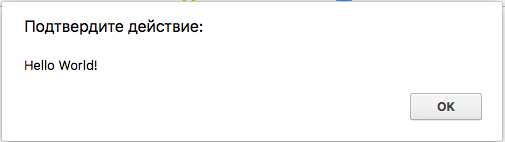
, то можете нажать «ОК» и порадоваться, что написали первый скрипт на JavaScript!

ПОЗДРАВЛЯЮ!
Но это не единственный способ, которым мы можем вывести в текст «Hello World!».
Мы можем вывести текст через консоль. В панели разработчика, с которой, я думаю, вы уже знакомы, есть раздел консоль:
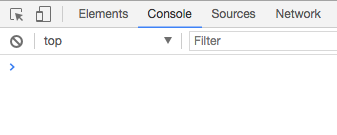
Эта штука нужна для того, чтобы сюда выводить какую-то информацию. Ошибки, справки, уведомления, переменные, короче все, что угодно. И сейчас мы выведем сюда наш текст.
Для этого, напишите следующий код:
console.log('Hello World!'); При этом, alert() можно удалить.
Если вы все сделали правильно, то после обновления страницы, текст, который вы напишите в скобочках, вы увидите в консоли:
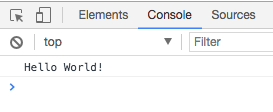
И если у вас получилось, то второе поздравления от меня за сегодня!
И на последок, выведем текст прямо на страницу.
Попробуйте написать следующий код:
document.write('Hello World!'); И вот что мы увидим:
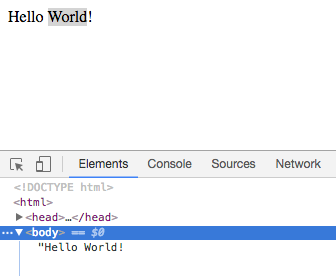
Только что, мы обратились в нашему документу и написали в нем «Hello World!». Очень просто.
Получается, что сейчас мы воздействовали на нашу страницу и изменили ее структуру с помощью js. Как-то так)
В этом уроке мы немного поигрались с js, теперь давайте изучать основы программирования и начнем мы с переменных.
HTML Hello World Tutorial
В этом посте мы представляем всеобъемлющее руководство по HTML Hello World. Мы рассмотрим вездесущий HTML и подробно рассмотрим его в этой статье. Кроме того, мы расскажем о HTML-документах, их структуре и о том, как создавать свои собственные. Мы также узнаем о различных HTML-тегах или элементах и их использовании. Хотя мы не будем рассматривать каждый тег и поддерживаемые атрибуты, вы все будете на пути к созданию собственного контента в Интернете с использованием HTML. Итак, давайте сразу же начнем.
1. Введение
Я буду использовать следующий инструмент для демонстрационных целей. Но вы можете выбрать любой другой редактор, который вы предпочитаете.
- Код Visual Studio : это бесплатная среда разработки, и я предпочитаю веб-разработку.
HTML расшифровывается как Hyper Text Markup Language и является основой Интернета. Мы сообщаем браузеру, как отображать контент, используя HTML в качестве языка разметки. Мы заключаем текст и другой контент в теги или элементы, которые указывают, как визуализировать закрытый контент. Браузеры интерпретируют разметку и отображают содержимое, как указано в разметке. Сама разметка не отображается в окне браузера.
2. Структура страницы
Структура HTML-документа выглядит следующим образом. Мы рассмотрим детали в разделе, следующем за изображением.
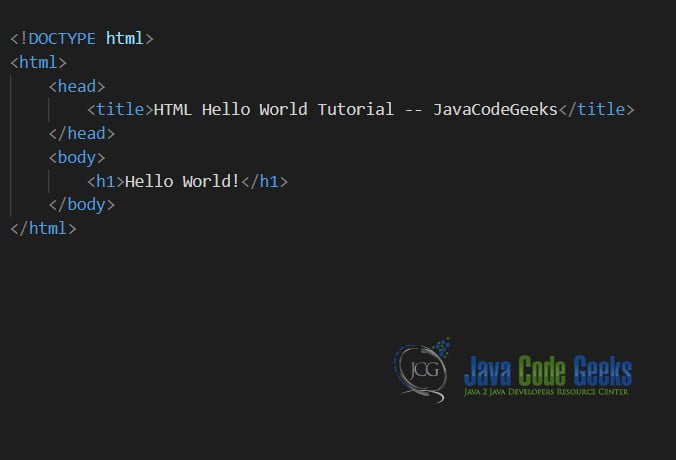
На изображении выше вы можете увидеть минимальную структуру HTML-страницы. Страница начинается с объявления DOCTYPE . Что это значит, сообщить браузеру целевую спецификацию HTML. Объявление DOCTYPE здесь указывает спецификацию HTML 5. Есть и другие, которые имеют прямое отношение к тому, как содержимое страницы отображается в браузере.
W3C отвечает за разработку этих спецификаций и их обслуживание. W3C обозначает Консорциум World Wide Web, и вы можете найти подробную информацию о спецификациях более ранних и текущих версий HTML на их веб-сайте . Хотя контент там слишком технический, он ориентирован на разработчиков браузеров, а не на авторов HTML-страниц.
Одна из интересных функций сайта — это валидатор HTML . Мы можем вставить нашу HTML-разметку и нажать кнопку «Проверить», чтобы проверить и получить отзыв о нашей HTML-разметке.
3. Начальник отдела
После объявления DOCTYPE тег html или элемент заключаются в угловые скобки. Он имеет соответствующий закрывающий тег, который имеет косую черту перед именем тега, также заключенную в угловые скобки. Большинство тегов имеют соответствующий закрывающий тег, но есть исключения из этого правила. Я укажу на них, когда мы встретимся с ними в этом уроке.
В тегах html есть тег head . Этот тег содержит дополнительные метаданные, связанные с нашей страницей и ее содержимым. Содержимое тега head не отображается в браузере. Обычно тег head содержит следующие теги:
3.1. Мета-теги
Чтобы включить дополнительную информацию, связанную с нашей страницей, такую как ключевые слова, кодировка символов, описание страницы, сведения об авторе и т. Д., Мы используем метатег. Ранее поисковые системы использовали эту метатег информацию для отображения страниц в результатах поиска. Но это уже не так, поскольку поисковые системы в наши дни также используют содержимое страницы для ранжирования страниц. При нацеливании на разные порты просмотра, используемые для просмотра нашего HTML-документа, мы используем метатеги. Техника, известная как адаптивный веб-дизайн, использует метатеги для точной настройки отображения страницы на разных портах просмотра или размерах экрана. Примеры метатегов: