
Объединение и отмена объединения ячеек — Excel
Вы не можете разделить отдельную ячейку, но вы можете сделать так, чтобы она выглядела так, как если бы ячейка была разделена путем слияния ячеек над ней.
Объединение ячеек
- Выделите ячейки для объединения.
- Выберите Объединить центр &.
Важно: В объединенной ячейке отображается содержимое только одной ячейки (верхней левой ячейки для языков с направлением письма слева направо или правой верхней ячейки для языков с направлением письма справа налево). Данные в других объединенных ячейках удаляются.
Отмена объединения ячеек
- Нажмите стрелку вниз рядом с кнопкой Объединить и поместить в центре.
- Выберите Отменить объединение ячеек.
- Ячейку, которая не была создана путем объединения, невозможно разделить. Если вам нужны сведения о том, как разделить содержимое несоединяемой ячейки на несколько ячеек, см. раздел Распределение содержимого ячейки по смежным столбцам.
- Ячейку, полученную путем объединения, можно снова разделить на отдельные ячейки. Если вы не помните, где вы объединили ячейки, можно использовать команду Найти , чтобы быстро найти объединенные ячейки.
Объединив несколько ячеек, можно создать одну новую, более крупную ячейку. Это отличный способ сделать, например, подпись для нескольких столбцов.
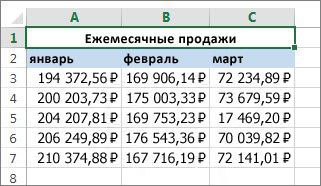
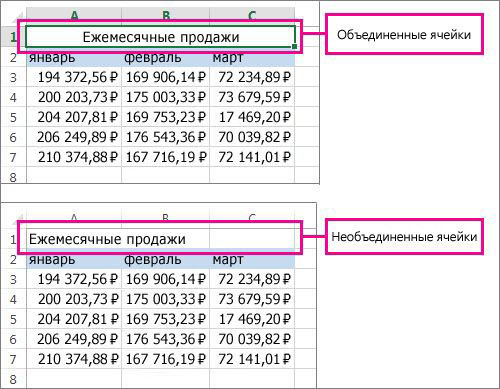
В приведенном ниже примере ячейки A1, B1 и C1 объединены для создания подписи «Продажи за месяц», чтобы описать информацию, указанную в строках 2–7.
Объединение ячеек
Объедините две или более ячеек, выполнив указанные ниже действия.
-
Выделите несколько смежных ячеек, которые вы хотите объединить.
Важно: Убедитесь, что данные, которые требуется сохранить, хранятся в левой верхней ячейке, и помните, что все данные в других объединенных ячейках будут удалены. Чтобы сохранить данные из остальных ячеек, скопируйте их в другое место на листе перед объединением.
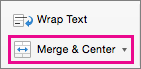
- Если параметр Объединить & Центр отключен, убедитесь, что ячейка не редактируется, а ячейки, которые требуется объединить, не форматируются как таблица Excel. Ячейки, отформатированные как таблица, обычно имеют чередующийся цвет заливки строк и иногда стрелки фильтры в заголовках столбцов.
- Чтобы объединить ячейки без центрирования, щелкните стрелку рядом с элементом Объединить & центр, а затем выберите Объединить поперек или Объединить ячейки.
Отмена объединения ячеек
Если необходимо отменить объединение ячеек, щелкните объединенную ячейку и выберите пункт Отменить объединение ячеек в меню Объединить и выровнять по центру (см. рисунок выше).
Разделение текста по нескольким ячейкам
Вы можете взять текст в одной или нескольких ячейках и распределить его по нескольким ячейкам. Это действие является обратным относительно операции объединения (конкатенации), когда вы можете объединить текст из нескольких ячеек в одной.
Например, столбец, содержащий полные имена, можно разделить на отдельный столбец с именами и отдельный столбец с фамилиями следующим образом.
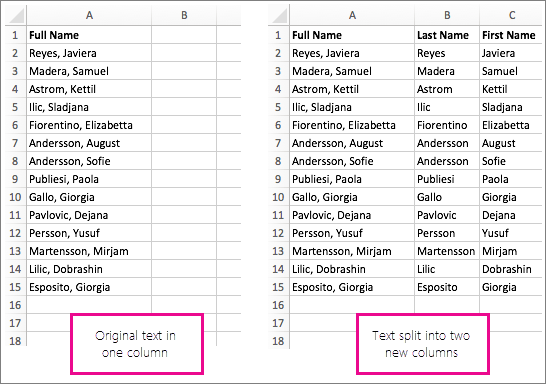
Выполните указанные ниже действия, чтобы разделить текст на несколько столбцов.
-
Выделите ячейку или столбец с текстом, который вы хотите разделить.
Примечание: выделите любое количество строк, но не более одного столбца. Кроме того, убедитесь, что справа достаточно пустых столбцов, чтобы ни один из ваших данных не был удален. При необходимости добавьте пустые столбцы.
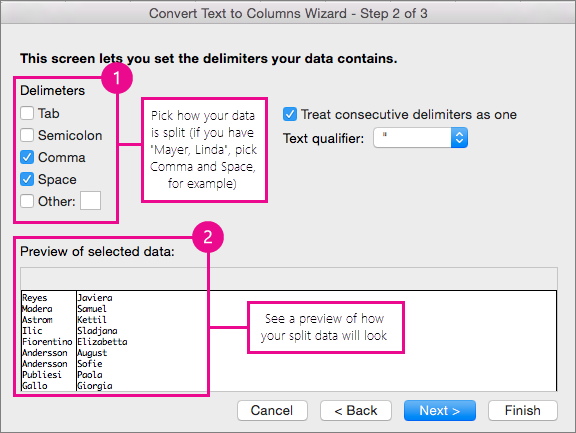
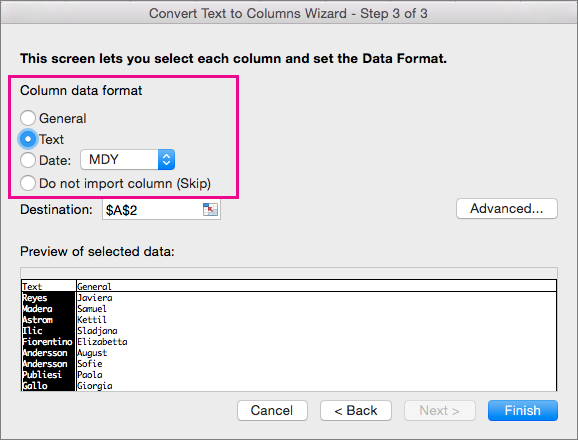
 справа от поля Назначение , чтобы свернуть всплывающее окно.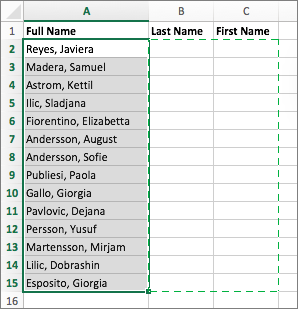
 , чтобы снова развернуть всплывающее окно, а затем нажмите кнопку Готово.
Объединив несколько ячеек, можно создать одну новую, более крупную ячейку. Это отличный способ создания подписи, которая охватывает несколько столбцов. В данном примере ячейки A1, B1 и C1 объединены для создания подписи «Продажи за месяц», чтобы описать данные во 2–7 строках.
Объединение ячеек
- Выделите первую ячейку и нажмите клавишу SHIFT , выбрав последнюю ячейку в диапазоне, который требуется объединить.
Важно: Убедитесь, что только одна из ячеек в диапазоне содержит данные.
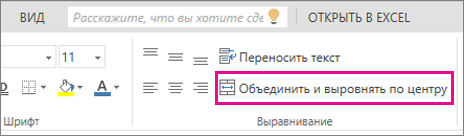
Выберите Главная >Объединить центр &. Если параметр Merge & Center неактивен, убедитесь, что ячейка не редактируется или ячейки, которые требуется объединить, не содержатся в таблице.
Совет: Чтобы объединить ячейки без отцентрирования данных, выберите объединенную ячейку, а затем выберите параметры выравнивания слева, по центру или по правому краю рядом с элементом Объединить & центр.
Отмена объединения ячеек
Чтобы отменить объединение ячеек сразу после слияния, нажмите клавиши CTRL+Z. В противном случае сделайте следующее:
- Выберите объединенную ячейку и выберите Главная >Объединить центр &. Данные в объединенной ячейке перемещаются в левую ячейку при разделении ячеек.
Дополнительные сведения
Вы всегда можете задать вопрос эксперту в Excel Tech Community или получить поддержку в сообществах.
Объединение и разъединение ячеек

Смежные ячейки можно объединить в одну ячейку. Кроме того, можно разделить ячейку. При этом все данные останутся во вновь созданной левой верхней ячейке.
Можно разъединять только те ячейки, которые были ранее объединены. Разделить одну ячейку невозможно.
Примечание: Для таблиц с объединенными ячейками нельзя использовать формы . Если открыть электронную таблицу Numbers для iOS в программе Numbers для Mac, формы будут скрыты. В Numbers для Mac объединение ячеек в таблице, связанной с формой, может привести к очистке формы.
Объединение и разъединение ячеек
Выполните одно из следующих действий.
- Объединение ячеек. Выберите две или более ячеек, затем выберите «Таблица» > «Объединить ячейки» (меню «Таблица» расположено в верхней части экрана компьютера). Результаты объединения ячеек будут следующими.
- Если перед объединением данные содержались только в одной из ячеек, объединенная ячейка сохранит данные и форматирование этой ячейки.
- Если перед объединением данные содержались в нескольких ячейках, все данные сохраняются, но ячейки с определенным форматом данных, например числа, валюта или даты, преобразуются в текст.
- Если к верхней левой ячейке был применен цвет заливки, объединенная ячейка также примет этот цвет.
Нельзя объединить ячейки из разных областей в таблице, например, ячейку из основной части таблицы и ячейку столбца верхнего колонтитула.
Совет: Объединенные ячейки работают в формулах особым образом.
- Чтобы непосредственно сослаться на ячейку в формуле, используйте адрес левой верхней ячейки объединенного диапазона.
- Включить только часть объединенной ячейки в используемый в формуле диапазон ячеек невозможно.
- Если формула ссылается на некоторую ячейку, а Вы объединили ее с ячейками, не входящими в диапазон, с которым работает эта формула, формула может дать ошибку.
- Начало работы с Numbers
- Обзор Numbers
- Создание или открытие электронной таблицы
- Замена заполнителей шаблона
- Организация электронной таблицей с листами
- Настройка программы для нужд пользователя
- Отмена и повтор действий
- Добавление и удаление таблиц
- Работа со строками и столбцами
- Добавление данных в ячейки таблицы
- Форматирование ячеек таблицы
- Создание произвольного формата ячейки
- Добавление элементов управления к ячейкам
- Объединение и разъединение ячеек
- Добавление комментария к ячейке
- Добавление к ячейкам условного выделения
- Изменение внешнего вида таблицы
- Изменение внешнего вида текста таблицы
- Сохранение таблицы как нового стиля
- Изменение размера, перемещение и закрепление таблицы
- Сортировка данных в таблице
- Фильтрация данных
- Расчеты
- Типы аргументов и значений
- Оператор объединения строк и подстановочные символы
- Способы использования оператора объединения строк и подстановочных знаков
- Функции, поддерживающие условия и подстановочные символы в качестве аргументов
- Добавление и удаление диаграммы
- Пузырьковые диаграммы и диаграммы рассеивания
- Интерактивные диаграммы
- Перемещение, изменение размера и поворот диаграммы
- Изменение данных диаграммы
- Настройка делений и меток на осях диаграммы
- Изменение типа диаграммы
- Изменение внешнего вида диаграммы
- Сохранения диаграммы как нового стиля
- Обзор объектов
- Добавление и редактирование изображений
- Добавление и редактирование фигур
- Добавление аудио- и видеофайлов
- Изменение внешнего вида объекта
- Создание стилей объекта
- Изменение размера, поворот и переворот объекта
- Выравнивание и размещение объектов
- Наложение, группировка и закрепление объектов
- Добавление текста
- Копирование и вставка текста
- Изменение внешнего вида текста
- Выравнивание текста
- Настройка интервала между символами и форматирования
- Выберите цвет или границу для текстового блока
- Проверка правописания
- Поиск и замена текста
- Автоматическая замена текста
- Добавление комментариев и выделение текста
- Создание списков с маркерами и номерами
- Форматирование знаков пунктуации
- Использование стилей абзацев
- Форматирование текста на китайском, японском или корейском языке
- Сохранение и изменение имени электронной таблицы
- Сохранение электронной таблицы в другом формате
- Блокировка электронной таблицы
- Защита электронной таблицы паролем
- Добавление собственных шаблонов
- Удаление электронной таблицы
- Перемещение электронной таблицы в/из iCloud
- Использование iCloud вместе с Numbers
- Общий доступ и редактирование электронной таблицы в iCloud
- Отправка копии электронной таблицы
- Печать электронной таблицы
- Перенос файлов с помощью iTunes
Как объединить ячейки в Microsoft Excel

Таблица в Microsoft Excel состоит из множества ячеек, в каждой из которых пользователь может записать определенный набор данных, будь то число, текст или целая функция. В некоторых случаях, как в визуальных, так и функциональных целях, требуется объединение нескольких ячеек в одну, что осуществляется тремя разными способами.
Метод 1: Кнопка «Объединить ячейки» на главной вкладке
Кнопка «Объединить ячейки» соединяет выбранный диапазон клеток в одну, оставляя только значение первой и удаляя остальные, что необходимо учитывать еще перед выполнением данного метода. В большинстве случаев он будет полезен, когда вы хотите расположить название таблицы или какую-либо строку по ее центру, избавившись от пустых ячеек рядом. Процесс объединения выглядит следующим образом:
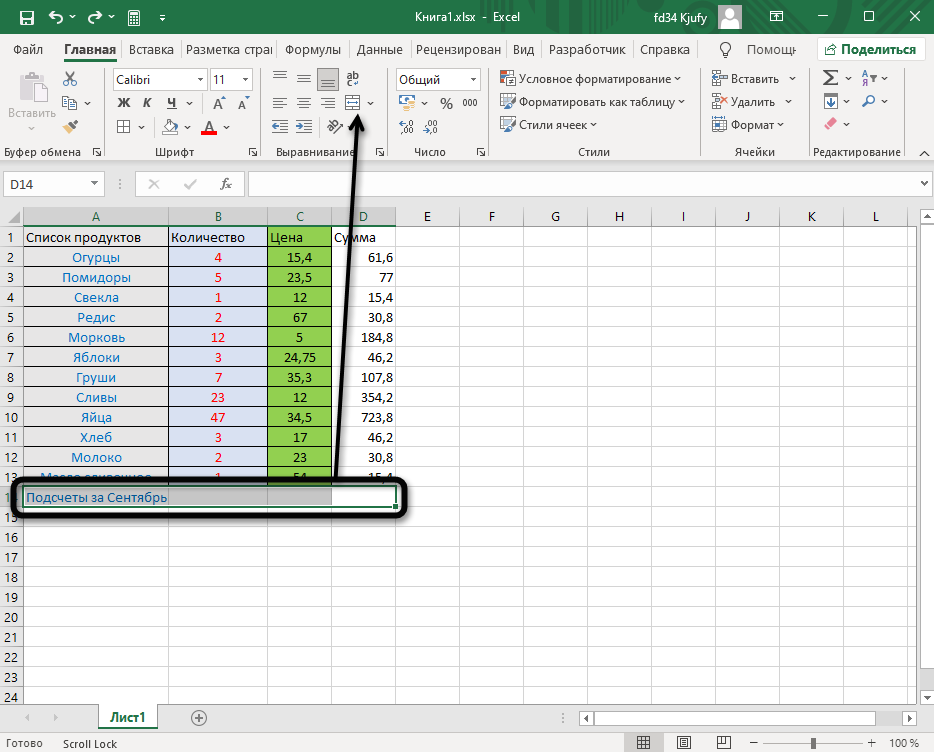
- Зажмите левую кнопку мыши и выделите все ячейки, которые хотите объединить, после чего на вкладке «Главная» вызовите меню «Объединить».
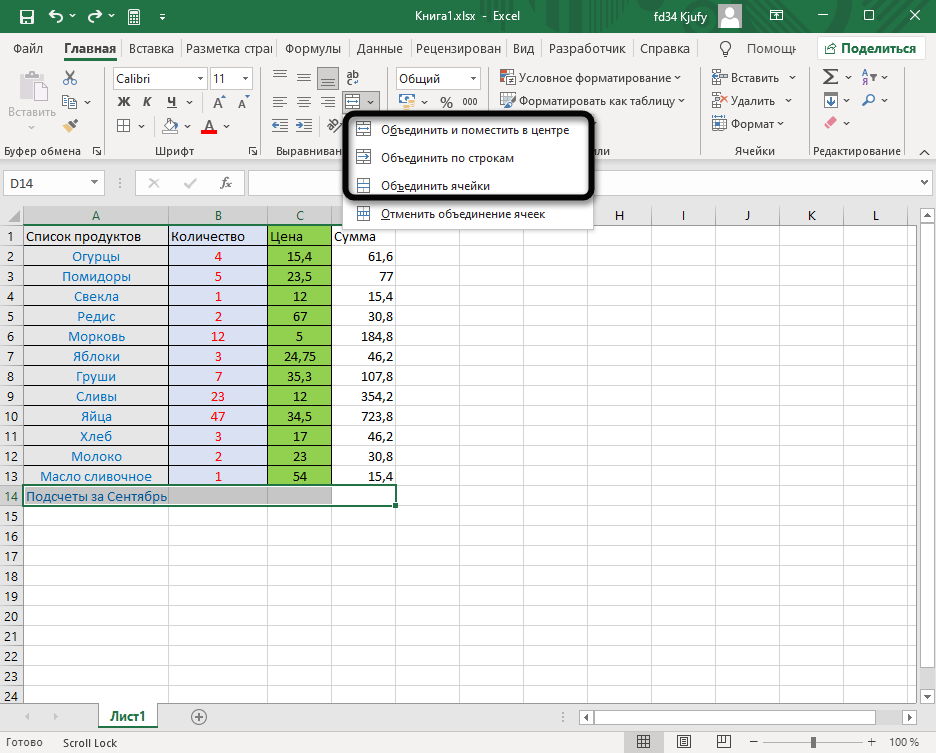
- Из выпадающего списка выберите понравившийся вам вариант. Вы можете выполнить простое объединение, сделать это с автоматическим расположением по центру или затронуть строки. Возле каждого варианта есть своя миниатюра, описывающая действие инструмента.
- После выбора одного из них ячейки объединяются, и необходимо изменить расположение текста, если изначально он отображается некорректно. Для этого используйте стандартные функции редактора.
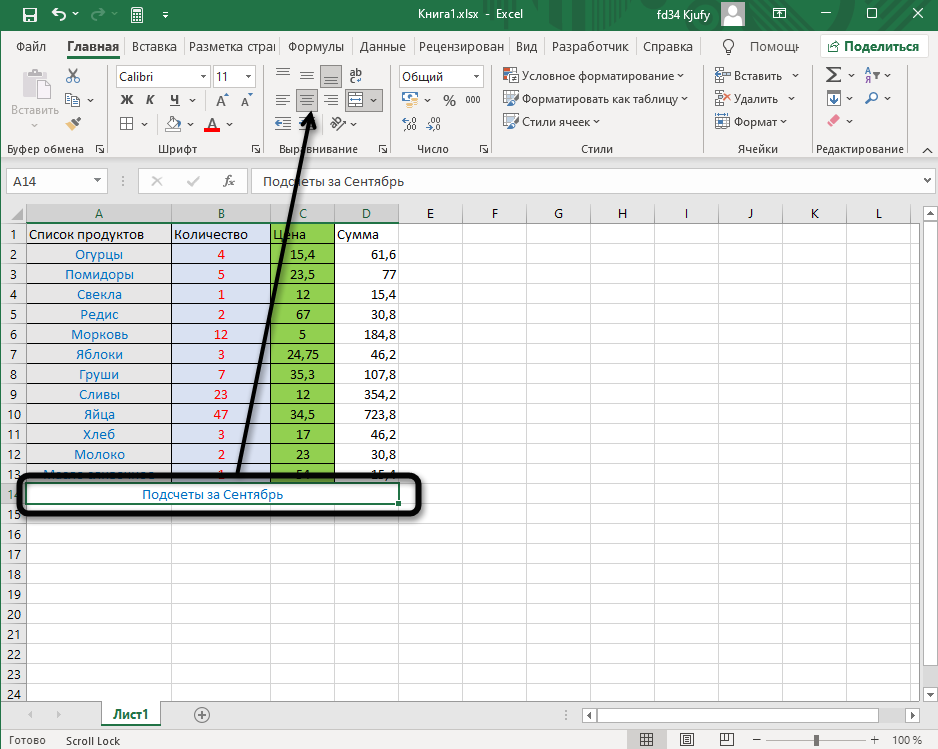
Вот таким нехитрым образом несколько ячеек объединяются в одну с сохранением содержимого первой, то есть крайней левой. Используйте этот метод для оглавлений и других визуальных составляющих, не разделяя надписи на несколько клеток, а добавляя их грамотно.
Комьюнити теперь в Телеграм
Подпишитесь и будьте в курсе последних IT-новостейМетод 2: Настройка формата ячеек
Этот способ является отражением предыдущего, поскольку приводит к такому же результату, но выполняется иначе. Для активации функции объединения в этом случае понадобится обратиться к меню «Формат ячеек», которое знакомо многим своими настройками значений в ячейках.
- Выделите требуемые ячейки ЛКМ и щелкните по любой из них правой кнопкой мыши, вызвав тем самым контекстное меню.
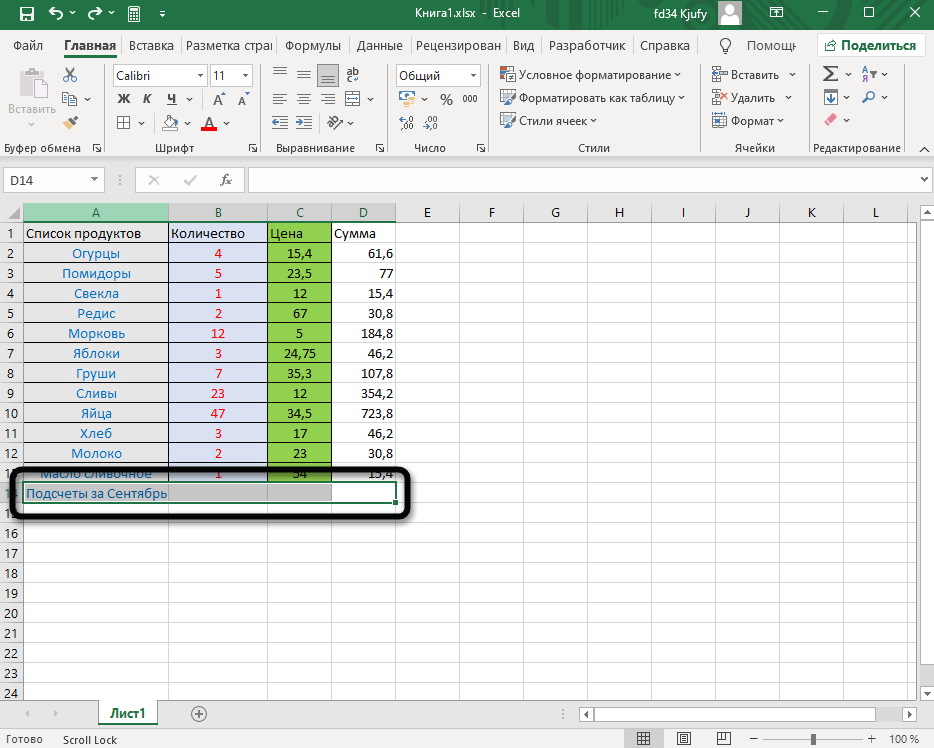
- В нем вас интересует пункт «Формат ячеек».
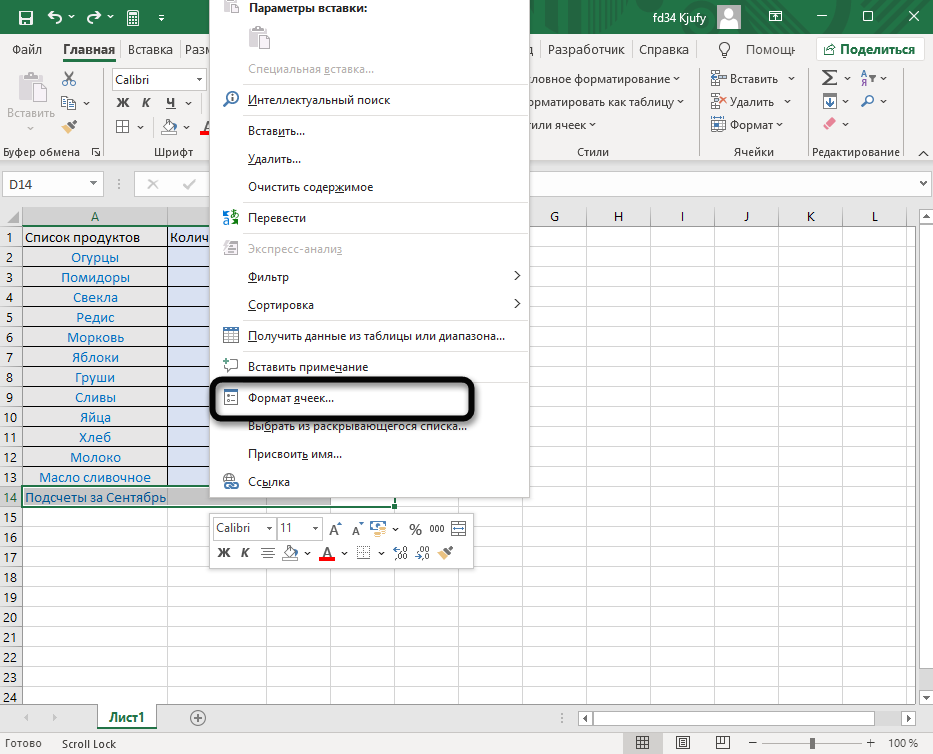
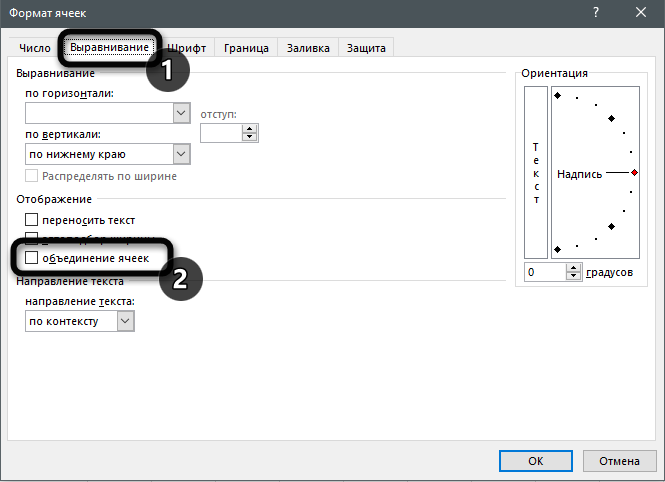
- В новом окне перейдите на вкладку «Выравнивание» и активируйте галочку возле пункта «Объединение ячеек». Подтвердите изменения и закройте окно, щелкнув по «ОК».
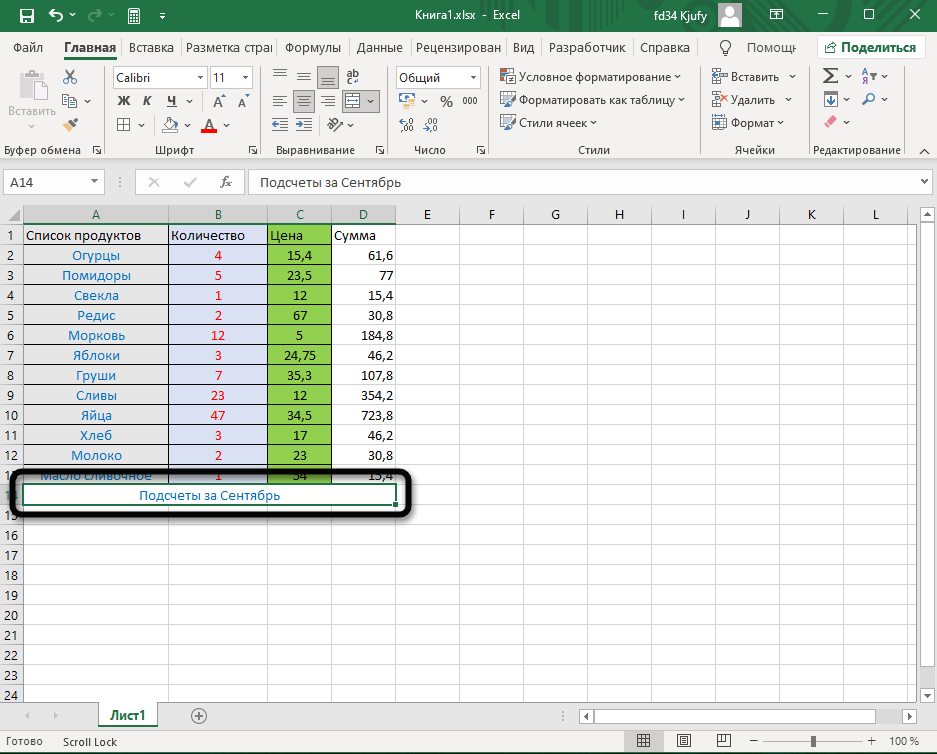
- Обратите внимание на то, как теперь отображается содержимое в уже объединенной ячейке. Измените формат текста, если его нужно расположить с краю или по центру.
Метод 3: Амперсанд или функция СЦЕПИТЬ
Если предыдущие два варианта чаще применялись в тех ситуациях, когда необходимо обеспечить хорошее визуальное отображение деталей книги в Эксель, то этот функционально подкреплен. Использование амперсанда или функции СЦЕПИТЬ позволяет объединить содержимое нескольких ячеек в одну, не потеряв при этом ни одного значения, что происходит в других методах, указанных выше.
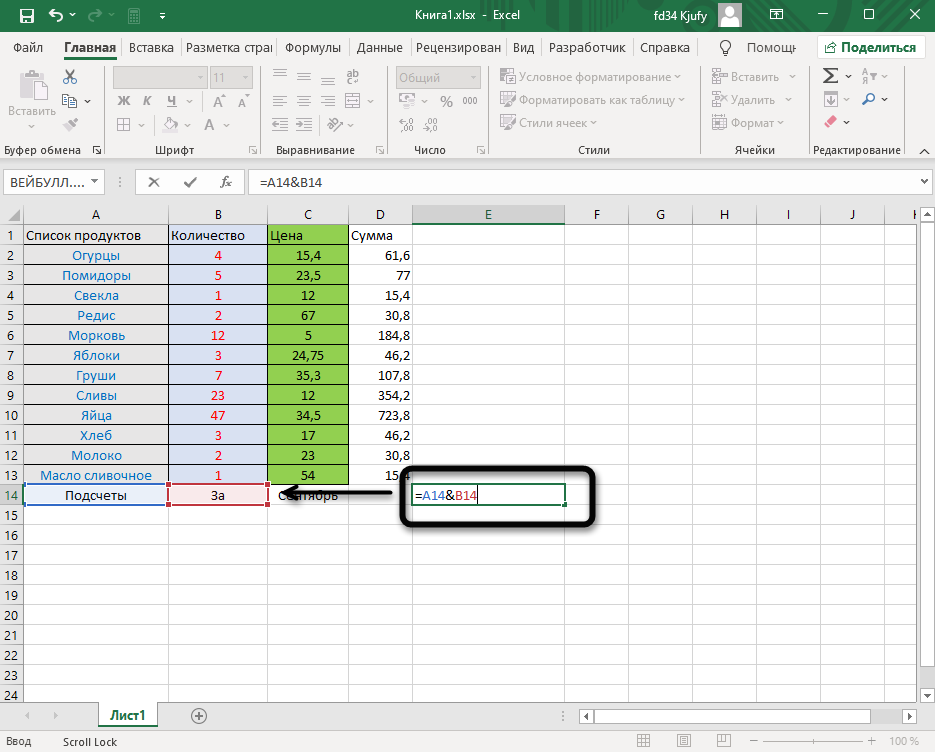
Возьму за пример простой текст, но вы можете сделать те же действия и с числами. Допустим, в трех разных ячейках находятся надписи, которые нужно слить в одной ячейке. Это может быть ФИО или любая другая информация. На следующем изображении вы видите этот пример.
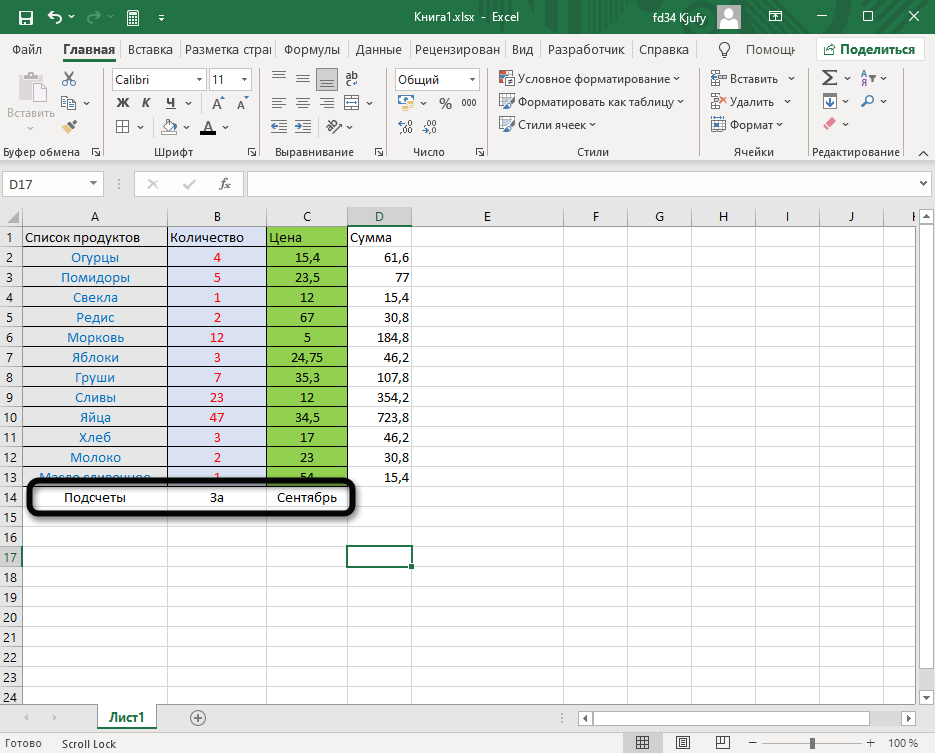
- Выберите пустую ячейку, в которой хотите соединить содержимое выбранных. Начните запись функции со знака «=» и после номера каждой ячейки добавляйте «&» (то есть знак амперсанда). По итогу должно получиться что-то типа =A14&C14&B14.
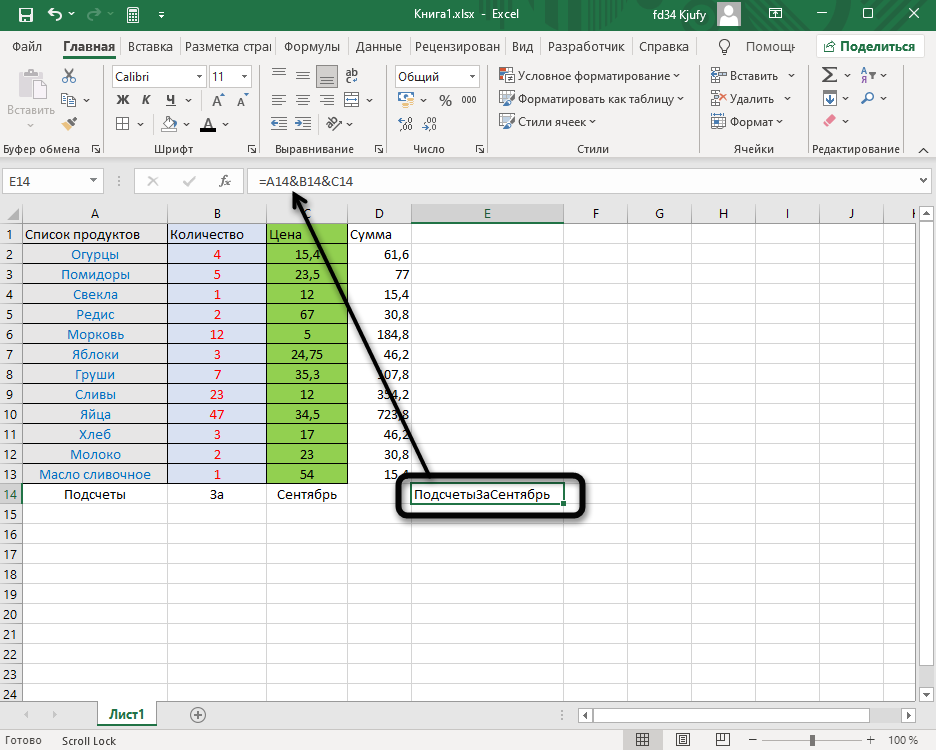
- По завершении нажмите Enter и ознакомьтесь с результатом. На скриншоте ниже вы более наглядно видите то, как происходит соединение.
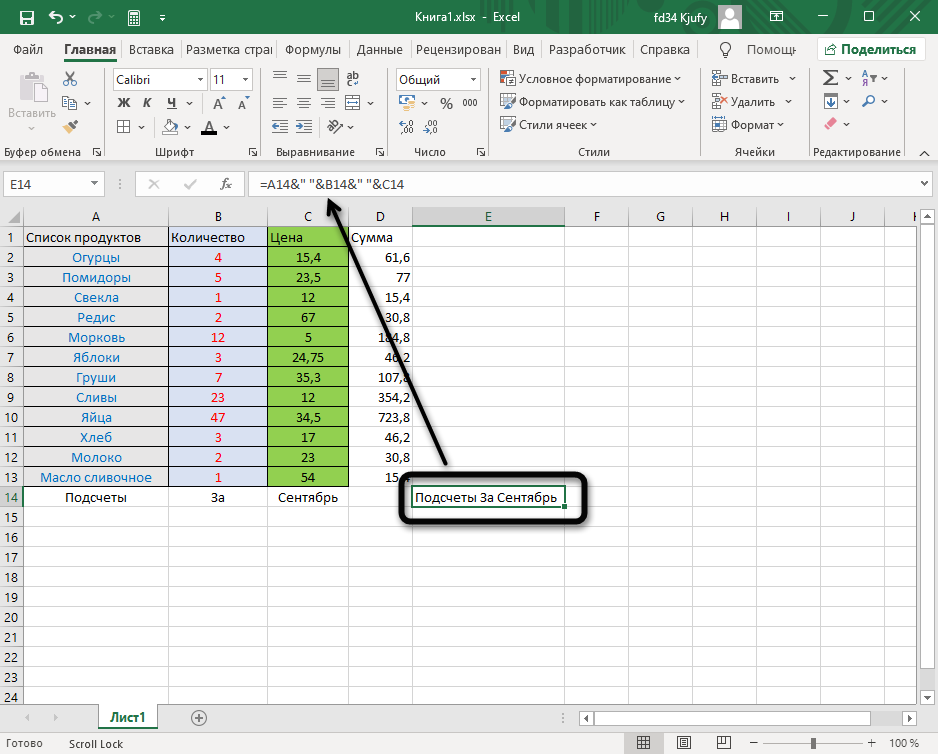
- Добавьте после каждой ячейки двойные кавычки с пробелом, если не хотите, чтобы весь текст слился в один. Тогда функция будет выглядеть примерно так: =A14&» «&C14&» «&B14.
Еще раз повторюсь, что подобная реализация соединения особенно актуальна для ФИО или похожей информации, которую часто записывают в отдельных ячейках. Для такой функции тоже работает растяжение, поэтому вы можете записать ее только один раз, а затем увеличить на необходимый диапазон, автоматизировав объединение текста или цифр.
Осталось только понять, как работает функция СЦЕПИТЬ, по сути выполняющая практически те же действия, что и амперсанд, но с возможностью комбинирования других формул, что может пригодиться продвинутым пользователям.
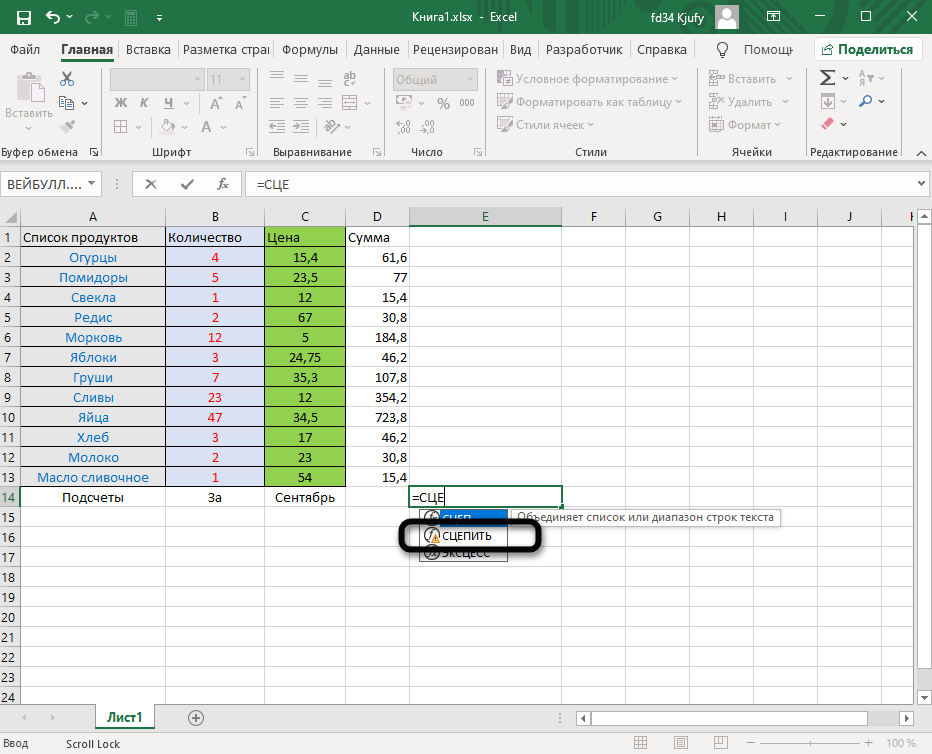
- В пустой ячейке для объединения остальных объявите функцию =СЦЕПИТЬ().
- Впишите номера клеток, которые хотите соединить в одну, ставя знак «;» после каждой.
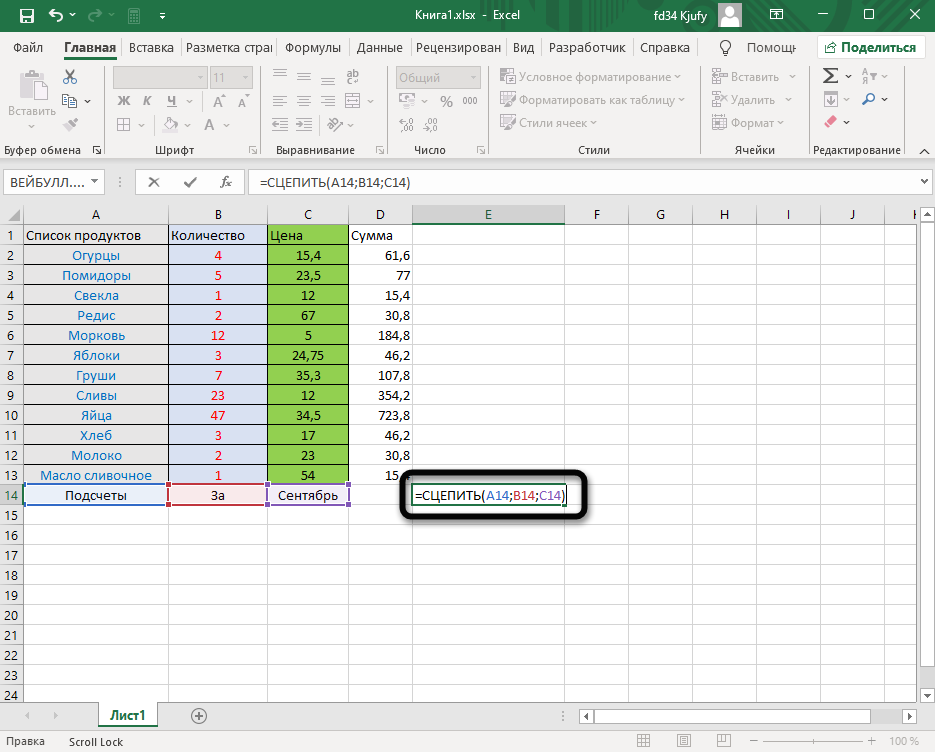
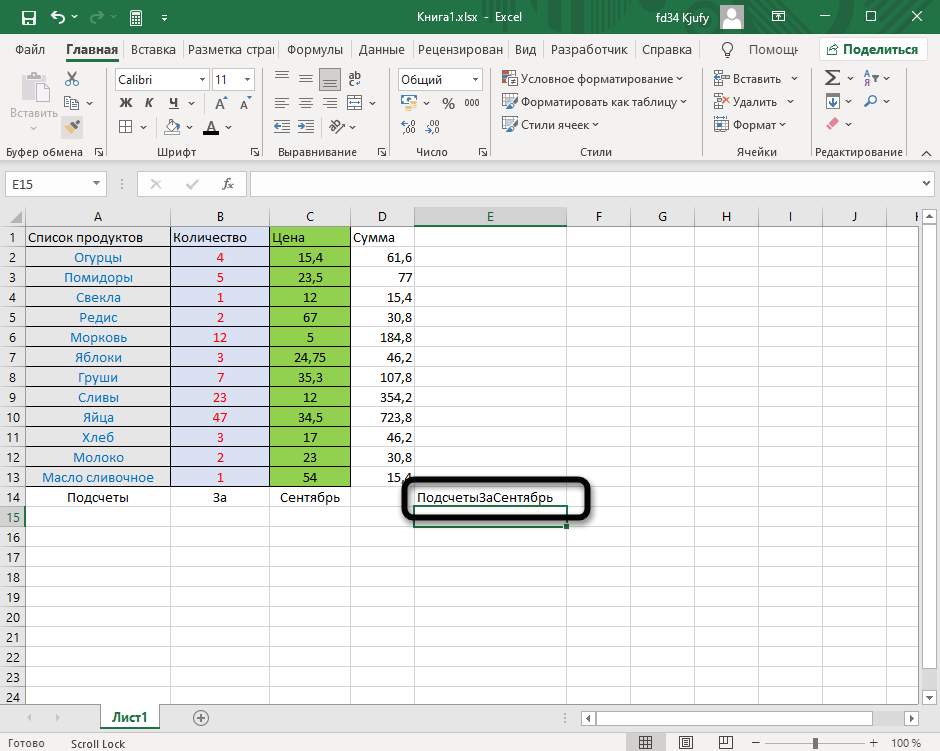
- В итоге вы видите объединение без пробелов.
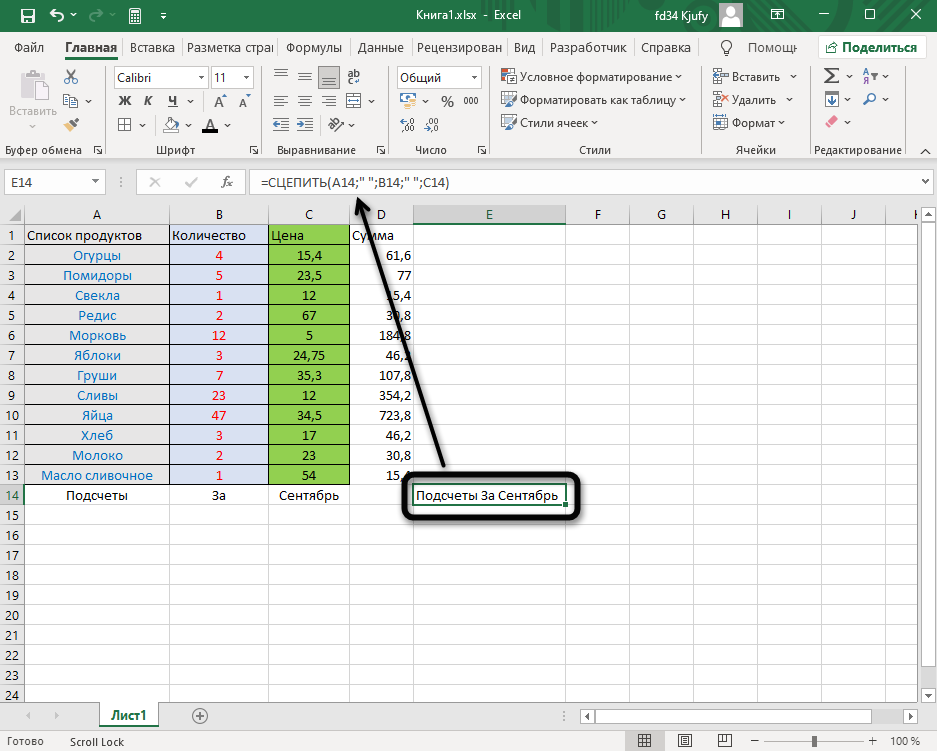
- Добавьте двойные кавычки с пробелами так же, как это было показано в примере с амперсандом, если не хотите видеть слитные надписи или числа.
Как визуальное, так и функциональное соединение ячеек в Microsoft Excel понадобится практически каждому пользователю, работающему над таблицами. Запомнить описанные методы будет не так сложно, поскольку все они подразумевают выполнение всего нескольких действий. В будущем любой из них может пригодиться, и объединение клеток уже не будет для вас чем-то сложным.
Горячие клавиши Microsoft Excel для MacOS
Горячие клавиши для Microsoft Excel для Mac OS: Mac’s позволяют быстрее работать с документом, открывать или закрывать листы или файлы, выполнять часто повторяемые действия над ячейками, выполнять вычисления и многое другое. Пользователи отмечают, что использование комбинаций позволяет упростить работу и повысить продуктивность на 15%. Microsoft Excel – достаточно сложная программа, чаще используется для ведения данных или бухгалтерии. Быстрые клавиши в данном случае позволят не отвлекаться на рутинные действия, а сосредоточиться на формулах и цифрах. Предлагаем удобную таблицу, в которой все сочетания разбиты по категориям. Справа также доступна навигация для быстрого поиска.
Популярные
MacOS Описание Править Отмена Сохранить и отправить ⌘ + Option + R Развернуть или свернуть ленту ⌘ + H Скрыть Excel Home (fn Править Отмена Сохранить и отправить ⌘ + Option + R Развернуть или свернуть ленту ⌘ + Control + F Переключиться в полно-экранный режим ⌘ + Tab Переключиться на следующее приложение ⌘ + Shift + Tab Переключиться на предыдущее приложение ⌘ + W Закрыть окно активной рабочей книги ⌘ + Shift + 3 Скопировать изображение экрана и сохранить его в файле Screen Shot на рабочем столе Control + F9 Свернуть активное окно ⌘ + F10 Развернуть или восстановить активное окно ⌘ + H Скрыть Excel Tab Перейти к следующему полю, параметру, элементу управления или команде Shift + Tab Перейти к предыдущему полю, параметру, элементу управления или команде Esc Выход из диалога или отмена действия Enter Выполнить действие, назначенное командной кнопке по умолчанию Esc Отменить команду и закрыть Перемещение и прокрутка листа или рабочей книги
MacOS Описание Править Отмена Сохранить и отправить Клавиши со стрелками Переместить одну клетку вверх, вниз, влево или вправо Home Перейти к началу строки Control + Home Перейти к началу листа Control + End Перейти к последней используемой ячейке на листе Прокрутка вниз Переместиться вниз на один экран Прокрутка вверх Переместиться на один экран вверх Option + Прокрутка вниз Переместиться на один экран вправо Option + Прокрутка вверх Переместиться на один экран влево Option + Стрелка вправо Перейти к следующему листу в рабочей книге Option + Стрелка влево Перейти к предыдущему листу в рабочей книге Control + G Отобразить диалоговое окно «Перейти к» Shift + F5 Отобразить диалоговое окно «Найти» ⌘ + F Доступ к поиску Ввод данных в ячейку
MacOS Описание Править Отмена Сохранить и отправить F2 Редактировать выбранную ячейку Enter Завершить ввод в ячейке и двигаться к последующей ячейке Control + Option + Enter Начать новую строку в той же ячейке ⌘ + Return или Control + Enter Заполнить выделенный диапазон ячеек текстом, который вы вводите Shift + Enter Завершить ввод в ячейке и переместиться вверх для редактирования Tab Завершить ввод в ячейке и переместиться вправо для редактирования Shift + Tab Завершить ввод в ячейке и переместиться влево для редактирования Esc Отменить запись в ячейке Delete Удалить символ слева от точки вставки или убрать выделение Клавиши со стрелками Переместить один символ вверх, вниз, влево или вправо Home Перейти к началу строки Shift + F2 Вставить комментарий Control + D или ⌘ + D Заполнить вниз Control + R или ⌘ + R Заполнить вправо Control + L Определить имя работа с ячейками и панели Формул
MacOS Описание Править Отмена Сохранить и отправить Delete Очистить активную ячейку или удалить предыдущий символ в активной ячейке Enter Заполнить записью ячейку ⌘ + Shift + Return или Control + Shift + Enter Ввод формулы в виде формулы массива Esc Отменить запись в ячейке или строке формул ⌘ + K или Control + K Вставить гиперссылку Control + U Отредактировать активную ячейку и поместить точку вставки в конец строки Shift + F3 Открыть конструктор формул Shift + F9 Рассчитать активную ячейку Shift + F10 Показать контекстное меню Знак равно Начать формулу ⌘ + Shift + T Вставить формулу авто-суммы Control + ; Ввод даты ⌘ + ; Ввод времени Control + ` Поочередно отображать значения и формулы ячеек Control + Option + Стрелка вниз Показать список авто-заполнения Control + L Определить имя Control + Option + ⌘ + L Открыть панель «Умный поиск» Форматы и редактирование данных
MacOS Описание Править Отмена Сохранить и отправить F2 Редактировать выбранную ячейку ⌘ + T или Control + T Создать таблицу ⌘ + Option + Return или Contol + Option + Enter Вставить разрыв строки в ячейке Control + Пробел Вставить специальные символы ⌘ + Shift + > Увеличить размер шрифта ⌘ + Shift + Править Отмена Сохранить и отправить Shift + клавиша со стрелкой Расширить выделение на одну ячейку ⌘ + Shift + клавиша со стрелкой Расширить выделение до последней непустой ячейки в том же столбце или строке, что и активная ячейка Shift + Home Расширить выделение до начала строки Control + Shift + Home Расширить выделение до начала листа Control + Пробел Выбрать весь столбец Shift + Пробел Выбрать всю строку ⌘ + Shift + * Выбрать только видимые ячейки Shift + Прокрутка вниз Расширить выделение вниз на один экран Shift + Прокрутка вверх Расширить выделение вверх на один экран Control + 6 Чередовать скрытие объектов Control + Shift + [ Выделить только те ячейки, на которые ссылаются формулы Ctrl + Shift + Выбрать все ячейки, на которые прямо или косвенно ссылаются формулы в выделении Работа с подборкой
MacOS Описание Править Отмена Сохранить и отправить ⌘ + C или Control + C Копия ⌘ + V или Control + V Вставить ⌘ + X или Control + X Вырезать Delete Очистить ⌘ + Z Отменить последнее действие ⌘ + ) или Control + ) Скрыть столбец ⌘ + Shift + ) или Control + Shift + ) Показать столбец ⌘ + ( или Control + ( Скрыть строку ⌘ + Shift + ( или Control + Shift + ( Показать строку Enter Перемещение сверху вниз в пределах выделения (вниз) * Shift + Enter Перемещение снизу вверх в пределах выделения (вверх) * Tab Перемещение слева направо в пределах выделения или перемещение вниз на одну ячейку, если выбран только один столбец Shift + Tab Перемещение справа налево в пределах выделения или перемещение вниз на одну ячейку, если выбран только один столбец ⌘ + Shift + K Группировать выбранные ячейки ⌘ + Shift + J Разгруппировать выделенные ячейки Использование графиков
MacOS Описание Править Отмена Сохранить и отправить F11 Вставьте новый лист диаграммы Контурные данные
MacOS Описание Править Отмена Сохранить и отправить Control + 8 Отобразить или скрыть символы контура Control + 9 Скрыть выбранные строки Control + Shift + ( Показать выбранные строки Control + 0 Скрыть выбранные столбцы Control + Shift + ) Показать выбранные столбцы ~~~ Конец. Благодарим за просмотр. Добавить страницу в закладки CTRL + D ~~~
Дата изменения: 18.02.2019
Просмотров страницы: 99530
*Некоторые перечисленные клавиши могут не работать в старых версиях программы
Похожие с «Microsoft Excel для MacOS»: Microsoft Excel для Windows , Microsoft Excel для MacOS
- Популярные
- Работа в окнах и диалогах
- Перемещение и прокрутка листа или рабочей книги
- Ввод данных в ячейку
- работа с ячейками и панели Формул
- Форматы и редактирование данных
- Выбор ячеек, столбцов или строк
- Работа с подборкой
- Использование графиков
- Контурные данные
Операционная система: Все