
Как обновить платформу 1С предприятия 8 на сервере?
Сегодня я хочу рассказать вам, как обновить платформу 1С предприятия 8 в режиме клиент-сервера.
Перед обновлением нам нужно будет провести небольшую подготовку.
1. Посмотреть номер установленного релиза на сервере
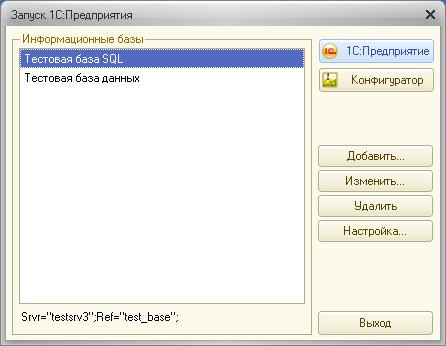
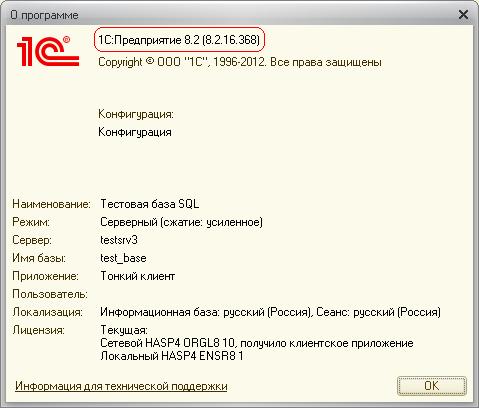
Для этого запускаем 1С, открываем любую базу, размещенную на сервере предприятия и нажав на значок справки (либо нажимаем «Справка» — далее «О программе»)
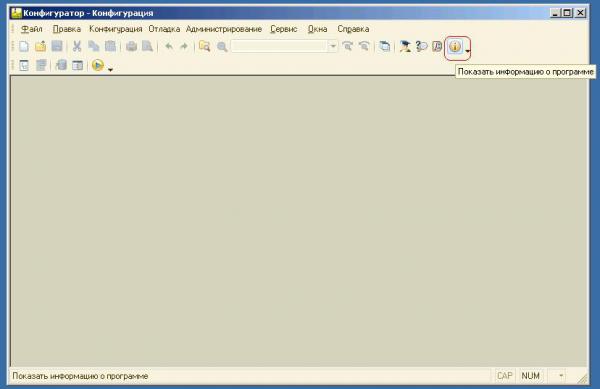
смотрим номер релиза:
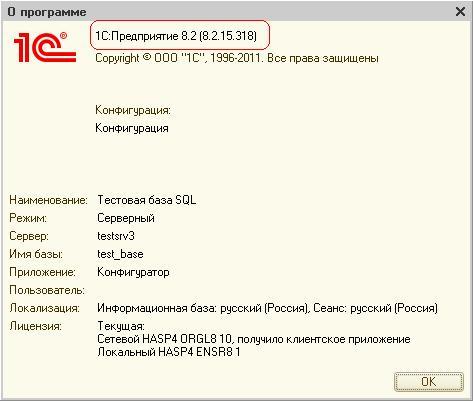
В нашем случае это довольно старенький релиз, версии 8.2.15.318.
2. Скачать нужную версию платформы
Далее, идем на сайт users.v8.1c.ru (для доступа к сайту у вас должна быть оформлена подписка на ИТС и получены учетные логин и пароль).
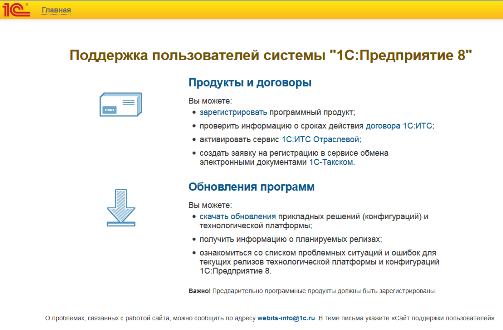
Нажимаем «скачать обновления» в разделе «Обновления программ». Вводим свои учетные данные и попадаем на страничку с доступными файлами для загрузки.
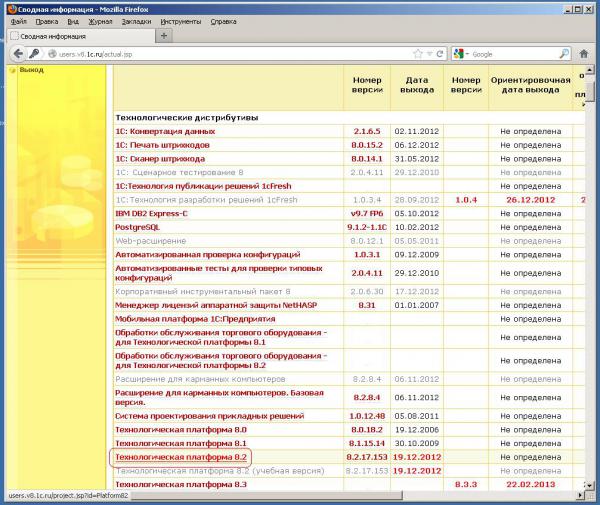
Выбираем пункт «Технологическая платформа 8.2».
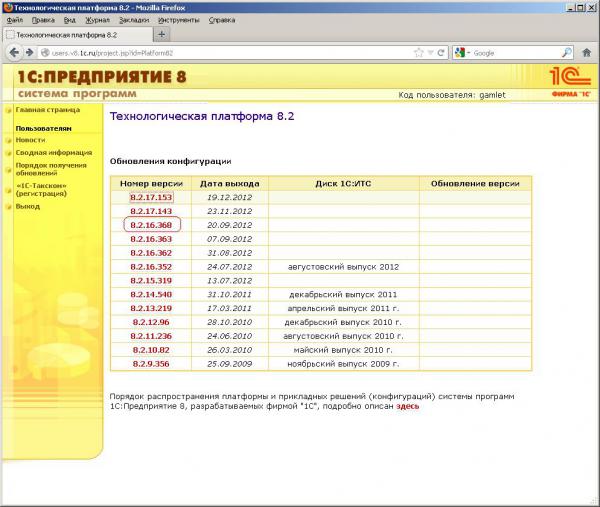
Выбираем нужный релиз (в данном случае я устанавливаю последнюю версию из 16-х релизов, т.к. 17 версия платформы 8.2 еще несколько сыровата).
Выбираем пункт «технологическая платформа 1С предприятия для windows»
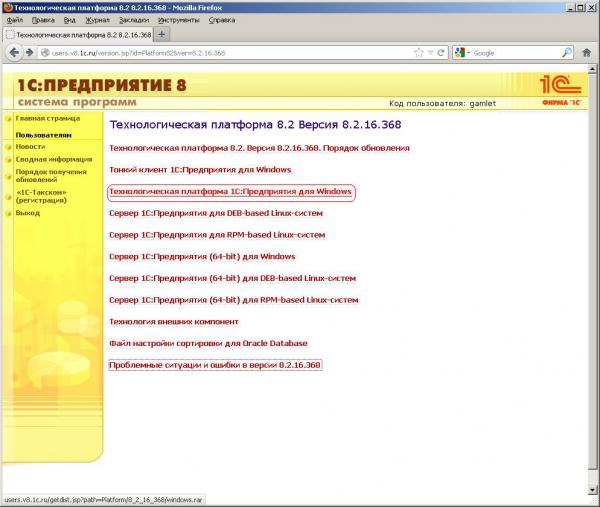
И нажимаем на «Скачать».
3. Провести подготовку перед установкой.
Перед установкой нам нужно убедиться, что в базах сервера 1С сейчас никто не работает. Для этого мы заходим в консоль администрирования 1С предприятия:
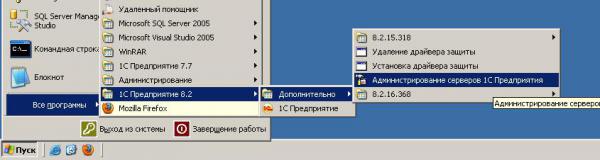
И смотрим открытые сессии во всех базах
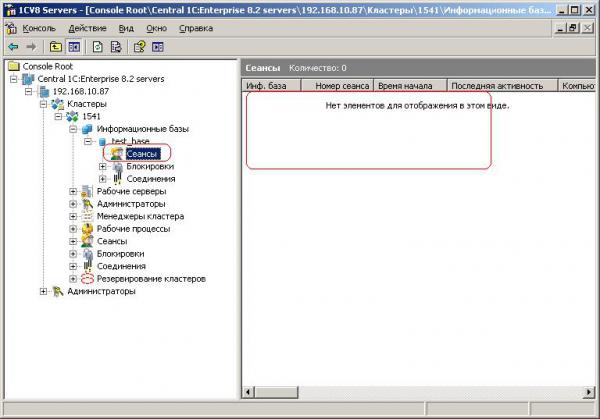
В нашем случае в базе никто не работает. Если всех предупредили, но кого-то нет на рабочем месте, или пользователь забыл корректно выйти из терминальной сессии и в базе продолжает висеть, можно отключить его по правой кнопке, пункт «Удалить»
Потом нужно сделать резервные копии всех баз ( как это сделать, можно посмотреть в здесь ). И обязательно провести тестовую распаковку резервных копий!
Еще нам нужен пароль локального пользователя, от имени которого запускается сервер 1С предприятия (по умолчанию это — usr1cv82). Если пароль в свое время не записали, то можно его сменить в управлении компьютером, пользователи.
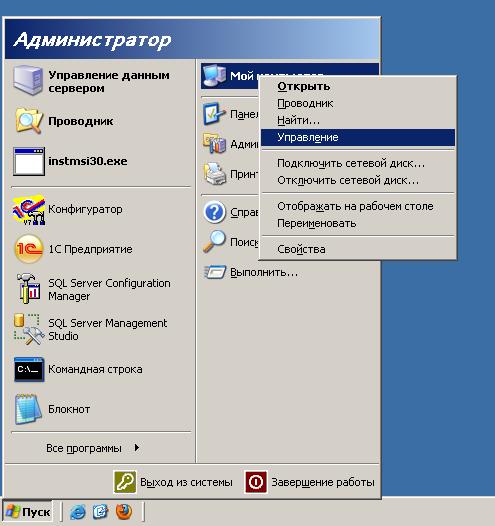
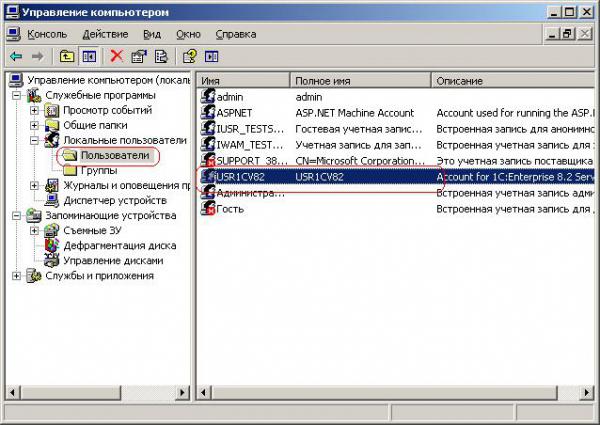
По завершению подготовительных действий, распаковываем архив и запускаем файл «setup.exe»
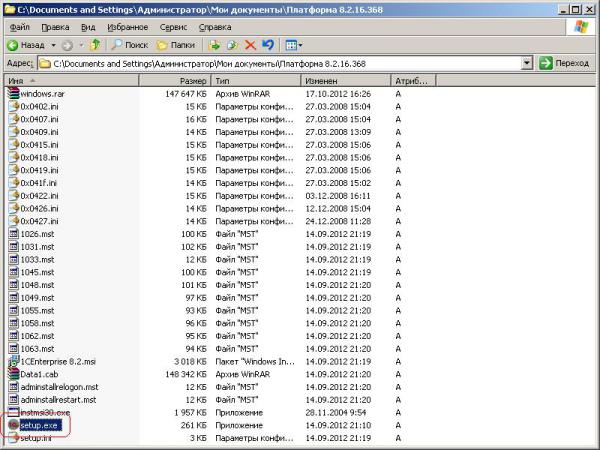
Теперь проверяем, какие компоненты будут обновлены.
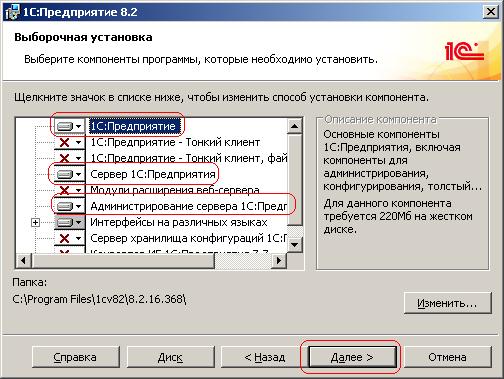
В следующем окне оставляем все по умолчанию и нажимаем «Далее». И в новом окне как раз и вводим пароль от нашего локального пользователя.
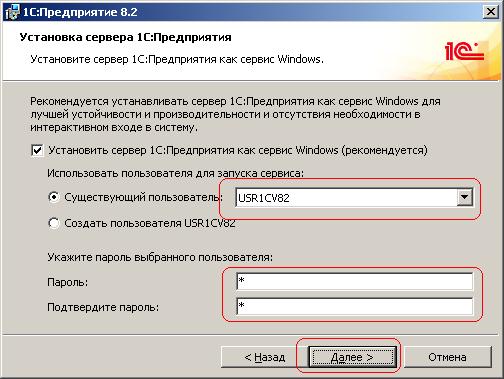
Дальше все стандартно.
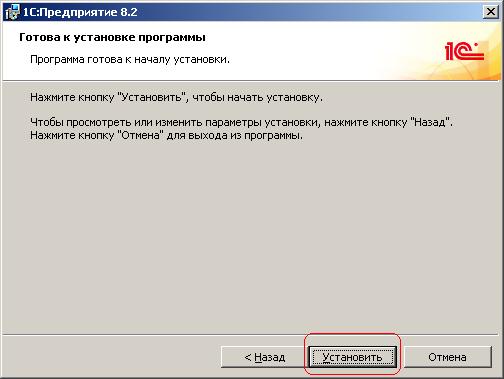
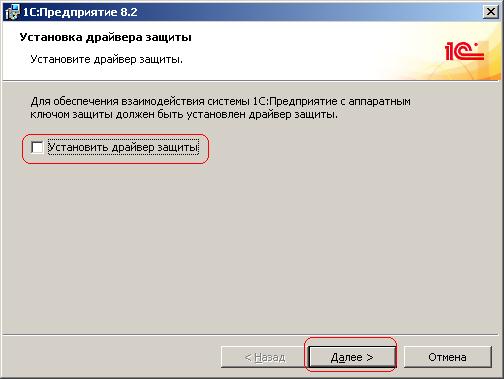
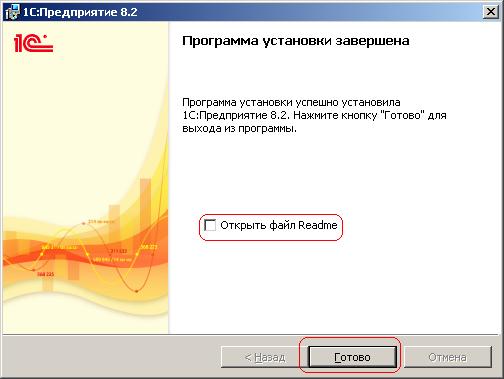
5. Проверить результат
Теперь заходим в нашу базу и проверяем версию 1С.

Если у вас возникнут вопросы, звоните нам по телефону (495) 221-09-80 , или пишите на нашу почту: sales@laerta.ru
Как правильно обновить платформу 1С и запустить несколько служб 1С на одном сервере?
Как быстро и без проблем установить новую версию платформы 1С и при этом минимизировать прерывание работы пользователей? Как запустить несколько экземпляров сервера 1С на одной машине? Данные вопросы являются распространенным предметом для обсуждения среди администраторов серверов 1С. В общем, ответы на них вы можете найти на сайте ИТС по этой ссылке, а также по этой.
В нашей статье мы хотим выделить самое главное, добавить что‑то от себя, а также поделиться опытом, и, что достаточно важно, показать, что данные задачи не являются чем‑то сложным и решаются буквально в два счета и даже без танцев с бубном, как многие думают.
Обновление платформы
Так как установка службы 1С на сервер, где ее еще не было, не представляет никаких сложностей и не отличается какими‑то особенностями, рассмотрим другую задачу, когда у нас уже есть продуктивный сервер с запущенным сервером приложений, в котором работают пользователи, и нам необходимо обновить на нем версию платформы 1С. Эту задачу можно разбить на два условных этапа: подготовительный этап и этап обновления.
Подготовительный этап
Когда мы убедились, что все в порядке, можем запускать установку платформы 1С на сервере приложений. Если при его установке снять галочку «установить как сервис», можно не останавливать службу 1С, обслуживающую текущую версию платформы 1С и, что очень важно, можно не прерывать работу пользователей.

После этого все компоненты сервера будут установлены, но не будут использоваться.
Этап обновления
После того, как подготовительный этап закончен, необходимо согласовать с пользователями время, когда можно будет прервать их работу на несколько минут. Когда это время настанет, нужно остановить службу 1С и изменить строку запуска службы 1С, а именно путь к исполняемому файлу ragent.exe. Это можно сделать несколькими способами:
-
вручную, при помощи regedit:
В нужный момент кликаем правой кнопкой мыши на экспортированный файл реестра с измененной строкой запуска службы 1С и нажимаем «Слияние». Преимущество данного метода в том, что данный файл мы можем подготовить заранее и выполнить изменение параметров службы 1С в два клика без необходимости «копаться» в реестре.
sc config [имя службы 1С в которой меняем версию платформы 1С] binPath= [строка запуска службы 1С новой версии платформы]
Строку запуска службы 1С новой версии платформы можно получить из строки запуска службы 1С текущей версии платформы, заменив в ней путь до исполняемого файла ragent.exe:

Например, если мы хотим обновить версию платформы с текущей (например, 8.3.7.1873) до 8.3.7.1917, тогда строка запуска текущей версии может выглядеть так:
«C:\Program Files\1cv8\8.3.7.1873\bin\ragent.exe» -srvc -agent -regport 1541 -port 1540 -range 1560:1591 -debug -d «C:\Program Files\1cv8\srvinfo»
из неё получим строку запуска службы 1С новой версии платформы:
«C:\Program Files\1cv8\8.3.7.1917\bin\ragent.exe» -srvc -agent -regport 1541 -port 1540 -range 1560:1591 -debug -d «C:\Program Files\1cv8\srvinfo»
имя службы 1С, например, следующее:
1C:Enterprise 8.3 Server Agent (x86-64)
тогда скрипт будет выглядеть так:
sc config «1C:Enterprise 8.3 Server Agent (x86-64)» binPath= «/»C:\Program Files\1cv8\8.3.7.1917\bin\ragent.exe/» -srvc -agent -regport 1541 -port 1540 -range 1560:1591 -debug -d /»C:\Program Files\1cv8\srvinfo/»»
Установка дополнительной службы 1С
Итак, для того, чтобы использовать несколько экземпляров сервера 1С на одной машине, для обеих версий серверов 1С(если они отличаются) сначала выполняем «Подготовительный этап» из предыдущего пункта.
Далее нам понадобится следующий скрипт:
@echo off
rem %1 — полный номер версии 1С:Предприятия
rem %2 — первые цифры номеров портов
rem %3 — цифра сотого разряда номеров портов
rem %4 — каталог с данными службы 1С
set SrvUserName=
set SrvUserPwd=
set RangePort=%2%301:%2%399
set BasePort=%2%300
set CtrlPort=%2000
set SrvcName=»1C:Enterprise 8.3 Server Agent %CtrlPort%»
set BinPath=»\»C:\Program Files\1cv8\%1\bin\ragent.exe\» /srvc /agent /regport %BasePort% /port %CtrlPort% /range %RangePort% /d \»%~4\» /debug»
set Desctiption=»Агент сервера 1С:Предприятия 8.3. Параметры: %1, %CtrlPort%»
if not exist «%~4» mkdir «%~4»
sc stop %SrvcName%
sc delete %SrvcName%
sc create %SrvcName% binPath= %BinPath% start= auto obj= %SrvUserName% password= %SrvUserPwd% displayname= %Desctiption% depend= Dnscache/Tcpip/Tcpip6/lanmanworkstation/lanmanserver
К сожалению, такая структура портов не всегда является удобной. Например, если мы захотим использовать несколько кластеров в рамках одной службы 1С, а служб мы при этом используем несколько на одной машине. В этом случае может возникнуть путаница с диапазоном используемых процессами rphost портов. Если, например, процесс ragent одной службы 1С занимает порт 1540, а другой — 1 640, для первой создан кластер 1С диапазон портов которого 1560:1591 и мы хотим создать еще один кластер, то диапазон портов для него, по логике, должен быть 1660:1691, но этот диапазон может быть занят (и, скорее всего так и будет) рабочими процессами кластера ragent’а занимающего порт 1640.
*000 (вместо * — любое число больше 2)
**00 (вместо * — любая цифра)
Итак, приведенный выше скрипт следует сохранить в командный файл, который назовем register-service.bat. Перед его применением необходимо указать в нем данные реального пользователя (имя и пароль) от имени которого будет работать служба кластера серверов (строки set SrvUserName= и set SrvUserPwd=). Примечание: если в скрипте используются символы кириллицы, командный файл следует сохранять в кодировке OEM 866.
Для регистрации службы выполните из командной строки следующую команду:
register-service [номер версии платформы] [первые цифры номеров портов] [цифра сотого разряда номеров портов] [каталог службы 1С]
Например, если нам необходимо зарегистрировать две службы для двух серверов 1С одинаковой версии 8.3.6.2332, то в командной строке напишем следующее:
register-service 8.3.6.2332 2 1 «C:\Program Files\1cv8\srvinfo_2000
register-service 8.3.6.2332 3 1 «C:\Program Files\1cv8\srvinfo_3000
Типичные ошибки и возможные проблемы
Помимо этого, необходимо помнить, что по умолчанию 1С регистрирует порт 1541 для менеджера кластера, то есть в параметрах запуска службы 1С можно увидеть:
Это значит, что после установки новой версии платформы при запуске службы по умолчанию всегда будет создан новый кластер и запущен процесс rmngr.exe, даже если он в принципе на сервере нам не нужен, и мы не хотим использовать этот рабочий сервер, как центральный. Также в строке запуска указан диапазон портов rphost для нового кластера:
К сожалению, на данный момент нет возможности управлять созданием локального кластера при первоначальном запуске службы 1С с помощью параметров командной строки службы. Но эту задачу можно решить следующими двумя способами.
Первый и, пожалуй, самый простой — это удалить созданный локальный кластер из консоли кластера 1С:

Второй вариант: для того, чтобы при первоначальном запуске службы 1С новый кластер не создавался, перед её запуском в каталоге служебных файлов данной службы, который указан в строке её запуска после ключа –d, необходимо создать файл с именем 1cv8wsrv.lst следующего содержания:
Мы получим такой же файл при удалении локального кластера, как это описано в первом варианте.
После этого можем запускать данную службу 1С. При старте службы, происходит проверка наличия файла 1cv8wsrv.lst в каталоге служебных файлов новой службы 1С. Из этого файла читаются данные о зарегистрированных кластерах. Если файла нет — создается кластер по умолчанию с параметрами, заданными в строке запуска службы, если файл есть, данные читаются из него и автоматического создания не происходит. Соответственно, в этом случае наличие данного файла подтверждается и новый кластер не создается.
Если новый кластер создать все‑таки нужно, то необходимо проверить, что порт в параметре /regport (или порт по умолчанию — 1541, если параметр /regport не указан), при регистрации новой службы не занят. Если этого не сделать, то возможно проявление ситуации, когда две службы будут работать с одним менеджером кластера, если, например, для порта, указанного в строке запуска новой службы (или для порта по умолчанию — 1541, если ключ –regport не указан в строке запуска) уже зарегистрирован менеджер кластера. Причиной этого является то, что при первоначальном старте службы и регистрации порта для менеджера кластера не происходит проверки занят этот порт или нет. Задача по реализации данной проверки известна и будет реализована в следующих версиях платформы.
Еще один параметр строки запуска службы 1С, который стоит рассмотреть, это:
Он отвечает за каталог, в котором будут расположены (или располагаются) служебные файлы службы сервера 1С (в том числе список кластеров). По умолчанию каталог устанавливается следующий:
Также многие забывают указывать ключ в строке запуска, отвечающий за возможность использования приложения в режиме отладки, если он необходим:
Помимо этого, одной из частых ошибок является то, что администратор 1С забывает удалить служебные файлы информационных баз (а именно: индексы полнотекстового поиска и журналы регистрации) из каталога реестра кластера 1С после того, как базы удалены из списка информационных баз кластера 1С. Данная ошибка приводит к тому, что дисковое пространство сервера приложений используется неэффективно.
Каталог реестра кластера выглядит следующим образом:
«C:\Program Files\1cv8\srvinfo\reg_[номер порта менеджера кластера]»
Каталог служебных файлов информационной базы:
«…\srvinfo\reg_****\[UUID информационной базы]»
Например, если номер порта менеджера кластера 1541, то каталог служебных файлов некоторой информационной базы с уникальным идентификатором «0c1bd57c-4a1b-47df-a229-ade9833de359» будет:
Список неиспользуемых баз можно получить, сравнив по уникальному идентификатору список баз в файле «1CV8Clst.lst» (располагается в каталоге реестра кластера) и список баз, для которых существуют каталоги со служебными файлами. Для быстрого получения идентификаторов баз и их имен из файла реестра кластера можно воспользоваться следующим регулярным выражением: «\<(\w<8>\-.*\w)\,\»(.*?)\»\,.*[\\r]*\n+.*\»\,\d+\>».
Заключение
Мы постарались скомпоновать в статье достаточно полную и подробную информацию о том, как правильно и быстро обновить версию платформы 1С. Такая информация может быть полезна на предприятиях, где длительное прерывание работы пользователей может быть достаточно критичным.
Также достаточно важным было для нас описать, как настроить одновременную работу нескольких служб кластера 1С на одной машине. Эта информация может быть полезна тем, кто хочет изолировать несколько кластеров 1С, например, для целей разработки или тестирования или вы используете в работе информационные базы, управляемые разными версиями «1С:Предприятия».
Надеемся, вы сможете с легкостью выполнить нужную вам задачу и продолжите с удовольствием пользоваться продуктами 1С. Ну а если у вас что‑то не получится, или вы столкнетесь с какими‑то трудностями, обращайтесь к нам, мы обязательно поможем!
©2023 «1С-Рарус:ТехЛаб». Все права защищены.
Инструкция по обновлению платформы 1С
Система «1С:Предприятие 8» состоит из двух частей: технологической платформы и конфигурации, которые созданы на этой платформе и решают различные задачи. Платформа 1С — это программное обеспечение, которое включает в себя среду для работы с приложениями и инструменты для их создания и управления.
Для чего необходимо обновлять платформу 1С:
- Новая платформа зачастую нужна для обновления конфигураций 1С. То есть в конфигурации появляется функционал, который поддерживается только свежей версией платформы и без нее программа работать не будет.
- Для использования новых возможностей разработки и администрирования.
- Исправление ошибок и уязвимостей предыдущих версий платформы.
Процесс обновления необходимо выполнять от имени администратора.
Как узнать текущую версию платформы 1С и отследить необходимость её обновления
Посмотреть используемую версию платформы можно непосредственно в конфигурации 1С или Конфигураторе в пункте меню Справка — О программе.

Окно с информацией о версии платформы
Информацию о выходе и необходимости обновления платформы можно отследить несколькими способами.
При запуске конфигурации 1С:Предприятие 8, если в ней настроена Интернет-поддержка.
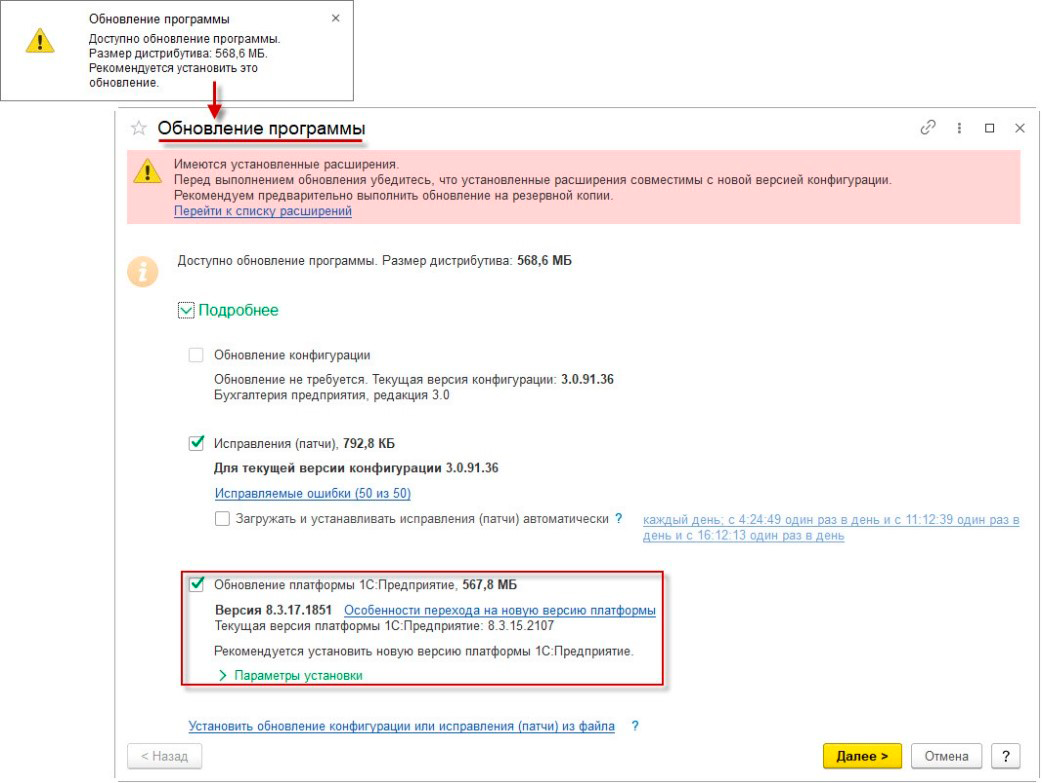
Окно с информацией о выходе обновления при запуске 1С
Для запущенных программ 1С — в окне «Оповещения».

Оповещение об обновлении
На Портале 1С:ИТС portal.1c.ru в сервисе 1С:Обновление программ.
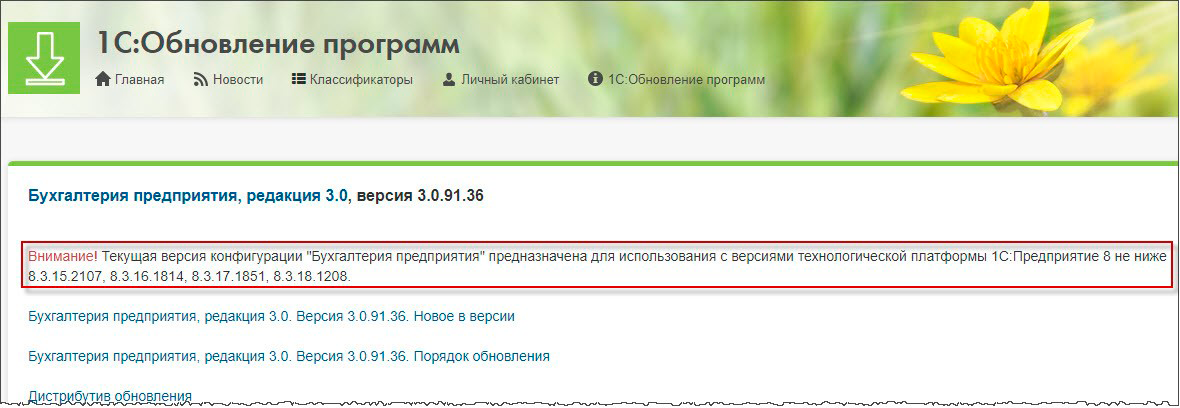
Информация о необходимой версии платформы для конкретной версии «1С:Бухгалтерия предприятия»
После обновления некоторых конфигураций в информационном окне «Новое в версии».
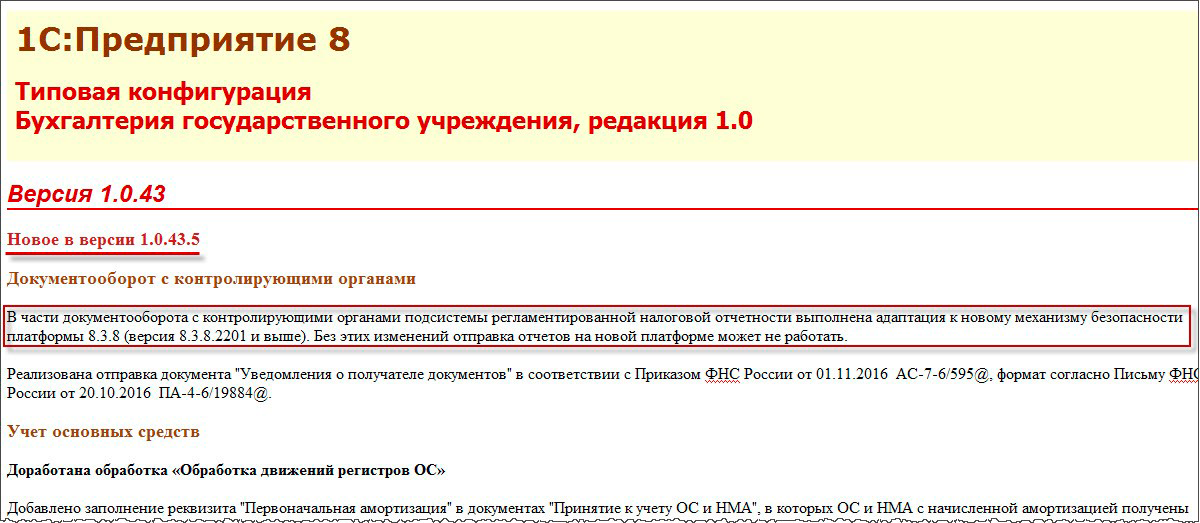
Пример сообщения «Новое в версии» с информацией о версии платформы
При обновлении платформы «1С:Предприятие 8.3» старая версия не удаляется и можно работать под любым вариантом, если конфигурация 1С поддерживает их. Для экономии места на компьютере предыдущие версии платформы необходимо удалять вручную.
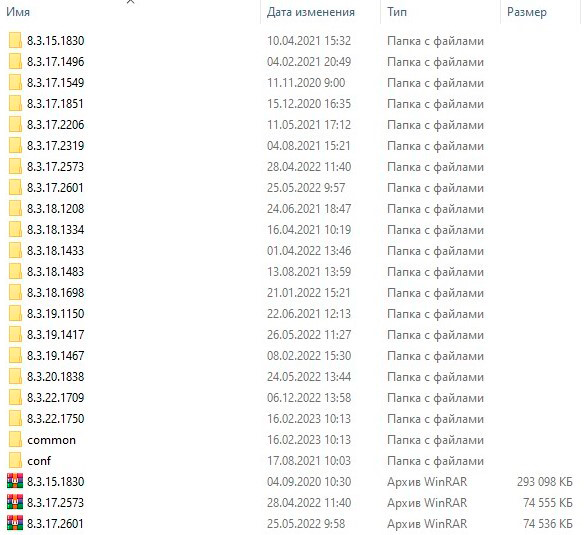
Пример нескольких установленных платформ 1С на одном компьютере
Обновление платформы 1С на стороне клиента
Есть два варианта установки обновлений:
- Автоматическое обновление через интернет.
- Ручное обновление с помощью дистрибутива.
Автоматическое обновление платформы
Для автоматического обновления конфигурации выполните Настройку Интернет-поддержки пользователей.
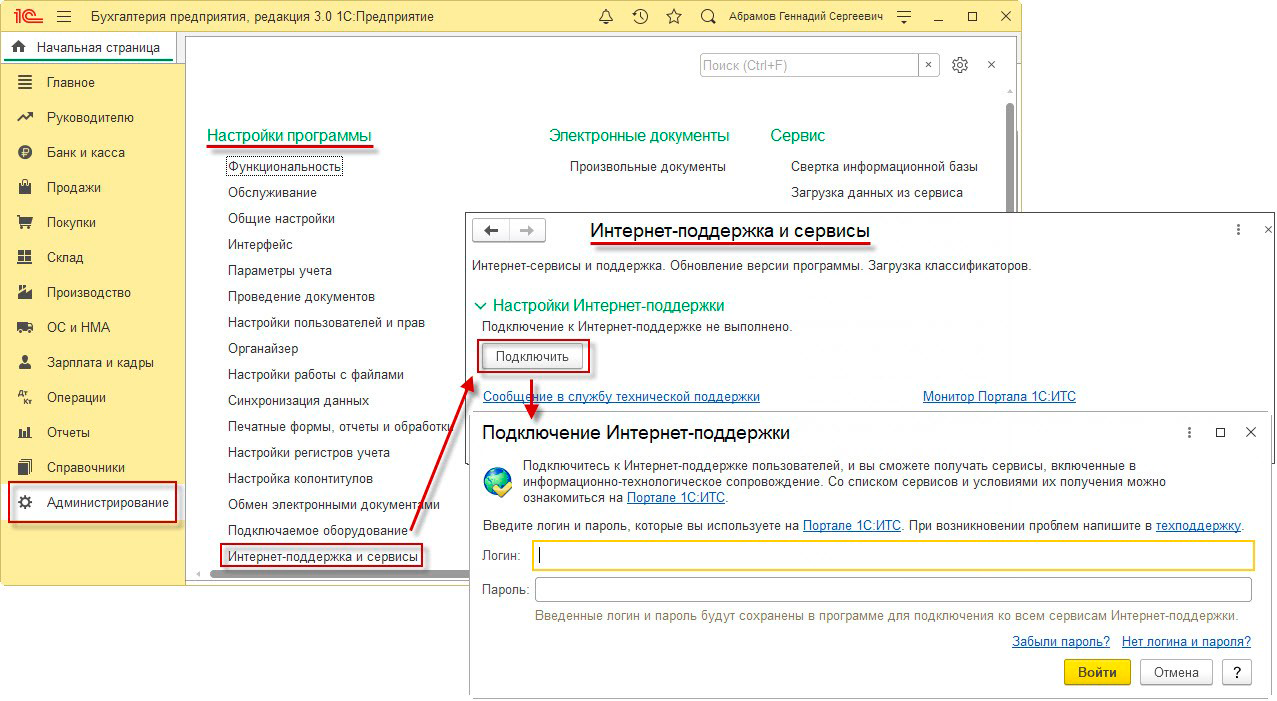
Пример настройки в конфигурации «Бухгалтерия предприятия, редакция 3.0»
После обновления программы через Интернет появится информационное окно — ссылка Обновление платформы 1С:Предприятие.
По ссылке запускается помощник для автоматической установки новой версии. Он сообщает:
- Номер версии платформы 1С:Предприятие
- Размер дистрибутива
- Информацию новой версии платформы
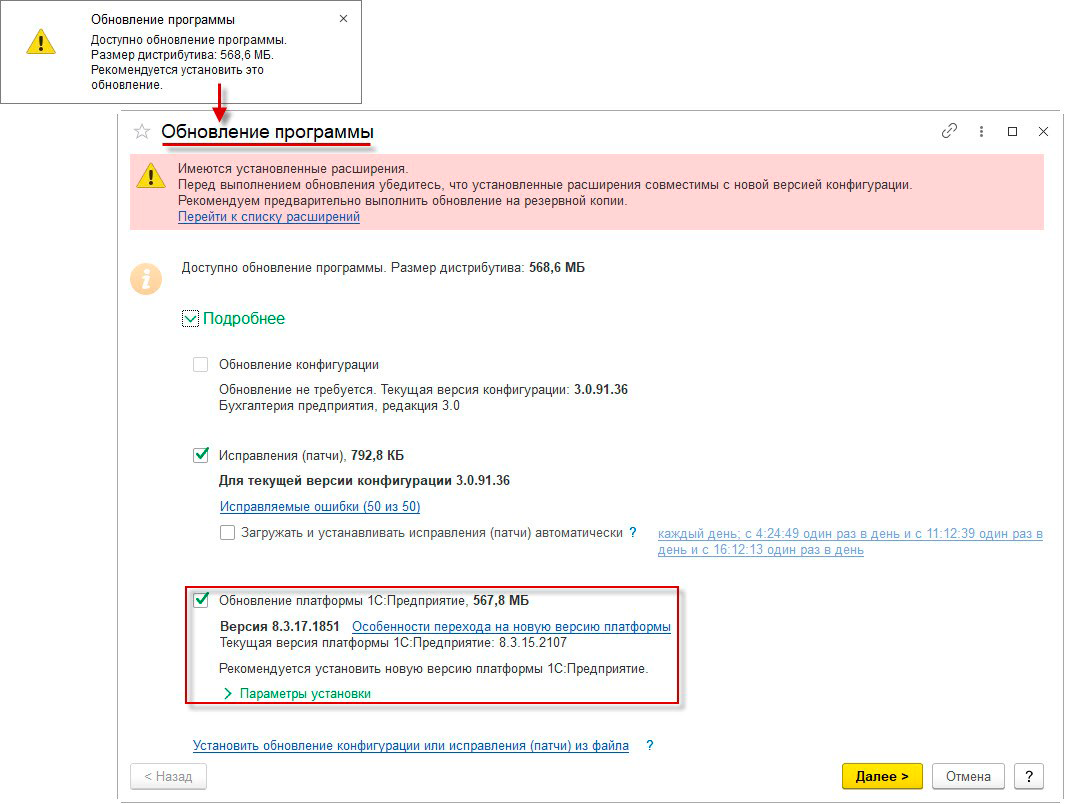
Информационное окно Обновление платформы 1С:Предприятие
В разделе «Параметры установки» выберите режим установки:
- Установить настройки по умолчанию – новая версия без отображения программы установки
- Установить с ручными настройками– новая версия с помощью программы установки 1С:Предприятие и выбором настроек.
Если установлен флажок «Сохранять полученные дистрибутивы», то рекомендуется скопировать их в каталог для установки на других компьютерах.
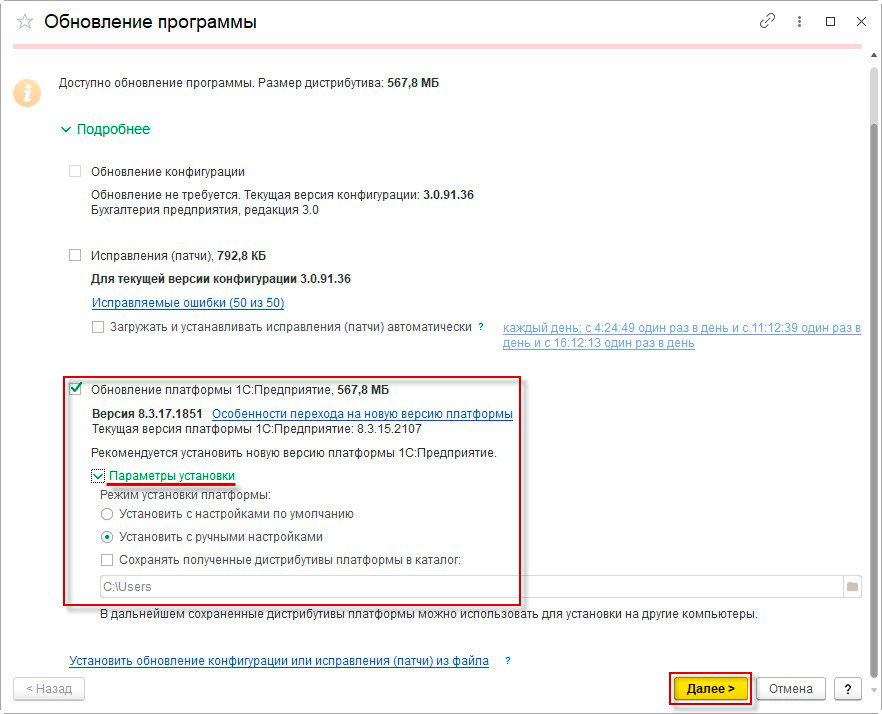
Параметры установки платформы
При нажатии кнопки «Далее» программа автоматически загрузит и установит новую версию платформы 1С:Предприятие. Перед открытием программы необходимо закрыть все сеансы работы и установить новую версию на компьютеры других пользователей.
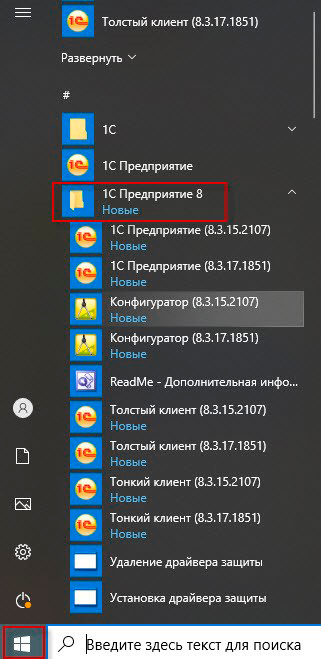
Обновленная платформа появится в раскрывающемся списке версий
Ручное обновление платформы 1С с помощью дистрибутива
Откройте в интернет-браузере сайт «Портал 1С:ИТС», затем перейдите на страницу сервиса «1С:Обновление программ». Для того, чтобы скачать обновления, необходимо авторизоваться на портале с помощью данных, полученных при покупке программы 1С либо пакета «1С:Комплект поддержки».
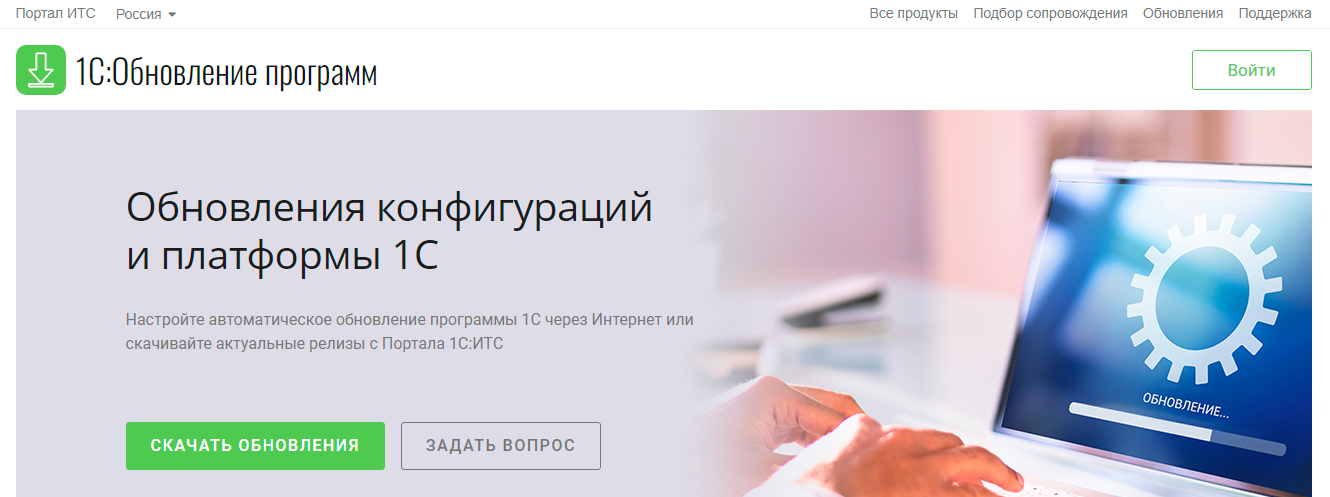
Страница сервиса «1С:Обновление программ»
Выберите раздел с актуальной версией технологической платформы — 8.3.
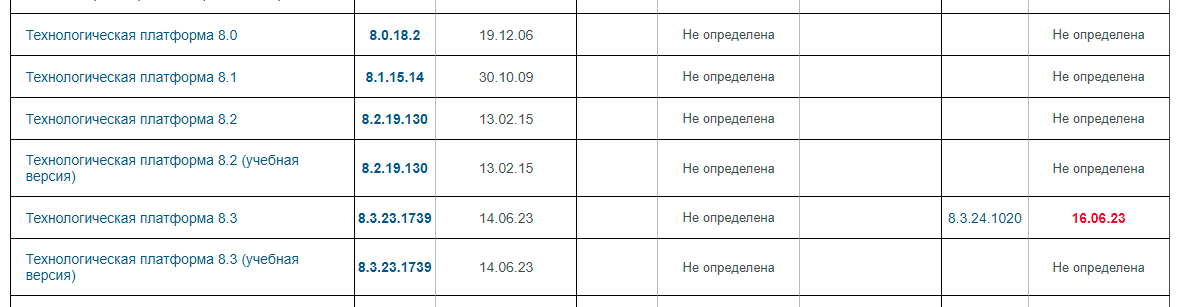
Выбор версии платформы
Затем скачайте дистрибутив, подходящий для вашей операционной системы.
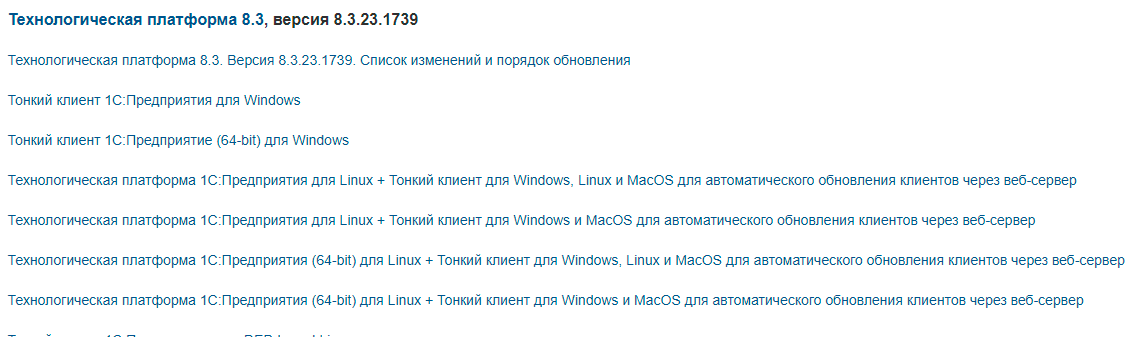
Выбор дистрибутива платформы
Рассмотрим пример установки дистрибутива для операционных систем Windows. Распакуйте сохраненный архив и запустите файл setup.exe.
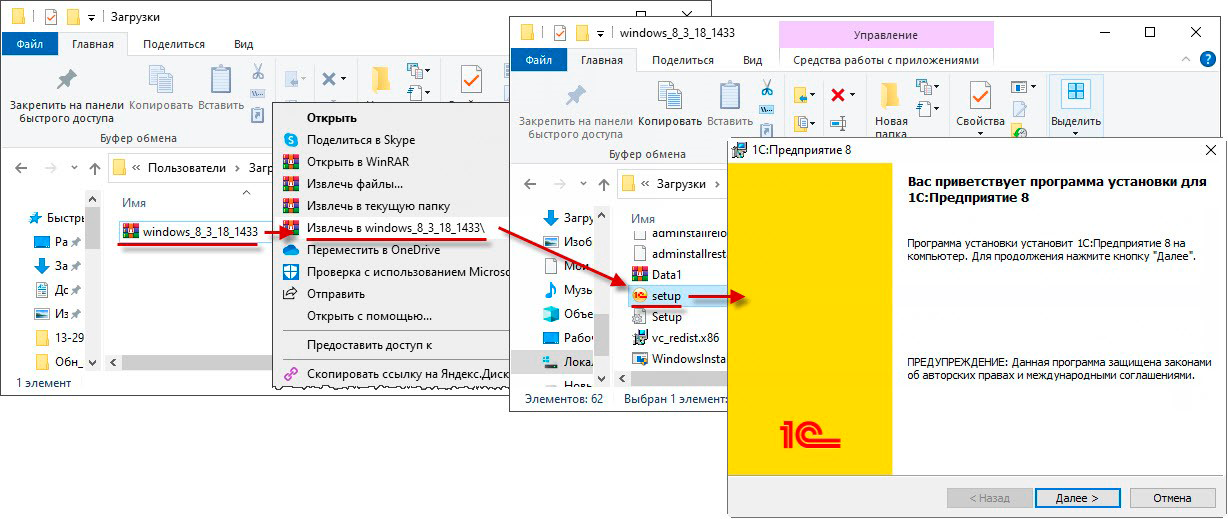
Программа установки обновления платформы 1С
При стандартном обновлении рекомендуется оставить настройки по умолчанию.
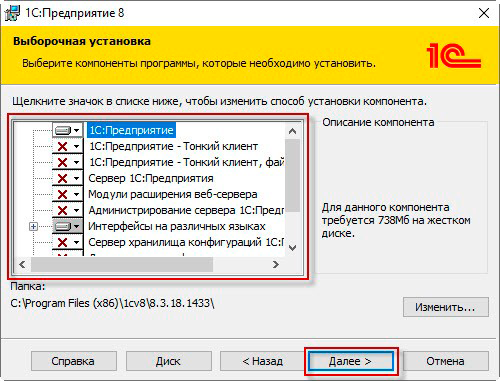
Выбор компонентов платформы
Из особенностей установки — выберите конкретный язык интерфейса, например, «Русский» вместо «По умолчанию», чтобы получить его вне зависимости от языка операционной системы.
Также проконтролируйте установку драйвера аппаратных ключей защиты, если используете USB-ключи 1С.
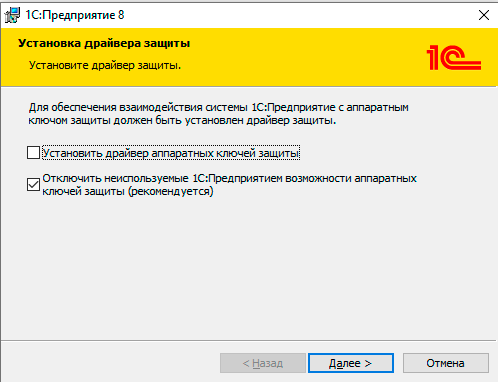
Опция установки драйвера для USB-ключей
Обновление технологической платформы 1С на сервере
Процесс обновления платформы на сервере 1С в целом не отличается от аналогичного на клиентском компьютере, но несет больше ответственности.
Зайдите в «Панель управления — Администрирование — Службы» и проверьте путь к исполняемому файлу.
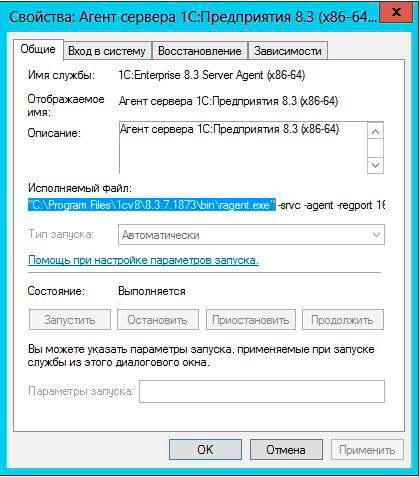
Путь к исполняемому файлу агента сервера «1С:Предприятие»
Выберите необходимые параметры в меню «Выборочная установка» и включите опцию «Модули расширения веб-сервера», если необходима публикация баз данных в интернете.
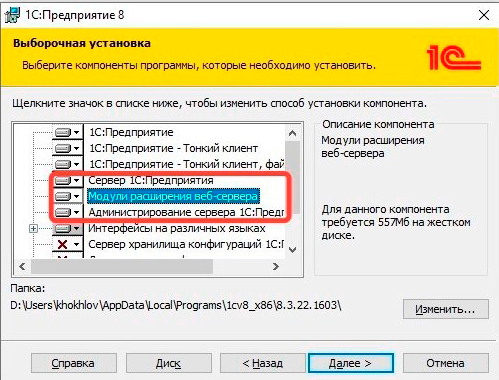
Выборочная установка компонентов
при установке платформы на сервере
Далее нужно либо создать нового пользователя или ввести существующего для работы с 1С службами и драйверами.
Обновление платформы 1С на работающем продуктивном сервере
Если необходимо обновить платформу на продуктивном сервере с минимальной остановкой работы пользователей, то это делается следующим образом.
Установите обновления таким образом, сняв галочку «Установить как сервис», чтобы не останавливать работу уже запущенной службы 1С и не прерывать работу пользователей. Установленные компоненты сервера не будут использоваться до перезапуска.
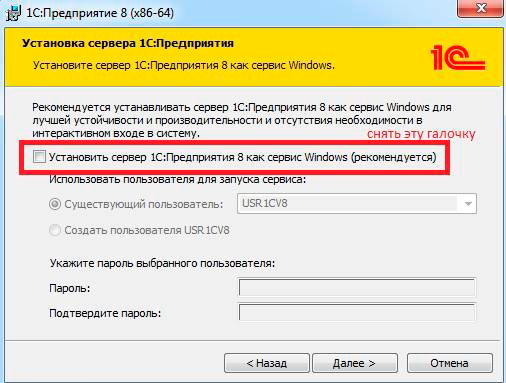
Установка платформы без перезапуска сервера 1С
Договоритесь с пользователями, когда можно будет прервать их работу на несколько минут. Когда это время настанет, нужно остановить службу 1С и изменить строку запуска службы 1С, а именно путь к исполняемому файлу ragent.exe.
Изменить строку запуска службы 1С можно двумя способами:
- Через реестр — напрямую отредактировав пусть к exe в соответствующей ветке через regedit либо заранее подготовив файл реестра с нужными параметрами.
- С помощью скрипта в утилите sc вида «sc config [имя службы 1С в которой меняем версию платформы 1С] binPath= [строка запуска службы 1С новой версии платформы]». Например: sc config «1C:Enterprise 8.3 Server Agent (x86-64)» binPath= «/»C:\Program Files\1cv8\8.3.7.1917\bin\ragent.exe/» -srvc — agent -regport 1541 -port 1540 -range 1560:1591 -debug -d /»C:\Program Files\1cv8\srvinfo/»»
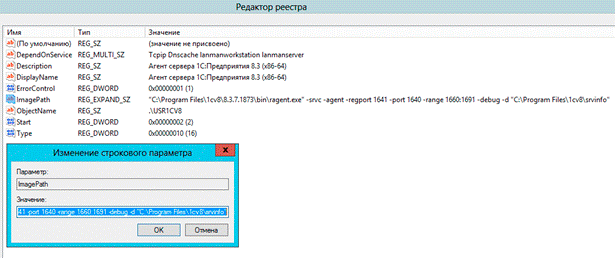
Изменение пути к ragent.exe в редакторе реестра
14 статей про обновление 1С
Типовую программу 1С легко обновить самостоятельно. Ещё один способ — использовать cfu-файл. Если пропущено много релизов, время сэкономят промежуточные конфигурации. После обновления не забывайте запустить особые процедуры.
Перед обновлением конфигурации часто необходимо обновить платформу. А для оперативного исправления ошибок программы использовать патчи в 1С.
Бывает выгоднее отдать обновление нетиповой 1С на аутсорсинг.
Что нового для вашей 1С?
Оперативная информация о выходе и содержании свежих версий для 19 типов конфигураций.
Рассылка осуществляется в день выхода обновления. Никакой рекламы, только полезная информация. Посмотрите пример →
Обновление 1С сервера — Инструкция
В этой статье мы разберём, как обновить платформу 1С на сервере. Обычно о необходимости этой процедуры вы своевременно узнаёте благодаря уведомлению. Если обслуживание 1С отдано на аутсорсинг, то при появлении уведомления достаточно вызвать специалиста. Для те, кто решил сделать это самостоятельно, мы подготовили подробную инструкцию.
Подготовка
Прежде, чем приступить к установке обновлений, следует проверить, соответствует ли конфигурация вашего сервера системным требованиям. Ознакомиться с ними вы можете по ссылке.
Если требования соответствуют, далее следует скачать последний дистрибутив обновлений. Найти его можно на официальном сайте 1С.
1. Перейдите в категорию «Обновление программ» и выберите «Скачать обновление».
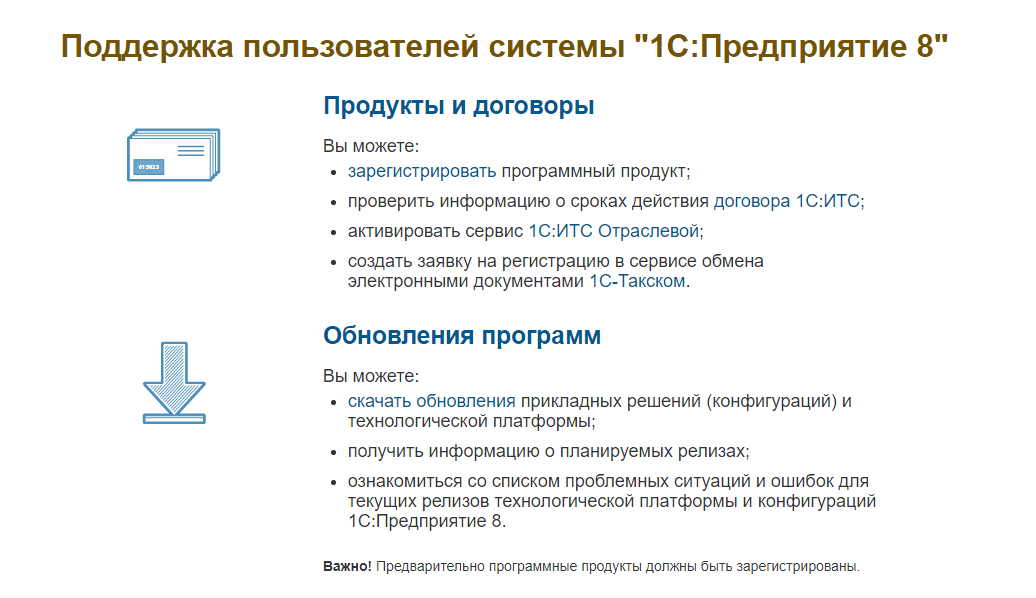
2. Введите логин и пароль, которые выдаются после заключения договора на ИТ-поддержку. Появится таблица, в которой перечислены все доступные обновления. Найдите нужный вам программный продукт, подходящую версию и кликните «Скачать дистрибутив».
3. Вам будет предложено указать, какую именно версию программного продукта вы хотите получить. Если у вас 32х битная система, нужно выбирать «платформа 1С предприятие для Windows», там будет как клиентская, так и серверная часть. Если требуется другая версия: для 64х битной Windows или Linux Debian, MAC, выбирайте дистрибутив, где это будет указано в описании.
4. После того, как дистрибутив будет скачан, распакуйте его в папку на сервере с 1С или другое место, откуда можно получить к нему доступ.
После этого можно будет приступать к установке. Имеет смысл запланировать обновление сервера на вечерние часы, так как процесс занимает продолжительное время, а сотрудники не смогут получить доступ к программе.
Аренда облачного сервера для разработки, хостинга, обученияПодробнее
Начало установки
Прежде, чем вы начнёте установку обновлений, важно сделать бэкап данных и провести проверочную распаковку.
Теперь нужно зайти на сервер и открыть «Центральные серверы 1С:Предприятие 8.3». Там отправляйтесь к списку «Кластеры» и укажите пункт «Сеансы». Если ещё не все пользователи отключились от сервера, обязательно уведомите их о начале проведения работ. Им следует сохранить все данные и попросить не подключаться снова до окончания работ. Не закрытые или зависшие сеансы следует отключить вручную.
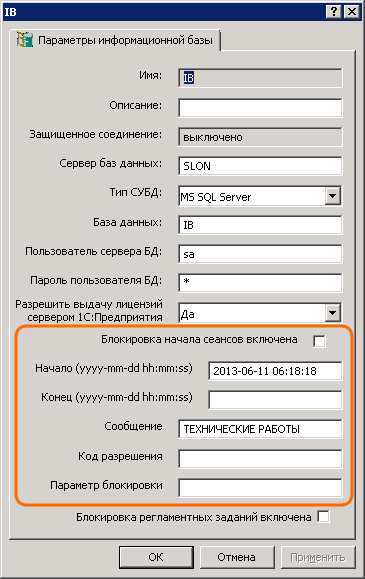
Нужно также заблокировать пользователям создание новых сеансов. Чтобы сделать это, в консоли администрирования перейдите к перечню баз, выделите ту, для которой хотите заблокировать сеансы. Вызовите контекстное меню и перейдите в «Свойства».
Появится новое окно, в нижней части настроек проставьте галочку у пункта «Блокировка начала сеансов включена», скорректируйте параметры блокировки и примените изменения.
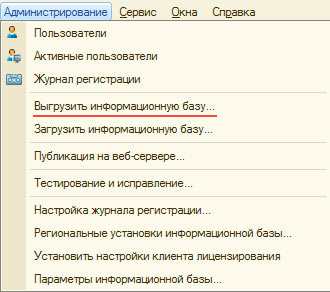
Далее нужно выгрузить *.dt файл с базой с помощью средств администрирования. Для этого пройдите путь Конфигуратор> Администрирование> выгрузка базы. Процесс может занять от 15 до 25 минут, в зависимости от размера баз.
Теперь потребуется пароль пользователя, от чьего имени будет запускаться сервер 1С (если пароль не меняли, то исходный будет «usr1cv82»). Настройки запуска могут быть заменены и вход происходит от имени системной учетной записи.
Обновление платформы 1С на сервере
Порядок обновления сервера 1С следующий:
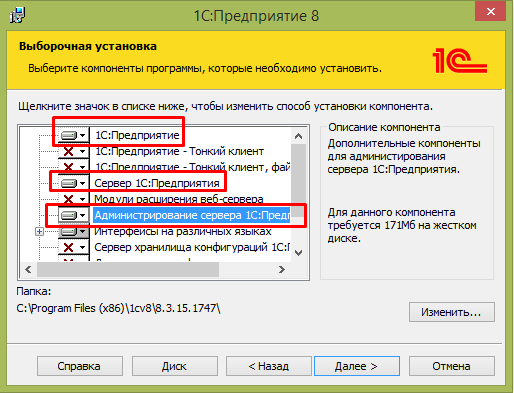
- В распакованном архиве дистрибутива запустите файл setup.exe.
- Появится новое окно. Вам нужно выбрать, какие компоненты 1С вы хотите установить или обновить.
- В новом окне сохраните значение “По умолчанию” и кликните «Далее».
- Теперь нужно указать данные пользователя, под чьим именем будут запускаться серверные процессы (пользователь usr1cv82 и его пароль).
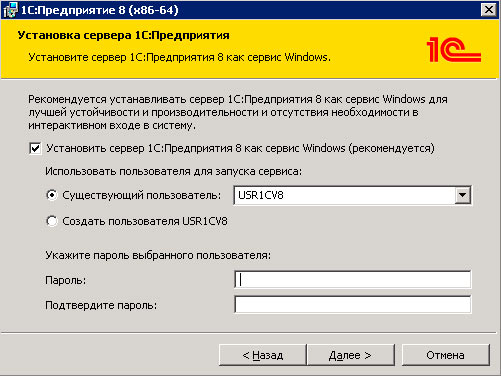
- Перейдите дальше, и в новом окне менять ничего не нужно. Кликните “Установить”.
- Когда установка закончится, появится возможность установить драйвер защиты. Его тоже следует установить, если у вас применяется аппаратный ключ защиты.
- Кликните “Готово” и откройте файл Readme. Там описаны изменения, которые появились в новой версии программы.
- Теперь перейдите в вашу базу и уточните, какая теперь у вас версия 1С.
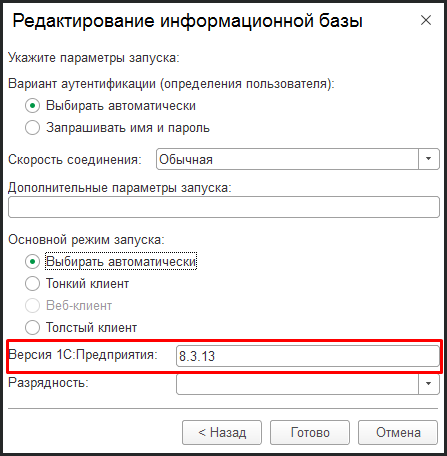
Имейте в виду, что новая версия 1С не перезаписывает прошлые. То есть у вас будет одновременно установлено две программы (новой и старой версии). Удалить прошлую можно обычными средствами ОС.
Когда обновление сервера закончится, следует обновить клиенты программы на рабочих местах.
1С в облаке от Cloud4Y
Чтобы упростить работу компании с 1С, можно воспользоваться услугой Аренда сервера 1С в облаке от Cloud4Y. Это полноценная версия программы с возможностью доработки и кастомизации на отказоустойчивом виртуальном сервере. Подключение, настройка, обслуживание и регулярные обновления полностью осуществляются силами Cloud4Y.