
Как переименовать контакт в wechat
Мессенджеры создавались и создаются для общения с друзьями и близкими, поиска новых друзей и приятелей. Поэтому сегодня мы поговорим о приложении WeChat, как добавить контакт в адресную книгу разными способами. Давайте разберемся с этим вопросом более детально.
Инструкция
Существует несколько способов для приглашения пользователей к себе в друзья в мессенджере. В рамках данной статьи мы разберем четыре самых удобных:
- Синхронизация с телефонной книгой устройства.
- Возможность поиска людей с помощью номера или идентификатора (WeChat ID).
- Сканирование QR-кода.
- Обнаружение пользователей поблизости.
Рассмотрим каждый из них по очереди.
Перенос мобильных контактов
В адресной книге на телефоне или планшете у вас могут быть уже добавлены контакты близких, друзей, коллег по работе и т. д. И при желании их можно перенести в мобильный мессенджер WeChat. Делается это следующим образом:
- Запускаем приложение у себя на устройстве.
- Посещаем вкладку «Контакты» на нижней панели.
- Тапаем на иконку «плюсик» в углу экрана.
- В контекстном меню выбираем отмеченный пункт:
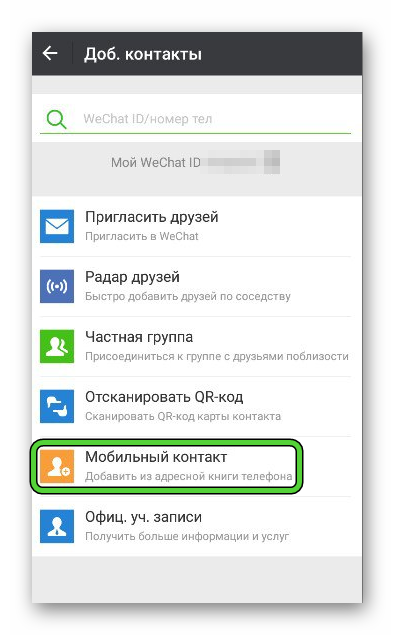
Использование функции поиска
- Как и в предыдущем случае, нажимаем на «плюсик» в специальной вкладке.
- Выбираем пункт «Доб. контакты».
- Вводим телефонный номер пользователя или его уникальный идентификатор.
- Тапаем по подходящей записи.
В результате вы попадете на страничку профиля пользователя, с которой можно отправить запрос на добавление в друзья и начать общение.
Сканирование QR-кода
У каждого пользователя мессенджера Вичат есть свой уникальный QR-код, который можно в любой момент вывести на экран. И если отсканировать его с другого телефона, то два человека автоматически добавятся друг к другу в контакты. Данную функцию получится вызвать со странички поиска. Достаточно тапнуть на опцию «Отсканировать QR-код».
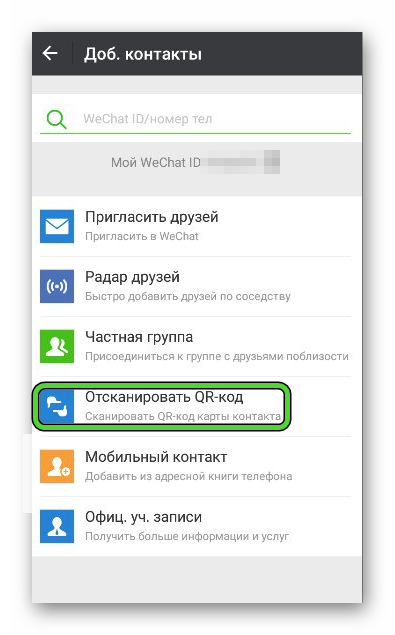
Теперь наведите камеру своего устройство на экран знакомого. Остальная часть процедура завершится автоматически.
Функция «Радар друзей»
С помощью местоположения (GPS и другие технологии) мессенджер WeChat определяет тех людей, которые находятся рядом с вами. И при желании вы можете с ними списаться. Добраться до этой функции выйдет со страницы поиска. Выполните следующие шаги:
- Запускаем Вичат и открываем окно добавления пользователя.
- Вместо ввода номера телефона, нажмите на опцию «Радар друзей».
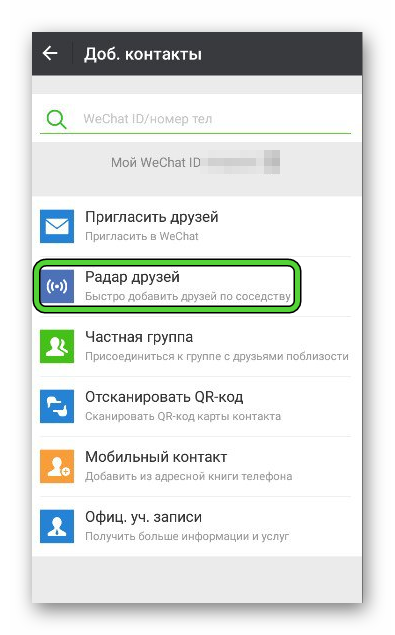
Нажмите на значок человека, чтобы попасть на страничку профиля.
Итоги
Есть несколько удобных способов для добавления контактов в китайском мессенджере WeChat в список контактов. Проще всего это сделать с помощью синхронизации с телефонной книгой, через поиск человека или сканирование QR-кода. А если два человека находятся рядом, то пригодится функция «Радар друзей».
Можно ли заблокировать контакт в приложении Wechat и как это сделать
Общение в различных мессенджерах давно стало очень популярным. Сейчас пользователи практически не пользуются стандартными смс-сообщениями. Но случаются и такие ситуации, когда собеседник переходит рамки приличия и в таких случаях возникает вопрос как заблокировать его контакт, например, в мессенджере Wechat.
Заблокировать контакт
Блокировка контакта в Вичате не сложная. Для того чтоб заблокировать человека из списка контактов необходимо:
- Открыть контакты в Вичат.
- Выбираем в списке человека, которого хотим заблокировать и нажимаем на него.

- Нажимаем на троеточие в правом верхнем углу.

- После чего выбираем «Блокировать». И подтверждаем блокировку.

Важно! Можно также пожаловаться на пользователя, нажав соответствующую кнопку.
Просмотреть заблокированные контакты можно совершив такие действия:

- Нажимаем «Я» в Вичат.
- После выбираем пункт «Параметры».
- Во вкладке «Личные» находим «Список блокировки».
В этом пункте можно просмотреть всех людей, которые добавлены в черный список.
Разблокировать контакт
Для того чтоб убрать человека из черного списка достаточно найти его в списке заблокированных. Нажимая на него происходит переход в профиль заблокированного пользователя. После чего выполняем действия аналогичные тем, которые выполняли при его блокировке, однако нажимаем «Разблокировать» и подтверждаем данное действие.
Пожаловаться на пользователя
Пожаловаться на какого-либо человека в Wechat можно при помощи соответствующей кнопки. После чего откроется меню на китайском. Соответственно, чтоб выбрать причину жалобы придется обратится к словарю, однако при жалобе контакт будет заблокирован ещё и самим приложением.
Как удалить контакт из Wechat Messenger
Несмотря на простоту интерфейса Wechat, некоторых начинающих пользователей может интересовать вопрос, как удалить контакт из Wechat. На самом деле, абсолютно ничего сложного в этом нет, ведь разработчики строили свой мессенджер не на пустом месте, а имели возможность сравнить аналогичные функции в других подобных приложениях.
Как удалить контакт из Wechat на телефоне
Все достаточно стандартно. Чтобы удалить нежелательный контакт в мобильной версии, можно поступить двумя способами:
- перейти во вкладку «Контакты», после чего раскроется список доступных контактов. Далее нужно выбрать нужный и нажать на служебную кнопку в виде трех точек в правом верхнем углу поля. Появится контекстное меню, в котором нужно выбрать пункт «Удалить» и подтвердить действие удаления;
- также можно, не заходя в раздел «Контакты», выбрать из списка в правом поле рабочего окна мессенджера нужный для удаления контакт и произвести долгое удержание на нем. Также откроется контекстное меню с доступными действиями. Потребуется выбрать пункт «Удалить» и подтвердить действие.
Кроме того, Wechat активно использует телефонную книгу для добавления новых контактов. Если планируется избавиться от того или иного контакта навсегда, рекомендуется также очистить телефонную книгу на мобильном устройстве от этого пользователя. В редких случаях нужно дополнительно почистить кэш устройства, поскольку приложение для экономии ресурсов может некоторое время подгружать данные из кэша и отображать уже удаленного из контакт-листа пользователя.


Как удалить контакт из Wechat на ПК
В том, чтобы удалить нежелательный контакт в ПК-версии, также нет ничего сложного:
- первый способ подразумевает переход во вкладку «Контакты» и выбор нужного контакта из списка. Затем можно щелкнуть правой кнопкой мыши на нем и в контекстном меню выбрать «Удалить». Затем подтвердить действие на удаление;
- чтобы удалить контакт вторым способом, нужно выбрать нужного пользователя в правой части экрана из контакт-листа и также нажать на правую кнопку мыши. В открывшемся контекстном меню выбрать действие «Удалить» и подтвердить выбор.
Для браузерной версии Wechat в отдельных случаях может так же потребоваться очистить кэш программы, а также удалить нежелательного пользователя из телефонной книги, чтобы при повторной синхронизации с ПК Wechat не предлагал внести этого пользователя в контакт-лист снова.
Как заблокировать или разблокировать контакт в WeChat
WeChat огромен и насчитывает почти полмиллиарда постоянных пользователей, это одна из крупнейших социальных сетей на планете. Родом из Китая, приложение пришло на запад и взяло штурмом. Поскольку это социальная сеть, возникают обычные социальные проблемы, поэтому я подумал, что расскажу, как заблокировать или разблокировать контакт в WeChat, чтобы новички могли контролировать, с кем они разговаривают в приложении.

Удалить контакт в WeChat
Удаление контакта в WeChat необратимо, как блокировка. После удаления вы должны добавить их снова, указав их идентификатор WeChat, номер телефона или QR-код. Опять же, они не уведомляются, но увидят сообщение о том, что им нужно быть другом или контактом, чтобы получать сообщения.
Чтобы удалить контакт в WeChat, сделайте следующее:
- Откройте WeChat и выберите Контакты.
- Выберите контакт, который хотите удалить, и откройте его профиль.
- Щелкните значок меню с тремя точками и выберите Удалить.
Контакт удаляется немедленно, и вы больше не сможете писать друг другу сообщения, пока снова не подружитесь.
Если вы передумаете и снова захотите добавить их в список контактов, вы можете сделать это заново, как будто ничего не произошло. Используйте свой Friend Radar, добавляйте их из телефонных контактов, используйте их QR-код или их идентификатор WeChat. Процесс дружбы начинается заново, и вы можете свободно общаться и общаться, как и любой другой друг.
В WeChat есть те же элементы управления, что и в других социальных сетях, чтобы управлять взаимодействиями на платформе. Они просты, но эффективны и помогают снизить токсичность, с которой некоторые люди сталкиваются в сети. Если вы новичок в WeChat, вы обнаружите, что большинство людей милые и просто хотят ладить. Теперь вы знаете, как обращаться с теми, кто этого не делает!
Похожие публикации:
- Как зайти в telegram с компьютера
- Как запустить mathcad 14 на windows 10
- Как зарегистрироваться в icq на компьютере
- Как из mathcad файла сделать pdf
Как изменить имя контакта в WhatsApp
В создании этой статьи участвовала наша опытная команда редакторов и исследователей, которые проверили ее на точность и полноту.
Команда контент-менеджеров wikiHow тщательно следит за работой редакторов, чтобы гарантировать соответствие каждой статьи нашим высоким стандартам качества.
Количество просмотров этой статьи: 32 135.
В этой статье:
Из этой статьи вы узнаете, как изменить имя контакта в WhatsApp.
Метод 1 из 2:
На iPhone

- Если вы впервые запускаете WhatsApp на телефоне, вам придется сначала его настроить.

- Если WhatsApp откроется на экране беседы, коснитесь кнопки «Назад» в верхнем левом углу экрана.

Коснитесь иконки карандаша в правом верхнем углу экрана.

Нажмите на контакт. По умолчанию контакты упорядочены по алфавиту, поэтому будьте готовы немного пролистать список вниз.

Коснитесь имени контакта в верхней части экрана.

Коснитесь Изменить в правом верхнем углу экрана.

Коснитесь имени контакта. Первое поле используется для имени, а второе — для фамилии.

Введите новое имя. Если вы хотите удалить имя и фамилию контакта, нажмите на значок x в правой части поля для ввода имени.

Коснитесь Готово в правом верхнем углу экрана. Это позволит обновить имя контакта не только в WhatsApp, но и на iPhone.
Метод 2 из 2:
На Android

- Если вы впервые запускаете WhatsApp на телефоне, вам придется его сначала настроить.

- Если WhatsApp откроется на экране беседы, коснитесь ← в верхнем левом углу экрана.

Коснитесь изображения профиля контакта, имя которого хотите отредактировать. На экране откроется окно с данными контакта.

Коснитесь ⓘ в правом нижнем углу страницы профиля контакта.

Коснитесь ⋮ в правом верхнем углу экрана, чтобы отобразить раскрывающееся меню.

Коснитесь Изменить в верхней части раскрывающегося меню.

Нажмите на имя, которое хотите изменить. Поле имени расположено в верхней части экрана.

Введите новое имя. Если вы хотите удалить имя контакта, нажмите на значок x в правой части поля для ввода имени.

Нажмите Готово в верхнем левом углу экрана. Это обновит имя контакта как в приложении WhatsApp, так и в списке контактов Android.
Дополнительные статьи

пользоваться WhatsApp на компьютере

узнать, кто просматривал ваш статус в WhatsApp

узнать дату и время последнего посещения WhatsApp

зачеркнуть текст в WhatsApp

определить, у кого в WhatsApp есть ваш номер телефона

отобразить синие галочки в WhatsApp

копировать и вставлять в WhatsApp

понять, что кто–то онлайн в WhatsApp

найти человека на WhatsApp

узнать, если кто нибудь заблокировал вас в WhatsApp

отключить автокоррекцию в WhatsApp

просмотреть архивированные чаты в WhatsApp

сохранить видео из WhatsApp на Android

произвести впечатление на девушку в WhatsApp
Об этой статье
Штатный автор wikiHow
В создании этой статьи участвовала наша опытная команда редакторов и исследователей, которые проверили ее на точность и полноту.
Команда контент-менеджеров wikiHow тщательно следит за работой редакторов, чтобы гарантировать соответствие каждой статьи нашим высоким стандартам качества. Количество просмотров этой статьи: 32 135.
Как переименовать приложение на Android: основные способы
Как переименовать приложение на Андроид – это вопрос, узнав ответ на который, пользователь сможет без проблем переименовывать ярлыки ранее установленных ПО. Благодаря данной опции можно навести порядок на столе. В статье вниманию представлены методы переименования и то, какие преимущества можно получить.

Основные способы переименовать приложение на Андроиде
Существует множество способов проведения данной операции. Самый легкий заключается в нажатии на иконку и в удерживании пальца в течении пары секунд. Далее в меню следует выбрать опцию с редактированием. Вниманию будет представлено поле, где пишется новое название.
Второй вариант действия осуществляется по схеме, связанной с использованием xRenamer. Найти его можно в разделе с загрузками. Если не находится, нужно произвести такие действия:
- Модуль скачивается и устанавливается.
- Проводится активация нужного объекта.
- Смартфон перезагружается.
- Среди установленных появится модуль.
Третий вариант заключается в задействовании программы QuickShortcutMaker. Это универсальный метод для смены названий и имен контактов, который стоит изучить внимательно.
Как переименовать файл?
Легко и быстро решить вопрос, как переименовать приложение android, можно через QuickShortCutMaker:
- Утилита скачивается и устанавливается на смартфон;
- Осуществляется запуск;
- Откроется перечень ПО, установленных на гаджете;
- Следует нажать на программу, название которой нужно заменить;
- Появится окошко, где вводится желаемое имя;
- Нажимается ОК.

После этого следует нажать на Create, название автоматически меняется.
Как переименовать фото?
Можно задействовать иные утилиты для проведения замены – Nova Launcher или Apex Launcher. Обе программы бесплатны. Действия здесь нужно проводить аналогичные. Чтобы сменить имя, осуществляются такие манипуляции:
- Нужно нажать на ярлык и удерживать палец, пока не появится контекстное меню.
- Выбирается опция редактирования.
- В окне, которое появится после этого, нужно нажать на старое название и ввести новое.
- В завершении операции нажимается Готово.
Если пользователь правильно выполнит операции, на дисплее рядом с иконкой появится новое имя.
Как переименовать ярлык?
Произвести замену имени можно с помощью Nova launcher. В утилите есть функция, предназначенная для изменения значка. Замена осуществляется следующим образом:

Если у Вас остались вопросы — сообщите нам Задать вопрос
- Утилита скачивается на устройство.
- Далее осуществляется переход на главный экран.
- Здесь выбирается значок, у которого планируется изменить имя. Необходимо нажать на него и какое-то время подержать на нем палец.
- На выбор будет представлено три варианта. Редактирование, удаление и информация о ПО. Нужно выбрать первый.
- Вводится новое название для утилиты.
- Активируется Done.
Данный метод самый легкий.
Как переименовать контакт?
Можно использовать Xposed Framework. Это функциональное многомодульное приложение, посредством которого можно изменить не только название программы, но провести конфигурацию большого количества параметров. Операция по смене названия, заключается в виде следующих действий:
- Скачивается и запускается утилита;
- Во вкладке с Загрузкой нужно найти xRenamer и скачать его;
- На странице Модули следует найти скачанный и установленный элемент;
- Его требуется активировать и провести перезагрузку телефона.

Запускается отразившийся xRenamer, который легко изменит ярлык.
Как переименовать sd карту?
Необходимость в форматировании возникает при следующих обстоятельствах:
- Критические ошибки в файловой системе;
- Сбой в приложении на карте и неграмотно записанные файлы;
- Сокращение объема по причине ошибок на страницах;
- Накопление файлов, которые уже не нужны;
- Перенос карты на иной гаджет.
Перед выполнением главной операции по форматированию нужно сделать резервную копию. Далее через настройки выполняются такие манипуляции:
- Переход в настройки.
- Выбирается пункт Хранилища и USB.
- Нажимается ярлык карты, расположенный в нижнем левом углу.
- Открывается выпадающее меню.
- Выбирается раздел с настройками.
- Активируется команда по форматированию.
Через минуту система очистит sd карту памяти, и ее можно будет использовать далее.
Подводя итоги
Если пользователю нужно изменить название приложения, через стандартные телефоны ОС android решить вопрос не получится. Придется использовать специальные сторонние инструменты. Благодаря ПО можно установить имя файла, которое подчеркнет функциональное значение приложения. Это сделает рабочий стол более понятным и удобным для восприятия.
Как изменить имя в WhatsApp
Часто пользователи Ватсапа имеют несколько людей с одинаковым именем в телефонной книге. Можно ли переименовать абонента в профиле или чате? В популярном мессенджере Вацап присутствует встроенная функция переименования контакта. В этой статье рассмотрим, как изменить имя контакта в Whatsapp.
Как в ватсапе изменить имя контакта?
Чтобы редактировать имя человека в Ватсап, необходимо осуществить ряд пошаговых операций:
- Открыть карточку абонента в разделе «Чаты».
- На экране отобразится небольшое окошко, в котором нужно нажать на значок «i».
- Также можно кликнуть на имя контакта в самом чате.
- На дисплее появится личная страница абонента.
- Вверху справа нажать на три точки и выбрать команду «Изменить».

Затем откроется телефонная книга смартфона. Осталось отредактировать контакт и нажать на клавишу «Сохранить». Теперь в телефоне сведения о контакте изменены.

Как изменить своё имя в вотсапе?
Поменять свой ник в Ватсапе можно, придерживаясь определенной инструкции:
- Войти в меню Вотсапа, кликнув справа вверху на три точки.
- Найти вкладку «Настройки».
- Вверху нажать на свое имя.
- Рядом с ником нажать на знак пишущего карандаша.
Теперь нужно отредактировать и написать в текстовое поля любое имя. Подтвердить ввод нажатием на команду «ОК».
Важно! В настройках приватности можно контролировать список пользователей, которым будет отображаться Ваша фотография, имя, фамилия и статус.
В ватсапе пропали (не отображаются) имена контактов, что делать?
Что делать если на телефоне в Вотцапе не показываются имена контактов? Исправить данную проблему можно по простой пошаговой схеме:
- Войти в «Настройки» мобильного гаджета.
- Кликнуть на команду «Пользователи и аккаунты».
- Выбрать «Whatsapp» и «Удалить аккаунт».
- Запустить Вацап –найти «Новый чат»—клавиша «Меню»—«Обновить».
Читайте также: Whatsapp на Bluestacks
Как в чате ватсап настроить отображение имени?
Для настройки отображения имен контактов в чате нужно сделать ряд действий:
- Правильно написать номер телефона друга с обязательным указанием кода страны проживания (Россия +7, Украина +380, Беларусь +375).
- Проверить разрешение на показ скрытых контактов: «Меню»—«Настройки»—«Контакты»—в разделе «Все контакты» поставить галочку в строке «Разрешить использовать скрытые контакты». Осталось обновить список номеров: открыть Вацап—выбрать «Контакты»—кликнуть на «Меню» и «Обновить». Внимание! У друзей должна быть установленная последняя версия Whatsapp.
Почему не видно имя контакта?
- Открыть меню настроек мессенджера.
- Выбрать вкладку «Приложения и уведомления».
- Найти приложение Ватсап.
- Выбрать строку «Разрешения», убедиться во включении разрешений. Чтобы контакты отображались, нужно активировать разрешения для доступа к номеру и телефону.
Красивые ники для ватсап (5-10 вариантов)
- ***Slastёna***;
- Shady_Lady;
- Н@ивNOсть*;
- Ламбамбина;
- |̳̿В̳̿|̶контактная.
Красивый псевдоним в Вацапе сделает пользовательский профиль интересным и оригинальным. Немного креативности и проявления фантазии в придумывании имени – и друзья оценят по достоинству.
В случае, если вышеописанные действия в этой статье не дали удовлетворительного результата, необходимо удалить и заново переустановить мессенджер «Whatsapp».
Ватсап широко используется как современный способ связи, позволяя своим пользователям совершать бесплатные звонки, отправлять сообщения, активно общаться в групповых чатах. При этом общение с широким кругом лиц предполагает анонимность или, наоборот, потребность идентифицировать собеседников, и тогда может возникнуть вопрос, как изменить имя в Ватсапе.
Если при просмотре сообщений в Вотсапе не видно имен пользователей, то причиной может быть временный программный сбой, который случается на устройствах Samsung Galaxy и других телефонах с андроидом. Данная ошибка автоматически исправляется при дальнейшем пользовании телефоном.
Также следует внимательно проверить контакт собеседника и при необходимости изменить номер в ватсапе. Если ошибка чтения имен сохраняется, то необходимо выполнить следующие действия:
- Обновить список собеседников в Ватсапе.
- Сбросить синхронизацию.
- Разрешить Ватсапу доступ к списку телефонной книги.
- Обновить Вацап.
Перечисленные выше шаги следует повторять в случае возникновения подобных ошибок в дальнейшем.
Как в чате Ватсап настроить отображение имени
Чтобы при общении в групповом чате всегда видеть ник групп Whatsapp, необходимо сделать следующее:
- Верно указать номер телефона друга с обязательным упоминанием кода страны проживания (Россия +7, Украина +380, Белоруссия +375).
- Убедиться в наличии разрешения на показ скрытых контактов: «Меню» – «Настройки» – «Контакты». В разделе «Все контакты» поставить галочку в строке «Разрешить использовать скрытые контакты».
- Обновить список контактов (кликнуть на «Меню» и «Обновить»).
Настройки мессенджера можно менять по желанию пользователя.
Привет! Сегодня я покажу вам как изменить своё имя в ватсапе. В приложении WhatsApp вы можете изменить имя своего контакта. Всё очень просто! Смотрите далее!
Откройте на своём телефоне приложение ватсап. Вверху справа нажмите на кнопку Меню .
Далее, в открывшемся окне нажмите на вкладку Настройки .
Далее, в настройках, вверху страницы, нажмите по своему имени.
Далее, на странице своего профиля, напротив своего имени, нажмите на значок Редактировать .
Далее, на следующей странице, измените своё имя и нажмите на кнопку OK .
Всё готово! Вот так просто и быстро вы можете изменить своё имя в ватсапе!
Остались вопросы? Напиши комментарий! Удачи!
Имена контактов не отображаются в WhatsApp
Проблема отображения номеров телефонов вместо отображения имен контактов в WhatsApp не редкость в Samsung Galaxy и других телефонах Android.
В большинстве случаев эта проблема возникает из-за временного программного сбоя и должна автоматически исправляться после того, как вы продолжите использовать свой телефон.
Однако если WhatsApp продолжает отображать номера телефонов вместо имен контактов, вы сможете решить проблему, используя методы, описанные ниже.
1 Обновить список контактов WhatsApp
Во многих случаях проблему с именами контактов, не отображающихся в WhatsApp, можно решить путем обновления контактов WhatsApp на Android-телефоне или планшете.
- Откройте WhatsApp и нажмите на значок нового чата , расположенный в правом нижнем углу экрана.
- На следующем экране нажмите на значок меню в виде 3 точек , расположенный в верхнем правом углу экрана.
- В появившемся меню нажмите на кнопку «Обновить» .
Это обновит список контактов WhatsApp и, если это решение сработало, вы сможете увидеть, что теперь WhatsApp отображает имена контактов.
2 Сбросьте синхронизацию WhatsApp
Официальный веб-сайт WhatsApp рекомендует перезагрузку процесса синхронизации WhatsApp, если WhatsApp отображает номер вместо имени контакта, даже после обновления контактов.
- Откройте «Настройки» на телефоне Android > прокрутите вниз и нажмите «Аккаунты» .
- На экране учетных записей нажмите на WhatsApp .
- На следующем экране нажмите на WhatsApp .
- На экране Синхронизации WhatsApp убедитесь, что контакты включены, и нажмите «Дополнительно» (или значок с 3 точками).
- В появившемся маленьком меню нажмите на пункт «Синхронизировать сейчас» .
3 Разрешите WhatsApp доступ к телефонной адресной книге
Чтобы отобразить имена контактов, WhatsApp необходимо предоставить разрешение на доступ к адресной книге на вашем телефоне Android.
Выполните следующие действия, чтобы убедиться, что WhatsApp имеет доступ к адресной книге на вашем устройстве.
- Откройте Настройки > прокрутите вниз и нажмите Приложения . ( Приложения в случае стоковых телефонов Android).
- На следующем экране нажмите на Диспетчер приложений .
Примечание. Этот шаг не требуется для стоковых телефонов Android.
- На экране диспетчера приложений прокрутите вниз и коснитесь WhatsApp .
- На экране «Информация о приложении» нажмите «Разрешения» .
- На экране прав WhatsApp переместите переключатель рядом с контактами в положение ВКЛ .
Это гарантирует, что WhatsApp сможет получать имена контактов из адресной книги на вашем телефоне.
4 Обновите WhatsApp Messenger
Вполне возможно, что в WhatsApp появился баг, и вышло обновление, для решения проблемы с отображением номеров контактов в WhatsApp.
Следуйте приведенным ниже инструкциям, чтобы убедиться, что на вашем Android-телефоне или планшете установлена последняя версия WhatsApp.
- Откройте Play Маркет на Android телефоне или планшете.
- Когда вы окажетесь в Play Маркет, нажмите на значок 3-точечного меню , расположенный в верхнем левом углу экрана.
- В раскрывающемся меню нажмите «Мои приложения и игры» .
- На экране «Мои приложения и игры» нажмите на вкладку «Обновления» , а затем нажмите кнопку «Обновить» , расположенную рядом с WhatsApp.
Примечание. WhatsApp будет отображаться на этом экране только в том случае, если доступно обновление.
Еще статьи из рубрики Android:
Понять, как переименовать контакт в Whatsapp, можно, если знать принцип работы приложения. Программа копирует данные из телефонной книги. То есть, под каким именем контакт записан в телефонной книге, под тем же он будет фигурировать и в приложении. При создании рабочих, тематических бесед и в некоторых других ситуациях требуется поменять данные собеседника в Ватсап. Сделать это можно несколькими способами.
Как изменить данные человека при помощи смартфона
Самый простой способ, как поменять имя в Вотсапе, – изменить данные человека в справочнике на телефоне. Для этого нужно зайти в список контактов. Далее для Android потребуется выполнить четыре простых действия.
- Выбрать нужный контакт и зайти в него путем нажатия иконки сведения .
- Нажать на слово «изменить».

- Ввести новое имя абонента.
- Сохранить изменения.

Автоматически вся информация обновится и в Ватсап.
WhatsApp адрес официального сайта программы
Как изменить данные человека через приложение
Выполнить аналогичные действия в программе ненамного сложнее. Инструкция о том, как изменить имя контакта в whatsapp, будет состоять из пяти шагов.
- В разделе «чаты» или «звонки» нажать на аватар пользователя (круглое окошечко с картинкой, фото или монохромным изображением фотоаппарата).

- Во всплывающем окне коснуться значка, выглядящего как прописная буква i в круге.

- В открывшемся окне абонента нужно нажать на значок в виде трех вертикальных точек.

- В ниспадающем меню выбирается срока «изменить».

- Далее вводите новые данные человека и нажимаете «сохранить».

Теперь собеседник переименован. В последующем пользователь может переименовывать абонента бесконечное множество раз.
Внимание! Перейти на страницу пользователя можно и другим способом. Для этого нужно в чате нажать на его ник
- https://what-is-app.ru/whatsapp/imya-nik-whatsapp-pereimenovat-kontakt/
- https://wotsap24.ru/faq/kak-izmenit-imya-kontakta-v-whatsapp
- https://info-effect.ru/kak-izmenit-imya-v-vatsape-whatsapp.html
- https://vebtech.ru/rukovodstva/kak-ispravit-kogda-imena-kontaktov-ne-otobrazhayutsya-v-whatsapp/
- https://whatsapp-free.ru/pereimenovat-kontak-whatsapp.html