
Перенос 1С с одного ПК на другой
ОФИЦИАЛЬНЫЙ СЕРТИФИЦИРОВАННЫЙ ПРЕДСТАВИТЕЛЬ ФИРМЫ «1С»
Необходимость переноса 1С с одного ПК на другой может быть обусловлена обновлением оборудования, переездом или потребностью выполнять конкретные задачи удалённо.
Перенос версии SQL— это непростая задача. Следование пошаговой инструкции здесь не поможет, поскольку многое зависит от конкретной конфигурации базы. Вдобавок выгрузка может представлять свои трудности. Поэтому нужны профильные специалисты 1С, которые справятся с поставленной задачей.
Рядовой пользователь своими силами сможет перенести только файловую часть базы, если у него есть доступ к конфигуратору под администратором с правами.
Создание архивной копии
- Сначала необходимо создать архивную копию базы, потом — выгрузить и сохранить. Проще и быстрее всего сделать это через меню конфигуратора «Администрирование». После этого нужно нажать на кнопку «Выгрузить», а потом уже обозначить новый адрес хранения.
- Сохранение базы необходимо в первую очередь для дополнительной страховки. Но у неё есть существенный минус именно в контексте переноса конфигурации: при выгрузке базы не сохраняются доработки типовых конфигураций и привычные настройки. Это же важно для комфорта работы. Плюс некоторые компании за подобные доработки платили.
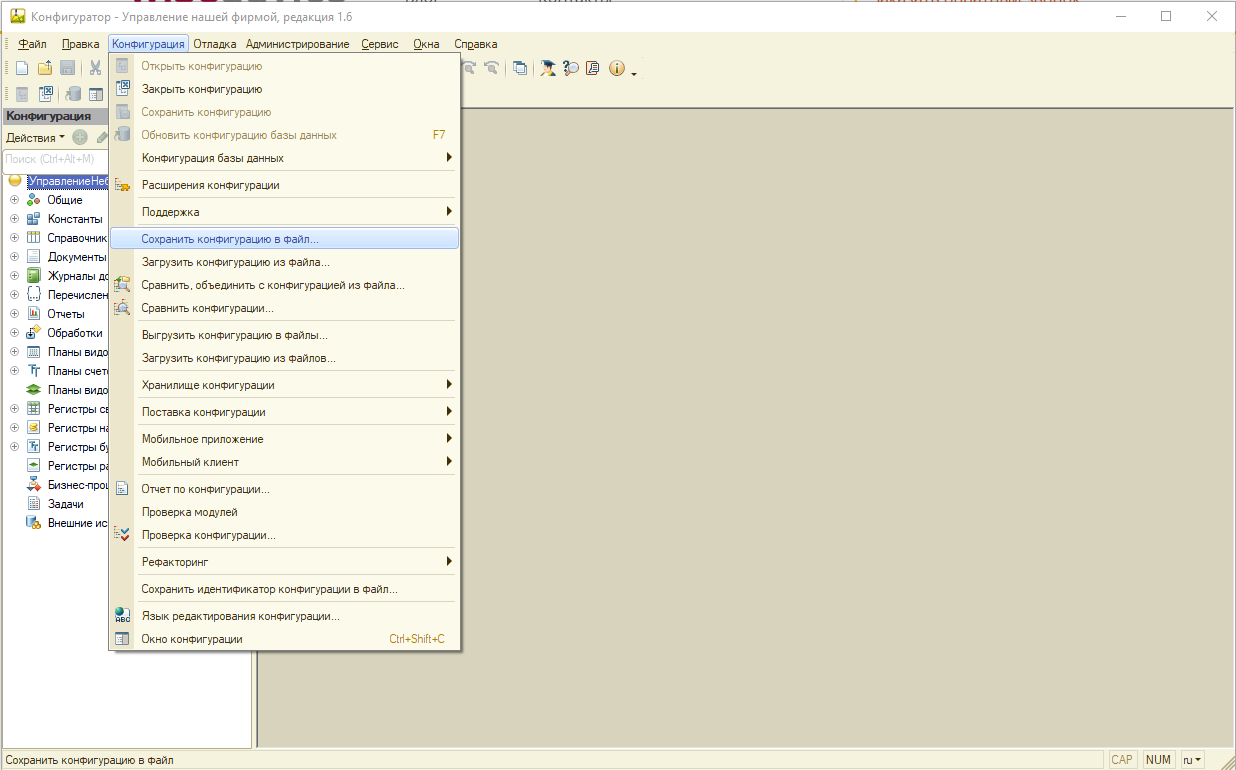
- Если же необходимо скопировать базу полностью, с актуальными настройками шрифтов, отчётов и прочего, необходимо выбрать пункт меню «Конфигурация», а потом нажать на «Сохранить в файл». Затем система предложит сохранить с расширением «.cf». По сути, это и есть конфигурация.
- После того, как выбран путь к необходимой папке, необходимо сохранить файл конфигурации. А ещё, если настройки важны, то конфигурацию можно скопировать прямо из базы. Данные о месте нахождения базы в меню «Справка о Программе», пункт «Каталог».
Работать в системе после завершения выгрузки не стоит. Дело в том, что там могут появиться расхождения с теми данными, которые сохранены.
Установка платформы 1С: Предприятие
- Установочные файлы можно взять с диска ИТС, или скачать с сайта, который используется для поддержки пользователей 1С. Для этого надо будет воспользоваться учётной записью в 1С: ИТС. Необходимо детально рассмотреть второй вариант установки, так как диск ИТС обладает ограниченным ресурсом. И на нём может и не содержаться нужная платформа.
- Среди всех дистрибутивов нужно выбрать ту версию, которая больше всего интересует пользователей. После этого надо перейти в необходимый раздел хранилища. Дальше следует скачать дистрибутив. После чего его нужно будет распаковать, а потом сохранить в требуемом каталоге.
- Двойным щелчком по файлу нужно запустить программу установки. В процессе надо кликнуть на «Далее» без изменений. Дело в том, что все требующиеся компоненты уже были выбраны как настройки по умолчанию.
- Необходимо установить язык для интерфейса.
- Установка программы.
- Для того, чтобы завершить процесс, ПО потребует установление драйвера защиты. Он нужен в следующих случаях:
- При использовании аппаратной защиты.
- При выполнении первичной установки платформы.
- Если используется программная лицензия, то галочку можно снять. Но если платформу устанавливают на новое устройство, следовательно, впервые, нужно оставить флажок для установки драйвера и кликнуть на «Далее».
- Появится пункт «Открыть файл Readme». Для ознакомления со справочной информацией необходимо оставить галочку. Если в этом нет необходимости, галочку нужно будет снять. Кликнуть на кнопку «Готово».
- Установка завершена.
Установочный файл можно загрузить и с ПК, на котором с программой работали прежде. Однако в этом случае нельзя будет предоставить гарантии полной корректности работы платформы.
Лицензионные ключи
Лицензия у ПО 1С может поддерживаться как на уровне программ, так и на аппаратном уровне. В последнем случае необходимо активировать USB-ключ. Что же касается программного уровня, то лицензия поддерживается введением пин-кода при старте 1С на новом ПК. В данном случае имеется в виду новый компьютер для конкретной программы. То есть само оборудование может быть уже много лет использующимся.
Пин-кодов всего 3. Из них 1 — основной, ещё 2 — резервных. Они включены в комплект поставки ПО. Каждый ПО является одноразовым, поскольку лицензия принимает во внимание конкретные особенности оборудования. Так что на другом ПК такая программа без введения пин-кода работать не будет.
Чтобы получить дополнительные ключи при смене ПК, нужно обращаться в службу поддержки компании, которая работает партнёром 1С. То есть в фирму, занимающейся профессионально поддержкой.
Важно своевременно получить регистрационную форму и грамотно её заполнить. Реквизиты и все регистрационные данные в этой форме должны совпадать с тем, что предоставлялось в предыдущий раз. Это очень принципиальный момент.
Запуск базы данных на другом ПК
Нужно подключить информационную базу после того, как была перенесена сохранённая база данных на новый ПК. ПО при первом же запуске предлагает добавить в список информационную базу. Надо в окне выбора кликнуть на «Добавление в список существующей ИБ». Это обусловлено выбором базы, которая уже создана.
Затем открывается форма. Здесь нужно указать название и тип расположения. Необходимо выбрать каталог, в который будет загружена база. Потом надо кликнуть на «Далее», а затем в открывшемся окне нажать на «Готово».
Если каталога до этого не существовало, система 1С: Предприятие в 8 версии создаст его автоматически при запуске. Дальше открывается окно параметров запуска. Оно финальное. Если же настройки по умолчанию подходят требованиям, то при клике на «Готово» базу добавят в список. Таким образом, перенос 1С на другой компьютер завершён. Поручить эту задачу, как и говорилось выше, нужно профессионалу.
Заказать услугу переноса 1С с одного компьютера на другой
Поручить эту задачу, как и говорилось выше, лучше профессионалам 1С. Заказать услугу можно в компании «АйТи-Консалтинг». Сотрудники подберут оптимальный вариант реализации задачи, все объяснят и помогут перевести систему на другой ПК.
Почему необходимо доверить установку 1С нам?
Среди многих фирм, выполняющих продажу и установку 1С, наша компания имеет ряд неоспоримых преимуществ:
Как перенести 1С 8.3 на другой компьютер с сохранением лицензии
Для переноса 1С или базы данных могут быть различные причины. Например, перенос рабочего места домой или замена оборудования в компании парка на более новое.
Однако не стоит выполнять перенос SQL-версии самостоятельно по простой инструкции. Конфигурация имеет некоторые нюансы в базе и сложности в выгрузке.
При переносе базы данных придётся обратиться к специалисту 1С и получить консультацию. Если у пользователя есть права Администратора, которые дают доступ к управлению конфигуратором, то он сможет самостоятельно воспользоваться системой «1С:Предприятие» для переноса файловой версии базовых данных.
Подробно разберём пошаговую инструкцию для переноса 1С. Для примера воспользуемся конфигурацией «Управление нашей фирмой 1.6.19.237».
Выгрузка базы 1C
В начале любых действий с конфигурацией, вам необходимо убедиться в том, что вы создали, выгрузили и сохранили архивную копию базы данных.
Для быстрого переноса базы нужно воспользоваться меню. Сначала выберите «Администрирование», после «Выгрузить информационную базу», а затем укажите адрес хранения.
На самом деле сохранение базы данных являются нормативной операцией, необходимой для сохранения безопасности данных.
Однако при подобном способе выгрузки данных не сохраняются некоторые настройки и доработки типовых конфигураций 1С, которые отвечают за комфорт работы с ней. Это и является основным недостатком данного способа переноса.
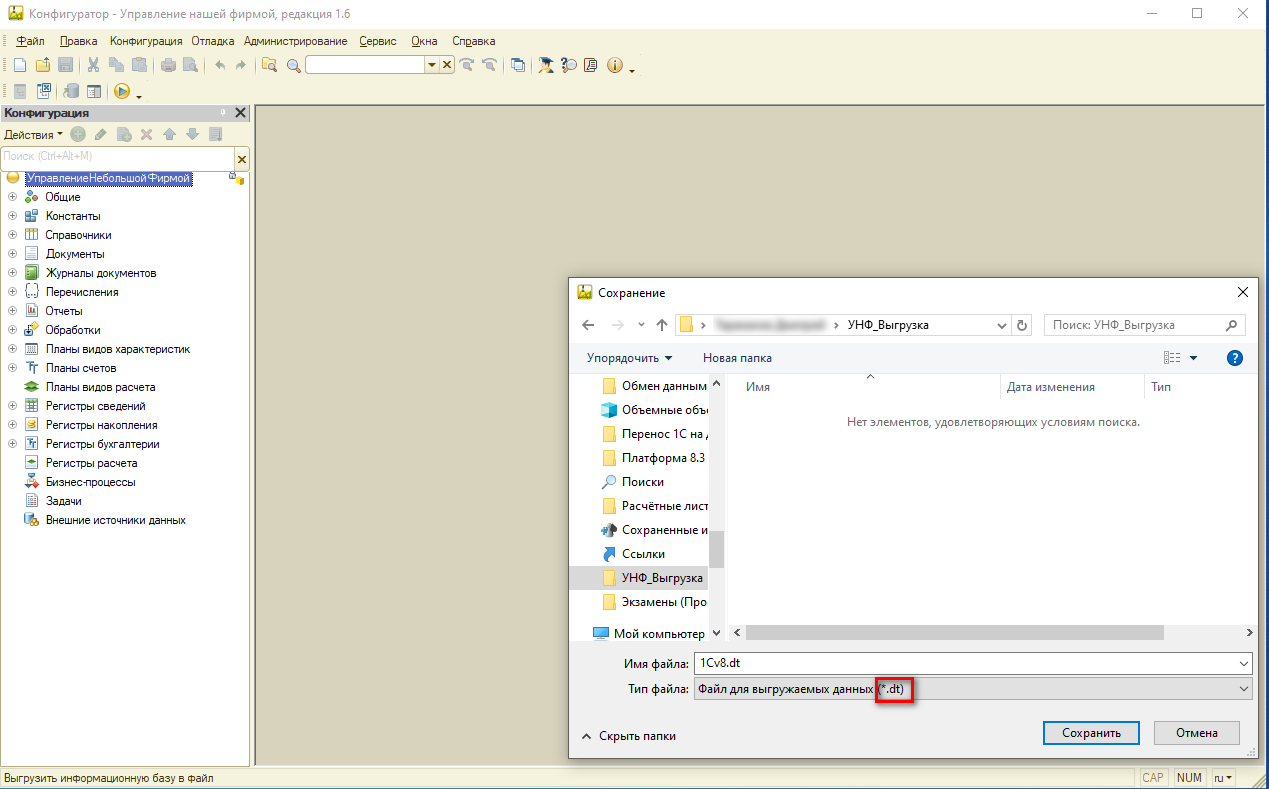
Для копирования базы полностью со всеми текущими настройками шрифтов, отчётов и т. д., перейдите в меню и выберите «Конфигурация», а затем «Сохранить конфигурацию в файл».
Сохраните предложенный системой файл с расширением .cf. Он и является конфигурацией.
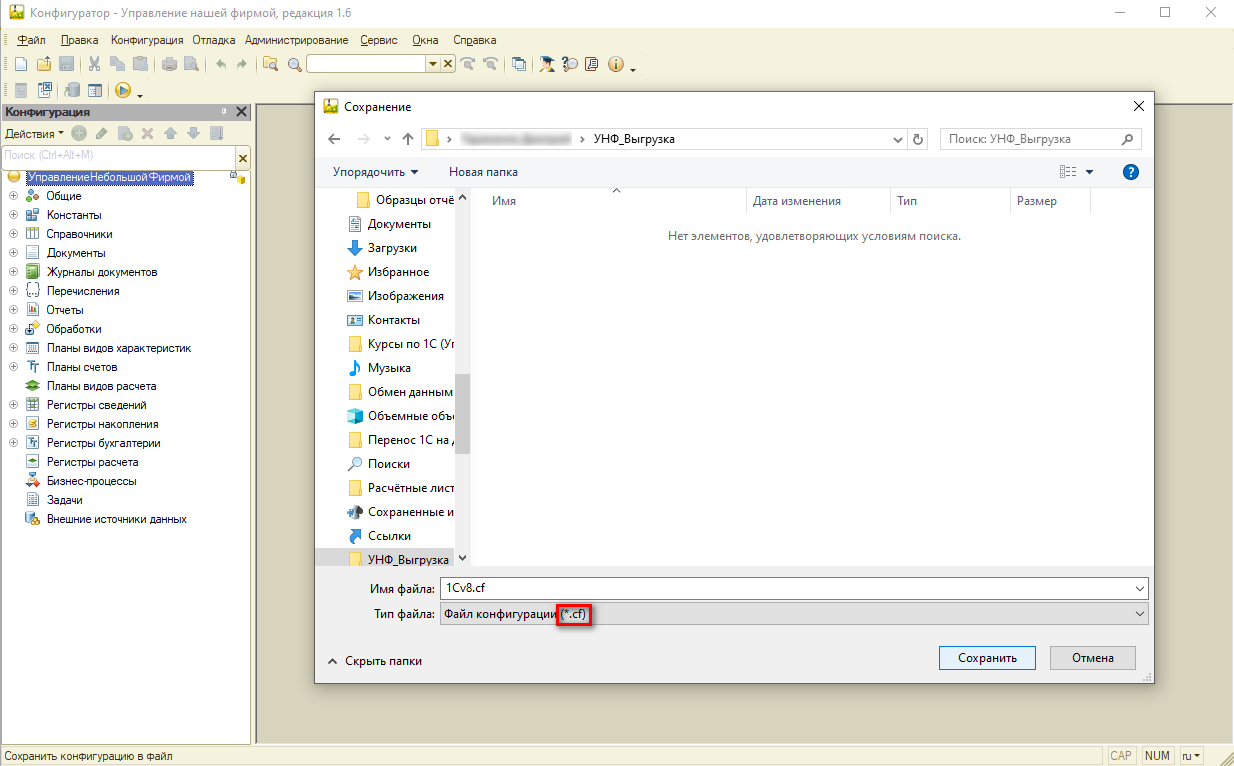
Сохраните файл конфигурации, выбрав нужную папку. Также конфигурацию базы можно сразу скопировать из каталога. Узнать, где находится база, можно в меню «Справка-О Программе», где вы найдёте «Каталог».
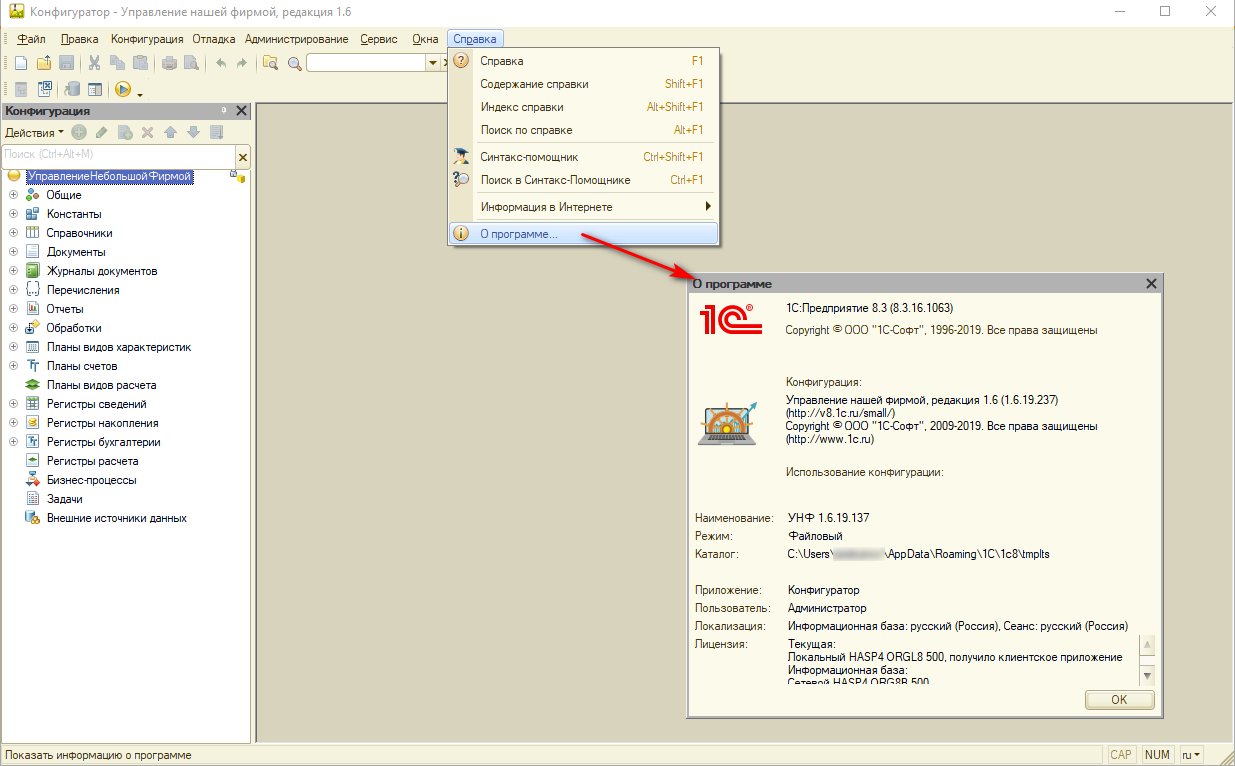
Не следует после выгрузки базы работать в системе. Это может привести к возникновению расхождения с данными, которые уже были сохранены.
Перенесем 1С на другой компьютер!
Перенес необходимые данные на другой компьютер с сохранением лицензий. Гарантия на услуги!
Установка платформы
После этого установите платформу (файла setup.exe.). Его можно найти в диске ИТС или самостоятельно скачать с помощью аккаунта в ИТС на сайте для поддержки клиентов 1С.
Более подобно разберём установку с помощью ИТС, так как этот ресурс ограничен и может не иметь нужной версии платформы.
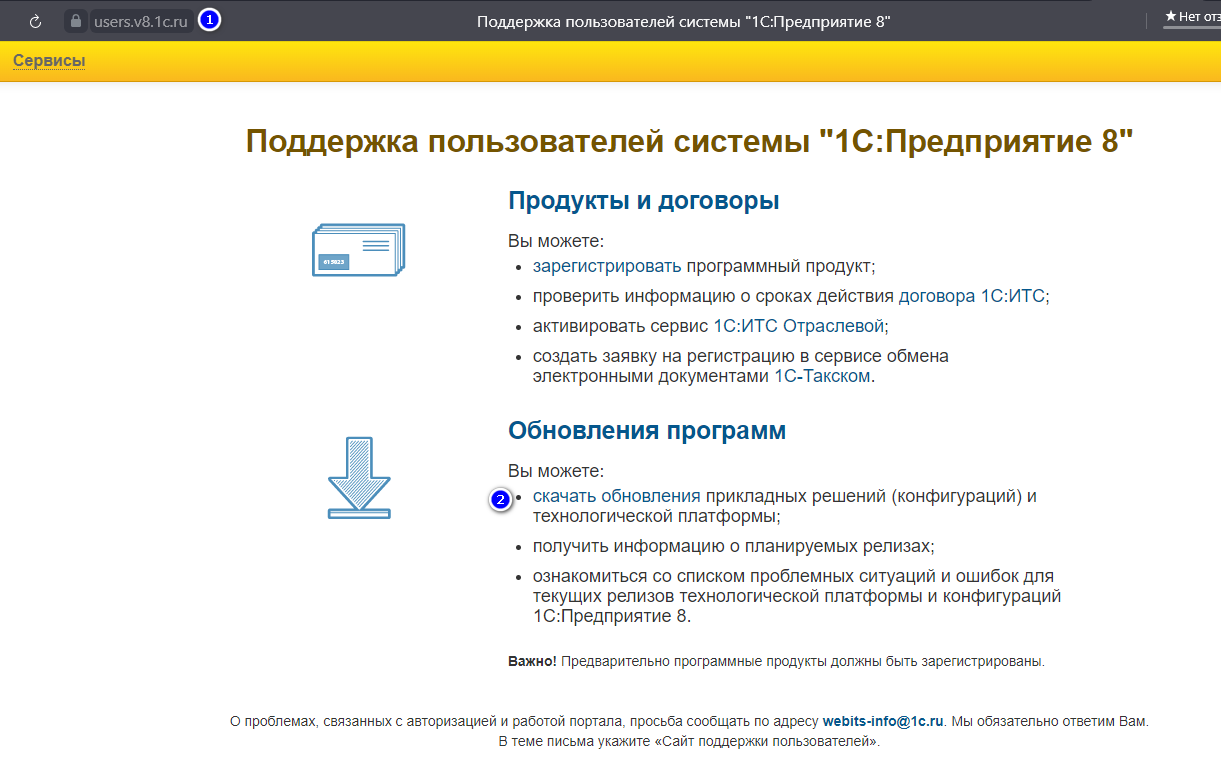
Выберите нужную версию платформы среди доступных вариантов.
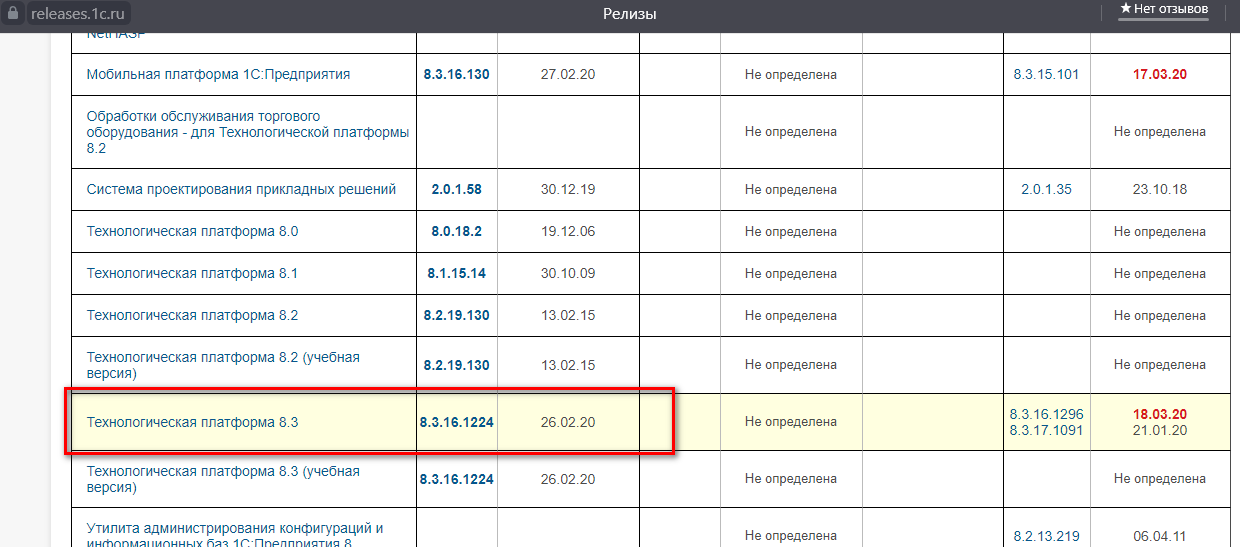
Нажмите на следующий дистрибутив.
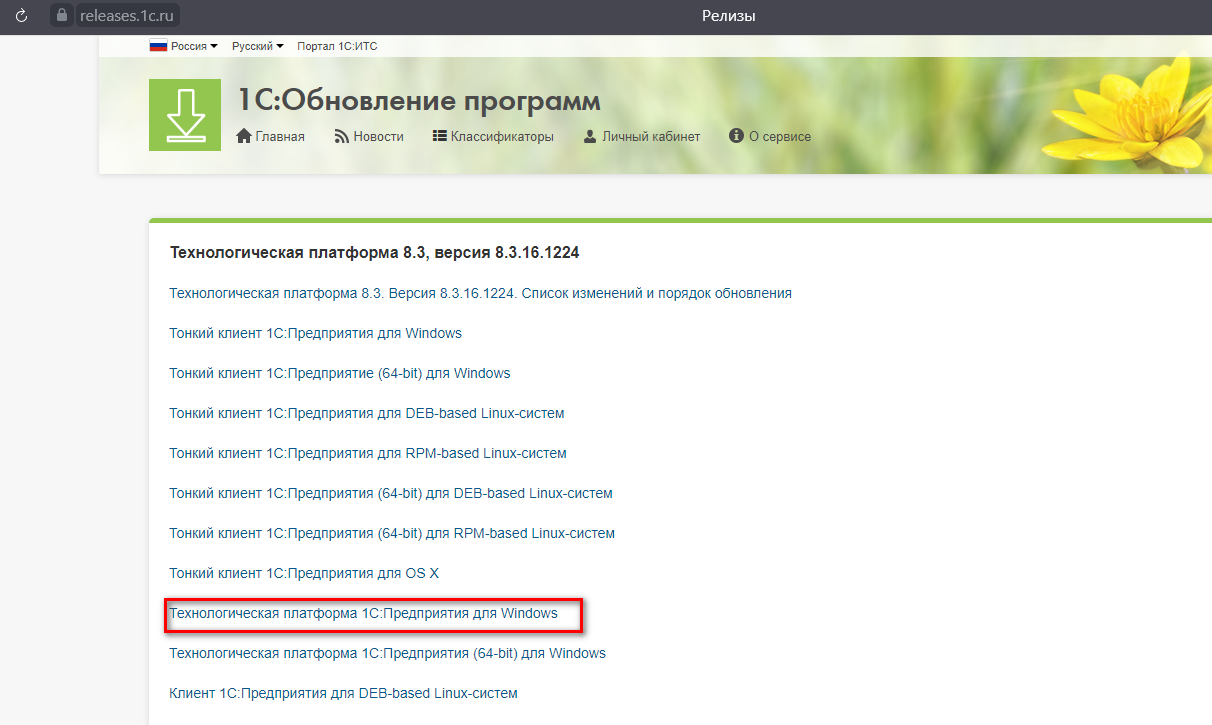
Найдите нужный раздел хранилища, перейдите в него и скачайте дистрибутив.
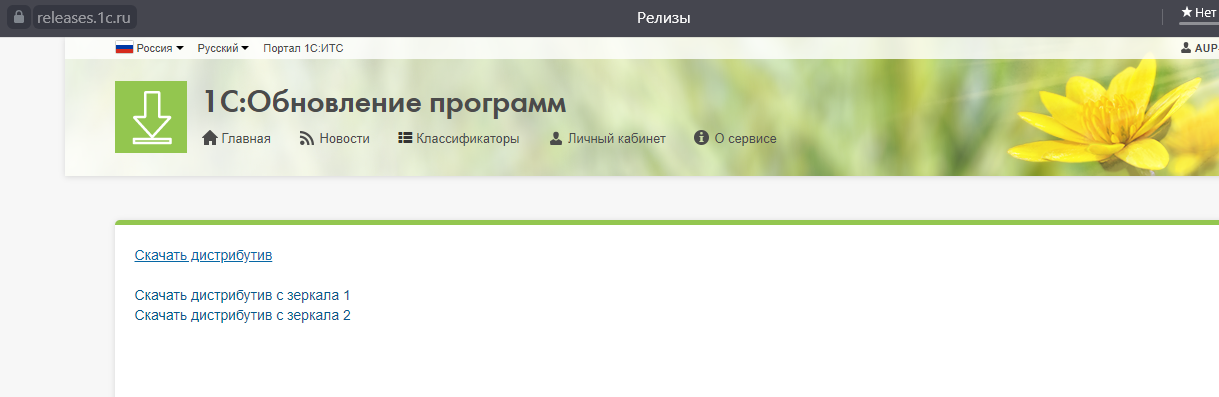
Совершите распаковку и сохранение дистрибутива в каталог.
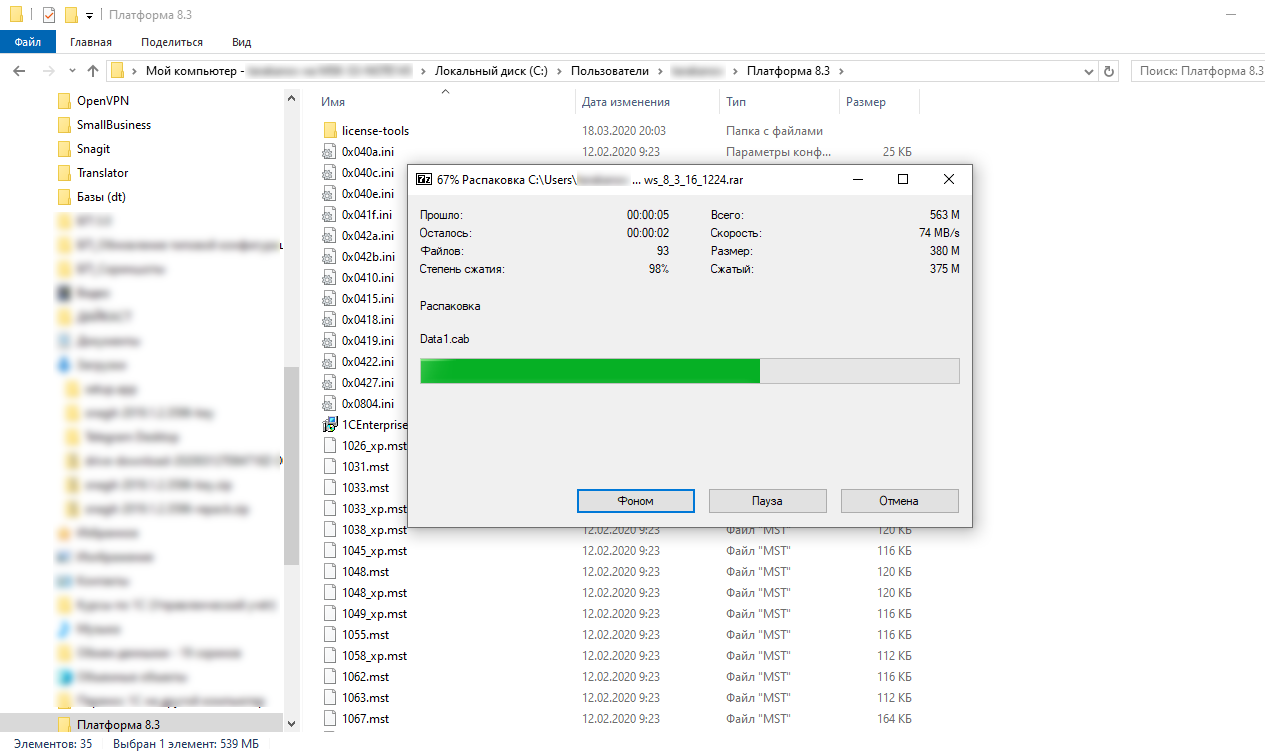
Нажмите на файл «setup.exe» для начала работы операции по установке.
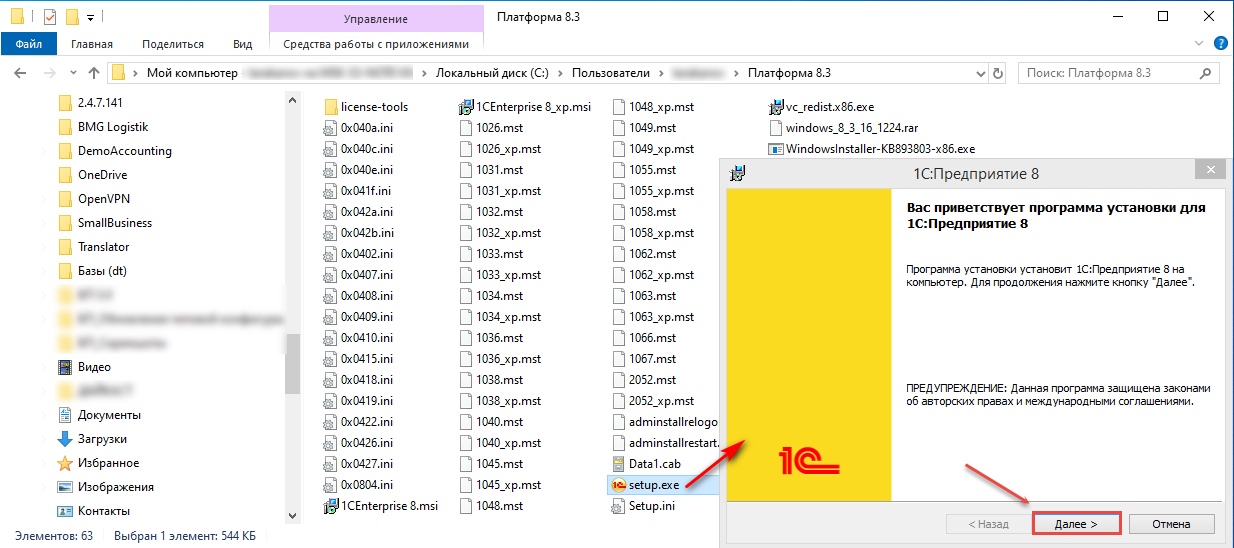
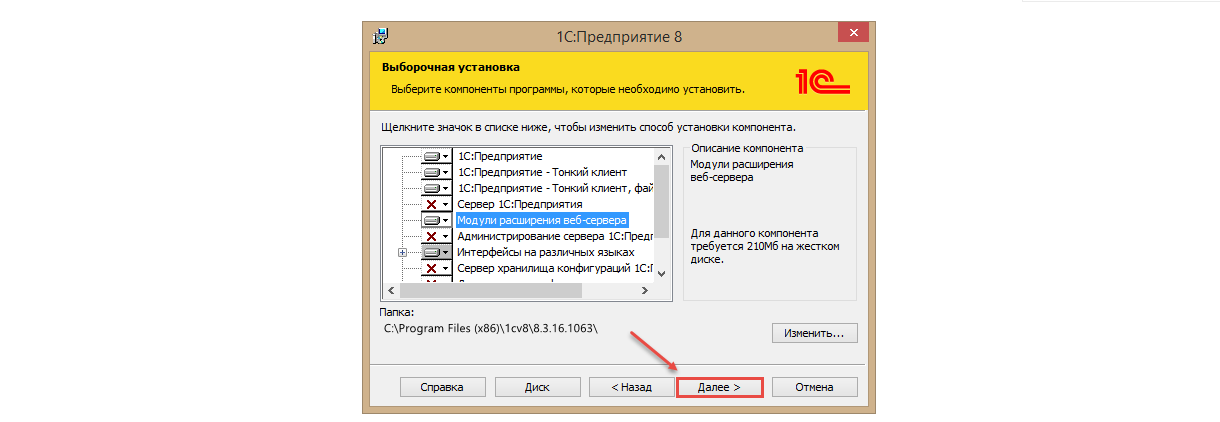
После нажмите на «Далее» без внесения поправок. Все компоненты уже выбраны настройками по умолчанию.
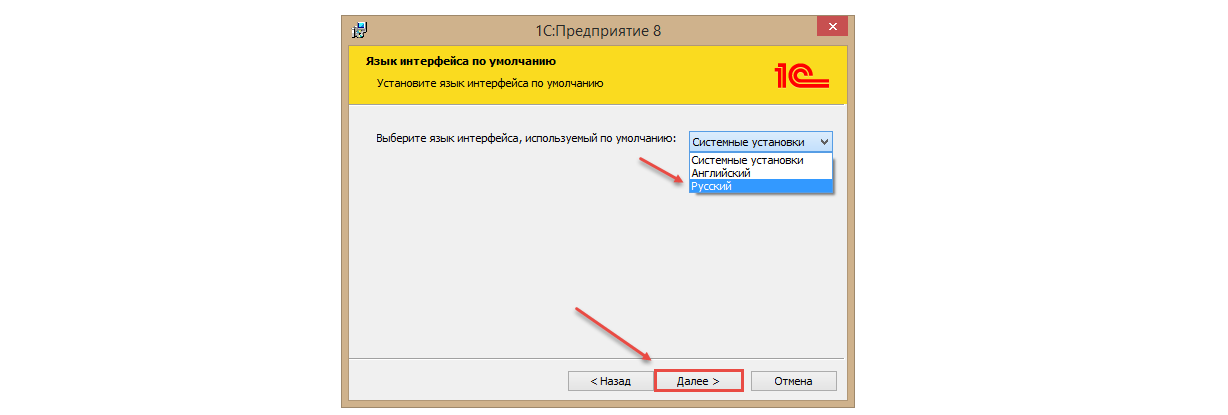
Выберите язык интерфейса.
Перейдите к операции по установке.
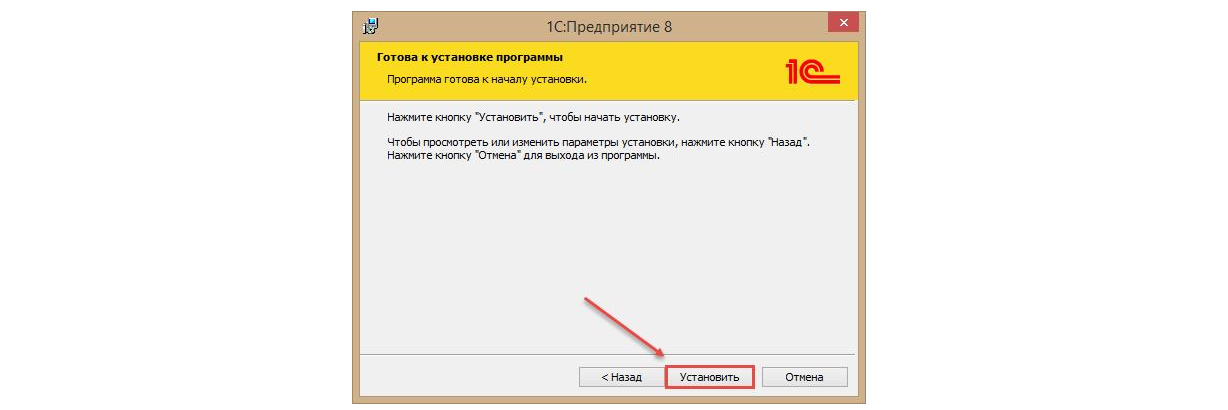
Система попросит вас «Установить драйвер защиты» для окончания установки. Он нужен когда:
- Используется аппаратная защита (USB ключ);
- Установка платформы выполняется в первый раз.
Если вы используете лицензию на программное обеспечение, вы можете убрать галочку. Но поскольку в приведенном выше примере установка выполняется на новое устройство, а значит впервые, отметку «Установить драйвер защиты» необходимо оставить и нажать «Далее»
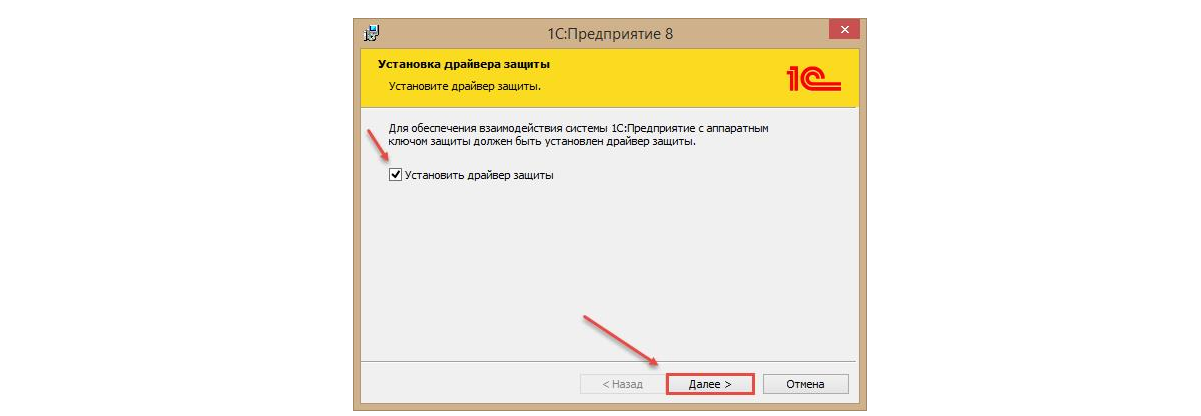
Галочку «Открыть файл Readme» следует убрать, если вы не планируете ознакомляться с информацией. Далее нажмите «Готово», заканчивая установку.
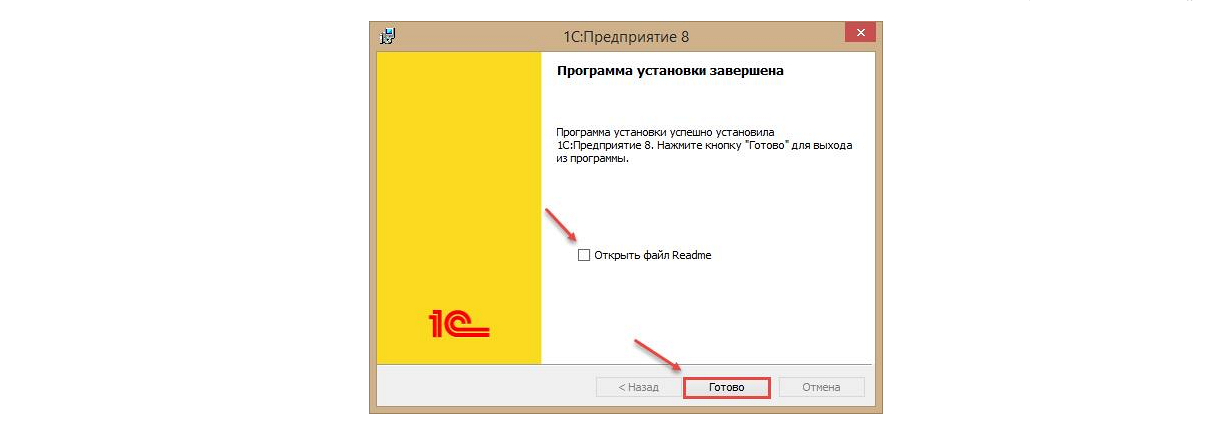
Файл для установки также можно установить и с компьютера, но в этом случае платформа может работать некорректно.
Лицензионные ключи
Раннее уже сообщалось, что продукты 1С могут иметь лицензию на программном или аппаратом уровне.
Аппаратная лицензия активируется с помощью USB-ключа, а лицензия на программное обеспечение — с помощью пин-кода при первичном запуске 1С на новом устройстве. Пин-код содержится в комплекте программы. Он одноразовый, так как подходит только определенному компьютеру.
В службе поддержки партнёров 1С вам могут предоставить дополнительные ключи. Для этого вам понадобится взять и заполнить форму для регистрации. Главным моментом является то, что все данные, которые вы внесёте в форму, должны совпадать с предыдущими.
Запуск базы данных 1C
Последним шагом является подключение информационной базы. Система сама подсказывает добавить базу в список при первоначальном включении «1С:Предприятия».
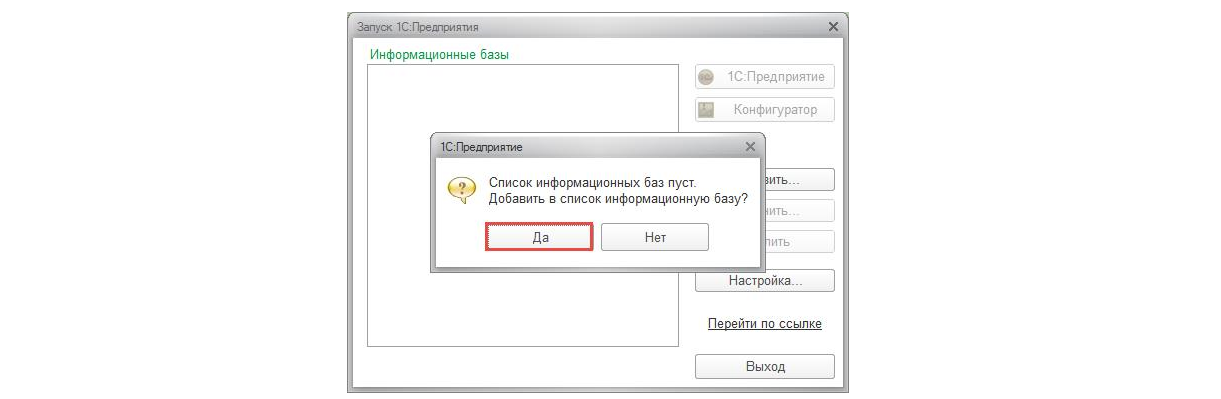
Далее выберите «Добавлению в список существующей ИБ», так как база уже существует.
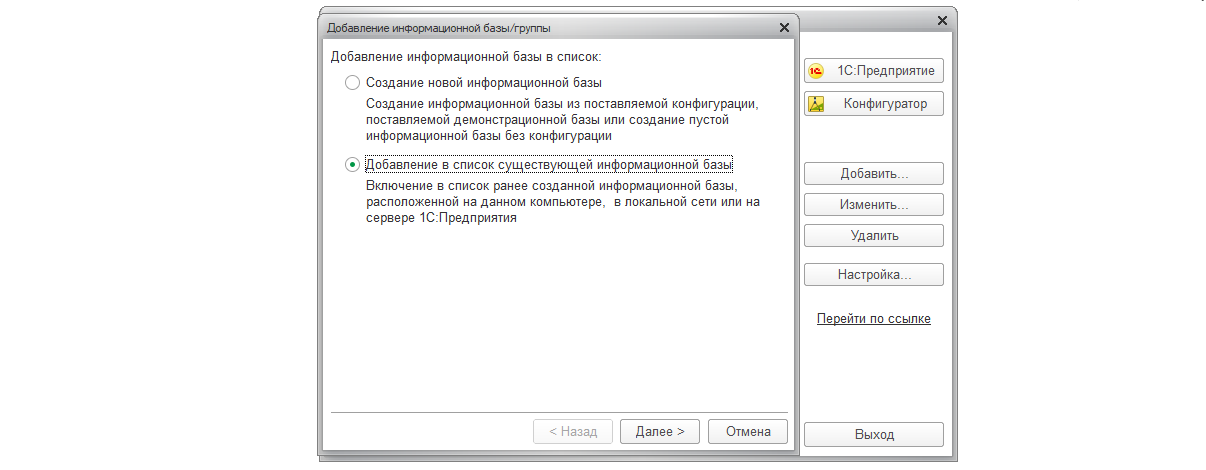
В новой форме выберите наименование и тип расположения базы. Также вам потребуется выбрать каталог, в который будет устанавливаться информационная база.
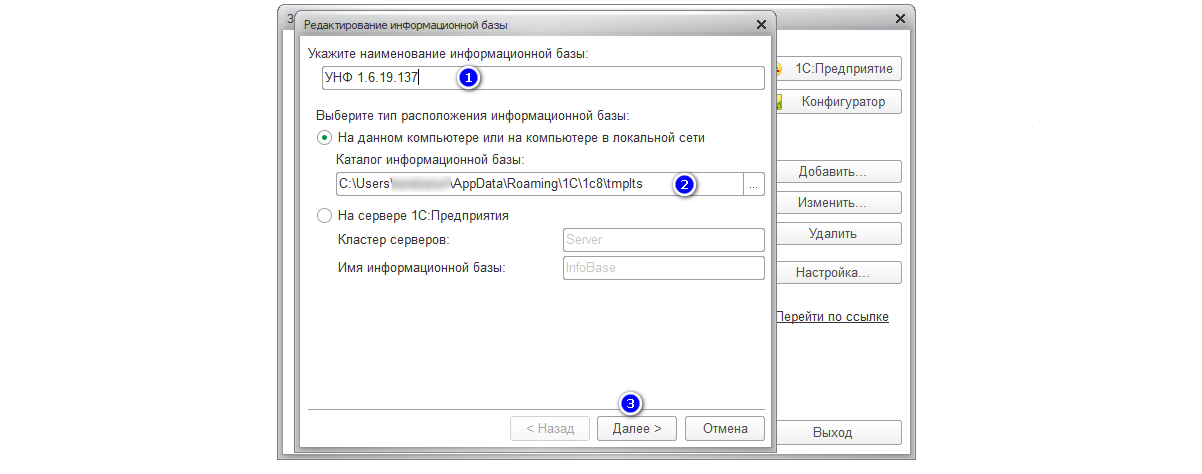
Нажмите «Далее», а после «Готово”.
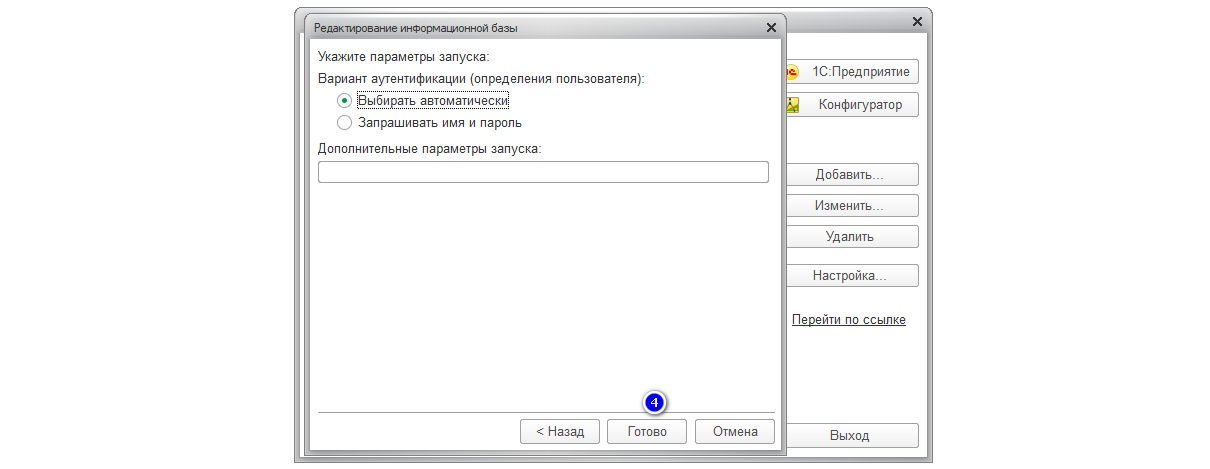
При отсутствии каталога, «1С:Предприятие 8» самостоятельно создаст его при необходимости. Конечным пунктом является окно настроек запуска. Если параметры ваc устраивают, то нажмите «Готово». База теперь в списке.
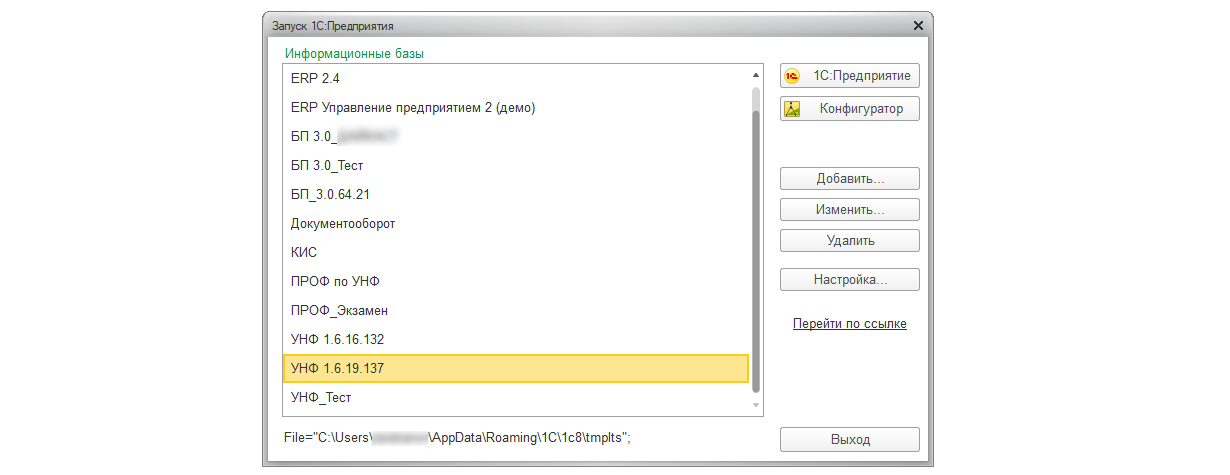
Перенос данных 1С осуществлён.
Остались вопросы или нужна помощь с переносом данных 1С? Закажите консультацию наших специалистов!
Хотите получать подобные статьи по четвергам?
Быть в курсе изменений в законодательстве?
Подпишитесь на рассылку
Перенос базы данных 1С на другой компьютер: как правильно перенести конфигурацию и установить программу

Вы обновили оборудование, купили более производительный ПК, но как же быть с теми официальными программами, которые были установлены на старом? Сегодня мы подробно рассмотрим перенос базы 1С на другой компьютер с сохранением лицензии. Это достаточно сложная задача для пользователей, с целым рядом нюансов и подводных камней, а потому в процессе ее реализации очень важно не терять концентрации и четко следовать изложенной ниже инструкции. Помните, малейшая ошибка может обернуться неудачей. Первое, что следует сделать, это выяснить, какой тип платформы вы до этого использовали: если SQL, то для решения вопроса придется приглашать IT-специалиста, настраивающего и поддерживающего корпоративный сервер. Самостоятельно провести все операции получится только с файловой версией, и то обладая правами Администратора – все шаги в ОС необходимо предпринимать только под этой учетной записью.
Выгрузка базы 1 С для переноса на другой компьютер
Сначала нужно создать архив: он пригодится и для выполнения отката к последней рабочей точке в случае каких-либо ошибок. Наиболее быстрый способ – через конфигуратор. Нажмите на вкладку «Администрирование» и выберите в выпавшем меню пункт «Выгрузить…», после чего укажите адрес (каталог) для этого. Естественно, на HDD должно быть достаточно свободного места для записи. 
Таким образом вы создадите резерв – для подстраховки, бэкапа. Но минус у метода в том, что он не позволяет скопировать те индивидуальные настройки, которые вы делали «под себя», ради собственного комфорта. 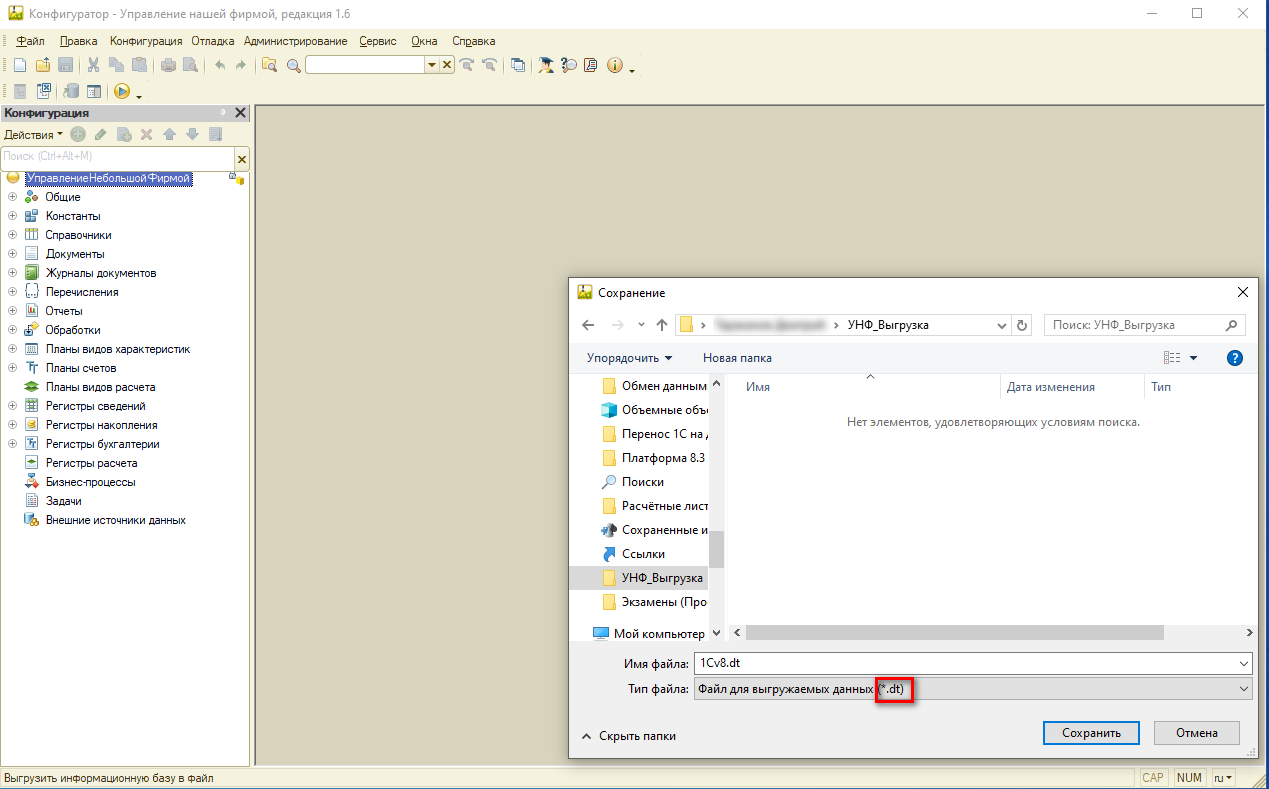
Чтобы не потерять подходящие шрифты, уже привычные бланки отчетов и тому подобное, кликните на раздел «Конфигурация», а после, в появившемся списке – на «Сохранить…». 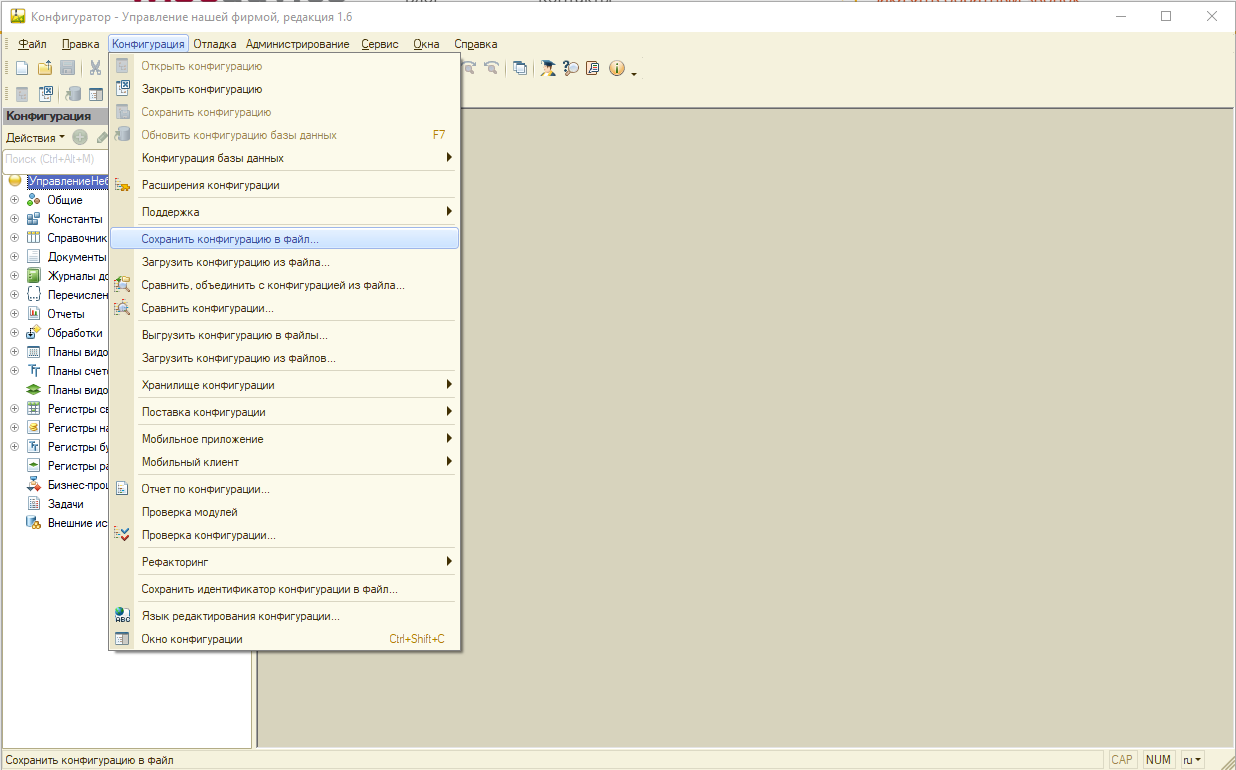
По умолчанию вам предложат расширение .cf – оно подходит, здесь никаких изменений вносить не требуется. 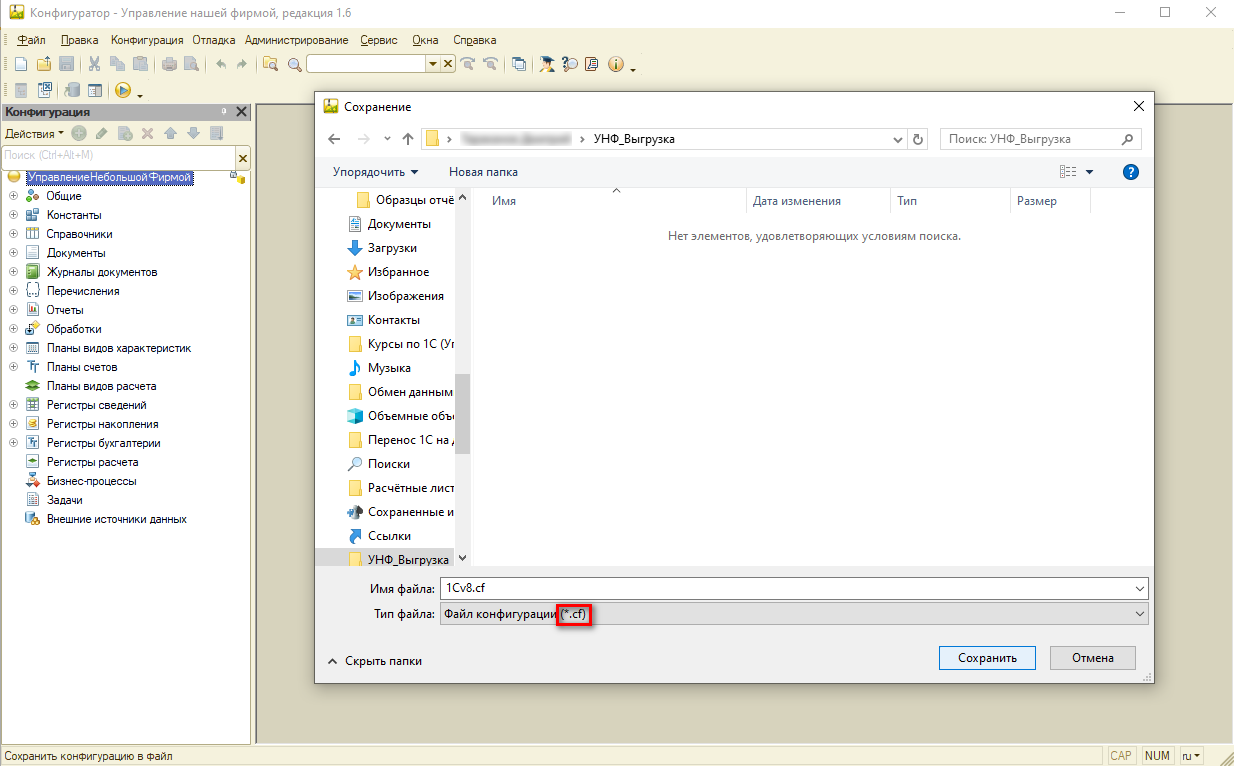
Задайте нужный путь (папку). Кстати, выяснить, где лежит файл, всегда можно, нажав на «Справка», а после на «О программе» и посмотреть на строчку «Каталог» – на тот случай, если вы не знали, где он, или забыли. 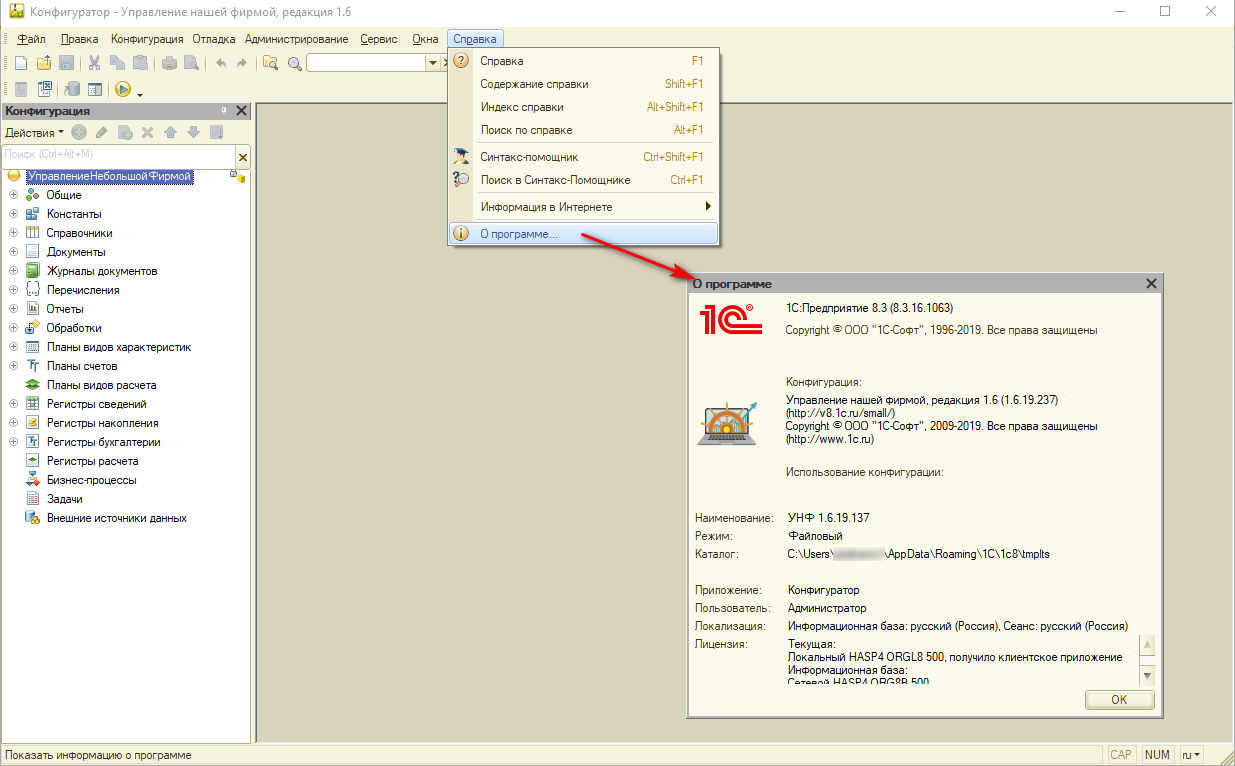
Внимание, лучше не работать в системе после выгрузки – чтобы не провоцировать расхождения по выполненным операциям.
Инсталляция платформы
- взять с купленного официального физического носителя;
- скачать с сайта техподдержки разработчика, авторизовавшись в ИТС.
Сегодня второй вариант выглядит предпочтительнее, так как на веб-ресурсе хранятся все серии платформ, и можно выбрать самую свежую и/или совместимую.

Итак, найдите подходящую версию дистрибутива из предложенного списка.
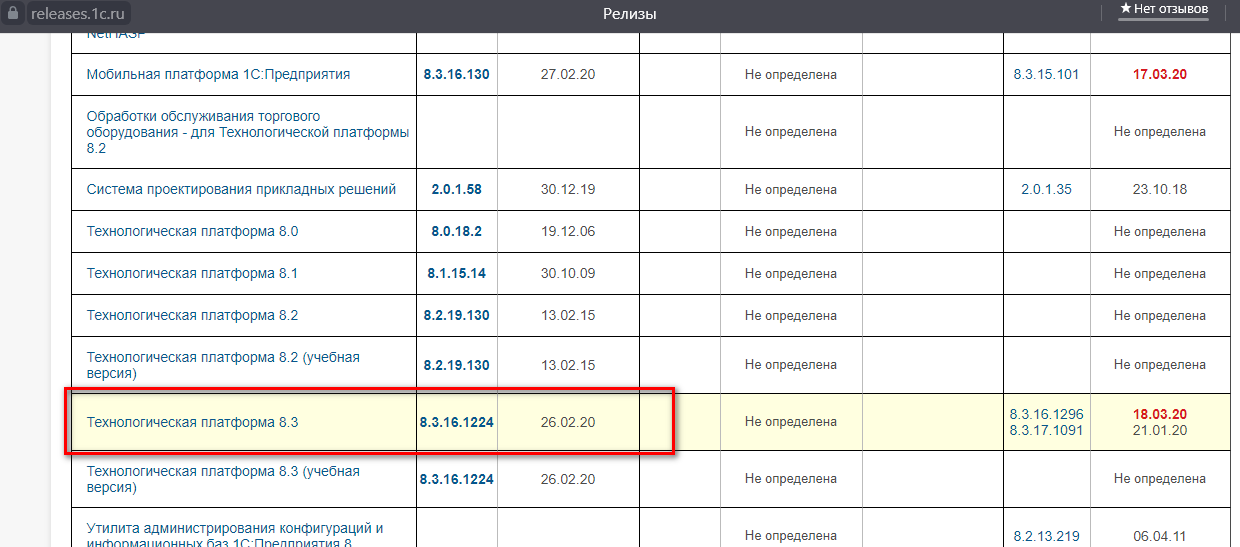
Кликните на соответствующую ссылку и загрузите.
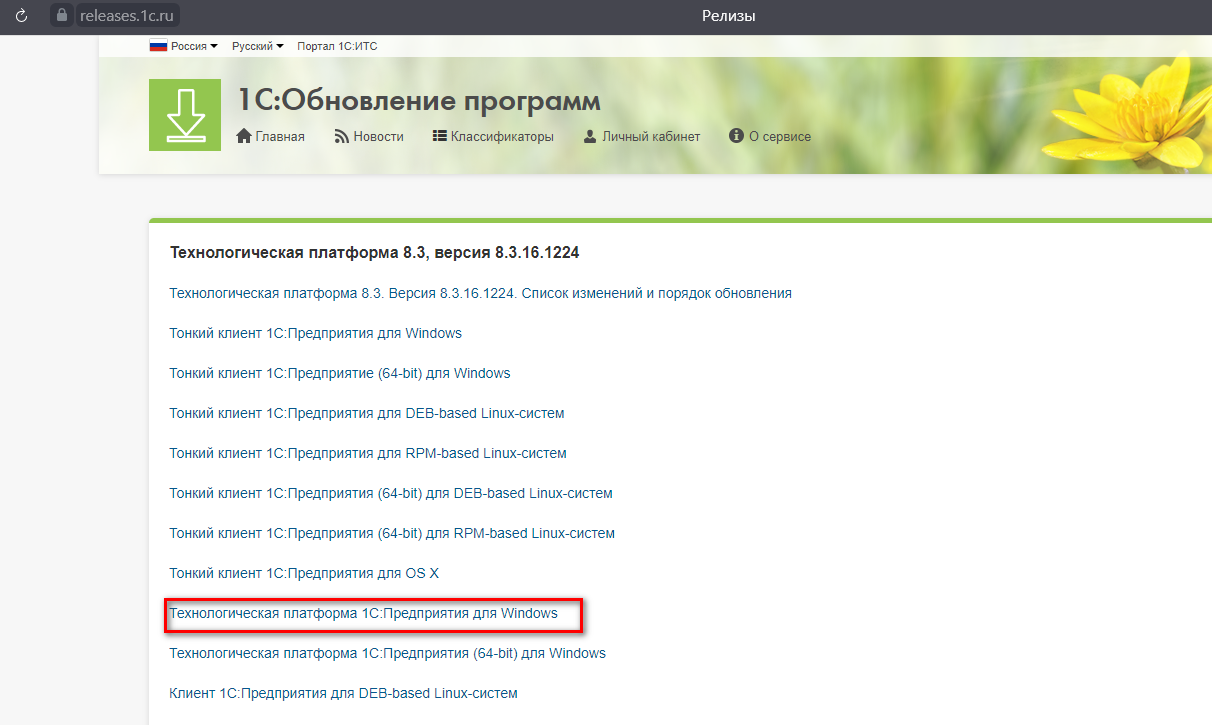
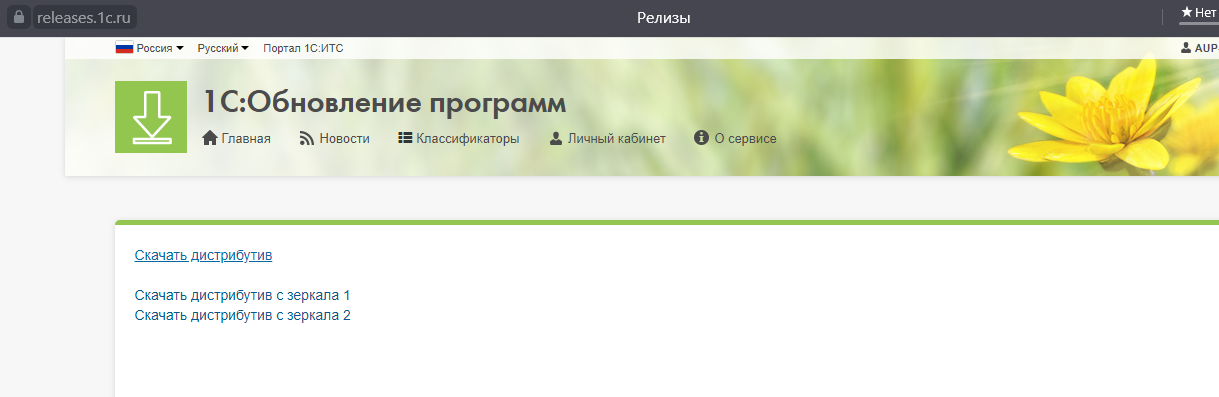
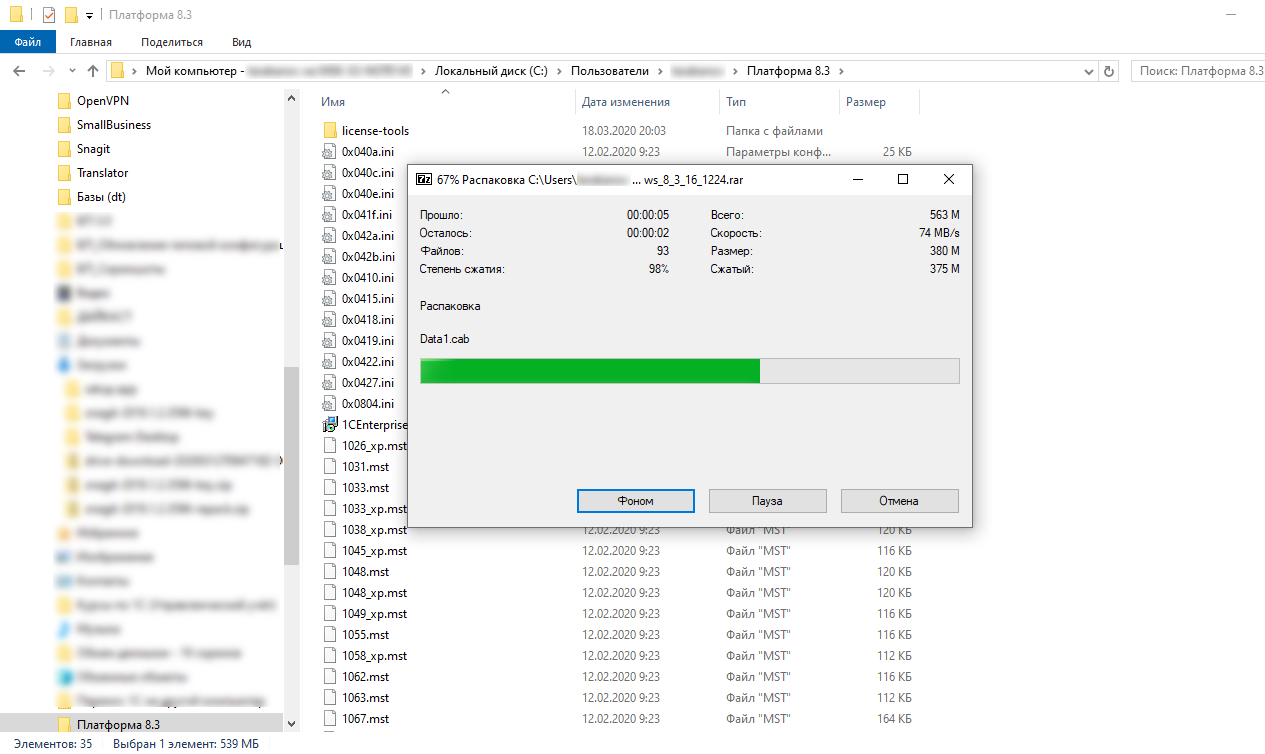
Распакуйте в подходящей папке и дважды щелкните на setup.exe.
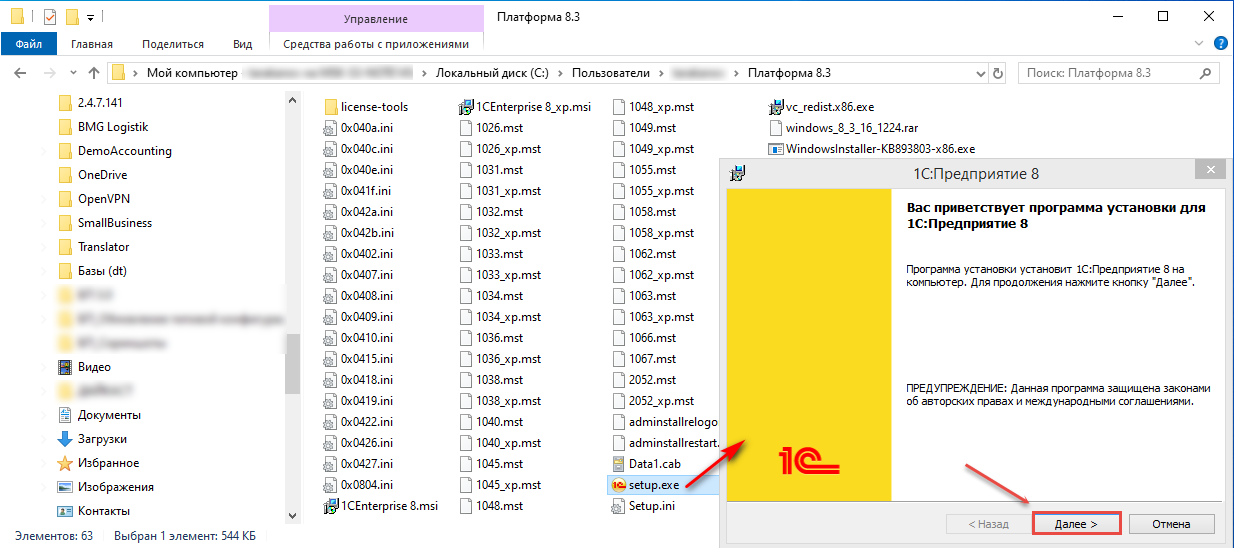
В процессе соглашайтесь со всеми предложенными параметрами, просто кликните «Далее», настройки по умолчанию отлично подходят, вносить изменения не требуется.
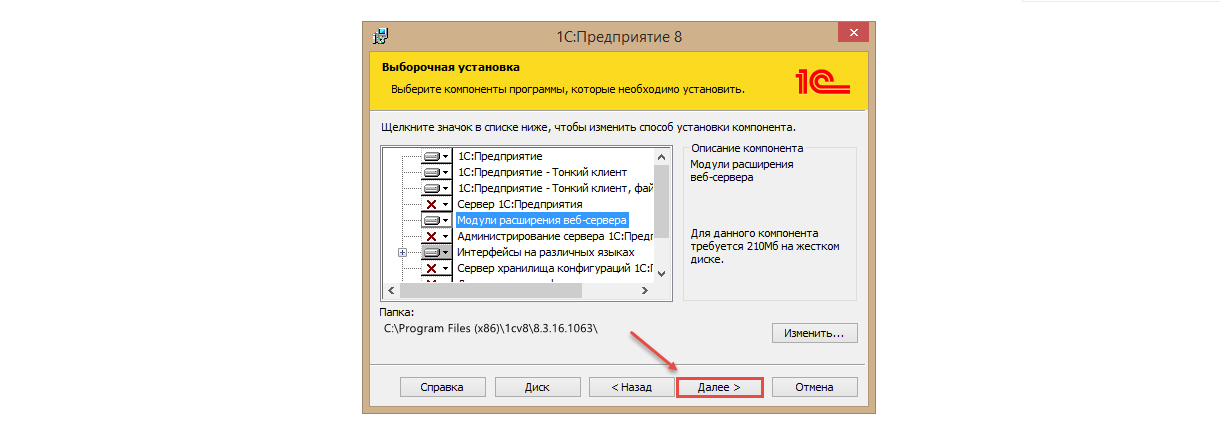
Задайте русский язык интерфейса.
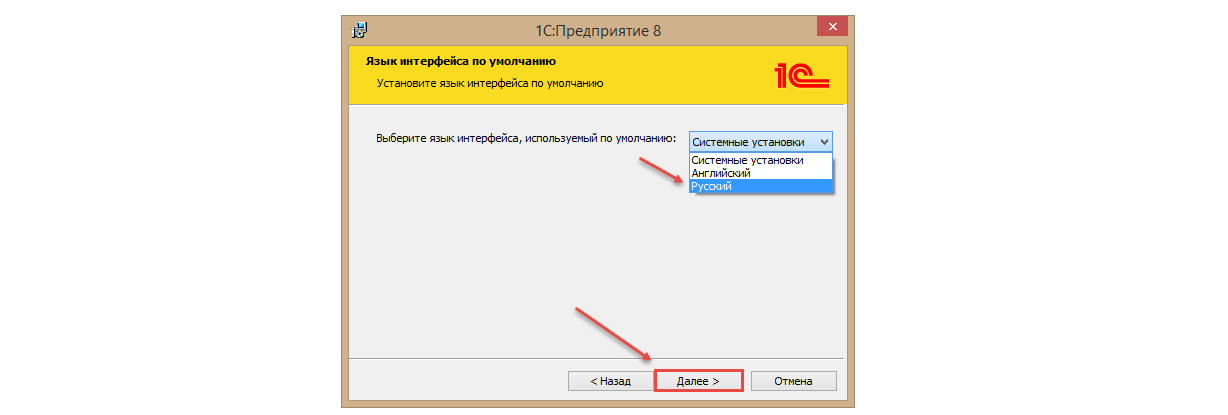
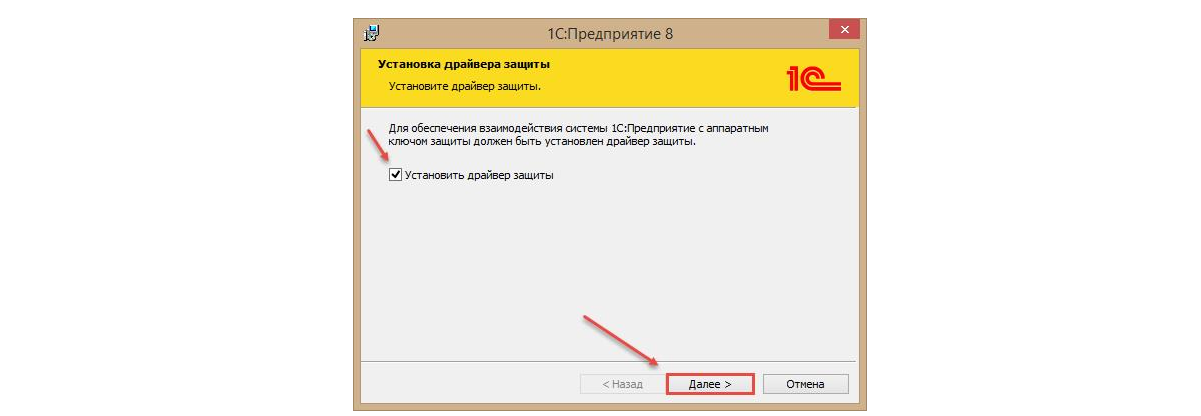
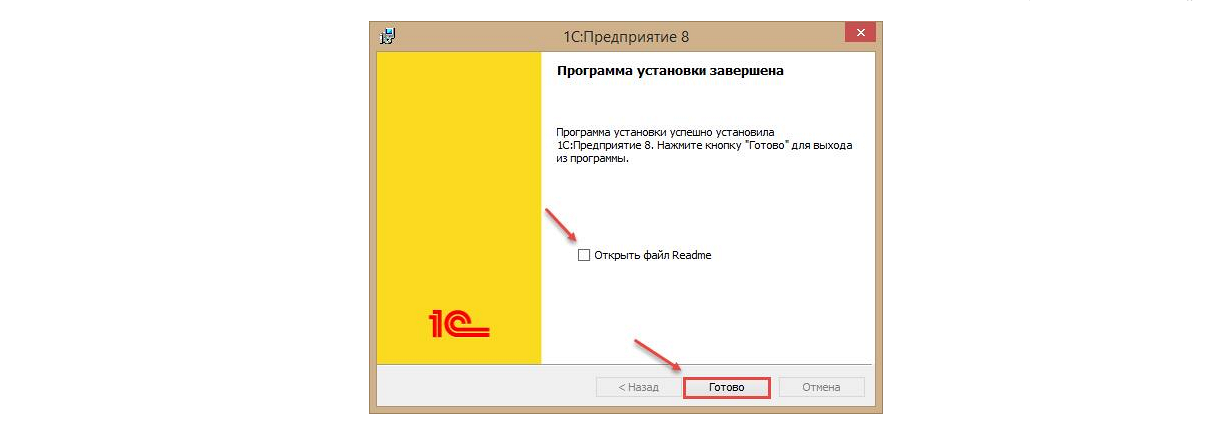
Здесь самое время раскрыть первый маленький, но важный секрет того, как переустановить (перенести базу) 1С на другой компьютер: обязательно инсталлируйте драйвер защиты. Он нужен как при использовании USB-ключей, так и для первичного запуска. Поэтому оставьте его флажок и нажмите «Далее», а вот птичку с пункта «Открыть файл Readme» можете убрать, если лень читать справку. После чего останется лишь справиться с кнопкой «Готово».
Еще один момент: да, setup.exe можно найти и на той машине, на которой вы раньше использовали ПО, залить на флешку, запустить уже на ином рабочем месте и даже успешно выполнить инсталляцию. Но совсем не факт, что полученная в результате подобных манипуляций платформа будет функционировать на 100% корректно, а уж каких-то гарантий ее полной совместимости и вовсе нет. Гораздо надежнее покупать «чистую» лицензию в отдельном порядке.
Как перенести базовую версию программы 1С:Предприятие 8 с одного компьютера на другой
Как перенести программу 1С:Предприятие 8 Базовой версии с одного компьютера на другой.
Для небольших организаций Фирма «1С» выпускает Базовые версии своих программ, которые отличаются от ПРОФ версий одноименных программных продуктов доступной ценой и условиями сопровождения, например:
- 1С:Бухгалтерия 8 Базовая версия,
- 1С:БизнесСтарт,
- 1С:Упрощенка,
- 1С:Предприниматель,
- 1С:Бухгалтерия некоммерческой организации 8. Базовая версия,
- 1С:Управление торговлей 8. Базовая версия,
- 1С:Розница 8. Базовая версия,
- 1С:Зарплата и управление персоналом 8. Базовая версия,
- 1С:Управление нашей фирмой 8. Базовая версия
Акция. Скидка до 50% на переход с базовой версии 1С в облако 1С:Фреш !
Льготный переход с базовых версий 1С:Бухгалтерия, 1С:Управление нашей фирмой, 1С:Розница и 1С:Зарплата и управление персоналом в облако 1С:Фреш со скидкой более 50% !
Облачные версии программ 1С не требуют активации программных лицензий и ввода пинкодов, не привязываются к какому-то конкретному компьютеру и позволяют работать с любого устройства, имеющего доступ в интернет, в том числе на компьютерах от компании Apple с операционной системой MacOS, а также на мобильных устройствах с iOS или Android.
В данной статье мы рассмотрим порядок переноса базовой версии программы 1С с одного компьютера на другой. Порядок переноса ПРОФ версии описан в статье:
«Как перенести с одного компьютера на другой программу 1С:Предприятие 8 версии ПРОФ с программной системой защиты»
Обратите внимание на следующие моменты:
- Всё нижесказанное справедливо для Базовых версий типовых программных продуктов 1С:Предприятие разработанных и издаваемых самой фирмой «1С». Порядок переустановки Базовых версий специализированных отраслевых конфигураций может отличаться.
- Мы будем рассматривать вариант переустановки программы 1С на локальный компьютер с ОС Windows без использования технологий виртуализации.
- В данной статье мы не рассматриваем вариант первичной установки, так как:
- первичная установка большинства программных продуктов 1С в нашей компании уже входит в стоимость и производится силами наших специалистов с выездом на место или удаленно через интернет с помощью средств уделенного доступа;
- в комплект поставки новых программных продуктов входит подробная «Инструкция по получению программных лицензий»;
- первичная установка программ 1С выполняется только один раз, а переустановка может выполнятся дважды.
- Установить платформу 1С:Предприятие 8 на новом компьютере
- Перенести базу данных со старого компьютера на новый
- Активировать программную лицензию на новом компьютере
Внимание !
Возможность переноса лицензии базовой версии 1С на другой компьютер разрешается только в случае, если планируется именно перенос, т.е. лицензия активируется на новом компьютере, а на старом компьютере она будет удалена. Если необходимо обеспечить запуск программы на новом компьютере и при этом сохранить возможность запуска на старом, то процедура переноса лицензии не подходит. В этом случае необходимо купить аналогичный комплект базовой версии программы 1С (но работать одновременно вдвоем по сети в одной базе при этом всё равно будет невозможно!), или сделать апгрейд до сетевой версии (в случае, если оба компьютера будут объединены в локальную сеть), или загрузить базу данных с локального компьютера на сервера дата-центра облачного сервиса 1С:Фреш и перейти на совместное удаленное использование облачной версии программы 1С через интернет.На первые 30 дней доступ к облачной версии 1С:Бухгалтерии предоставляется бесплатно. Стоимость дальнейшего доступа будет зависеть от количества пользователей и числа информационных баз, например, доступ до двух одновременных пользователей к одной базе данных «1С:Бухгалтерия предприятия, редакция 3.0» будет стоить 14892 тыс.руб. в год (в пересчете ~620 руб. в месяц за одного пользователя).
• Тарифы облачного сервиса 1С:Фреш
• Как загрузить базу данных 1С со своего компьютера в облачный сервис 1С:ФрешКак установить платформу 1С:Предприятие 8 на новом компьютере
Если программу 1С покупали давно, то установочный дистрибутив платформы 1С:Предприятие 8.* на диске из комплекта программы уже давно устарел, поэтому лучше всего скачать свежий релиз на сайте технологической поддержки 1С в разделе » 1С:Обновление программ «.
Пользователи базовых версий имеют право скачивать все дистрибутивы с сайта 1С бесплатно.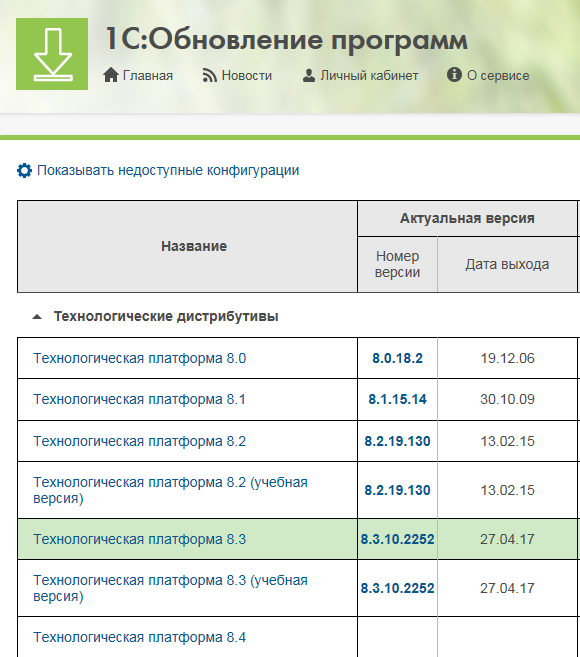
Далее в таблице «Технологические дистрибутивы» находите «Технологическая платформа 8.*» (на момент написания статьи рабочая версия «Технологическая платформа 8.3«, прямая ссылка для скачивания https://releases.1c.ru/project/Platform83 ).
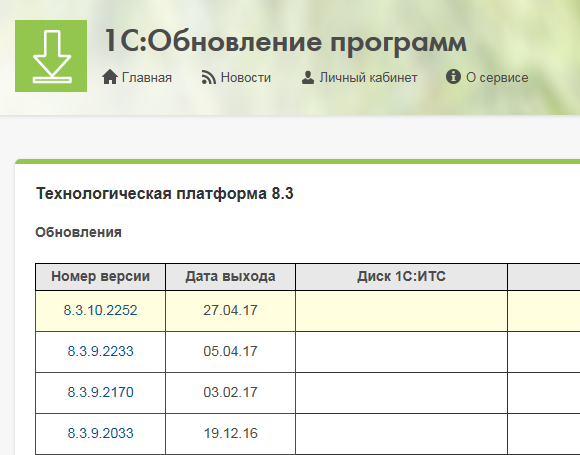
Выбираете необходимы релиз, который должен быть не ниже релиза платформы, который используется на «старом» компьютере, с которого осуществляется перенос базы данных (как посмотреть релиз платформы можно узнать здесь).
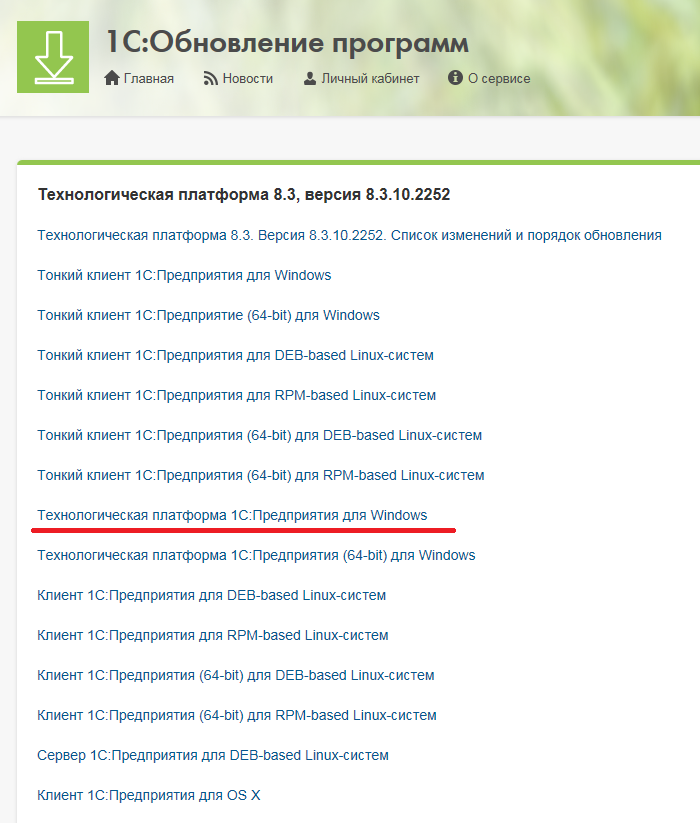
Из списка доступных дистрибутивов выбираете «Технологическая платформа 1С:Предприятия для Windows» (даже если у вас используется версия Windows 64-bit, версию клиента 1С 64-bit мы можем рекомендовать только для специалистов, которые понимают что делают и осознают возможные последствия).
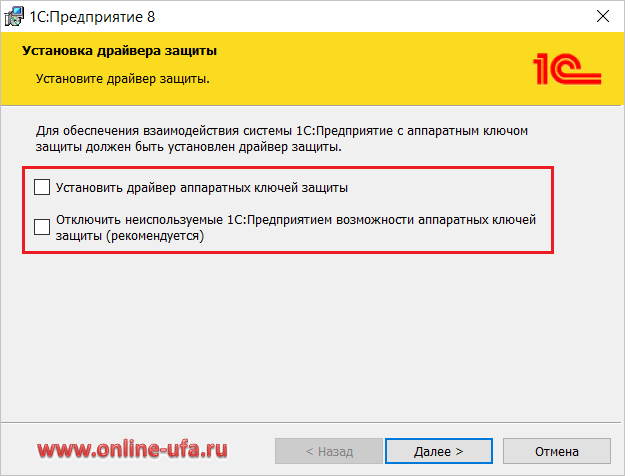
Скачиваете архив с дистрибутивом, распаковываете архив, запускаете setup.exe, далее следуете за мастером установки, если не знаете какой из пунктов что значит, то оставляете всё по умолчанию.На последнем шаге установки платформы рекомендуем снять флаги «Устанавливать драйвер аппаратных ключей защиты» и «Отключить неиспользуемые 1С:Предприятие возможности аппаратных ключей защиты (рекомендуется)», т.к. базовые версии программ 1С поставляются с программной системой защиты без аппаратных ключей.
Как перенести базу данных со старого компьютера на новый
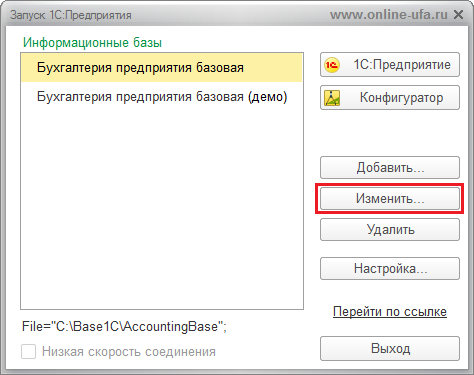
Тут также нет ничего сложного — копируете весь каталог с базой данных со старого компьютера на новый. Узнать путь до каталога с базой данных на стром ПК можно нажав на кнопку «Изменить» в окне выбора информационной базы.
Откроется окно, в котором будет указан путь до каталога с информационной базой.
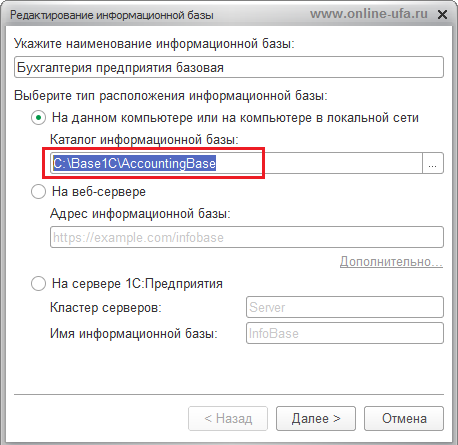
Копируете данный каталог (в примере на картинке выше это каталог AccountingBase, но в вашем случае имя каталога и путь до него могут отличаться) со всем содержимым на новый компьютер любым способом.
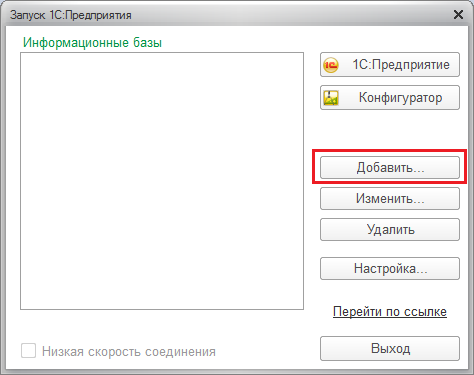
Потом запускаете 1С на новом компьютере и в окне выбора информационных баз нажимаете кнопку «Добавить».
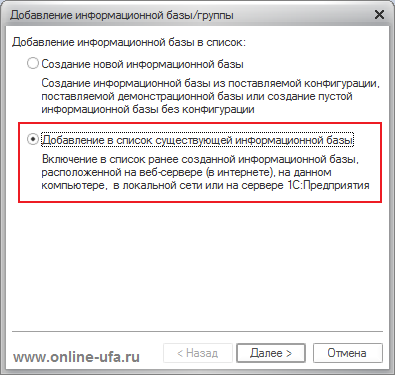
В открывшемся окне выбираете «Добавление в список существующей базы данных».
В этой форме указываете наименование базы данных (рекомендуем дать понятное наименование информационной базы, например «Бухгалтерия предприятия базовая»).
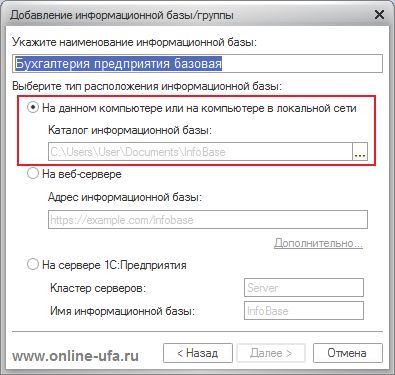
Тип расположения указываете «На данном компьютере или в локальной сети», в поле «Каталог информационной базы» указываете путь к тому каталогу с вашей базой данных на новом компьютере, который скопировали со старого ПК (в нашем примере это был каталог AccountingBase, но в вашем случае каталог мог называться по другому).
Путь до каталога в этом поле можно указать вручную или выбрать его в проводнике, нажав на кнопку выбора справа.
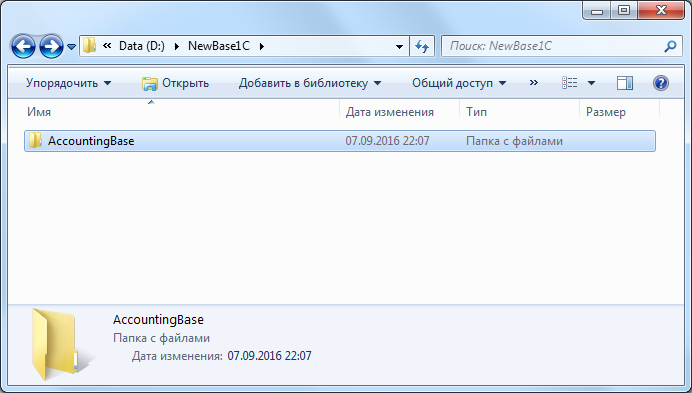
Должен быть указан полный путь до каталога с информационной базой (в данном каталоге должен быть файл базы 1Cv8.1CD).
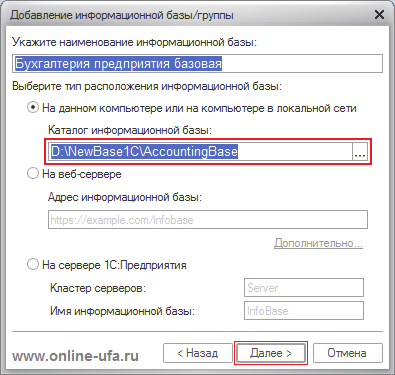
Остальные поля оставляете по умолчанию.
Нажмите Далее > Готово.Информационная база будет добавлена в стандартном окне запуска программы 1С:Предприятие со списком информационных баз на новом компьютере.
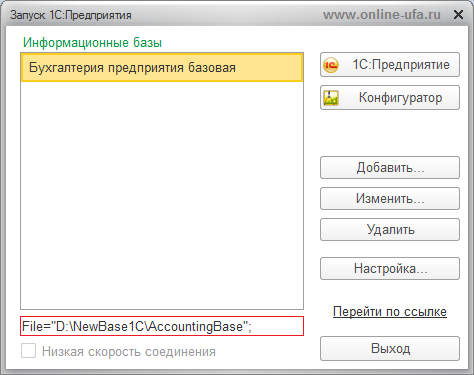
После этого можно приступать к следующему этапу получения программной лицензии.
Как активировать программную лицензию на новом компьютере
Как показала практика, наибольшее количество вопросов при переносе программы 1С на новый компьютер возникает именно на данном этапе, особенно если программа покупалась давно и инструкции из комплекта программы были утеряны.
Запускаем программу в режиме «1С:Предприятие» — должно появится сообщение «Не обнаружена лицензия для использования программы!» с предложением «Получить лицензию из центра лицензирования?».
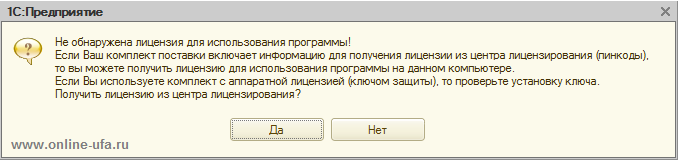
Нажмите «Да«.
Будет предложено три варианта получения лицензии на выбор: «Автоматически», «Вручную» или «Ввод данных ранее запрошенной лицензии».
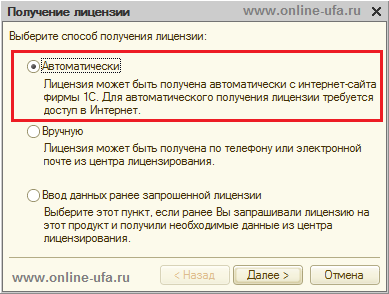
Если на компьютере есть доступ к Интернет, то выбираем «Автоматически«.
Откроется окно с полем для ввода пинкода из 16-ти цифр.
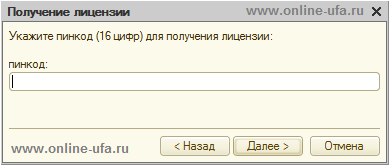
Вводим пинкод из комплекта программы.

В комплекте коробочных версий пинкод поставляется на листке формата А4, который был в запечатанном конверте внутри коробки.
У электронных поставок пинкод можно найти в файле «Электронная лицензия.html«, который может быть внутри zip-архива вида 20012345678_license.zip, где 20012345678 — это регистрационный номер комплекта поставки.
Программа проверяет введенный пинкод в центре лицензирования на валидность и на количество оставшихся активаций, если пинкод верный и количество активаций не было исчерпано, то происходит получение лицензии для нового компьютера.
Важно!
Обратите внимание, что у базовых версий 1С допускается только три попытки активации лицензии (одна основная + две резервные). Если все три попытки были исчерпаны, то необходимо покупать новый пинкод еще на три попытки. Вы можете приобрести пинкоды напрямую в нашей компании. Мы вышлем новые пины на ваш емайл максимально быстро (ориентировочно через 1-2 часа после оплаты). Стоимость нового пинкода будет зависеть от точного наименования программного продукта, например новый пинкод для «1С:Бухгалтерии. Базовая версия» еще на три активации будет стоить 2700 руб. (только отправка на емайл, без удаленного подключения специалиста технической поддержки).По окончании получения лицензии нажмите кнопку Готово. Полученная лицензия записывается на ваш компьютер в виде файла с расширением lic.
Поздравляем, вы активировали программу 1С на новом компьютере и можете теперь на нем работать в программе 1С !
Возможные проблемы
Лимит получения лицензий исчерпан
Если после ввода пинкода выходит сообщение:
Лицензия не получена.
Данные, переданные в Центр лицензирования, неверны: Лимит получения лицензий исчерпан.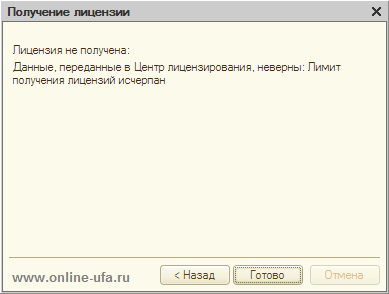
У базовых версий допускается только три активации лицензии: одна основная + две резервные на случай замены ПК. Сообщение «Лимит получения лицензий исчерпан» говорит о том, что были исчерпаны все три попытки. Если у вас были случаи повторной активации на том же компьютере (например, после переустановки Windows), то можно попробовать написать запрос в Центр лицензирования 1С по емайл lic@1c.ru и после проверки информации вам могут добавить еще одну попытку. Если же все три попытки были использованы для активации лицензии на трех разных компьютерах, то в добавлении попыток вам откажут и предложат приобрести новый пинкод на еще три попытки.
Вы можете приобрести новый пинкод еще на три активации напрямую в нашей компании, даже если ранее базовую версию вы приобретали в другой фирме и находитесь в другом регионе. Мы вышлем новые пины на ваш емайл максимально быстро (ориентировочно через 1-2 часа после оплаты). Для приобретения пинкода необходимо будет предоставить регистрационный номер ранее приобретенного комплекта базовой версии.
Стоимость дополнительного пинкода еще на три попытки
Наименование программы Стоимость Наименование конфигурации 1С:Бухгалтерия 8. Базовая версия Бухгалтерия предприятия (базовая) 1С:Предприниматель Бухгалтерия предприятия (базовая) 1С:Упрощенка Бухгалтерия предприятия (базовая) 1С:Бухгалтерия для 1 Бухгалтерия предприятия (базовая для 1) 1С:БизнесСтарт Бухгалтерия предприятия (базовая для 1) 1С:Бухгалтерия некоммерческой организации 8. Базовая версия 
Бухгалтерия некоммерческой организации (базовая) 1С:Розница. Базовая версия Розница (базовая) 1С:Управление нашей фирмой 8. Базовая версия Управление нашей фирмой (базовая) 1С:Управление торговлей 8. Базовая версия Управление торговлей (базовая) 1С:Зарплата и Управление персоналом 8. Базовая версия Зарплата и управление персоналом (базовая) 1С:Бухгалтерия государственного учреждения 8. Базовая версия 
Бухгалтерия государственного учреждения (базовая) 1С:Зарплата и кадры государственного учреждения 8. Базовая версия 
Зарплата и кадры государственного учреждения (базовая) * Не оферта! Цены могли быть изменены после публикации. Актуальную стоимость уточняте в отделе продаж по телефону +7 (347) 223-82-28 , емайл: soft@online-ufa.ru или у онлайн-консультанта на сайте.
Важно!
Лицензия базовой версии «привязана» к конфигурации, т.е. с помощью одного и того же пинкода можно будет активировать лицензию для программных продуктов «1С:Бухгалтерия 8. Базовая версия», «1С:Упрощенка» и «1С:Предприниматель», но данный пинкод уже не подойдет для активации лицензии «1С:Бухгалтерия для 1», «1С:Бухгалтерия некоммерческой организации 8. Базовая версия» или «1С:Управление торговлей 8. Базовая версия».Пинкод не соответствует конфигурации
Если после ввода пинкода выходит сообщение:
Лицензия не получена.
Данные, переданные в Центр лицензирования, неверны: пинкод не соответствует конфигурации.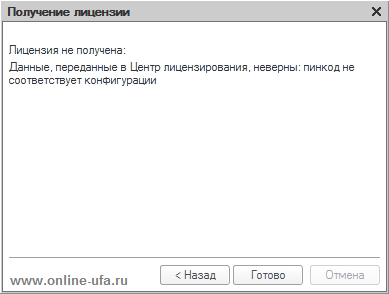
У базовых версий лицензия «привязывается» к конфигурации. Сообщение «пинкод не соответствует конфигурации» говорит о том, что конфигурация запускаемой информационной базы отличается от той, к которой «привязана» получаемая лицензия. Т.е. например, вводится пинкод из комплекта программы «1С:Бухгалтерия 8. Базовая версия» [конфигурация «Бухгалтерия предприятия (базовая)], а конфигурация запускаемой информационной базы «Бухгалтерия предприятия (базовая для 1)» из комплекта программ «1С:Бухгалтерия 8 для 1» или «1С:БизнесСтарт» (или наоборот).
Недопустимый способ получения лицензии
Текст сообщения об ошибке:
Лицензия не получена.
Недопустимый способ получения лицензии. Лицензия была получена по телефону, повторное получение этой лицензии возможно только по телефону.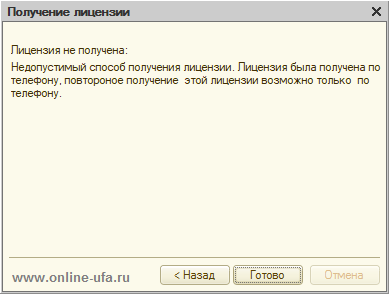
Восстановление программной лицензии можно выполнить только тем же способом, каким была выполнена первичная активация данной лицензий. Если первичная активация осуществлялась по телефону, то невозможно выбрать вариант «Автоматически». Выберите способ получения лицензии «Вручную» и активируйте лицензию по телефону.
Ошибочный пинкод
Если после ввода пинкода выходит сообщение:
Лицензия не получена.
Данные, переданные в Центр лицензирования, неверны: Ошибочный пинкод.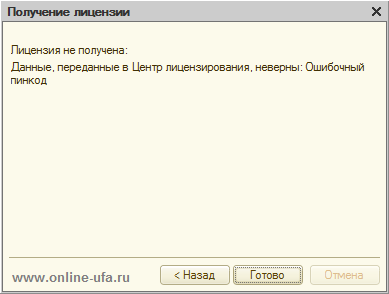
Сообщение «Ошибочный пинкод» говорит о том, что при вводе пинкода была допущена ошибка или вводимый пинкод предназначен для чего-то другого, а не для активации лицензии базовой версии программы 1С:Предприятие.
Ошибка ввода пинкода. Пинкод не укомплектован.
Если после ввода пинкода выходит сообщение:
Лицензия не получена.
Ошибка ввода пинкода. Пинкод не укомплектован.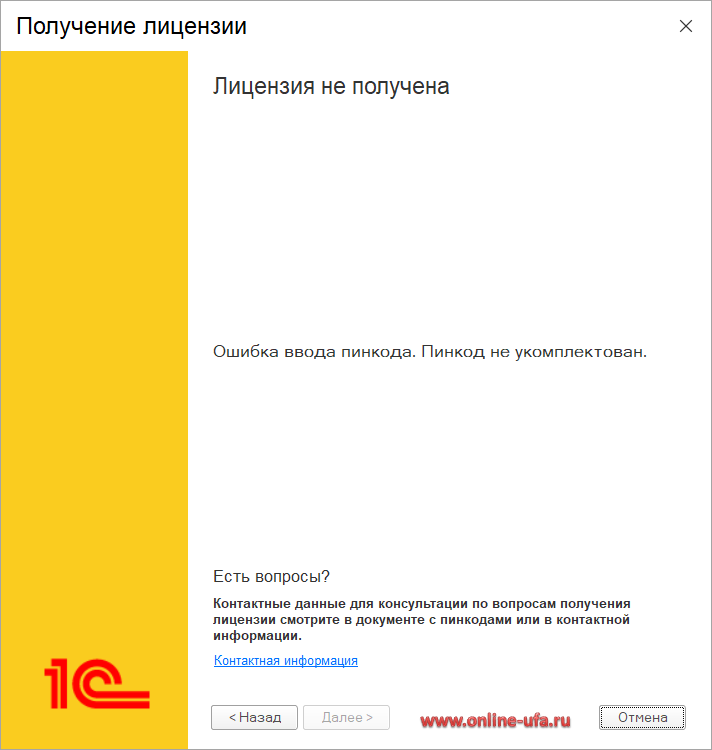
Если увидели такое окно, то значит что-то неправильно сделали, т.к. это окно получения лицензии версии ПРОФ, а не Базовой. С помощью пинкода от базовой версии нельзя получить ПРОФ лицензию (пинкод для получения лицензии ПРОФ состоит из 15 цифр, а пинкод базовой версии из 16 цифр). Такое окно выходит в случае, если конфигурация запускаемой информационной базы отличается от базовой версии, т.е. конфигурация действительно версии ПРОФ или запускается информационная база вовсе без конфигурации [такая база будет в случае, если при добавлении информационной был выбран вариант «Создание информационной базы без конфигурации» для загрузки из архивного файла с расширением .dt (по умолчанию 1Cv8.dt)]. Данный вариант создания информационной базы не поддерживается в базовых версиях. Если у вас есть доступ к исходной информационной базе, то вернитесь и скопируйте весь каталог с базой средствами Windows, а не выгружайте базу в файл dt из Конфигуратора. Если же нет возможности скопировать каталог и есть только файл выгрузки dt, то сначала необходимо создать информационную базу из шаблона базовой конфигурации, получить базовую лицензию и только после этого можно будет загрузить данные из архива.
Подробная инструкция есть здесь:
Порядок создания новой чистой информационной базы 1С:Предприятие из шаблона типовой конфигурации.Обратите внимание, что если архивный файл с расширением dt был выгружен из программы версии ПРОФ, то после загрузки такой базы из архива программа все равно запросит лицензию от ПРОФ версии, т.к. лицензия базовой версии не позволяет запускать информационную базу с конфигурацией какой-либо другой версии.
Если вам необходимо использовать конфигурацию версии ПРОФ на компьютере, на котором установлена лицензия от базовой версии, то мы можем предложить несколько вариантов:
• Выполнить платный апгрейд с базовой до ПРОФ версии (стоимость апгрейда 1С:Бухгалтерии с Базовой до ПРОФ от 9550 руб. до 11950 руб.).
Варианты апгрейда 1С:Бухгалтерии 8. Базовая версия до версии ПРОФ;• Выполнить «даунгрейд» загружаемой конфигурации с ПРОФ до базовой (от 3600 руб., возможность и точную стоимость такого «даунгрейда» можно будет сказать только после предварительного анализа информационной базы нашими специалистами). Обратите внимание, что базовая версия имеет ряд существенных ограничений по сравнению с ПРОФ
Ограничения базовых версий программ 1С:Предприятие 8;• Загрузить базу в облако и продолжить работать через интернет (от 620 руб. в месяц за одного пользователя, точную стоимость и возможность загрузки базы в облако можно будет сказать только после предварительного анализа информационной базы нашими специалистами).
Тарифы облачного сервиса 1С:Фреш.Компания «Онлайн», 2016
www.online-ufa.ru
Полезные статьи:- Основные понятия и положения лицензирования программных продуктов системы «1С:Предприятие 8», а также ответы на частые вопросы по лицензированию (FAQ)
- Как установить базовую версию программы 1С:Предприятие на компьютеры с операционной системой MacOS
- Что делать, если при активации лицензии базовой версии программы 1С:Предприятие 8 выходит ошибка: «Лимит получения лицензий исчерпан»?
Ответы на вопросы пользователей (FAQ)
1. Вопрос: Мне прислали файл выгрузки в формате 1cv8.dt. Возможности скопировать весь каталог с базой нет. При попыке создания информационной базы для загрузки программа начинает запрашивать пинкод из 15 цифр, а у меня в комплекте пинкод из 16 цифр, как мне загрузить эту базу из 1cv8.dt на своем компьютере?
Ответ: В базовой версии новую информационную базу можно создать ТОЛЬКО из шаблона базовой конфигурации, а при создании базу без конфигурации программа будет запрашивать пинкод из 15 цифр, как для версии ПРОФ. Для решения проблемы создайте базу из шаблона базовой конфигурации, потом запустите базу в режиме Конфигуратора, пункт меню Администрирование > Загрузить информационную базу и выберите файл 1cv8.dt, который вам прислали. Если файл 1cv8.dt был выгружен из информационной базы с такой же базовой конфигурацией, то база должна запуститься с лицензией от базовой версии.
2. Вопрос: На компьютере уже установлена лицензионная «1С:Бухгалтерия 8 Базовая версия» и работают несколько баз. По Вашей инструкции скопировали весь каталог с информационной базой с другого ПК, но при ее запуске программа выдает ошибку «Лицензия не обнаружена» и просит пинкод из 15 цифр, а у меня пинкод только из 16 цифр, как мне запустить эту базу на своем компьютере?
Ответ: Лицензия «1С:Бухгалтерия 8 Базовая версия» позволяет запускать информационные базы только с конфигурацией «Бухгалтерия предприятия (базовая)». Судя по ошибке в скопированном каталоге находится информационная база, конфигурация которой не является базовой версией (ПРОФ или КОРП). С лицензией от базовой версии такую информационную базу запустить невозможно. Что бы проверить конфигурацию запускаемой информационной базы откройте текстовый файл DoNotCopy.txt из каталога с базой.
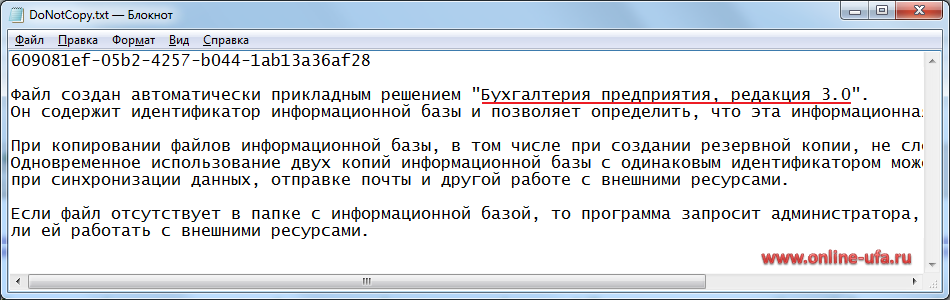
Если будет указана конфигурация «Бухгалтерия предприятия» [без явного указания «(базовая)» в названии конфигурации], то это точно версия ПРОФ, а не базовая. Для запуска такой информационной базы нужна лицензия уровня ПРОФ или сначала «понизить» версию конфигурации с ПРОФ до базовой, но это возможно не во всех случаях (cначала необходимо анализировать информационную базу). Как вариант также можно базу загрузить в облако, а не локально на своем ПК — в некоторых случаях это может оказаться дешевле (от 14892 руб. в год), чем переходить на ПРОФ версию, т.к. при переходе на ПРОФ версию помимо покупки лицензии потребуется также приобретение подписки ИТС для получения обновлений (от 16322 руб. в год).
Как оставить отзыв о данной статье
Если данная статья была для Вас полезной, то Вы можете поддержать авторов нашего сайта, оставив свой отзыв. Если у Вас установлен Яндекс.Браузер, то в правом верхнем углу браузера нажмите на кнопку отзывов.

Вы можете оценить сайт по пятибальной шкале, выбрав соответствующее количество звезд, а при желании написать несколько слов со своим мнением о данной статье.
Если же Яндекс.Браузер не установлен, то Вы можете оставить свой отзыв на странице нашей компании в сервисах Яндекс.Бизнес, Google Карты или Flamp.ru.
Подробная инструкция есть здесь.как перенести программу 1с базовой версии на другой компьютер, как перенести базу 1с базовая версия на другой компьютер, как перенести лицензию базовой версии 1с на другой компьютер, как перенести базовую 1с, перенос 1с бухгалтерии базовой версии с одного компьютера на компьютер, как переставить 1с базовая, как перенести базу 1с, 1с как перенести данные, перенос базовой 1с, как перенести 1с базовая версия на другой компьютер, как перенести базовую 1с с компьютера на компьютер, перенос данных в базовой версии 1с 8.3, как перенести базу в 1с 8.3 базовая версия, базовая 1с бухгалтерия перенос данных, как перенести на другой компьютер файл lic 1c базовой версии, как перенести 1с 8.3 базовая версия на другой компьютер, как перенести программную лицензию 1с бухгалтерии 8 базовая версия, как сделать перенос базовой программы 1с на другой компьютер, перенос лицензии 1с бухгалтерии базовая версия, как перенести лицензию базовой 1с, перенос 1с базовая версия на другой компьютер, после переноса не обнаружена лицензия для использования программы, как перенести базовую версию 1с 8.2, перенос лицензии 1с бухгалтерии базовой версии на другой компьютер, как перенести файл lic на другой комп, как перенести лицензию базовой 1с на другой компьютер, перенос лицензии 1с 8.3 базовой версии на другой компьютер, как перенести лицензию 1с 8.3 базовая версия, как перенести ИБ в 1с 8.3, как перенести данные в 1с 8.3, как перенести базовой версии 1с предприятие 8 на другой компьютер, 1с базовая как перенести данные с компьютера на компьютер, как перенести 1с бухгалтерию 8 базовая версия на другой компьютер, как переустановить базовую 1с на другой компьютер, перенос лицензии 1С Бухгалтерии 8.3 Базовая версия на другой компьютер, 1с лицензия не обнаружена, после переустановки не обнаружена лицензия для использования программы, базовая 1с перенос лицензии на другой компьютер, как в 1с базовая версия перенести конфигурацию, как перенести БД 1с бухгалтерии 8.3, перенос лицензии lic 1c ru базовая версия, 1с перенос конфигурации, перенос файла электронной лицензии 1с бухгалтерии базовая на другой компьютер, как перенести данные 1с на другой компьютер, 1с 8 перенос данных, перенос базовой лицензии 1с 8.3 на другой компьютер, 1с предприятие перенос базы данных
Теги: Как перенести базовую версию программы 1с на другой компьютер, как перенести базу 1С Базовая версия на другой компьютер, Как перенести лицензию программы 1С Базовая версия на другой компьютер