
Как перенести контакты в вайбер
Viber
Версия для
Вопросы и ответы по «Viber»
Вопрос и ответы были вам полезны?
Да

Нет
Попробуйте также:

Похожие вопросы :
- Правда ли, что программу Viber сделают платной? (Ответов: 4)
- выбрасывает из VIBER (Ответов: 0)
- После синхронизации списка контактов часть контактов в телефоне пропадает (Ответов: 1)
- как сделать так чтобы при установке Viber синхронизировалась не вся тел. книга? (Ответов: 1)
- Не могу удалить номер в viber (чтоб не светился у других, что можно позвонить в. (Ответов: 1)
- Не устанавливается viber на компьютер. (Ответов: 2)
- Немогу активировать Viber на компрютере! (Ответов: 2)
- НедоСинхронизация между ПК и смартфоном (не вытаскиваются картинки и фотки) (Ответов: 0)
- Приходит фото от контакта, хотя он её не отправлял в данный момент, отправил когда. (Ответов: 3)
Как добавить новый контакт в Viber?
Prostobank.ua рассказывает о способах добавления нового номера телефона друга в Viber на смартфоне. Кроме того, вы узнаете, как ввести в вайбер новый контакт на компьютере, как найти человека по имени, фамилии, номеру телефона в Viber.
Добавление нового контакта через Viber
Существует несколько способов добавления контакта вайбер. Первый из них – непосредственно через мессенджер Viber. Для этого необходимо:
- Открыть вайбер
- Перейти во вкладку «Звонки»
- Нажать на иконку добавления контакта (в правом верхнем углу)

- Ввести номер телефона и нажать «Продолжить» или «Сканировать QR-код» (для этого необходимо открыть QR-код абонента, которого вы хотите добавить, на его телефоне и сканировать код)

- Написать имя абонента
- Нажать кнопку «Готово»

После этих действий украинский или российский номер телефона абонента будет в приложении вайбер и в телефонной книге.
Добавление нового контакта через телефон
После добавления номера телефона нового контакта в телефонную книгу, он автоматически появится в приложении вайбер. Для добавления нового контакта в телефон необходимо:
- Зайти в телефонную книгу
- Нажать кнопку ввода номера телефона
- Нажать «Новый контакт»

- Ввести имя и при необходимости другую справочную информацию об абоненте (компания, должность и т.д.)

- Нажать кнопку «Готово»
Для поиска нового контакта в вайбере, открываем приложение и в строке поиска вводим имя контакта (как записан в телефонной книге) или во вкладке Звонки ищем среди контактов. Если в абонента не установлен вайбер, вы увидите кнопку «Пригласить» (после нажатия кнопки вы отправите сообщение с ссылкой на установку приложения Viber). Если абонент уже пользуется приложением, вы можете звонить, писать сообщения ему.

Как добавить контакт в вайбер на компьютере, планшете?
Добавлять новые контакты из Украины, России и других стран можно только через смартфон, после синхронизации с ноутбуком, компьютером он появится на ПК. Создать новый контакт на компьютере нет возможности, но можно позвонить или написать сообщение новому контакту. Для этого необходимо:
- Кликаем на экран Дополнительно
- Набрать номер

- Вводим номер телефона и выбираем кнопку позвонить или написать сообщение

Как найти человека в Viber по имени и фамилии, номеру телефона?
Для поиска контакта необходимо открыть приложение и воспользоваться кнопкой поиска в правом верхнем углу или открыть вкладку «Звонки». В поиске вводим название контакта — фамилию или имя (как номер сохранен в контактах телефона) или номер телефона.

Советуем почитать:
Как добавить контакт в Viber?
Представьте, что вы познакомились с новым человеком и хотите добавить его как контакт в Вайбер, чтобы общаться. У многих пользователей сразу же возникает вопрос — что делать в подобных ситуациях? Куда и на что нажимать? На деле все проще, чем вам кажется.
Когда вы устанавливаете мессенджер на свой телефон и проходите регистрацию, приложение автоматически получает доступ к вашим контактам (если только вы не запретили это делать, что маловероятно). Соответственно, все те номера, которые вы добавляете в контакты на своем мобильном устройстве, будет «видеть» и Viber.
Существует два способа добавления контактов.
Первый способ
Тут все просто — добавляете номер в телефонную книгу.
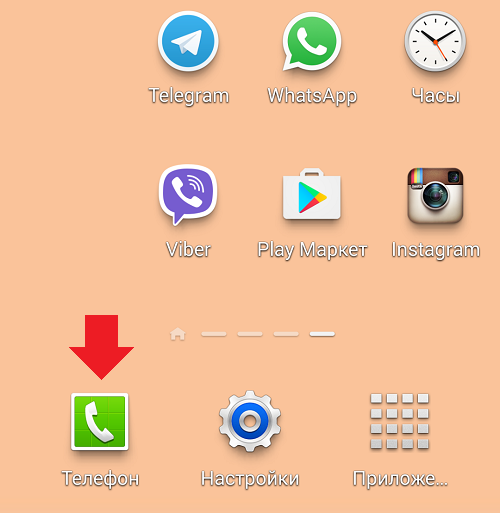
Запускаете приложение «Телефон».
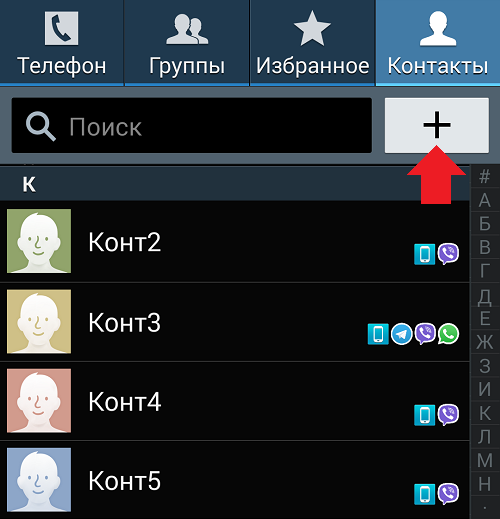
Далее выбираете «Контакты» и нажимаете на кнопку добавления контакта.
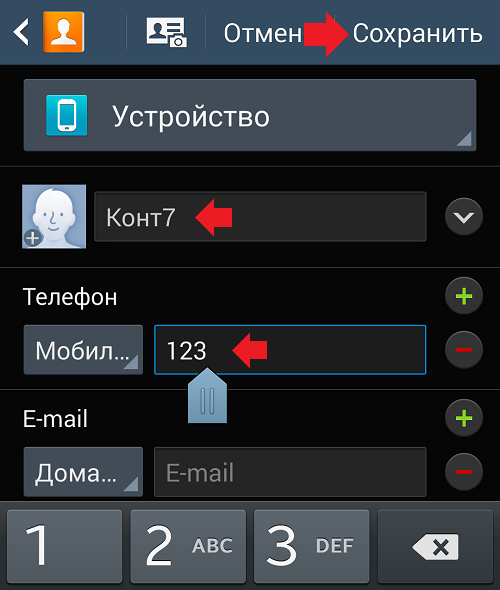
Вводите имя абонента и его номер телефона (при необходимости — другие данные), затем нажимаете «Сохранить».
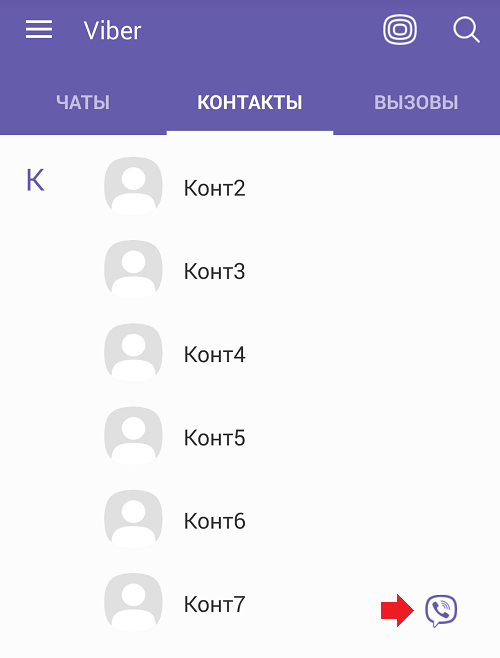
Контакт сохранен, Viber уже получил к нему доступ. Если у контакта установлен Вайбер, вы увидите соответствующий значок рядом с ним.
Второй способ
Вы добавляете контакт непосредственно через Viber, а он сохраняется в том числе в телефонной книге вашего смартфона.
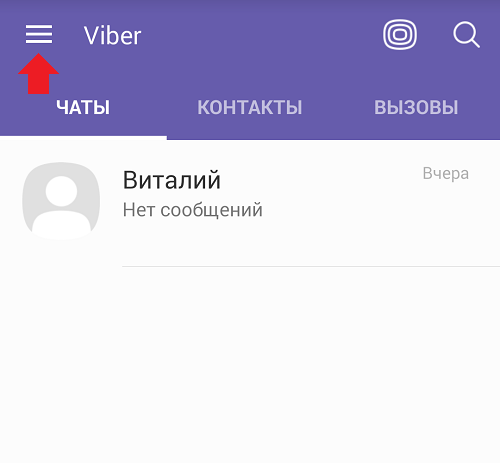
Запустите Вайбер, нажмите на кнопку «Меню».
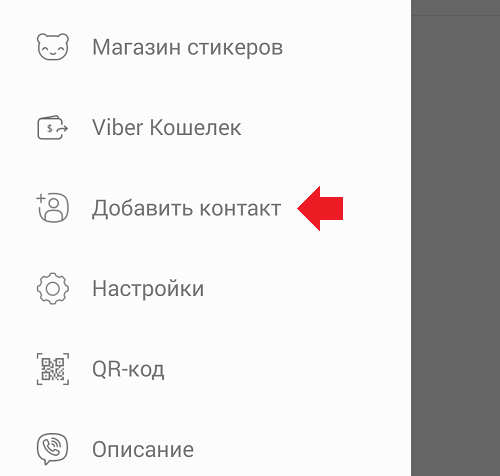
Далее нажмите «Добавить контакт».
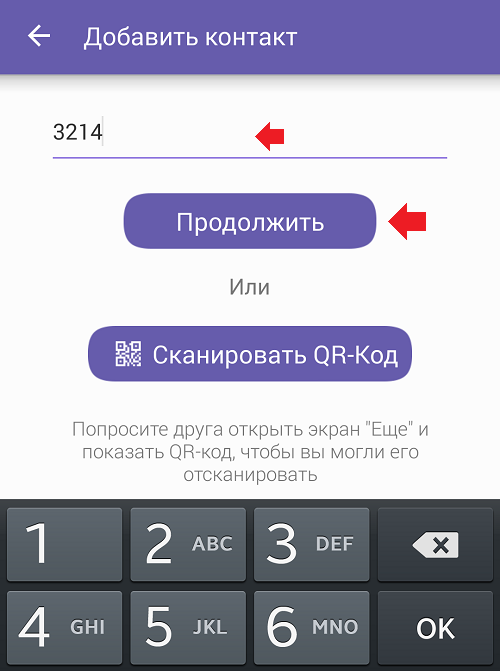
Введите номер телефона абонента и нажмите «Продолжить».
Укажите имя абонента и нажмите «Готово».
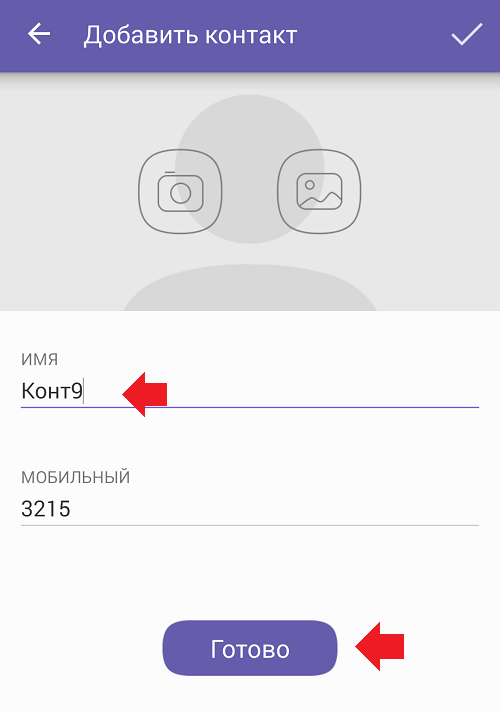
Контакт сохранен. Он есть не только в контактах Вайбера, но и в контактах вашего смартфона.
Как добавить контакт в Viber на компьютере?
Добавляйте контакты в телефон одним из указанных выше способом. После синхронизации контакты на компьютере обновятся автоматически.
Вам будет интересно:
- Что такое мессенджер?
- Как добавить контакт в WhatsApp на Android-телефоне?
- Почему Вайбер не видит контакты и что делать?
- Не приходит код активации Viber на телефон. Что делать?
- Telegram не видит контакты в телефоне. Что делать?
- Почему WhatsApp не видит контакты из телефонной книги?
- Как скрыть номер в Telegram?
- Как добавить контакт в Telegram на телефоне Android?
Синхронизация контактов Viber

Как синхронизировать (обновить) контакты в Вайбере?
При установке мессенджера на смартфон происходит автоматическая синхронизация телефонной книги пользователя и приложением. После этого возле тех контактов, которые используют Viber, появится иконка мессенджера, означающая, что пользователь есть в приложении. Если нужно обновить список контактов, то следует:
- Открыть телефонную книгу на смартфоне;
- Провести по окну с адресами сверху вниз.
Как перенести контакты с вайбера на телефон?
Добавить новый контакт из мессенджера в телефон можно несколькими способами. Первый способ:
- Необходимо открыть переписку с тем пользователем, чей номер будет сохранен;
- Открыть информацию о пользователе;
- Нажать на имя пользователя, это откроет контактные данные;
- Добавить контакт, нажав на кнопку «Добавить» или «Сохранить»;
- Отредактировать данные нового друга при необходимости;
- Нажать «Сохранить».

- Открыть окно телефонной книги гаджета;
- Нажать на кнопку «Добавить новый контакт»;
- Ввести номер телефона добавляемого пользователя;
- Отредактировать данные;
- Нажать сохранить.

Третий вариант добавления номера из Viber:
- Открыть в мессенджере меню «Еще»;
- Нажать на кнопку «Добавить контакт»;
- Ввести номер собеседника;
- Нажать «Продолжить» или «Готово»;
- Нажать «Сохранить».

Последний способ добавления нового адреса подходит только в том случае, когда новый собеседник находится в непосредственной близости от пользователя:
- Новый собеседник должен открыть QR-код на своем устройстве;
- Пользователю нужно зайти в меню «Еще»;
- Выбрать пункт «Добавить контакт»;
- Нажать «Сканировать QR-код»;
- Отсканировать его.
Собеседник добавится в контактную книгу пользователя.

Синхронизировать контакты между телефоном и компьютером
Чтобы синхронизировать контакты между телефоном и компьютером нет необходимости делать какие-либо дополнительные шаги. Синхронизация адресной книги происходит автоматически. Если этого не произошло, то нужно:
- Проверить наличие интернет-соединения на устройствах;
- Перезапустить приложение на компьютере;
- Перезагрузить устройства.
В ином случае можно попытаться переустановить мессенджер на компьютере.

Сбои синхронизации контактов?
Иногда при синхронизации телефонной книги с мессенджером происходят сбои. Это может выглядеть по-разному. Дублируются контакты, не отображаются некоторые номера. В таком случае необходимо решить, как правильно восстановить данные.
Дублируются контакты
Основная ошибка при синхронизации – появление дублирующихся адресов. Такое возникает из-за того, что пользователь сохраняет контакты обычно на самом устройстве, а мессенджер – на SIM-карте. Из-за такого различия в адресах сохранения и происходит дублирование контактов. Решение этой проблемы заключается в чистке адресной книги вручную. Или же в удалении списка номеров либо с телефона, либо с SIM-карты.
Не видит (не отображаются) контакты
Вторая возможная ошибка синхронизации заключается в том, что устройства перестают видеть контакты адресной книги. Такая ситуация может возникнуть, если:
- Были перебои доступа к сети во время синхронизации;
- Произошел сбой на удаленных серверах мессенджера;
- Ошибка обновления мессенджера.

Решение такой проблемы через сам мессенджер общее для iPhone и Android. Необходимо:
- Переподключить интернет-соединение;
- Зайти в контакты мессенджера и потянуть страницу сверху вниз для обновления данных;
- Переустановить приложение;
- Разрешить мессенджеру показывать все контакты и синхронизацию в общих настройках Viber.
Андроид
Пользователи более поздних версий Android при установке приложения сами решают, что им разрешать из действий, а что нет. Возможно, что отсутствие контактов заключается в отсутствии необходимых разрешений. Для этого пользователю следует зайти в меню устройства, найти в списке приложений Viber и открыть его разрешения. Если пункт «Контакты» отключен, его необходимо включить.
Айфон
Для пользователей смартфонов на базе iPhone нет определенных решений и им стоит использовать общие.