
Совместное прослушивание аудиозаписей с помощью наушников AirPods или Beats
С последней версией iOS или iPadOS на iPhone или iPad возможно совместное прослушивание аудиозаписей с помощью беспроводных наушников AirPods или Beats.
Вот что вам нужно
Вам понадобится поддерживаемый iPhone, iPad или iPod touch с последней версией iOS или iPadOS и две пары совместимых беспроводных наушников 1 .
Начало совместного прослушивания

- Подключите свои наушники AirPods или AirPods Pro, AirPods Max или наушники Beats к устройству iOS или iPadOS.
- Нажмите кнопку AirPlay в Пункте управления на устройстве iPhone или iPad, на экране блокировки или в приложении, где вы воспроизводите контент.
- Коснитесь параметра «Поделиться аудио».
- Если у вашего друга наушники AirPods или AirPods Pro, нужно поднести их в футляре к устройству и открыть крышку футляра. Если у вашего друга наушники AirPods Max, их нужно поднести к устройству. Если у вашего друга беспроводные наушники Beats, их нужно перевести в режим создания пары и поднести к устройству.
- Когда на экране отобразятся подключаемые наушники, коснитесь параметра «Поделиться аудио».

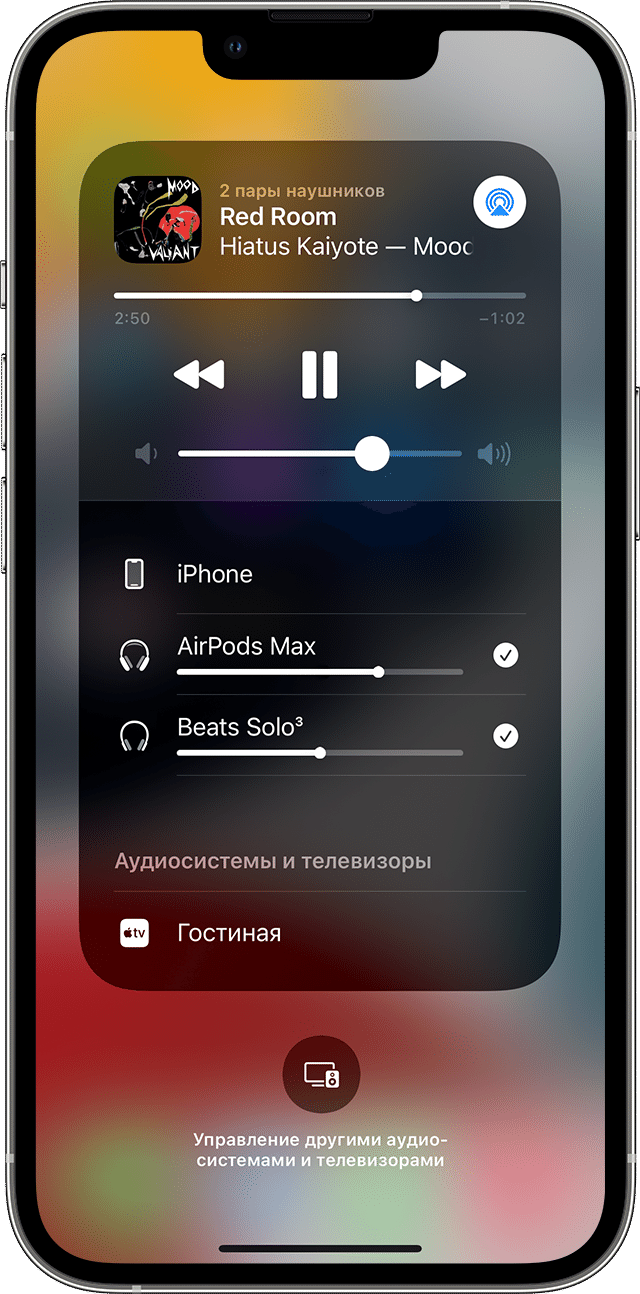
Управление воспроизведением
Регулировать громкость, а также начинать, приостанавливать и останавливать воспроизведение звука можно с помощью элементов управления на экране блокировки или в Пункте управления на устройстве iPhone или iPad. Перетяните бегунок регулировки громкости для отдельных наушников или выберите уровень громкости для обоих наушников, перетянув бегунок громкости внизу экрана.
Воспроизведением можно также управлять с помощью элементов управления на наушниках. В таком случае звук будет меняться только на этих наушниках.
Прекращение совместного прослушивания
Чтобы прекратить совместное прослушивание, нажмите кнопку AirPlay в Пункте управления на устройстве iPhone или iPad, на экране блокировки или в приложении, где вы воспроизводите контент.

Коснитесь флажка напротив наушников, чтобы отключить для них совместное прослушивание. Вторая пара наушников также будет отключена при прекращении совместного прослушивания.
Совместимые модели iPhone, iPad и iPod touch
- iPhone 8 и более поздние модели
- iPad Pro 12,9 дюйма (2-го поколения) и более поздние модели
- iPad Pro 11 дюймов
- iPad Pro 10,5 дюйма
- iPad Air (3-го поколения) и более поздние модели
- iPad mini (5-го поколения) и более поздней модели
- iPad (5-го поколения) и более поздние модели
- iPod touch (7-го поколения)
Узнайте модель своего iPhone, iPad или iPod.
Совместимые модели наушников
- AirPods Max
- AirPods Pro (1-го поколения) и более поздние модели
- AirPods (1-го поколения) и более поздние модели
- Powerbeats
- Solo Pro
- Powerbeats Pro
- Powerbeats3 Wireless
- Beats Solo3 Wireless
- Beats Studio3 Wireless
- BeatsX
- Beats Flex
- Beats Fit Pro
Совместное прослушивание аудио с iPhone или iPad в наушниках AirPods или Beats
Когда Вы слушаете аудио в наушниках AirPods, Вы можете делиться тем, что слушаете, с другом, у которого тоже есть совместимые наушники AirPods или Beats. Между всеми наушниками и поддерживаемым iPhone или iPad должна быть создана пара.
Совместное прослушивание аудио с пользователем наушников AirPods или Beats
Вы можете поделиться аудио со своего устройства поддерживаемой модели с пользователем совместимых наушников AirPods или Beats.
- Наденьте наушники AirPods и убедитесь, что они подключены к устройству.
- На своем устройстве коснитесь на экране «Исполняется», на экране блокировки или в Пункте управления.
- Коснитесь параметра «Поделиться аудио» (под именем наушников).
- Поднесите наушники друга к своему iPhone или iPad.
- Коснитесь параметра «Поделиться аудио» на своем устройстве.
- Попросите друга коснуться параметра «Подкл.» на своем устройстве.
Регулировка громкости или изменение режима управления шумом
Если Вы и Ваш друг используете совместимые наушники AirPods или Beats для совместного прослушивания аудио с Вашего устройства, Вы можете установить разный уровень громкости для каждой пары наушников. Для наушников AirPods Pro или AirPods Max также можно задать различные режимы управления шумом.
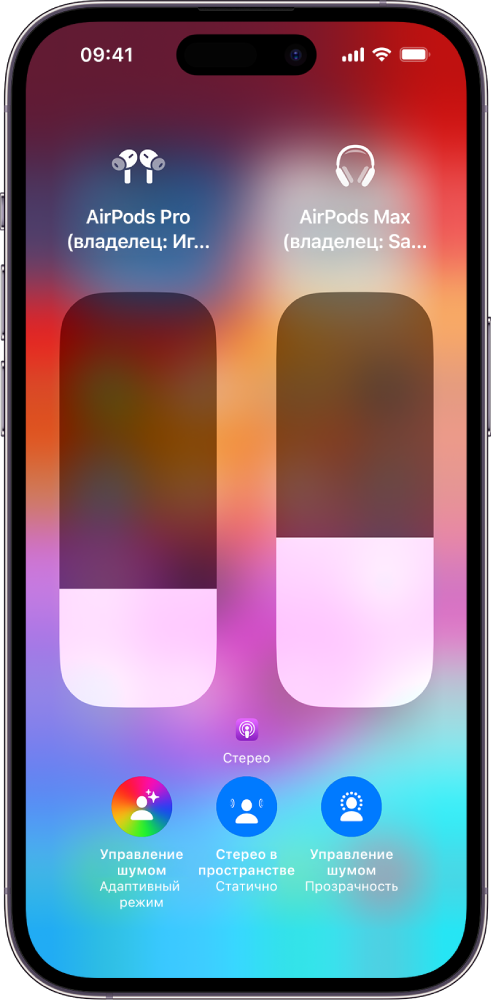
- На своем устройстве откройте Пункт управления, затем коснитесь элемента управления громкостью и удерживайте его.
- Чтобы изменить громкость, перетягивайте бегунки регулировки громкости.
- Чтобы изменить режим управления шумом (на AirPods Pro или AirPods Max), коснитесь одной из кнопок управления шумом внизу экрана, затем выберите один из вариантов.
Прекращение вывода звука аудио
- На своем устройстве коснитесь на экране «Исполняется», на экране блокировки или в Пункте управления.
- Коснитесь имени наушников Вашего друга, чтобы отключить их от своего устройства.
Как подключить две пары AirPods к iPhone
С выходом iOS 13 Apple прислушалась ко многим пожеланиям пользователей. В системе появился темный режим интерфейса, менеджер загрузок, и даже возможность скачивать приложения любого объема через сотовую сеть и многое другое. Перечень нововведений действительно большой, и одно из них — возможность подключать сразу две пары AirPods к одному iPhone или iPad. Однако работает это не всегда очевидно, и у многих возникают трудности при подключении двух пар AirPods.
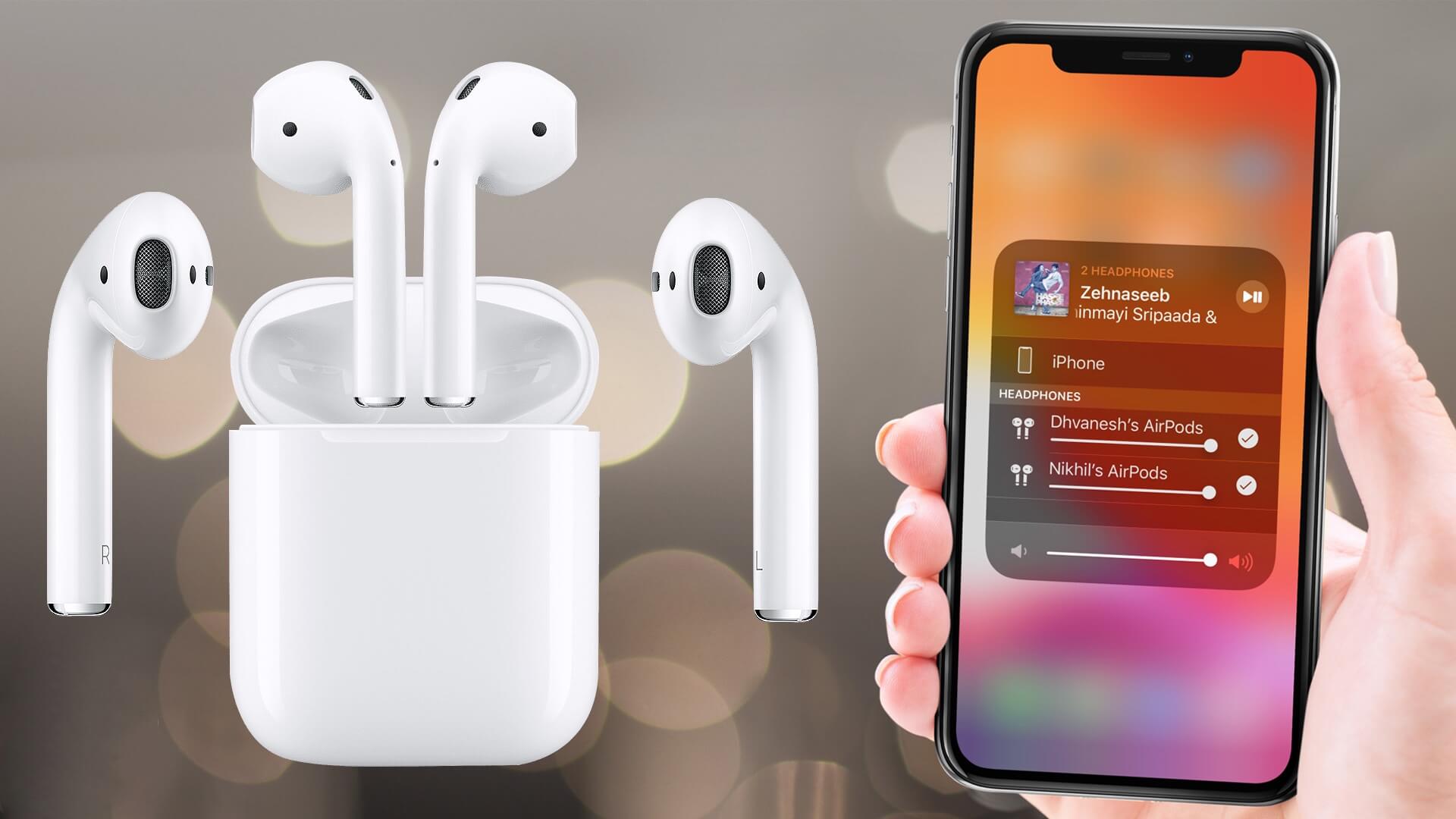
На самоизоляции самое то смотреть вдвоем фильм или сериал на iPhone и iPad
Например, у одного человека на iPad идет фильм, который он смотрит в наушниках. Второй пользователь желает присоединиться к просмотру, поэтому достает свои наушники, первый подключает их к своему iPad, после чего в наушники второго пользователя начинает дублироваться аудиопоток с iPad, при этом оба могут независимо друг от друга регулировать громкость в своих наушниках. Сейчас, когда все находятся на самоизоляции, такой способ просмотра особенно актуален.
Как подключить две пары AirPods к iPhone
- Подключите первую пару AirPods обычным способом (можно просто вставить наушники в уши, и они автоматически подключатся).
- Коснитесь значка AirPlay в «Пункте управления», на экране блокировки или в Apple Music.
- Коснитесь кнопки «Поделиться аудио».
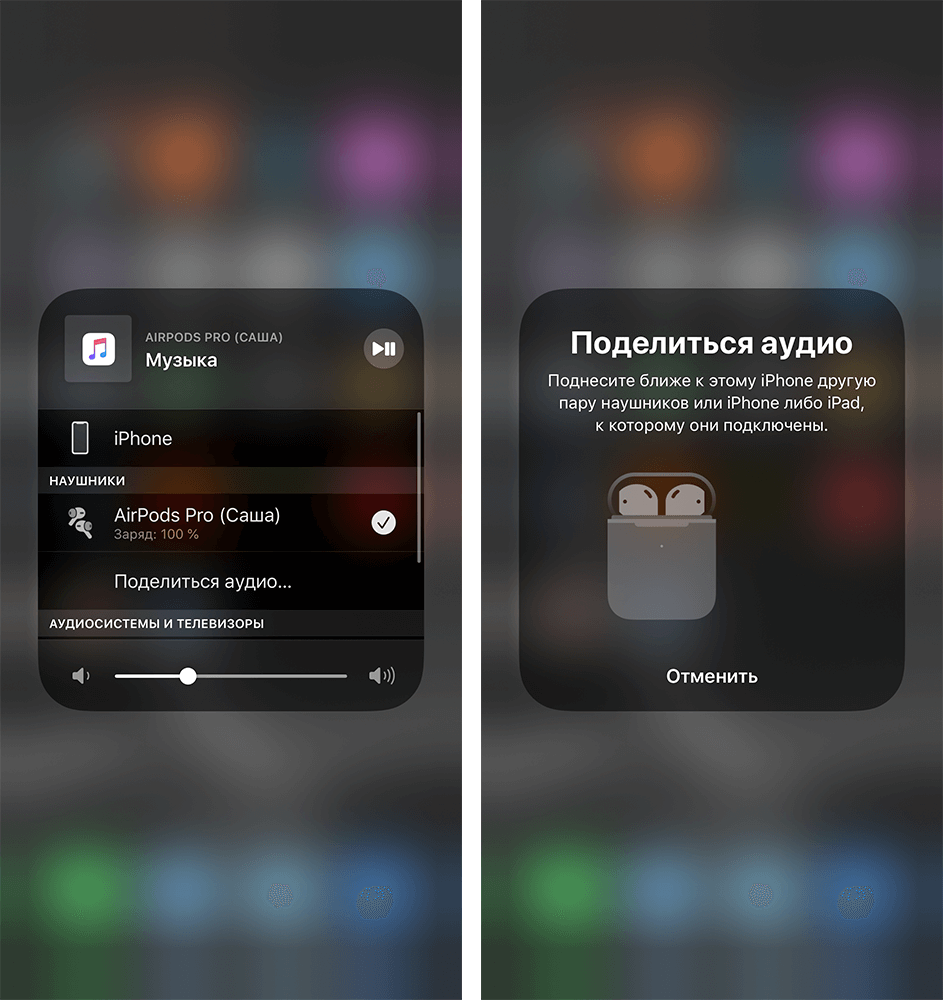
Нажмите на кнопку «Поделиться» и поднесите вторые AirPods или iPhone
Теперь вы можете вместе смотреть фильм или слушать музыку без какой либо задержки.
Так ли хороши AirPods Pro в сравнении с другими наушниками? Сравнили с главными конкурентами.
Какие устройства поддерживают две пары AirPods
К сожалению, эта возможность доступна не для всех наушников и iPhone. Владельцы AirPods всех поколений могут не беспокоиться — с ними точно не возникнет проблем. Вероятно, какие-то другие модели также будут работать, но, увы, пока единственные официально поддерживаемые помимо AirPods наушники — Beats с чипом H1 (например, PowerBeats Pro). Что касается устройств, которые поддерживают технологию, то среди них несколько больше моделей:
- iPhone 8 и новее
- 10,5- и 11-дюймовые iPad Pro и новее
- iPad Pro 12,9-дюймовый (второе поколение и новее)
- iPad Air (3-е поколение)
- iPad 5-го поколения и новее
- iPod touch (7-е поколение)
- iPad mini (5-е поколение)
Какие наушники можно подключить с AirPods
- AirPods Pro
- AirPods (1-го поколения или более поздние модели)
- Solo Pro
- Powerbeats Pro
- Powerbeats3
- Beats Solo3 Wireless
- Beats Studio3 Wireless
- BeatsX
Как управлять двумя AirPods
Проще всего — с помощью «Пункта управления» в iPhone или iPad. Там можно выбрать, на какие AirPods выводить аудиопоток, а также громкость каждой пары наушников. Предусмотрена возможность транслировать звук на две пары наушников одновременно или на каждую по отдельности. В меню громкости «Пункта управления» по длинному нажатию можно активировать более наглядную настройку уровня звука. Перетяните бегунок регулировки громкости для отдельных наушников или выберите уровень громкости для обоих наушников, перетянув бегунок громкости внизу экрана.
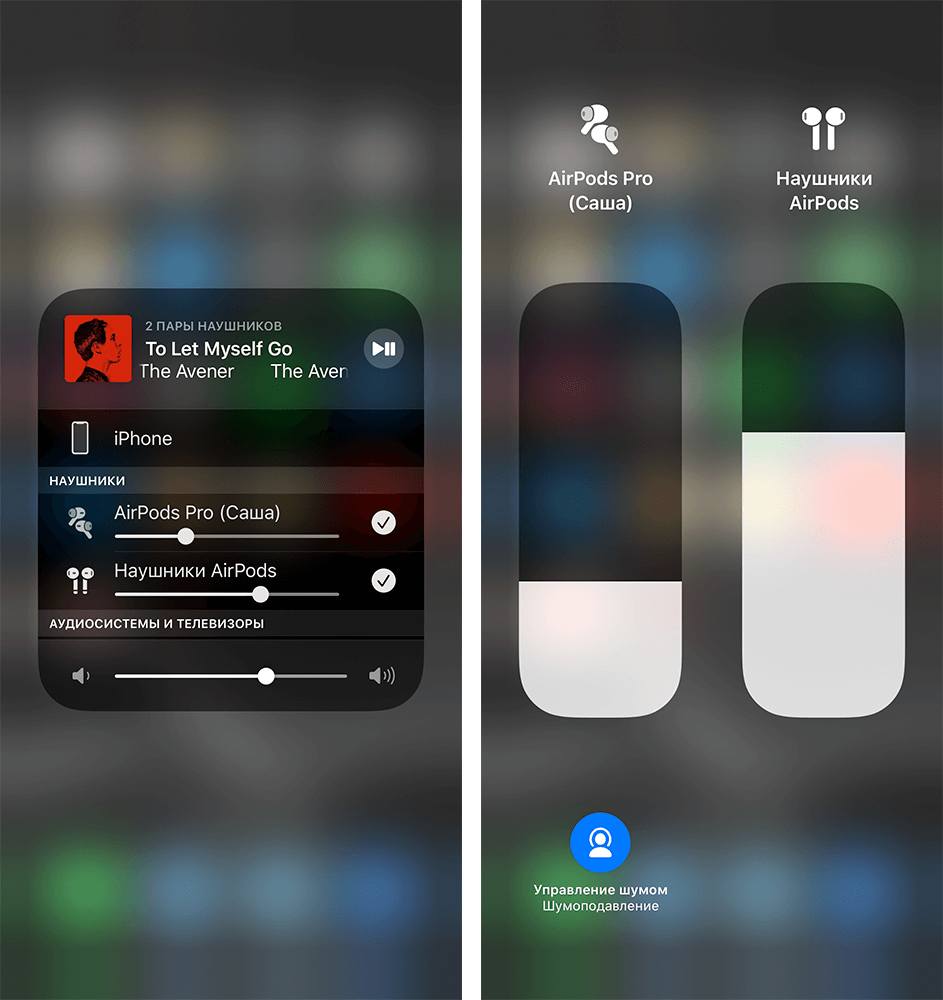
Можно управлять шумоподавлением наушников по отдельности
Уровень заряда всех подключенных AirPods вы сможете просмотреть с помощью привычного виджета «Элементы питания» по свайпу вправо.
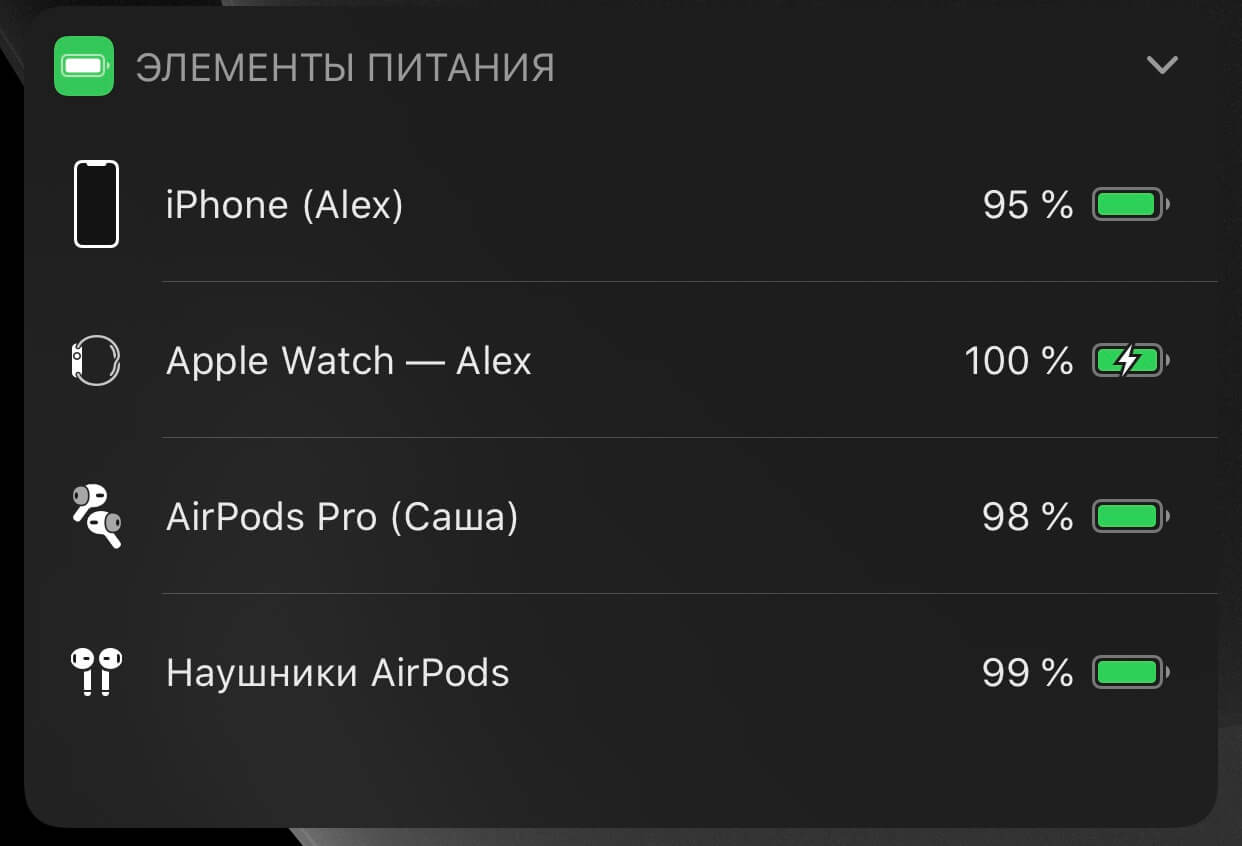
Так можно просматривать уровень заряда обеих пар наушников
Воспроизведением можно также управлять посредством элементов управления на наушниках. При изменении громкости с помощью наушников звук будет меняться только в тех наушниках, на которых нажимались соответствующие кнопки.
Еще больше советов и лайфхаков по работе с iPhone вы найдете в нашем канале в «Яндекс.Дзен».
На первый взгляд, ничего такого в этом нет, но это для тех, кто не слушал музыку вдвоем с одного плеера и по одному наушнику. На самом деле, возможность убавить или прибавить себе звук может оказаться очень удобным дополнением к описанной выше функции.
Как подключить две пары наушников к одному iPhone и поделиться аудио? Совместное прослушивание музыки через AirPods и Beats
На iPhone и iPad есть одна очень интересная и полезная функция, которая называется «Поделиться аудио». Она позволяет подключить к iPhone или iPad две пары наушников AirPods или Beats и использовать их для совместного прослушивания музыки, подкастов, просмотра видео и т. д. На самом деле, очень удобная и нужная функция, которая к тому же просто настраивается и хорошо работает.
Чтобы подключить вторую пару наушников нам понадобится iPhone не ниже 8 версии или iPad. Наушники подходят только AirPods (все модели) или Beats. Так же эта функция доступна на Apple TV 4K (tvOS 14 и более новая). Там сценариев использования еще больше. Я проверил все на своем стареньком iPhone 10. С наушниками AirPods. Как дополнительные подключил AirPods Max. Все отлично работает!
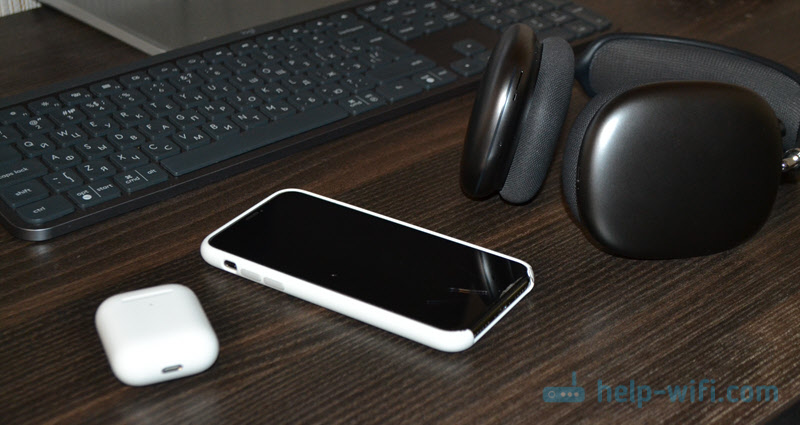
Как поделиться аудио на iPhone и iPad?
- Подключаем к iPhone свои наушники и включаем музыку, видео и т. д. Здесь все как обычно.
- Дальше открываем пункт управления и нажимаем там на виджет управления воспроизведением (или сразу на значок AirPlay).
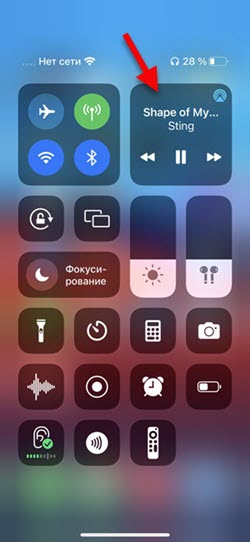
- Нажимаем на значок AirPlay.

- Дальше нужно нажать на пункт «Поделиться аудио». Там уже будут отображаться наши наушники.

- Дальше делаем так: если у вас обычные AirPods или AirPods Pro то откройте кейс и поднесите его к телефону. Если у вас AirPods Max – просто поднесите их к телефону. Если Beats – переведите их в режим сопряжения. iPhone должен увидеть наушники и предложить подключить их. Нужно нажать на «Поделиться аудио».

- iPhone подключит вторые наушники. Если это необходимо, он попросит выполнить подтверждение. Например, зажать кнопку на кейсе или на самих наушниках (на AirPods Max, например, нужно зажать кнопку на 3 секунды). В списке будет отображаться две пары наушников. Звук так же будет дублироваться на вторые наушники. На каждых наушниках можно отдельно регулировать громкость.
 Так же может появится сообщение, что геопозиция этих наушников будет доступна владельцу. Просто нажмите Ok.
 - Все готово! Можете слушать музыку вдвоем через наушники с одного iPhone.
Чтобы отключить вторые наушники достаточно просто убрать галочку напротив них.

Для повторного подключения нужно повторить все действия, которые я показывал выше.
Расскажите в комментариях, как вы используете эту функцию. Какие наушники подключаете и как у вас все работает.

0

8205

Сергей

Apple iPhone/iPad
Похожие статьи
1. Все комментарии проходят проверку.
2. Если Вы хотите задать вопрос, то опишите проблему как можно подробнее. Напишите конкретную информацию о проблеме.
3. Комментарии с ненормативной лексикой, оскорблениями, и бессмысленные комментарии будут удалены.
4. Запрещена реклама других сайтов, групп в социальных сетях, спам и т. д.
5. Пожалуйста, пишите грамотно. Не пишите заглавными буквами.
6. При ответе на комментарий, пожалуйста, нажимайте кнопку «Ответить».
Добавить комментарий:

Windows 11 — подборка статей и подробных инструкций

Windows 10 — все инструкции по настройке интернета и решению проблем

Настройка роутера — инструкции для разных моделей и производителей

Полезные программы — для настройки HotSpot, Wi-Fi, 3G/4G модемов.

192.168.0.1 / 192.168.1.1 — вход в настройки роутера или модема.