
Подключение смартфона к телевизору Сони
Современные мобильные телефоны с операционной системой Android или iOS на борту могут выполнять все те функции, что и компьютер, а также способны заменить цифровую камеру. Вот только смотреть снимки и ролики, снятые на камеру мобильника на малом экране не очень комфортно, как и интересный фильм или спортивную трансляцию из интернета.
Интересный видео-контент лучше просматривать на большом экране. И возможность подключения мобильного гаджета к ТВ-приемнику — хорошее решение. Пользователь сможет на ТВ-панели через смартфон просматривать ролики, фотографии, фильмы, запускать различные игры, открывать сайты в интернет, а также демонстрировать презентации. Как подключить телефон к телевизору Сони — расскажем далее.
Способы соединения устройств
Существует несколько способов подключения смартфонов к телевизору Сони Бравиа, предназначенные для решения той или иной определенной задачи:
- использование телефона как пульта ДУ для управления ТВ-панелью;
- запуск специализированного медиаконтента;
- использование в качестве полноценной смарт-приставки.
Алгоритм подключения зависит от выбранного способа. Самые распространенные варианты — это проводной через HDMI/USB порт и беспроводной по Wi-Fi сети.
Проводное подключение смартфона и телевизора организовать сложно, так как девайсы могут быть не оснащены требуемыми разъемами или поддержкой такого соединения. Из-за проблем с совместимостью проводных способов подключения смартфонов к ТВ Sony Bravia далее будем рассматривать беспроводной метод.
Беспроводное соединение через Wi-Fi Direct
Процесс подключения мобильного гаджета к ТВ Сони подразделяется на два этапа: активация службы Wi-Fi Direct на телевизоре и настройка соединения телефоном.
Есть несколько моментов, которые следует уточнить перед началом синхронизации.
- Не все модели телевизоров Сони поддерживают опцию Wi-Fi Direct. О ее наличии/отсутствии следует узнать из инструкции по эксплуатации.
- При подключении отдельных моделей смартфонов потребуется приобрести специальный беспроводнойUSB адаптер.
Важно! Перед тем, как подключать смартфон, следует обновить программное обеспечение на ТВ.
Инструкция по настройке ТВ-панели Sony
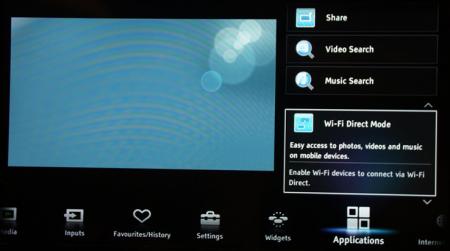
Подготовительная процедура состоит в запуске на телевизоре службы Wi-Fi Direct. На моделях ТВ-панелей марки Сони манипуляции по активации этой опции могут слегка различаться последовательностью действий. Ведь меню в разных сериях устройств организовано по-разному. Главное, что нужно сделать: встроенный модуль Wi-Fi и функция Wi-Fi Direct в ходе настройки должны быть переведены в состояние «Включено».
Далее нужно открыть окно настройки службы Wi-Fi Direct. Здесь предлагаются два способа соединения с телефоном: «Manual/Вручную» или «Options WPS/Параметр WPS». Опция WPS поддерживается не всеми моделями телефонов, совместимых с Wi-Fi Direct, поэтому рекомендуется способ активации «Вручную». Порядок действий следующий.
- При помощи ПДУ осуществить переход к пункту «Настройкам Wi-Fi Direct».
- Далее выбрать режим настройки «Manual/Вручную».
- В окне настройки перейти на пункт «Other Methods/Другие методы».
- Система выведет на экран значения параметров SSID и WPA. Их нужно переписать для дальнейшего ввода при настройке телефона.
Настройка Wi-Fi на Андроид-смартфоне
В настройках мобильного устройства Сони Иксперия, Самсунг или любого другого телефона нужно перейти активировать функцию Wi-Fi и ввести записанные с телевизора ключи соединения.
После сопряжения устройств можно передавать медийный контент, хранящийся в памяти смартфона для воспроизведения на телевизоре. По сети доступен просмотр содержимого галереи, например. Можно использовать приложение iMediaShare software для просмотра на большом экране видео коллекции со смартфона, а также другие мультимедийные приложения.
Настройка на iPhone
Настройка соединения на смартфоне Apple происходит аналогично. Необходимо включить Wi-Fi и в списке доступных сетей выбрать Direct-xx-BRAVIA. Затем ввести пароль, заданный телевизором. Соединение будет установлено за несколько секунд. Если этого не произошло, повторите процедуру.
Важно! Чаще всего соединение не может быть установлено по причине неверного ввода пароля. Тщательно проверяйте данные при вводе и соблюдайте регистр.
Для iPhone также разработаны специальные приложения, позволяющие с комфортом выводить видео на большой экран. Например, iMediaShare, DiXiM.
SONY BRAVIA: настройка Wi-Fi Direct и дублирование экрана
В этом статье мы расскажем, как подключить телефон к телевизору Сони Бравиа по Wifi, как сделать дублирование дисплея, а также о самих технологиях Вай-Фай Директ и Miracast. Современные TV Sony имеют множество полезных опций, существенно расширяющих их функционал. Это и возможность выводить изображение со смартфонов «по воздуху», без необходимости использования проводов – смотрите фото, видео, слушайте музыку на большом табло, используйте смартфон в качестве пульта управления и многое другое. Но чтобы пользоваться этими функциями в полной мере, важно провести правильные установки.
О том, как подключить телефон к телевизору Sony Bravia через Wifi, описано в инструкции к эксплуатации. Но, несмотря на подробное руководство, многие пользователи в процессе инсталляции сталкиваются с различными затруднениями. К примеру, как действовать, если смартфон управляется не Андроидом, а iOS или что делать, если в телефоне нет Direct, где найти код доступа от WiF-i в TV или почему выполняли все по инструкции, а ничего не происходит? Эти вопросы мы также будем разбирать в этой статье.
Wi-Fi-Direct – опция, за счет которой можно объединить мобильные гаджеты и TV в единую сеть по воздуху, минуя проводное подсоединение по ЛВС или Всемирной паутине. Для их стыковки нет необходимости использовать дополнительное оборудование и расходные материалы (такие как роутеры, модемы, кабели, разветвители сигналов и прочее телекоммуникационное оборудование). При этом пропускная способность канала идентична пропускной способности устройств 802.11. Иными словами говоря, скорость обмена данными такая же, как при использовании обычного Wi-Fi.
Miracast – новый стандарт беспроводной передачи видеосигнала. В его основе лежит Dir ect, но по сравнению с ней, рассматриваемая технология имеет ряд усовершенствований и отличий. При создании Миракаст разработчики стремились максимально упростить процесс организации связи. И это им прекрасно удалось. Любой владелец смартфона, планшета, ноутбука и любого другого мобильного гаджета с поддержкой Miracast может играть в игры на планшете или смартфоне и выводить изображение на большой экран, вывести фотографии, мультимедийный контент. На ТВ будет отображаться все то, что происходит на дисплее гаджета. И все это «по воздуху», без проводов и всего в несколько касаний.
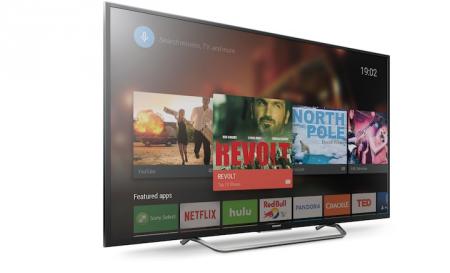
Как настроить Вай Фай на телевизоре Сони Бравиа
Активировать Wi-Fi.Direct в ТВ просто. Для этого необходимо включить флажок «встроенный вай-фай» (Built in Wi-Fi), а затем и Wi-Fi-Dir ect.
Сделать это можно следующим образом:
- Возьмите в руки пульт дистанционного управления, найдите на нем кнопку HOME и кликните по ней. Обратите внимание! Некоторые пользователи сталкиваются с тем, что после выполнения этого действия ТВ зависает и ничего не происходит. В этом случае необходимо выполнить сброс питания или перезагрузку, после чего повторить попытку. Если это не помогло, попробуйте отсоединить все устройства от телеприемника и выполнить сброс к заводским предустановкам.
- Далее вам необходимо попасть в интерфейс «Дополнительные установки» (Advanced settings). Для этого проследуйте по такому пути: Settings – NETWORK&ACCESSORIES – NETWORK – Advanced settings.
- На вкладке «встроенный WiFi» Built-in.Wi-Fi поставьте значок в поле On.
- Также установите значение On в окошке Wi-Fi.Direct. Многие пользователи также интересуются, как узнать пароль от Wifi Direct на телевизоре Sony Bravia. Сделать это можно в этом же меню в диалоге Show Network (SSID)/Password. При нажатии на экране TV высветится окошко с названием сети и секретным кодом. Эти данные впоследствии вводятся вручную в отладках Wi—Fi подключаемого мобильного девайса. Если связь была установлена успешно, на мониторе ТВ-приемника появится оповещение об этом.
Теперь вы знаете, как подключить Вай Фай к телевизору Сони Бравиа. Сразу после проведения описанных выше действий ТВ переходит в режим синхронизации и ждет привязки. Здесь можно установить также подтверждение синхронизации при попытке связи с незнакомым девайсом: на ПДУ кликните по кнопке «Опции» и включите пункт «Оповещение о регистрации».
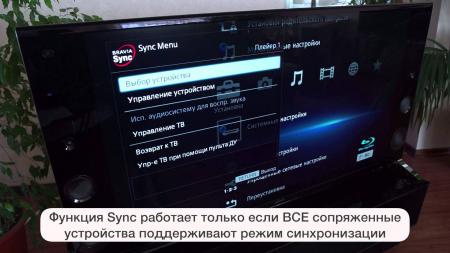
Как подключить Айфон к телевизору Сони Бравиа через Вай Фай
- Активируйте Wi-Fi Директ на TV, воспользовавшись приведенной выше инструкцией.
- Зайдите в настройки Айфона и выберите пункт Wi.Fi, затем Dir-ect-xx-BRAVIA.
- В открывшемся окне введите ключ WPA, отображаемый на дисплее телевизионного приемника, щелкните по Join (присоединиться).
- Подождите, пока будет установлено сопряжение между устройствами. На это может потребоваться несколько минут.
- После этого отобразится окно наладок. Если на стороне Айфона стоит метка для SSID, а на стороне Сони Бравиа – прочерк, значит, стыковка установлена.
Если взаимосвязь не установилась, повторите попытку, предварительно убедившись в том, что пароль введен верно.
Дублирование экрана Iphone на телевизоре Sony Bravia
К сожалению, не все разработчики игр и приложений предусматривают для своих продуктов поддержку AirPlay, в результате чего не все потоковые видео из приложений или Паутины отображаются в ТВ. Обойти эту проблему можно путем дублирования содержимого с дисплея Айфона на ТВ-экран. Чтобы сделать это проведите пальцем вверх по дисплею, раскройте центр управления и выберите «AirPlay», затем «AppleTV».
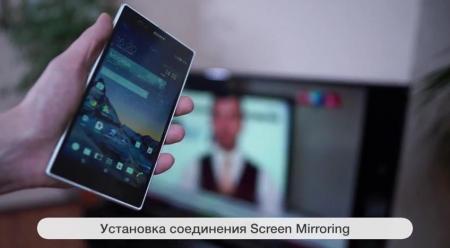
Как подключить телефон к телевизору Сони Бравиа
Теперь рассмотрим особенности подсоединения девайсов под управлением ОС Андроид к TV Sony.
Как и в случае в Айфоном, первый шаг – зайти в настройки девайса. В нем найдите меню WI-Fi и включите модуль, после чего нажмите на три точки, затем на Wi-Fi-Direct.
После активации кнопки Wi-Fi-.Direct гаджет начнет поиск подходящих устройств. Это займет некоторое время. По завершении вам будет предложен список всех доступных для связи гаджетов. Выберите в этом списке SSID вашего домашнего кинотеатра, укажите Password. На телеэкране появится запрос на присоединение нового девайса. Нажимаем «Ок». Далее ТВ-приемник проводит синхронизацию и выводит после этого сообщение об успешно установленном сопряжении.
Не забывайте о том, что с ТВ можно синхронизировать не более десяти внешних гаджетов по Вай-Фай Директ. Чтобы посмотреть перечень работающих в домашней сети гаджетов, нужно зайти в меню отладки директа на телеке, после чего на ПДУ нажать кнопку «Options» и выбрать «Отобразить перечень устройств». Если вы хотите удалить какое-либо из подключений, кликните по расположенной в центре пульта дистанционного управления кнопке. Перед вами откроется диалоговое окно «Вы действительно хотите изъять из списка». С помощью стрелок на пульте переместитесь на слово «Да», после чего щелкните по центральной кнопке.
Как подключить интернет к телевизору Сони Бравиа через Вай Фай, если телефон не имеет директа? Все просто. В ТВ зайдите в режим отладки Wi-Fi-Direct, надавите на клавишу «Опции» на ПУ и изберите «Вручную». В открывшемся окне выберите пункт «Иные способы». На мониторе появится окошко, в котором отображено название сети и пароль, необходимый для входа. Это имя нужно найти в меню Wi.Fi-настроек смартфона и написать Password.
Как дублировать экран телефона на телевизор Sony Bravia
Установить Screen Mirroring вы сможете лишь в том случае, если технологию Miracast поддерживают и телевизионный приемник, и мобильный девайс. Как уже отмечалось, характерной особенностью Miracast является упрощение технологии. И здесь все действительно очень просто.
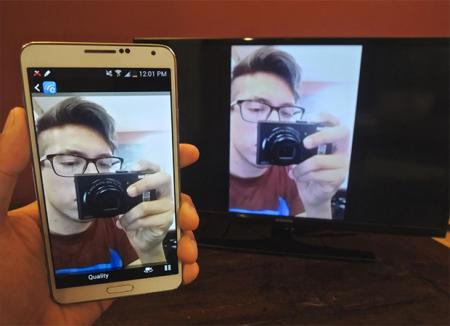
В зависимости от версии Андроид и модели смартфона, действия могут несколько отличаться. В версии Андроид 6.0 для этого заходят в настройки – «сети и связь» – «беспроводной дисплей». Активируйте режим. Смартфон начнет поиск доступного оборудования, после чего в списке появится ваш TV. Нажмите на него – контакт автоматически установится, а на телеэкране появится изображение с вашего мобильного девайса.
Если связь не была установлена автоматически, сделайте следующее: кликните по переключателю «Input», который расположен на ПУ, далее «дублирование», затем выполните включение беспроводного дисплея со смартфона.
Как соединить компьютер, планшет или телефон с телевизором через Wi-Fi Direct
NOTE: Настройка WPS доступна не на всех устройствах, совместимых с Wi-Fi Direct. Для получения информации по настройке WPS обратитесь к инструкции по эксплуатации мобильного телефона, компьютера или другого устройства Wi-Fi Direct.
2. Компьютер
2-1. Подключение
Щелкните кнопкой мыши на ярлыке Сеть и введите настройки сети.
| Щелкните кнопкой мыши на ярлыке «Сеть» в системном лотке и введите настройки сети | В настройках сети выберите SSID, поставляемый с телевизором BRAVIA |
| Введите Ключ WPA, поставляемый с телевизором BRAVIA, и нажмите “OK” | |
Ваш компьютер теперь соединен с телевизором BRAVIA.
2-2. Передача контента для воспроизведения
Использование Windows Media Player
| Запустите «Windows Media Player» (Меню Пуск -> Найти -> Windows Media Player) или щелкните на ярлыке “Панель быстрого запуска” | На вкладке [Поток] убедитесь, что включена функция [ Автоматически разрешать устройствам воспроизводить мультимедиа… ]. | |
| Выберите контент (изображения, видео или музыку). Затем щелкните правой кнопкой мыши и выберите [ Воспроизводить на ] -> [ BRAVIA ] | ||
| Нажмите кнопку [ Воспроизвести ] | ||
| Просматривайте на телевизоре BRAVIA | ||
Использование Windows Explorer (Проводник Windows)
Одиночный файл
Несколько файлов (Слайд-шоу)
Щелкните правой кнопкой мыши на папке, в которой содержится нужный контент (изображения, видео или музыка) и выберите [Воспроизводить на] -> [Bravia]
3. Планшет (Android)
3-1. Соединение
| В меню выберите “Настройки” | В пункте настроек Wi-Fi выберите SSID (идентификатор сети), выдаваемый телевизором BRAVIA |
| Введите ключ WPA, отображаемый на экране BRAVIA нажмите “Соединить” |
Ваш планшет Android теперь подключен к телевизору BRAVIA
3-2. Вывод контента
Выберите приложение и файл, который Вы хотите отобразить на ТВ BRAVIA. Имейте в виду, что можно вывести только изображение, музыку и видео.
| В верхней части экрана найдите значок | Выберите из списка Ваш телевизор BRAVIA |
| Дождитесь начала передачи | Наслаждайтесь просмотром на BRAVIA |
4. Смартфон
После установки соединения контент можно передать от устройства Wi-Fi Direct к телевизору BRAVIA, имеющего функцию Wi-Fi Direct c использованием приложений iMediaShare software или DiXiM software. Или аналогичных. О том, как загрузить специфические приложения для работы по Wi-Fi Direct, уточните у производителя смартфона.
4-1. Телефон Android
Соединение
| На смартфоне войдите в настройки Wi-Fi | В этом меню выберите SSID Вашего телевизора BRAVIA | Введите ключ WPA отображаемый на экране BRAVIA и нажмите “Соединить” |
Ваш телефон Android подключен к телевизору BRAVIA.
Передача контента
Выберите приложение и файл, который Вы хотите отобразить на ТВ BRAVIA. Имейте в виду, что можно вывести только изображение, музыку и видео.
| В верхней части экрана найдите значок | Нажмите на выпадающий список для обзора доступных телевизоров | Выберите из списка Ваш телевизор BRAVIA |
| Нажмите “Воспроизвести” | Дождитесь начала передачи | Наслаждайтесь просмотром на BRAVIA |
4-2. iPhone
Для просмотра этого видео в Youtube примите все файлы cookie.
Зайдите в настройки файлов cookie ниже и включите сохранение файлов cookie для Youtube в разделе «Функциональные».
Справка
Не удается подключить мобильное устройство к телевизору BRAVIA, совместимому с Wi-Fi Direct, с помощью Wi-Fi Direct.
- При подключении мобильного устройства Android к телевизору BRAVIA, совместимому с Wi-Fi Direct, с помощью Wi-Fi Direct устройство Android должно иметь версию 4.1 или более позднюю. Проверьте версию Android мобильного устройства.
Примечание
- Для настройки параметров Wi-Fi Direct откройте на телевизоре экран режима ожидания.
Для получения дополнительной информации см. руководство по эксплуатации телевизора. - Запустите меню настроек на мобильном устройстве Android.