
Как посмотреть содержимое таблицы sql
Здравствуйте, DiRSDN, Вы писали:
DRS>Люди подскажите как просмотреть содержимое таблиц в базе данных которую создаёт MySQL.
а чем такое не подходит?
select * from mytableHedningarna — [Kaksi!] №06 — Aivoton [foobar2000 v0.8.2] . << RSDN@Home 1.1.4 178 >>
Re: Как посмотреть таблицы в My SQL
| От: | vvaizh | http://izh-test.sourceforge.net/ |
| Дата: | 03.09.04 09:42 | |
| Оценка: |
Здравствуйте, DiRSDN, Вы писали:
DRS>Люди подскажите как просмотреть содержимое таблиц в базе данных которую создаёт MySQL.
очевидно через клиента..
текстового (mysql.exe)
или же графического (пока лучший что я видел — EMS..)
есть web средство неплохое (phpMyAdministrator по моему)
а вообще поставь Access, подцепи мускул через ODBC и смотри сколько влезет
Re: Как посмотреть таблицы в My SQL
| От: | Slam |
| Дата: | 03.09.04 11:57 |
| Оценка: |
Здравствуйте, DiRSDN, Вы писали:
DRS>Люди подскажите как просмотреть содержимое таблиц в базе данных которую создаёт MySQL.
MySQL Control Center, простенько но вроде хватает
Re[2]: Как посмотреть таблицы в My SQL
| От: | DiRSDN |
| Дата: | 13.09.04 07:33 |
| Оценка: |
А если надо эту базу в другую транслировать.
В ODBC драйверов под MySQL нет, или я чтото нето смотрю.
Подкючение в Access инородных баз знаюкак делается, но вот баз MySQL нет.
Re[3]: Как посмотреть таблицы в My SQL
| От: | Slam |
| Дата: | 13.09.04 08:31 |
| Оценка: |
Здравствуйте, DiRSDN, Вы писали:
DRS>Здравствуйте, Slam,
DRS>А если надо эту базу в другую транслировать.
DRS>В ODBC драйверов под MySQL нет, или я чтото нето смотрю.
DRS>Подкючение в Access инородных баз знаюкак делается, но вот баз MySQL нет.
Значит нет у тебя ODBC драйвера для MySQL
Качать здесь
Re[2]: Как посмотреть таблицы в My SQL
| От: | Аноним |
| Дата: | 13.09.04 10:19 |
| Оценка: |
Просмотр содержимого таблиц в Microsoft SQL Server 2008 Management Studio Express
Кто-нибудь может подсказать как настроить(или переустановить) SQL Server 2008 Magagement Studio Express чтобы можно было просмотреть содержимое таблиц из контекстного меню.. (чтобы не писать селекты вручную) .
БД: SQL Server CE 3.5 sp2 *.sdf (на скрине Northwind.sdf)
OC: Windows 7 SP1 (x86)
Чтобы я не делал (запускаю от обычного пользователя, от админа) доступности полей, которые изображены на скриншоте, так я добиться и не смог(((
94731 / 64177 / 26122
Регистрация: 12.04.2006
Сообщений: 116,782
Ответы с готовыми решениями:
Microsoft sql server management studio express
Появилась проблема. При подключении к sql server 2005 с проверкой подлинности sql server .
Не устанавливается Microsoft SQL Server Management Studio Express
При установке Microsoft® SQL Server® 2012 Express не устанавливается Microsoft SQL Server.
Установка Microsoft SQL Server Management Studio Express на Windows 7
Microsoft SQL Server Management Studio Express на Windows 7, как это сделать?)))
Ошибка при установке microsoft sql server 2005 management studio express
когда устанавливаю microsoft sql server 2005 management studio express то почти в конце установки.
Регистрация: 31.05.2011
Сообщений: 12
Когда устанавливали сервер надо было указать что аутентификация Windows. Устанавливать надо из-под админа и запускать соответственно
761 / 268 / 57
Регистрация: 13.12.2009
Сообщений: 1,101
 Сообщение от request
Когда устанавливали сервер надо было указать что аутентификация Windows. Устанавливать надо из-под админа и запускать соответственно
Не правильно подсказываешь. Sql открыт. база данных открыта. Нужно выбрать открыть таблицу.
Выбери пункт Show table Date
появятся записи
Добавлено через 28 минут
Два пути решения(права меняй в на SQL)
1 — в ПК создай пользователя «sa». Войди под ним. Получишь доступ к таблицам и измени себе права.
2. в папке Securite измени себе права, т.к. сервер ты открыл.
25 / 24 / 13
Регистрация: 04.07.2012
Сообщений: 463
У меня ПК в домене и зашёл под учётной записи администрато р домена и нет просмотр таблиц. Sql 2008 express r2. Для sql создал пользователя со всеми провами администраторов домена. В установке sql выбрал смешанный режим. А при запуске menagerstudio выбрал авторизация виндовс. В разделе безопасность sql сервера какие параметры нужно поставить для администратора домена и админSql чтоб открывать таблицы подскажите пожалуйста.
А то не удобно для просмотра и редактирования использоватьvisual studio,а для изменения БД открывать sql. Причём одна и тажехранимая процедура в sql серевере и visual studio разные(доп строки появляются). И ещё в VS можно изменять хранимые процедуры, а в sql сервере изменять нельза только сохранить в файл
SHOW Queries
Возвращает один столбец типа String с именем statement, содержащий одно значение — запрос CREATE , с помощью которого был создан указанный объект.
SHOW DATABASES
Выводит список всех баз данных.
SHOW DATABASES [LIKE | ILIKE | NOT LIKE ''] [LIMIT N>] [INTO OUTFILE filename] [FORMAT format] Этот запрос идентичен запросу:
SELECT name FROM system.databases [WHERE name LIKE | ILIKE | NOT LIKE ''] [LIMIT N>] [INTO OUTFILE filename] [FORMAT format] Примеры
Получение списка баз данных, имена которых содержат последовательность символов ‘de’:
SHOW DATABASES LIKE '%de%' ┌─name────┐ │ default │ └─────────┘ Получение списка баз данных, имена которых содержат последовательность символов ‘de’ независимо от регистра:
SHOW DATABASES ILIKE '%DE%' ┌─name────┐ │ default │ └─────────┘ Получение списка баз данных, имена которых не содержат последовательность символов ‘de’:
SHOW DATABASES NOT LIKE '%de%' ┌─name───────────────────────────┐ │ _temporary_and_external_tables │ │ system │ │ test │ │ tutorial │ └────────────────────────────────┘ Получение первых двух строк из списка имен баз данных:
SHOW DATABASES LIMIT 2 ┌─name───────────────────────────┐ │ _temporary_and_external_tables │ │ default │ └────────────────────────────────┘ Смотрите также
SHOW PROCESSLIST
SHOW PROCESSLIST [INTO OUTFILE filename] [FORMAT format] Выводит содержимое таблицы system.processes, которая содержит список запросов, выполняющихся в данный момент времени, кроме самих запросов SHOW PROCESSLIST .
Запрос SELECT * FROM system.processes возвращает данные обо всех текущих запросах.
Полезный совет (выполните в консоли):
$ watch -n1 "clickhouse-client --query='SHOW PROCESSLIST'" SHOW TABLES
Выводит список таблиц.
SHOW [TEMPORARY] TABLES [FROM | IN> db>] [LIKE | ILIKE | NOT LIKE ''] [LIMIT N>] [INTO OUTFILE filename>] [FORMAT format>] Если условие FROM не указано, запрос возвращает список таблиц из текущей базы данных.
Этот запрос идентичен запросу:
SELECT name FROM system.tables [WHERE name LIKE | ILIKE | NOT LIKE ''] [LIMIT N>] [INTO OUTFILE filename>] [FORMAT format>] Примеры
Получение списка таблиц, имена которых содержат последовательность символов ‘user’:
SHOW TABLES FROM system LIKE '%user%' ┌─name─────────────┐ │ user_directories │ │ users │ └──────────────────┘ Получение списка таблиц, имена которых содержат последовательность символов ‘user’ без учета регистра:
SHOW TABLES FROM system ILIKE '%USER%' ┌─name─────────────┐ │ user_directories │ │ users │ └──────────────────┘ Получение списка таблиц, имена которых не содержат символ ‘s’:
SHOW TABLES FROM system NOT LIKE '%s%' ┌─name─────────┐ │ metric_log │ │ metric_log_0 │ │ metric_log_1 │ └──────────────┘ Получение первых двух строк из списка таблиц:
SHOW TABLES FROM system LIMIT 2 ┌─name───────────────────────────┐ │ aggregate_function_combinators │ │ asynchronous_metric_log │ └────────────────────────────────┘ Смотрите также
- Create Tables
- SHOW CREATE TABLE
SHOW DICTIONARIES
SHOW DICTIONARIES [FROM db>] [LIKE ''] [LIMIT N>] [INTO OUTFILE filename>] [FORMAT format>] Если секция FROM не указана, запрос возвращает список словарей из текущей базы данных.
Аналогичный результат можно получить следующим запросом:
SELECT name FROM system.dictionaries WHERE database = db> [AND name LIKE pattern>] [LIMIT N>] [INTO OUTFILE filename>] [FORMAT format>] Example
Запрос выводит первые две стоки из списка таблиц в базе данных system , имена которых содержат reg .
SHOW DICTIONARIES FROM db LIKE '%reg%' LIMIT 2 ┌─name─────────┐ │ regions │ │ region_names │ └──────────────┘ SHOW GRANTS
Выводит привилегии пользователя.
Синтаксис
SHOW GRANTS [FOR user] Если пользователь не задан, запрос возвращает привилегии текущего пользователя.
SHOW CREATE USER
Выводит параметры, использованные при создании пользователя.
SHOW CREATE USER не возвращает пароль пользователя.
Синтаксис
SHOW CREATE USER [name1 [, name2 ...] | CURRENT_USER] SHOW CREATE ROLE
Выводит параметры, использованные при создании роли.
Синтаксис
SHOW CREATE ROLE name1 [, name2 ...] SHOW CREATE ROW POLICY
Синтаксис
SHOW CREATE [ROW] POLICY name ON [database1.]table1 [, [database2.]table2 ...] SHOW CREATE QUOTA
Выводит параметры, использованные при создании квоты.
Синтаксис
SHOW CREATE QUOTA [name1 [, name2 ...] | CURRENT] SHOW CREATE SETTINGS PROFILE
Выводит параметры, использованные при создании профиля настроек.
Синтаксис
SHOW CREATE [SETTINGS] PROFILE name1 [, name2 ...] SHOW USERS
Выводит список пользовательских аккаунтов. Для просмотра параметров пользовательских аккаунтов, см. системную таблицу system.users.
Синтаксис
SHOW USERS SHOW ROLES
Выводит список ролей. Для просмотра параметров ролей, см. системные таблицы system.roles и system.role_grants.
Синтаксис
SHOW [CURRENT|ENABLED] ROLES SHOW PROFILES
Выводит список профилей настроек. Для просмотра других параметров профилей настроек, см. системную таблицу settings_profiles.
Синтаксис
SHOW [SETTINGS] PROFILES SHOW POLICIES
Выводит список политик доступа к строкам для указанной таблицы. Для просмотра других параметров, см. системную таблицу system.row_policies.
Синтаксис
SHOW [ROW] POLICIES [ON [db.]table] SHOW QUOTAS
Выводит список квот. Для просмотра параметров квот, см. системную таблицу system.quotas.
Синтаксис
SHOW QUOTAS SHOW QUOTA
Выводит потребление квоты для всех пользователей или только для текущего пользователя. Для просмотра других параметров, см. системные таблицы system.quotas_usage и system.quota_usage.
Синтаксис
SHOW [CURRENT] QUOTA SHOW ACCESS
Выводит список всех пользователей, ролей, профилей и пр., а также все привилегии.
Синтаксис
SHOW ACCESS SHOW CLUSTER(s)
Возвращает список кластеров. Все доступные кластеры перечислены в таблице system.clusters.
Примечание
По запросу SHOW CLUSTER name вы получите содержимое таблицы system.clusters для этого кластера.
Синтаксис
SHOW CLUSTER '' SHOW CLUSTERS [LIKE|NOT LIKE ''] [LIMIT N>] Примеры
SHOW CLUSTERS; ┌─cluster──────────────────────────────────────┐ │ test_cluster_two_shards │ │ test_cluster_two_shards_internal_replication │ │ test_cluster_two_shards_localhost │ │ test_shard_localhost │ │ test_shard_localhost_secure │ │ test_unavailable_shard │ └──────────────────────────────────────────────┘ SHOW CLUSTERS LIKE 'test%' LIMIT 1; ┌─cluster─────────────────┐ │ test_cluster_two_shards │ └─────────────────────────┘ SHOW CLUSTER 'test_shard_localhost' FORMAT Vertical; Row 1: ────── cluster: test_shard_localhost shard_num: 1 shard_weight: 1 replica_num: 1 host_name: localhost host_address: 127.0.0.1 port: 9000 is_local: 1 user: default default_database: errors_count: 0 estimated_recovery_time: 0 SHOW SETTINGS
Возвращает список системных настроек и их значений. Использует данные из таблицы system.settings.
Синтаксис
SHOW [CHANGED] SETTINGS LIKE|ILIKE name> Секции
При использовании LIKE|ILIKE можно задавать шаблон для имени настройки. Этот шаблон может содержать символы подстановки, такие как % или _ . При использовании LIKE шаблон чувствителен к регистру, а при использовании ILIKE — не чувствителен.
Если используется CHANGED , запрос вернет только те настройки, значения которых были изменены, т.е. отличны от значений по умолчанию.
Примеры
Запрос с использованием LIKE :
SHOW SETTINGS LIKE 'send_timeout'; Как посмотреть содержимое таблицы sql
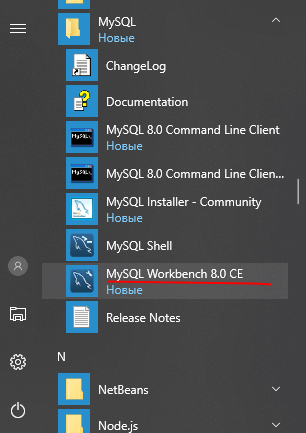
Для упрощения работы с сервером MySQL в базовый комплект установки входит такой инструмент как MySQL Workbench . Он представляет графический клиент для работы с сервером, через который мы в удобном виде можем создавать, удалять, изменять базы данных и управлять ими. Так, на Windows после установки в меню Пуск мы можем найти значок программы и запустить ее:
Нам откроется следующее окно, где мы можем увидеть поле с названием запущенного локально экземпляра MySQL:

Нажмем на него, и нам отобразится окно для ввода пароля:
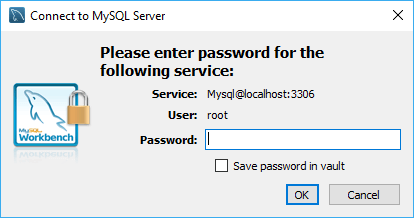
Здесь надо ввести пароль, который был установлен для пользователя root при установке MySQL.
После успешного логина нам откроется содержимое сервера:
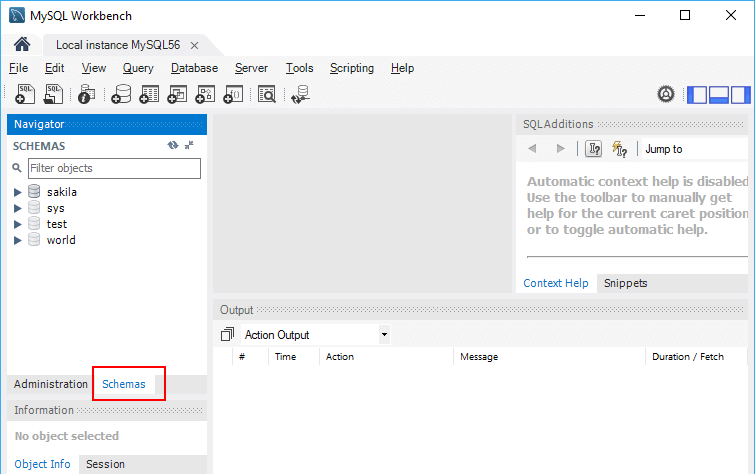
В частности, в левой части в окне SCHEMAS можно увидеть доступные базы данных.
Теперь посмотрим, как мы можем выполнять в этой программе запросы к бд. Вначале создадим саму БД. Для этого нажмем над списком баз данных на значок «SQL» с плюсом:
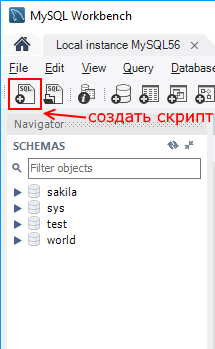
После этого в центральной части программы откроется окно для ввода скрипта SQL. Введем в него следующую команду:
CREATE DATABASE usersdb;
Данная команда создает базу данных usersdb.
Для выполнения скрипта в панели инструментов нажмем на значок молнии:
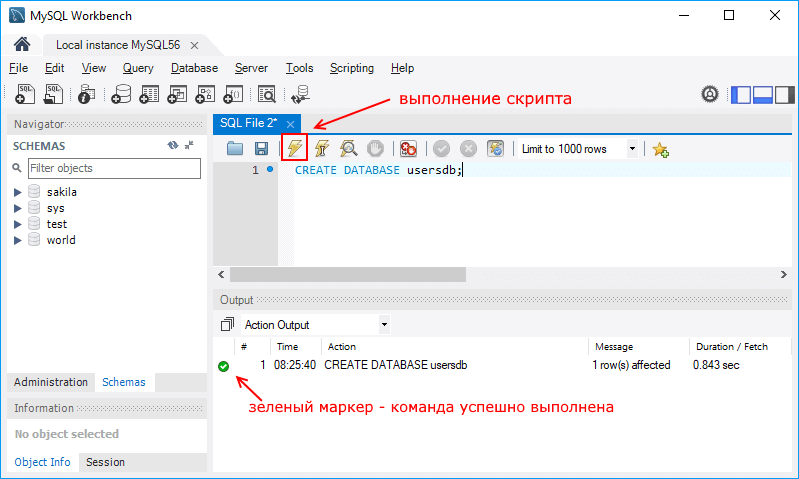
После этого внизу программы в поле вывода в случае удачного выполнения мы увидим зеленый маркер и отчет о выполнении.
Таким образом, бд создана. Теперь добавим в нее таблицу и какие-нибудь данные. Для этого изменим код в поле ввода скрипта на следующий:
USE usersdb; CREATE TABLE users ( id INTEGER AUTO_INCREMENT PRIMARY KEY, firstname VARCHAR(30), age INTEGER ); INSERT INTO users (firstname, age) VALUES ('Tom', 34);
Все команды отделяются друг от друга точкой с запятой. Первая комнда — USE устанавливает в качестве используемой базу данных usersdb, которая была создана выше. Вторая команда — CREATE TABLE создает в бд таблицу users, в которой будет три столбца: id, firstname и age. Третья команда — INSERT INTO добавляет в таблицу users одну строку. Для выполнения этих команд также нажмем на значок молнии.
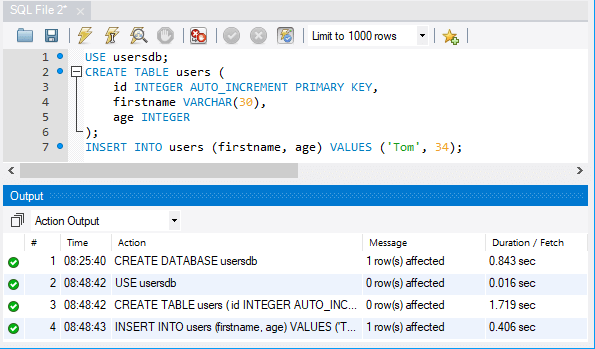
И в конце получим все данные из таблицы users с помощью следующих команд:
USE usersdb; SELECT * FROM users;
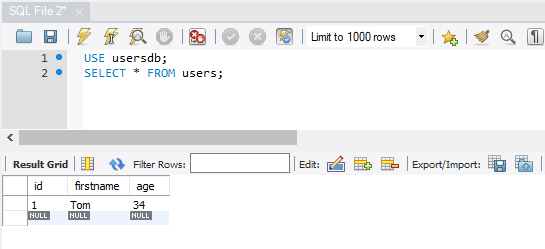
Таким образом, мы можем осуществлять запросы к БД в программе MySQL Workbench CE.