
Как заблокировать контакт в Вайбере и узнать что вас заблокировали?
Вы узнаете, как заблокировать, а также разблокировать определенные контакты в Viber, поставить блокировку на целый чат, а потом найти его. Также мы расскажем, как определить, что вас заблокировали в Вайбере.
Как заблокировать контакт в Viber?
Чтобы заблокировать контакт:
- Перейдите на экран чатов.
- Войдите в диалог с контактом.
- На странице диалога нажмите знак с тремя точками.
- Нажмите на пункт «Информация».
- Кликните «Заблокировать контакт».
Теперь вы не увидите сообщения и звонки от этого контакта в Вибере.
Как разблокировать контакт в Вайбер?
Чтобы снять блокировку с контакта:
- Откройте приложение и перейдите в «Настройки».
- Перейдите в меню «Конфиденциальность».
- Выберете «Заблокированные номера».
- Найдите номер, который необходимо разблокировать и нажмите «Разблокировать».
Теперь вы сможете общаться с ранее заблокированным абонентом Вайбера.
Что происходит при блокировке контакта в Вайбере?
Когда вы блокируете контакт, вы запрещаете ему связаться с вами через личные сообщения или звонки на ваше мобильное устройство в Viber. Вы также запрещаете добавлять вас в групповой разговор. Если заблокированный пользователь отправит вам сообщение, то он увидит статус «Отправлено» для отправленных им сообщений.
Как выйти из группы Вайбер незаметно?
Самый простой способ покинуть группу:
- Перейдите на экран чатов и зайдите в группу.
- Нажмите на значок с 3 точками (для компьютера «і»).
- Выберете пункт «Информация».
- Пролистайте вниз и нажмите «Выйти и удалить».
- Подтвердите свое намерение.
Как разблокировать скрытый чат Вайбер?
Как найти скрытое сообщение/чат:
- Сначала откройте экран чатов.
- Перейдите на панель поиска и введите 4-значный PIN-код.
- Вы увидите скрытый чат, нажмите на него и введите ПИН-код для ввода сообщения.
***Актуально для старых версий, когда для блокировки использовался четырехзначный пин-код.
Как узнать, что вас заблокировали в Вайбере?
Попробуйте проверить его / ее статус в групповом чате:
- Зайдите в групповой чат Viber.
- Найдите контакт, который вы подозреваете в блокировке.
- Отправьте сообщение контакту.
- Проверьте, было ли ваше сообщение просмотрено через несколько часов.
- Проверьте, активен ли человек в группе. Если он отвечает на другие сообщения, кроме ваших, вы заблокированы.
*Если вы заблокированы, то в личном диалоге видите только статус «Отправлено», но не «Прочитано», также Вибер не показывает, когда контакт онлайн.
Как разблокировать человека в Вайбере
Как разблокировать контакт в Вайбере? Что для этого нужно сделать? Эти вопросы чаще всего задают новички. Для этого есть сразу несколько вариантов. Рассмотрим их все.
Способ 1. Используем настройки
Первый вариант немного сложнее. Но многие считают именно его наиболее правильным. Поэтому и мы рассмотрим его в первую очередь. Но для этого нам придется покопаться в настройках мессенджера. Без этого никак не обойтись.
Если вы никогда раньше не путешествовали по настройкам Вайбера, то у вас могут возникнуть определенные проблемы. Поэтому мы предоставляем подробную инструкцию с четким алгоритмом действий. Вот она:
- В нижней панели главного окна мессенджера ищем кнопку «Еще» и нажимаем на нее.
- Теперь в списке возможных действий выбираем «Настройки».

- Затем тапаем по пункту «Конфиденциальность».

- В этом списке нужно найти раздел «Заблокированные номера» и нажать на него.

- Появится список номеров в черном списке. Для реабилитации пользователя нужно нажать на кнопку «Разблокировать» напротив номера. Подтвердите действие при помощи соответствующей кнопки.

Теперь абонент снова сможет с вами общаться. Как видите, ничего особенно сложного в этом процессе нет. Просто из-за непривычного интерфейса могут возникнуть трудности. Потому и потребовалась инструкция.
Многие спрашивают о том, что будет если удалить заблокированный контакт в Вайбере. Он разблокируется? Вообще-то, нет. Удаление контакта из списка только не позволит вам более написать ему или позвонить (в том случае, если нет сохраненного чата с этим человеком). Так пользователя из черного списка не удалить, к сожалению.
Способ 2. Использование чатов
Этот вариант подходит в том случае, если вы ранее общались с заблокированным пользователем. И да, он несколько проще предыдущего. В любом случае, нужно выполнить куда меньше действий. А это весьма существенно.

- На главном экране аппарата тапаем по значку мессенджера для запуска. В нижней панели главного окна нажимаем на кнопку «Чаты». После этого тапаем по нужному чату для того, чтобы открыть его.
- Теперь в верхней части экрана рядом с именем собеседника будет информация о том, что он заблокирован. Нужно найти там же кнопку «Разблокировать» и нажать на нее.

Можно поступить иначе: просто написать сообщение собеседнику и отправить его. Появится окошко с предложением разблокировать человека.
Вот теперь вы сможете общаться с этим человеком без ограничений. Как видите, такой способ действительно намного проще того, что был рассмотрен нами ранее. Большинству пользователей подойдет именно он.
Стоит отметить, что для устройств на базе iOS (iPhone, iPad) инструкция точно такая же. Вайбер имеет одинаковый интерфейс практически на всех платформах (кроме PC). Поэтому нет смысла в предоставлении отдельной инструкции под эти девайсы. Легко можно воспользоваться тем, что есть.
Снятие блокировки на ПК
А как быть с клиентом Viber для ПК? К сожалению у данной программы нет такого функционала. Как и самого черного списка. Вся информация берется из мобильного клиента при помощи синхронизации.
Это значит, что достаточно использовать один из вышеописанных вариантов для разблокировки на смартфоне. После этого вы будете иметь возможность общаться с этим пользователем и при помощи ПК клиента.
Заключение
В рамках данного материала мы поговорили о том, как разблокировать пользователя в Вайбере. Оказалось, что сделать это можно только в мобильном клиенте. Но можно использовать два способа. Один из них затрагивает настройки мессенджера, а второй только чаты. В любом случае, только вам выбирать наиболее подходящий.
Как заблокировать или разблокировать участника группы или канала в Telegram
С помощью чат-ботов Telegram вы можете заблокировать или разблокировать участника группы или канала. К примеру, вы можете заблокировать участников группы, от которых не поступила оплата за заказанный товар или услугу.
Заблокировать или разблокировать участников вы можете только в тех группах и каналах, где ваш чат-бот является администратором. Вы не можете заблокировать или разблокировать владельца группы или канала.
Содержание
Какие существуют группы и каналы в Telegram
В Telegram вы можете создать группу и канал. Группы и каналы могут быть частными и публичными. Дополнительно для частных групп вы можете включить историю чата — таким образом новые пользователи могут прочитать всю историю сообщений.
В зависимости от типа группы или канала, блокировка и разблокировка работает разными способами.
В таблице рассмотрим основные отличия групп и каналов Telegram.
| Особенность | Частная группа с выключенной историей чата | Частная группа с включенной историей чата | Публичная группа | Частный канал | Публичный канал |
| Публикация сообщений | могут публиковать все участники, сообщения подписываются именем участника группы | может публиковать только администратор, сообщения подписываются названием канала или настроенной подписью администратора | |||
| Доступ к профилям других участников | участники могут видеть профили друг друга | участники не могут видеть профили друг друга | |||
| Уведомления о новых участниках | отображаются для всех участников | отображаются только для администратора | |||
| История сообщений для новых участников | закрыта | доступ к сообщениям с момента создания группы или канала | |||
| Типы ссылок | ссылка-приглашение вида https://t.me/+a12bcEd3F45gH67i : постоянная, временная или с ограничением на число использований | публичная ссылка вида t.me/group_name или ссылка-приглашение вида https://t.me/+a12bcEd3F45gH67i : временная или с ограничением на число использований | ссылка-приглашение вида https://t.me/+a12bcEd3F45gH67i : постоянная, временная или с ограничением на число использований | публичная ссылка вида t.me/channel_name или ссылка-приглашение вида https://t.me/+a12bcEd3F45gH67i : временная или с ограничением на число использований | |
| Поиск | недоступна в поиске | недоступна в поиске | доступна в поиске | недоступен в поиске | доступен в поиске |
Как изменить тип группы и канала в Telegram
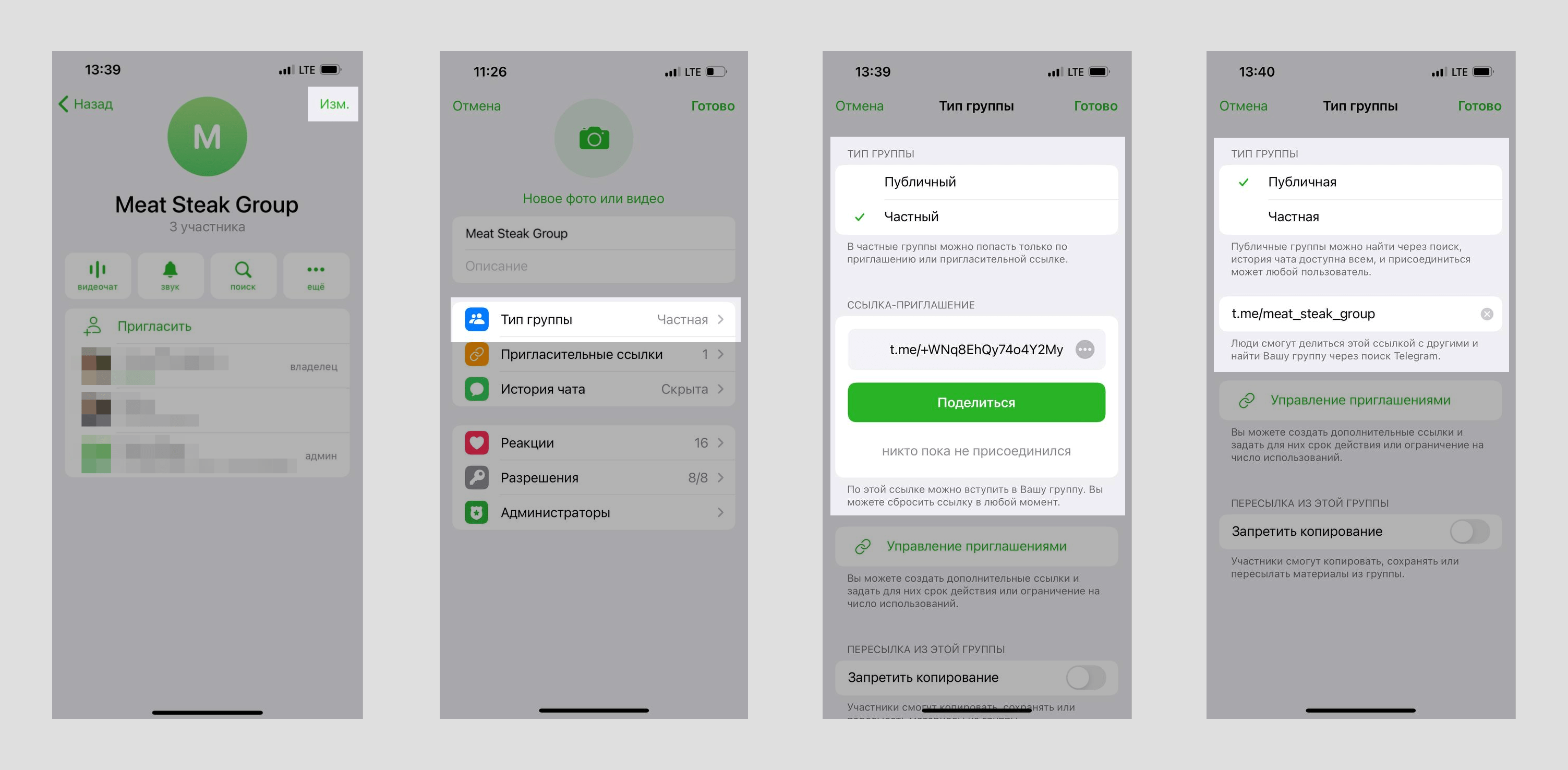
Чтобы изменить тип группы в Telegram, перейдите к настройкам вашей группы. В мобильном приложении нажмите на иконку группы в правом верхнем углу и выберите «Изменить». В десктопной версии приложения нажмите на три точки в правом верхнем углу и выберите «Управление группой».
Нажмите «Тип группы». Для типа «Частный» вы увидите ссылку-приглашение, которую можно отправлять пользователям. Для типа «Публичный» введите ссылку, по которой пользователи смогут перейти или найти группу в поиске.
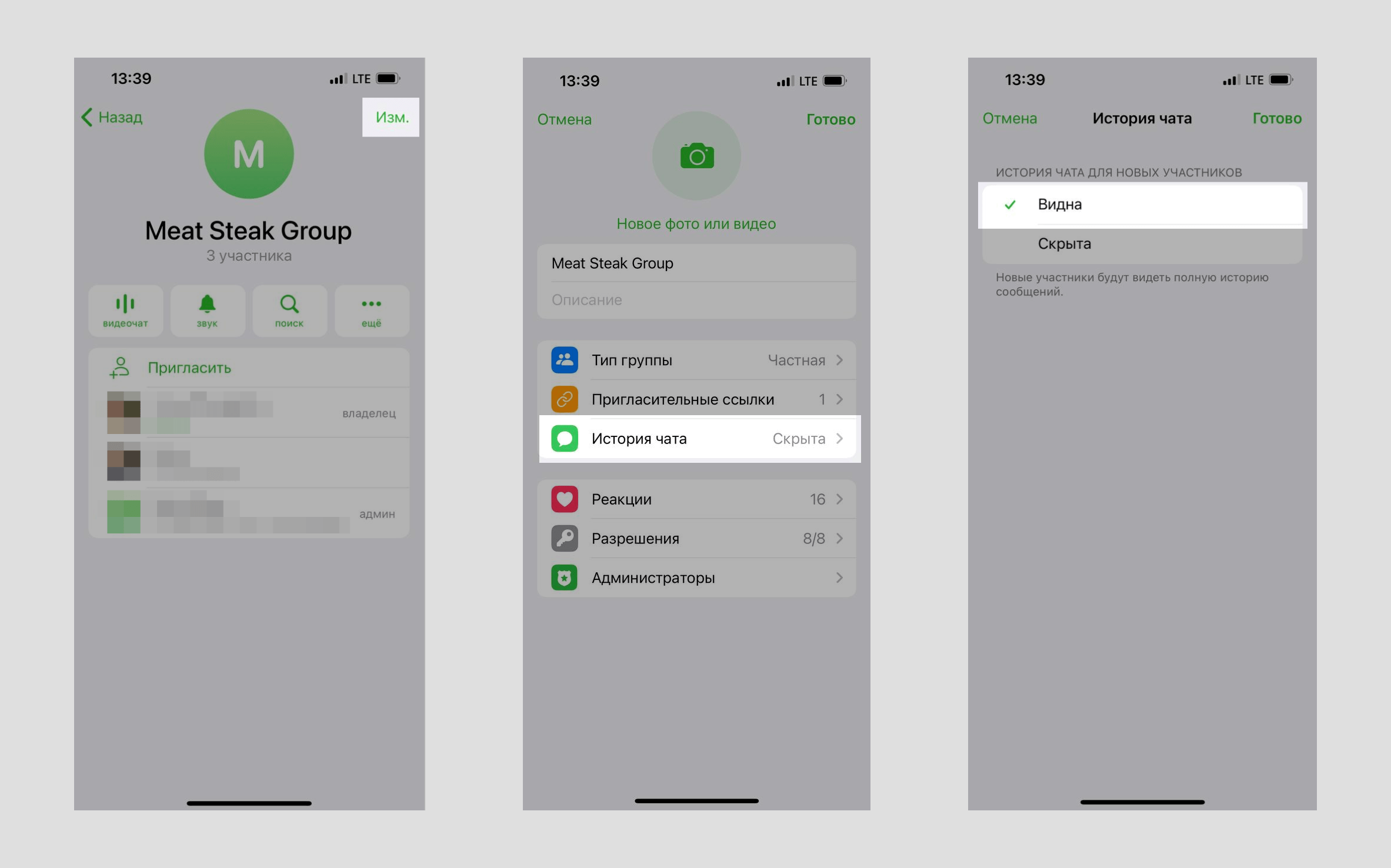
Чтобы включить историю чата для частной группы, в настройках вашей группы нажмите «История чата» и выберите «Видна».
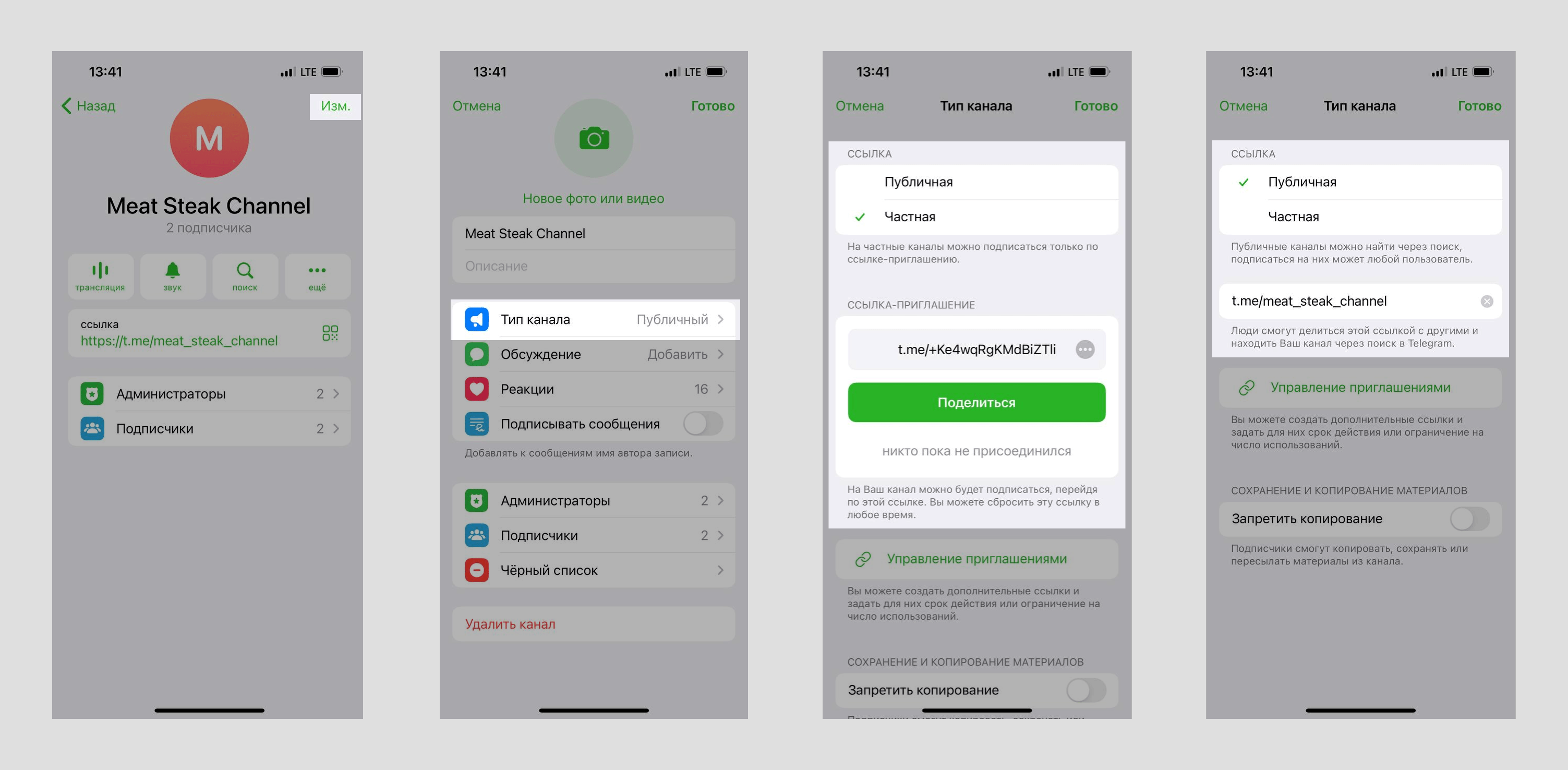
Чтобы изменить тип канала в Telegram, в настройках вашего канала нажмите «Изменить» и выберите «Тип канала». Для типа «Частная» вы увидите ссылку-приглашение, которую можно отправлять пользователям. Для типа «Публичная» введите ссылку, по которой пользователи смогут перейти или найти канал в поиске.
Как заблокировать участника группы или канала Telegram
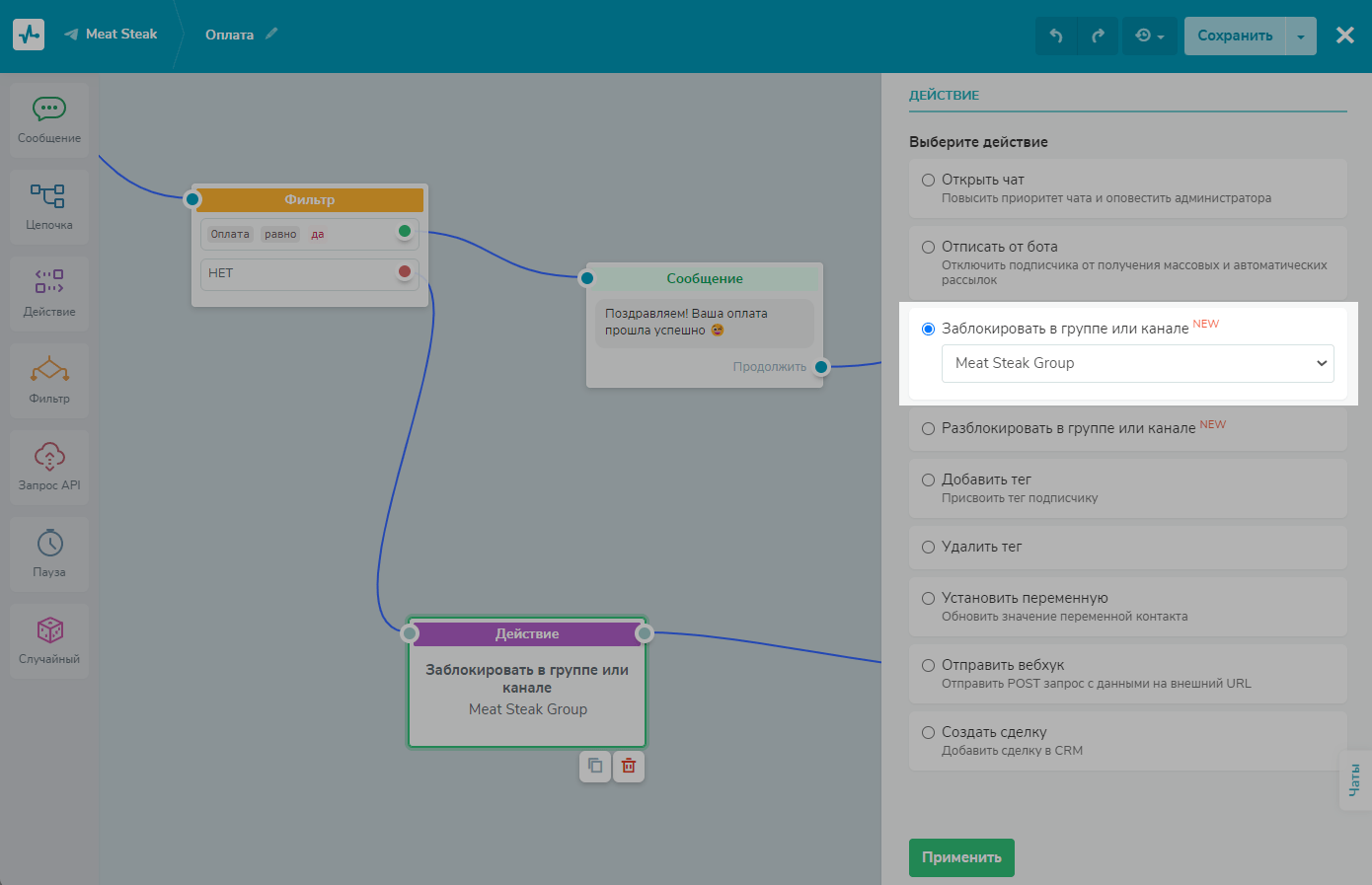
Перетащите элемент «Действие» с левой панели в рабочую область. Соедините его с элементом, после выполнения которого нужно заблокировать участника. В нашем примере это «Фильтр».
Укажите действие «Заблокировать в группе или канале» и выберите группу или канал из списка.
Как работает блокировка для группы и канала в Telegram
Частная группа
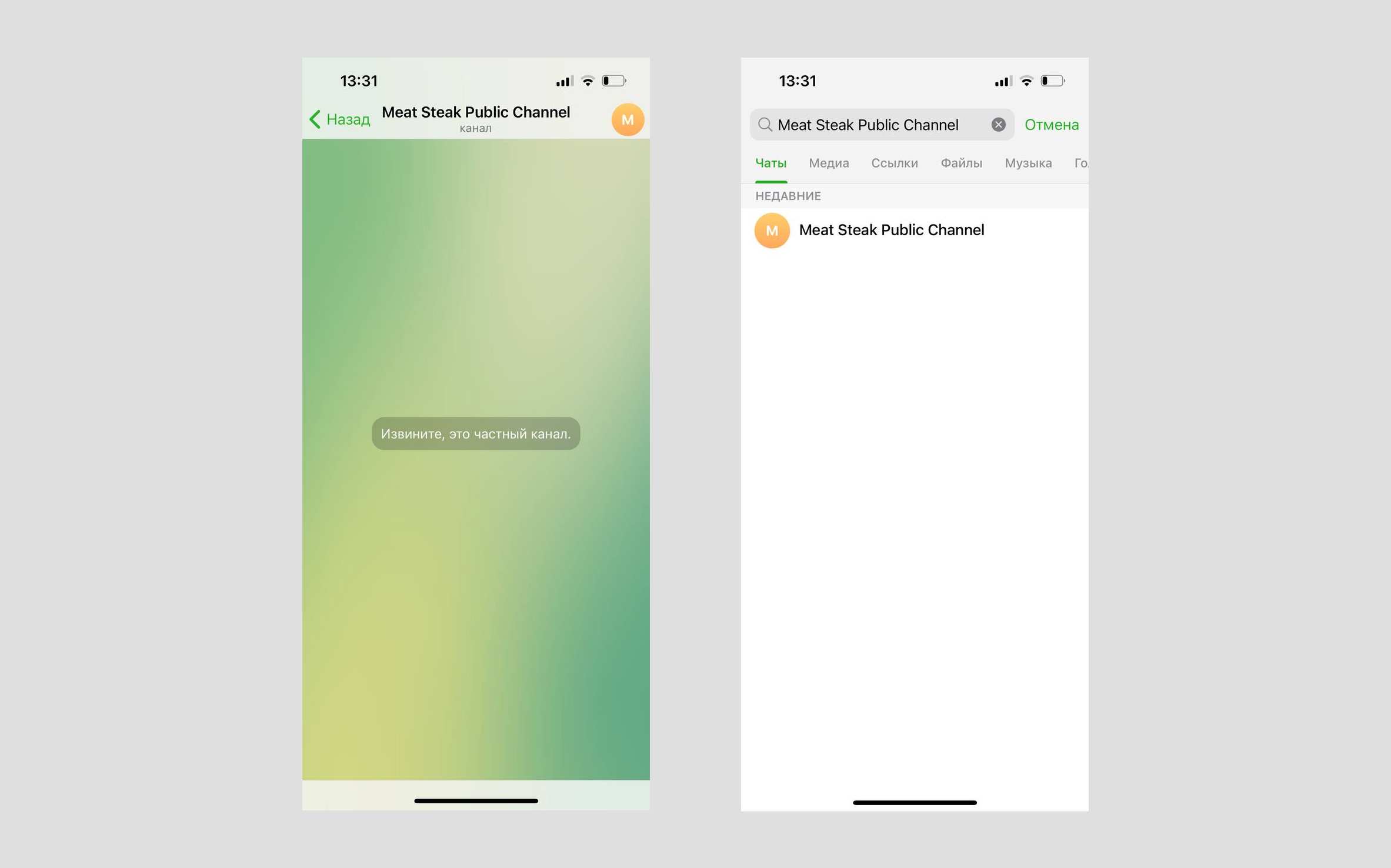
Заблокированные участники частной группы не будут удалены из группы, но не будут видеть новые сообщения от других участников, не смогут больше отправлять сообщения в группу или найти группу в поиске. Они смогут зайти в такую группу по ссылке-приглашению.
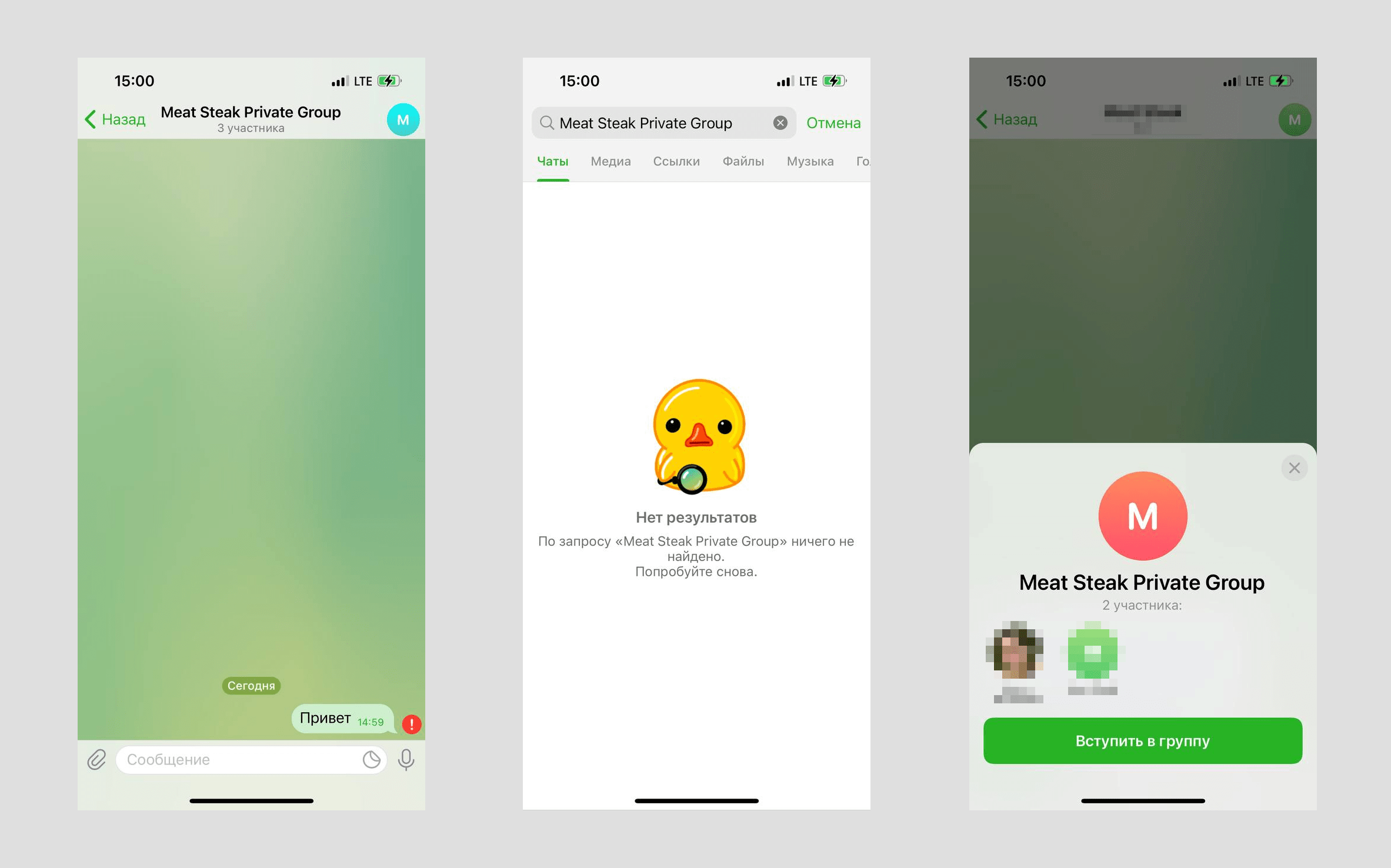
Частная группа с включенной историей чата
Заблокированные участники частной группы с включенной историей чата будут удалены из группы и не смогут зайти по ссылке-приглашению или найти группу в поиске.
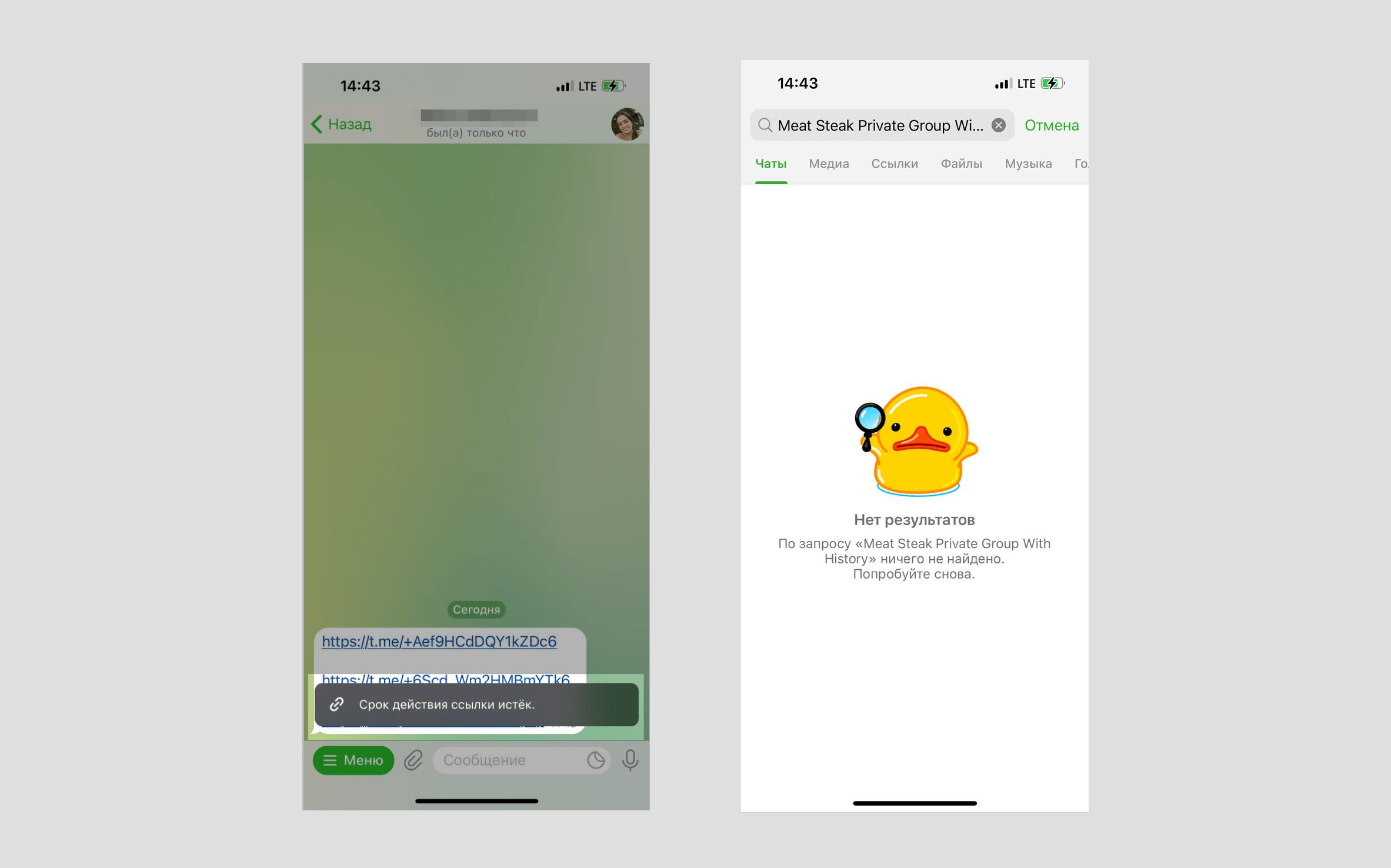
Публичная группа
Заблокированные участники публичной группы будут удалены из группы, не смогут зайти по публичной ссылке или ссылке-приглашению. Они смогут найти группу в поиске, но не смогут на нее подписаться.
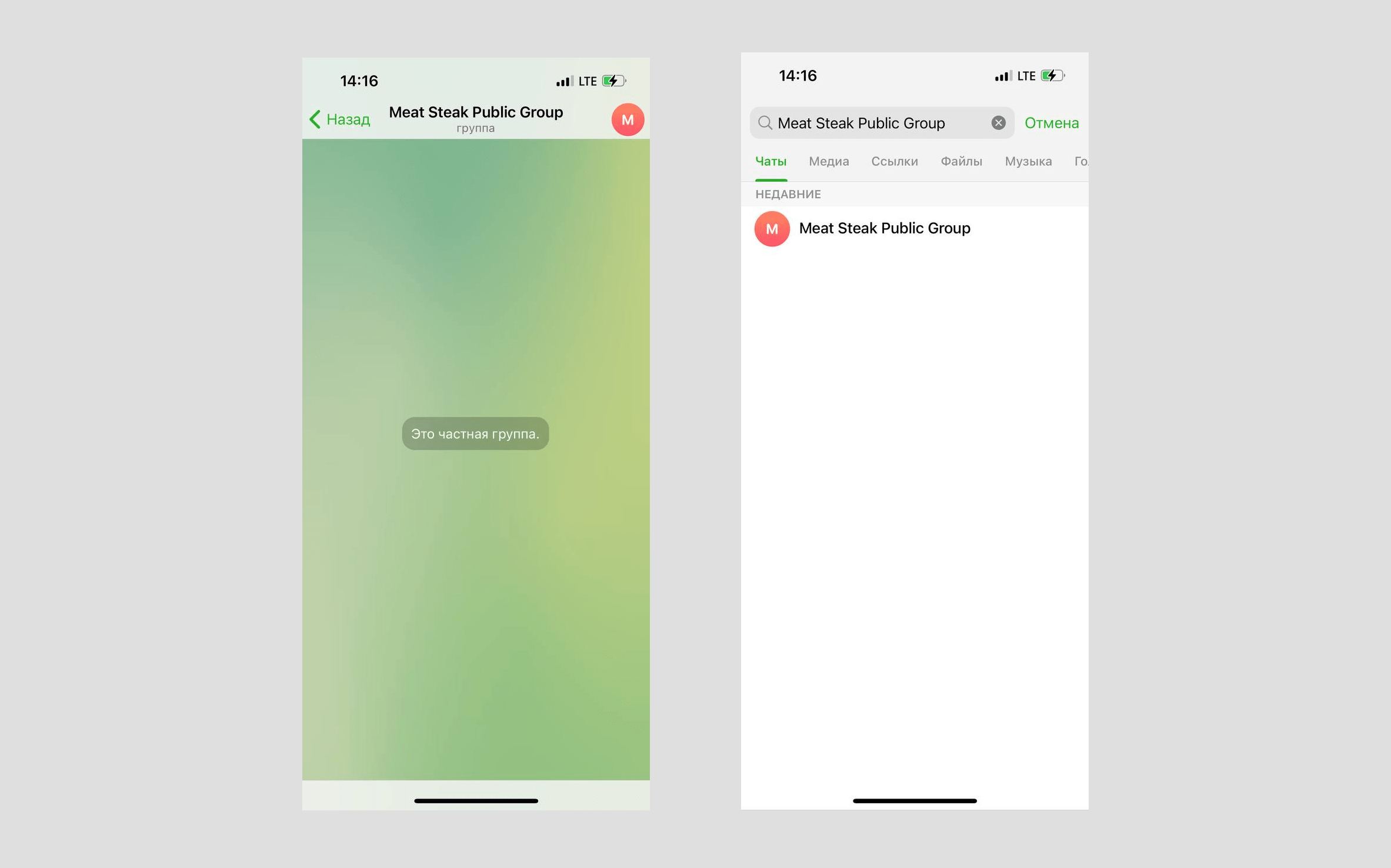
Частный канал
Заблокированные участники частного канала будут удалены из канала и не смогут зайти по ссылке-приглашению или найти канал в поиске.
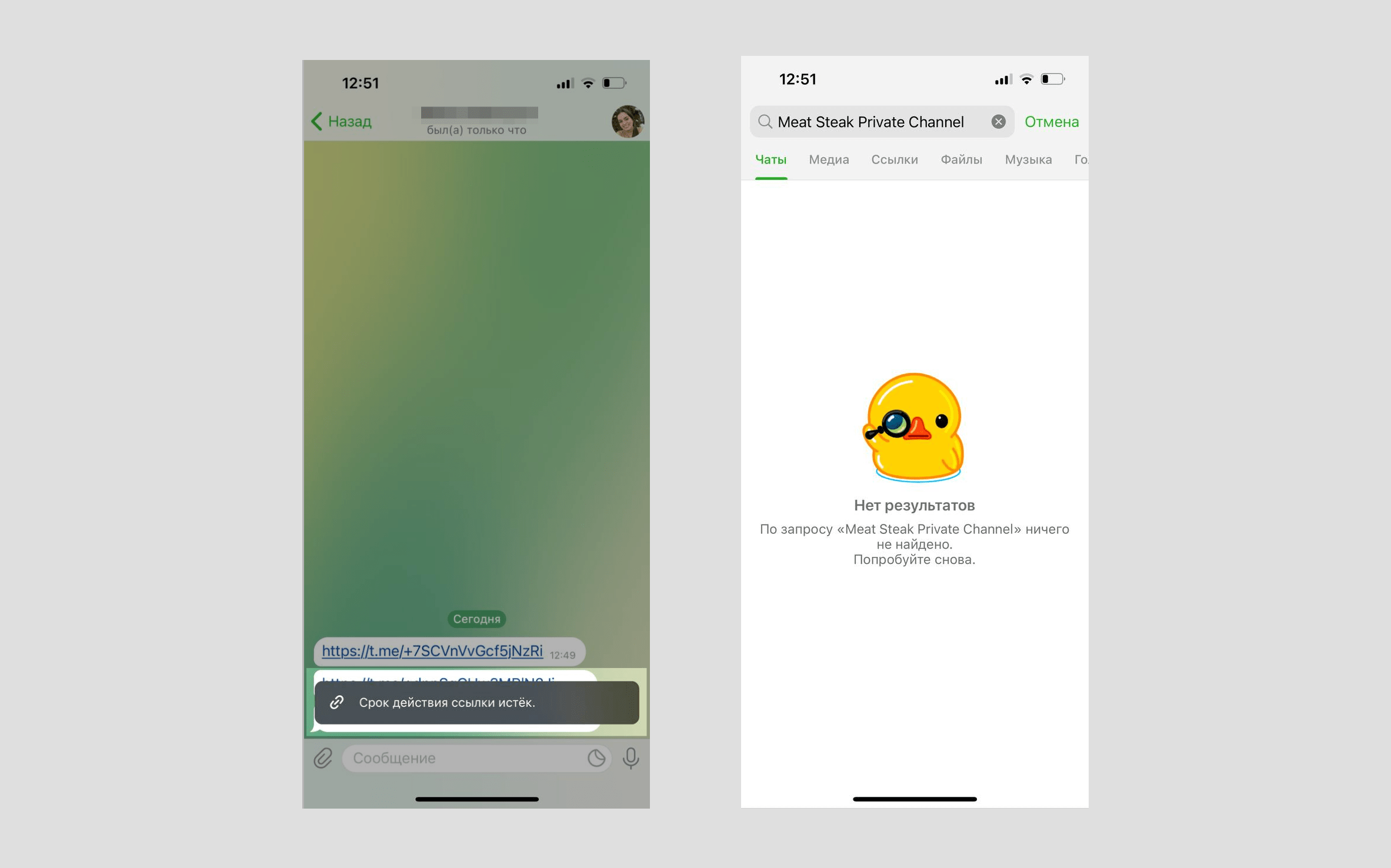
Публичный канал
Заблокированные участники публичного канала будут удалены из канала, не смогут зайти по публичной ссылке или ссылке-приглашению. Они смогут найти канал в поиске, но не смогут на него подписаться.
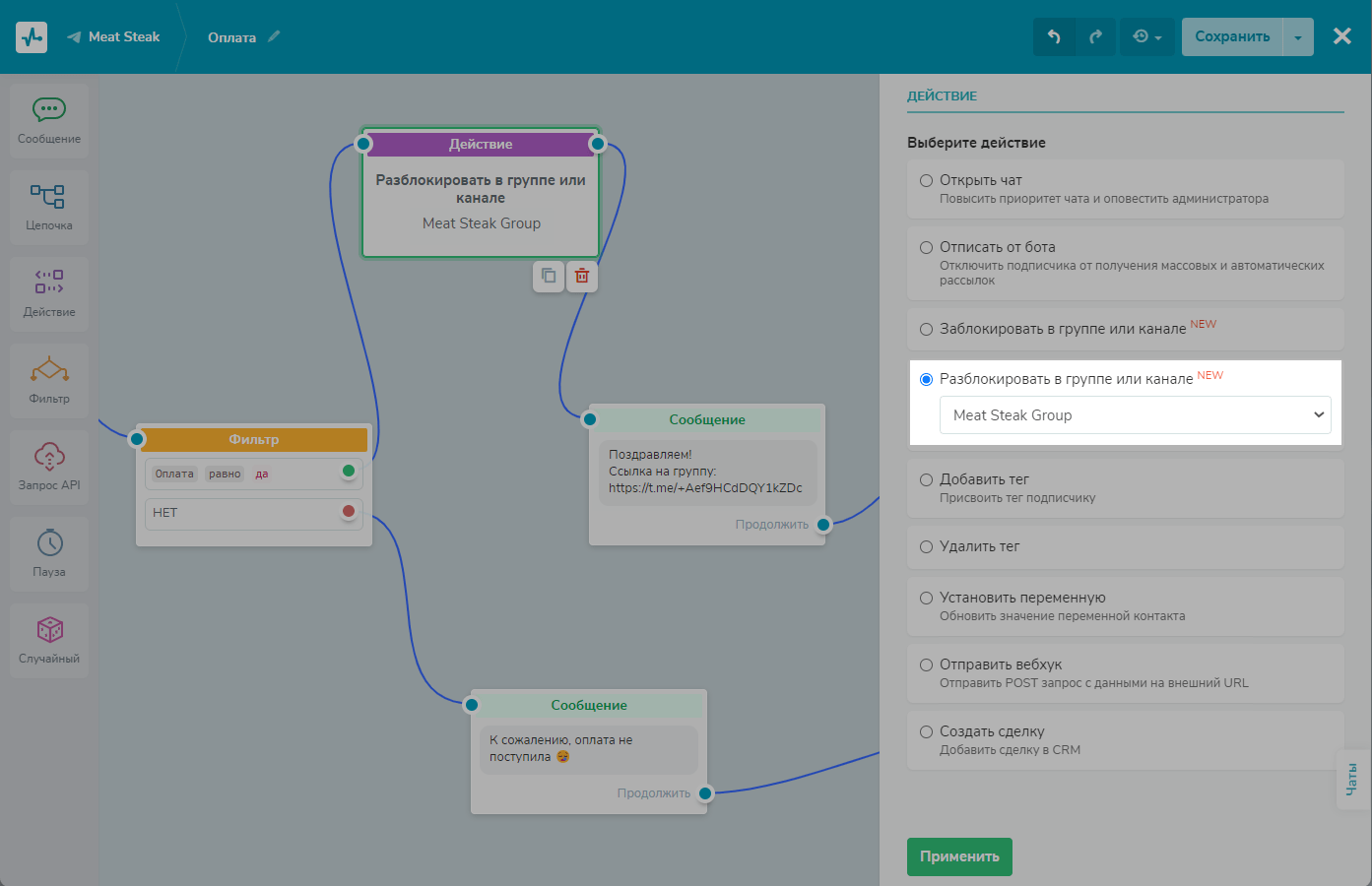
Как разблокировать участника группы или канала Telegram
Чтобы разблокировать участника, укажите действие «Разблокировать в группе или канале» и выберите группу или канал из списка.
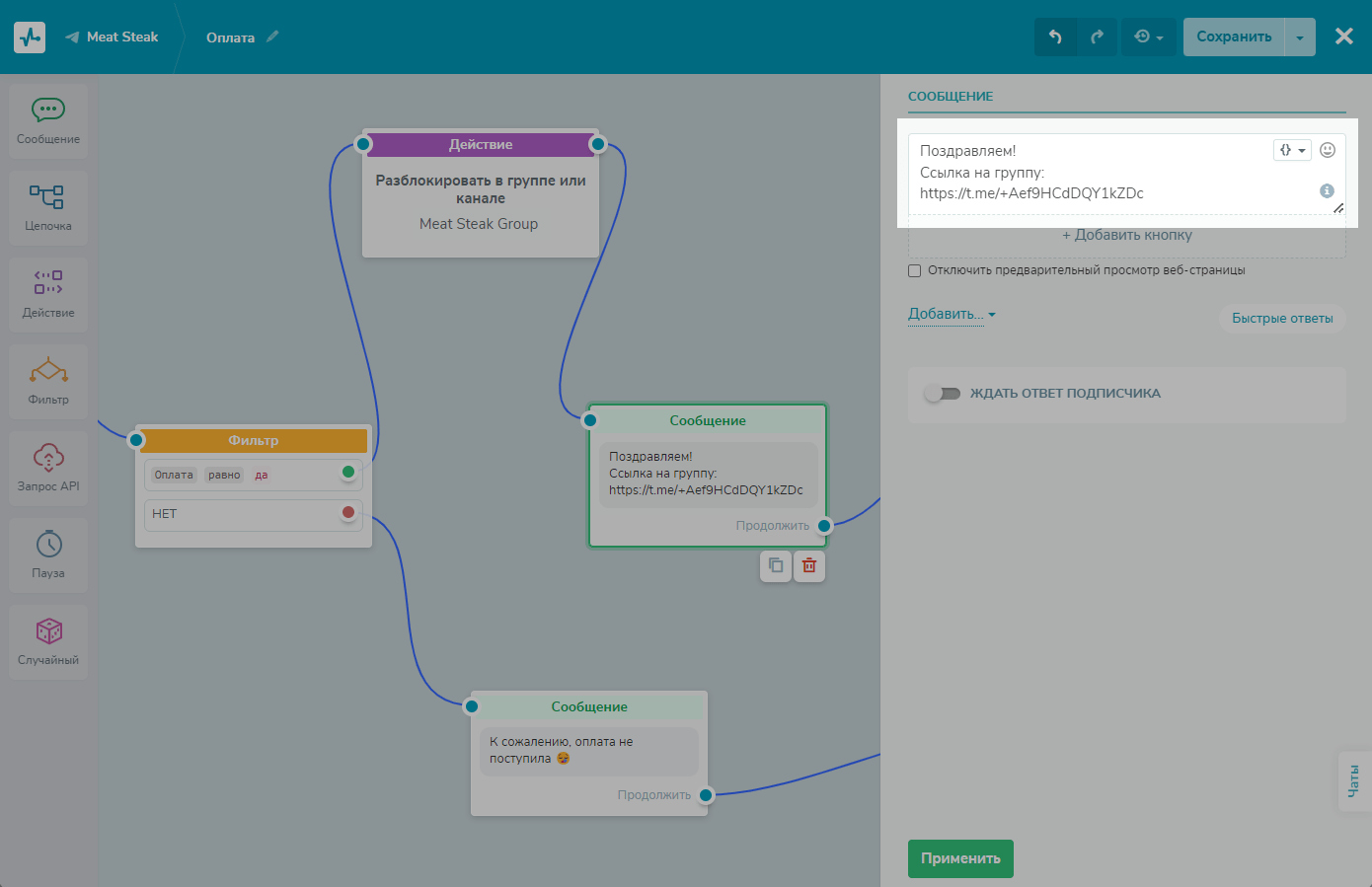
Рекомендуем добавить блок «Сообщение» с публичной ссылкой или ссылкой-приглашением для входа в группу или канал после действия «Разблокировать в группе или канале», чтобы пользователь мог зайти в него после разблокировки.
Как работает разблокировка для группы и канала в Telegram
Частная группа
Разблокированные участники частной группы смогут зайти в группу по ссылке-приглашению и найти группу в поиске после подписки. Они не смогут просмотреть историю сообщений за тот период, когда были заблокированы.
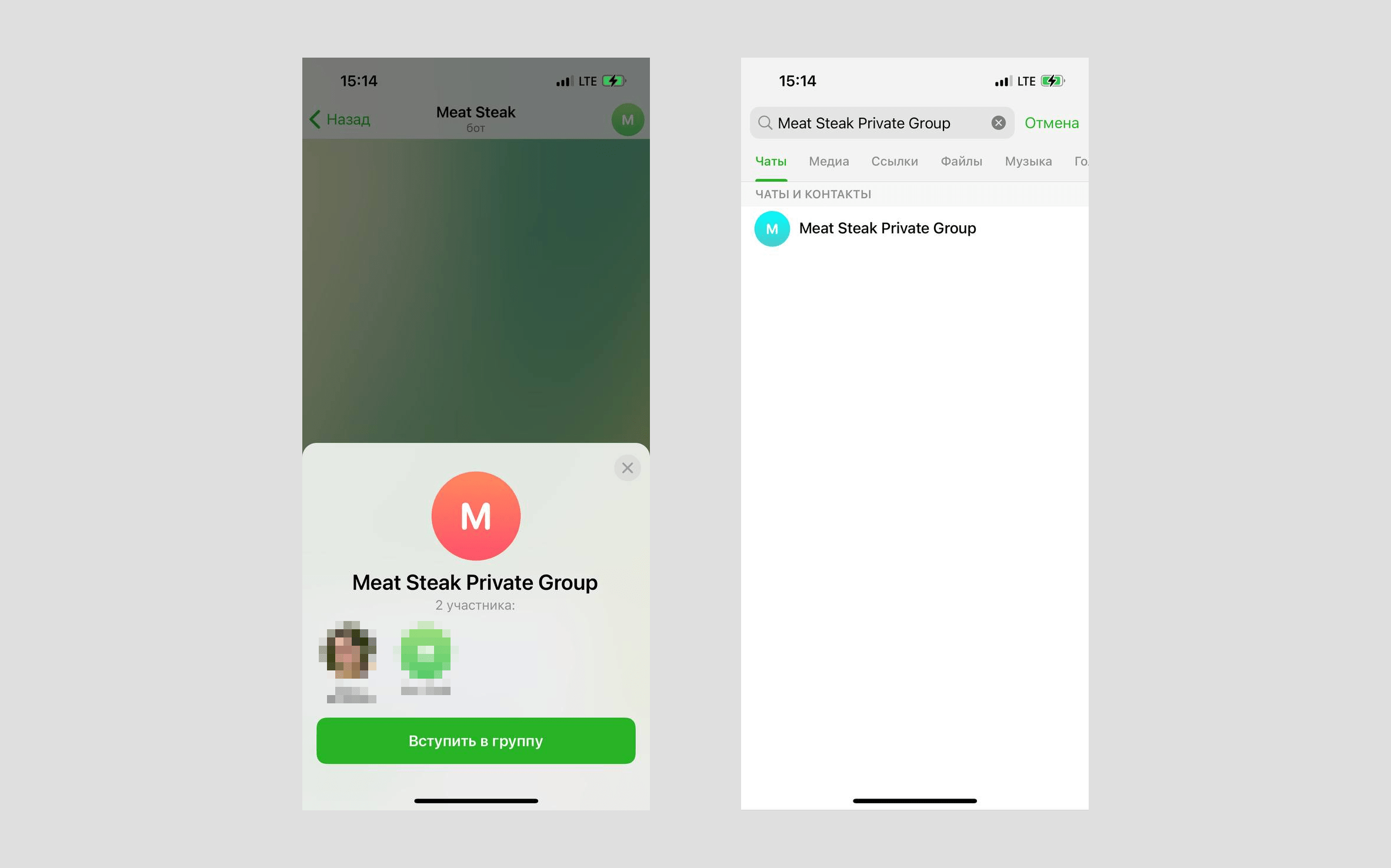
Частная группа с включенной историей чата
Разблокированные участники частной группы с включенной историей чата смогут зайти в канал по ссылке-приглашению, найти группу в поиске после подписки, а также просмотреть историю сообщений за тот период, когда были заблокированы.
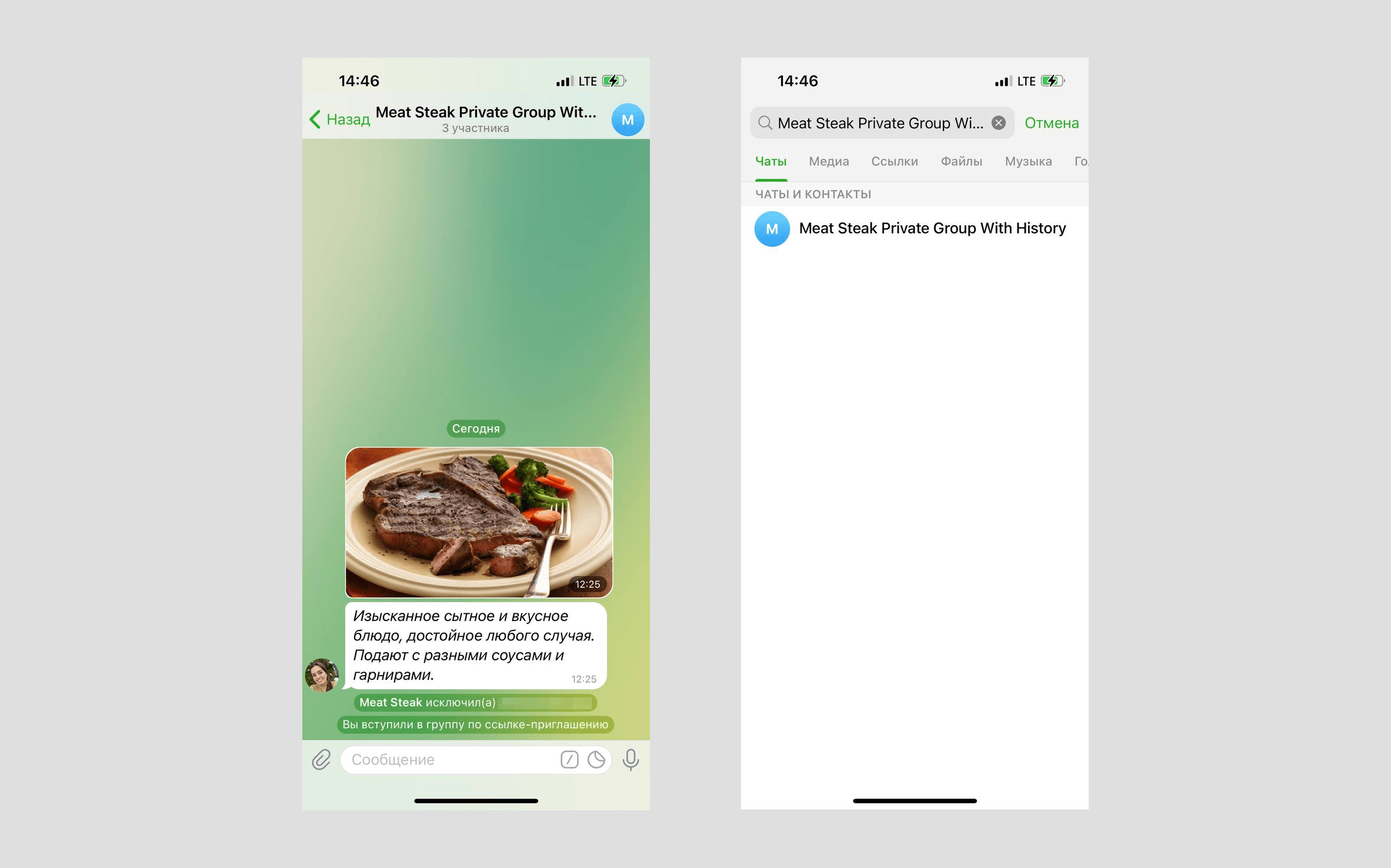
Публичная группа
Разблокированные участники публичной группы смогут зайти в группу по публичной ссылке или ссылке-приглашению, найти группу в поиске и подписаться, а также смогут просмотреть историю сообщений за тот период, когда были заблокированы.

Частный канал
Разблокированные участники частного канала смогут зайти в канал по ссылке-приглашению и просмотреть историю сообщений за тот период, когда были заблокированы, но не смогут найти канал в поиске до подписки.
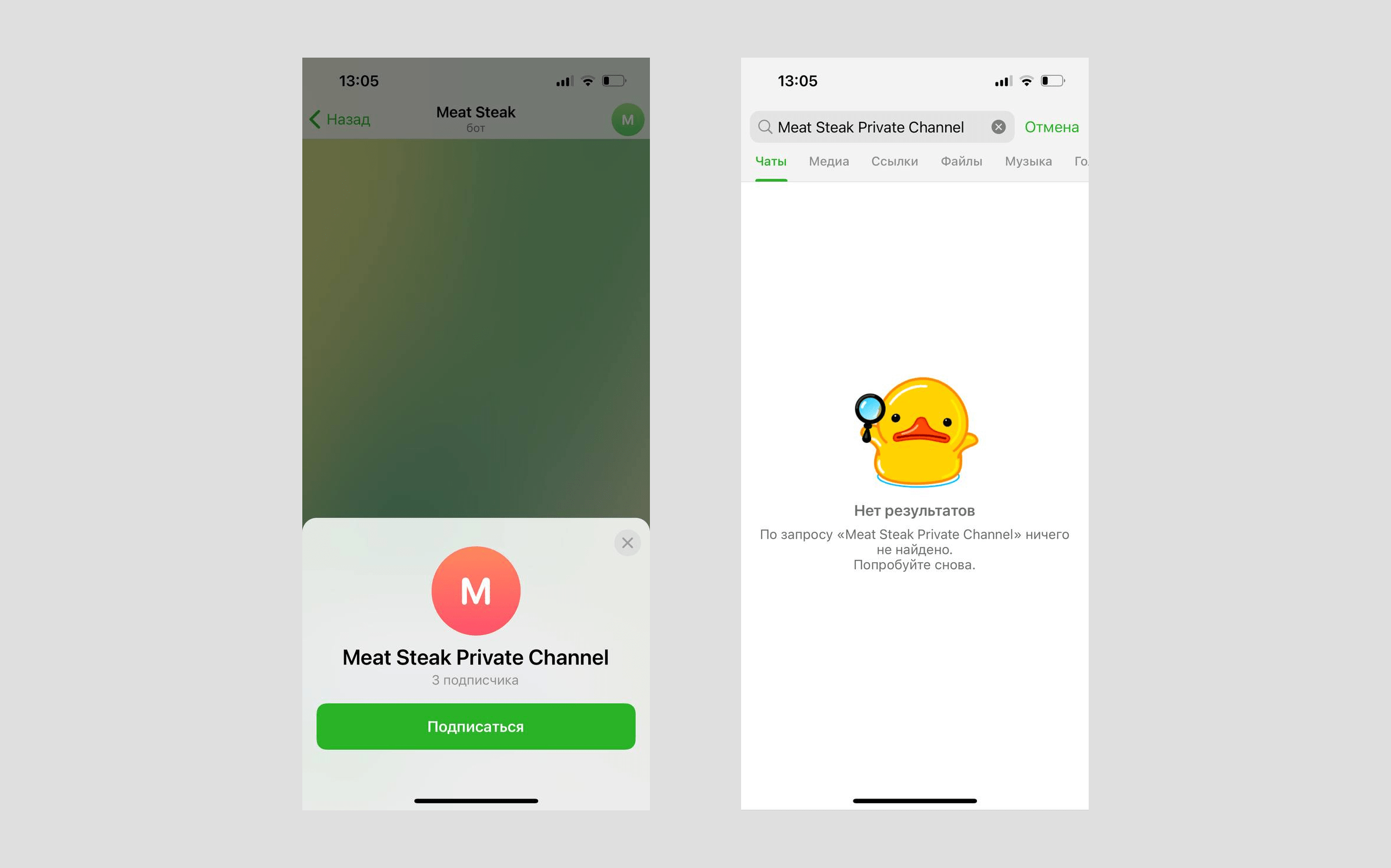
Публичный канал
Разблокированные участники публичного канала смогут зайти в канал по публичной ссылке или ссылке-приглашению и просмотреть историю сообщений за тот период, когда были заблокированы, а также найти канал в поиске и подписаться.
Всё обо всём
Со мной случилась банальная ситуация: человек написал мне в Вайбер, а я вместо того, чтобы нажать «Добавить в контакты» — нажала «Это спам».

И самое ужасное, что этот контакт был мне очень нужен в данный момент. И его сообщение мгновенно исчезло с экрана телефона и через пару секунд и с экрана компьютера (я не успела записать номер).
Итого, возникло 2 проблемы:
1) Человека может заблокировать Viber как спамера
2) Я не смогу связаться с ним и, даже если он напишет, его сообщение не будет мне отображено
Решение проблемы:
1) Заходим в Viber на телефоне
2) Выбираем внизу вкладку «Еще»

3) Выбираем «Конфиденциальность»
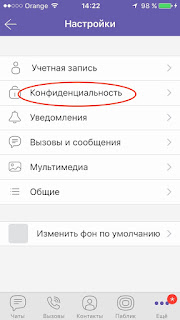
4) Открываем «Заблокированные номера»
5) В списке контактов ищем пользователя, которого хотим разблокировать. Нажимаем возле него «Разблокировать»
Теперь контакт может смело писать вам и вы получите сообщение от него!