
Как разрешить доступ к сайту в яндекс браузере
Разрешения для Яндекс Браузера — как разрешить доступ к сети?
Яндекс Браузер – очень полезный и удобный браузер для работы с сайтами и медиа информацией. Все положительные черты и интересные функции открываются еще много раз после первого запуска. Но какая же незадача, когда любимый браузер не хочет подключаться к сети, хотя интернет точно есть и остальные сервисы работают отлично.
Как решить эту проблему и основные причины её появления мы сегодня и рассмотрим.
Как разрешить Яндекс Браузеру подключаться к сети?
Если при попытке загрузки какой-либо страница у вас выскакивает надпись «Не удаётся установить соединение с сайтом», а под ней «Не удается определить DNS-адрес сервера…», нужно в первую очередь проверить есть ли доступ к сети интернет. Если с подключением все в порядке, и невозможно установить соединение только в Yandex Browser, вот несколько возможных причин.
Причина 1: Засорение браузера кэшом и Cookie
Порядок очистки крайне прост:
- Откройте Яндекс Браузер;
- Нажмите сочетание клавиш «Ctrl + Shift + Del»;
- Открывается новое окошко, в котором выберите «За все время»;
- После выделите «птичкой» два пункта: «Файлы, сохраненные в кэше» и «Файлы cookie…»;
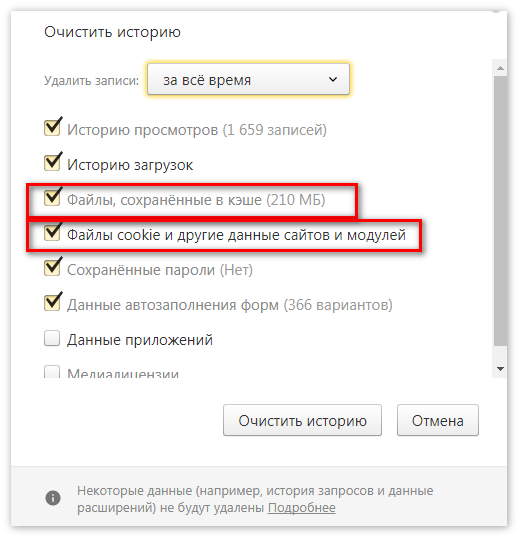
- Находите кнопочку «Очистить историю»:
- Ждете завершения процесса очистки.
Причина 2: Проблемы с прокси-серверами
Чтобы проверить этот пункт необходимо:
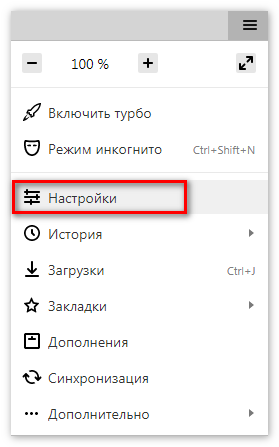
- Открываете меню, переходите к вкладке «Настройки»;
- Находите кнопочку «Показать дополнительные настройки»;
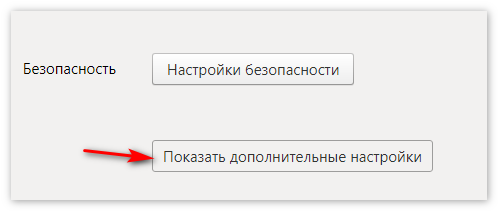
- После ищите пункт «Изменить настройки прокси-сервера» и нажимаете на него;

- Затем заходите в «Настройку сети» и убираете галочки со всех возможных пунктов;
- Найдите раздел «Дополнения» и отключите всё;
- По окончанию проверки разрешите обратно все выключенные пункты.
Причина 3: Проблемы с DNS или вирусами
Если вышеописанные пункты не помогли, скорее всего, сервера Яндекс Браузера отказываются функционировать:
- Либо из-за заражения компьютером вирусами и вредоносными программами (в таком случае следует скачать антивирусную программу и проверить все файлы);
- Либо как раз из-за самого антивируса, который не дает разрешения для Яндекс Браузера на доступ к сайтам (нужно отключить антивирусную программу и ещё раз перезапустить браузер);
- Либо из-за проблем с DNS-серверами, что является наиболее частой причиной такого рода проблем.
Что нужно сделать, чтобы убрать последнюю причину?
- Заходите через «Панель управления» во вкладку «Центр управления сетями и общим доступом»;
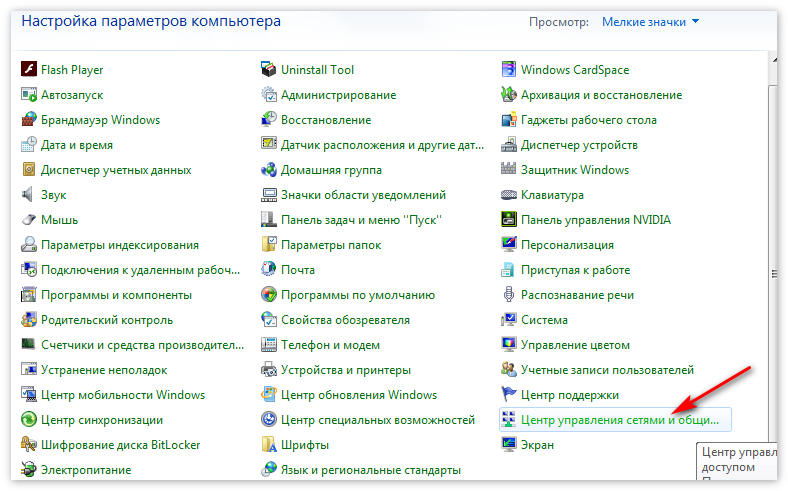
- Находите нужное подключение и выбираете пункт «Свойства»;
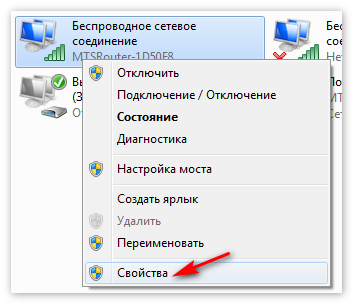
- Прописываете в TCP/IPv4 DNS «8.8.8.8» и «8.8.4.4»;
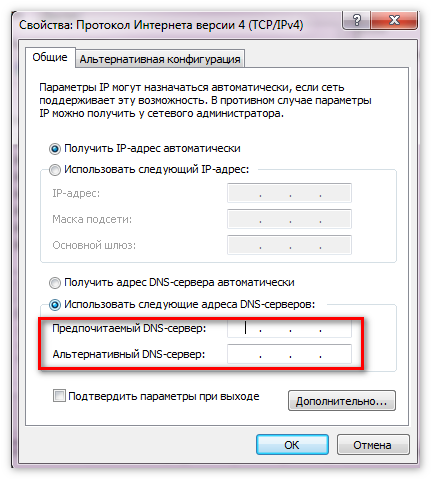
- После перезагружаете компьютер.
Если вы все сделали верно, доступ к сети интернет должен вернуться и Яндекс Браузер заработает как прежде. Только помните, что любое отклонение от вышеуказанного порядка действий может привести к крайне нежелательным последствиям.
Как разрешить доступ к камере в Яндекс Браузере
Доброго времени суток, дорогие читатели. Как вы, наверное, знаете, в современном мире существует очень много различных способов взлома компьютеров, в том числе и способов взлома гарнитуры, к которым относятся микрофон, наушники или веб-камера. Именно поэтому многие разработчики изначально вводят в браузер настройку, которая блокирует доступ к гарнитуре, которой не пользуется человек, входящий в браузер. Однако, бывают случаи, когда нужно разрешить доступ браузера к тому или иному устройству, и в сегодняшней статье мы расскажем вам об этом.

Очень часто мошенники любят взламывать частные веб-камеры. Как мы уже сказали выше, именно поэтому в Яндекс Браузере существует функция, благодаря которой по умолчанию доступ к камере вы должны будете подтвердить. А сделать это можно следующим способом.
Изначально вам нужно будет открыть меню браузера, кликнув на 3 полоски в правом верхнем углу. В открывшемся списке функций выберите «настройки». Это перебросит вас на отдельную страницу с различными вариациями настроек.

Перейдите на пункт «настройки». Слева вы увидите раздел «сайты». Перейдите на него. В правой части экрана вы увидите пункт «расширенные настройки сайтов». Там вы увидите пункт «доступ к камере». Если вам нужно разрешить доступ, то переведите галочку на пункт «запрашивать подтверждение».

Также вы можете добавить список сайтов, куда вы можете добавить отдельные сайты, которым разрешен доступ к камере или которым, наоборот, запрещен доступ к камере.
Вот, собственно, и все, дорогие читатели. На этом мы с вами прощаемся, всем удачи и до новых встреч.
Как разрешить браузеру Яндекс доступ к сети?
В открывшемся окне включите или отключите опцию Использовать камеру.
- Нажмите → Настройки.
- Откройте Сайты.
- Прокрутите страницу вниз и нажмите Расширенные настройки сайтов.
- В блоке Доступ к камере выберите из списка камеру (например, у вас могут быть встроенная и подключенная видеокамеры).
- Нажмите Настройки сайтов.
Как разрешить браузеру доступ к хранилищу?
Браузера нужно зайти в «Настройки», затем в блок «Сайты» и «Расширенные настройки сайтов». В секции «Защищенное содержимое» нужно нажать на «Разрешить воспроизведение защищенного содержимого» и «Разрешить использование идентификаторов устройств».
Как установить Яндекс на главную страницу?
Чтобы выбрать сайт Яндекса в качестве стартовой страницы, включите опции При запуске браузера открывать ранее открытые вкладки и Открывать yandex.ru, если нет вкладок.
…
Чтобы открывалось Табло:
- Нажмите → Настройки.
- Откройте Интерфейс.
- В блоке Вкладки отключите опцию При запуске браузера открывать ранее открытые вкладки.
Как разрешить доступ к камере на сайте?
Как настроить доступ к камере и микрофону для веб-сайта
- Откройте Chrome .
- В правом верхнем углу экрана нажмите на значок «Ещё» Настройки.
- В разделе «Конфиденциальность и безопасность» нажмите Настройки сайтов.
- Выберите Камера или Микрофон. Включите или отключите параметр Запрашивать разрешение на доступ.
Как дать разрешение сайту?
Как изменить настройки для всех сайтов
- Откройте Chrome на компьютере.
- В правом верхнем углу нажмите на значок с тремя точками Настройки.
- В разделе «Конфиденциальность и безопасность» нажмите Настройки сайта.
- Выберите разрешение, которое хотите изменить.
Что делать если Яндекс блокирует сайты?
В Яндекс. Браузере включена защита от вредоносного ПО, которая блокирует зараженные сайты и страницы.
…
Отключение защиты от вредоносного ПО
- Нажмите → Настройки.
- В верхней части страницы перейдите на вкладку Безопасность.
- В блоке Защита от угроз включите опцию Проверять безопасность посещаемых сайтов и загружаемых файлов.
Как разрешить приложению доступ к данным?
- Откройте настройки устройства Android.
- Нажмите Приложения и уведомления.
- Выберите Дополнительно Разрешения приложений.
- Выберите разрешение, например Календарь, Местоположение или Телефон.
- Укажите, каким приложениям вы хотите предоставить выбранное разрешение.
Как разрешить приложению доступ к данным айфон?
Просмотр и изменение доступа к информации в приложениях
Вы можете разрешить или запретить доступ, а также изменить доступ позже. Откройте «Настройки» > «Конфиденциальность». Коснитесь категории информации (например «Календари», «Напоминания» или «Движение и фитнес»).
Как правильно восстановить Яндекс браузер?
Для этого воспользуемся оставленной разработчиками возможностью:
- Открываем браузер и кликаем на кнопку в виде трех вертикальных линий в правой части пользовательского окна.
- В меню выбираем вкладку «Настройки».
- Пролистываем страницу до раздела «Системные» и кликаем пункт «Сбросить все настройки».
Как вернуть яндекс на телефон?
Если речь идет об Android смартфоне, то необходимо воспользоваться функциями установки виджетов, или запустить приложение Яндекс > открыть настройки приложения(шестеренка) > скролим до «Строка поиска» > вкл. Поисковая строка. Елена А. А сразу появится?
Где найти настройки браузера в телефоне?
Чтобы открыть экран настроек браузера, нажмите Меню , затем Дополнительно > Настройки.
Как разрешить браузеру доступ к камере на айфоне?
Просмотр и изменение доступа к камере, микрофону и другим аппаратным функциям
- Откройте «Настройки» > «Конфиденциальность».
- Коснитесь аппаратной функции, такой как камера, Bluetooth, локальная сеть или микрофон.
Как разрешить доступ к камере на телефоне?
Как настроить доступ к камере и микрофону для сайта
- Откройте приложение Chrome. на устройстве Android.
- Справа от адресной строки нажмите на значок «Ещё» Настройки.
- Выберите Настройки сайтов.
- Нажмите Микрофон или Камера.
- Включите или выключите микрофон или камеру.
Как дать разрешение на использование микрофона?
Чтобы разрешить доступ к вашему микрофону, пожалуйста, выполните следующее:
Как разрешить Яндекс браузеру доступ к камере?
Яндекс.Браузер поддерживает работу с микрофоном и камерой для голосовой и видеосвязи в сети. Устройства по умолчанию заблокированы, это сделано ради безопасности от слежки со стороны недобросовестных веб-ресурсов. Разберемся, как разрешить доступ к камере в Яндекс.Браузере или к микрофону.
Метод 1. Разрешение доступа при первом посещении
Легче всего разрешить использовать микрофон или камеру по требованию. Сайты, где есть возможность записывать звук, делать видеоролики или общаться посредством стримминга, сами просят включить необходимое им оборудование в специальном диалоговом окне при попытке сделать запись.

При первом запросе на использование устройств вверху справа появится плашка с просьбой разрешить к ним доступ. Разрешить доступ к микрофону в Яндекс.Браузере можно в уведомлении, нажав «Разрешить». Отключив веб-камеру или микрофон, сайт не сможет работать с этими приспособлениями.
Данная настройка единоразовая. В дальнейшем разрешение или запрет дается в настройках браузера.
Метод 2. Разрешение доступа к камере и микрофону для одного сайта
Когда сайту запрещается доступ через уведомление, в строке «Состояние» появляется соответствующая иконка с крестиком. Она указывает на попытку получить право использовать девайс, но запрос блокируется. На сайте выдастся ошибка, будет передаваться только черный экран вместо фотографии либо появится надпись «Вы запретили доступ к вашим устройствам». Если нажать на эту иконку с перечеркнутой камерой или микрофоном, то появится настройка безопасности Яндекс.Браузера.

Обратите внимание! Иконка будет, только если ранее предпринималась попытка получить разрешение, но была отклонена. В другом случае через меню безопасности дать доступ нельзя.
Метод 3. Разрешение доступа к камере в настройках браузера для всех сайтов
Обширная настройка разрешений доступна в специальном разделе программы. Вот как включить камеру или микрофон через настройки:
- Открыть меню Яндекс.Браузера и выбрать «Настройки».

- Перейти в раздел «Сайты».
- Найти специальный отдел и открыть «Расширенные настройки сайтов».
- Пролистать к «Доступ к камере» или «Доступ к микрофону».

Это подробное меню для регулирования всех разрешений. Первая строчка позволяет выбрать гаджет, это нужно, если к компьютеру подключено сразу несколько устройств одного типа. Во второй строчке дается право на отправку уведомлений, если поставить галочку «Запрещен», то устройство полностью блокируется для Яндекс.Браузера. Галочка напротив «Запрашивать разрешение» позволит получать уведомления на право использовать необходимое устройство ресурсом.

Если не работает камера или микрофон в определенном месте, то веб-сайт находится в черном списке доступа. По кнопке «Настройки сайтов» открывается подробное управление разрешением. В этом меню список всех сайтов, где запрещен и разрешен доступ к выбранной категории. Убирается сайт из списка по «Удалить» при наведении на строку.

Возможные проблемы с камерой или микрофоном в браузере
Неработоспособность захвата видео или аудио через Яндекс.Браузер даже при имеющихся разрешениях говорит о других ограничениях на ПК, неправильном подключении микрофона или камеры либо о их неисправности.
Причина 1. Техника не найдена
Если устройство не подключено либо сломано, оно не определится. Проверяются установленные устройства в «Диспетчере устройств», утилита открывается через поиск в «Пуске».

В разделе «Аудиовходы и аудиовыходы» находятся все микрофоны и динамики, а в «Камеры» — вебкамеры. Если в списке ничего нет, то подключенная аппаратура не функционирует.

Причина 2. Экономия трафика
При попытке активировать носимое устройство оно может заблокироваться приложением Adobe Flash Player. В таком случае включить микрофон или вебку можно в окне «Флеш Плеера», которое появляется на месте контента. Достаточно нажать «Разрешить» и «Ок».
Причина 3. Блокировка от Windows
Если после установки всех необходимых разрешений звук или видео с компьютера не работают, то разрешение не дано Windows. Решается проблема через параметры операционной системы в меню «Пуск», раздел «Конфиденциальность». В отделе «Камера» и «Микрофон» поставить галочку напротив «Разрешить приложениям доступ к…».
Вот как настроить работу с микрофоном и камерой в Яндекс.Браузере. Главное — иметь исправное и правильно подключенное оборудование в системном блоке или ноутбуке.
Уже все пользуются мессенджерами и прочими приложениями, поддерживающими голосовое общение с собеседниками по ту сторону экрана. Преимущественно для этого пользуемся смартфонами или программами, вроде Скайп, TeamViewer, RaidCall и множеством прочих голосовых менеджеров. На самом деле можем включить микрофон прямо в Яндекс браузере, и сразу начать общение на многочисленных сайтах без необходимости скачивания отдельных приложений. Устройство записи голоса существенно расширяет возможности веб-обозревателя, и улучшает комфорт его использования во многих сферах. В дополнение к материалу затронем темы со способами настройки и отключения микрофона.
Чем полезен микрофон в браузере от Яндекса
Самые распространённые способы применения звукозаписывающего устройства:
- Голосовой поиск. Независимо от того, какая поисковая система установлена, она поддерживает ввод запроса голосом. Искусственный интеллект сразу преображает речь в текст, и начинает поиск по запросу. Это функция известна на смартфонах, но ничего не мешает ей пользоваться на любых устройствах с Яндекс веб-обозревателем;
- Быстрая передача информации. Если включить микрофон в Яндекс браузере, появляется возможность записывать и отправлять звуковое сообщение в ВК, Вайбере и других социальных сетях. Это сильно экономит время. Чтобы записать ту же самую мысль в текстовом блоке Вконтакте, уйдёт вдвое больше времени;
- Общение с другими людьми в режиме реального времени. Сюда относятся сайты знакомств, веб-ресурсы для видео или голосового общения с друзьями, знакомыми, а также стриминговые сервисы.
Есть ещё масса сфер интернета, где микрофон окажется очень полезным. Все их рассматривать нет смысла, ведь основные причины включения микрофона читатель уже понял.
Как разблокировать микрофон в Яндекс Браузер
Даже если разрешить использовать микрофон в Яндекс веб-обозревателе, но ничего не предпринять в отношении правильной настройки Windows, звукозапись не произойдёт.
Почему так? В Windows 10 (и прочих версиях) есть инструмент для блокировки работы микрофона сторонними приложениями. Роль этого средства заключается в повышении уровня безопасности пользователя. Уже были скандалы, когда хакеры взламывали доступ к микрофону и похищали таким образом корпоративные тайны, которые стоили сотни тысяч долларов. Сейчас можем вспомнить, что у нас, скорее всего, нет дорогих тайн, которые возможно продать, поэтому никто не станет тратиться на взлом системы, а работа хакеров стоит дорого. Да и антивирусные приложения уже сильно поумнели, они не позволят взломать микрофон.
Краткие итоги: можем открыть доступ к микрофону в Яндекс браузере не боясь взлома, разве что читатель является директором крупной компании. Никто не станет заморачиваться со взломом, если это экономически не оправдано. Наличие актуального антивирусного ПО – это дополнительная гарантия безопасности.
Способ 1: через настройки Windows
Активировать микрофон в веб-обозревателе может быть недостаточной мерой для его начала работы. Сперва нам следует разрешить использование устройства записи сторонними приложениями в системе.
Пошаговая инструкция для Windows 10:
- Нажимаем комбинацию клавиш Win + I и переходим в раздел «Конфиденциальность».
- Открываем вкладку «Микрофон».
- Переводим ползунок в активное состояние и закрываем окно.
Вот и всё, мы смогли выдать разрешение и теперь вправе запустить микрофон в любой программе, в том числе в веб-обозревателе от Яндекса.
Способ 2: с помощью настроек Yandex browser
В браузере есть специальный раздел, который позволяет настраивать взаимодействие веб-обозревателя с различным оборудованием компьютера: камерой, микрофоном, GPS и MIDI-устройствам. Сейчас нас интересует микрофон, которому нужно выдать разрешение на запуск.
Как разблокировать сайтам доступ к микрофону в Яндекс браузере:
- Жмём на три черты в правом верхнем углу, символизирующие меню веб-обозревателя, и выбираем опцию «Настройки».
- В разделе слева нажимаем на пункт «Сайты».
- Кликаем на последний элемент данного блока – «Расширенные настройки сайтов».
- Ближе к середине списка находим графу «Доступ к микрофону» и выбираем «Запрашивать разрешение».
Важно! После выставления настройки устройство записи голоса само по себе не запустится на сайте, сперва появится уведомление с предложением активировать его на данный сеанс.
- Как включить переводчик в Яндекс браузере
Способ 3: из окна уведомления
Даже после выполнения предыдущей процедуры нам ещё нужно разрешить доступ к микрофону конкретному сайту в браузере Яндекс. Благо, что это сделать очень просто, нам понадобится только одно нажатие. Сразу после перехода на веб-ресурс, где поддерживается голосовое общение, нам показывается уведомление «Доступ к микрофону». Подходящий вариант ответа – «Разрешить».
Важно! Уведомление показывается только в первый раз, после чего сайт заносится в «белый список». Нужно учитывать, что при последующем его посещении микрофон запускается без дополнительного уведомления. Обычного клика на значок с микрофоном достаточно для его автоматического включения.
Способ 4: посредством поисковой строки
Если появилось желание подключить микрофон и активировать его в Яндекс браузере на каком-то сайте, можем это сделать и без уведомления. Это полезно в случаях, когда случайно добавили веб-ресурс в «чёрный список», закрыли уведомление или в браузере заблокирован микрофон для всех сайтов. Мы всегда можем добавить сайт в исключения, ограничив или разрешив ему работать с устройством записи, независимо от глобальных настроек веб-обозревателя.
Как разрешить доступ к микрофону в Яндекс browser целевому сайту:
- Переходим на подходящий веб-ресурс (если ещё не открыт).
- Нажимаем на крайнюю левую кнопку в «Умной строке» (значок замка или глобуса).
- Ищем пункт «Использовать микрофон» и переводим настройку в активное положение.
- Обновляем страницу для применения внесённых изменений.
- Как работает голосовой набор текста в Яндекс браузере
Как настроить микрофон в Яндекс браузере, если он не работает
Бывают случаи, когда несмотря на все усилия микрофон все равно не работает. Система неправильно определяет звуковой канал, пытается распознать голос не с того устройства, например, со встроенного микрофона вместо гарнитуры. Это легко поправить, вручную назначив правильный источник звука.
Настройка микрофона в Яндекс браузере:
- Переходим на страницу «Расширенные настройки сайтов» (по ссылке или через «Настройки»).
- В пункте «Доступ к микрофону» нажимаем на выпадающий список.
- Выбираем подходящее устройство и закрываем страницу.
Если нет сведений о модели микрофона, из-за чего неизвестен правильный вариант настройки, можем опробовать все пункты, какой-то из них окажется верным.
Кстати, здесь же можем нажать на кнопку «Настройки сайтов» и изучить или очистить список заблокированных и разрешённых сайтов. Кнопка «Удалить» появляется после наведения курсора на подходящий пункт.
Есть и ещё одна причина, по которой микрофон не запускается ни в одном приложении – неправильное назначение разъёмов. Их нужно поправить, а отвечает за распознание каналов приложение Realtek HD (или аналог).
Инструкция по настройке микрофона в Windows 10:
- Щёлкаем по значку трея (треугольник с одной вершиной, направленной вверх, он расположен в правой части «Панели задач»).
- Кликаем ПКМ по значку «Диспетчер Realtek HD» и выбираем вариант «Диспетчер звука».
- Справа показываются порты с их назначением. Обычно микрофонный вход обозначается розовым. Щёлкаем по нему правой кнопкой мыши, а затем жмём на «Смена назначения разъёмов».
- Устанавливаем значение «Микрофонный вход», дальше кликаем по кнопке «Ок» и проверяем результат.
Кстати, провод наушников или микрофон должны быть подключены в специальный разъём розового цвета. Если такого нет, можем изменить назначение любого другого разъёма.
Важно! Некоторые наушники не имеют разветвления на микрофон и сам звуковой канал. Устройство записи на одноканальной гарнитуре не будет работать, хотя настроить поступление звука возможно. Чтобы вернуть работоспособность микрофона, придётся покупать переходник с 3,5 мм на два mini-jack штекеров.
4 способа отключить микрофон в веб-обозревателе Яндекс
Выключить и включить микрофон можем аналогичными способами. Дотошно рассматривать аналогичные методы не будем, но общее их представление дадим.
Как убрать микрофон в Яндекс браузере:
- Через настройки. На странице «Расширенные настройки сайтов» переводим положение «Доступ к микрофону» в состояние «Запрещен»;
- Из уведомления. Когда у нас будут спрашивать: разрешить «Доступ к микрону»? Нужно выбрать «Блокировать»;
- С помощью «Умной строки». Находясь на странице сайта кликаем по крайнему левому элементу поисковой строки (знак замка или глобуса) и отключаем тумблер в разделе «Использовать микрофон»;
- Используя настройки Windows. Нажимаем комбинацию Win + Q, вводим слово «микрофон» и выбираем вариант «Параметры конфиденциальности для микрофона». Переводим переключатель «Разрешить приложениям использовать микрофон» в неактивное положение.
Теперь знаем всё о микрофоне: как его включить, откорректировать работу и удалить из Яндекс браузера. Мы предоставили все необходимые инструменты для управления устройством записи голоса, а как ими пользоваться – это уже дело читателя. Мы же рекомендуем оставить включение микрофона по запросу и в режиме реального времени принимать решение о целесообразности его активации.
В «Яндексе» признали ошибку, когда добавили на рабочий стол пользователей «Яндекс.Диска» ярлык нового сервиса видеоконференций «Яндекс.Телемост», не спросив на это разрешения. Об этом написал в корпоративном блоге руководитель «Диска» Владимир Русинов.
Пользователи «Диска» заметили непрошеную иконку «Телемоста» накануне, 28 августа. Многие сочли, что компания принудительно установила на их компьютеры приложение, разрешение на которое они не давали. И хотя условия обслуживания позволяют «Яндексу» включать в состав приложений стороннее ПО, многим такое поведение показалось слишком навязчивым.
В ответ на критику в соцсетях представители «Яндекса» объяснили, что у «Телемоста» пока нет отдельного приложения, и он является частью «Диска», поэтому удалить его нельзя. В качестве временного решения предлагалось скрыть ярлык на рабочем столе либо удалить «Диск» целиком.
На следующий день Русинов рассказал, что разработчики решили поселить «Телемост» внутри «Диска» «как удобный инструмент для совместной работы». Тем не менее, признал он, в «Яндексе» «не совсем удачно объяснили», откуда взялась новая иконка.
«Иконка Телемоста автоматически появилась на рабочих столах у части наших пользователей после очередного обновления Диска. Так мы хотели дать возможность попробовать новый сервис, не встраивая его прямо в интерфейс приложения, — пояснил Русинов. — Сейчас мы понимаем, что это было ошибкой. Добавлять на рабочий стол значок без явного разрешения пользователя — это действительно неправильно».
Вместе с этим глава «Диска» пообещал, что впредь будут создавать ярлыки на рабочем столе только с согласия пользователя. Кроме того, скоро для «Телемоста» будет выпущено отдельное приложение. Планируется ли убрать эту функцию из «Диска», он не уточнил.
«Яндекс.Телемост» был запущен 15 июня как ответ Zoom и другим видеочатам, спрос на которые в период пандемии резко вырос. Помимо «Яндекс.Диска», новый сервис доступен в «Яндекс.Браузере», а также в приложении «Яндекс.Почта» для Android и iOS.
Похожие публикации:
- Как зайти в яндекс справочник личный кабинет
- Как закрепить сайт на панели задач в яндексе
- Что получают мигранты в германии дзен яндекс
- Что такое аудитория в яндекс дзен
Как разрешить доступ к сайту в яндекс браузере
Время от времени Яндекс браузер может не открывать вполне безопасные сайты. Связано это с тем, что алгоритм по каким-то причинам считает открываемую страницу потенциально опасным сайтом для пользователя. Если вы уже с этим сталкивались или столкнулись на днях и не знаете как с этим бороться, то читайте далее. Мы рассмотрим, как добавить сайт в надежные списки Яндекс браузер, чтобы обойти возможную блокировку страницы.
На компьютер
Прежде чем переходить к инструкции, убедитесь, что заблокированный сайт открывается в других браузерах, так как проблема может быть далеко не в Яндекс браузере. Если же страница открывается в другом веб-обозревателе, то можете смело переходить к нижеуказанной инструкции.
Для того, чтобы добавить сайт в надежные списки Яндекс браузера, воспользуемся следующей инструкцией:
- Запускаем Яндекс браузер на компьютере и переходим в раздел настроек. Для этого нажимаем на три параллельные линии, расположенные в верхнем правом углу, и кликаем по кнопке «Настройки».

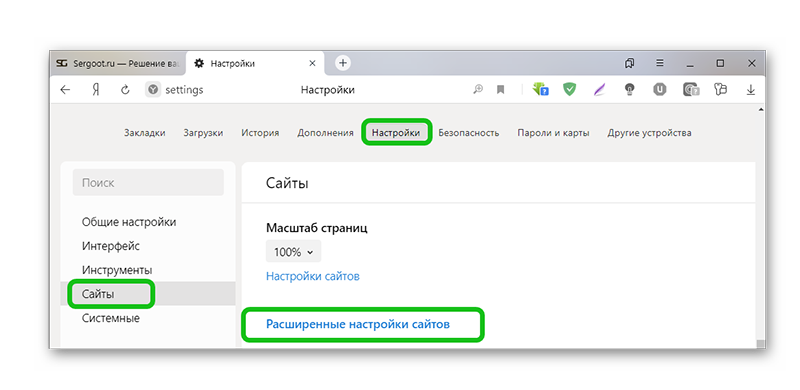
- В отобразившемся окне открываем меню «Сайты» и далее переходим во вкладку «Расширенные настройки сайтов».

- Далее нам потребуется добавить сайт в надежный список. Для этого потребуется обратиться к опции «Настройки сайтов», которая есть у каждого пункта в открывшемся разделе. Я лишь покажу как это сделать для первого пункта, после чего вы сможете проделать аналогичные шаги для всех остальных пунктов.

- Итак, под блоком «Автоматическая загрузка файлов» нажимаем на кнопку «Настройки сайтов». В отобразившейся вкладке в верхнем правом углу кликаем по кнопке добавить и вписываем сайт, к которому закрыт доступ. Далее кликаем еще раз по кнопке «Добавить».

Не забудьте выполнить указанное действие для оставшихся пунктов и проверить работоспособность сайта, к которому был закрыт доступ в Яндекс браузере.
На телефоне

Теперь вы знаете как добавить сайт в доверенные списки Яндекс браузер. Для этого необходимо открыть параметры Яндекса и запустить расширенные настройки сайтов, в которые нужно добавить заблокированный сайт.
Как в браузере Яндекс добавить сайт в доверенные
Яндекс браузер – это удобный браузер для повседневного серфинга и скачивания пользовательских файлов в виде картинок, видео, аудио или документов в электронных форматах. Разработчики же дают возможность доверять определенным сайтам на уровне поисковой системы.
Поэтому сегодня мы поговорим о том, как добавить сайт в надежные узлы в Яндекс браузере, что это такое и зачем нужно.
Надежные узлы в Yandex Browser
Добавление сайтов в доверенные – это возможность задать особые правила обработки данных для отдельных ресурсов.
Следуйте дальнейшей инструкции:
- На главной страничке Яндекс.Браузера жмем на кнопку в виде трех горизонтальных полос в правом верхнем углу.
- В выпадающем списке выбираем «Настройки».
- Слева в панели инструментов переходим на вкладку «Сайты».
- Пролистываем страничку до надписи «Расширенные…».
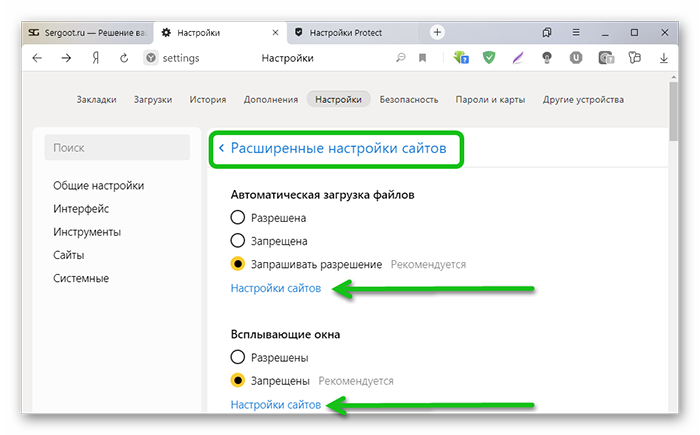
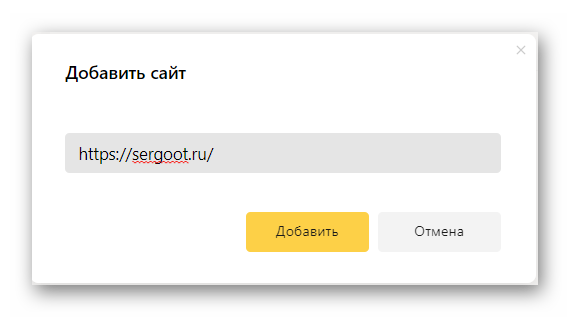
Аналогичным образом можно добавить сайт в список запрещенных, чтобы функционал веб ресурсов не ограничивал работу пользователей.
Заключение
Добавление сайтов в доверенные yandex browser – это хорошая возможность не блокировать часть пользовательских данных. Разработчики предусмотрели такую возможность в системных настройках поисковика.
Что делать если Яндекс блокирует сайт?
В Яндекс Браузере включена защита от вредоносного ПО, которая блокирует зараженные сайты и страницы. Эту защиту вы можете отключить. Кроме вас защиту могут отключить без вашего ведома другие пользователи компьютера или вредоносное расширение.
Как разблокировать сайт в Яндексе?
Чтобы заблокировать сайт в один клик, достаточно открыть интересующий вас проект и нажать кнопку «Блокировать этот сайт». Если же вы не желаете посещать потенциально вредоносный сайт, то переходим ко вкладке «Редактировать список заблокированных сайтов».
Как разрешить доступ к сайту в Яндексе?
Нажмите → Настройки → Сайты. Прокрутите страницу вниз и нажмите Расширенные настройки сайтов. В разделе с названием нужного элемента нажмите Настройки сайтов. Перейдите на вкладку Разрешен или Запрещен и в правом верхнем углу окна нажмите Добавить.
Как убрать защиту от сайтов?
- Откройте Chrome на компьютере.
- В правом верхнем углу окна нажмите на значок с тремя точками Настройки.
- Выберите Конфиденциальность и безопасность Безопасность.
- В разделе «Безопасный просмотр» включите параметр Защита отключена (не рекомендуется).
Как убрать блокировку в Яндекс?
- Нажмите → Настройки.
- В верхней части страницы перейдите на вкладку Безопасность.
- В разделе Защита от угроз отключите опцию Проверять безопасность посещаемых сайтов и загружаемых файлов.
Как отключить блокировку сайтов в Яндексе?
Чтобы отключить блокировку опасных страниц: Нажмите → Настройки. В верхней части страницы перейдите на вкладку Безопасность. В разделе Защита от угроз отключите опцию Проверять безопасность посещаемых сайтов и загружаемых файлов.
Как разрешить доступ к сайту?
Как изменить настройки для определенного сайта:
- Откройте Chrome на компьютере.
- Перейдите на сайт.
- Слева от веб-адреса нажмите на нужный значок: блокировка; информация; предупреждение.
- Выберите Настройки сайтов.
- Измените настройки разрешений.
Почему не открываются сайты в Яндексе?
Доступ к сайту могут осложнять различные ограничения в вашей сети. Например, работа программного обеспечения (антивирусы, файрволы, вирусы) или особенности настройки сети на стороне провайдера (прокси-серверы и т. п.). Проверьте доступ к сайту на другом компьютере из другой сети и убедитесь, что сайт работает.
Почему не открывается сайт в Яндексе?
Для начала давайте ответим на вопрос — почему «Яндекс браузер» не открывает страницы: Интернет не подключен или есть сбои на линии у провайдера. Компьютер использует неправильные DNS адреса. Вирусы или сторонние программы каким-то образом побили системные файлы или изменили системные настройки.
Как обойти блокировку Яндекса в хроме?
Все что нам нужно, это установить последнюю версию браузера. Затем зайти в «Меню» — «Настройки», на вкладку «Безопасность», и поставить галочку возле «Включить VPN». Осталось просто включить VPN, и можете заходить на сайты, которые вам заблокировал интернет-провайдер. Можно менять виртуальное местоположение.
Как отключить проверку безопасности в Яндексе?
Отключение защиты от вредоносных сайтов и программ
Чтобы отключить проверку загружаемых файлов: Нажмите → Настройки. В верхней части страницы перейдите на вкладку Безопасность. В разделе Защита от угроз отключите опцию Проверять безопасность посещаемых сайтов и загружаемых файлов.
Что делать если не получается получить доступ к сайту?
Как правило, эта проблема может произойти из-за следующих факторов: Не работает интернет к Интернету. Сайт просто недоступен, больше не поддерживается. Неправильно настроенный прокси.
Почему пишет что подключение не защищено?
Что означает ошибка «Ваше подключение не защищено»
Когда ваше соединение не защищено, чаще всего это связано с ошибкой в SSL-сертификате — это технология, которая создает безопасную связь между браузером пользователя и веб-сервером путем шифрования данных.
Как убрать конфиденциальность?
- Откройте Google Chrome на компьютере.
- В правом верхнем углу нажмите на значок «Ещё» Настройки.
- Выберите Конфиденциальность и безопасность и перейдите в нужный раздел настроек.
Почему на некоторых сайтах написано небезопасно?
Надпись «Небезопасно» не означает, что сайт угрожает вашему устройству. Сайты не стали опаснее после того, как вы обновили систему и начали видеть эту надпись. Это лишь означает, что сайт использует HTTP, а не HTTPS. HTTP расшифровывается как «HyperText Transfer Protocol», и он был стандартным веб-протоколом много лет.
Почему блокируют Яндекс?
Аккаунт может быть заблокирован из-за нарушения правил рекламы, некачественного сайта, ошибки в объявлении, предоставлении некачественных товаров или услуг. Как разблокировать логин Яндекс.
Что блокирует Яндекс DNS?
DNS», так и в «семейном поиске» ограничивается страницами, содержащими порнографический контент, но не блокирует доступ к сайтам, с обсценной и агрессивной лексикой, а также к ресурсам, предположительно призывающим к суициду или информирующим о способах приготовления наркотиков.
Что случилось с Яндекс?
Домен Yandex.ru перестал существовать. Теперь главная страница «Яндекса» находится по адресу Ya.ru. Оттуда можно зайти в свою почту, посмотреть погоду, пробки и курсы валют, а также воспользоваться поиском. Поиск по «Яндексу» и погода доступны и на «Дзене».
Как в Яндексе поднять сайт?
Как поднять сайт в поиске:
- Контент. Размещайте только уникальные статьи (по возможности и изображения тоже).
- Юзабилити. Заранее продумайте удобный и интуитивно понятный интерфейс.
- Мета-теги. Не забывайте прописывать title, description для страниц.
- Технические параметры. К ним относятся карта sitemap.
- Перелинковка.
Что такое секретный ключ в Яндексе?
Яндекс Ключ включит фотокамеру, чтобы сканировать показанный в браузере QR-код. Если считать QR-код не получается, нажмите в браузере ссылку Показать секретный ключ, а в приложении — ссылку или добавьте его вручную. На месте QR-кода браузер отобразит последовательность символов, которую следует ввести в приложении.
Как изменить разрешение браузера Яндекс?
Нажмите → Настройки → Сайты. В разделе Масштаб страниц выберите из списка нужный Масштаб страницы.
Как включить VPN на Яндексе?
Как установить и настроить VPN-расширение в Яндекс. Браузере:
- Запускаем.
- В нижней части окна нажимаем на кнопку «Каталог расширений для Яндекс.
- Следующим шагом вводим запрос «ZenMate VPN» и жмем «Enter».
- Выбираем «Добавить в Яндекс.
Как включить безопасный поиск в Яндексе?
Как в Яндексе сделать частный доступ?
Войти в режим Инкогнито и выйти из него
Нажмите ссылку правой кнопкой мыши и выберите Открыть ссылку в режиме Инкогнито. Нажмите клавиши Ctrl + Shift + N (в Windows и Linux) или ⌘ + Shift + N (в macOS).
Что делать если сайт не может обеспечить безопасное соединение?
- Очистите в брайзере кэш и куки, сбросьте SSL кэш
- Отключите сторонние расширения в браузере
- Проверьте настройки антивируса и файрвола
- Проверьте настройки даты и времени
- Обновите корневые сертификаты Windows.
- Отключите поддержку протокола QUIC.
- Проверьте версии протоколов TLS, поддерживаемых вашим браузером и сайтом
Какие сайты могут быть опасны?
Это сайты, где собраны материалы, негативно влияющие на эмоциональный фон человека:
- Шокирующая, тревожная информация;
- Новости о самоубийствах;
- Ресурсы для каннибалов;
- Сайты для матерей, родивших мертворожденных детей или с фотографиями малышей с врожденными уродствами;
- Фотографии после терактов или катастроф;
Почему Гугл Хром блокирует сайты?
Если Google заблокировал сайт, т. е. добавил Ваш ресурс в число небезопасных, то в поисковых выдачах и в определенных браузерах появится нелицеприятное сообщение: «этот сайт может нанести вред Вашему компьютеру», иногда его содержание варьируется: «возможно, данный сайт был взломан».
Что блокирует Яндекс Днс?
DNS», так и в «семейном поиске» ограничивается страницами, содержащими порнографический контент, но не блокирует доступ к сайтам, с обсценной и агрессивной лексикой, а также к ресурсам, предположительно призывающим к суициду или информирующим о способах приготовления наркотиков.
Как обойти блокировку ВК в Яндекс браузере?
Достаточно зайти в магазин расширений Chrome или Firefox и установить ZenMate VPN, anonymoX, Browsec или FriGate. Они обеспечивают неплохую скорость соединения, но все платные с пробным месячным доступом. Бесплатных VPN для браузеров крайне мало, и они работают со сбоями или при очень медленном соединении.
Как добавить сайт в надежные узлы Яндекс Браузер?
Нажмите → Настройки → Сайты. Прокрутите страницу вниз и нажмите Расширенные настройки сайтов. В разделе с названием нужного элемента нажмите Настройки сайтов. Перейдите на вкладку Разрешен или Запрещен и в правом верхнем углу окна нажмите Добавить.
Как добавить сайт на табло в Яндекс браузере?
Нажмите → Настройки. Откройте Интерфейс → Вид первого экрана. В разделе Показывать Табло выберите нужную вам опцию: Полное — если хотите видеть максимальное количество плиток.
Что делать если Яндекс блокирует сайты?
Чтобы отключить блокировку опасных страниц:
- Нажмите → Настройки.
- В верхней части страницы перейдите на вкладку Безопасность.
- В разделе Защита от угроз отключите опцию Проверять безопасность посещаемых сайтов и загружаемых файлов.
Как добавить URL страницы в исключения?
- Нажмите кнопку Edit Site List.
- Нажмите кнопку Add (Добавить) в окне «Exception Site List».
- Нажмите кнопку OK чтобы сохранить введенный URL-адрес.
- Нажмите кнопку Continue (Продолжить) в диалоговом окне «Security Warning» (Предупреждение системы безопасности).
Как дать разрешение сайту?
Вы можете управлять разрешениями для конкретных сайтов:
- Откройте приложение Chrome на телефоне или планшете Android.
- Перейдите на сайт.
- Слева от адресной строки нажмите на значок замка Разрешения.
- Нажмите на нужное разрешение. Чтобы изменить параметр, выберите его.
Почему Яндекс не выдает сайт в поиске?
Причина: потому что сайт может еще не проиндексирован поисковыми системами. Справка: Индексация сайта — это добавление его страниц в базу поисковых систем. Чтобы проиндексировать веб-страницы, поисковики отправляют на обход специальных роботов.
Как обойти блокировку Яндекса в хроме?
Все что нам нужно, это установить последнюю версию браузера. Затем зайти в «Меню» — «Настройки», на вкладку «Безопасность», и поставить галочку возле «Включить VPN». Осталось просто включить VPN, и можете заходить на сайты, которые вам заблокировал интернет-провайдер. Можно менять виртуальное местоположение.
Что делать если яндекс пишет невозможно установить безопасное соединение?
Если вы не можете установить безопасное соединение на сервисах Яндекса из-за ошибки ERR_CERT_AUTHORITY_INVALID или ERR_CERT_DATE_INVALID, это означает, что в операционной системе не хватает сертификата. Обновите Windows или импортируйте сертификаты вручную.
Как добавить сайт на индексацию в Яндекс?
Как переиндексировать сайт:
- Перейдите в Вебмастер на страницу Индексирование → Переобход страниц.
- В поле укажите адрес обновленной страницы.
- Нажмите кнопку Отправить.
Как поднять свой сайт в поиске Яндекс?
Как поднять сайт в поиске:
- Контент. Размещайте только уникальные статьи (по возможности и изображения тоже).
- Юзабилити. Заранее продумайте удобный и интуитивно понятный интерфейс.
- Мета-теги. Не забывайте прописывать title, description для страниц.
- Технические параметры. К ним относятся карта sitemap.
- Перелинковка.
Как добавить сайт в Яндекс и Гугл?
Введите в поисковую строку Google запрос «Add URL». Добавьте адрес новой страницы или сайта в поле и нажмите «Отправить». Альтернативный способ, разместить свой сайт здесь: www.google.com/addurl.
Как убрать защиту от сайтов?
- Откройте Chrome на компьютере.
- В правом верхнем углу окна нажмите на значок с тремя точками Настройки.
- Выберите Конфиденциальность и безопасность Безопасность.
- В разделе «Безопасный просмотр» включите параметр Защита отключена (не рекомендуется).
Что блокирует Яндекс DNS?
Яндекс ДНС может блокировать только вирусные сайты и порноресурсы. Прокуроры, как правило, въедливо проверяют доступ к запрещенным сайтам внутри сети учебного заведения.
Как выйти из черного списка Яндекс?
Чёрный список представляет собой временное или постоянное прекращение поступления заказов. Главным его отличием от блокировки является то, что выйти из него можно только посредством обращения в пункт стационарного контроля качества, в свой таксопарк или же связаться со службой поддержки.
Как заставить Chrome использовать http вместо https?
Для активации новой функции в Chrome требуется установить флаг «chrome://flags/#https-only-mode-setting», после чего в настройках в секции «Settings > Privacy and Security > Security» появится переключатель «Always use secure connections».
Как добавить в надежные сайты в мозиле?
Нажмите Настройки. Нажмите Приватность и Защита.Добавление веб-сайтов в ваш Разрешённый список:
- Перейдите на сайт, который хотите добавить в свой Доверенный список.
- Нажмите значок щита рядом с адресной строкой.
- Нажмите на переключатель рядом с Улучшенная защита от отслеживания, чтобы отключить защиту для этого сайта.
Почему браузер блокирует сайты?
Частая причина, из-за которой могут не открываться сайты — неправильно настроенный DNS сервера или некорректные записи DNS. Попробуйте в качестве первичного DNS сервера вручную указать адреса публичных DNS серверов Google (8.8.8.8 и 8.8.8.4).
Как в мозиле Добавить сайт в надежные узлы?
Нажмите Настройки. Нажмите Приватность и Защита.Добавление веб-сайтов в ваш Разрешённый список:
Похожие публикации:
- Как открыть порты для radmin vpn
- Как разобрать кофемолку змм
- Как разобрать эпилятор браун silk epil 7
- Какой яндекс навигатор лучше установить на андроид
Как разблокировать всплывающие окна в Яндекс Браузере
Здравствуйте, чтобы отключить всплывающие уведомления в Яндекс. Браузер, зайдите в настройки, далее пролистните вниз до блока «сайты», далее найдите строку «настройки уведомлений от Яндекса», в последующем окне уберите все галочки.
- Как разблокировать всплывающие окна в браузере
- Как разрешить в браузере всплывающие окна
- Как в Яндекс браузере разрешить доступ к сайту
- Как включить уведомления в Яндекс браузере на ПК
- Как снять блокировку в браузере
- Что такое Всплывающие окна в браузере
- Какие бывают Всплывающие окна
- Что значит отображать Всплывающие окна когда запущено в фоновом режиме
- Как разблокировать Всплывающие окна в мозиле
- Почему Яндекс блокирует все сайты
- Что делать если Яндекс браузер не открывает страницы
- Как обойти блокировку Яндекса в хроме
- Как разрешить уведомления сайту
- Как разрешить уведомления в браузере на компьютере
- Как работают push уведомления в браузере
- Как убрать блокировку всплывающих окон в сафари
- Как на айфоне разрешить всплывающие окна в браузере
- Что значит отображать всплывающие окна когда запущено в фоновом режиме
- Как разблокировать всплывающие окна в мозиле
Как разблокировать всплывающие окна в браузере
Как изменить настройки всплывающих окон и переадресации:
- На компьютере откройте Chrome.
- В правом верхнем углу окна нажмите на значок с тремя точками Настройки.
- Выберите Конфиденциальность и безопасность
- Нажмите Всплывающие окна и переадресация.
- Выберите настройку, которая будет действовать по умолчанию.
Как разрешить в браузере всплывающие окна
Как включить или отключить всплывающие окна:
- Откройте приложение Chrome. на телефоне или планшете Android.
- Справа от адресной строки нажмите на значок с тремя точками Настройки.
- Выберите Настройки сайтов Всплывающие окна и переадресация.
- Установите переключатель в нужное положение.
Как в Яндекс браузере разрешить доступ к сайту
Нажмите → Настройки → Сайты. Прокрутите страницу вниз и нажмите Расширенные настройки сайтов. В разделе с названием нужного элемента нажмите Настройки сайтов. Перейдите на вкладку Разрешен или Запрещен и в правом верхнем углу окна нажмите Добавить.
Как включить уведомления в Яндекс браузере на ПК
- Нажмите → Настройки → Сайты.
- В разделе Уведомления нажмите От сервисов Яндекса.
- На вкладке В Яндекс Браузере выберите уведомления.
Как снять блокировку в браузере
Как отключить блокировщик рекламы:
- Запустите приложение Chrome. на устройстве Android.
- В правом верхнем углу экрана нажмите на значок «Информация».
- Выберите Настройки сайта.
- Рядом с надписью «Реклама» нажмите на стрелку вниз.
- Выберите Разрешить.
- Перезагрузите веб-страницу.
Что такое Всплывающие окна в браузере
Всплывающее окно (англ. pop-up) — окно, открываемое на экране компьютера в результате выполнения какой-либо операции.
Какие бывают Всплывающие окна
Виды всплывающих окон:
- Окно-приветствие или Entry Pop-Up.
- Окна, всплывающие после пролистывания: Timed Pop-Up и Scroll Pop-Up.
- Прощальное окно или Exit Pop-Up.
- Всплывающее по нажатию окно или Click Pop-Up.
Что значит отображать Всплывающие окна когда запущено в фоновом режиме
Запуск в фоне или Отображать всплывающие окна, когда запущено в фоновом режиме. Это разрешение позволяет отображать всплывающее окно, когда приложение работает в фоновом режиме. Всплывающие окна. Это разрешение позволяет обеспечить правильную работу со всплывающими окнами, когда приложение работает в фоновом режиме.
Как разблокировать Всплывающие окна в мозиле
Чтобы отключить блокировку всплывающих окон Firefox:
- Нажмите значок меню в правом верхнем углу браузера.
- Выберите Настроить.
- Выберите панель Конфиденциальность и безопасность слева.
- Прокрутите вниз до раздела Разрешения и нажмите Исключения рядом с Блокировать всплывающие окна.
Почему Яндекс блокирует все сайты
В Яндекс Браузере включена защита от вредоносного ПО, которая блокирует зараженные сайты и страницы. Эту защиту вы можете отключить. Кроме вас защиту могут отключить без вашего ведома другие пользователи компьютера или вредоносное расширение.
Что делать если Яндекс браузер не открывает страницы
Попробуйте обновить страницу, удалить кеш Браузера и cookie, утилиты и расширения Браузера, которые могут быть причиной сбоя:
- Отключите утилиты
- Проверьте расширения Браузера
- Обновите страницу
- Удалите cookie.
- Очистите кеш
- Отключите аппаратное ускорение
- Отключите блокировку рекламы
- Отключите шифрование DNS.
Как обойти блокировку Яндекса в хроме
Все что нам нужно, это установить последнюю версию браузера. Затем зайти в «Меню» — «Настройки», на вкладку «Безопасность», и поставить галочку возле «Включить VPN». Осталось просто включить VPN, и можете заходить на сайты, которые вам заблокировал интернет-провайдер. Можно менять виртуальное местоположение.
Как разрешить уведомления сайту
Как включить или отключить уведомления для всех сайтов:
- Откройте приложение Chrome. на телефоне или планшете Android.
- Справа от адресной строки нажмите на значок с тремя точками Настройки.
- Выберите Настройки сайтов Уведомления.
- Установите переключатель вверху экрана в нужное положение.
Как разрешить уведомления в браузере на компьютере
Откройте браузер Chrome на компьютере. В правом верхнем углу окна нажмите на значок «Настройка и управление Google Chrome»Важно!:
- Откройте браузер Chrome на компьютере.
- Перейдите на нужный сайт.
- Нажмите на значок «Сведения о сайте».
- В раскрывающемся меню рядом с пунктом «Уведомления» выберите Разрешить.
Как работают push уведомления в браузере
Web Push Уведомления — это короткие сообщения, всплывающие на экране мобильного устройства или компьютера. Пуши можно рассылать в любое время, при этом получателю не обязательно быть в момент отправки онлайн, в определенном приложении или использовать свой гаджет. Уведомление в любом случае будет доставлено.
Как убрать блокировку всплывающих окон в сафари
В Safari на Mac перейдите к веб‑сайту. Выберите меню «Safari» > «Настройки», затем нажмите «Веб-сайты». Нажмите «Всплывающие окна» слева.Во всплывающем меню для веб‑сайта выберите один из вариантов:
- Разрешить. Всплывающие окна на веб‑сайте будут открываться.
- Блокировать и оповещать.
- Заблокировать.
Как на айфоне разрешить всплывающие окна в браузере
Как включить или отключить всплывающие окна:
- Откройте приложение Chrome. на устройстве iPhone или iPad.
- Нажмите на значок с тремя точками «Настройки».
- Выберите Настройки контента Блок. вспл. окна.
- Установите переключатель в нужное положение.
Что значит отображать всплывающие окна когда запущено в фоновом режиме
Запуск в фоне или Отображать всплывающие окна, когда запущено в фоновом режиме. Это разрешение позволяет отображать всплывающее окно, когда приложение работает в фоновом режиме. Всплывающие окна. Это разрешение позволяет обеспечить правильную работу со всплывающими окнами, когда приложение работает в фоновом режиме.
Как разблокировать всплывающие окна в мозиле
Чтобы отключить блокировку всплывающих окон Firefox:
- Нажмите значок меню в правом верхнем углу браузера.
- Выберите Настроить.
- Выберите панель Конфиденциальность и безопасность слева.
- Прокрутите вниз до раздела Разрешения и нажмите Исключения рядом с Блокировать всплывающие окна.
Как разрешить браузеру доступ к сайту
Вы можете управлять разрешениями для конкретных сайтов:
- Откройте приложение Chrome на телефоне или планшете Android.
- Перейдите на сайт.
- Слева от адресной строки нажмите на значок замка Разрешения.
- Нажмите на нужное разрешение. Чтобы изменить параметр, выберите его.
Как заставить chrome использовать http вместо https
Для активации новой функции в Chrome требуется установить флаг «chrome://flags/#https-only-mode-setting», после чего в настройках в секции «Settings > Privacy and Security > Security» появится переключатель «Always use secure connections».
Как убрать с сайта не защищено
Попробуйте подключиться к другой сети, которой вы доверяете, или используйте для защиты VPN. Бывает, что программы для защиты блокируют подозрительные сайты. Попробуйте отключить их и зайти на сайт снова. Рекомендуем использовать этот способ только если вы полностью уверены в безопасности интересующей страницы.
Почему браузер блокирует сайты
Частая причина, из-за которой могут не открываться сайты — неправильно настроенный DNS сервера или некорректные записи DNS. Попробуйте в качестве первичного DNS сервера вручную указать адреса публичных DNS серверов Google (8.8.8.8 и 8.8.8.4).
Почему Гугл Хром блокирует сайты
Google составляет список сайтов, которые подозреваются в фишинге и распространении вредоносного ПО. Кроме того, система анализирует все веб-страницы и предупреждает вас, если сайт представляет угрозу.
Что делать если не открывается сайт
Самая простая причина — отсутствие стабильного интернет-соединения. Следующие системные причины: неправильная настройка прокси-серверов, конфигурации host-файла, проблемы с DNS-серверами, регистром, вирусы, блокировка антивирусными ПО или в целом сайта на территории страны.
Как заставить chrome доверять сертификату
Откройте страницу chrome://settings:
- В левой части страницы нажмите Конфиденциальность и безопасность.
- Нажмите Безопасность.
- Прокрутите страницу вниз до раздела Дополнительные.
- Нажмите Настроить сертификаты.
- В списке найдите недавно добавленные центры сертификации.
Как открыть доступ к сайту в гугл хром
Как изменить настройки для определенного сайта:
- Откройте Chrome на компьютере.
- Перейдите на сайт.
- Слева от веб-адреса нажмите на нужный значок: блокировка; информация; предупреждение.
- Выберите Настройки сайтов.
- Измените настройки разрешений.
Как сделать доступ к сайту по HTTPS
Если вы хотите, чтобы сайт открывался только по https, то зайдите в настройки сайта → SEO → Редиректы для WWW, HTTPS и выберите редирект с HTTP на HTTPS.
Что делать если подключение к сайту не защищено
Подключение не защищено в Google Chrome и других браузерах: как отключить ошибку пользователю:
- На устройстве установлена неправильная дата и время.
- Мешают кэш и куки.
- Мешают расширения.
- Антивирус и брандмауэр мешают соединению.
- Обновите браузер.
- Проверьте файл hosts.
- Попробуйте подключиться к другому Wi-Fi.
Как зайти на сайт Если пишет не защищено
Как исправить ошибку «Ваше соединение не защищено» в браузере Chrome:
- Перезагрузите страницу
- Убедитесь, что вы не используете общедоступный Wi-Fi.
- Очистите кэш, куки и историю браузера
- Попробуйте режим инкогнито
- Проверьте настройки даты и времени вашего компьютера
Что делать если хром пишет Ваше подключение не защищено
Как исправить ошибку «Ваше подключение не защищено»:
- Перезагрузите страницу
- Попробуйте режим инкогнито
- Проверьте дату и время
- Очистите кеш и куки в вашем браузере
- Обратите внимание, какой используется Wi-Fi.
- Проверьте ваш антивирус или файервол
- Действуйте осторожно
Как разблокировать доступ к сайту
Как разблокировать сайт (10 методов):
- Как убрать блокировку сайтов с помощью VPN.
- Как снять блокировку с сайта с помощью Smart DNS.
- Как разблокировать доступ к сайту с помощью прокси
- Использовать Tor (луковая маршрутизация)
- Открывать сайты по IP, а не по URL.
- Настройка сетевых прокси в браузере
- Перезапись URL-адресов
Какой браузер открывает заблокированные сайты
Браузере» Простейший и пока ещё вполне эффективный способ зайти на сайты, заблокированные вашим провайдером, — это воспользоваться режимом «Турбо», встроенным в браузеры Opera и «Яндекс. Браузер».
Почему нет доступа к некоторым сайтам
Возможно, сам интернет-провайдер ограничил доступ к сайту, на который вы хотите зайти. В таком случае, там будет сообщение, что доступ закрыт, или ограничен. Сайт заблокирован. Так же, очень часто антивирусы и брандмауэры блокируют сайты, которые находятся в их базе вредоносных сайтов.
Как дать разрешение
Как изменить разрешения для приложений:
- Откройте настройки телефона.
- Нажмите Приложения.
- Выберите нужное приложение. Если его нет в списке, нажмите Показать все приложения, а затем выберите нужное.
- Выберите Разрешения.
- Чтобы изменить настройки определенного разрешения, нажмите на него и выберите Разрешить или Запретить.
Как добавить разрешение в гугл хром
Как разрешить или запретить доступ на отдельном сайте:
- Откройте Chrome на компьютере.
- В правом верхнем углу окна нажмите на значок «Настройка и управление Google Chrome» Дополнительные инструменты Расширения.
- Рядом с расширением нажмите кнопку Подробнее.
- Добавьте или удалите сайт в разделе «Разрешения».
Как добавить разрешение
Щелкните правой кнопкой мыши по рабочему столу и выберите Графические характеристики. В меню Дисплей щелкните Пользовательские разрешения. Внимательно просмотрите справку и щелкните Да. Укажите требуемое разрешение и частоту обновления.
Что делать если сайт не поддерживает HTTPS
- Очистите в брайзере кэш и куки, сбросьте SSL кэш
- Отключите сторонние расширения в браузере
- Проверьте настройки антивируса и файрвола
- Проверьте настройки даты и времени
- Обновите корневые сертификаты Windows.
- Отключите поддержку протокола QUIC.
- Проверьте версии протоколов TLS, поддерживаемых вашим браузером и сайтом
Как добавить сайт в список доверенных
Для добавления узла в доверенную зону необходимо в браузере Internet Explorer открыть «Сервис» →«Свойства обозревателя»→«Безопасность», или «Пуск»→«Панель управления»→«Свойства обозревателя»→«Безопасность». На вкладке «Безопасность» необходимо выбрать зону «Надежные узлы», затем нажать на кнопку «Узлы».
Как браузер определяет HTTP или HTTPS
HTTP — это протокол передачи данных между браузером и сервером: страниц, файлов, видеозаписей. HTTPS — это тот же HTTP, но с добавленными методами шифрования данных и проверки безопасности.
Как отключить безопасное соединение
Чтобы отменить включение безопасного соединения в браузере, в окне браузера, в котором отображается процесс установки безопасного соединения, нажмите на кнопку Отмена. Программа не будет предлагать вам включить безопасное соединение на этом сайте в течение 6 часов.
Как сделать защищенное соединение на своем сайте
Что нужно для успешной настройки HTTPS:
- Изменить абсолютные внутренние ссылки на относительные(либо на https). Обратите внимание, что ссылки в атрибутах canonical и hreflang всегда должны быть абсолютными.
- Установить SSL-сертификат — почти все хостинги позволяют установить SSL-сертификат через панель управления.
Как отключить функцию сканирования SSL
Выберите Защита ▸ Основные компоненты защиты. Пролистайте вниз до раздела Настройте параметры компонента защиты, а затем выберите вкладку Веб-защита. Снимите флажок Включить сканирование HTTPS.
Кто блокирует доступ к сайтам
Если доступ к сайту в России ограничен, то оборудование, поставленное у операторов Роскомнадзором, видит этот запрос и блокирует его.
Почему браузер не переходит по ссылкам
Если ссылка не открывается в браузере на компьютере, для начала удали временные файлы и куки (cookies), а затем попробуй снова. Внимание: после удаления файлов куки придется заново входить на сайты с логином и паролем. Если очистка временных файлов не помогла, установи другой браузер.
Как зайти в скрытые настройки Хром
Чтобы попасть в скрытые настройки надо просто ввести в адресную строку chrome://flags и нажмите «Ввод». Далее вы увидите список доступных параметров, возле каждого расположено выпадающее меню его активации.
Как отключить безопасный режим поиска
Как включить или отключить Безопасный поиск:
- На компьютере откройте настройки Безопасного поиска.
- Включите или отключите Безопасный поиск. Если в правом верхнем углу экрана отображается значок замка, значит настройки Безопасного поиска защищены. На странице настроек указано, кто ими управляет.
Как в Яндекс браузере разрешить доступ к сайту
Нажмите → Настройки → Сайты. Прокрутите страницу вниз и нажмите Расширенные настройки сайтов. В разделе с названием нужного элемента нажмите Настройки сайтов. Перейдите на вкладку Разрешен или Запрещен и в правом верхнем углу окна нажмите Добавить.
Как поставить разрешение
Изменение разрешения экрана в Windows:
- Выберите Пуск > Параметры > Система > Дисплей и просмотрите раздел, в котором отображаются дисплеи.
- Выберите дисплей, который необходимо изменить. После этого следуйте приведенным ниже инструкциям.
10.06.2023 Как разрешить браузеру доступ к сайту
Разрешение доступа к сайту — это важный вопрос, с которым часто сталкиваются пользователи браузеров. Бывает, что браузер блокирует доступ к определенным сайтам из-за настроек безопасности. В этом случае необходимо изменить настройки браузера или отдельного сайта, чтобы разрешить доступ. Кроме того, можно изменить протокол, используемый браузером, чтобы расширить возможности доступа.
Google Chrome предоставляет возможность управлять настройками для конкретных сайтов. Для этого необходимо открыть Chrome и перейти на нужный сайт. Затем нужно выбрать значок — блокировка, информация или предупреждение и выбрать Настройки сайтов. Здесь пользователь может изменить настройки разрешений для конкретного сайта.
Если требуется дать разрешение сайту, можно открыть приложение Chrome на мобильном телефоне или планшете, перейти на сайт и нажать на значок замка Разрешения. Здесь пользователь может выбрать нужное разрешение и изменить его параметры.
Бывает, что браузер блокирует сайты, и возникает необходимость изменить протокол. Например, если хочется заставить Chrome использовать http вместо https, нужно установить флаг в настройках и выбрать переключатель «Always use secure connections».
Если на сайте отображается сообщение, что он не защищен, можно попробовать подключиться к другой сети или использовать VPN для защиты. Иногда программы для защиты блокируют сайты, поэтому рекомендуется отключить их перед посещением сайта.
Причины блокировки сайтов могут быть различными, например, неправильно настроенный DNS сервер или некорректная запись в DNS. В этом случае можно вручную указать адреса публичных DNS серверов Google. Google также составляет список сайтов, которые подозреваются в фишинге и распространении вредоносного ПО.
Если сайт не открывается, причины могут быть в неправильной настройке прокси-серверов, конфигурации host-файла, проблемах с DNS-серверами или вирусах.
Если пользователь желает, чтобы Chrome доверял сертификату, необходимо открыть страницу настроек, выбрать раздел Дополнительные и настроить сертификаты.
Таким образом, доступ к сайту можно разрешить, изменить протокол, настроить сертификаты и контролировать разрешения для конкретных сайтов. Если происходят проблемы с доступом к сайту, необходимо провести диагностику и выявить причину, чтобы принять соответствующие меры.