
Единый форум поддержки
Вы здесь » Единый форум поддержки » Корзина » Скрыть список участников, участников группы или групп полностью.
Скрыть список участников, участников группы или групп полностью.
Страница: 1 2 »
Сообщений 1 страница 20 из 37
Поделиться1Чт, 19 Апр 2012 20:16:06
- Автор: СБ
- Заслуженный
- Зарегистрирован : Вс, 1 Апр 2012
- Сообщений: 56
- Уважение: 0
- Позитив: +4
- Последний визит:
Сб, 18 Май 2013 09:11:16
Доброго времени суток.
Необходимо сделать такую фичу — закрыть доступ юзерам к списку пользователей, а также поиск по членству пользователей в группах.
Иными словами:
Пользователь с ником «Вася Пупкин» член группы «мальчики». Пользователь с ником «Маша Марамойкина» член группы «девочки».
В сообщениях на форуме Вася Пупкин видит статус членства Маши в группе «девочки». Однако не видит списка пользователей и не может задать поиск по группе «девочки». Либо не находит результатов по поиску.
Аналогично Маша Марамойкина видит в статусе Васи группу «мальчики», но не видит список пользователей этой группы или не может задать поиск по группе.
Иными словами принадлежность юзеров к группам не должна отображаться в списках пользователей или сам список юзеров вообще должен потеряться для обычных пользователей.
Надеюсь смог донести суть проблемы.
Адрес форума maf.ixbb.ru
Поделиться2Пт, 20 Апр 2012 08:32:12
- Автор: СБ
- Заслуженный
- Зарегистрирован : Вс, 1 Апр 2012
- Сообщений: 56
- Уважение: 0
- Позитив: +4
- Последний визит:
Сб, 18 Май 2013 09:11:16
Поделиться3Пт, 20 Апр 2012 10:30:29
- Автор: Deff
- Тутошний.
- Зарегистрирован : Ср, 16 Июн 2010
- Сообщений: 50852
- Уважение: +15031
- Позитив: +11305
- Последний визит:
Вчера 22:55:19
СБ
1. Тогда Вам на форуме для данных Групп нельзя прописывать статусы в ручном режиме в Профиле
Они должны быть исходно установленными, в соответствие прописанным статусам в Администрирование Группы — редактировать
2. Нельзя так же будет использовать Ранги!
Поделиться4Пт, 20 Апр 2012 12:02:09
- Автор: СБ
- Заслуженный
- Зарегистрирован : Вс, 1 Апр 2012
- Сообщений: 56
- Уважение: 0
- Позитив: +4
- Последний визит:
Сб, 18 Май 2013 09:11:16
В принципе статусы и ранги мне не нужны.
Достаточно чтоб был виден статус администратора, а статусы и ранги пользователей нет.
Объясню для чего все эти заморочки: у меня онлайн мафия клуб. Игроки делятся на две категории: мирные жители и мафиози (ну, наверное, вы играли и знаете принципы игры).
Так вот, для мафии я создал скрытый раздел. Там они обсуждают свои бандитские дела, а мирные их переписку не видят.
Чтобы закрыть доступ в раздел мафии мирным жителям — я делю их на две группы. Однако в таком случае, если мирный житель использует поиск по группам — то он натыкается на всех мафиози в группе. А это должно быть исключено по сути игры. Полная анонимность юзеров — залог правильно построенной игры.
Какой вариант решения я вижу? Только такой: статус и членство в группах полностью скрыто от глаз пользователей. Список участников форума — польностью скрыто. Присутствие на форуме — скрыто. Нахождение в каком либо разделе скрыто. Если юзер тусуется в ЛС, то в профиле не должно это отображаться.
Пожертвовать статусами и рангами — не проблема. Мне главное добиться полной анонимности юзеров, но при этом разделить их на две группы, чтоб у одной группы был доступ в закрытый раздел, а у другой не было.
Как в Discord скрыть во что играешь на данный момент
Приложение Discord изначально было разработано для геймеров. В нем огромное количество увлекательных компьютерных игр, которые могут вас увлечь. Чтобы не отвлекаться на общение от друзей-игроков, можно установить особый статус. О том, как скрыть в Дискорде, во что играешь, во всех ли версиях программы доступна эта функция, и как сделать себя невидимым для других пользователей – читайте далее.
Как скрыть в Дискорде информацию об игре, в которую играешь
В вашем списке игр может накопиться слишком много вкладок, и их можно отключить. Это позволить очистить основной список, и отключить отображение игры в Discord. Для этого выполните такие шаги:
- Откройте мессенджер, тапните по символу «шестеренка».
- В открывшихся категориях выберите пункт «Игровая активность».
- Найдите категорию с названием «Отображать в статусе игру, в которую сейчас играете».
- Таните курсором по левой части экрана, где вы увидите уведомление, что информация скрыта от других участников.
Такой способ подойдет, когда вы играете в одиночку, и не желаете отвлекаться. В любое время опцию можно с легкостью включить.

Если вы используете для игр компьютер, или ноутбук, то у вас должна быть именно десктопная версия. Для того чтобы скрыть отображение игровой активности, в настройках деактивируйте оверлей. Но в любом случае при отключении статуса, требуется активировать и другие параметры, для этого:
- Зайдите в раздел настроек приложения.
- В открывшемся окне выберите «Оверлей».
- Включите внутриигровой оверлей.
- В опции «Размер аватара» используйте вариант «Маленький», тем более, если на сервере много участников.
- Если вы собраны на одном канале перейдите в категорию «Показать пользователей».
- Установите пункт, который позволит скрыть свое присутствие в игре.
Обратите внимание! В браузерной версии Discord нет опции, позволяющей скрыть игру, в которую играешь. Поэтому загрузите десктопную, где доступны все настройки.

Как скрыть в Discord, во что играешь на телефоне
Описанный функционал не доступен для смартфонов. Но здесь вы сможете применить другой способ, чтобы скрыть себя от других. Для изменения своего статуса на телефоне нажмите на левую кнопку мыши на личный сервер в приложении. В этот момент появляется зеленый круг и аватарка участника.
В появившемся окне вы можете выбрать необходимую категорию. Вы будете оставаться в выбранном статусе то время, которое укажете сами, выбрав его в списке. В общем, отключить показ игр можно просто выставив статус, что смогут выполнить даже начинающие геймеры:
- Авторизуйтесь в приложении на смартфоне.
- Таните по личному никнейму, и рисунку на статусе.
- Выбор статусов ограничен четырьмя, и один из них называется «Невидимый».
- Нажмите на него, и вы скроете себя от других.
Удобным вариантом здесь будет и установка режима «animated». Чтобы его активировать, выберите пункт «Задать пользовательский…», в вариантах выберите необходимый временной отрезок, и нажмите на кнопку «Сохранить».
Частые вопросы:
- Как в Discord поставить статус «Играет в игру»
- Что такое Дискорд Онлайн, и как им пользоваться
- Как сделать бота, выдающего роли в Discord
- Как смотреть фильм вместе с другом в Дискорд Онлайн
Скрытие голосовых и текстовых каналов в Discord
Пользователи мессенджера могут скрыть канал в Дискорде, чтобы обеспечить максимальную безопасность. Понятный интерфейс исключает вероятность допущения ошибок – главное, соблюдать четкую последовательность действий.
Скрытие каналов для себя
Пользователям не составляет труда скрыть голосовой канал в Дискорде. При этом нужно помнить, что выполнять подключение либо читать переписку в сообществе смогут определенные роли.
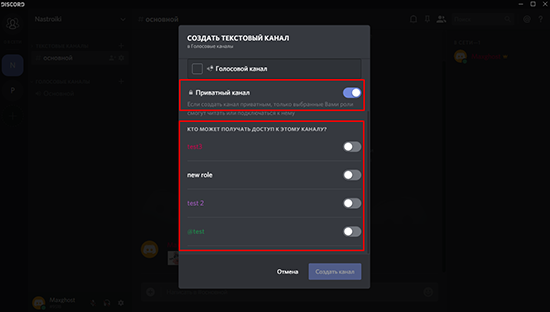
Последовательность действий, чтобы скрыть сервер Дискорд, включает в себя несколько этапов:
- Пользователь осуществляет авторизацию в личном кабинете Discord через браузерную версию либо установленную клиентскую программу.
- На следующем этапе требуется перейти в раздел созданных каналов.
- Из представленного списка выбирается интересующий сервер.
- После этого под наименованием сообщества нажимается графическое изображение замка.
- Далее требуется переместить расположенный тумблер возле строки «Приватный» в активное положение.
- Во вновь открывшейся форме на экране используемого устройства пользователя отображается меню «Кому предоставляется доступ».
- Система формируется перечень доступных ролей. Пользователям необходимо выбрать интересующие и осуществить активацию возле каждой.
- На следующем этапе активируется опция создания.
После сохранения внесенных настроек, пользователям автоматически предоставляется невидимый канал в программном обеспечении Дискорд. Обратите внимание, суммарное число сообществ не лимитируется.
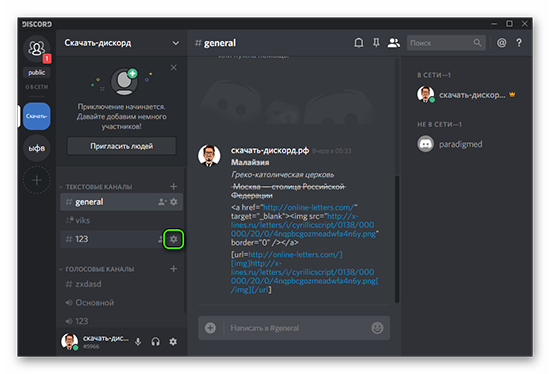
Как сделать канал невидимым для ролей
Чтобы пользователям сделать скрытый канал в Дискорде, разработчики оснастили программное обеспечение специализированной функцией. Инструкция включает в себя:
- Запуск установленного клиентского программного обеспечения на смартфоне либо ПК. При желании можно использовать браузер. Авторизация в учетной записи.
- Осуществляется переход в раздел настроек учетной записи.
- Далее выбирается интересующий сервер.
- На следующем этапе требуется выполнить переход в категорию прав доступа с целью установки необходимых параметров. Обратите внимание, пользователи определяют, кто вправе формировать пригласительные ссылки, администрировать канал, обмениваться сообщениями.
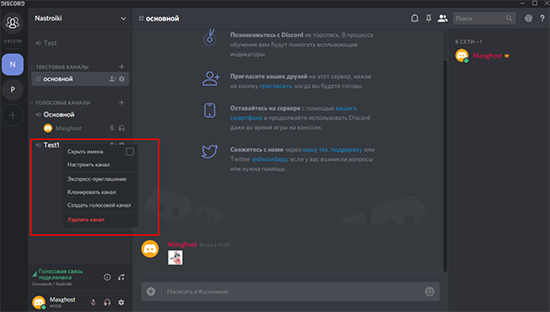
Обратите внимание, пользователи не могут устанавливать пароль – программное обеспечение не предоставляет такой возможности. Однако предусматривается альтернативный метод. Чтобы сформировать закрытый канал, требуется:
- Нажать пользователю на графическое изображение плюсика, которое расположено возле созданного голосового либо текстового канала.
- На следующем этапе пользователь нажимает на интересующий сервер с целью активации функции приватности. Обратите внимание, осуществлять подключение могут определенные роли.
- Сохранить результаты внесения изменения нажатием на соответствующую клавишу.
Обратите внимание, пользователи могут посмотреть скрытые каналы в Дискорде, однако подключиться при отсутствии пригласительной ссылки невозможно.
Управление разрешениями участников на аудио и видео в собраниях Microsoft Teams
Организуете ли вы большие собрания или представляете на них материал? Чтобы избежать случайных помех и визуальных отвлекающих факторов, можно отключить микрофоны и камеры участников. Затем, когда вы хотите, чтобы кто-то говорил или был замечен, вы можете позволить ему снова включить микрофон или камеру.
Примечание: В настоящее время участникам, которые звонят на собрание по номеру телефона, указанному в сведениях о собрании, не будет запрещено включать микрофон и камеру.
Сведения о том, какие участники собрания классифицируются как «участники», см. в разделе Роли в собрании Teams.
Запрет использования микрофона и камеры
Перед собранием
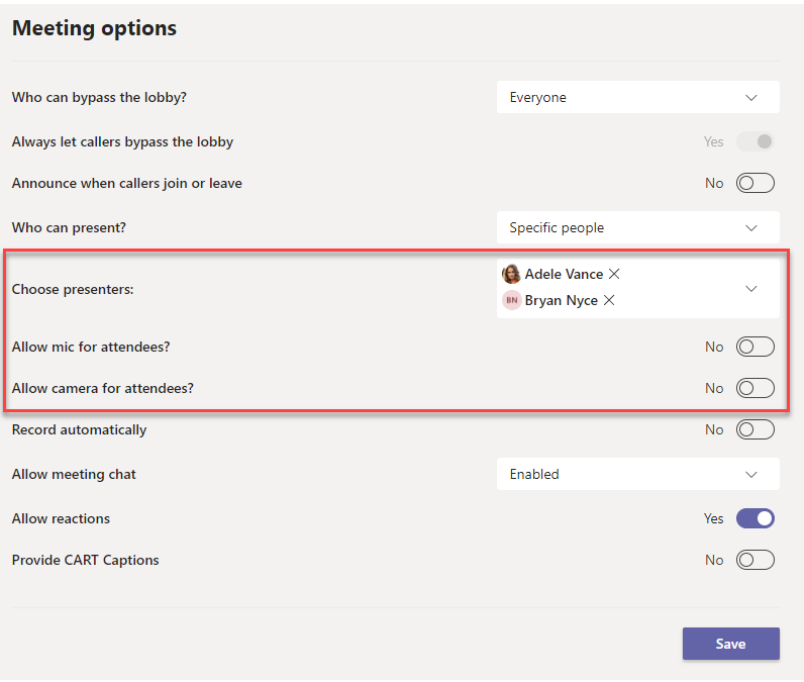
После планирования собрания и отправки приглашения организатор собрания может отключить микрофоны и камеры, чтобы участники не могли использовать их во время собрания. Все участники (но не выступающие) присоединяются к собранию с микрофоном и камерой.
- Перейдите в раздел Календарь и дважды щелкните собрание.
- Выберите Параметры собрания в верхней части экрана.

Отключите переключатель Разрешить микрофон для участников илиРазрешить камеру для участников? и нажмите кнопку Сохранить.
Во время собрания
Организатор и выступающие могут отключить микрофон или камеру всех участников или отдельных лиц в любое время во время собрания.
Примечание: В настоящее время этот параметр недоступен для организаторов и выступающих, которые присоединяются к собранию с устройств комнат Teams.
Отключение микрофонов или камер для всех участников

- Выберите Дополнительные параметрырядом с элементом Участники , а затем — Отключить микрофон для участников или Отключить камеру для участников.
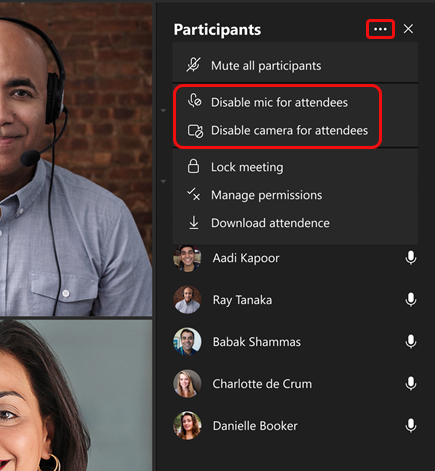
Микрофоны и камеры участников будут выглядеть затемненными.
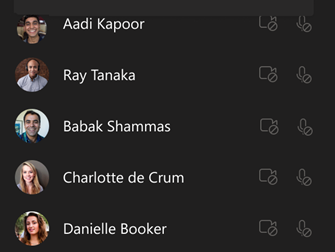
Совет: Если вы просто хотите отключить микрофоны для участников, выберите Отключить звук всех участников.
Если позже вы захотите включить микрофон или камеру для всех пользователей, снова выберите Дополнительные параметры , а затем — Разрешить микрофон для участников или Разрешить камеру для участников.
Отключение микрофона или камеры пользователя
- Выберите Дополнительные параметрырядом с их именем, а затем выберите Отключить микрофон или Отключить камеру.
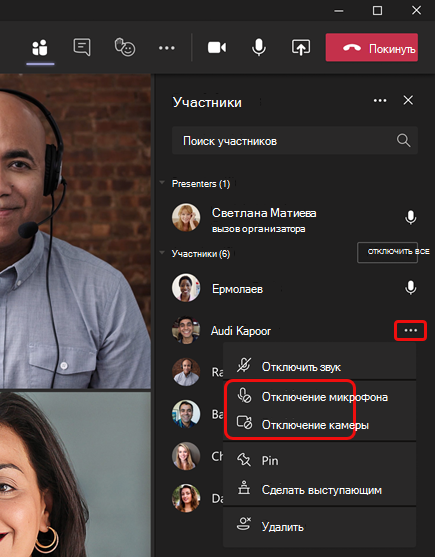
Совет: Участники могут сигнализировать о том, что они хотят говорить, поднимая руки.
Разрешить кому-то включить или поделиться своим видео
- Выберите Дополнительные параметрырядом с именем пользователя, а затем выберите Разрешить микрофон или Разрешить камеру.
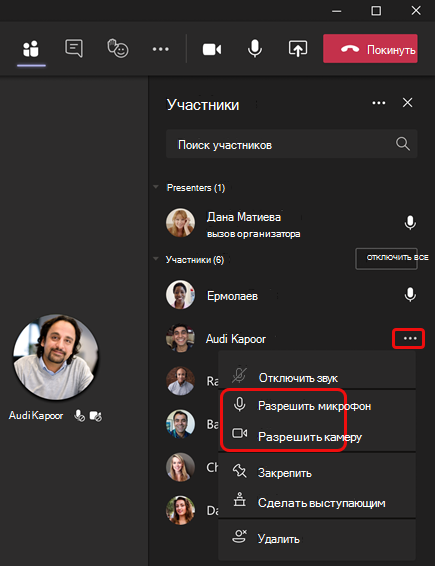
Теперь этот человек может включить в себя или поделиться видео.
Примечание: В настоящее время эта функция недоступна на устройствах комнат Teams.
Запрет использования микрофона и камеры
Перед собранием
После планирования собрания и отправки приглашения организатор собрания может отключить микрофоны и камеры, чтобы участники не могли использовать их во время собрания. Все участники (но не выступающие) присоединяются к собранию с микрофоном и камерой.
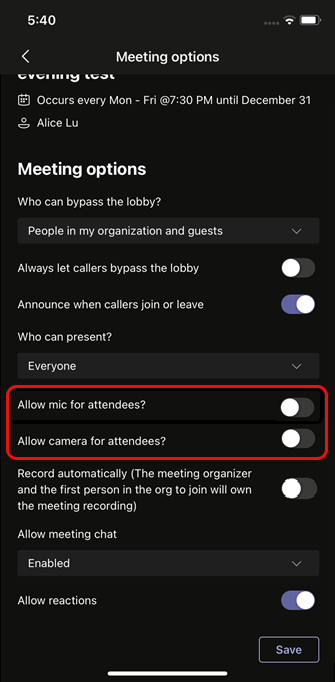
- В календаре Teams откройте событие собрания и выберите Параметры собрания.
- Отключите переключатель Разрешить микрофон для участников илиРазрешить камеру для участников? и нажмите кнопку Сохранить.
Во время собрания
Организатор и выступающие могут отключить микрофон или камеру всех участников или отдельных лиц в любое время во время собрания.
Отключение микрофонов или камер для всех участников
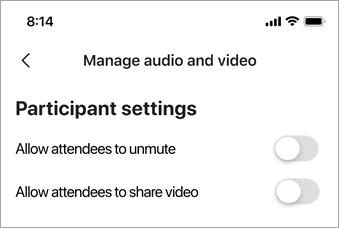
- Перейдите в список участников, выберите Управление звуком и видео, а затем отключите переключатель Разрешить участникам включать или Разрешить участникам делиться видео .
Микрофоны и камеры участников будут выглядеть затемненными.
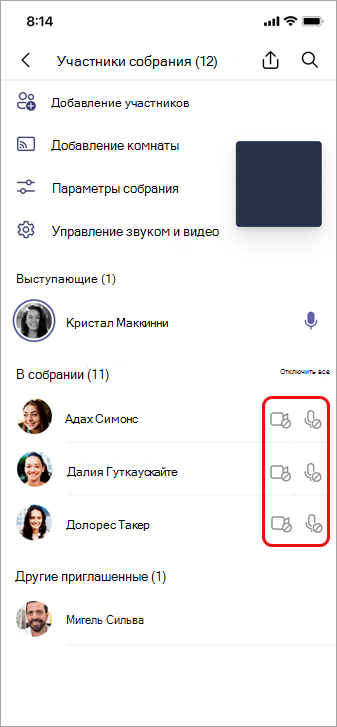
Совет: Если вы просто хотите отключить звук участников, не отключая микрофоны, перейдите в список участников и выберите Отключить все рядом с полем В собрании.
Отключение микрофона или камеры пользователя
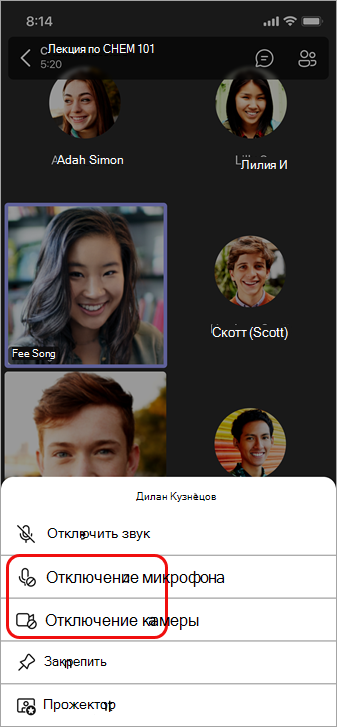
- Выберите и удерживайте имя пользователя на экране main или в списке участников, а затем выберите Отключить микрофон или Отключить камеру.
Совет: Участники могут сигнализировать о том, что они хотят говорить, поднимая руку.
Разрешить кому-то включить или поделиться своим видео
- Выберите и удерживайте имя пользователя на экране main или в списке участников, а затем выберите Разрешить микрофон или Разрешить камеру.
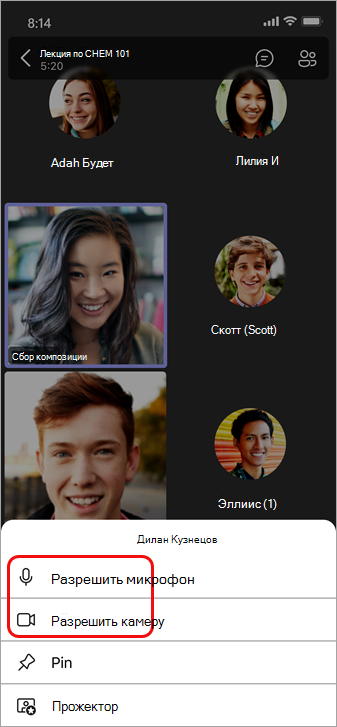
Теперь этот человек может использовать микрофон или камеру.