
1. Технологии создания сайта
1. HTML — это язык гипертекстовой разметки, который используют для создания сайтов. С помощью специальных тегов и текста необходимо описать команды для браузера. Записывается такая последовательность в простом текстовом редакторе (Блокнот). Можно воспользоваться программой Notepad++ , которая подсвечивает синтаксис и ошибки языка HTML .
Рис.\(1\) Код HTML
2. Можно создать документ в текстовом процессоре ( Microsoft Word, Writer ). Этот способ отлично подойдёт для тех, кто не умеет пользоваться профессиональными инструментами для создания сайтов. Для этого необходимо открыть Word , назвать документ, например, домашняя страница и сохранить как веб-страницу. Далее можно оформить страницу по вашему желанию, если сайт планируется сделать многостраничным, то необходимо каждую отдельную страницу создавать в новом файле, после чего связать все файлы гиперссылками.
3. Воспользоваться программой инструментом для создания сайтов — HTML редактором . Такие программы имеют больший функционал, по сравнению с текстовым редактором. Проверка синтаксиса, подсказки, механизмы автозаполнения, визуализация кода (т.е. при написании кода в отдельном окне программы сразу показывается результат). Все эти инструменты значительно сокращают затраченное время на создание сайта и в результате получается чистый функциональный код. Примеры HTML редакторов : WYSIWYG , Visual Studio Code , Atom и другие.
 |
 |
 |
| Рис. \(2\) Редактор WYSIWYG | Рис. \(3\) Visual Studio Code | Рис. \(4\) Редактор Atom |
Основы HTML
HTML (Hypertext Markup Language) — это код, который используется для структурирования и отображения веб-страницы и её контента. Например, контент может быть структурирован внутри множества параграфов, маркированных списков или с использованием изображений и таблиц данных. Как видно из названия, эта статья даст вам базовое понимание HTML и его функций.
Что такое HTML на самом деле?
HTML не является языком программирования; это язык разметки, и используется, чтобы сообщать вашему браузеру, как отображать веб-страницы, которые вы посещаете. Он может быть сложным или простым, в зависимости от того, как хочет веб-дизайнер. HTML состоит из ряда элементов, которые вы используете, чтобы вкладывать или оборачивать различные части контента, чтобы заставить контент отображаться или действовать определённым образом. Ограждающие теги могут сделать слово или изображение ссылкой на что-то ещё, могут сделать слова курсивом, сделать шрифт больше или меньше и так далее. Например, возьмём следующую строку контента:
Моя кошка очень раздражена
Если бы мы хотели, чтобы строка стояла сама по себе, мы могли бы указать, что это абзац, заключая его в теги абзаца:
p>Моя кошка очень раздраженаp>
Анатомия HTML элемента
Давайте рассмотрим элемент абзаца более подробно.
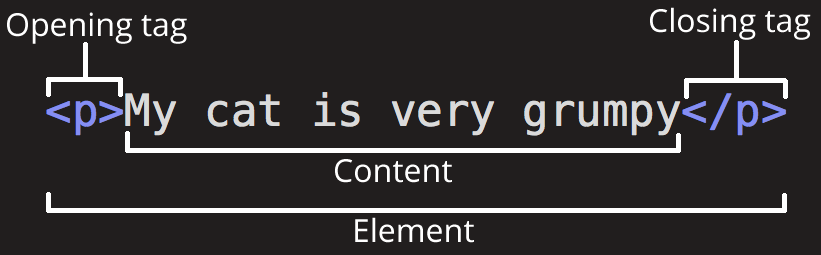
Главными частями нашего элемента являются:
- Открывающий тег (Opening tag): Состоит из имени элемента (в данном случае, «p»), заключённого в открывающие и закрывающие угловые скобки. Открывающий тег указывает, где элемент начинается или начинает действовать, в данном случае — где начинается абзац.
- Закрывающий тег (Closing tag): Это то же самое, что и открывающий тег, за исключением того, что он включает в себя косую черту перед именем элемента. Закрывающий элемент указывает, где элемент заканчивается, в данном случае — где заканчивается абзац. Отсутствие закрывающего тега является одной из наиболее распространённых ошибок начинающих и может приводить к странным результатам.
- Контент (Content): Это контент элемента, который в данном случае является просто текстом.
- Элемент(Element): Открывающий тег, закрывающий тег и контент вместе составляют элемент.
Элементы также могут иметь атрибуты, которые выглядят так:

Атрибуты содержат дополнительную информацию об элементе, которую вы не хотите показывать в фактическом контенте. В данном случае, class это имя атрибута, а editor-note это значение атрибута. Класс позволяет дать элементу идентификационное имя, которое может позже использоваться, чтобы обращаться к элементу с информацией о стиле и прочих вещах.
Атрибут всегда должен иметь:
- Пробел между ним и именем элемента (или предыдущим атрибутом, если элемент уже имеет один или несколько атрибутов).
- Имя атрибута, за которым следует знак равенства.
- Значение атрибута, заключённое с двух сторон в кавычки.
Вложенные элементы
Вы также можете располагать элементы внутри других элементов — это называется вложением. Если мы хотим заявить, что наша кошка очень раздражена, мы можем заключить слово «очень» в элемент , который указывает, что слово должно быть сильно акцентированно:
p>Моя кошка strong>оченьstrong> раздражена.p>
Вы, однако, должны убедиться, что ваши элементы правильно вложены: в примере выше мы открыли первым элемент , затем элемент , потом мы должны закрыть сначала элемент , затем . Приведённое ниже неверно:
p>Моя кошка strong>очень раздражена.p>strong>
Элементы должны открываться и закрываться правильно, поэтому они явно располагаются внутри или снаружи друг друга. Если они перекрываются, как в примере выше, ваш веб-браузер будет пытаться сделать наилучшее предположение на основе того, что вы пытались сказать, что может привести к неожиданным результатам. Так что не стоит этого делать!
Пустые элементы
Некоторые элементы не имеют контента, и называются пустыми элементами. Возьмём элемент , который уже имеется в нашем HTML:
img src="images/firefox-icon.png" alt="Моё тестовое изображение" />
Он содержит два атрибута, но не имеет закрывающего тега , и никакого внутреннего контента. Это потому, что элемент изображения не оборачивает контент для влияния на него. Его целью является вставка изображения в HTML страницу в нужном месте.
Анатомия HTML документа
Мы завершили изучение основ отдельных HTML элементов, но они не очень полезны сами по себе. Теперь мы посмотрим, как отдельные элементы объединяются в целую HTML страницу. Давайте вернёмся к коду, который мы записывали в наш index.html (с которым мы впервые встретились в статье Работа с файлами):
doctype html> html> head> meta charset="utf-8" /> title>Моя тестовая страницаtitle> head> body> img src="images/firefox-icon.png" alt="Моё тестовое изображение" /> body> html>
- — доктайп. В прошлом, когда HTML был молод (около 1991/1992), доктайпы должны были выступать в качестве ссылки на набор правил, которым HTML страница должна была следовать, чтобы считаться хорошим HTML, что могло означать автоматическую проверку ошибок и другие полезные вещи. Однако в наши дни, никто не заботится об этом, и они на самом деле просто исторический артефакт, который должен быть включён для того, что бы все работало правильно. На данный момент это все, что вам нужно знать.
- — элемент . Этот элемент оборачивает весь контент на всей странице, и иногда известен как корневой элемент.
- — элемент . Этот элемент выступает в качестве контейнера для всего, что вы пожелаете включить на HTML страницу, но не являющегося контентом, который вы показываете пользователям вашей страницы. К ним относятся такие вещи, как ключевые слова и описание страницы, которые будут появляться в результатах поиска, CSS стили нашего контента, кодировка и многое другое.
- — элемент . В нем содержится весь контент, который вы хотите показывать пользователям, когда они посещают вашу страницу, будь то текст, изображения, видео, игры, проигрываемые аудиодорожки или что-то ещё.
- — этот элемент устанавливает UTF-8 кодировку вашего документа, которая включает в себя большинство символов из всех известных человечеству языков. По сути, теперь документ может обрабатывать любой текстовый контент, который вы в него вложите. Нет причин не устанавливать её, так как это может помочь избежать некоторых проблем в дальнейшем.
- — элемент . Этот элемент устанавливает заголовок для вашей страницы, который является названием, появляющимся на вкладке браузера загружаемой страницы, и используется для описания страницы, когда вы добавляете её в закладки/избранное.
Изображения
Давайте снова обратим наше внимание на элемент изображения:
img src="images/firefox-icon.png" alt="Mоё тестовое изображение" />
Как было сказано раньше, код встраивает изображение на нашу страницу в нужном месте. Это делается с помощью атрибута src (source, источник), который содержит путь к нашему файлу изображения.
Мы также включили атрибут alt (alternative, альтернатива). В этом атрибуте, вы указываете поясняющий текст для пользователей, которые не могут увидеть изображение, возможно, по следующим причинам:
- У них присутствуют нарушения зрения. Пользователи со значительным нарушением зрения часто используют инструменты, называемые Screen Readers (экранные дикторы), которые читают для них альтернативный текст.
- Что-то пошло не так, в результате чего изображение не отобразилось. Например, попробуйте намеренно изменить путь в вашем атрибуте src , сделав его неверным. Если вы сохраните и перезагрузите страницу, то вы должны увидеть что-то подобное вместо изображения:
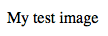
Альтернативный текст — это «пояснительный текст». Он должен предоставить читателю достаточно информации, чтобы иметь представление о том, что передаёт изображение. В этом примере наш текст «My test image» («Моё тестовое изображение») не годится. Намного лучшей альтернативой для нашего логотипа Firefox будет «The Firefox logo: a flaming fox surrounding the Earth» («Логотип Firefox: огненный Лис вокруг Земли»).
Сейчас попробуйте придумать более подходящий альтернативный текст для вашего изображения.
Примечание: Узнайте больше о специальных возможностях.
Разметка текста
В этом разделе рассмотрим некоторые из основных HTML элементов, которые вы будете использовать для разметки текста.
Заголовки
Элементы заголовка позволяют вам указывать определённые части вашего контента в качестве заголовков или подзаголовков. Точно так же, как книга имеет название, названия глав и подзаголовков, HTML документ может содержать то же самое. HTML включает шесть уровней заголовков (en-US)– (en-US), хотя обычно вы будете использовать не более 3-4 :
h1>Мой главный заголовокh1> h2>Мой заголовок верхнего уровняh2> h3>Мой подзаголовокh3> h4>Мой под-подзаголовокh4>
Теперь попробуйте добавить подходящее название для вашей HTML страницы, чуть выше элемента .
Абзацы
p>Это одиночный абзацp>
Добавьте свой образец текста (вы создавали его в статье Каким должен быть ваш веб-сайт?) в один или несколько абзацев, расположенных прямо под элементом .
Списки
Большая часть веб-контента является списками и HTML имеет специальные элементы для них. Разметка списка всегда состоит по меньшей мере из двух элементов. Наиболее распространёнными типами списков являются нумерованные и ненумерованные списки:
- Ненумерованные списки — это списки, где порядок пунктов не имеет значения, как в списке покупок. Они оборачиваются в элемент .
- Нумерованные списки — это списки, где порядок пунктов имеет значение, как в рецепте. Они оборачиваются в элемент .
Каждый пункт внутри списков располагается внутри элемента (list item, элемент списка).
Например, если мы хотим включить часть следующего фрагмента абзаца в список:
p> Mozilla, мы являемся мировым сообществом технологов, мыслителей и строителей, работающих вместе . p>
Мы могли бы изменить разметку на эту:
p>Mozilla, мы являемся мировым сообществомp> ul> li>технологовli> li>мыслителейli> li>строителейli> ul> p>работающих вместе . p>
Попробуйте добавить упорядоченный или неупорядоченный список на свою страницу.
Ссылки
Ссылки очень важны — это то, что делает Интернет Интернетом. Чтобы добавить ссылку, нам нужно использовать простой элемент — — a это сокращение от «anchor» («якорь»). Чтобы текст в вашем абзаце стал ссылкой, выполните следующие действия:
- Выберите некоторый текст. Мы выбрали текст «Манифест Mozilla».
- Оберните текст в элемент , например так:
a>Манифест Mozillaa>
a href="">Манифест Mozillaa>
a href="https://www.mozilla.org/ru/about/manifesto/details/" >Манифест Mozillaa >
Вы можете получить неожиданные результаты, если в самом начале веб-адреса вы опустите https:// или http:// часть, называемую протоколом. После создания ссылки, кликните по ней, чтобы убедиться, что она направляет вас туда, куда вы хотели.
Примечание: href сначала может выглядеть довольно непонятым выбором для имени атрибута. Если у вас возникли проблемы с тем, чтобы запомнить его, можете запомнить, что атрибут href образуется как hypertext reference («гипертекстовая ссылка»).
Теперь добавьте ссылку на вашу страницу, если вы ещё не сделали этого.
Заключение
Если вы следовали всем инструкциям в этой статье, то вы должны увидеть в конечном итоге страницу, аналогичную рисунку ниже (вы также можете посмотреть её здесь):
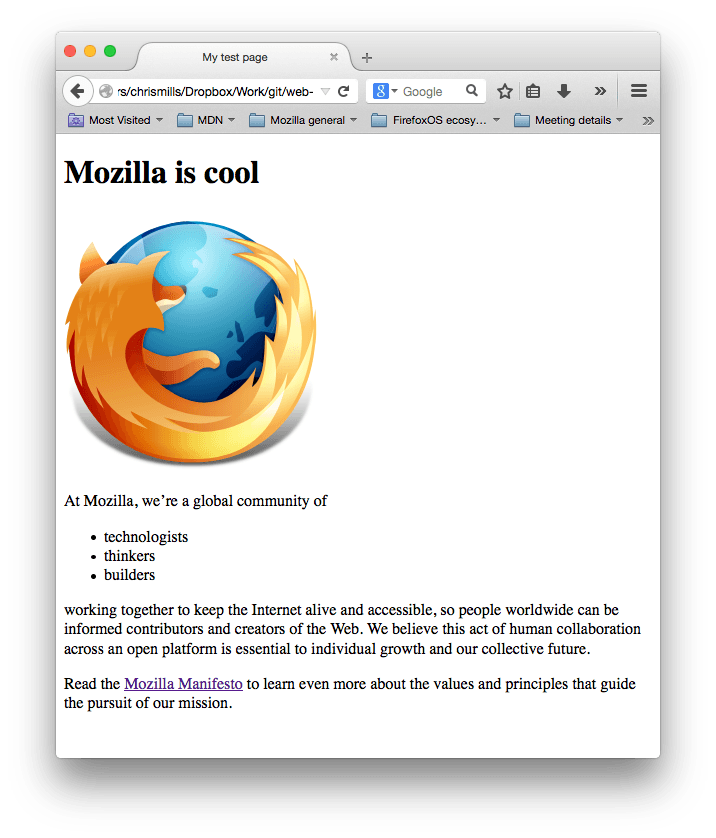
Если вы застряли, вы всегда можете сравнить свою работу с нашим готовым примером кода на GitHub.
Здесь вы узнали только самую поверхность HTML. Чтобы узнать больше, перейдите на страницу Обучение HTML: руководства и уроки.
В этом модуле
- Установка базового программного обеспечения
- Каким должен быть ваш веб-сайт?
- Работа с файлами
- Основы HTML
- Основы CSS
- Основы JavaScript
- Публикация вашего веб-сайта
- Как работает Веб
Found a content problem with this page?
- Edit the page on GitHub.
- Report the content issue.
- View the source on GitHub.
This page was last modified on 3 авг. 2023 г. by MDN contributors.
Your blueprint for a better internet.
Как создать страницу html 9 класс
1. Общие сведения о Web-сайтах и языке HTML
Публикации во Всемирной паутине (World Wide Web) реализуются в форме Web-сайтов. Web-сайт по своей структуре напоминает журнал, который содержит информацию, посвящённую какой-либо теме или проблеме. Как журнал состоит из печатных страниц, так и Web-сайт состоит из компьютерных Web-страниц, объединённых гиперссылками. Web-страницы могут содержать текст, рисунки, таблицы, мультимедийные и динамические объекты. Создание Web-сайтов можно осуществлять с помощью языка HTML.
HTML – Hyper Text Markup Language — язык разметки гипертекста. HTML ни в коей мере не является языком программирования, он отвечает только за расположение элементов (текста, рисунков) в окне браузера. HTML является языком для создания Web-сайтов во Всемирной паутине. Язык HTML состоит из простых команд – тегов. Теги управляют представлением информации на экране при отображении HTML-документа. Теги заключаются в угловые скобки <>… и бывают парные и непарные (одиночные <>).
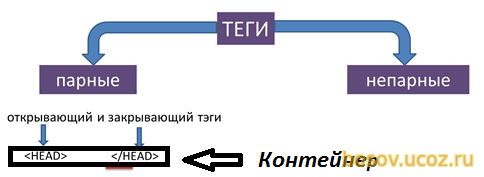
Документ HTML – это текстовый файл с расширением .html или .htm, содержащий набор тегов.
Браузер – (browser) – программа для просмотра Web-страниц. Широко используют браузеры Microsoft Internet Explorer, Opera и др. Браузер при получении документа HTML выполняет его анализ, строит объектную модель документа, затем результат отображает на мониторе.
2. Структура HTML-документа
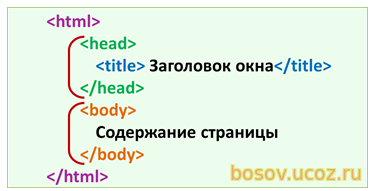
Секция заголовка
Записываются meta-теги, содержащие информацию о названии страницы, об авторе и др.
Тело документа
Содержит непосредственно информацию страницы: тексты, рисунки, таблицы
3. Форматирование символов
Символы, заключенные между следующими тегами отображают:
…. — полужирный шрифт
…… — курсивный шрифт
…… — подчеркнутый шрифт
… — нижний индекс
… — верхний индекс
Параметры шрифта
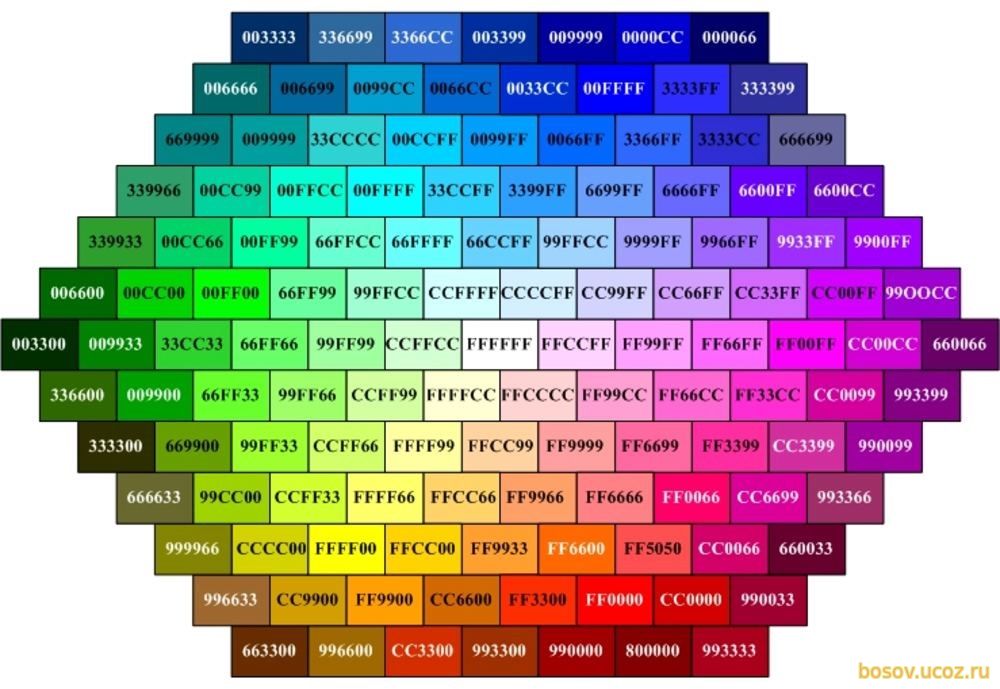
Текст, заключенный между тегами …….. имеет заданный размер, цвет и гарнитуру. Для этого используются атрибуты: SIZE = значение от 1 до 7 и COLOR = цвет (aqua, black, blue, fuchsia, gray, green, lime, maroon, navy, olive, purple, red, silver, teal, yellow, white), каждому цвету соответствует свой шестнадцатеричный код от 000000 до FFFFFF.
Если в тексте имеется несколько пробелов между словами или символы табуляции, то браузер на экран выводит всего один пробел. Если необходимы дополнительные пробелы то между словами надо добавить — символьный примитив.
Одиночный тег разрывает текстовый поток и вставляет пустую строку. Несколько таких тегов добавляют несколько пустых строк. Межстрочный интервал – одинарный.
4. Практическое задание №1.
Создание первого HTML-документа “Главная страница”, работа со шрифтами, задание цвета и размера шрифта. Освоение технологии работы.
Урок №2
1. Форматирование текста по абзацам
Тег
…
— начинает абзац с новой строки. Новый абзац отделяется от предыдущего двойным межстрочным интервалом.Выравнивание текста по абзацам:
2. Задание цвета всего текста и фона документа
Описываются в начальном теге тела документа
3. Заголовки разных уровней
Тегами
4. Простые списки
Часть текста, которая будет оформляться как список, заключается в соответствующие теги, а каждый элемент списка помечается одиночным тегом
Виды нумераций списков:
5. Практичекое задание №2
Форматирование текста по абзацам, цвет фона, заголовки разных уровней, списки.
Урок №3
1. Вставка графических изображений
Всеми браузерами поддерживаются форматы .gif, .jpg. Эти форматы являются растровыми. GIF – поддерживается прозрачность и анимацияю, хорошо подходит для рисованных изображений. JPG – для полноцветных изображений, хорошо подходит для отсканированных изображений и фотографий, анимацию не поддерживает.
Одиночный тег вставляет графические изображения в текстовый поток в любом месте:
’имя графического файла’>
Необязательные атрибуты тега :
ALT = альтернативный текст
BORDER = толщина обрамляющей рамки в пикс., 0 нет рамки
HEIGHT = высота изображения в пикселях или %
WIDTH = ширина изображения в пикселях или %
HSPACE = свободное пространство слева и справа от изображения в пикселях или %
VSPACE =- свободное пространство сверху и снизу от изображения в пикселях или %
ALIGN = left, right, middle выравнивание изображения
Чтобы рисунок был по центру, можно использовать тег ……./
2. Практическое задание №3
Вставка и форматирование графических изображений. Самостятельное создание Web-страниц анкета, программы, словарь.
Урок №4
1. Гиперссылки
Рисунок так же можно сделать, как гиперссылку, написав:
2. Практическое задание №4
Оформление списка театров на главной странице glavn.htm, как гиперссылки на соотвествующие Web-страницы театров.
Урок №5
Используют не только для того, чтобы располагать данные в ячейках, сколько с целью позицирования фрагментов текста и изображений друг относительно друга.
С помощью таблиц удобно создавать навигацию по сайту.
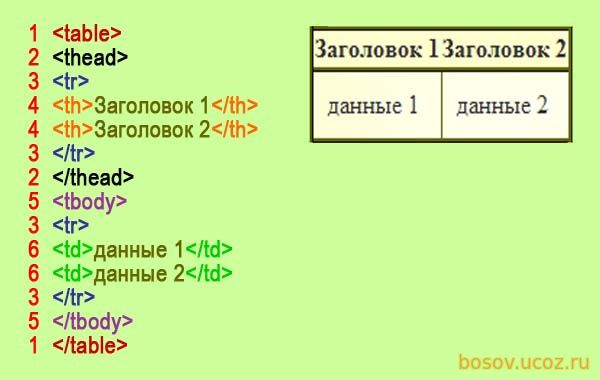
…
— вся таблица.
… — строка.
Пример таблицы из двух строк (рядов), содержащих по две ячейки:
Текст ячейки 1, 1
Текст ячейки 1 2
Текст ячейки 2, 1
Текст ячейки 2, 2
текст ячейки 1,1 текст ячейки 1,2 первая строка
текст 2,1 ячейки текст 2,2 ячейки вторая строка
Ячейки таблицы могут содержать текст или изображения, а также текст с HTML-тегами и гиперссылки. Не следует оставлять ячейки таблицы незаполненными, надо поместить хотя бы неразрывный пробел
Основные атрибуты тегов и задают параметры таблицы, строки или ячейки:
2. Практичекое задание №5
Создание навигации по сайту в форме таблицы из одной строки
Уроки №6 и №7
1. Секция заголовка , мета-теги
В секции заголовка на каждой странице указывается информация о документе, которая используется при его отображении. Текст, заключенный между тегами . , отображается в заголовке окна браузера.
В секции заголовка обычно помещается и ряд тегов с различными атрибутами, предоставляющими дополнительную информацию (метаинформацию) о Web-сайте:
Драматические театры Санкт-Петербурга
HTTP-EQUIV=»Content-Type» CONTENT=»text/html; charset=windows-1251″> — — (указывается тип кодовой таблицы (windows-1251, Koi8-R и другие), использованной при подготовке текстовой части документа.
name=»Keywords» content=»уроки информатики, информатика в школе”> (указывается через запятую набор ключевых слов, которые могут быть использованы рядом поисковых систем)
2. Самостоятельная работа над своим проектом
Примерные темы проекта: “Мосты”, “Реки и каналы ”, “Мосты через каналы ”, “Необычные музеи ”, “Музыкальные театры”, “Филармонии и капелла”, “Технические ВУЗ-ы Башкортостана”, “Детские театры Башкортостана”, “Гуманитарные ВУЗ-ы Башкортостана”, свободная тема и др .
Необходимо оформить главную страницу сайта по образцу файла index.html, выбрав в качестве навигации по сайту таблицу или список, и 2 — 3 страницы, раскрывающие содержание сайта и содержащие: заголовок, текст и рисунок.
1. Создайте в Яндекс диске в своей личной папке папку по имени Компьютер+ ФИО ученика
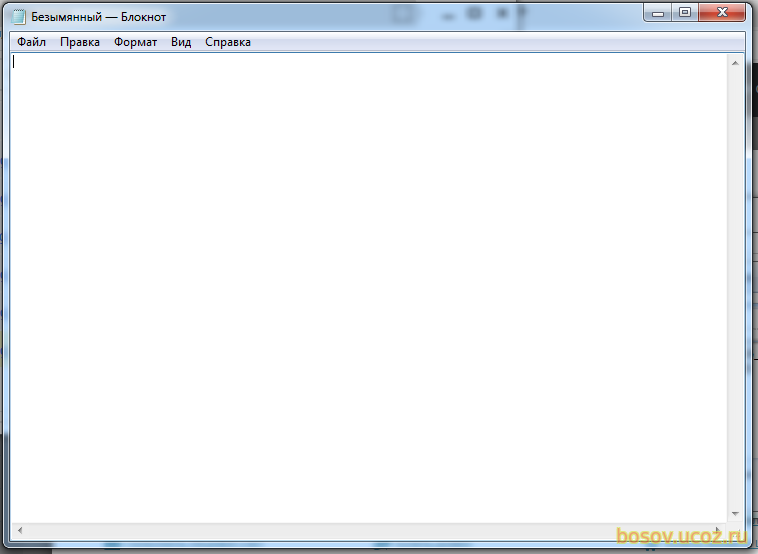
2. Создайте пустой текстовый документ в простом текстовом редакторе Блокнот.
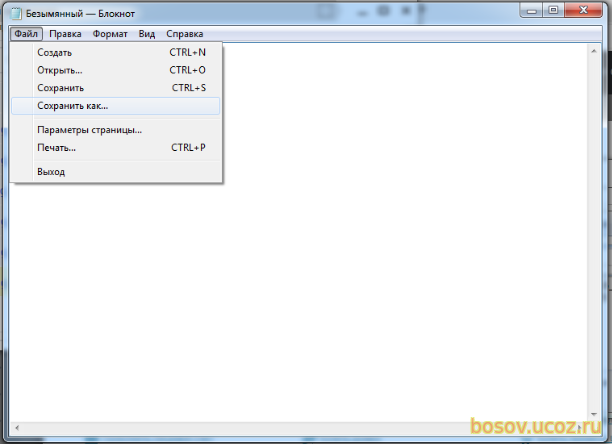
3. Выполните команду Файл-сохранить как.
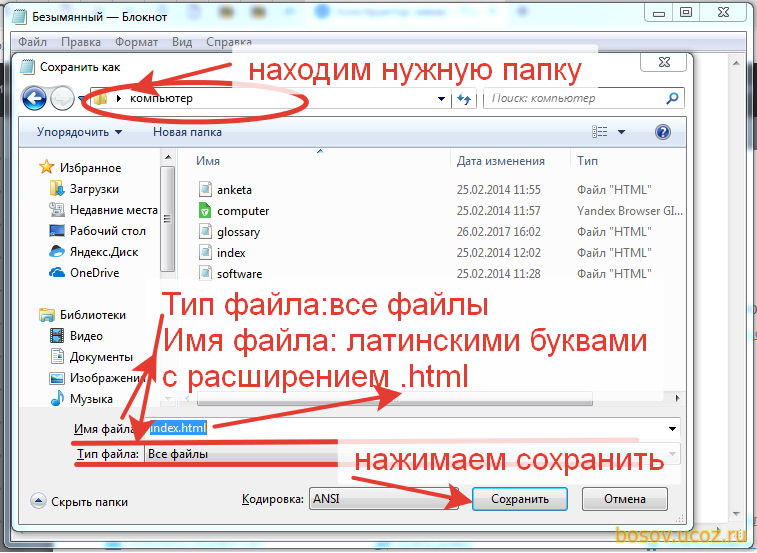
4. В открывшемся окне выполните все команды как описано на рисунке ниже.
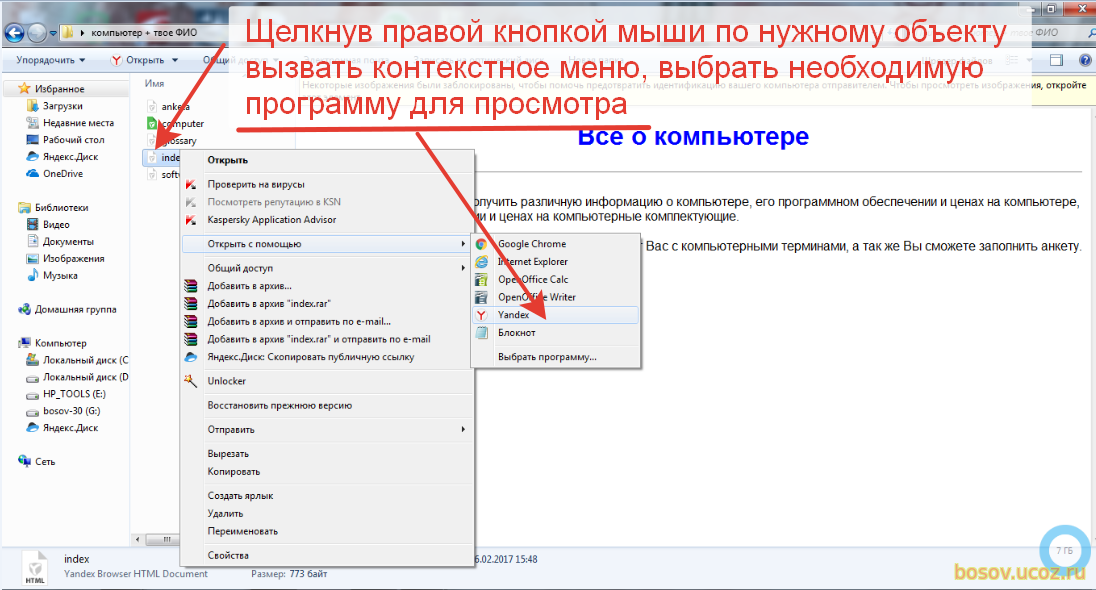
5. Если вам нужно открыть сохраненный файл в браузере или блокноте, выполните действия описанные ниже.
6. Заполните страницу по образцу, сохраните под именем index.html, откройте в браузере.
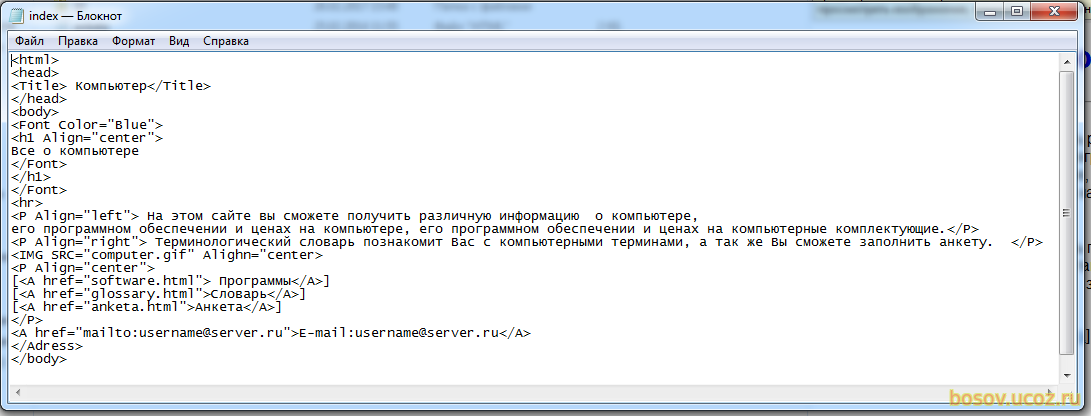
Если все правильно у вас получиться следующая страница: Главная страница
7. Аналогично пунктам 2-4 создайте страницы software.html, glossary.html и anketa.html
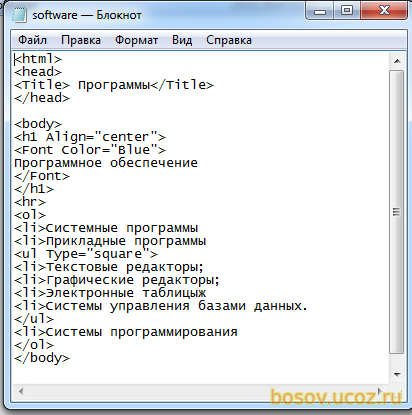
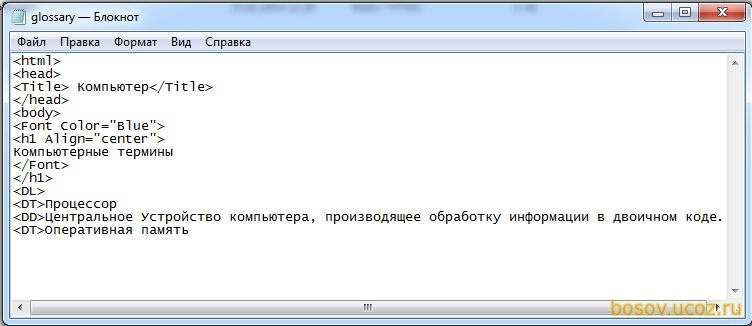
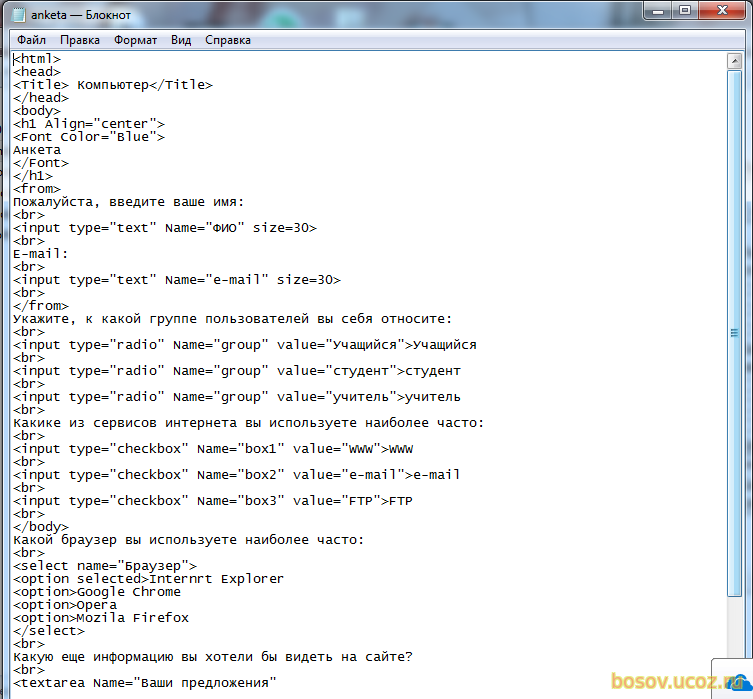
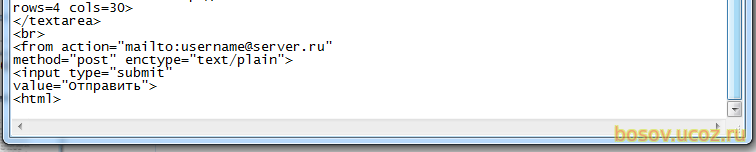
8. Если вы все правильно выполнили то в браузере у вас должно получиться следующее: программы словарь анкета
9. В папке сайта у вас должны находиться следующие файлы см. рисунок ниже.
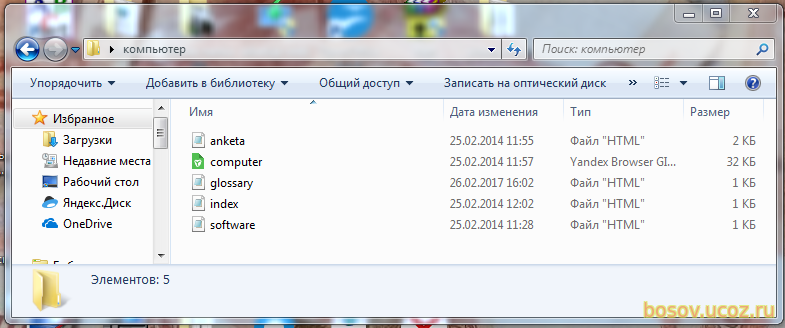
10. Рисунок для главной страницы сказать можно по ссылке : Рисунок>>>
11. Для создания меню на каждой сранице используйте код:
12. Если вы все выполнили правильно то у вас получиться сайт который вы можете посмотреть по ссылкам ниже:
Практическая работа по информатике в 9 классе на тему «Создание простейшей Web-страницы»»
HTML ( от англ. HyperText Markup Language ) – язык гипертекстовой разметки, при помощи которого создаются Web-страницы.
Задание № 1. Создание простейшего файла HTML
1. Создайте личную папку под названием ПР 10 и фамилия.
2. Запустите программу Блокнот (Notepad).
3. Наберите в окне программы простейший файл HTML.
Учебный файл HTML
Расписание занятий на вторник
4. Сохраните файл под именем INDEX.HTML ( обязательно укажите тип файла HTML при сохранении ) в личной папке.
5. Для просмотра Web-страницы используйте любой браузер (Internet Explorer, Google Chrome , Opera , Mozilla Firefox , Yandex или другую). Для этого, не покидая программу Блокнот (сверните окно на панель задач), откройте личную папку и двойным кликом по файлу INDEX.HTML откройте окно браузера.
Результат работы показан на рисунке 1.

Рис. 1 Результат работы
Задание № 2. Управление расположением текста на экране
1. При необходимости откройте текст Web-страницы в Блокноте (1 щелчок правой клавишей мыши по файлу INDEX.HTML, в контекстном меню выбрать команду Открыть с помощью… и выбрать программу Блокнот). При необходимости открыть файл в браузере – двойной клик по значку файла левой клавишей мыши.
2. Внести изменения в файл INDEX.HTML, расположив слова Расписание, занятий, на вторник на разных строках.
Учебный файл HTML
3. Сохраните текст с внесенными изменениями в файле INDEX.HTML (меню Файл | Сохранить). Если у вас уже отображается Web-страница, то вам достаточно переключиться на панели задач на программу браузера и обновить эту страницу (кнопка). Изменилось ли отображение текста на экране? Не удивляйтесь тому, что внешний вид вашей Web-страницы не изменился.
Не забывайте каждый раз сохранять текст Web-страницы при ее корректировке в программе Блокнот и обновлять страницу при ее просмотре в программе браузера.
Задание № 3. Некоторые специальные команды форматирования текста
Существуют специальные команды, выполняющие перевод строки и задающие начало нового абзаца. Кроме того существует команда, запрещающая программе браузера изменять каким-либо образом изменять форматирование текста и позволяет точно воспроизвести на экране заданный
фрагмент текстового файла. Тег перевода строки отделяет строку от последующего текста или графики. Тег абзаца тоже отделяет строку, но еще добавляет пустую строку, которая зрительно выделяет абзац.
Оба тега являются одноэлементными, тег – двойной, т.е. требуется закрывающий тег.
2. Внесите изменения в файл INDEX.HTML
Учебный файл HTML
Расписание
2. Сохраните внесенные изменения, переключитесь на панели задач на программу браузера, обновите Web-страницу.
Как изменилось отображение текста на экране?
Задание № 4. Выделение фрагментов текста
2. Внести изменения в текст файла INDEX.HTML
Учебный файл HTML
Расписание
занятий
на вторник
2. Посмотрите полученную Web-страницу.
Задание № 5. Задание размеров символов Web-страницы
Существует два способа управления размером текста, отображаемого браузером:
· использование стилей заголовка,
· задание размера шрифта основного документа или размера текущего шрифта.
Используется шесть тегов заголовков: от до (тег двойной, т.е. требует закрытия). Каждому тегу соответствует конкретный стиль, заданный параметрами настройки браузера.
2. Внесите изменения в файл INDEX.HTML
Учебный файл HTML
Расписание
занятий на вторник
В результате выполнения, должен получиться результат, представленный на рисунке 2.

Рис. 2 Результаты работы
Задание № 6. Установка размера текущего шрифта
Тег шрифта позволяет задавать размер текущего шрифта в отдельных местах текста в диапазоне от 1 до 7.
2. Внесите изменения в текст INDEX.HTML
Учебный файл HTML
Расписание
занятий на вторник
2. Самостоятельно измените размер текста «занятий на вторник», используя тег .
3. Измените оформление текста HTML-документа, используя тег выделения фрагментов и тег перевода строки и абзаца.
Задание № 7. Установка гарнитуры и цвета шрифта
Тег предоставляет возможности управления гарнитурой, цветом и размером текста. Изменение гарнитуры текста выполняется простым добавлением к тегу атрибута FACE. Например, для отображения текста шрифтом Arial необходимо записать:
Для изменения цвета шрифта можно использовать в теге атрибут COLOR=”X”. Вместо “X” надо подставить английское название цвета в кавычках (“ ”), либо его шестнадцатеричное значение. При задании цвета шестнадцатеричным числом необходимо представить этот цвет разложенным на три составляющие: красную (R – Red), зелѐную ( G – Green ), синюю ( B – blue ), каждая из которых имеет значение от 00 до FF. В этом случае мы имеем дело с так называемым форматом RGB.
2. Внесите изменения в файл INDEX.HTML
Учебный файл HTML
Расписание занятий на вторник
Задание № 8. Выравнивание текста по горизонтали
2. Внесите изменения в файл INDEX.HTML
Учебный файл HTML
Расписание
занятий на вторник
Задание № 9. Задание цвета фона и текста
При изображении фона и цвета браузеры используют цвета, установленные по умолчанию, – они заданы параметрами настройки браузера. Если вы хотите задать другие цвета, то это надо сделать в начале файла HTML в теге . Атрибут BGCOLOR= определяет цвет фона страницы, атрибут TEXT= задает цвет текста для всей страницы, атрибуты LINK= и VLINK= определяют соответственно цвета непросмотренных и просмотренных ссылок.
2. Внесите изменения в файл INDEX.HTML
Учебный файл HTML
занятий на вторник
2. Просмотрите изменения Web-страницы в браузере.