- content.php
- content-none.php
- content-page.php
- content-search.php

Эта шпаргалка поможет быстрее запомнить важную информацию.
Оформление темы
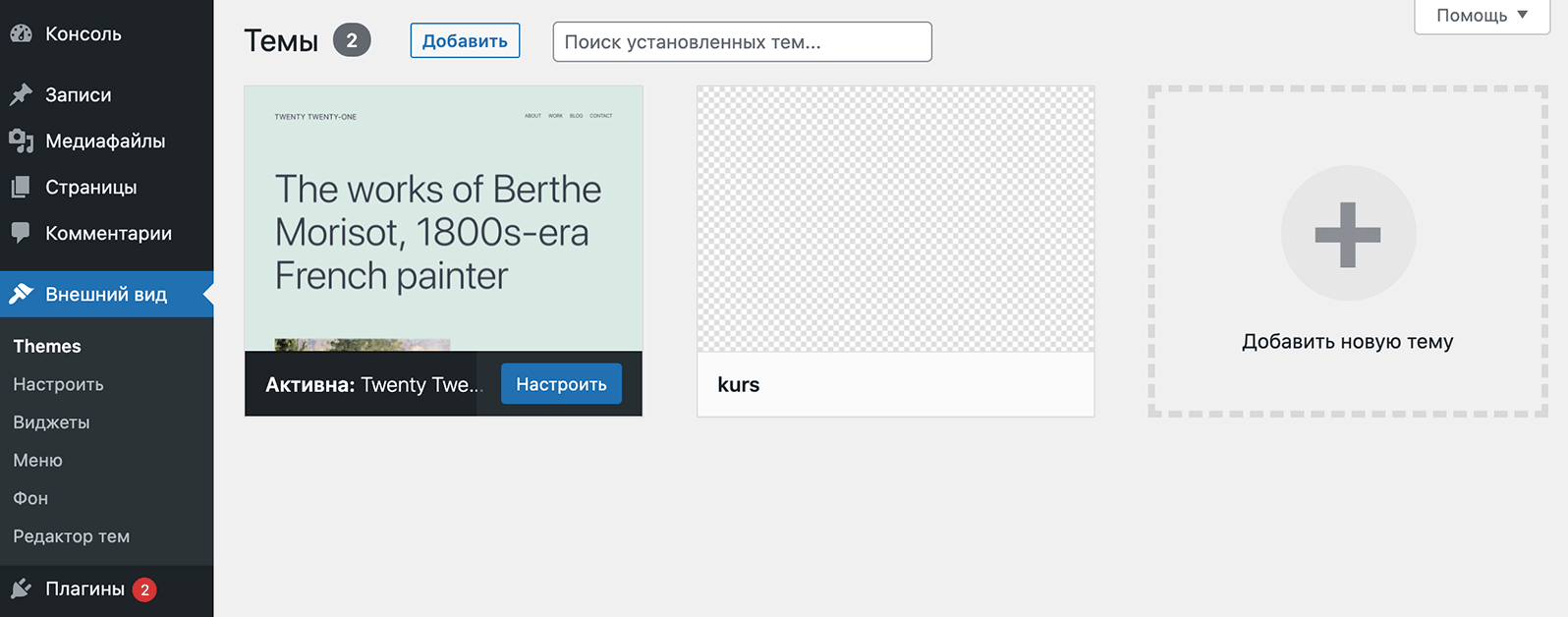
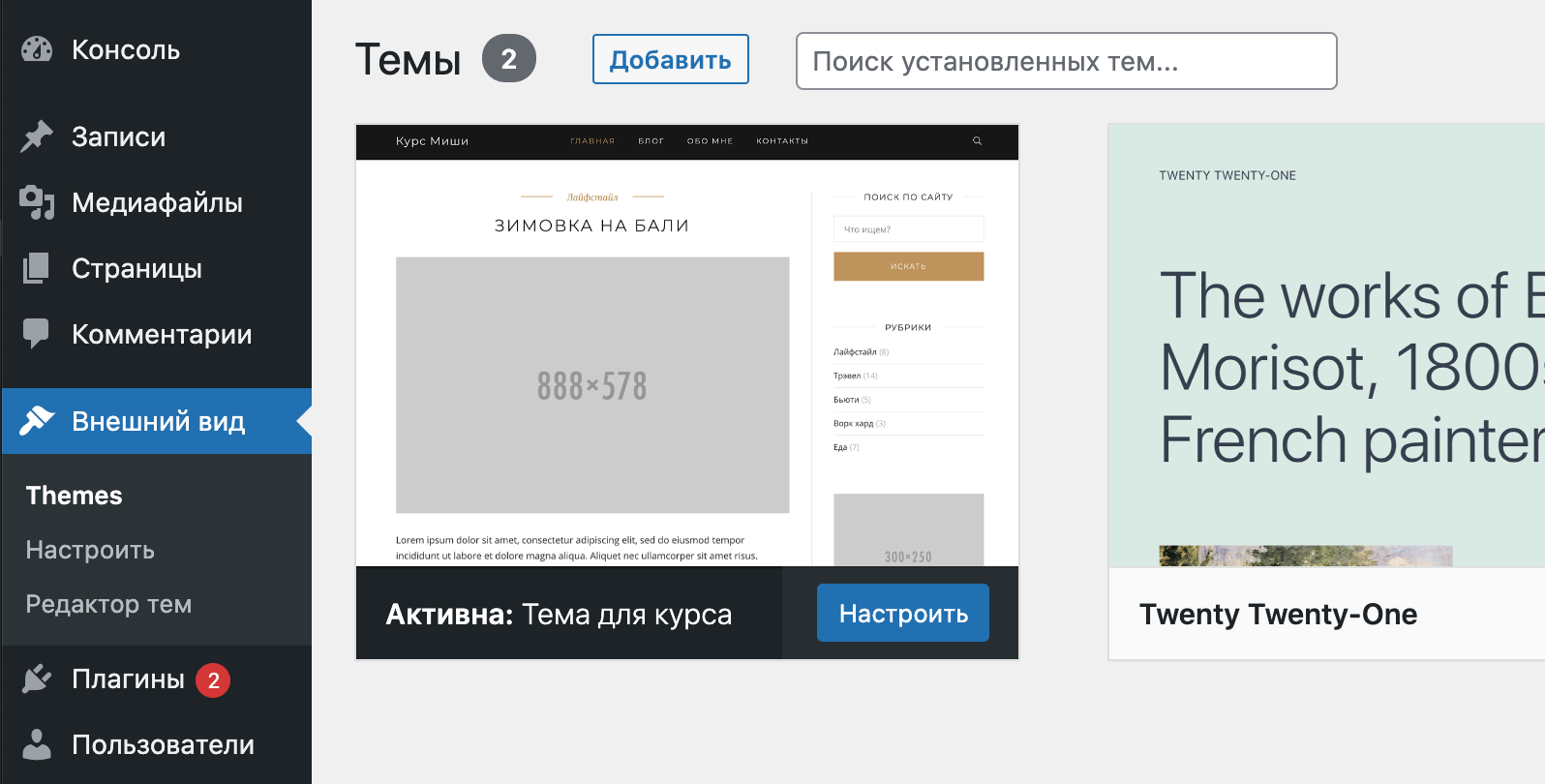
Теперь откройте Панель инструментов. Перейдите в раздел Внешний вид-Темы, вы увидите темы, которые у вас уже установлены, нажмите на тему, которую вы только что загрузили, и вы должны увидеть следующее изображение:

Нажав на кнопку информация о теме вы увидите примерно следующее:

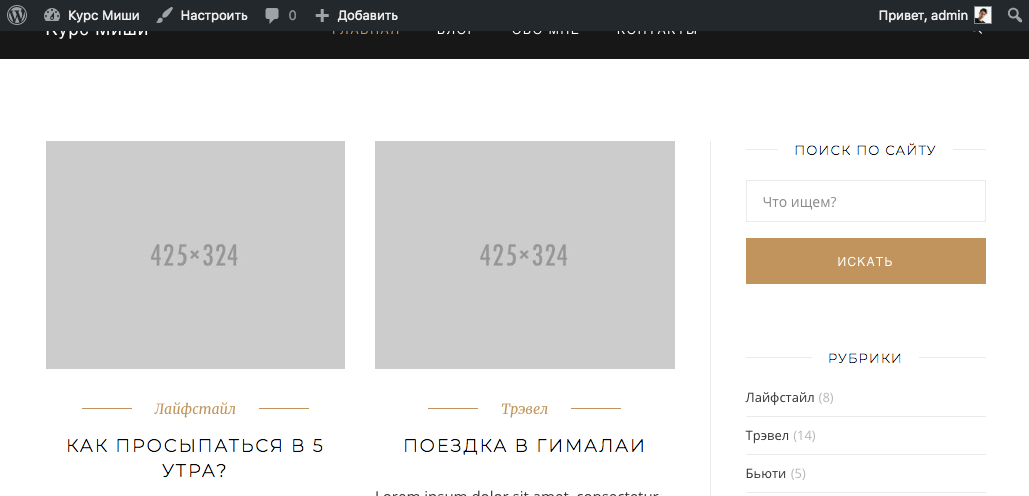
Активируйте свою тему и посетите домашнюю страницу своего сайта WordPress. Вы увидите сломанный сайт без стиля.

Теперь мы будем применять стили и настраивать эту тему шаг за шагом.
Инструменты, необходимые при создании отзывчивой темы WordPress шаг за шагом:
1. Данные
Прежде чем применять какие-либо настройки к этой теме, вам нужно создать свой шаблон сайта с помощью HTML + CSS и, возможно JS.
В интернете есть множество бесплатных шаблонов, которые можно скачать и использовать в качестве тренировки.
2. Ошибки
При создании собственной темы вы также должны получать уведомления, когда что-то идет не так, для этого нужно установить плагин, вы можете напрямую установить его из каталога плагинов WordPress, например плагин Query Monitor.
Также, чтобы получать сообщения об ошибке в режиме реального времени нужно открыть файл wp-config.php, найти запись define(‘WP_DEBUG’, false) — заменить false на true
Еще вам понадобится любой текстовый редактор, например Sublime Text Editor, VSC или Notepad++.
Назвать тему
Перейдите в папку каталога тем и откройте style.css, здесь вы можете установить имя вашей темы, URI, автора, описание и теги. Когда вы откроете style.css вы увидите что-то вроде этого,

Название темы (Theme Name ) — название вашей темы.
Theme URI — обычно здесь публикуют домашнюю страницу темы, но вы можете использовать свой собственный адрес сайта.
Автор (Author) — это вы. Укажите свое имя или псевдоним.
Автор URI-ссылка на вашу домашнюю страницу или сайт.
Описание (Description) — необязательное описание вашей темы. Это будет отображаться в бэкэнде WordPress.
Version-версия вашей темы, например 1.0.
Лицензия, URI лицензии, Теги-эти вещи важны только в том случае, если вы планируете отправить свою тему в каталог тем WordPress.
Создание простой темы для WordPress
Публикуем перевод статьи Nick La — это пособие по работе с темами WordPress. Пост был опубликован в 2011 году, но принципы и подходы, описанные в материале, до сих пор актуальны. Если у вас будут замечания и комментарии, пишите их под постом: дополним, расширим статью. Далее материал будет идти от первого лица.
Эта статья поведает вам о том, как создать самую простую тему для WordPress. Хотя Codex и предоставляет обширную документацию по этому вопросу, но мне она кажется несколько сложной для новичка. Поэтому в данном «туториале» я расскажу принципы работы тем для WordPress и покажу как адаптировать под них сырой HTML-шаблон. При этом от вас не требуется знание PHP, но хорошо если вы владеете Photoshop и CSS для создания дизайна.
1. Frontend блога
До того как мы начнём, давайте взглянем на стандартную тему WordPress и разберёмся из чего она состоит. Отметим элементы: шапка, заголовок поста, форма поиска, навигация, подвал.
Стандартный Frontpage ( index.php )
Стандартный Single ( single.php )
2. Photoshop-макеты
Основываясь на внешнем виде стандартной темы, разработайте Photoshop-макеты для вашего блога. Для примера я использую GlossyBlue — одну из моих бесплатных тем.
3. HTML и CSS
Когда PSD-дизайн готов, создайте HTML+CSS шаблон каждой страницы.
Зачем сперва создавать статический HTML? Главным образом это нужно потому, что это значительно упростит процесс разработки. Обычно я создаю HTML файл для каждого шаблона, проверяю их валидность (HTML и CSS разметку) во всех браузерах. После этого остаётся лишь вырезать и вставить код WordPress. Так что можно уже не беспокоиться об ошибках в HTML или CSS.
4. Как работает тема WordPress
Если вы перейдёте к папке стандартной темы ( wp-content/themes/default ), то увидите много php-файлов (называемых файлами шаблонов) и один файл style.css . Для формирования страницы WordPress обычно использует несколько файлов шаблонов (index.php , header.php, sidebar.php, и footer.php).
Подробнее в Codex: «Архитектура сайта» и «Иерархия шаблонов» .
5. Дублирование файлов шаблонов
Скопируйте папку HTML из GlossyBlue в папку wp-content/themes . После этого перейдите в директорию темы default , скопируйте comments.php и searchform.php в папку glossyblue .
6. Style.css
Перейдите в папку темы default , откройте файл style.css . Скопируйте закомментированный в начале файла текст и вставьте в style.css темы GlossyBlue . Если хотите, можете изменить название и данные об авторе.
7. Разделение файлов
Теперь нам нужно понять где разделить HTML-файлы на части: header.php , sidebar.php , и footer.php . На скриншоте ниже видно упрощённую версию моего index-файла, а также принцип его деления.
8. Header.php
Откройте index.html . Вам нужно вырезать участок от верха до места, где заканчивается , вставить его в новый php-файл и сохранить как header.php . Перейдите в папку темы default , откройте новый header.php . Скопируйте и замените теги, где этого требует php-код: title, link, таблицы стилей, h1 и div >
Меню навигации ( wp_list_pages ) Замените тэги li в ul > на ;
9. Sidebar.php
Вернитесь к index.html , вырежьте код с того места, где начинается form > и до закрытия тега div > , поместите его в новый php-файл и сохраните как sidebar.php .
- Замените form > со всем содержимым на .
- Замените теги li категорий на
- Замените теги li архивов на
10. Footer.php
Вернитесь к index.html . Извлеките оттуда код от div > включительно с тегом div > и до конца /html затем поместите в новый footer.php .
Недавние записи Тут я использовал query_post для отображения 5 последних записей в блоге.
«Последние комментарии» «Последние комментарии» сгенерированы плагином (включён в папку темы).
11. Index.php
Теперь в вашем index.html должен остаться только div > . Сохраните файл как index.php . Впишите строки: get_header , get_sidebar , и get_footer в том порядке, как они встречаются в шаблоне.
12. Разбор цикла
Цикл последовательно отображает записи блога в зависимости от ваших настроек. Скриншот ниже иллюстрирует его работу. Изначально цикл проверяет наличие записей и если таковых не находит, то выдает сообщение «Not Found».
13. Копирование цикла
Перейдите к директории темы default , откройте index.php . Скопируйте цикл из стандартного index.php в свой — между div > . После этого замените статический текст тегами шаблона WordPress: post date, title, category, comments, next и previous link.
14. Предпросмотр темы
Поздравляю! Вы создали публичную часть (основную часть шаблона). Теперь зайдите в административную панель, перейдите к закладке Design, вы должны увидеть тему GlossyBlue . Активируйте её и перейдите к публичной части, чтобы посмотреть результат в действии.
15. Single.php
Пришло время создать шаблон single.php . Если хотите, можете повторить шаги, перенося код из стандартной темы. Но мне кажется более простым использовать только что созданный index.php , сохранив его как single.php . Откройте single.php из стандартной темы и скопируйте теги шаблона в нужные места. Далее подключите comments_template . На следующем скриншоте отображены внесенные мною изменения:
16. Page.php
Теперь новый single.php сохраните с названием page.php . Уберите дату записи, форму комментариев, ссылки следующий/предыдущий. Вот, собственно, и всё — ваш шаблон page.php готов .
17. Удаление файлов HTML
Удалите все файлы HTML из папки glossyblue (они нам больше не понадобятся). Технически этого достаточно для создания базовой темы WordPress. Вы, наверное, заметили, что в стандартной теме больше PHP-файлов. Что же, на самом деле, они вам не так уж необходимы, если требуется простая тема. Например, если search.php или 404.php не будет в папке темы, WordPress автоматически использует index.php для отображения страницы. Читайте Template Hierarchy для более подробного рассмотрения.
18. Шаблон страницы WordPress
А теперь последний пример — я покажу вам как использовать Page Template для создания страницы Архива, которая будет содержать список всех записей на вашем блоге (удобно для карты сайта). Скопируйте archives.php из папки стандартной темы. Удалите ненужный код и получите что-то вроде этого:
Тут я использовал query_post ( showposts=-1 означает «отобразить все записи»), чтобы перечислить все записи.
Теперь зайдите в панель администратора, создайте новую страницу и назовите её Archives. В выпадающем списке шаблонов выберите Archives.
Дополнительная литература
Просмотрите список Плагины WordPress, возможно, они покажутся вам полезными. Для более углублённого изучения читайте WordPress Theme Hacks.
Работал Web developer в компании «ООО «Цитрус Дискаунт»», «Netpeak», «Infomir», Front-End Developer в компании «Ciklum Odessa», Programmer в COMODO, Web developer в компании «ООО «Цитрус Дискаунт»».
Узнайте больше

75
Тема
Это главная страница руководства по созданию тем (шаблонов) для WordPress. Основная информация взята из официального руководства и из личного опыта.
Чтобы сразу посмотреть общий принцип создания темы, перейдите к части учебника: Создание самой простой темы
Что такое тема?
Тема WordPress — это набор css, js, php файлов, которые в связке с WordPress и плагинами выводят информацию из базы данных на экран в красивом и удобном виде (дизайне). Ну или в некрасивом и неудобном, тут смотря какую тему выбрать. В других движка тему еще называют «шаблоном», но в WordPress принято говорить именно тема — theme, а не шаблон — template. Хотя и то и другое по сути одно и тоже. Таким образом, если вы меняете тему, то сайт меняет свой вид, выглядит иначе. На WordPress.org есть тысячи бесплатных тем. Несмотря на широкой выбор тем, многие предпочитают создавать свои темы. Связанно это в первую очередь с тем, что создать простую тему не сложно.
Необходимые файлы
- index.php — главный файл темы, отвечает за вывод содержимого
- style.css — главный файл стилей, отвечает за css стили
Но ни одна тема по факту не состоит всего из двух файлов. Их больше: PHP, языковые файлы, файл CSS и JS, текстовые файлы. Тему начинают с двух файлов, а затем, чтобы было удобнее, её расширяют, добавляя такие файлы как:
- header.php — отвечает за вывод шапки
- footer.php — отвечает за вывод подвала
- sidebar.php — отвечает за вывод боковой панели
- page.php — отвечает за вывод отдельной страницы (записи)
- и т.д. смотрите полный список.
Возможности темы
Возможности темы по сути безграничны, ведь там можно полностью использовать PHP. НО! Тема, как призвана отображать содержимое сайта определенным образом, а не добавлять функционала сайту. Поэтому возможности темы принято ограничивать до тех, которые отвечают за внешний вид, а все остальные возможности: голосование, рейтинги, редиректы, СЕО и т.п. принято выносить в плагины.
Таким образом, тема может:
- Отвечать за вывод содержимого сайта под разные типы устройств: мониторы и смартфоны. Такие темы называются адаптивные. Также темы могут быть фиксированные, одноколоночные, двухколоночные и т.п.;
- Тема может выводить любое содержимое;
- Может указать, какой контент будет отображаться для разных пользователей;
- Может использовать любые элементы дизайна (картинки, видео).
Как и на любом сайте, тема — это не только цветовое решение, макет и красивая картинка. По-настоящему качественные темы еще и очень функциональны. Функциональность темы, заключается в её гибкой настройке. Т.е. она не добавляет ничего нового на сайт, но отлично настраивается по вкусу владельца. Например: устанавливается фоновая картинка, меняется цвета элементов, настраивается меню и блоки с контентом (виджеты).
Чем тема отличается от плагина?
С точки зрения кода, можно сказать, ничем — в теме можно создать полноценный плагин. А вот с точки зрения логики — всем! Задача плагина, добавить что-то новое на сайт, например добавить опрос. Задача темы — вывод содержимого, в том числе, этого опроса.
Таким образом, тема отвечает за показ контента на странице, а плагин нужен для реализации функционала сайта.
Никогда не добавляйте функциональность в саму тему, если только на это нет веских причин. Если это сделать, то при смене темы функциональность потеряется в месте с ней. Например, в вашей теме есть крутая фотогалерея. И если поменять тему, то эта крутая фотогалерея потеряется.
Поэтому любой функционал связанный с редактированием/добавлением содержимого сайта должен быть оформлен как плагин.
Где скачивать темы?
Каталог тем на сайте WordPress.org. — одно из самых безопасных мест, где можно скачать темы. Там все темы проверяются на соответствие требованиям и рекомендациям.
Есть и другие источники, но там темы обычно платные. Например, темы можно скачать на: Creative Market.
Старт
Теперь, когда мы разобрались в темах, можно приступать к созданию своей темы. Первым делом нужно:
- настроить локальную среду разработки.
- Затем можно посмотреть примеры WordPress-тем.
- Ну и начать разработку своей первой темы.
Этот раздел в процессе разработки. И вообще, я его начал писать и забросил, неинтересное занятие получается. Будет время, желание продолжу.