
Отключить фоновое изображение рабочего стола в Windows 10
Если отключить фон рабочего стола одним из способов ниже – изображение на рабочем столе не будет отображаться, даже если вы его зададите в меню “Персонализация”. Сегодня мы рассмотрим как отключить фоновое изображение рабочего стола в Windows 10.
Отключить фоновое изображение рабочего стола в параметрах
1. Откройте меню “Пуск” и зайдите в “Параметры”(Win+I).

2. Зайдите в “Специальные возможности” => “Дисплей” => нажмите на переключатель возле “Отображать фоновый рисунок рабочего стола”, чтобы он стал в положение “Откл.”.

Отключить фоновое изображение рабочего стола в панели управления
1. Откройте “Панель управления”: один из способов – в строке поиска или в меню “Выполнить” введите control и нажмите клавишу Enter.

2. Возле “Просмотр” измените на “Мелкие значки” => зайдите в “Центр специальных возможностей” => “Оптимизация изображения на экране”.

3. Поставьте флажок в поле “Удалить фоновое изображение по возможности” и нажмите на “ОК”.

На сегодня все, если вы знаете другие способы – пишите в комментариях! Удачи Вам ��
Разнорабочий в области IT. Занимается поддержкой пользователей, сопровождением программного обеспечения.
[Ноутбук] Устранение неполадок — как решить проблему появления черного фона Рабочего Стола
Продукт UX334FAC, UX334FL, UX334FLC, UX434FAC, UX434FL, UX434FLC, UX434FQ, UX434FQV, UX463FA, UX463FL, UX481FA, UX481FAY, UX481FL, UX481FLY, UX482EA, UX482EAR, UX482EG, UX482EGR, UX534FA, UX534FAC, UX534FT, UX534FTC, UX563FD, UX581GV, UX581LV, UX582HM, UX582HS, UX582LM, UX582LR, UX582LU, UX582LV, UX582ZW, UX8402ZA, UX8402ZE, W730G1T, W730G2T, W730G5T, W730G5TV, X432FA, X432FAC, X432FL, X432FLC, X532FA, X532FAC, X532FL, X532FLC
- Windows 11
- Windows 10
Как сбросить фон Рабочего Стола
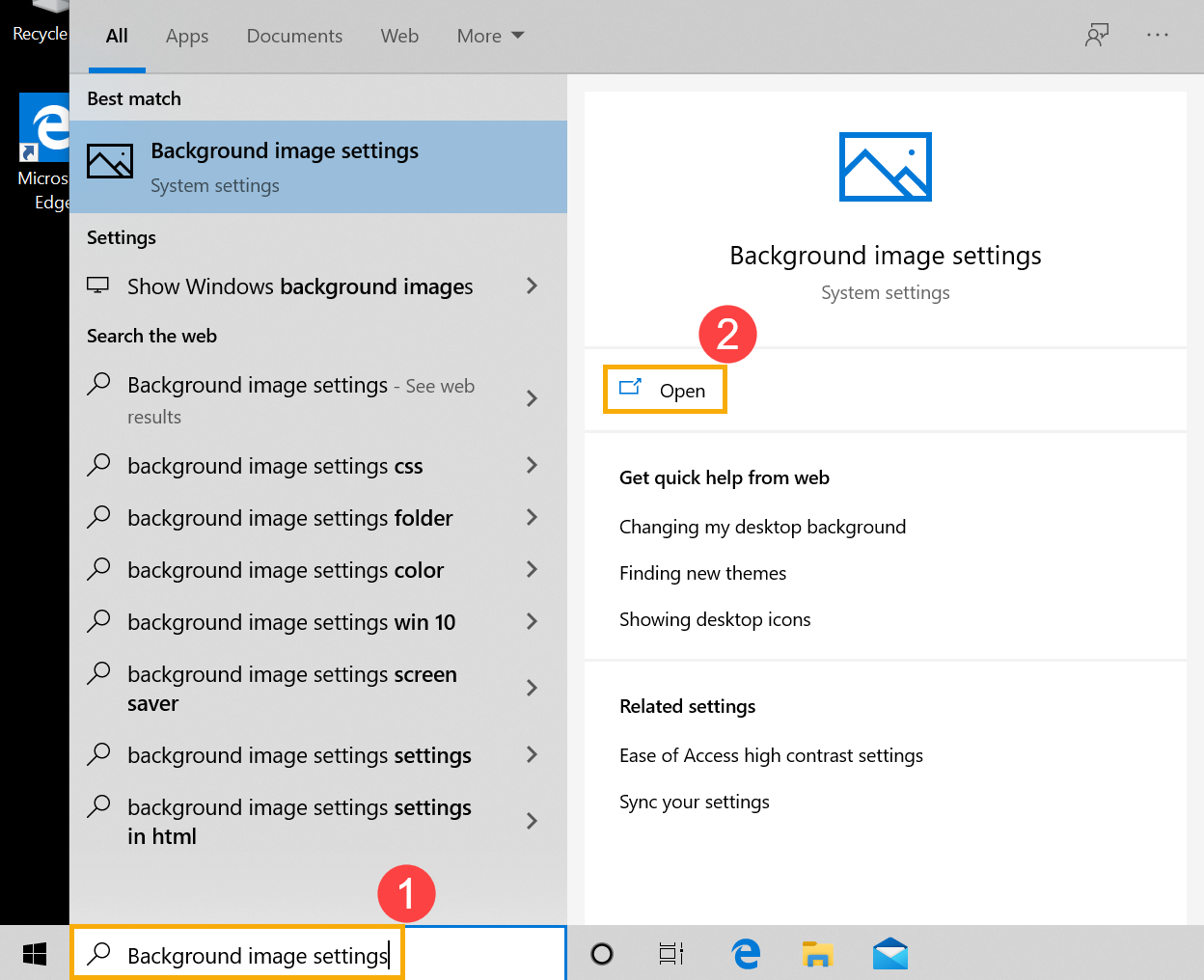
- Введите и найдите [Параметры фонового изображения] ① , затем нажмите [Открыть] ②.
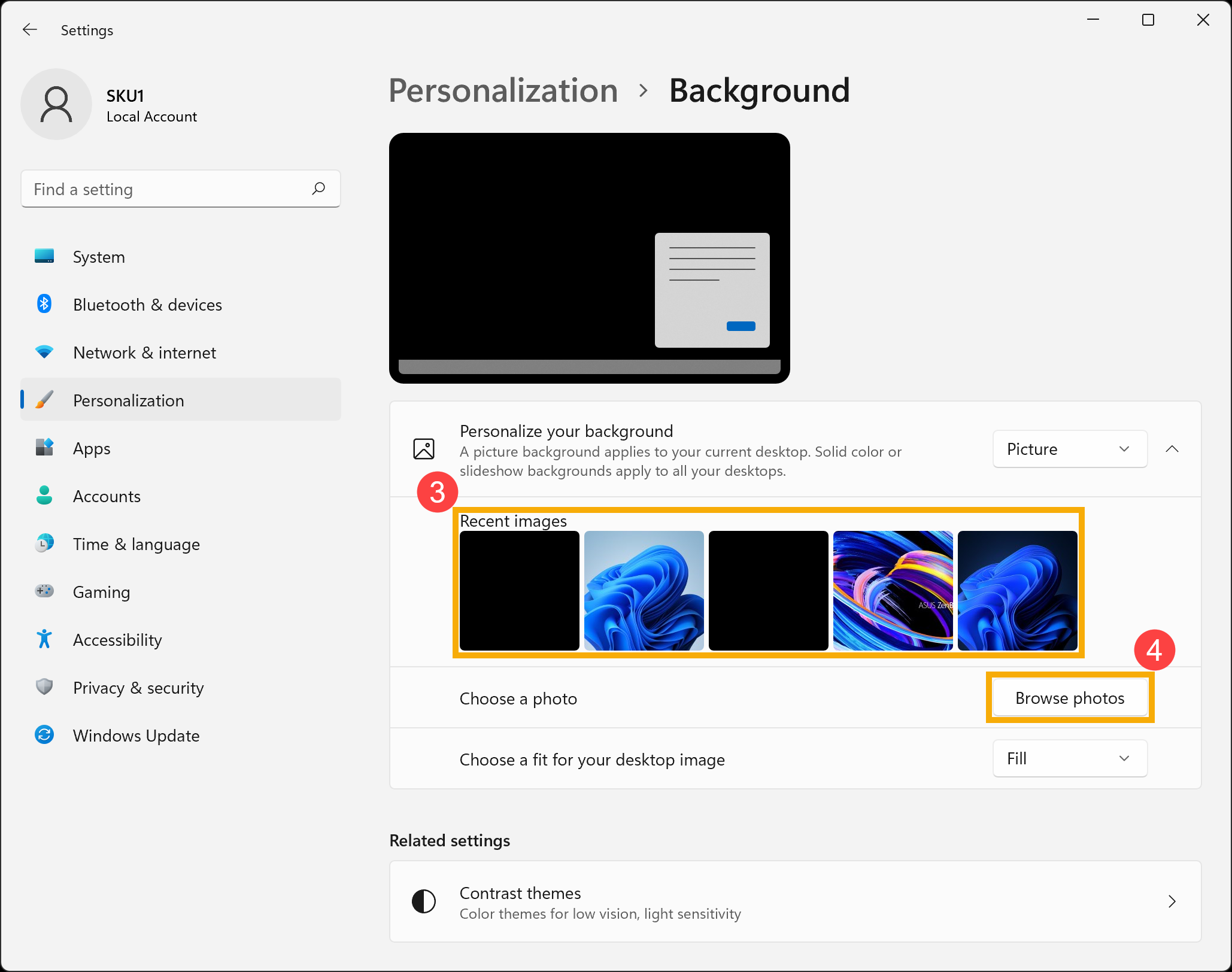
- Выберите Вашу картинку ③ или нажмите [Обзор] ④ , чтобы выбрать изображения из других папок для установки в качестве фона Рабочего Стола. Здесь Вы можете узнать больше о [Windows 11/10] Изменить фоновое изображение и тему
Как сбросить фон ScreenPad
- В ScreenPad Plus нажмите [Настройки]
 ① на экране, затем выберите [Дисплей ScreenPad Plus] ② .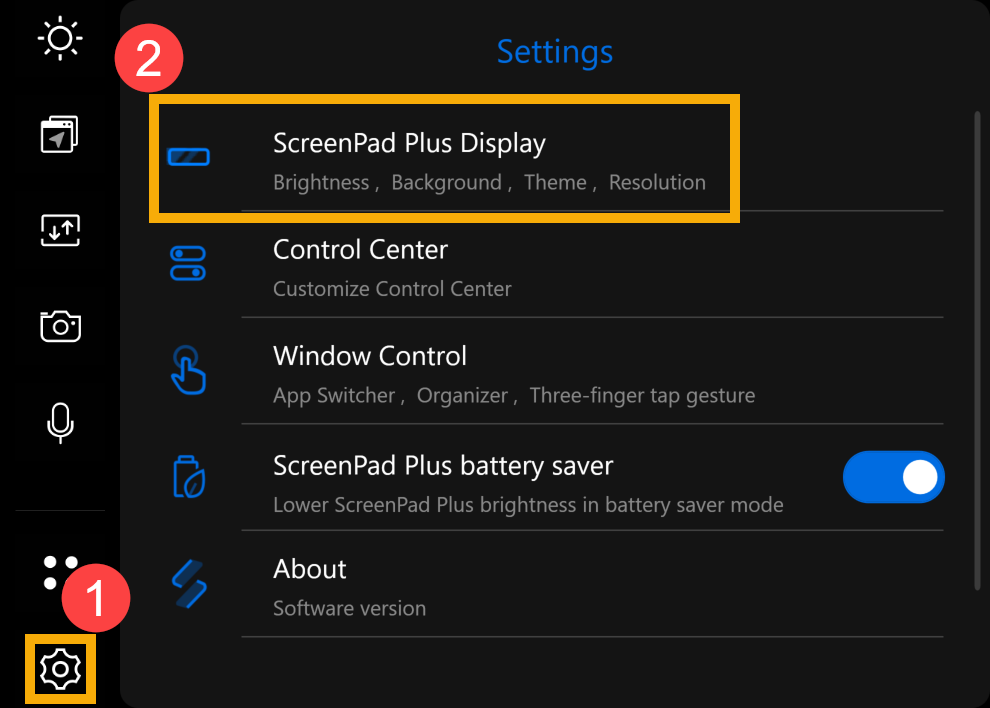
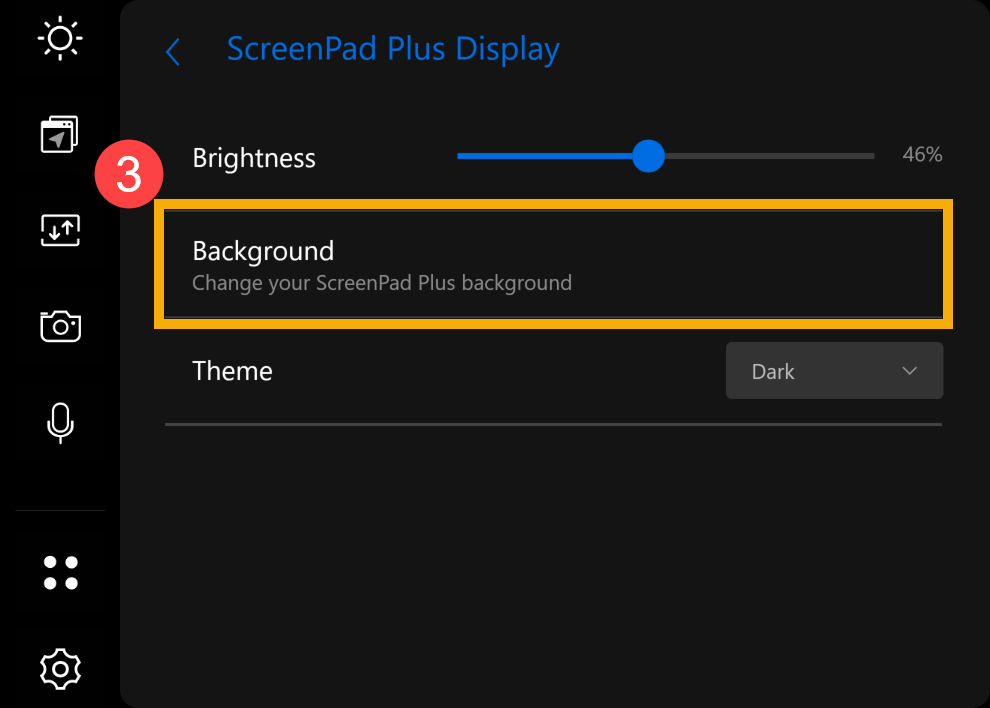
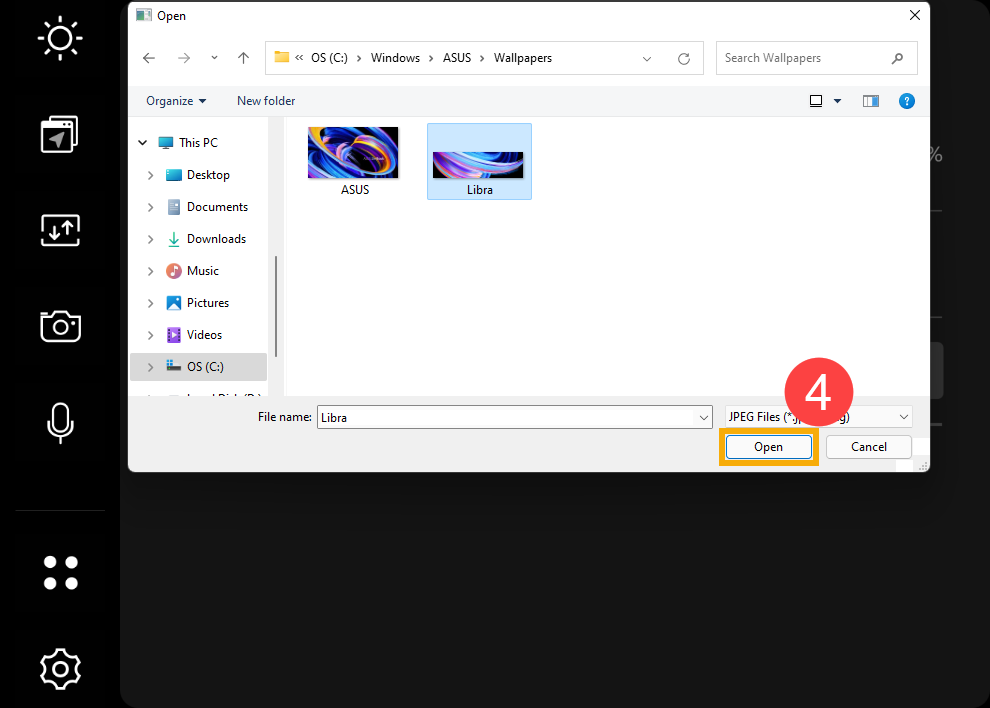
- Нажмите [Фон] ③ .
- Выберите изображение с помощью диспетчера файлов на экране или выберите любое другое изображение, которое Вам нравится, а затем нажмите [Открыть] ④ , чтобы установить его в качестве фона ScreenPad Plus.
Если Ваша проблема не решилась, обратитесь, пожалуйста, в Службу Поддержки ASUS для получения дополнительной информации.
Как сбросить фон Рабочего Стола
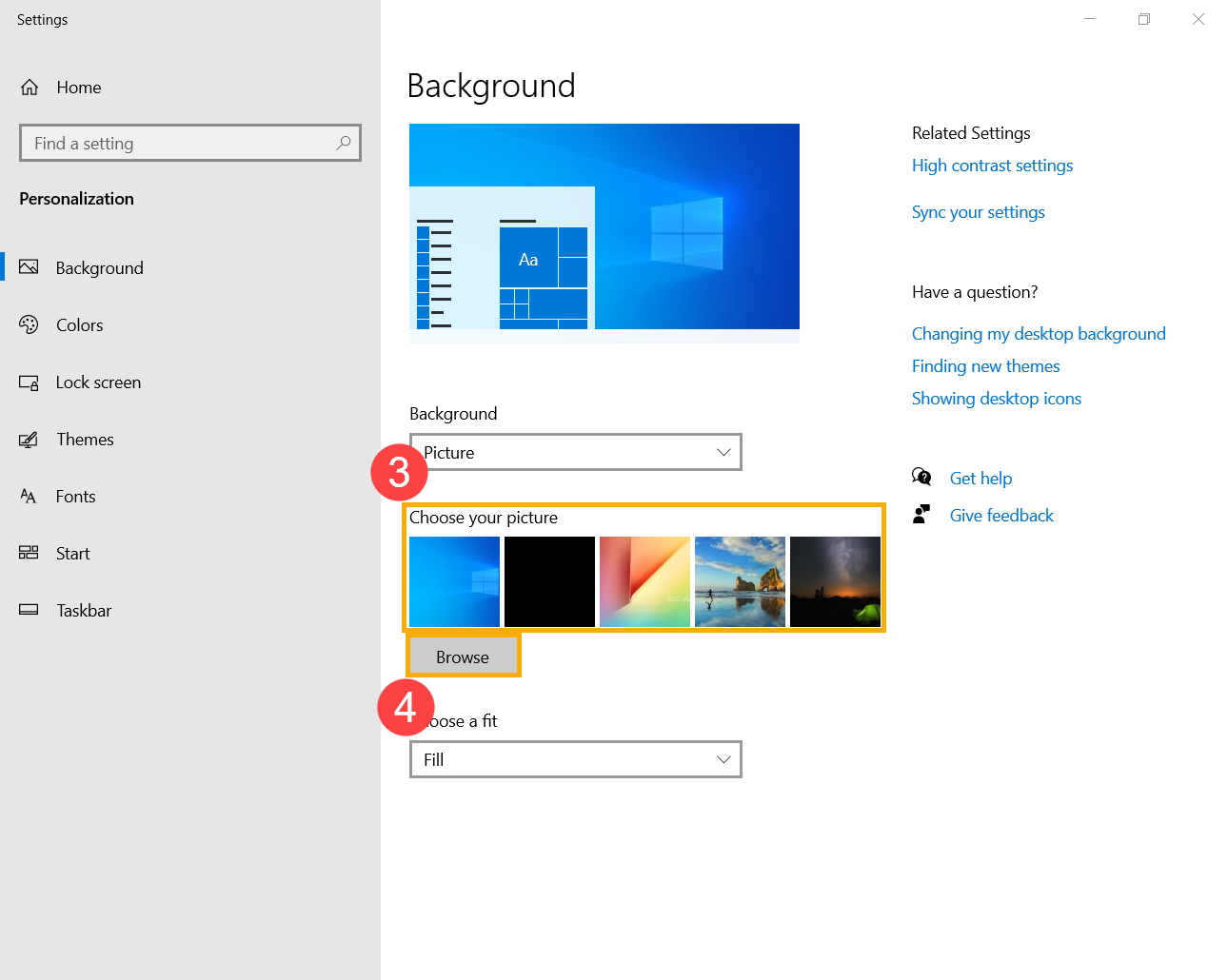
- Введите и найдите [Параметры фонового изображения] ① , затем нажмите [Открыть] ②.
- Выберите Вашу картинку ③ или нажмите [Обзор] ④ , чтобы выбрать изображения из других папок для установки в качестве фона Рабочего Мтола. Здесь Вы можете узнать больше о [Windows 11/10] Изменить фоновое изображение и тему
Как сбросить фон ScreenPad
- В ScreenPad нажмите на [Настройки
 ] ① в нижнем правом углу экрана.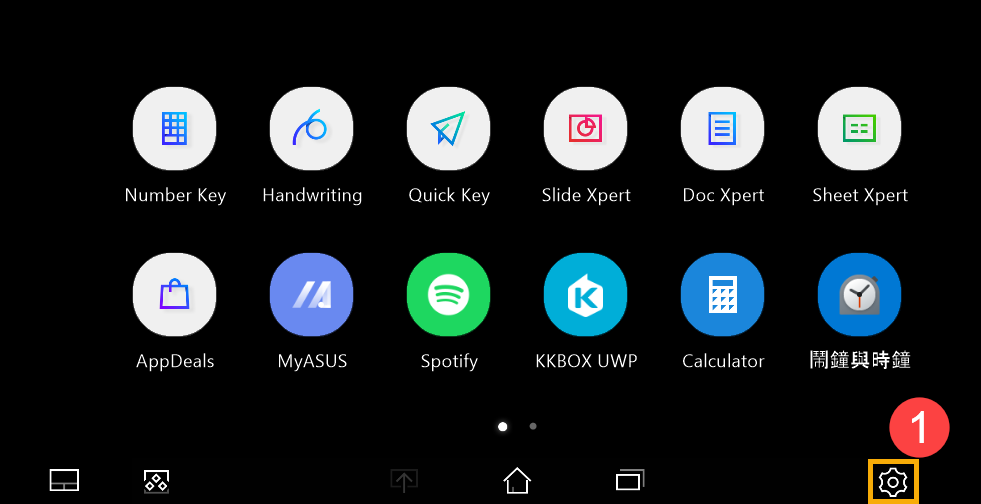
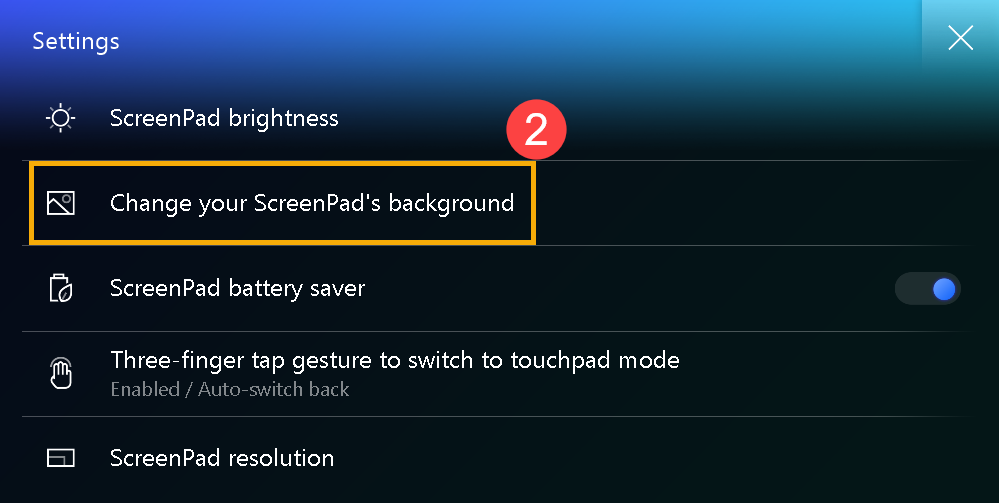
- Выберите [Изменить фон ScreenPad] ② .
- Выберите изображение, используя диспетчер файлов на главном экране или выберите любые другие изображения, которые Вам нравятся, а затем нажмите [Открыть] ③, чтобы установить в качестве фона экрана.
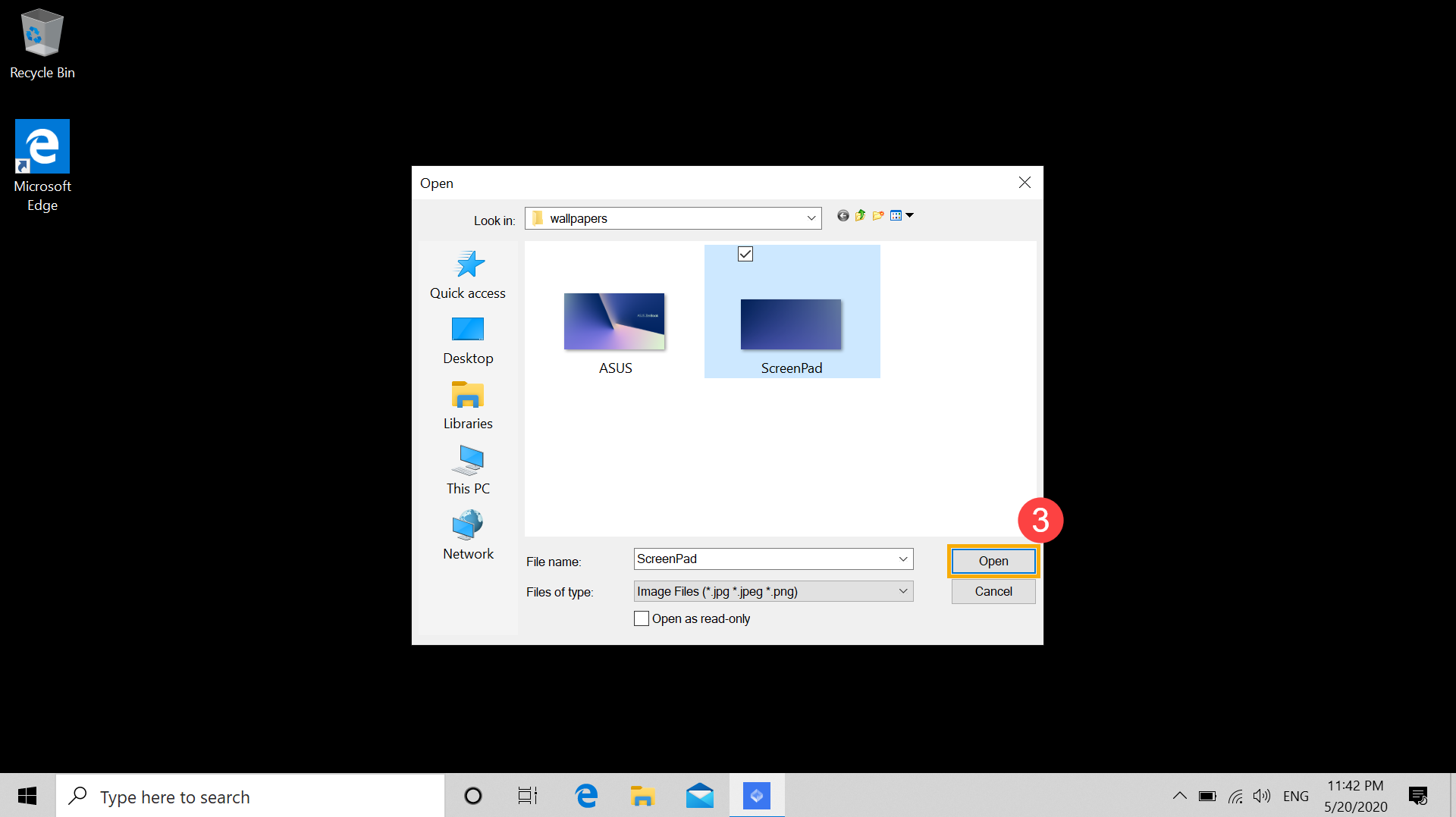
Если Ваша проблема не решилась, обратитесь, пожалуйста, в Службу Поддержки ASUS для получения дополнительной информации.
Как убрать черный фон и вернуть нормальные обои в Windows 7
С последним официальным апдейтом в Windows 7 появился неприятный баг: обои на Рабочем столе система начала менять на пустой черный фон. И, как известно, выпускать обновления для Windows 7 Microsoft больше не будет…
Точнее, еще будет, но не для всех. В частности, данный баг с обоями компания в ближайшее время вроде как собирается исправлять.
Но соответствующий патч выйдет только для пользователей «коммерческой» Windows 7, которые платят за «продлёнку», т.е. Extended Security Update.
А вот у пользователей домашней Windows 7 этот (и все прочие баги) Microsoft исправлять уже не будет (если они не придумают, как тоже поставить себе расширенную поддержку). Так что, придется устранять его собственноручно.
как убрать черный фон и вернуть нормальные обои в Windows 7
Как оказалось, в этот раз в Windows 7 просто сбойнула опция «Растянуть» в настройках положения картинки, которая назначена фоном Рабочего стола.
Следовательно, чтобы убрать черный фон, надо вместо «Растянуть» включить любую из четырех других опций:
А для этого кликаем правой кнопкой мыши по пустому месту на Рабочем столе, в меню выбираем «Персонализация» и далее в открывшемся окне находим меню «Положение изображения«, вместо «Растянуть» выбираем любую подходящую опцию и жмем «Сохранить» изменения.
Либо же можно просто выбрать/сделать картинку для обоев так, чтобы ей размеры и разрешение соответствовали разрешению экрана. Тогда её не надо будет ни растягивать, ни как-то еще двигать. Следовательно, опцию «Растянуть» тоже включать не нужно будет, и черный фон не включится.
Чтобы глянуть рабочее разрешение монитора, напомним, снова кликаем правой кнопкой мыши по пустому месту на Рабочем столе и в меню выбираем «Разрешение экрана«. А подрезать, растянуть и т.д. любое изображение можно просто в Paint-е.
…и не спешим удалять глючное обновление
Последний апдейт Windows 7, а именно KB4534310, удалять не рекомендуется не только, потому что он последний официальный (и может быть дорог, как память! шутка).
Данное обновление, как отмечает разработчик, «содержит важные исправления безопасности для Windows 7«, так что баг с обоями лучше обойти любым из описанных выше способов.
К слову, если Windows 7 после обновы начала выдавать черный фон вместо обоев, то это может также указывать на то, что версия системы «не является подлинной» (т.е. not genuine).
В таком случае помимо черного фона система также должна сообщить, что «Ваша копия Windows не является подлинной» (This copy of Windows is not genuine) — табличка появится в правом нижнем углу экрана над треем.
Рабочий стол становится черным в Windows 10, 8.1 [Fix]

Вы когда-нибудь пробовали работать на ПК с Windows 10, 8.1, и вдруг фон рабочего стола стал черным? Ну, после некоторого устранения неполадок по этой проблеме я обнаружил, что в Windows 10, 8.1 есть особая функция, которая вызывает эту неисправность в системе. К счастью для нас, мы можем исправить это очень быстро.
Проблема в Windows 8.1, из-за которой рабочий стол вашего компьютера становится черным, напрямую связана с функцией «Показать значки на рабочем столе», после некоторой игры с этой функцией кажется что мой рабочий стол на Windows 10, 8.1 стал черным, но не волнуйтесь, есть очень простой способ исправить рабочий стол и вернуть вашу обычную картинку, следуя инструкциям, опубликованным ниже.
Учебник о том, как исправить ваш рабочий стол, если он становится черным на ПК с Windows
Прежде всего, я расскажу вам, как у вас возникла эта проблема.
Как вы получили черный рабочий стол:
Вы должны проверить, отображается ли рабочий стол, затем щелкнуть (щелкнуть правой кнопкой мыши) в пустом месте на рабочем столе и выбрать в меню «Вид». После того, как вы выбрали «Просмотр», снимите флажок «Показать значки на рабочем столе», чтобы значки исчезли с рабочего стола.
Теперь вам нужно снова щелкнуть (щелкнуть правой кнопкой мыши) на рабочем столе и выбрать «Персонализация». Теперь вам нужно будет выбрать тему с несколькими обоями. После этого снова выберите одну тему обоев, например, «Windows».
После этого вы можете закрыть окно «Персонализация», и рабочий стол станет черным.
Как исправить рабочий стол, если он становится черным:
Для исправления рабочего стола нам необходимо:
- Нажмите (щелкните правой кнопкой мыши) на свободном месте на рабочем столе.
- Нажмите (щелкните левой кнопкой мыши) на «Просмотр».
- В меню «Вид» установите флажок «Показать значки рабочего стола».
- Теперь нам нужно вернуться в меню «Вид» и снова снять флажок «Показать значки на рабочем столе».
- Это должно исправить ваш рабочий стол и вернуть его в нормальное состояние.
Другие проблемы «рабочего стола становятся черными» и их исправления
Возможно, это не единственная проблема, которая может возникнуть, а в других случаях это исправление может не работать. Вот несколько руководств по исправлению других проблем рабочего стола:
- Исправить обои рабочего стола стало черным в Windows 10, 8.1
- Исправление 2018 года: черный экран Windows 10 с курсором (да, эта досадная проблема!)
- Windows 10 Черный экран после входа в систему [Fix]
- Windows 10 черный экран без курсора [FIX]
Выше вы можете увидеть, как мы можем легко за несколько минут исправить наш рабочий стол Windows 10, 8.1, если он станет черным. Хотя это не очень неприятная ошибка и она никак не влияет на ваш компьютер, кроме черного экрана, он все равно раздражает, если вы хотите настроить рабочий стол, и вдруг он становится черным. Для любых мыслей по этому вопросу, напишите нам ниже.