
Как сделать размытую рамку по бокам фото как в инстаграме?
Размытая рамка по бокам фото как в инстаграме – это довольно стильное решение для любого профиля. Всем снимкам она придает особый лоск и оригинальность. Так как можно сделать размытую рамку на фото?
InstaSize
Есть несколько программ, которые позволяют сделать такой эффект. Но для вас мы собрали самые лучшие и популярные. Размытая рамка по бокам легко делается в приложении под названием InstaSize. Бесплатную программу можно скачать в официальном магазине AppStore и Google Play.
Как сделать эффект размытой рамки:
- Открыть приложение InstaSize.
- Нажать на плюсик, который находится внизу программы.
- Далее выбрать вкладку «Фото».
- Из фотопленки выбрать нужный снимок.
- Откроется редактор, и внизу будет набор инструментов.
- Тапнуть на квадратик в квадрате.
- Далее нужно выбрать то фото, которое будет с размытым бэкграундом.
- Появятся две вкладки на выбор: «Фото» и «Размытие». Если вы хотите обычные рамки, то выбирать нужно 1 вариант, а если с эффектом блёра, то 2 вариант.
- Из фотопленки выбирать точно такое же фото (или любое другое).
- Важный момент: если ваше фото вертикальное или горизонтальное, то размытая рамка по бокам появится сразу. А вот если фото квадратное, тогда необходимо пальцами зажать и немного сдвинуть фото.
- Сохранить получившийся результат. Вы великолепны!

No crop
Еще один редактор фото, который сделает оригинальные размытые рамки по бокам, – это No Crop. Приложение доступно для скачки, и оно абсолютно бесплатное.
- Открыть приложение No Crop.
- Перед нами сразу откроется галерея телефона. Выбрать нужное фото.
- Внизу программы располагаются разные квадратики, которые помогают сделать размытые рамки по бокам, а также можно выбрать для них белый или черный цвет.
- Шкала с ползунком по фото позволяет настроить резкость размытости рамки.
- Далее нужно только сохранить понравившееся фото.

InShot
Рамка с размытыми краями получается и в приложении InShot. С помощью него рамку можно делать эффект блера и для видеороликов. Оно абсолютно бесплатное, и его можно найти в магазине AppStore или Google Play.
Размытая рамка для фото пошаговая инструкция:
- Открыть программу InShot.
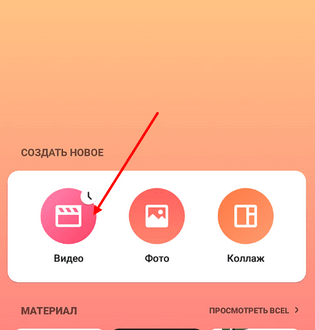
- После запуска приложения появятся 3 кружочка: «Видео», «Фото», «Коллаж». Нужно выбрать фото или видео.
- Приложение автоматически размывает рамку по бокам.
- Вам останется только немного отредактировать снимок по вашему вкусу.
- Сохранить снимок.
PhotoGrid
Еще одно приложение с размытыми рамками имеет название PhotoGrid. Приложение абсолютно бесплатное и доступно для скачивания в любой момент.
Как сделать размытую рамку как в инстаграме:
- Запустить приложение PhotoGrid.
- Нажать вкладку «Изменить», и откроется фотопленка телефона.
- Выбрать нужное фото.
- Программа автоматически вставит размытую рамку по бокам.
- Отредактировать фото по своему вкусу и сохранить его.

Сорви овации
Будьте самыми стильными! Используйте суперэффекты:
- Маски для инстаграма.
- Обложки для актуальных историй.
- Красивые шрифты.
- Топ-20 лучших фильтров VSCO.
- Анонимно смотреть истории.
- Видеоредакторы.
- Как убрать предмет с фото.
- Рамки (большая коллекция).
- Мемоджи.
- Акварельные мазки.
- Flat Lay раскладка.
- Надпись в круге на фото.
- Двойная экспозиция.
- Снимки в стиле Полароид.
- Красивый инстаграм в маленьком городе.

Еще куча лайфхаков, секретов обработки, лучших фильтров и необычных масок. А также о том, как сделать радугу на лице, наложить текст, правильно разложить раскладку на фото, описано в сборной большой статье. Кликайте на картинку!
Теперь вы знаете, что размытая рамка по бокам делается довольно просто. Скачивайте приложения, делайте свои фото уникальными и неповторимыми. Пускай ваши снимки набирают большое количество лайков.
Спасибо за ваше потраченное время
Инструкции Для Иншот

В базовой версии InShot доступно всего 16 шрифтов, поэтому пользователи ищут способы как бесплатно добавить больше вариантов, вроде Lemon Milk или Copperplate. Установить шрифты для ИнШота предлагают с…
Рубрика: Инструкции Для Иншот 0
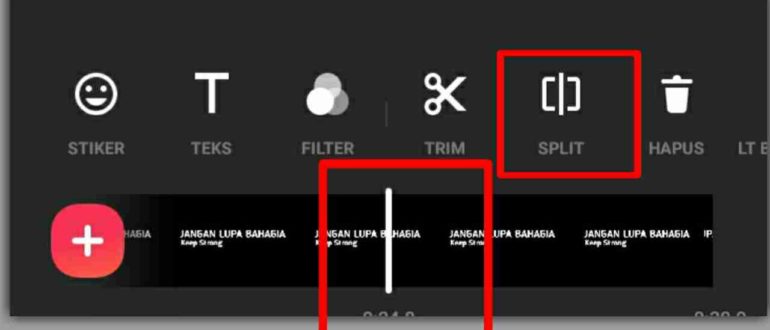
Сделать затухание видео в ИнШот можно, совместив основной видеоролик с пустым файлом. Аналогичный эффект доступен для использования с аудиодорожкой. Как сделать затухание видео Начнем с того, как сделать…
Рубрика: Инструкции Для Иншот 0
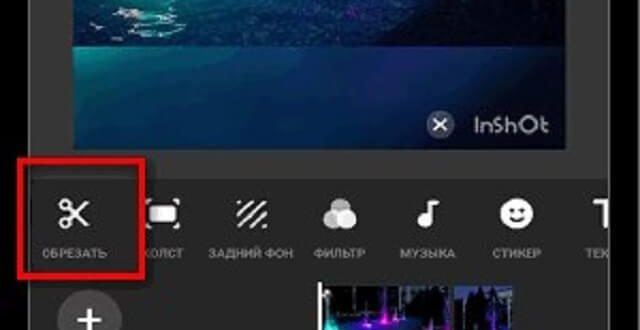
Обрезать видео в ИнШот предлагают 3 способами: с начала/конца, из середины или расколов ролик на несколько фрагментов. Любая из вышеупомянутых операций проводится через специальное подменю. Как обрезать начало…
Рубрика: Инструкции Для Иншот 0
В ИнШоте реализованы инструменты, чтобы убрать звук с видео, извлечь аудиодорожку или заглушить аудио в конкретном месте видеоряда. Убрать оригинальный звук пригодится в том случае, если необходимо добавить…
Рубрика: Инструкции Для Иншот 0
Чтобы наложить фото на видео в ИнШот, юзеры используют вкладку инструментов под названием «Стикер». Через нее поверх ролика добавляют предложенные наклейки, личные снимки или скачанные из интернета картинки….
Рубрика: Инструкции Для Иншот 0

В приложении InShot реализована функция PIP, которая позволяет наложить видео на видео, а зетам изменить его размер, прозрачность и скорость воспроизведения. Как склеить несколько видеороликов воедино объясняем ниже….
Рубрика: Инструкции Для Иншот 0
Наложить видео на видео в InShot можно поверх выбранного видеоролика или добавив фрагмент видеозаписи к текущей работе. Как монтировать такое видео в ИнШот рассмотрим ниже. Добавление видео в…
Рубрика: Инструкции Для Иншот 2
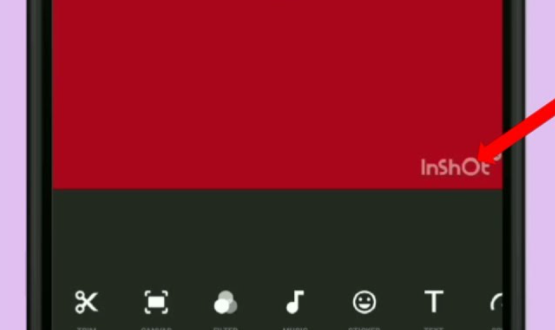
Логотип ИнШот в правом нижнем углу видео — это водяной знак, который добавляют в ролик в качестве рекламы приложения. Убрать его можно 3 способами, включая бесплатный. Как убрать…
Рубрика: Инструкции Для Иншот 1
Наложить музыку на видео в Иншот можно, воспользовавшись загруженным на устройство треком, встроенными звуковыми эффектами или собственной записью, сделанной на микрофон. На айфоне предусмотрено добавление композиции с iTunes….
Разработчик: InShot
Тип лицензии: Бесплатная
Текущая версия: 1.953.1414
Обновлено: 12.07.2021
Размер: 72Mb
Формат: .apk
Операционная система: Android, IOS
Язык: Русский
Категория: Редактор видео
Как убрать черные полосы по бокам в видео
 5.0 Оценок: 10 (Ваша: )
Дата публикации: 13 марта 2023
Дата обновления: 7 апреля 2023
При просмотре некоторых фильмов и телепередач, зрителя часто раздражают темные области, обрамляющие изображение. Разберемся, почему они появляются и как убрать черные полосы сверху и снизу, а также по бокам экрана. Из статьи вы узнаете, какой видеоредактор позволяет сделать это быстро и с минимальными усилиями.
Узнайте все об удалении черных полос в видео! Посмотрите короткий урок:
Почему появляются черные области
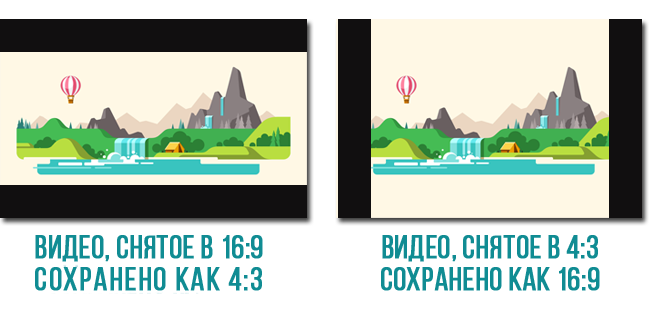
Чтобы разобраться с тем, в чем причина появления горизонтальной или вертикальной рамки на экране, и как убрать черные полосы по бокам в видео, надо немного изучить стандарты съемки. Вся современная видеопродукция представлена в 3 популярных форматах: 4:3, 16:9 и 21:8 (24:10). При воспроизведении широкоэкранных фильмов на стандартных 4:3 мониторах или телевизорах по верхнему и нижнему краям будут отображаться пустые части, не позволяющие изображению сжаться должным образом. И наоборот — видеоролик, снятый в формате 4:3, не сможет корректно отображаться на мониторах формата 16:9. «Пустое» пространство по бокам при этом заполняется темными полосками. Часто эти линии не мешают восприятию видеоряда, однако, если дефект вызывает при просмотре дискомфорт, вы можете без труда избавиться от проблемы с помощью особого софта.
Как убрать черные области за пару кликов
ВидеоМОНТАЖ дает возможность в считанные минуты удалить черные полосы и получить полноценную картинку на весь экран. Для этого можно пойти двумя путями: автоматическим — при создании нового проекта с нуля, и ручным — при редактировании.
Скачайте бесплатно программу для монтажа видео
★ Автоматический способ Является наиболее простым, все изменения производятся в авто режиме, вам нет необходимости досконально разбираться с тем, как убрать черные полосы по бокам. Алгоритм действий прост:
- Запустите программу, выберте создание нового проекта.
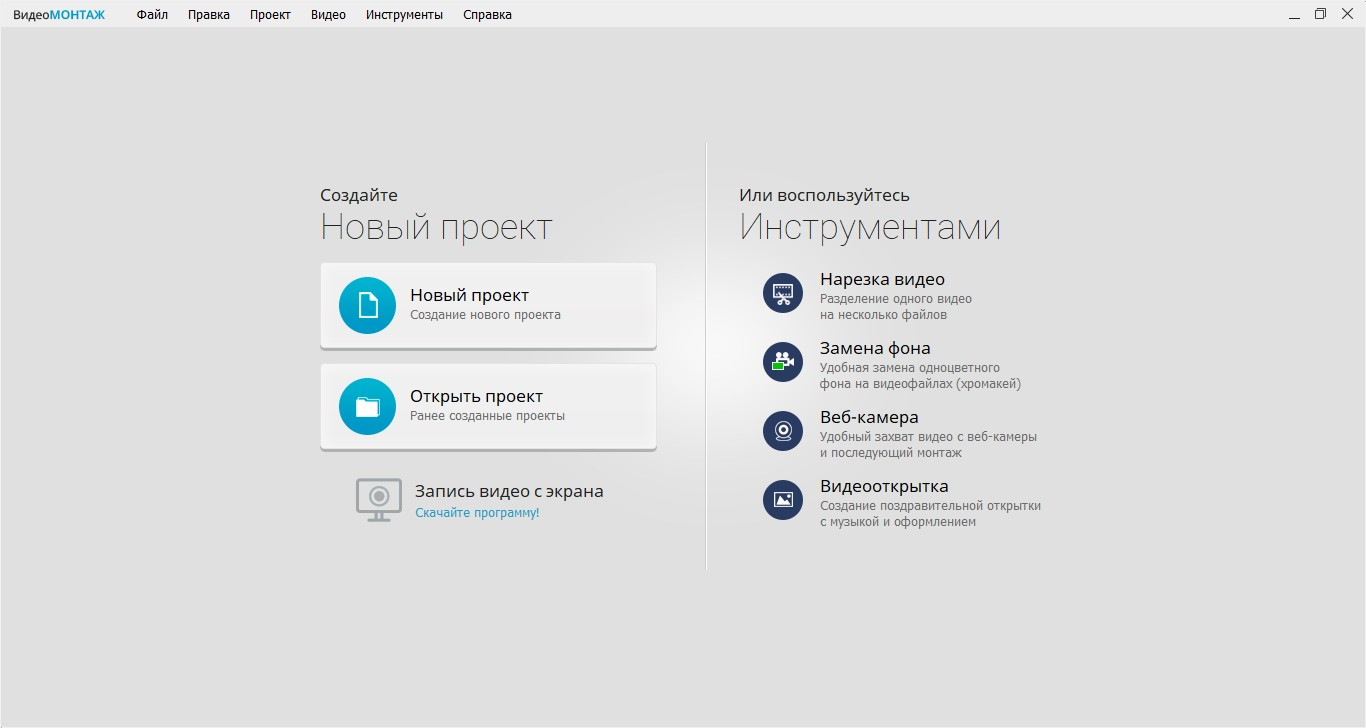
- Добавьте нужный ролик на монтажный стол.
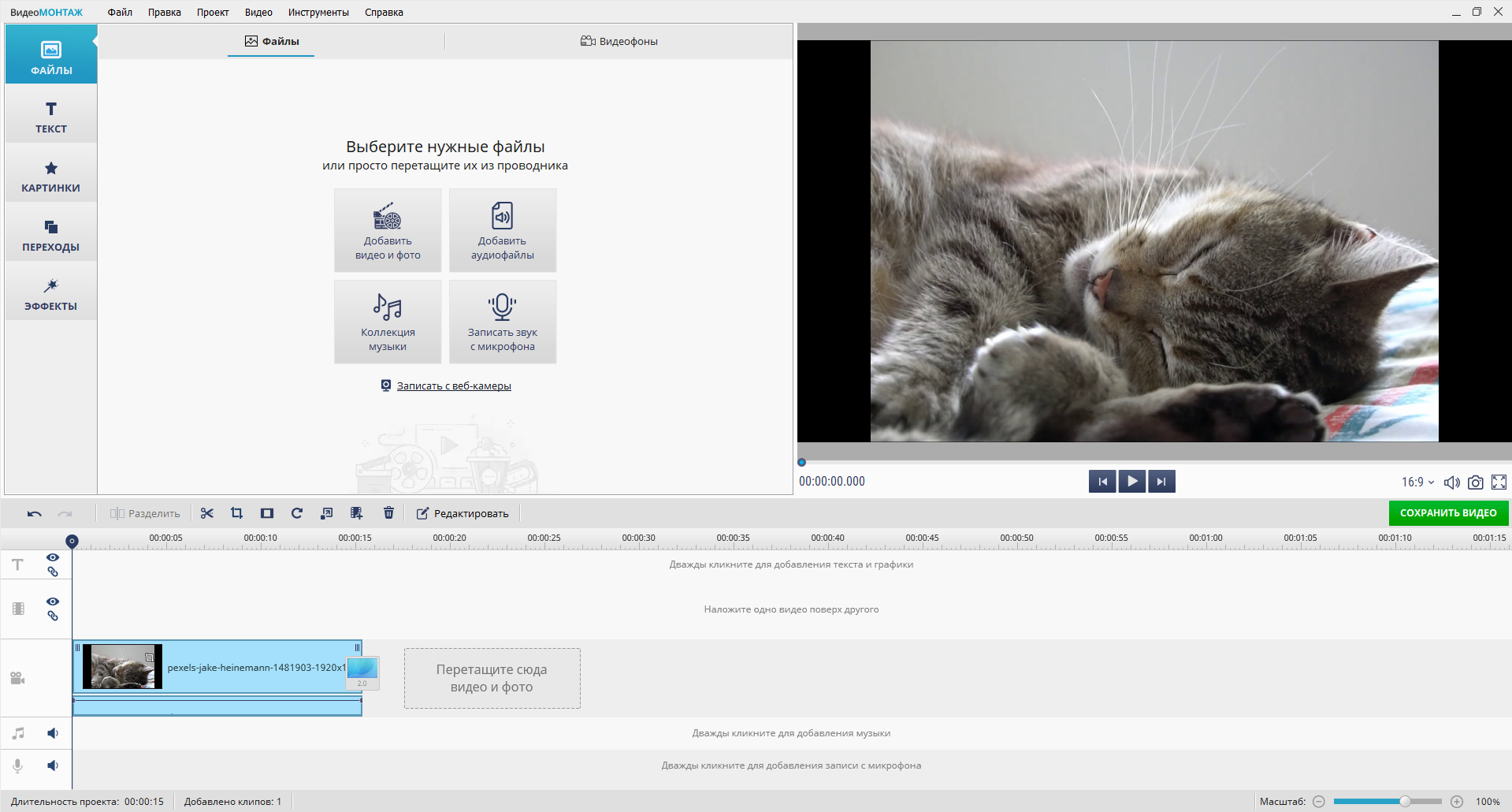
- Нажмите на значок «Убрать чёрные полосы». Они сразу же пропадут.
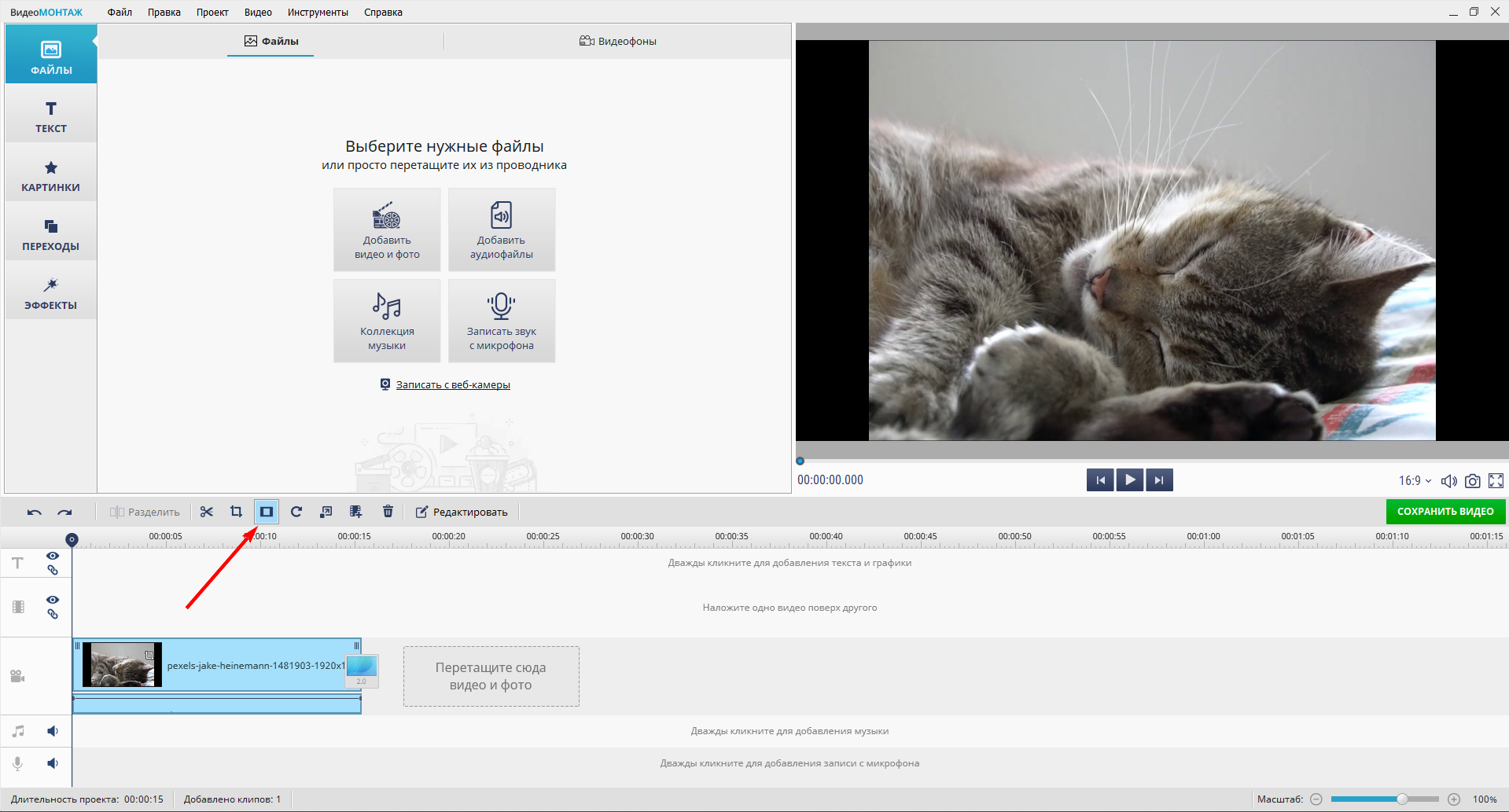
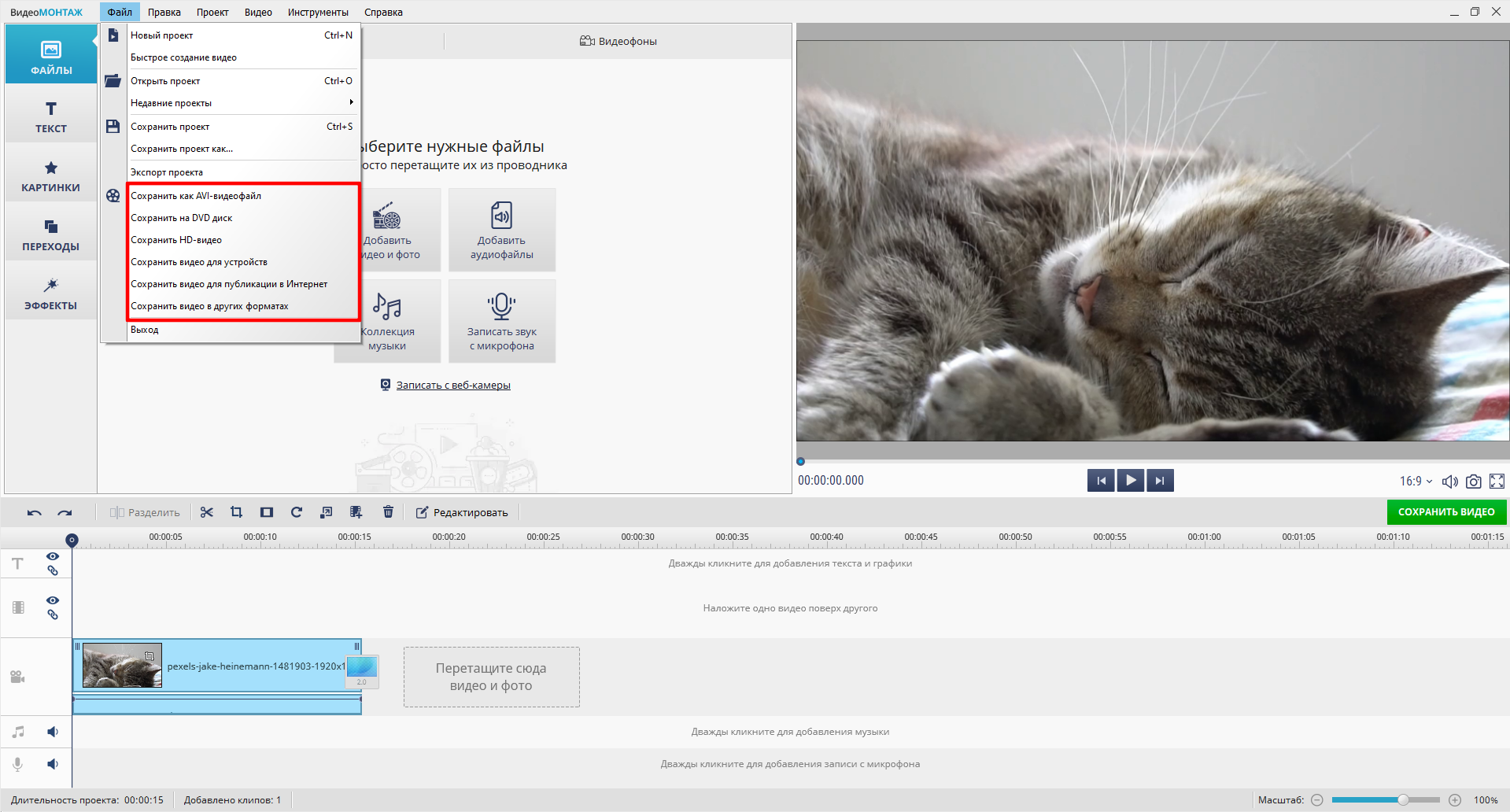
- Сохраните изменения и настройте параметры конвертации.
★ Ручной способ
Этот способ позволяет удалить черные полосы по бокам, сверху и снизу с помощью «Кадрирования». Работа производится над каждым видеофрагментом в отдельности. В этом случае, даже если части фильма будут сняты с разным соотношением сторон, осуществляя монтаж видео, вы сможете привести их к единому стандарту.
Чтобы выполнить ручное кадрирование, необходимо придерживаться следующего алгоритма действия:
- Запустите «ВидеоМОНТАЖ».
- Добавьте файлы для редактирования, перетащив их из окна просмотра на монтажную область.
- Нажмите на значок «Кадрирование клипа» и в выпадающем списке выберите «Кадрировать».
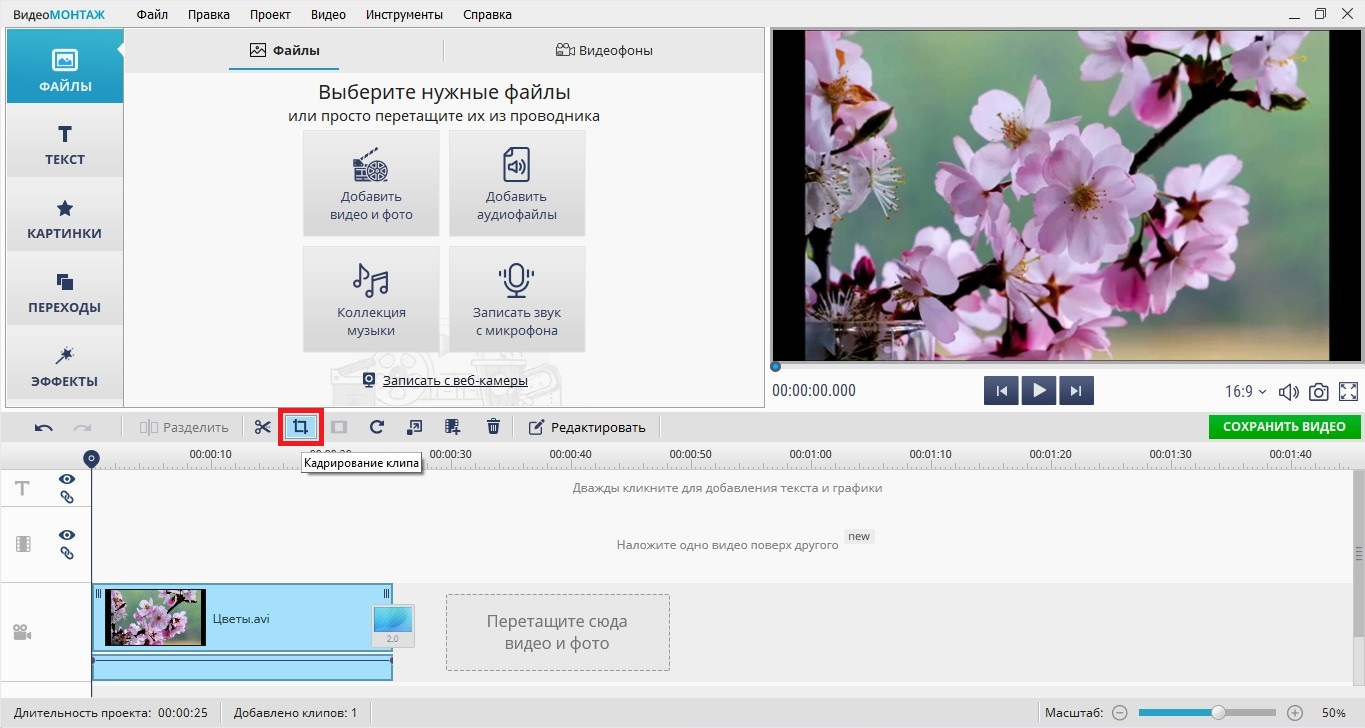
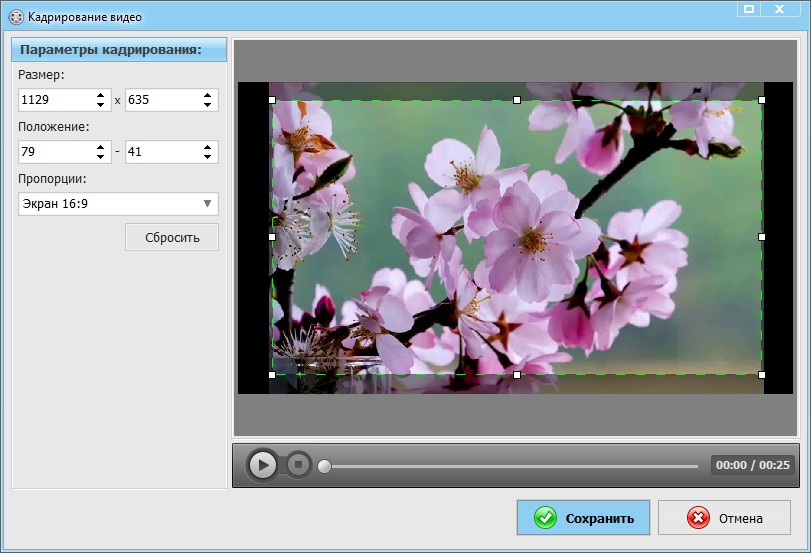
- Установите пропорции 16:9 и скорректируйте рамку так, чтобы чёрные линии остались за её границами.
- Сохраните изменения.
Полезный совет
Рамку можно передвигать, растягивать или сжимать при помощи мыши. При этом соотношение сторон будет автоматически меняться.Ручная установка размеров хороша тем, что многие фильмы уже имеют базовую проекцию 16:9, поэтому для удаления пустых областей достаточно выбрать произвольное соотношение сторон и растянуть рамку по размеру фактического изображения. Аналогичные манипуляции производятся и в случае удаления боковых рамок.
Кадрирование в ручном режиме позволяет осуществить редактирование видео для просмотра на устройствах с разрешением 4:3, если исходный фрагмент имеет разрешение 16:9 или более. Для этого удаляются фрагменты картинки, не имеющие ценности. Как правило, это крайние части локации съёмки – пейзаж, студия, декорации.
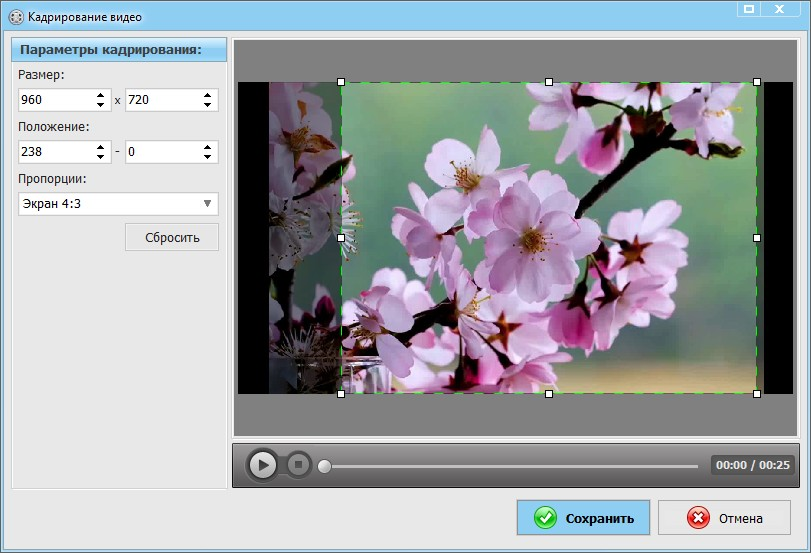
Размеры сторон можно выставить как в ручном режиме, перемещая границы мышью и ориентируясь на значения, расположенные в строке «Параметры кадрирования», так и используя полуавтоматический режим. В этом случае пользователь может выбрать установку нужных пропорций:
- исходного файла;
- экран 16:9;
- экран 4:3.
Дополнительные возможности программы
Кадрирование – лишь одна из множества функций видеоредактора. «ВидеоМОНТАЖ» предоставляет полный набор инструментов для обработки материала как на базовом, так и на продвинутом уровне.
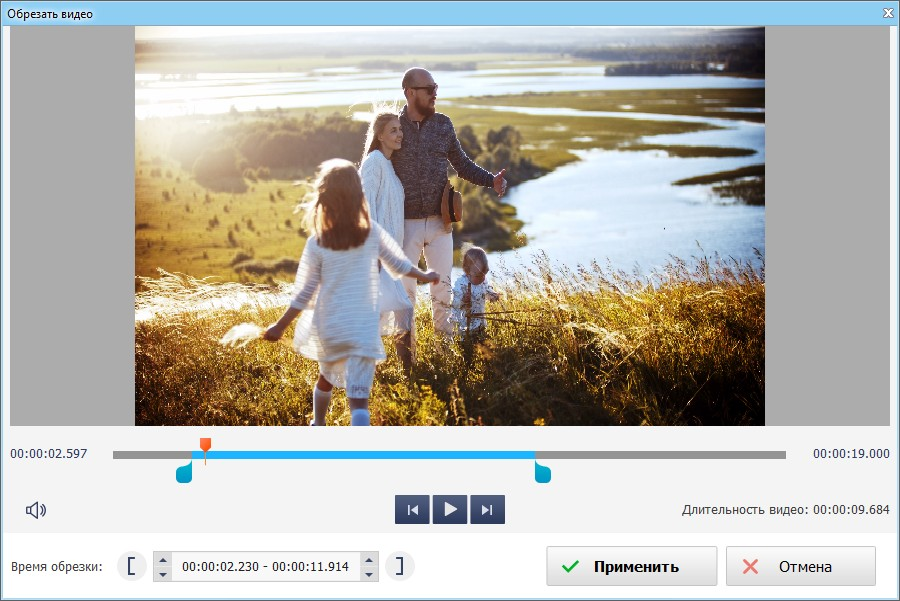
- обрезка лишнего и разделение видеоряда на несколько частей. Чтобы отметить нужный участок вы можете воспользоваться маркерами на временной шкале или ввести точные значения тайминга.
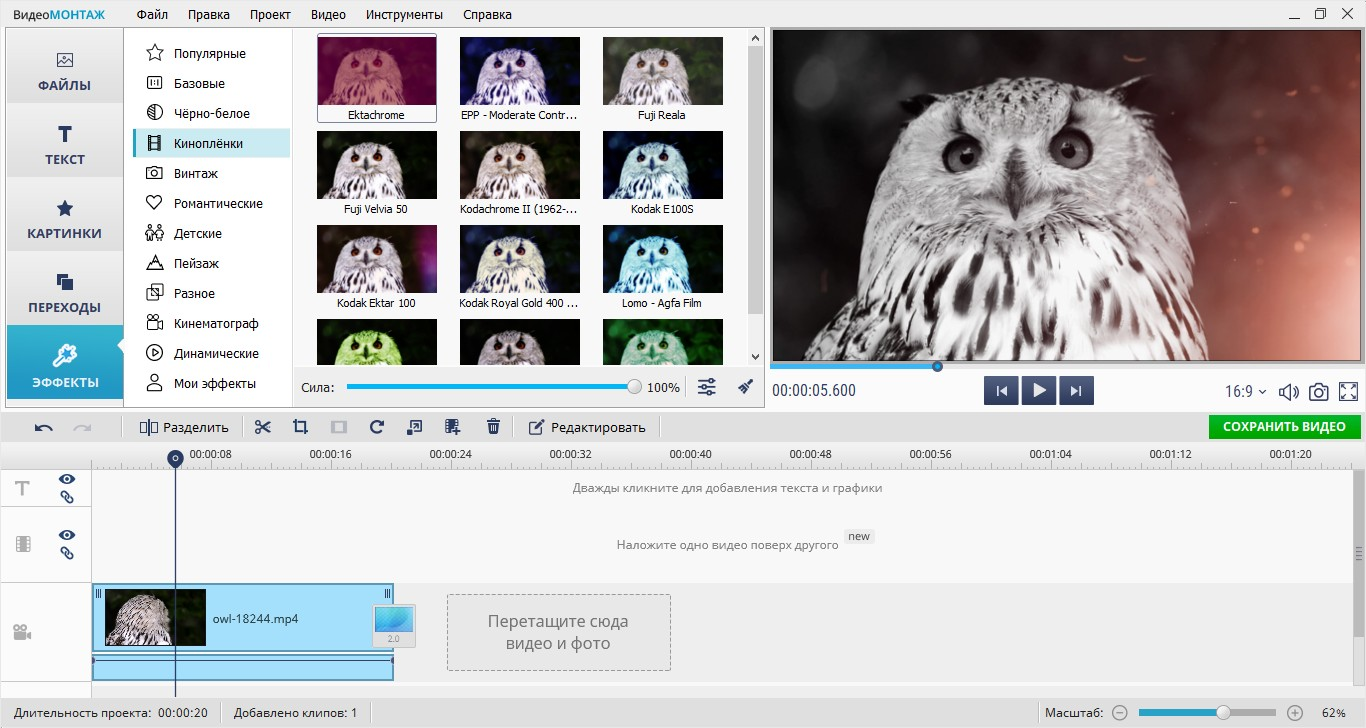
- применение эффектов. Программа позволяет окрашивать изображение в видеоролике в различные тона, а также изменять яркость, контрастность, цветовую насыщенность. Вы сможете применять к видеоряду различные художественные эффекты, такие как имитация кинопленки, запотевшего окна, яркого солнца. Игра с разными способами обработки однозначно добавит в проект изюминку.
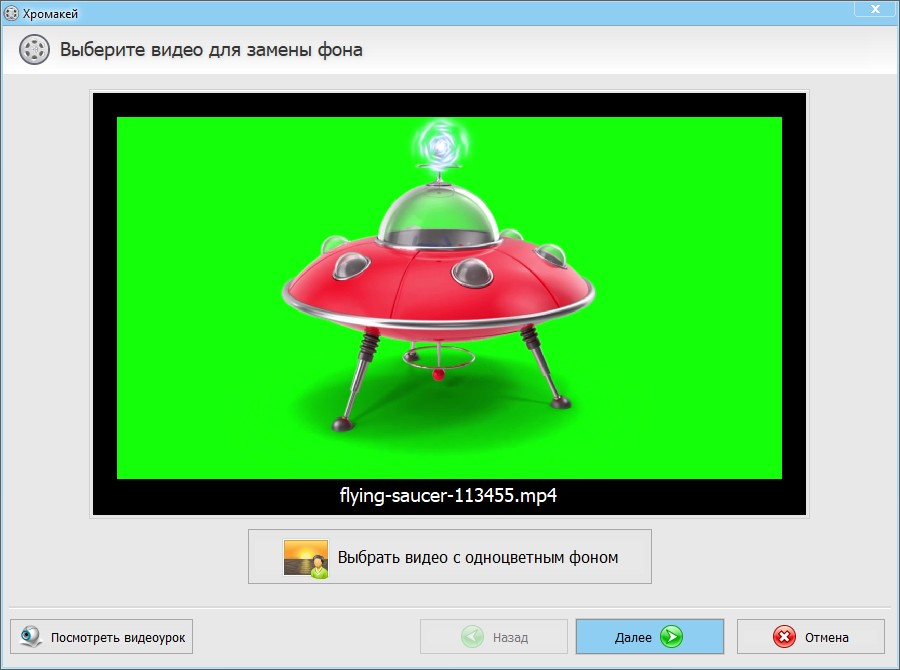
- использование хромакея. Эта профессиональная технология дает возможность менять фон в видеоряде, накладывать файлы друг на друга, а также добавлять анимацию. При желании вы сможете поменять скучный фон на бушующее море, тропический лес или сражение космических кораблей или расположить на ладони волшебную фею. В программе вы справитесь с этими задачами за несколько простых шагов.
- улучшение качества в ручном и автоматическом режиме. Инструменты улучшения и цветокоррекции помогут исправить технические недостатки, плохую освещенность и ошибки при настройке оборудования.
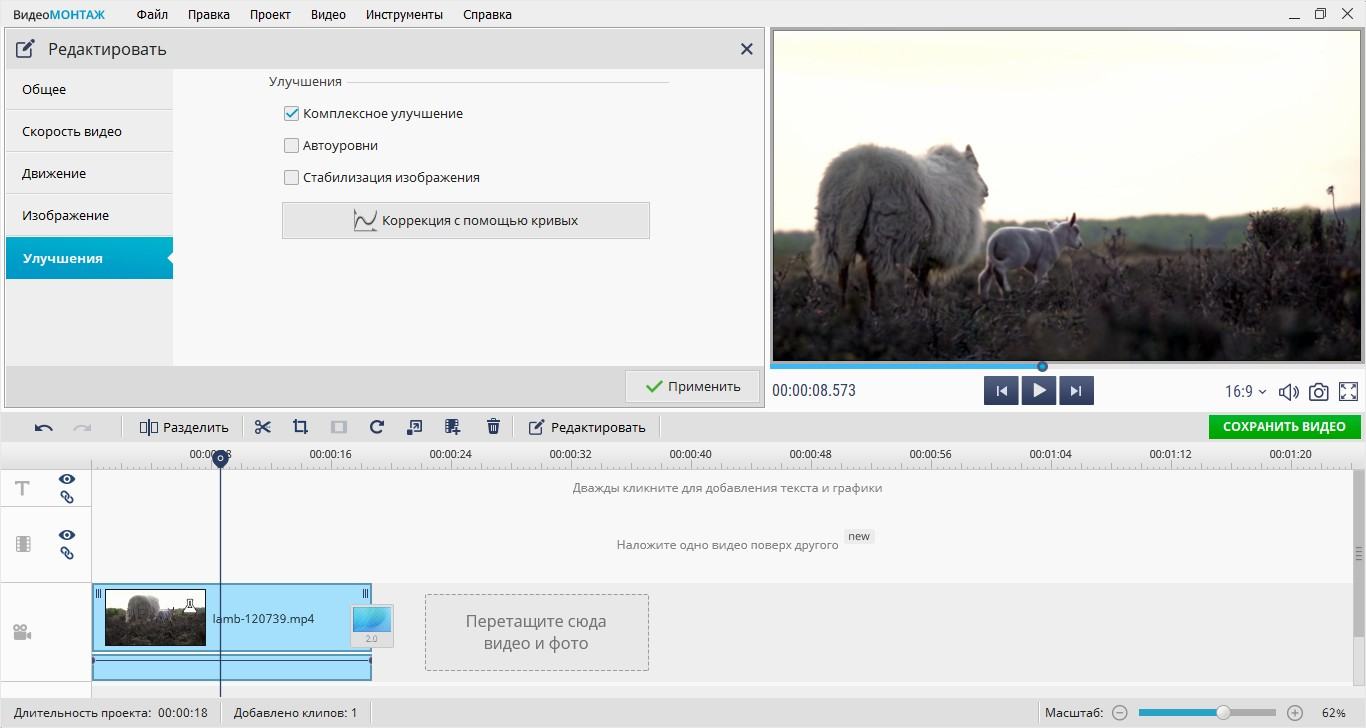
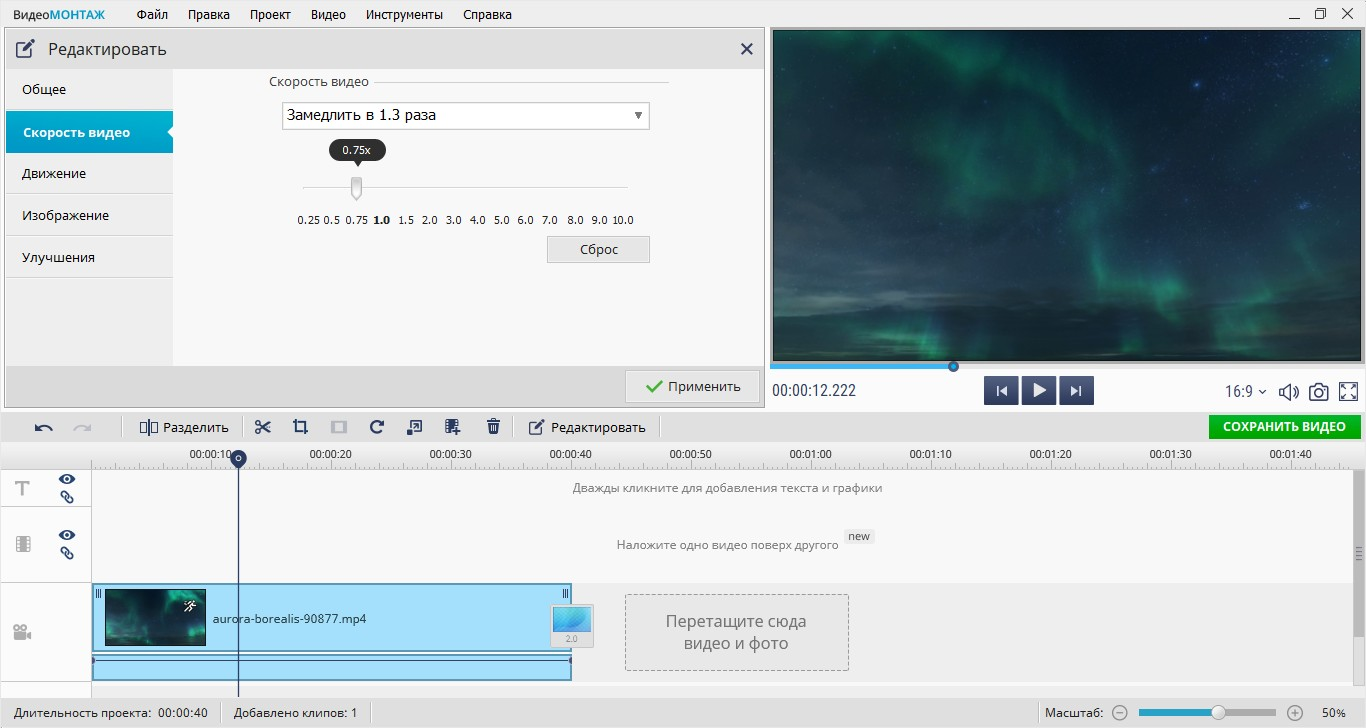
- изменение скорости воспроизведения. Идеальный инструмент для создания смысловых акцентов в различных сценах фильма. Вы можете ускорять или замедлять воспроизведение, просто перемещая ползунок.
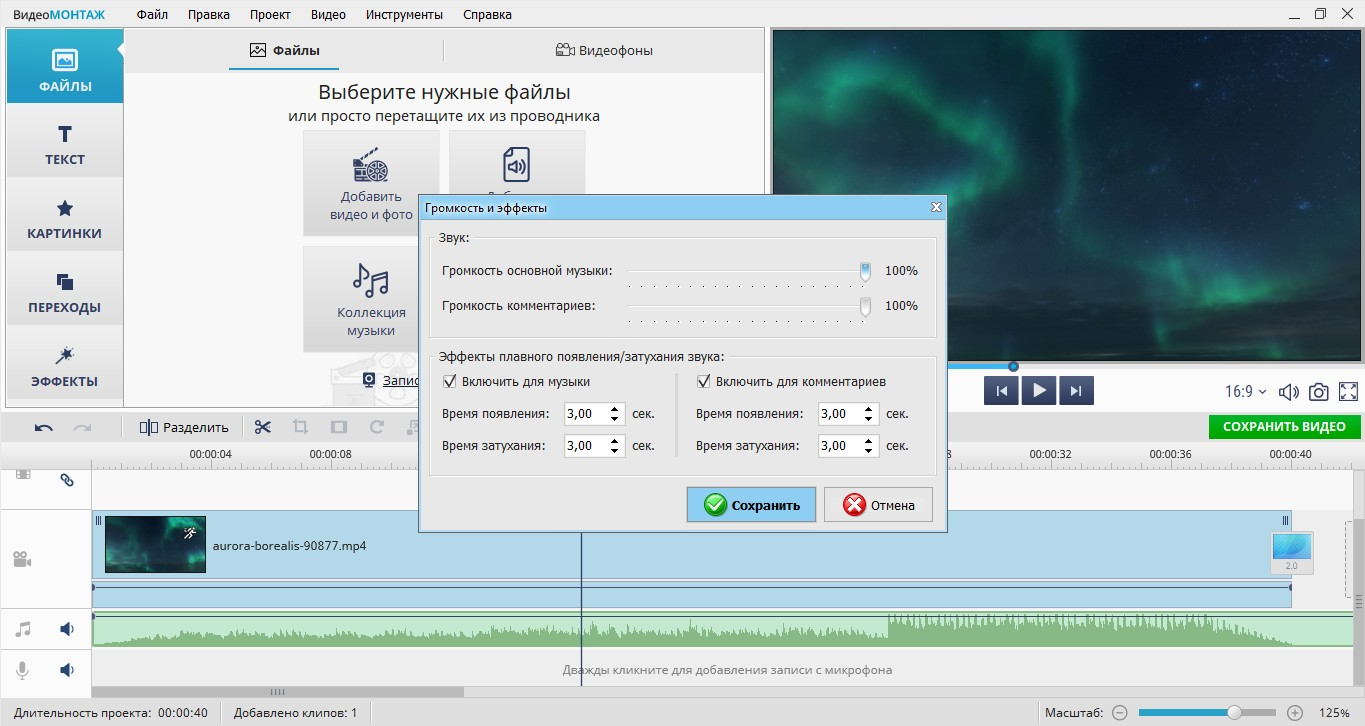
- редактирование звука. Вы сможете наложить новую аудиодорожку поверх исходной или озвучить ролик с нуля. Софт позволяет редактировать музыкальное сопровождение как отдельных файлов, так и всего проекта.
- тонкая настройка выходных параметров. Софт дает возможность сконвертировать готовый ролик в любой из поддерживаемых форматов. Кроме того, вы можете записать фильм на DVD-диск, уменьшить размер видео и подготовить его для публикации в Интернете или к просмотру на мобильном устройстве.
Приложение обладает простым и дружелюбным интерфейсом, управление большинством настроек осуществляется компьютерной мышью, а все изменения доступны для просмотра во встроенном плеере.
Программа работает с минимальными требованиями к «железу», а также имеет поддержку версии Windows 7, что в наше время встречается достаточно редко.
Большим плюсом является полная локализация. «ВидеоМОНТАЖ», в отличие от таких продуктов, как Sony Vegas или Adobe Premiere, разработан на русском языке, к тому же на этом сайте вы найдете большое количество справочных материалов, которые подскажут как работать с программой. Скачайте программу для обработки видео и создайте свой первый ролик уже сегодня!
Как убрать рамку
Редактирую видео в inshot,сохраняю. После сохранения открываю видео в расплывчатых рамках и справа снизу лого. Как убрать рамки? Душу портят.
Голосование за лучший ответ
возможно это ограничения бесплатной версии
Дуся ЖлобоваУченик (100) 5 лет назад
Понятно. Спасибо.
Придётся взломку скачивать.
Похожие вопросы
Ваш браузер устарел
Мы постоянно добавляем новый функционал в основной интерфейс проекта. К сожалению, старые браузеры не в состоянии качественно работать с современными программными продуктами. Для корректной работы используйте последние версии браузеров Chrome, Mozilla Firefox, Opera, Microsoft Edge или установите браузер Atom.