
Как изменить язык по умолчанию
при входе в систему
На большинстве компьютеров для входа в Windows необходимо ввести пароль. Хорошо, если язык ввода клавиатуры при этом соответствует языку пароля. В противном случае, перед его вводом язык клавиатуры нужно переключить на подходящий.
Казалось бы, в этом нет ничего сложного. Однако, от необходимости указанных лишних манипуляций можно и вовсе избавиться.
Чтобы изменить язык ввода, используемый компьютером по умолчанию при входе в систему, необходимо внести некоторые изменения в системный реестр.
Порядок действий:
1. Открыть редактор реестра.
О том, как это сделать, можно узнать здесь.
2. В редакторе реестра отрыть ветку:
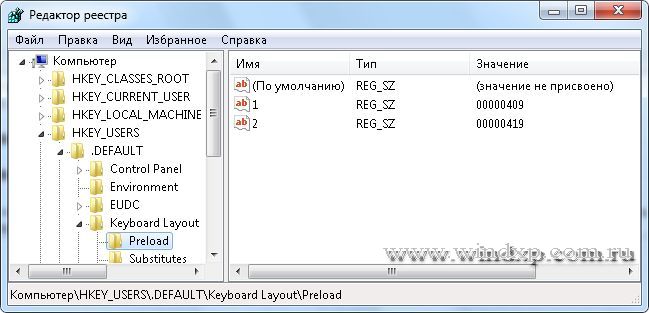
Неопытным пользователям напомню, что с этой целью нужно в левой части редактора сначала открыть раздел «HKEY_USERS» (двойным кликом левой кнопкой мышки), в нем таким же способом открыть раздел «.DEFAULT», в нем — «Keyboard Layout». Добравшись до раздела «Preload», его необходимо выделить, один раз щелкнув по нему левой кнопкой мышки (см. изображение ниже).
3. Открыв указанную выше ветку, в правой части редактора реестра Вы увидите строковые параметры «1», «2», «3». На Вашем компьютере таких параметров может оказать больше (скажем, 4 или 5), или меньше.
Количество этих параметров соответствует количеству языков, доступных для выбора при входе в систему. При этом, параметр «1» определяет язык, который используется компьютером по умолчанию, параметр «2» — язык, который следует за ним, и т.д.
Изменив значения этих параметров, можно соответствующим образом настроить язык ввода при входе в Windows.
Чтобы изменить значение параметра, необходимо дважды щелкнуть по нему левой кнопкой мышки. Откроется окошко, в котором и можно будет сделать все необходимые изменения (см. изображение ниже). Затем нужно нажать кнопку «ОК».
При этом, значение:
• 00000409 — соответствует английскому языку;
• 00000419 – русскому языку;
• 00000422 – украинскому языку.

Важно. Изменяя упомянутые выше параметры, нельзя допускать присвоения им одинаковых значений. Будьте внимательны.
По большому счету, строковые параметры «2», «3» и все последующие можно удалить. В таком случае, при входе в систему будет использоваться только один язык ввода, указанный в параметре «1». Но нужно быть очень внимательным, чтобы случайно не удалить язык, символы которого присутствуют в пароле.
Например, если пароль состоит из русских букв, а при входе в систему доступным останется только английский, зайти в Windows будет невозможно.
Напомню, что для удаления параметра по нему нужно щелкнуть правой кнопкой мышки и в открывшемся контекстном меню выбрать пункт «Удалить».
ПОДЕЛИТЬСЯ:

НАПИСАТЬ АВТОРУ
Похожие материалы

Как добавить новый язык на языковую панель Windows 10
На языковую панель Windows можно добавлять неограниченное количество разных языков и использовать любую из имеющихся там раскладок клавиатуры при необходимости.
В одной из наших статей уже говорилось о том, как добавить новый язык на языковую панель Windows XP, Vista, 7, 8. Здесь я опишу, как это делается в Windows 10, поскольку в указанной версии операционной системы нужен немного другой порядок действий.

Как изменить клавиши переключения языка клавиатуры в Windows
По умолчанию, во всех версиях Windows язык клавиатуры переключается нажатием комбинации клавиш Alt+Shift. В то же время, настройки Windows можно изменить и выбрать в качестве клавиш переключения комбинацию Ctrl+Shift или же клавишу Ё.
Если Вам неудобно использовать стандартную комбинацию, и вы хотите изменить ее на одну из указанных выше, изложенная в статье информация поможет это сделать.

Как переключить язык клавиатуры
Переключение языка ввода клавиатуры компьютера в большинстве случаев не вызывает каких-то проблем у пользователей, поскольку для этого не требуется особых знаний или умений. Тем не менее, начинающие пользователи, впервые столкнувшись с подобной задачей, не решат ее самостоятельно. Ну а в ситуациях, требующих изменения языковых параметров компьютера, в затруднительном положении могут оказаться и более опытные пользователи.
Именно в таких случаях будет полезной эта статья, в которой автор обобщил сведения о решении наиболее распространенных задач, связанных с языковыми настройками компьютера.

Как восстановить языковую панель
Языковая панель – специальная область, размещенная, как правило, в нижнем правом углу экрана компьютера. Она предоставляет информацию об активном в данный момент языке ввода, а также дает возможность его быстрого переключения.
Бывает, что языковая панель перестает отображаться на экране и это доставляет массу неудобств. Однако, ее можно вернуть на прежнее место, действую одним из способов.

Как архивировать файлы. Распаковка архивов
Из этой статьи читатель узнает об эффективном и простом способе уменьшения размера файлов, позволяющем хранить на запоминающих устройствах (флешках, жестких дисках и др.) намного больше файлов без потери или ухудшения их содержания, экономить трафик и время при пересылке их через Интернет и т.д.
Речь пойдет об архивации файлов, а также о предназначенных для этого программах.

Как изменить ассоциации файлов
Операционная система Windows умеет автоматически определять тип каждого файла и открывать его при помощи подходящей программы. Пользователю достаточно лишь дважды щелкнуть по файлу левой кнопкой мышки.
Происходит это потому, что у каждого файла есть расширение, а в настойках операционной системы компьютера заложена некая схема взаимосвязей, в которой каждому расширению файла соответствует определенная программа, которую компьютер использует чтобы открывать такие файлы. Эта схема взаимосвязей типов расширений файлов и программ называется ассоциациями файлов.
Программа, при помощи которой компьютер автоматически открывает файлы определенного типа, называется программой по умолчанию.
Если пользователя не устаивает программа, используемая по умолчанию для какого-то типа файлов, ассоциации файлов можно изменить.

ПОКАЗАТЬ ЕЩЕ
Изменение языка ввода на экране приветствия Windows 7
Откройте панель управления и выберите ссылку Часы, язык и регион. Далее выберите Изменение языка интерфейса. В открывшемся диалоговом окне перейдите на вкладку Дополнительно и щелкните на кнопке Копировать параметры.
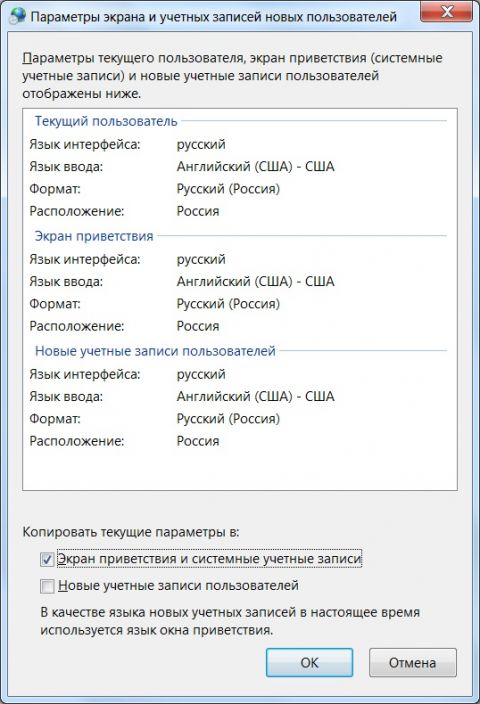
У вас откроется новое диалоговое окно Параметры экрана и учетных записей новых пользователей. Если у вас по умолчанию в качестве языка ввода установлен Английский (США), то вам достаточно поставить флажок у пункта Экран приветствия и системные учетные записи. Вы увидите, что в разделе Экран приветствия настройки будут соответствовать настройкам текущего пользователя, то есть вашим. Осталось только перезагрузить компьютер и убедиться в этом.
Изменение языка ввода на экране приветствия Windows 7
Многие из вас сталкивались с такой проблемой — после установки русской версии Windows на экране приветствия по умолчанию устанавливался русский язык в качестве языка ввода. Это доставляет неудобство тем, кто привык использовать по умолчанию английский язык и соответственно английские символы для ввода логина и пароля. Раньше для решения этой проблемы приходилось открывать редактор реестра и делать изменения в нужном разделе. В Windows 7 эту проблему можно решить без прямого вмешательства в реестр. Откройте панель управления и выберите ссылку Часы, язык и регион. Далее выберите Изменение языка интерфейса. В открывшемся диалоговом окне перейдите на вкладку Дополнительно и щелкните на кнопке Копировать параметры. 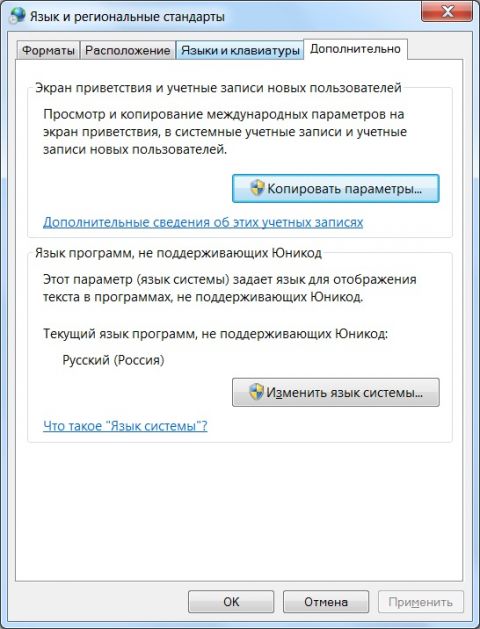 У вас откроется новое диалоговое окно Параметры экрана и учетных записей новых пользователей. Если у вас по умолчанию в качестве языка ввода установлен Английский (США), то вам достаточно поставить флажок у пункта Экран приветствия и системные учетные записи. Вы увидите, что в разделе Экран приветствия настройки будут соответствовать настройкам текущего пользователя, то есть вашим. Осталось только перезагрузить компьютер и убедиться в этом.
  Статья опубликована в рамках конкурса «Наш выбор — Windows 7!». Оригинальный стиль автора сохранен.
Автор: Александр Климов • Иcточник: Сайт Александра Климова • Опубликована: 17.11.2009
Нашли ошибку в тексте? Сообщите о ней автору: выделите мышкой и нажмите CTRL + ENTER
- Упрощаем запуск приложений в Windows от имени администратора без отключения UAC
- Как перенести файлы загрузки Windows в разметке MBR на другой жесткий диск
Теги: Windows 7, экран приветствия, конкурс Windows 7, Александр Климов, язык ввода.
| Оценить статью: |
Комментарии посетителей
18.11.2009/18:36 WL_power
Я прошу прощения я недопонял:
» Если у вас по умолчанию в качестве языка ввода установлен Английский (США), то вам достаточно поставить флажок у пункта Экран приветствия и системные учетные записи.» А если у меня стоит не английский, а мне необходимо установить.
Я вельми прошу прощения у уважаемой администрации, но подскажите будьте ласкави.
Т.е. у меня по умолчанию стоит украинский, а мне необходимо установить английский.
Я не могу найти в настройках где это изменить.
20.11.2009/21:33 terminatorII
Раскладка для окна Приветствие
Для WL_power: В вашем случае проще воспользоваться реестром. Чтобы по умолчанию система выводила английскую раскладку в окне приветствия, надо открыть раздел HKU\.DEFAULT\Keyboard Layout\Preload и на первую позицию поместить желаемую раскладку — 00000409 (английская раскладка), а на вторую — вашу украинскую, т.е. просто поменяйте их местами.
Как сменить язык вода пароля при входе в систему
Очень часто возникает такая проблема, как смена языка ввода пароля при входе в сиcтему. Это возникает тогда, когда по умолчанию устанавливался русский язык в качестве языка ввода, а пароль и логин — на английском. Конечно большой проблемы нет, можно переключиться нажав ALt+Shift или Ctrl+Shift. Но если это надоедает, то можно сделать следующее.
После входа в систему открываем редактор реестра нажав Win + R и вводим команду regedit
В редакторе находим раздел
HKEY_USERS\.DEFAULT\Keyboard Layout\Preload
В этом разделе есть два параметра, отвечающие за язык ввода при загрузке системы.
00000409 — английская раскладка клавиатуры
00000419 — русская раскладка клавиатуры
Посмотрите как распологаются эти параметры, и поменяйте местами так, что бы параметр 00000409 был первым. Теперь при входе раскладка клавиатуры будет соответствовать английскому языку.
Что касается системы Windows 7, то здесь можно обойтись и графическим интерфейсом. И как говорится, исправить все в три клика. Открываем Панель управления — Язык и региональные стандарты. Нажимаем вкладку Дополнительно и в этой вкладке выбираем Копировать параметры. В новом окне достаточно поставить галку на пункте Экран приветствия и системные учетные записи.
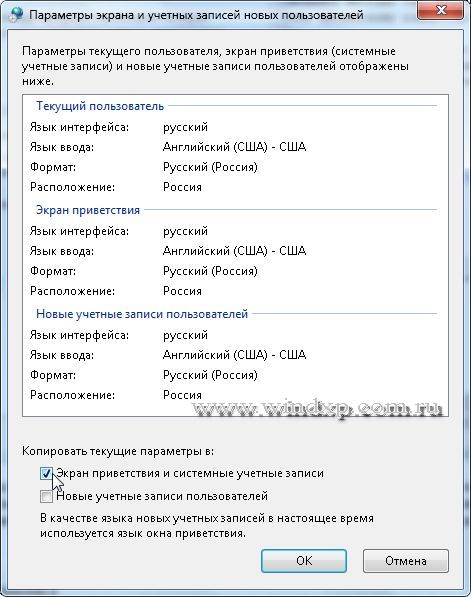
Жмем ОК и перезагружаемся
Но не всегда работает переключение раскладки клавиатуры. Сменить язык ввода переключением ALt + Shift или Ctrl + Shift не получается. Для этого придется воспользоваться кодами ASCII.
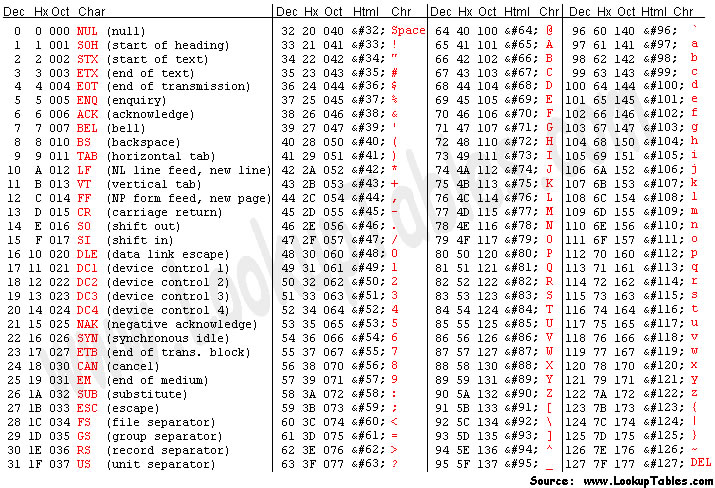
Как пользоваться кодами из таблицы.
Допустим наш пароль ADmiN. Чтобы ввести этот пароль надо нажать клавишу Alt и удерживая её ввести цифру 65 — это буква A.Отпускаем клавишу Alt . Для буквы D — нажимаем Alt и вводим цифру 68. Для буквы m — нажимаем Alt и вводим цифру 109. И так для остальных букв. Как видите нам нужны буквы из столбца Chr и цифры из столбца Html. Дополнительная информация по кодам на сайте http://www.asciitable.com/
После ввода пароля и входа в систему, не забудьте поменять раскладку клавиатуры для нужного языка ввода.
Похожие публикации
- Vista SP1 vs. XP SP3: игровая производительность
- Windows XP против WinME и Win2000 — проверка производительности
- Тесты производительности: Windows XP против Windows 2000, NT4, 98 и ME