
Как узнать разрешение веб камеры на ноутбуке
Сообщения: 4840
Благодарности: 952
| Конфигурация компьютера | |
| Процессор: Intel Core i7-970 (3,2Ghz) + Corsair Hydro H50 (СВО) | |
| Материнская плата: ASUS Rampage III Extreme (BIOS version: 1601) | |
| Память: Corsair CMT6GX3M3A1866C9 (6 x 2Gb) | |
| HDD: OCZ RevoDrive 3 (240Gb) | |
| Видеокарта: NVIDIA GeForce GTX 1050 Ti | |
| Звук: Realtek High Definition Audio (ALC889) | |
| Блок питания: Corsair CMPSU-850HX (850Вт), ~2009 г. | |
| CD/DVD: LG GH22NS50 | |
| Монитор: ASUS VK278Q (27″) | |
| Ноутбук/нетбук: ASUS EEE PC Lamborghini VX6S: Atom D2700 (2,1Ghz) | 4Gb RAM | Radeon HD 6470M (1366×768; 12,1″) | Corsair «Force 3» SSD (90Gb) | |
| ОС: Windows 7 «Ultimate» (64-bit) | |
| Прочее: Клавиатура: Logitech G19 | Мышь: ASUS GX850 | Акустика: SVEN-Audio HA-385 |
Суть проблемы: имеется встроенная в монитор веб-камера. На сайте производителя монитора никаких описания характеристик веб-камеры нет вообще, указано только что там 2 мегапикселя. Так вот вопрос: как узнать максимальное разрешение в видео-режиме для данной камеры? Понятно, что какой-нибудь поток в 320х240 точек любая камера выдаст. Но как узнать её максимум? В интернете все пишут про софт для записи с камер, а мне нужна такая софтина, которая в реальном времени позволяла бы переключать разрешения съёмки, чтобы наглядно можно было понять есть ли разница для этой камеры между 2048×1536 и 1366х768 (цифры условные, естественно).
Сообщения: 27449
Благодарности: 8086
Цитата Avatar-Lion:
| указано только что там 2 мегапикселя » |
Теоретически должна давать честные 1920×1080 с прогрессивной развёрткой.
Для отключения данного рекламного блока вам необходимо зарегистрироваться или войти с учетной записью социальной сети.
Сообщения: 4840
Благодарности: 952
| Конфигурация компьютера |  |
| Процессор: Intel Core i7-970 (3,2Ghz) + Corsair Hydro H50 (СВО) | |
| Материнская плата: ASUS Rampage III Extreme (BIOS version: 1601) | |
| Память: Corsair CMT6GX3M3A1866C9 (6 x 2Gb) | |
| HDD: OCZ RevoDrive 3 (240Gb) | |
| Видеокарта: NVIDIA GeForce GTX 1050 Ti | |
| Звук: Realtek High Definition Audio (ALC889) | |
| Блок питания: Corsair CMPSU-850HX (850Вт), ~2009 г. | |
| CD/DVD: LG GH22NS50 | |
| Монитор: ASUS VK278Q (27″) | |
| Ноутбук/нетбук: ASUS EEE PC Lamborghini VX6S: Atom D2700 (2,1Ghz) | 4Gb RAM | Radeon HD 6470M (1366×768; 12,1″) | Corsair «Force 3» SSD (90Gb) | |
| ОС: Windows 7 «Ultimate» (64-bit) | |
| Прочее: Клавиатура: Logitech G19 | Мышь: ASUS GX850 | Акустика: SVEN-Audio HA-385 |
Iska, Ну так вот и надо это проверить. Skype, к сожалению, автоматом режет любую картинку то ли до 800х600, то ли вообще до 640х480. А кроме него я не знаю других программ, которые позволяли бы в реальном времени получать картинку с веб-камеры.
Сообщения: 27449
Благодарности: 8086
Сообщения: 4840
Благодарности: 952
| Конфигурация компьютера | |
| Процессор: Intel Core i7-970 (3,2Ghz) + Corsair Hydro H50 (СВО) | |
| Материнская плата: ASUS Rampage III Extreme (BIOS version: 1601) | |
| Память: Corsair CMT6GX3M3A1866C9 (6 x 2Gb) | |
| HDD: OCZ RevoDrive 3 (240Gb) | |
| Видеокарта: NVIDIA GeForce GTX 1050 Ti | |
| Звук: Realtek High Definition Audio (ALC889) | |
| Блок питания: Corsair CMPSU-850HX (850Вт), ~2009 г. | |
| CD/DVD: LG GH22NS50 | |
| Монитор: ASUS VK278Q (27″) | |
| Ноутбук/нетбук: ASUS EEE PC Lamborghini VX6S: Atom D2700 (2,1Ghz) | 4Gb RAM | Radeon HD 6470M (1366×768; 12,1″) | Corsair «Force 3» SSD (90Gb) | |
| ОС: Windows 7 «Ultimate» (64-bit) | |
| Прочее: Клавиатура: Logitech G19 | Мышь: ASUS GX850 | Акустика: SVEN-Audio HA-385 |
VideoView DirectShow Sample Application помогло. Оказывается, эта крошечная утилитка позволяет выбирать для просмотра любое доступное для конкретной камеры разрешение.
Итого, как выяснилось, встроенная в монитор ASUS VK278Q веб-камера может выдавать видеопоток в разрешении 1600х1200, однако с очень низкой частотой. Всего 5 кадров \ сек. На 1280 х 960 ситуация ненамного лучше, всего 8 кадров \ сек. И только 800 х 600 позволяет снимать с приемлемой частотой в 20 кадров \ сек. Ну и далее, понятное дело, 640 х 480 (и ниже) позволяют видеосъёмку с частотой в полноценные 30 кадров \ сек. Ради любопытства протестировал Logitech C910. Ее предел 2592 x 1944 с частотой в 10 кадров \ сек. На 1920 х 1080 всего 15 кадров \ сек. Что немного разочаровало. Думал, что 30fps будет доступно, ан нет.
Управление разрешениями приложений для камеры в Windows
Чтобы использовать камеру в приложениях для Windows 11, нужно включить определенные разрешения в параметрах камеры. Затем нужно проверить разрешения приложений, если нужно использовать камеру в приложениях. Для этого выполните следующие действия.
-
Выберите Пуск >Параметры>Конфиденциальности и безопасность >Камера и убедитесь, что параметр Доступ к камере включен. Этот параметр позволяет любому пользователю устройства выбрать, следует ли предоставлять приложениям доступ к камере.
Примечание: Если вы не можете изменить параметр Доступ к камере, попросите администратора устройства включить его.
Исключения в параметрах конфиденциальности камеры
Если для входа вы используете Windows Hello, вам удастся войти на компьютере, даже если параметр «Доступ к камере» отключен. Если функция Windows Hello отключена, у компьютера не будет доступа к камере.
Некоторые приложения делают фотографии и снимают видео с помощью приложения «Камера». Это означает, что приложение не будет отображаться в списке, а доступ к камере будет определяться параметром доступа к камере в приложении «Камера». Приложение «Камера» не будет записывать изображения и отправлять их в открывшее его приложение, если вы не выберите кнопку «Снять» явным образом в приложении «Камера».
Классические приложения могут не отображаться в списке приложений, доступном на странице параметров камеры, или могут по-прежнему иметь доступ к камере либо микрофону, даже если эти параметры отключены. Дополнительные сведения
Чтобы использовать камеру в приложениях под управлением Windows 10, нужно включить определенные разрешения в параметрах камеры. Затем нужно проверить разрешения приложений, если нужно использовать камеру в приложениях. Для этого выполните следующие действия.
-
Выберите Пуск >Параметры >Конфиденциальность >Камера. В области Разрешить доступ к камере на этом устройстве выберите Изменить и убедитесь, что параметр Доступ к камере для этого устройства включен. Этот параметр позволяет любому пользователю устройства выбрать, следует ли предоставлять приложениям доступ к камере.
Примечание: Если вы не можете изменить параметр Доступ к камере, попросите администратора устройства включить его.
Исключения в параметрах конфиденциальности камеры
Если для входа вы используете Windows Hello, вам удастся войти на компьютере, даже если параметр «Доступ к камере» отключен. Если функция Windows Hello отключена, у компьютера не будет доступа к камере.
Некоторые приложения делают фотографии и снимают видео с помощью приложения «Камера». Это означает, что приложение не будет отображаться в списке, а доступ к камере будет определяться параметром доступа к камере в приложении «Камера». Приложение «Камера» не будет записывать изображения и отправлять их в открывшее его приложение, если вы не выберите кнопку «Снять» явным образом в приложении «Камера».
Классические приложения могут не отображаться в списке приложений, доступном на странице параметров камеры, или могут по-прежнему иметь доступ к камере либо микрофону, даже если эти параметры отключены. Подробнее
Разрешение камеры
Проверка разрешения веб-камеры — это простой и бесплатный способ проверить онлайн, каково разрешение вашей веб-камеры. В результате тестирования вы получите полный список разрешений, поддерживаемых вашей камерой, а также некоторые подсказки, такие как максимальное разрешение, минимальное разрешение и разрешение по умолчанию.
Хорошей особенностью данного теста является возможность делать фотографии для каждого поддерживаемого разрешения, благодаря чему вы сможете скачать и сравнить их качество.
По умолчанию проверяется только если ваша камера поддерживает популярные стандарты разрешения. Это быстро, но может быть недостаточно точным. Если вы не хотите пропустить какие-либо поддерживаемые разрешения, включите метод перебора.
Что такое разрешение камеры
Разрешение камеры определяет ширину и высоту захваченного изображения. Умножение этих значений указывает общее количество пикселей (сокращенно «px»). Один миллион пикселей равен одному мегапикселю (сокращенно Мп, иногда как Mpix, Mpx или MPixel). Мегапиксели часто используются в качестве показателя качества камеры, когда производитель указывает максимальное поддерживаемое значение. Например, FHD камера имеет разрешение 1920×1080 и может захватывать до 2073600 пикселей или 2.0736 мегапикселей, округленно как 2Мп.
Разрешение камеры и её качество
Даже если разрешение является важным свойством камеры, это не означает, что чем выше разрешение, тем лучше качество изображения. По большому счёту, более высокое разрешение обычно обеспечивает более точные детали и хорошую резкость. Например, изображения, сделанные с камерой более высоким разрешением, лучше для печати больших форматов, просмотре на больших экранах или захвате маленьких объектов. Но даже если вам не нужно всё это, Full HD определённо намного лучше, чем VGA .
Обратная связь
Если вам нравится тест проверки разрешения веб-камеры или у вас есть какие-либо идеи и вопросы, не стесняйтесь оставлять комментарии. Обратите внимание, что все комментарии общедоступны.
Как проверить камеру на ноутбуке: 3 способа включения и проверки
Вебка в наше время является неотъемлемой частью лэптопа. Ее используют, как правило, для видеосвязи. По умолчанию она включена, но может подвести в неподходящий момент. В старых моделях возможно случайное отключение переключателем на корпусе, в современных — другие варианты.
Проверка веб камеры: 3 метода
Далее речь пойдет о 3 типичных вариантах проверки вебки:
- Сетевые сервисы. Для проверки понадобится связь с интернетом, никакой дополнительный софт на лэптоп устанавливать не нужно.
- Skype. Удобный вариант для людей, которые пользуются этой прогой.
- «Диспетчер устройств». Грубая проверка, не гарантирующая работоспособность камеры, но дающая возможность быстро включить отключенное устройство или убедиться, что есть проблема с оборудованием и приступить к исправлению ситуации.
Все эти варианты работают независимо от версии Windows. Если у вас «десятка» или выше можете еще запустить стандартную приложуху «Камера». Чтобы она сработала, переключатель вебки в разделе «Конфиденциальность» должен быть в правильном положении.
Интернет-сервисы проверки
С каждым годом все больше простых вещей можно делать на онлайн-сервисах, не захламляя компьютер лишним софтом. Примеры сетевых ресурсов, с помощью которых можно проверить, как работает камера на ноутбуке: Webcammictest, ToolSter, WebCamTests.
За проверку ничего платить не надо. Достаточно открыть сайт, запустить процесс и следовать предписаниям ресурса. Площадка наверняка предложит предоставить ей доступ к вебке. Ничего опасного в этом нет, если воспользовались одним из указанных сайтов.
Сервисы не только показывают картинку с камеры, но и выдают о ней информацию: видеостандарт, частоту кадров и т.п. Есть возможность тестирования видео и звука.
С помощью Skype
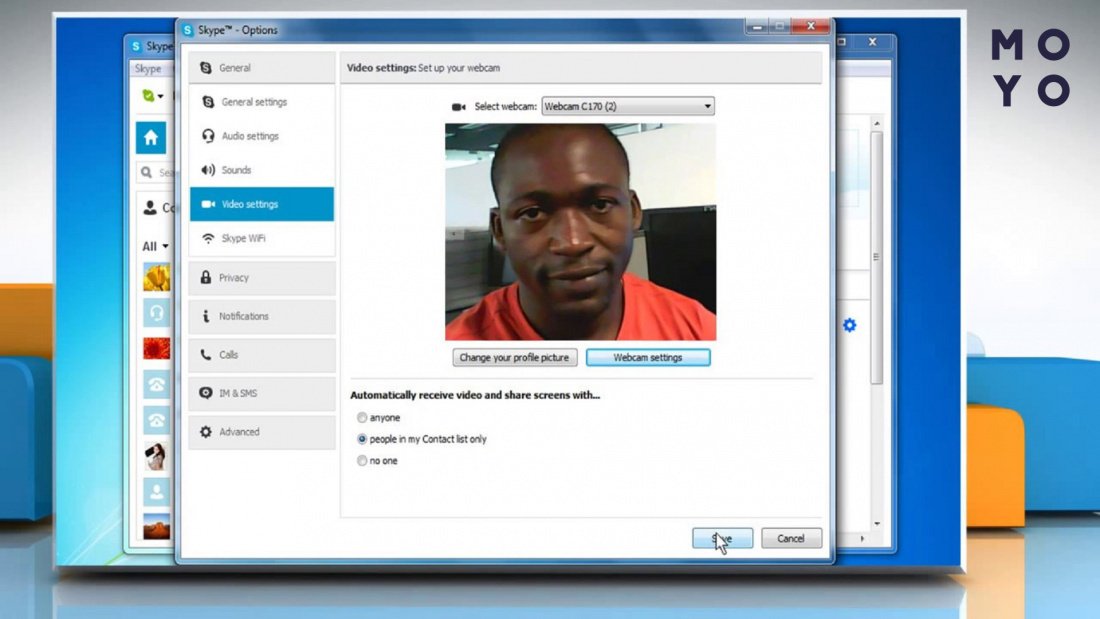
Несмотря на появление Телеграмма и других мессенджеров, Скайп по-прежнему активно используют для частного и корпоративного общения. Особенно актуален ресурс, когда требуется видеосвязь. На новом ноутбуке Скайпа может не быть, что не является проблемой: установить прогу можно буквально за пару минут. Для проверки работоспособности вебки:
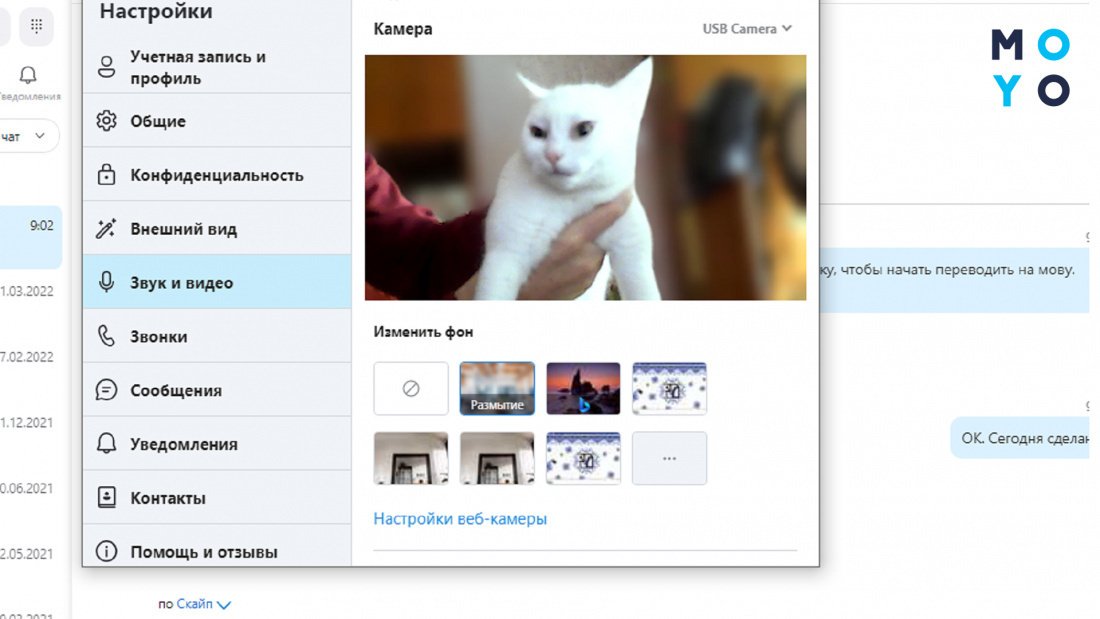
- Откройте Скайп, клацнув по зеленому значку с галочкой в системном трее.
- Нажмите на три точки для входа в настройки.
- Перейдите на папочку «Звук и видео».
В окошке справа появится изображение с камеры. Тут же можно изменить фон, протестировать микрофон, изменить громкость динамиков, проверить звук, сделать пробный звонок. В общем, убедиться, что вебка готова к работе в программе.
Через «Диспетчер устройств»
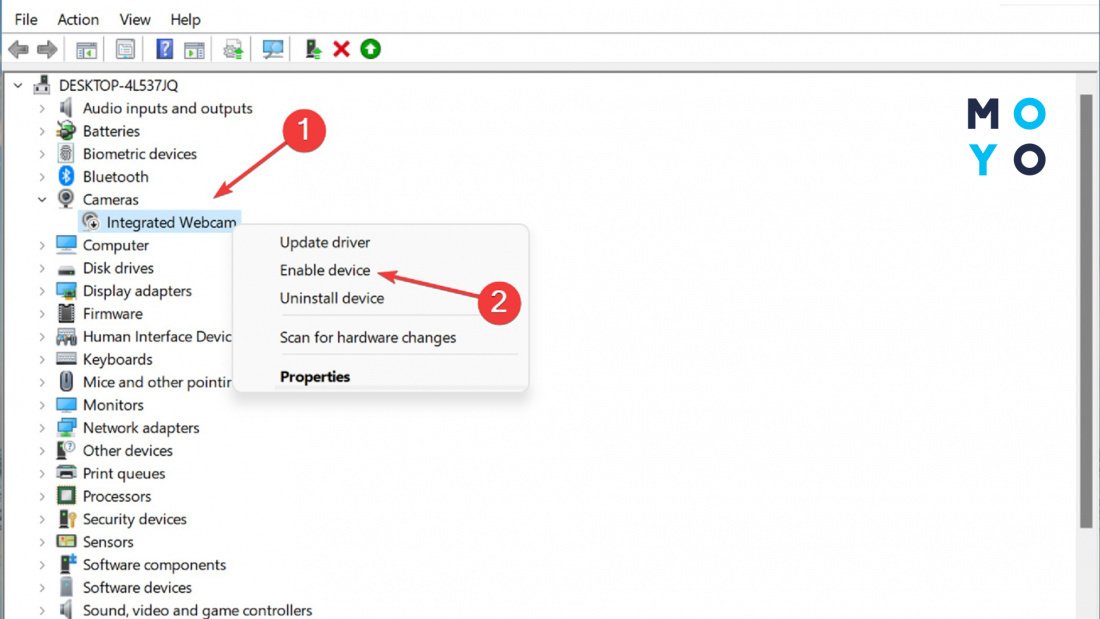
В случае неполадок, связанным с отказом устройств или проблемами с драйверами, обычно первым делаем отрывают «Диспетчер устройств». Попасть туда можно с помощью devmgmt.msc. В списке подключенного оборудования поищите камеру. Она может располагаться в отдельной папке или в «Устройствах обработки изображений». Если ничего подобного не нашли, в менюшке «Вид» разрешите показ скрытых устройств. Возможно, это поможет.
В зависимости от состояния вебки могут быть следующие варианты:
- Значок камеры ничем не помечен — признак нормальной работы.
- Пиктограммка со стрелочкой вниз — устройство отключено. Для включения клацните по ней правой и выберите «Задействовать».
- Иконка камеры отсутствует или с предупреждающим вопросительным или восклицательным знаком — проблема с драйверами.
На этом варианты проверки встроенной камеры на ноутбуке подошли к концу. Далее читайте о ее подключении.
Как включить вебку на ноуте стандартными средствами?
В случае разовых сбоев не всегда нужно искать причину. Разберемся, как привести в чувство вебку с помощью комбинации клавиш или настроек Винды.
Горячие клавиши
Вебка на большинстве ноутов включается/выключается парой клавиш. Производители помечают кнопку, которую нужно нажимать вместе с Fn, значком зачеркнутого фотоаппарата. Это касается в основном функциональных клавиш и Esc. Варианты для наиболее популярных брендов:
Подходящая комбинация клавиш поможет привести вебку в чувство после случайного отключения, или если сознательно поставили ее на паузу в целях безопасности. Хотя в плане сохранения конфиденциальности надежнее пользоваться шторкой камеры, пусть даже самодельной.
«Диспетчер устройств»
Если на вашем ноуте установлена Windows 10 или выше, не спешите упражняться с «Диспетчером устройств». У современной операционки продвинутый функционал, которым можно отключать/включать вебку программно. Чтобы проверить настройки:
- Клацаем «Пуск» — «Параметры» — «Конфиденциальность».
- Слева выбираем «Камера».
- Справа устанавливаем переключатель в положение «Вкл».
Ниже в этом же окошке можно включить/выключить вебку для Скайпа и других приложух, которые используют видео. С микрофоном аналогичная история.
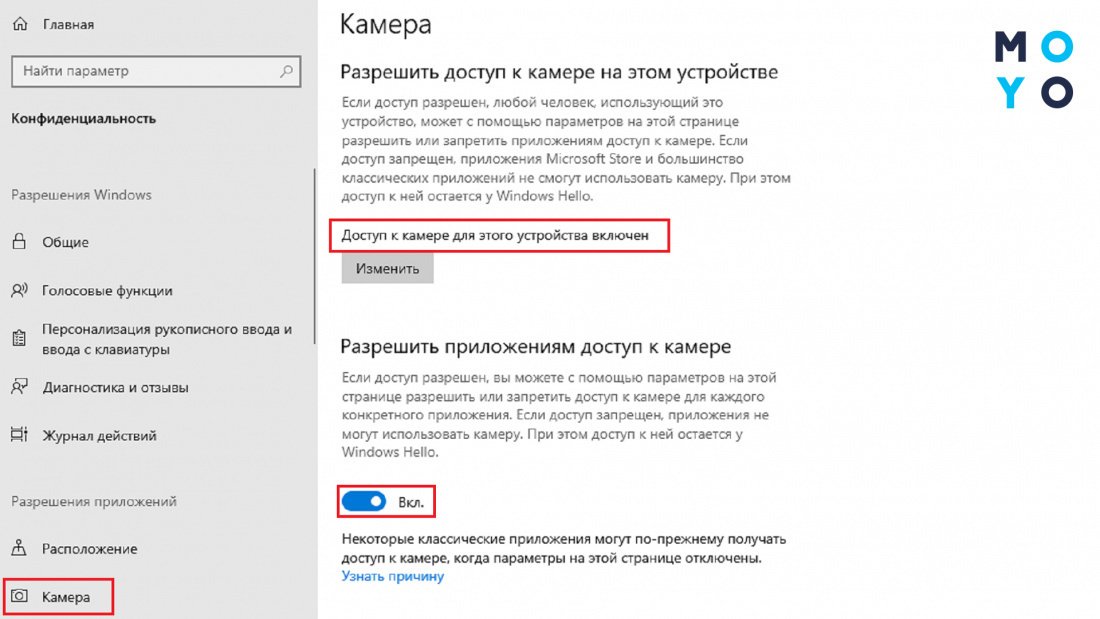
Если после этого камера не заработала — переходим в «Диспетчер устройств». Если вебка выключена — включаем, выбирая в контекстном меню «Задействовать». С предупреждающими знаками боремся путем обновления или установки дров. В первом случае выбираем «Обновить драйвер», во втором: скачиваем софт для камеры с сайта производителя лэптопа, запускаем ПО и устанавливаем.
В заключение несколько слов о том, как включить забарахлившую камеру на ноутбуке, если предыдущие способы не сработали. Есть БИОСы, в которых можно отключать/включать вебку и микрофон. Такой функционал имеется, например, в ThinkPad от Lenovo, некоторых моделях ASUS и Dell. Соответствующие настройки расположены во вкладке Security.
Есть еще специальные утилиты для включения/выключения вебок, например, WebCam On-Off. Однако актуальность такого софта под вопросом, поскольку и так способов управления камерой предостаточно.