
Как узнать свой Apple ID
Apple ID — это идентификатор, используемый для доступа к службам Apple. Ситуации в жизни бывают разные: кто-то забывает пароль от своей учетной записи, а кто-то сам Apple ID. Конечно, можно завести новый, но что делать, если забытый Apple ID был как следует «обжит», то есть под данной учетной записью было совершенно немало покупок в Apple Store, а, например, в приложении «Блокнот» храниться множество ценных записей. В таком случае нам ничего не остается, кроме как искать способы узнать свой Apple ID.
- «Apple ID, iCloud, iTunes- и App Store»;
- «iTunes Store и App Store»;
- «Почта» > «Учетные записи» > «iCloud»;
- «Контакты» > «Учетные записи» > «iCloud»;
- «Календарь» > «Учетные записи» > «iCloud»;
- «Заметки» > «Учетные записи» > «iCloud»;
- «Напоминания» > «Учетные записи» > «iCloud»;
- «FaceTime», в строках «ID абонента» или «Ваш адрес для вызова FaceTime».
В приложении iTunes Store можно проделать все тоже самое в разделах «Музыка» и «Фильмы».
- Как создать Apple ID на iPhone, iPad или в iTunes (инструкция)
- Как изменить Apple ID
- Как изменить, отвязать или удалить Apple ID
- Как восстановить забытый пароль Apple ID
Если вы забыли свой идентификатор Apple ID
Если вы забыли адрес электронной почты или номер телефона, которые используются в качестве идентификатора Apple ID, или не уверены, что идентификатор у вас есть, вы можете попытаться узнать его либо проверить, не выполнен ли вход в каком-либо приложении или сервисе.
Какие данные можно использовать для входа в учетную запись Apple ID
Для входа в учетную запись Apple ID вы можете использовать свой адрес электронной почты идентификатора Apple ID, а также другие адреса электронной почты или номера телефонов, привязанные к вашей учетной записи. Если вы не помните свой идентификатор Apple ID, войдите в систему при помощи адреса электронной почты или номера телефона, который вы регулярно используете для сервисов Apple. Если вы вошли в систему на своем устройстве, то сможете найти эти адреса электронной почты и номера телефонов в меню «Настройки» или «Системные настройки».
Проверьте, не выполнен ли вход с помощью идентификатора Apple ID
На iPhone, iPad или Apple Watch
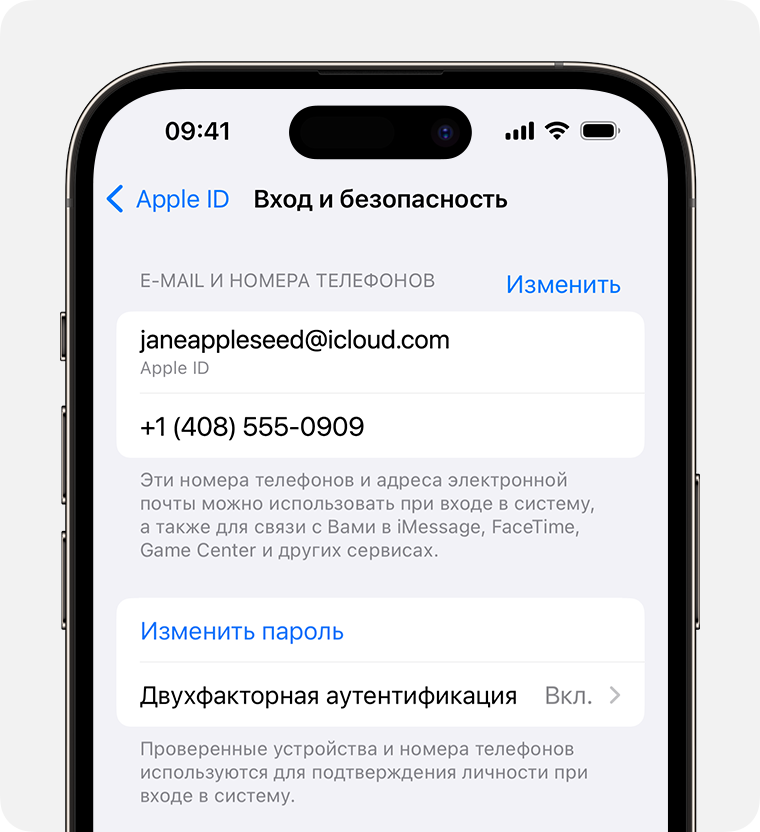
- Перейдите в меню «Настройки» и нажмите свое имя.
- Нажмите «Вход и безопасность», чтобы найти адреса электронной почты и номера телефонов, которые можно использовать для входа в систему.
На компьютере Mac

- В macOS Ventura или более поздней версии выберите меню Apple > «Системные настройки», нажмите свое имя, а затем — «Вход и безопасность». Отобразятся адреса электронной почты и номера телефонов, которые можно использовать для входа в систему.
- В более ранних версиях macOS выберите меню Apple > «Системные настройки», затем нажмите «Apple ID».
На компьютере с Windows

Откройте iCloud для Windows и посмотрите идентификатор Apple ID под своим именем.
Другие способы узнать свой идентификатор Apple ID
- Проверьте, не выполняли ли вы вход в приложение App Store, FaceTime или «Сообщения» на iPhone, iPad, компьютере Mac или в iTunes для Windows на ПК с Windows.
- Перейдите на сайт iCloud.com или страницу appleid.apple.com и посмотрите, отобразился ли ваш Apple ID на экране входа.
- Если вы являетесь участником группы семейного доступа, попросите члена семьи найти ваш Apple ID в настройках функции «Семейный доступ».
Приложение FaceTime доступно не во всех странах и регионах.
Проверьте электронные письма от Apple во входящей почте
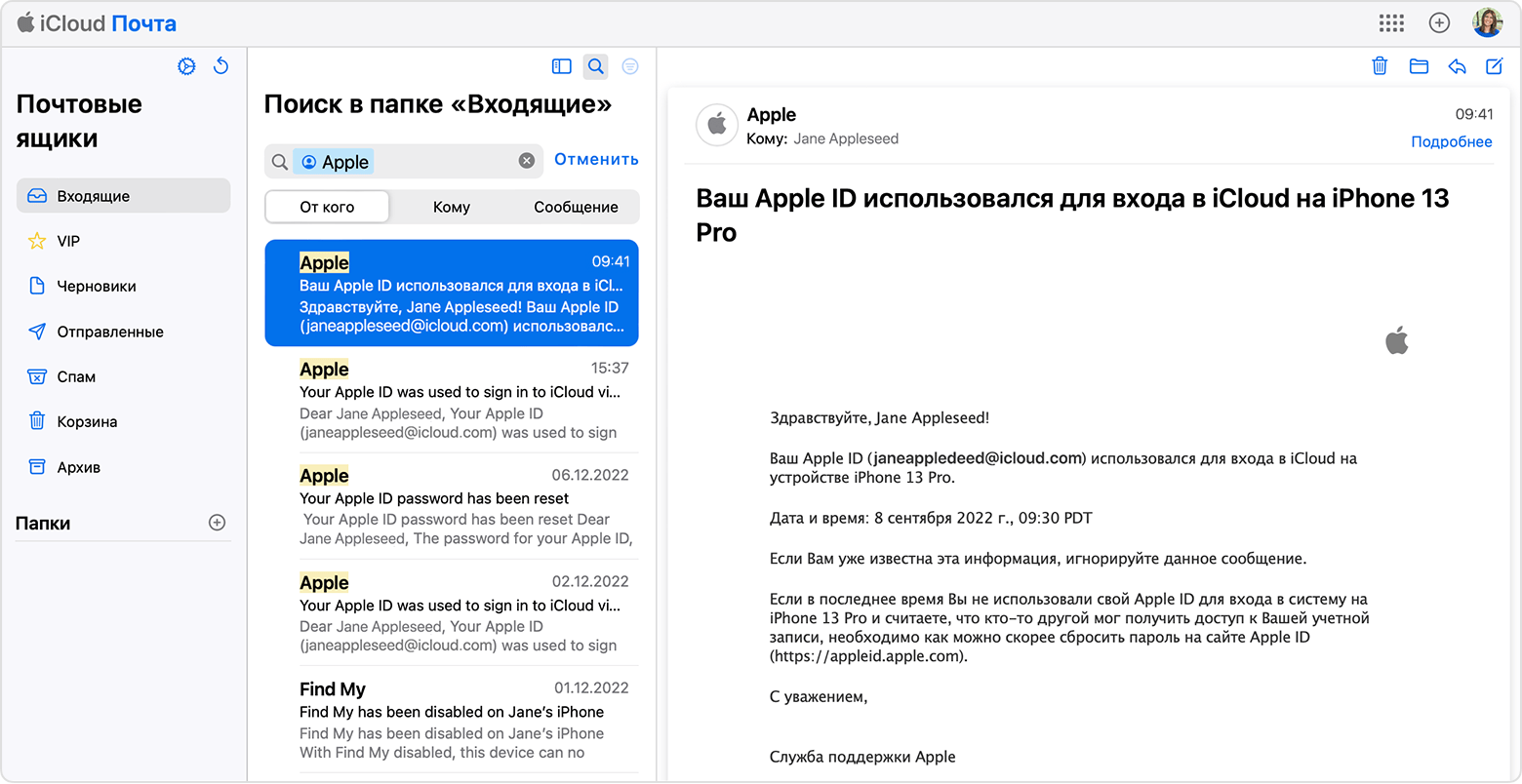
Ваш идентификатор Apple ID может быть указан в некоторых электронных письмах от Apple. Поищите во входящей почте квитанции, а также сообщения о ремонте, поддержке или выставлении счетов от Apple.
Если ваш адрес электронной почты замаскирован (j*****@icloud.com), количество звездочек может не совпадать с фактическим количеством символов в вашем адресе электронной почты.
Как узнать свой Apple ID на iPhone, iPad и Mac [ДЛЯ НОВИЧКОВ]
Все ваши купленные приложения и медиа, подписки, данные iCloud и др. привязаны к вашему Apple ID. Если вы только недавно купили себе первый iPhone, iPad или Mac, то вам нужно знать, где искать свой Apple ID.

Ниже мы расскажем, что такое Apple ID, и как его найти. Также расскажем, как узнать, если у вас Apple ID или ещё нет.
- Что такое Apple ID?
- Зачем знать свой Apple ID?
- Apple ID и iCloud – одно и то же?
- Как узнать свой Apple ID на iPhone и iPad
- Как узнать свой Apple ID на Mac
- Как узнать, есть ли у вас Apple ID
Что такое Apple ID?
Apple ID – ваша учётная запись для iPhone, iPad и Mac. Конечно, вы сможете пользоваться смартфоном и без учётной записи, но вы не сможете скачивать приложения, пользоваться сервисами Apple и т.д.
Все свои устройства Apple можно привязать к одному Apple ID для синхронизации и не только.
Создать Apple ID бесплатно можно на любом устройстве Apple или на этом сайте. Для этого нужен только почтовый ящик и номер телефона. По желанию можно привязать к Apple ID денежную карту или альтернативный метод оплаты.
Интересно, что в некоторых странах вместо почтового ящика для Apple ID можно использовать свой номер телефона. Например, в Индии и Китае.
Создать Apple ID можно даже на устройстве с Android или смарт-телевизоре.
Зачем знать свой Apple ID?
Знать свой Apple ID важно по разным причинам:
- Если вы потеряете устройство, то отследить его через чужое устройство получится только с использованием своего Apple ID.
- Если вы захотите использовать один из сервисов Apple на ПК с Windows или в браузере, понадобится ваш Apple ID с паролем.
- Apple ID используется при настройке новых устройств Apple.
Apple ID и iCloud – одно и то же?
Учётная запись iCloud и Apple ID – это одно и то же. Если точнее, iCloud – один из сервисов, которым можно пользоваться с помощью Apple ID. У Google похожая экосистема. Вы создаёте основную учётную запись Google и с её помощью можете пользоваться сервисами Drive, Gmail, YouTube и т.п.
Как узнать свой Apple ID на iPhone и iPad
- Зайдите в настройки своего iPhone и вверху выберите своё имя.
- Под именем и фотографией профиля вы увидите почтовый ящик. Это и есть ваш Apple ID.

Как узнать свой Apple ID на Mac
- В строке меню нажмите значок Apple и выберите пункт «Системные настройки».
- Выберите секцию «Apple ID».
- Под своим именем и фотографией вы увидите адрес своего Apple ID.

Совет: Если в Safari на Mac, iPhone или iPad открыть сайт iCloud.com, вы увидите свой Apple ID на интерфейсе авторизации.

Как узнать, есть ли у вас Apple ID
Вы можете легко и быстро узнать, есть ли у вас Apple ID.
- Откройте этот сайт в любом браузере.
- Введите своё имя и фамилию.
- Введите свой почтовый ящик (Gmail, Yahoo, Hotmail и т.п.) и нажмите кнопку«Продолжить».
- Если у вас есть Apple ID, он отобразится.
Если вы уже забыли пароль от своего Apple ID, поможет эта статья.
Инструкции по созданию идентификатора Apple ID
Со своим идентификатором Apple ID вы можете получить доступ ко всем устройствам и службам Apple таким, как iCloud, App Store и многие другие.
- Создание идентификатора Apple ID на iPhone или iPad
- Создание идентификатора Apple ID на компьютере Mac
- Создание идентификатора Apple ID на компьютере с Windows
- Создание идентификатора Apple ID на другом устройстве
Не знаете, есть ли у вас идентификатор Apple ID, или забыли, что это такое? Чтобы найти идентификатор Apple ID, введите свое имя и адрес электронной почты на iforgot.apple.com. Возможно, вы также сможете выполнить вход на своем устройстве или в Интернете с помощью адреса электронной почты или номера телефона, который используется в службах Apple.
Выполнив вход на своем устройстве, вы можете найти и добавить дополнительные адреса электронной почты и номера телефонов, которые можно использовать для входа в идентификатор Apple ID. Для этого откройте «Настройки» (или «Системные настройки») > ваше имя > «Вход и безопасность».
Создание идентификатора Apple ID на iPhone или iPad
Вы можете создать идентификатор Apple ID во время настройки устройства или сделать это позже в App Store.
Создание идентификатора Apple ID в процессе настройки устройства
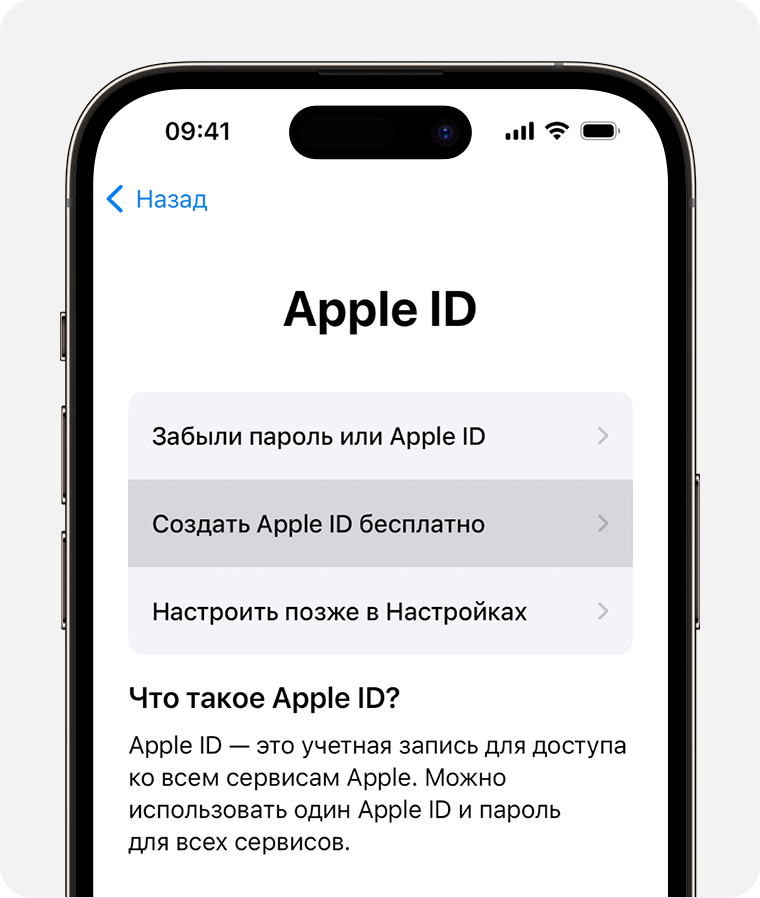
- Нажмите «Забыли пароль или нет Apple ID?»
- Нажмите «Создать Apple ID бесплатно».
- Укажите свой день рождения и введите имя. Нажмите «Далее».
- Можно выбрать текущий адрес электронной почты или воспользоваться бесплатным адресом электронной почты iCloud.
- Следуйте инструкциям на экране, чтобы подтвердить свой адрес электронной почты, создать надежный пароль, установить регион устройства и настроить двухфакторную аутентификацию. Если вы пропустите этот шаг, вам будет предложено сделать это позже в меню «Настройки».
Создание идентификатора Apple ID с помощью App Store на устройстве Apple
- Откройте App Store и нажмите кнопку «Моя учетная запись»
 .
. - Нажмите «Создать новый Apple ID». Если этот вариант не отображается, убедитесь, что вы вышли из iCloud.
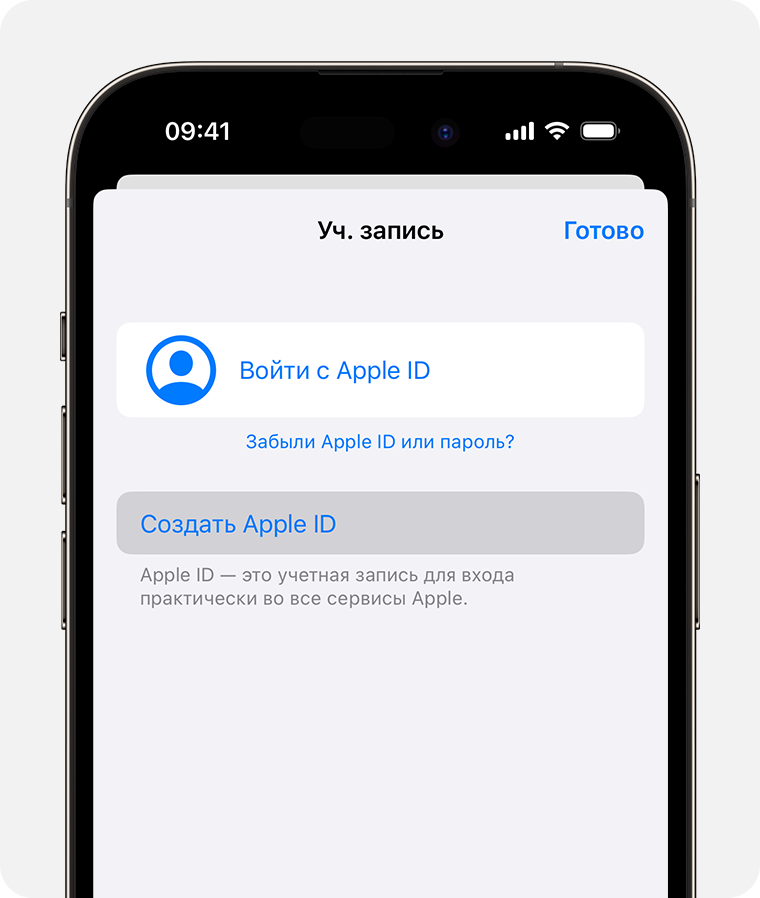
- Укажите адрес электронной почты, создайте надежный пароль и установите регион устройства, следуя инструкциям на экране. Указанный вами адрес электронной почты будет вашим новым идентификатором Apple ID.*
- Укажите способ оплаты и платежную информацию, а затем нажмите «Далее». Вы также можете выбрать «Нет». Плата будет взиматься только после совершения покупки.
- Подтвердите свой номер телефона. Это поможет подтвердить вашу личность и восстановить учетную запись в случае необходимости. Нажмите «Далее».
- Проверьте свой почтовый ящик. Вы должны получить сообщение от Apple для подтверждения адреса электронной почты.
Подтвердив свой адрес электронной почты, вы можете воспользоваться идентификатором Apple ID для входа в магазины iTunes Store и App Store, а также другие службы Apple, например iCloud.
* На территории континентального Китая для создания идентификатора Apple ID может потребоваться номер, начинающийся с +86. Позже этот номер можно изменить. Или же выбрать страну либо регион, для которых он не требуется. Этот номер используется только в целях проверки.
Идентификатор Apple ID можно создать на устройстве с iOS 9 или более поздней версии.
Создание идентификатора Apple ID на компьютере Mac
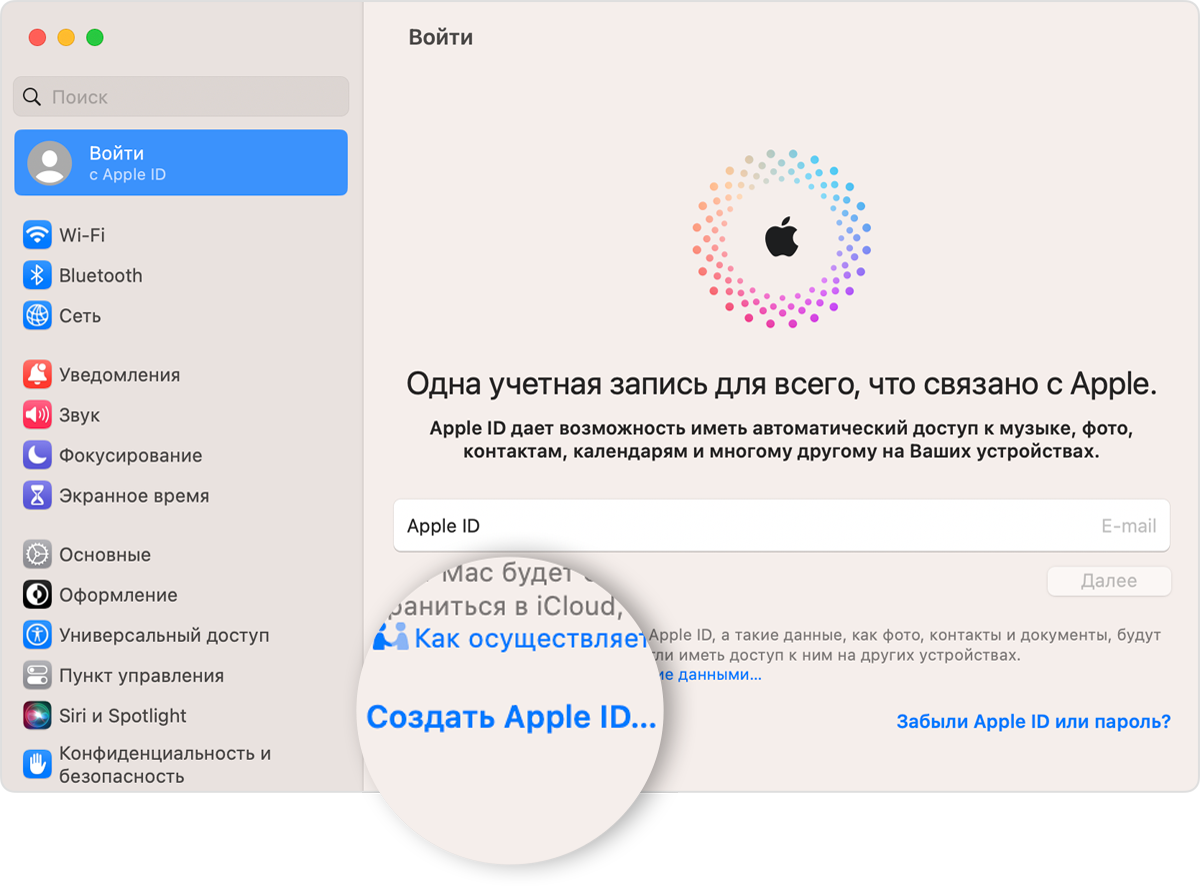
- Выберите меню Apple > «Системные настройки». В macOS более ранней версии перейдите в меню Apple > «Системные настройки».
- В боковом меню нажмите «Вход с Apple ID». В более ранних версиях macOS нажмите «Вход».
- Нажмите «Создать Apple ID», а затем следуйте инструкциям на экране, чтобы указать адрес электронной почты, создать надежный пароль и установить регион устройства. Указанный вами адрес электронной почты будет вашим новым идентификатором Apple ID*.
- Укажите способ оплаты и платежную информацию, а затем нажмите «Продолжить». Вы также можете выбрать «Нет». Плата будет взиматься только после совершения покупки.
- Проверьте свой почтовый ящик. Вы должны получить сообщение от Apple для подтверждения адреса электронной почты.
Подтвердив адрес электронной почты, вы сможете воспользоваться своим новым идентификатором Apple ID для входа в магазин App Store и другие службы Apple, например iCloud.
* На территории континентального Китая для создания идентификатора Apple ID может потребоваться номер, начинающийся с +86. Позже этот номер можно изменить. Или же выбрать страну либо регион, для которых он не требуется. Этот номер используется только в целях проверки.
Идентификатор Apple ID можно создать на компьютере Mac с OS X Capitan или более поздней версии.
Создание идентификатора Apple ID на компьютере с ОС Windows
- Откройте приложение iTunes для Windows. Убедитесь, что установлена последняя версия.
- В строке меню, расположенной в верхней части экрана компьютера или окна iTunes, выберите «Учетная запись» > «Войти». Затем нажмите «Создать новый Apple ID».
- Укажите адрес электронной почты, создайте надежный пароль и установите регион устройства, следуя инструкциям на экране. Указанный вами адрес электронной почты будет вашим новым идентификатором Apple ID.*
- Укажите способ оплаты и платежную информацию, а затем нажмите «Продолжить». Вы также можете выбрать «Нет». Плата будет взиматься только после совершения покупки.
- Проверьте свой почтовый ящик. Вы должны получить сообщение от Apple для подтверждения адреса электронной почты.
* На территории континентального Китая для создания идентификатора Apple ID может потребоваться номер, начинающийся с +86. Позже этот номер можно изменить. Или же выбрать страну либо регион, для которых он не требуется. Этот номер используется только в целях проверки.
Создание идентификатора Apple ID на другом устройстве
Для создания идентификатора Apple ID на Apple TV, устройстве Android, телевизоре Smart TV или устройстве для потокового воспроизведения обычно нужно следовать инструкциям на экране и ввести свое полное имя, дату рождения, адрес электронной почты или номер телефона, а также способ оплаты. Если вы настроили приложение Apple TV на телевизоре Smart TV, возможно, вы будете перенаправлены на веб-сайт activate.apple.com, чтобы создать идентификатор Apple ID. Чтобы создать идентификатор Apple ID на веб-сайте, можно выполнить следующие шаги.
Создание идентификатора Apple ID на веб-сайте
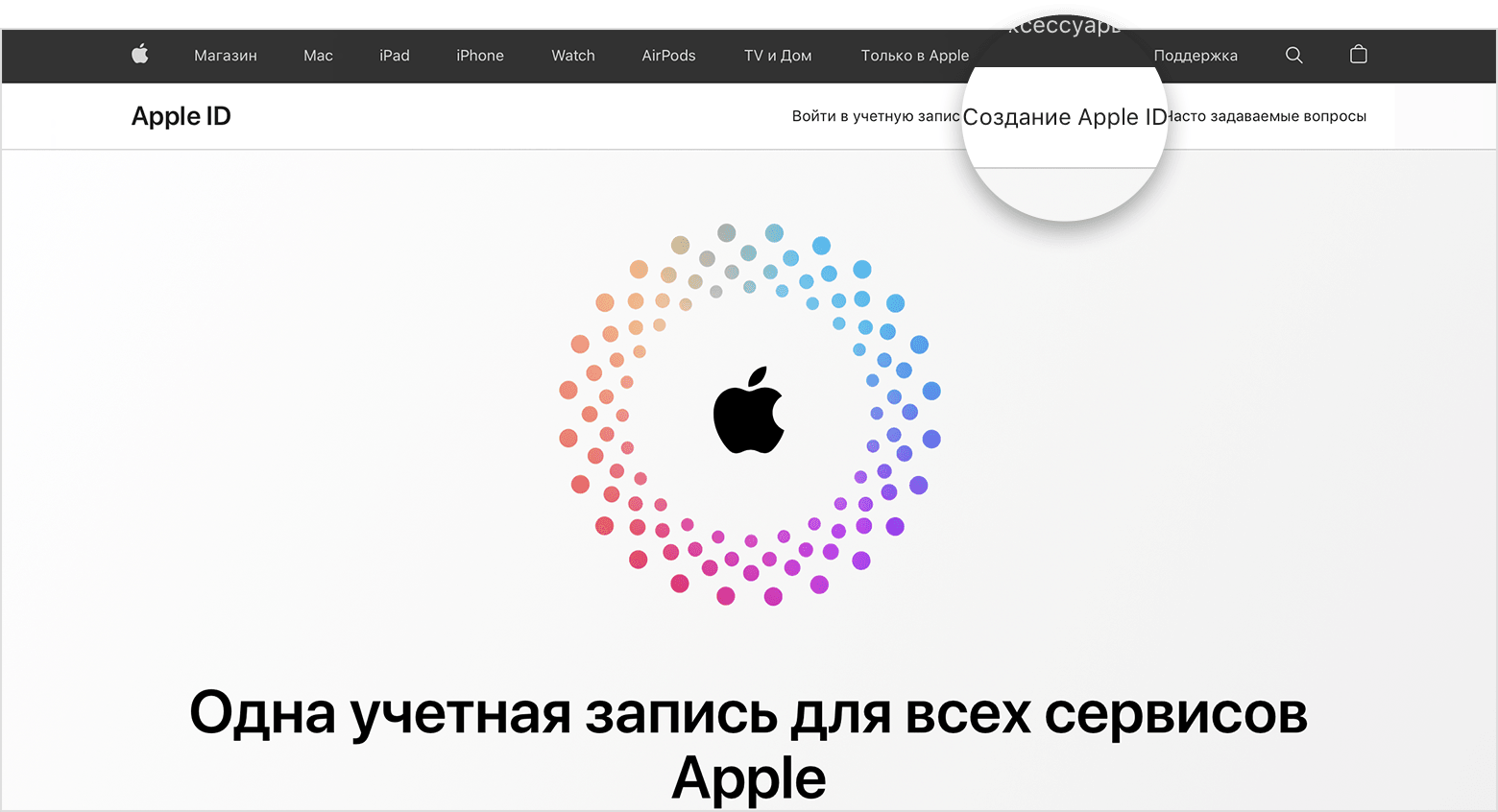
- Перейдите на веб-сайт appleid.apple.com и нажмите «Создать Apple ID».
- Укажите адрес электронной почты, создайте надежный пароль и установите регион устройства, следуя инструкциям на экране. Указанный вами адрес электронной почты будет вашим новым идентификатором Apple ID*.
- Введите номер телефона, к которому вы всегда можете получить доступ.
- При желании установите флажки, чтобы подписаться на обновления Apple. Это позволит вам оставаться в курсе последних новостей о программном обеспечении, продуктах и службах Apple.
- Нажмите кнопку «Продолжить».
- Следуйте инструкциям на экране, чтобы подтвердить свой адрес электронной почты и номер телефона.
Подтвердив свой адрес электронной почты, вы можете воспользоваться своим новым идентификатором Apple ID для входа в магазин iTunes Store и другие службы Apple, например iCloud.
* На территории континентального Китая для создания идентификатора Apple ID может потребоваться номер, начинающийся с +86. Позже этот номер можно изменить. Или же выбрать страну либо регион, для которых он не требуется. Этот номер используется только в целях проверки.
Если отображается запрос на вход в iTunes
Если после создания идентификатора Apple ID на веб-сайте отображается сообщение с запросом войти в приложение iTunes, выполните следующие действия на своем устройстве.
- На iPhone или iPad: откройте «Настройки», а затем нажмите «Вход на [устройство]». Затем выполните вход с помощью своего идентификатора Apple ID.
- На компьютере Mac: перейдите в меню Apple > «Системные настройки», а затем выберите «Apple ID» и выполните вход с помощью своего идентификатора Apple ID.
- На устройстве Apple TV: выполните вход в приложении App Store, iTunes Store или Apple Music с помощью своего идентификатора Apple ID.
- На компьютере с Windows или устройстве Android: посетите страницу tv.apple.com/ru/ или music.apple.com/ru/ и выполните вход с помощью своего идентификатора Apple ID.
Доступность и функции магазина могут отличаться в зависимости от страны или региона.