
Вставка рисунка в автофигуру
Можно вставить рисунок в фигуру, например звезду или круг, чтобы казалось, что изображение обрезано по ее форме.
Вставка рисунка в фигуру
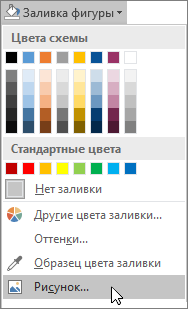
- Щелкните фигуру, в которую вы хотите добавить рисунок.
- На вкладке Форматв группе Стили фигур щелкните стрелку Заливка фигуры.
- В папке или расположении с рисунком, который вы хотите вставить, щелкните файл рисунка и нажмите кнопку Вставить.
Примечание: Рисунок невозможно перемещать внутри фигуры.
Ниже вы найдете советы и рекомендации по вставке рисунков в фигуры.
Выбор фигуры
Подумайте над тем, какая фигура подойдет для рисунка. Если рисунок квадратный, то его лучше вставить в круг. Если рисунок прямоугольный, овальная форма будет смотреться интересно и привлекательно с эстетической точки зрения. Если вы хотите привлечь внимание к центру рисунка, может подойти форма звезды.
Обрезка рисунка
Может потребоваться удалить дополнительное пространство, обрезать рисунок слева, справа, сверху или снизу, чтобы он правильно поместился в нужную фигуру. Узнайте, как обрезать рисунок, который нужно вставить в фигуру.
Изменение размера рисунка
Чтобы изменить размер рисунка, выделите фигуру, подведите указатель мыши к одной из точек, нажмите кнопку мыши и перетащите маркер размера.
Вставка рисунка в фигуру
- Выделите фигуру, щелкните Автофигура в меню Формат, а затем откройте вкладку Цвета и линии.
- В списке Цвет в разделе Заливка щелкните Эффекты заливки, откройте вкладку Рисунок и нажмите кнопку Выбрать рисунок.
- В диалоговом окне Выбор рисунка найдите папку, содержащую рисунок для вставки, выберите файл и нажмите кнопку Вставить.
- Чтобы сохранить пропорции рисунка при вставке в фигуру (для предотвращения искажения), установите флажок Сохранить пропорции рисунка и нажмите кнопку ОК.
- В диалоговом окне Формат автофигуры откройте вкладку Размер и установите флажок Сохранить пропорции, чтобы сохранять пропорции фигуры при изменении ее размера. Нажмите кнопку ОК. Ниже вы найдете советы и рекомендации по вставке рисунков в фигуры.
Выбор фигуры
Подумайте над тем, какая фигура подойдет для рисунка. Если рисунок квадратный, то его лучше вставить в круг. Если рисунок прямоугольный, овальная форма будет смотреться интересно и привлекательно с эстетической точки зрения. Если вы хотите привлечь внимание к центру рисунка, может подойти форма звезды.
Обрезка рисунка
Может потребоваться удалить дополнительное пространство, обрезать рисунок слева, справа, сверху или снизу, чтобы он правильно поместился в нужную фигуру. Узнайте, как обрезать рисунок, который нужно вставить в фигуру.
Изменение размера рисунка
Чтобы изменить размер рисунка, выделите фигуру, подведите указатель мыши к одной из точек, нажмите кнопку мыши и перетащите маркер размера.
Совет: Если вы установили флажок Сохранить пропорции, чтобы сохранить положение рисунка внутри фигуры относительно размеров фигуры, то для изменения размера рисунка можно воспользоваться одним из угловых маркеров.
Вставка рисунка в PowerPoint
В зависимости от используемой версии PowerPoint вы можете вставлять в слайд-шоу изображения, фотографии, картинки из коллекции или другие рисунки со своего компьютера или из Интернета.
Совет: Microsoft 365 у подписчиков есть доступ к тысячам бесплатных изображений и премиум-шаблонов. Подробнее см. в статье Вставка премиум-изображений.

- Щелкните слайд там, где хотите вставить изображение.
- На вкладке Вставка в группе Изображения выберите Рисунки, а затем щелкните Это устройство.
- В открывшемся диалоговом окне найдите нужное изображение, выберите его и нажмите кнопку Вставить.
Совет: Если вы хотите одновременно вставить несколько рисунков, выберите необходимые файлы, удерживая клавишу CTRL.
Вставьте стоковые изображения на слайде
- Щелкните слайд там, где хотите вставить изображение.
- На вкладке Вставка в группе Изображения выберите Рисунки, а затем щелкните Стоковые изображения.
- Введите описание того, что вам нужно, затем щелкните выбранные изображения и нажмите Вставить.
Вставка изображения из Интернета
- Щелкните слайд там, где хотите вставить изображение.
- На вкладке Вставка в группе Изображения выберите Рисунки, а затем щелкните Изображения из Интернета.
- Если вы видите сообщение «Служба, необходимая для использования этой функции, отключена», проверьте настройки конфиденциальности в меню Файл>Учетная запись>Конфиденциальность учетной записи, а затем Управление настройками. Установите флажок Включить дополнительные подключенные интерфейсы, щелкните ОК и перезапустите PowerPoint.
- Если у вас нет доступа к настройкам конфиденциальности, вам может потребоваться обратиться к администратору.
Совет: После вставки изображения вы можете изменить его размер и местоположение. Для этого щелкните рисунок правой кнопкой мыши и выберите команду Формат рисунка. Справа от слайда появится область Формат рисунка с инструментами форматирования.
Вставка изображения на образец слайдов
Если вы хотите, чтобы в вашем шаблоне PowerPoint определенное изображение отображалось на каждом слайде конкретного типа, вставьте его на образец слайдов. Дополнительные сведения см. в статье Что такое образец слайдов?.
Вставка изображения на фон
Если вы хотите использовать фоновое изображение для определенного слайда, измените параметры его фона. Дополнительные сведения см. в статье Добавление рисунка в качестве фона слайда.
См. также
В зависимости от используемой версии PowerPoint вы можете вставлять в слайд-шоу изображения, фотографии, картинки из коллекции или другие рисунки со своего компьютера или из Интернета.
На каждый слайд, образец слайдов или фон можно добавить одно или несколько изображений.
Вставка изображения с компьютера
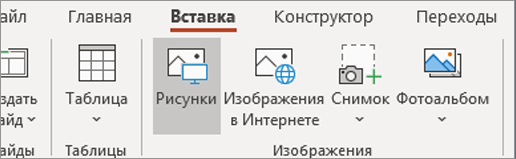
- Щелкните слайд там, где хотите вставить изображение.
- На вкладке Вставка в группе Изображения нажмите кнопку Рисунки.
- В открывшемся диалоговом окне найдите нужное изображение, выберите его и нажмите кнопку Вставить.
Совет: Если вы хотите одновременно вставить несколько рисунков, выберите необходимые файлы, удерживая клавишу CTRL.
Вставка изображения из Интернета
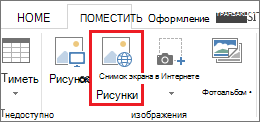
- Щелкните слайд там, где хотите вставить изображение.
- На вкладке Вставка в группе Изображения нажмите кнопку Изображения из Интернета.
- (PowerPoint 2013) В поле Поиск изображений Bing введите ключевые слова и нажмите клавишу ВВОД. Или (Более новые версии) Убедитесь, что Bing виден слева в раскрывающемся списке источников поиска. В поле введите ключевое слово и нажмите клавишу ВВОД. Используйте фильтры Размер, Тип, Цвет, Макет, а также фильтры лицензирования, чтобы настроить результаты в соответствии со своими предпочтениями.
- Щелкните необходимое изображение и нажмите кнопку Вставить.
Совет: После вставки изображения вы можете изменить его размер и местоположение. Для этого щелкните рисунок правой кнопкой мыши и выберите команду Формат рисунка. Справа от слайда появится область Формат рисунка с инструментами форматирования.
Вставка картинки
В отличие от некоторых более ранних версий приложения, начиная с PowerPoint 2013 в PowerPoint отсутствует коллекция картинок. Вместо нее на вкладке Вставка предусмотрена кнопка Изображения из Интернета, позволяющая найти и вставить необходимую картинку с помощью средства поиска изображений в Bing.
Например, нажав кнопку Изображения из Интернета, вы можете ввести в поле поиска фразу картинка с лошадью. В результате отобразится множество картинок, лицензированных Creative Commons.
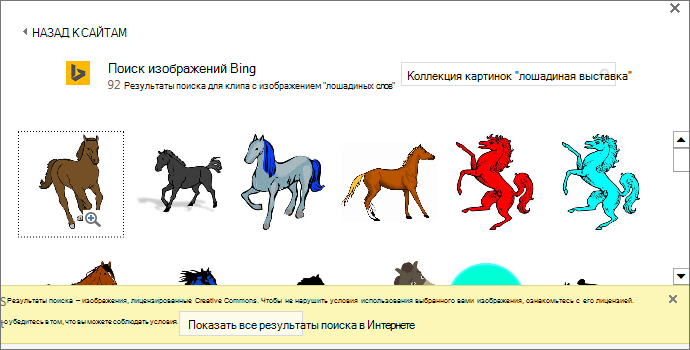
Важно: Чтобы не нарушить авторские права, пользуйтесь фильтром по лицензии в Bing: с его помощью вы сможете легко выбрать подходящие изображения. Дополнительные сведения см. в статье Добавление картинок в файл.
Вставка изображения на образец слайдов
Если вы хотите, чтобы в вашем шаблоне PowerPoint определенное изображение отображалось на каждом слайде конкретного типа, вставьте его на образец слайдов. Дополнительные сведения см. в статье Что такое образец слайдов?.
Вставка изображения на фон
Если вы хотите использовать фоновое изображение для определенного слайда, измените параметры его фона. Дополнительные сведения см. в статье Добавление рисунка в качестве фона слайда.
См. также
В зависимости от используемой версии PowerPoint вы можете вставлять в слайд-шоу изображения, фотографии, картинки из коллекции или другие рисунки со своего компьютера или из Интернета.
Вы можете добавить на слайд одно или несколько изображений. Выберите версию Office, которую вы используете, чтобы просмотреть конкретные инструкции:
Какую версию Office для Mac вы используете?
- Какую версию Office для Mac вы используете?
- Microsoft 365, 2021 или 2019
- 2016
Вставка изображения с компьютера Mac, сетевого диска или диска iCloud
Совет: Microsoft 365 у подписчиков есть доступ к тысячам бесплатных изображений и премиум-шаблонов. Подробнее см. в статье Вставка премиум-изображений.
- Откройте слайд, на который нужно вставить изображение.
- В меню Вставка выберите Рисунок и нажмите Рисунок из файла.
- В открывшемся диалоговом окне найдите нужное изображение, выберите его и нажмите кнопку Вставить. Чтобы одновременно вставить несколько рисунков, выберите необходимые файлы, удерживая клавишу Shift.
Вставка изображения со смартфона
Фотографию, сделанную на смартфоне, можно сделать доступной для вставки в PowerPoint для macOS, сохранив изображение на диске iCloud и выполнив предыдущую процедуру на этой странице.
Подписчики Microsoft 365 для Mac также могут с помощью функции «Камера Continuity» передавать фотографии непосредственно на слайд PowerPoint. Дополнительные сведения см. в статье Добавление изображений и файл с помощью мобильного устройства.
Вставка изображения из Интернета

- Откройте слайд, на который нужно вставить изображение.
- В меню Вставка выберите Рисунок и нажмите Изображения из Интернета. В правой части окна PowerPoint откроется область Изображения из Интернета.
- В поле Поиск в Bing вверху введите ключевое слово и нажмите клавишу ВВОД.
- Когда отобразятся результаты поиска, вы можете при необходимости использовать кнопку фильтра Фильтры Размер, Тип, Цвет, Макет помогут сузить результаты поиска.
- Щелкните изображение, чтобы выбрать его, и нажмите кнопку Вставить. Можно выбрать несколько изображений. На кнопке «Вставить» будет показано, сколько изображений выбрано. После появления изображения на слайде можно изменить его размер и переместить на другое место.
Вставка фото с помощью Проводника по фото
Проводник по фото в программах Office помогает просматривать наборы фотографий на компьютере, например фотографии в iPhoto или Photo Booth.
- Откройте слайд, в который вы хотите вставить рисунок.
- В меню Вставка выберите Рисунок и нажмите Браузер фотографий.
- В открывшемся диалоговом окне найдите нужное изображение, выберите его и перетащите на слайд. Чтобы одновременно вставить несколько рисунков, выберите необходимые файлы, удерживая клавишу Shift. Затем перетащите их на слайд.
Вставка изображения с компьютера Mac, сетевого диска или диска iCloud
- Откройте слайд, на который нужно вставить изображение.
- В меню Вставка выберите Рисунок и нажмите Рисунок из файла.
- В открывшемся диалоговом окне найдите нужное изображение, выберите его и нажмите кнопку Вставить. Чтобы одновременно вставить несколько рисунков, выберите необходимые файлы, удерживая клавишу Shift.
Вставка изображения со смартфона или из Интернета
- Изображения из Интернета: к сожалению, PowerPoint 2016 для Mac не поддерживает вставку изображений из Интернета.
- Изображения со смартфона: фотографию, сделанную на смартфоне, можно сделать доступной для вставки в PowerPoint 2016 для Mac, сохранив изображение на диске iCloud и выполнив предыдущую процедуру на этой странице.
Вставка фото с помощью Проводника по фото
Браузер фотографий в Office помогает просматривать наборы имеющихся фотографий на компьютере, например фотографии в iPhoto или Photo Booth.
- Откройте слайд, в который вы хотите вставить рисунок.
- В меню Вставка выберите Рисунок и нажмите Браузер фотографий.
- В открывшемся диалоговом окне найдите нужное изображение, выберите его и перетащите на слайд. Чтобы одновременно вставить несколько рисунков, выберите необходимые файлы, удерживая клавишу Shift. Затем перетащите их на слайд.
Вставка изображения с компьютера
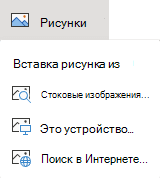
- Выберите то место документа, куда вы хотите вставить изображение.
- На вкладке Вставка выберите Рисунки >Это устройство.
- Найдите рисунок, который нужно вставить, выделите его и нажмите кнопку Вставить. После появления рисунка на слайде, можно изменить его размер и место, куда нужно переместить.
Перетащите рисунок из проводника или Finder на слайд
Вы можете перетащить рисунок из проводника (в Windows) или Finder (в macOS) и поместить его на слайд. Рисунок будет выровнен по центру слайда. Затем вы можете переместить, изменить размер или стиль рисунка по собственному желанию.
Вставка изображения из Интернета
- Щелкните слайд там, где хотите вставить изображение.
- На вкладке Вставка выберите Изображения >поиск в Интернете.
- В поле поиска вверху введите ключевое слово и нажмите клавишу ВВОД.
- Когда отобразятся результаты поиска, вы можете при необходимости использовать кнопку фильтра. Фильтры Размер, Тип, Цвет, Макет и фильтры лицензирования помогут сузить результаты поиска.
- Щелкните изображение, чтобы выбрать его, и нажмите кнопку Вставить. После появления изображения на слайде можно изменить его размер и переместить на другое место.
Вставка изображения из OneDrive для работы и учебы в слайд
Подписчики на Microsoft 365 бизнес могут вставлять изображения, хранящиеся в OneDrive для работы и учебы или SharePoint в Microsoft 365. (Эта функция недоступна для изображений, хранящихся на OneDrive для личная учетная запись (Hotmail, Outlook.com, msn.com или live.com).)
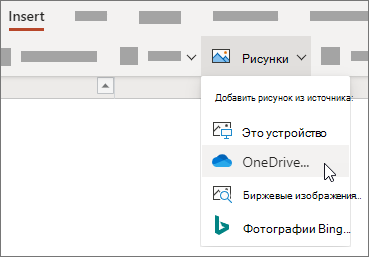
- Выберите то место документа, куда вы хотите вставить изображение.
- На вкладке Вставка выберите Рисунки >OneDrive.
- Найдите рисунок, который нужно вставить, выделите его и нажмите кнопку Вставить. После появления рисунка на слайде, можно изменить его размер и место, куда нужно переместить.
Добавление стилей и форматирования к рисунку
При вставке изображения Веб-приложение PowerPoint помещает рисунок на слайд и добавляет вкладку Изображение на ленту.
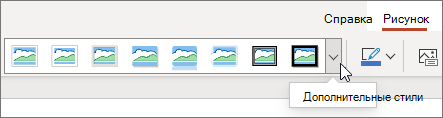
- Выделив изображение, щелкните вкладку Изображение.
- В разделе Стили рисунков выберите параметры, которые вы хотите применить к рисунку. Щелкните стрелку вниз в правой части коллекции, как показано выше, чтобы просмотреть всю коллекцию параметров стилей.
Типы файлов изображений, которые можно добавить на слайд в Веб-приложение PowerPoint
Поддерживаемые в Веб-приложение PowerPoint форматы файлов изображений:
Как разместить изображение внутри формы PowerPoint
PowerPoint это все о визуальном представлении информации. Вы можете поместить различные картинки – от реальных изображений до форм буфера обмена – в любую презентацию, чтобы привлечь внимание своей аудитории.
Повысить привлекательность формы PowerPoint с помощью рисунка
Усовершенствуйте свой слайд с помощью формы PowerPoint. А еще лучше, почему бы не разместить изображение вашего продукта в той же форме? Вот как это сделать.
- Откройте новую презентацию PowerPoint или ту, которая находится в разработке.
- Выберите слайд для формы изображения.
- Нажмите на вкладку Вставить на ленте.
- В разделе «Иллюстрации» нажмите кнопку Фигуры . Это покажет раскрывающийся список выбора формы.
- Нажмите на форму, которая соответствует вашим потребностям.
Нарисуйте фигуру на слайде PowerPoint
- После того, как вы выбрали желаемую форму, щелкните и перетащите указатель мыши на ту часть слайда, где она должна быть расположена.
- Отпустите мышь, когда вы будете довольны формой.
- Измените размер или переместите форму, если необходимо.
Если вы недовольны выбором формы, просто выберите ее и нажмите клавишу Удалить на клавиатуре, чтобы удалить ее из слайда. Затем просто повторите предыдущие шаги с новым выбором формы.
Параметры заполнения
- Нажмите на форму на слайде, чтобы выбрать его, если вы еще этого не сделали.
- С правой стороны обратите внимание, что инструменты рисования находятся над лентой.
- Эта кнопка «Инструменты для рисования» является контекстной вкладкой, которая при нажатии активирует отдельную ленту с параметрами, относящимися конкретно к чертежным объектам.
- Нажмите кнопку Инструменты рисования .
- Нажмите кнопку Форма заливки , чтобы открыть раскрывающийся список параметров.
- В показанном списке нажмите Изображение . Откроется диалоговое окно Вставить картинку .
Вставить или связать изображение внутри фигуры
Это просто хорошая домашняя работа – хранить все объекты (будь то картинки, звуки или видео) в одной папке, содержащей вашу презентацию.
Эта привычка позволит вам просто скопировать/переместить всю папку в новое место на вашем компьютере или даже на другом компьютере и знать, что все элементы вашей презентации не повреждены. Это особенно важно, когда вы предпочитаете связывать файлы, а не вставлять их в презентацию.
Как вставить изображение в форму PowerPoint
- В диалоговом окне «Вставка изображения» найдите нужное изображение на своем компьютере.
- Нажмите на файл изображения, чтобы вставить (и вставить) его в форму.
- ИЛИ
- Для других вариантов:
- Нажмите на пустую область диалогового окна “Вставить изображение”. (Это позволит вам сделать следующий шаг).
- Наведите указатель мыши на нужный файл изображения (не нажимайте на файл). Это выберет файл изображения, но пока не вставит его.
- Нажмите стрелку раскрывающегося списка рядом с кнопкой «Вставить».
- Выберите Вставить картинку или один из вариантов Ссылка , как описано ниже.
Нужно ли ссылаться на изображение или вставлять его в форму PowerPoint?
После открытия диалогового окна «Вставка изображения» у вас есть три варианта выбора, когда вы помещаете изображение в форму PowerPoint. Все три варианта выглядят одинаково для зрителя, но имеют разные свойства.
- Вставить . Этот параметр не требует пояснений. Вы просто вставляете картинку внутри фигуры. Изображение будет встроено в презентацию PowerPoint и всегда останется в слайд-шоу. Однако, в зависимости от разрешения выбранной вами картинки, этот метод может значительно увеличить размер файла вашей презентации.
- Ссылка на файл . Этот параметр фактически не помещает изображение в форму. Когда вы найдете изображение на своем компьютере и выберите опцию «Ссылка на файл», изображение появится внутри фигуры. Однако, если файл изображения будет перемещен в новое место, изображение не будет отображаться в слайд-шоу и будет заменено небольшим красным X .
Существует два хорошие новости при использовании этого метода:- Результирующий размер файла значительно меньше.
- Если исходный файл изображения будет расширен, изменен в размере или иным образом изменен, обновленное изображение заменит изображение в вашем файле, так что ваша презентация всегда будет актуальной.
- Вставка и ссылка . Этот третий вариант выполняет обе задачи, как указано выше. Он встраивает изображение в презентацию, а также обновляет изображение в случае каких-либо изменений в оригинале. Однако:
- Имейте в виду, что размер файла будет значительно увеличен при использовании изображения с высоким разрешением.
- Если исходное изображение будет перемещено в более новое место, последняя версия изображения будет отображаться в вашей презентации.
Образец изображения
Это изображение показывает пример изображения в форме PowerPoint.
Как в фигуру вставить картинку в powerpoint
Можно вставить рисунок в фигуру, например звезду или круг, чтобы казалось, что изображение обрезано по ее форме.

Вставка рисунка в фигуру
Щелкните фигуру, в которую вы хотите добавить рисунок.
На вкладке Форматв группе Стили фигур щелкните стрелку Заливка фигуры.
В папке или расположении с рисунком, который вы хотите вставить, щелкните файл рисунка и нажмите кнопку Вставить.
Примечание: Рисунок невозможно перемещать внутри фигуры.
Ниже вы найдете советы и рекомендации по вставке рисунков в фигуры.
Подумайте над тем, какая фигура подойдет для рисунка. Если рисунок квадратный, то его лучше вставить в круг. Если рисунок прямоугольный, овальная форма будет смотреться интересно и привлекательно с эстетической точки зрения. Если вы хотите привлечь внимание к центру рисунка, может подойти форма звезды.
Может потребоваться удалить дополнительное пространство, обрезать рисунок слева, справа, сверху или снизу, чтобы он правильно поместился в нужную фигуру. Узнайте, как обрезать рисунок, который нужно вставить в фигуру.
Чтобы изменить размер рисунка, выделите фигуру, подведите указатель мыши к одной из точек, нажмите кнопку мыши и перетащите маркер размера.
Вставка рисунка в фигуру
Выделите фигуру, щелкните Автофигура в меню Формат, а затем откройте вкладку Цвета и линии.
В списке Цвет в разделе Заливка щелкните Эффекты заливки, откройте вкладку Рисунок и нажмите кнопку Выбрать рисунок.
В диалоговом окне Выбор рисунка найдите папку, содержащую рисунок для вставки, выберите файл и нажмите кнопку Вставить.
Чтобы сохранить пропорции рисунка при вставке в фигуру (для предотвращения искажения), установите флажок Сохранить пропорции рисунка и нажмите кнопку ОК.
В диалоговом окне Формат автофигуры откройте вкладку Размер и установите флажок Сохранить пропорции, чтобы сохранять пропорции фигуры при изменении ее размера. Нажмите кнопку ОК.
Ниже вы найдете советы и рекомендации по вставке рисунков в фигуры.
Подумайте над тем, какая фигура подойдет для рисунка. Если рисунок квадратный, то его лучше вставить в круг. Если рисунок прямоугольный, овальная форма будет смотреться интересно и привлекательно с эстетической точки зрения. Если вы хотите привлечь внимание к центру рисунка, может подойти форма звезды.
Может потребоваться удалить дополнительное пространство, обрезать рисунок слева, справа, сверху или снизу, чтобы он правильно поместился в нужную фигуру. Узнайте, как обрезать рисунок, который нужно вставить в фигуру.
Чтобы изменить размер рисунка, выделите фигуру, подведите указатель мыши к одной из точек, нажмите кнопку мыши и перетащите маркер размера.
Совет: Если вы установили флажок Сохранить пропорции, чтобы сохранить положение рисунка внутри фигуры относительно размеров фигуры, то для изменения размера рисунка можно воспользоваться одним из угловых маркеров.
Как вставить картинку в фигуру в повер поинт?
Наведите указатель мыши на элемент Обрезать по фигуре и выберите фигуру, по которой нужно выполнить обрезку. Эта фигура будет сразу применена к рисунку. Если вы хотите изменить ее форму, на ленте нажмите кнопку Обрезать еще раз. На краях и в углах рисунка появятся черные маркеры обрезки.
Как вставить фото в круг в PowerPoint?
Секрет простой: вам нужно использовать квадратную заготовку с одинаковыми сторонами. Готово! У нас есть квадрат, теперь делаем круг. Кликнуть на изображение на слайде > вкладка Формат > кнопка Обрезка (не иконка, а текст «обрезка» под ней) > пункт Обрезать по фигуре > пункт Овал (Рисунок 2).
Как вставить картинку в презентацию на телефоне?
- Откройте презентацию, документ или книгу.
- Коснитесь места, куда вы хотите добавить рисунок.
- На планшете или телефоне с Windows нажмите Вставка. .
- На вкладке Вставка коснитесь элемента Рисунки и выберите Фотографии.
- Перейдите туда, где находится фотография, и коснитесь ее.
Как сделать обрезку в Power Point?
Выделите картинку и нажмите команду Crop (Обрезка) в разделе Size (Размер) на вкладке Format (Формат). Из появившихся вариантов выберите Crop to Shape (Обрезать по фигуре) и укажите одну из предложенных фигур. Ваша картинка будет обрезана по форме выбранной фигуры.
Как обрезать картинку в поинте?
Выделяем изображение — переходим на вкладку Работа с рисунками — Формат и в группе Размер выбираем Обрезка. После этого на границах изображения появятся маркеры обрезки изображения, перемещая их, можно удалить лишние части картинки.
Как вставить фотографию в круг в ворде?
Для этого перейдите на вкладку «Вставка» и нажмите на кнопку «Фигуры». В открывшемся списке выберите в разделе «Основные фигуры» «Овал» и нажмите на него. Когда курсор изменится на плюсик, нарисуйте нужный объект. Для того, чтобы получился именно круг, во время рисования необходимо зажать и удерживать клавишу «Shift».
Как в презентации сделать все фото одного размера?
Изменение размера изображений в PowerPoint
В поле высоты или ширины давайте укажем числовое значение и нажмем Enter. Измените числовое значение высоты или ширины, чтобы изменить размер изображения PowerPoint. Все изображения будут иметь одинаковый размер.
Как вырезать изображение по контуру?
Находим инструмент «Выделение произвольной области», обозначенный пунктирной звездочкой. Щелкнули по звездочке левой кнопки мыши, и наведя появившийся крестик на необходимый фрагмент, нажимаем вновь левую кнопку. Удерживая ее в нажатом состоянии, аккуратно вырезаем по контуру фрагмент с требуемым изображением.
Как в ворде объединить фигуры в рисунок?
- Выберите фигуры, которые нужно объединить. Нажмите и удерживайте клавишу Shift, выбирая по очереди каждую фигуру. .
- На вкладке Средства рисования | Формат в группе Вставка фигур выберите Объединить фигуры, затем выберите нужный вариант.
Как объединить фигуры в один рисунок в ворде?
Кликните по одной из выделенных картинок правой кнопкой мыши, и в контекстом меню выберите пункт «Группировать». Или перейдите на вкладку «Работа с рисунками» – «Формат» и в группе «Упорядочить» нажмите на кнопку «Группировать». После этого, они все будут объединены, и вокруг них появится одна общая рамка.
Как включить идеи для оформления в PowerPoint?
Чтобы просмотреть идеи для оформления, в любое время выберите на ленте элементы Конструктор > Идеи для оформления. Когда вы впервые пробуйте Конструктор PowerPoint, вам необходимо разрешение получить идеи для оформления. Если вы хотите использовать конструктор, выберите «Включить» или «Вперед».
Как сделать презентацию с фотографиями?
- Запустите PowerPoint и создайте новую презентацию. .
- Сразу сохраните созданную презентацию. .
- Введите название вашей презентации. .
- Добавьте слайды в созданную презентацию. .
- Вставьте фотографию в слайд. .
- Если нужно, поменяйте порядок расположения фотографий. .
- Добавьте переходы между слайдами.
Как вставить картинку в картинку в Paint?
Найдите через браузер необходимую картинку, а затем откройте ее для просмотра. Кликните по изображению правой кнопкой мыши и выберите вариант «Копировать картинку». Откройте Paint, например, отыскав приложение через поиск в меню «Пуск». Нажмите там «Вставить» или используйте стандартное сочетание клавиш Ctrl + V.
Как вставить фото в фигуру в PowerPoint?
Вставка рисунка в фигуру На вкладке Форматв группе Стили фигур щелкните стрелку Заливка фигуры. В папке или расположении с рисунком, который вы хотите вставить, щелкните файл рисунка и нажмите кнопку Вставить.
Как в Powerpoint Обрезать картинку по фигуре?
Выберите рисунок. В разделе Работа с рисунками на вкладке Формат нажмите кнопку Обрезка и выберите пункт Обрезать по фигуре. В коллекции фигур выберите нужную фигуру.
Как сделать круглое фото в презентации?
0:094:46Рекомендуемый клип · 56 сек.Как сделать картинку круглой в PowerPoint — YouTubeYouTubeНачало рекомендуемого клипаКонец рекомендуемого клипа
Как наложить фото на фото в презентации?
На вкладке «Мастер слайдов» нажмите кнопку «Стили фона». Щелкните Формат фона. Чтобы вставить изображение со своего компьютера, установите переключатель Рисунок или текстура. В разделе Добавить рисунок из источника нажмите кнопку Файл.
Как обрезать фото в Пойнте?
Выделяем изображение — переходим на вкладку Работа с рисунками — Формат и в группе Размер выбираем Обрезка. После этого на границах изображения появятся маркеры обрезки изображения, перемещая их, можно удалить лишние части картинки.
Как преобразовать картинку в фигуру в PowerPoint?
На вкладке «Рисовать» выберите инструмент «Выбрать». Щелкните и перетащите, чтобы выбрать нарисованный объект, который вы хотите преобразовать в стандартную фигуру. На фигуре появятся химки выделения. На вкладке «Рисовать» выберите «Преобразовать в фигуру».
Как вставить фото в фигуру в гугл презентации?
Чтобы добавить изображение из галереи или сделать снимок, нажмите Images (Изображения). Если вы хотите вставить фигуру, нажмите Shapes (Фигуры). Текстовые поля также находятся в этом разделе под пунктом Basic Shapes (Стандартные фигуры). Затем выберите изображение или фигуру для добавления на слайд.
Как вставить фото в фигуру в PowerPoint? Ответы пользователей
Используйте команду «> Рисунки», чтобы добавить изображение в файл Office (например, Word документ, PowerPoint презентацию или Outlook сообщение электронной .
Вставка фото с помощью Проводника по фото · Откройте слайд, в который вы хотите вставить рисунок. · В меню Вставка выберите Рисунок и нажмите Браузер фотографий.
Практика с PowerPoint: как вставить одно изображение в несколько фигур. mm ksenia, 05.08.2019 1 min read 1976. На последних корпоративных семинарах мне .
Нужно ли ссылаться на изображение или вставлять его в форму PowerPoint?
Как вместо текстового ответа вставить картинку. Кликаем по фигуре правой клавишей мышки, выбираем Формат фигуры – Заливка – рисунок или текстура – Файл.
Сегодня мы разберёмся, как обрезаются картинки в Office 2010. Замечание: Мы покажем решение на примере Microsoft Word, но таким же образом Вы можете обрезать .
Обрезка фото в виде определенной фигуры доступна, начиная с версии 2010 года. Удобнее всего обрезать квадратные фотографии. Чтобы прямоугольное фото было удобно .
Как в ворд вставить фото · Кликните левой кнопкой мыши в текстовом документе для указания места вставки вашего изображения. Текстовый курсор .
Как разместить изображение внутри формы PowerPoint

PowerPoint это все о визуальном представлении информации. Вы можете разместить различные изображения, от фотографий до изображений клипартов, внутри фигуры на слайде презентации, чтобы привлечь внимание своей аудитории.
Инструкции в этой статье относятся к PowerPoint 2019, 2016, 2013, 2010; и PowerPoint для Office 365.
Повысить привлекательность формы PowerPoint с помощью рисунка
Увеличьте ваш слайд с помощью формы PowerPoint. Еще лучше, поместите изображение вашего продукта в ту же форму.
Вот как это сделать
Откройте новую или существующую презентацию PowerPoint.
Выберите слайд, где вы хотите вставить форму.
Перейти к Вставить .
В группе « Иллюстрации » выберите « Фигуры» . Это показывает раскрывающийся список доступных фигур.
Выберите форму, которая соответствует вашим потребностям.
Перетащите курсор на часть слайда, где вы хотите разместить фигуру.
Если вы хотите использовать другую форму, измените ее. Выберите фигуру, перейдите в меню « Инструменты для рисования» , выберите « Редактировать фигуру» > « Изменить фигуру» и выберите другую фигуру, чтобы заменить существующую фигуру.
Перейти к инструментам рисования Формат .
Выберите Shape Fill, чтобы открыть раскрывающийся список параметров.
Выбрал картинку . Откроется диалоговое окно «Вставка изображений».
Выберите один из следующих:
- Из файла, чтобы вставить изображение, хранящееся на вашем компьютере.
- Фотографии онлайн, чтобы найти изображение для использования в Интернете.
- Из иконок для вставки изображения из галереи иконок.
Найдите или найдите изображение, которое хотите использовать, выберите его и выберите « Вставить» . Изображение вставляется в форму.
Похожие публикации:
- Как убрать в названии файла расширение
- Как управлять мышкой с клавиатуры windows 10
- Как установить xubuntu с флешки
- Что делать если в bluestacks