
Многопользовательский WhatsApp Business: Пошаговый гайд [ноябрь 2023 г.]

В 2022 году WhatsApp также выпустил платный тарифный план под названием WhatsApp Business Premium, который позволяет подключить до 10 устройств и назначать чаты определенным агентам. Однако этот план предназначен только для пользователей Android и доступен в некоторых странах.
Наличие от 5 до 10 устройств, подключенных к одному номеру WhatsApp, достаточно для индивидуальных предпринимателей и малого бизнеса, только если размер вашей команды остается неизменным. По мере роста вашей компании вам потребуется более сложная платформа с доступом для нескольких агентов для обработки большего количества сообщений и контактов. Именно здесь на помощь приходит WhatsApp API.
WhatsApp API
Для крупных предприятий с командами агентов важно быстро обрабатывать большой объем сообщений. Им также необходимо оперативно отвечать на все контакты с помощью таких инструментов, как расширенная автоматизация, и отслеживать загруженность своей команды и эффективность работы организации.

WhatsApp Business App или WhatsApp API?
Чтобы помочь вам лучше представить себе ситуацию, мы создали блок-схему в качестве руководства. Это позволит вам лучше понять, какой продукт WhatsApp подходит для микро- и малых предприятий, а также для крупных компаний, когда речь идет об использовании WhatsApp Business для нескольких пользователей.

Далее мы подробнее рассмотрим особенности каждого варианта, а также связанные с ним плюсы и минусы.
WhatsApp Business Multiple Users для микро- и малых предприятий: Приложение WhatsApp Business
Если вы являетесь владельцем микро-малого бизнеса, рассматривающим приложение WhatsApp Business, читайте далее, чтобы узнать, как использовать WhatsApp Business с несколькими агентами в приложении.
Как использовать WhatsApp Business с несколькими пользователями в приложении
Любая компания может использовать WhatsApp Business с несколькими устройствами или пользователями. Чтобы связать устройство, выполните следующие действия.

- Зайдите в приложение WhatsApp Business.
- Нажмите на значок Дополнительные параметры с тремя вертикальными точками.
- Выберите Связанные устройства.
- Нажмите Подключить устройство.
- Отсканируйте QR-код.
Получить QR-код можно в приложении WhatsApp Business Web или WhatsApp Business Desktop App на устройствах-компаньонах. Просто зайдите на сайт https://web.whatsapp.com/ или откройте приложение для настольных компьютеров, и на экране появится QR-код.
Приведенные выше шаги работают на устройствах Android. Для пользователей iPhone просто перейдите в Настройки WhatsApp на шаге 2 и следуйте остальным инструкциям, приведенным выше.
Перед началом работы убедитесь, что на вашем телефоне установлена последняя версия WhatsApp. После подключения ваша команда сможет получить доступ к WhatsApp Business на дополнительных устройствах без необходимости держать телефон подключенным.
Многопользовательский WhatsApp: Временное решение через приложение
Использование приложения WhatsApp для бизнеса на нескольких устройствах удобно для малого бизнеса, но это лишь временное решение или целесообразно на начальном этапе развития бизнеса.
Ограничения приложения WhatsApp Business как многопользовательского решения
По мере расширения бизнеса вы вскоре столкнетесь с проблемами использования связанных устройств. Мы собрали некоторые типичные проблемы, с которыми сталкивались наши клиенты при использовании приложения WhatsApp Business:

- Неизвестно, кто отправил сообщение или ответил на него
- Несколько агентов могут работать с одним и тем же клиентом с разных устройств, создавая путаницу для ваших клиентов
- Невозможно отследить загрузку и производительность агентов
- Невозможно назначить чат агенту
- Невозможно гарантировать, что все клиенты получили ответы
- Нет возможности упорядочить чаты, например, пометить чат как решенный
- Невозможно подключиться к CRM, так как приложение WhatsApp Business не поддерживает интеграцию с CRM .
- Отсутствует контроль доступа пользователей, и все данные могут быть доступны каждому агенту
- Невозможность внедрения расширенной автоматизации
По этим причинам использовать приложение следует только в качестве временного решения, прежде чем переходить на WhatsApp API.
WhatsApp Business Multiple Users для малого и крупного бизнеса: WhatsApp API
Крупным предприятиям с более сложными потребностями требуется платформа с более продвинутыми функциями для решения проблемы нескольких пользователей WhatsApp Business. Для этого нам необходимо использовать WhatsApp API , подключенный к программе обмена сообщениями.
Для начала мы объясним, что такое WhatsApp API, как начать работу с официальным партнером WhatsApp и почему лучше использовать WhatsApp Business на нескольких устройствах с respond.io.
WhatsApp Бизнес на нескольких устройствах: Обзор WhatsApp API
WhatsApp API предназначен для малых и крупных предприятий, которые стремятся масштабировать и более эффективно управлять своими командами, сообщениями и клиентами.

Прежде чем мы продолжим, вот некоторые основные вещи, которые вам нужно знать о WhatsApp API.
- Круглосуточное окно обслуживания клиентов
- Это не бесплатно
- Вам необходимо подать заявку на получение счета API
Далее мы подробно объясним каждый пункт.
WhatsApp Бизнес на нескольких устройствах: Окно обмена сообщениями WhatsApp API
WhatsApp API имеет 24-часовое окно обслуживания клиентов. Каждый раз, когда контакт отправляет входящее сообщение, запускается или перезапускается 24-часовой таймер. В рамках окна обмена сообщениями компании могут свободно отвечать клиентам.

По истечении 24 часов для повторного открытия окна обмена сообщениями можно использовать только шаблоны сообщений. Они поставляются с настраиваемыми держателями и заголовками, а также могут быть дополнены кнопками » Призыв к действию » или » Быстрый ответ». Эти шаблоны можно использовать для маркетинговых, служебных и аутентификационных бесед.
WhatsApp Бизнес на нескольких устройствах: Тарифы WhatsApp API
WhatsApp API Тарифы варьируется в зависимости от выбранного вами поставщика бизнес-решений WhatsApp (BSP). Как правило, они добавляют наценку к стоимости разговоров WhatsApp и взимают ежемесячную плату за доступ к WhatsApp API сверх того, что взимает с них WhatsApp.
К счастью, это не так, если вы получите WhatsApp Business API от respond.io. В отличие от других BSP, respond.io предоставляет бесплатный доступ к WhatsApp API и не взимает никаких наценок, что делает его экономически эффективным решением для предприятий любого размера.

Поскольку respond.io — это одновременно и WhatsApp BSP, и программное обеспечение для управления общением с клиентами, компании могут подключить WhatsApp к омниканальному почтовому ящику, использовать WhatsApp с группами пользователей и полностью управлять своими бизнес-аккаунтами WhatsApp.
Он поддерживает все уникальные функции WhatsApp, такие как трансляции и интерактивные сообщения, а также предлагает расширенную автоматизацию для оптимизации бизнес-процессов. Подробнее о его возможностях мы расскажем далее.

Кроме того, поскольку respond.io использует WhatsApp Cloud API , предприятия могут получать более быстрые обновления WhatsApp API по сравнению с другими партнерами WhatsApp. Далее мы покажем, как легко получить доступ к WhatsApp API с помощью respond.io.
WhatsApp Бизнес на нескольких устройствах: Как получить аккаунт WhatsApp API
Регистрация в WhatsApp API на сайте respond.io осуществляется быстро и просто. Весь процесс — от привязки бизнес-аккаунта Facebook до добавления номера телефона — занимает всего несколько минут. Начните процесс регистрации в WhatsApp API прямо сейчас!

Поскольку respond.io — это еще и программа для управления разговорами с клиентами, вы можете начать обмениваться сообщениями с ними сразу после создания учетной записи WhatsApp API . Далее рассмотрим, как настроить WhatsApp API с несколькими пользователями на сайте respond.io.
Как использовать WhatsApp Business API с несколькими пользователями: Добавление пользователей в respond.io
Настройка WhatsApp Business с несколькими пользователями на сайте respond.io выполняется легко и быстро. Чтобы добавить пользователей на respond.io, выполните следующие три простых шага.
1. Перейдите в меню Настройки > Настройки рабочего пространства > Пользователи.

При добавлении пользователей можно назначить им соответствующий уровень доступа. Вы можете выбрать один из трех уровней доступа:
- Владелец: Владельцы имеют доступ ко всем модулям и могут управлять настройками рабочей области.
- Менеджер: Как и владельцы, менеджеры имеют доступ ко всем модулям. Однако они имеют ограниченный доступ к настройкам рабочей области.
- Агент: Агенты имеют доступ только к модулю «Сообщения».
3. Создайте команды, чтобы сгруппировать агентов для лучшей видимости после того, как они примут ваше приглашение.
Далее рассмотрим, как можно начать использовать respond.io для отправки сообщений клиентам в WhatsApp.
Многопользовательский WhatsApp Business: разные сценарии с Respond.io
Далее мы покажем, как можно использовать WhatsApp Business с несколькими пользователями на сайте respond.io для решения различных задач, таких как продажи, обслуживание клиентов, маркетинг с помощью рекламы WhatsApp click to chat, ремаркетинг с помощью WhatsApp Broadcast и создание автоответчиков WhatsApp.
Многопользовательский WhatsApp Business: Продажи и поддержка клиентов в WhatsApp
Благодаря нашей настраиваемой автоматизации вы можете использовать WhatsApp API для продаж и поддержки с несколькими операторами. При любом входящем сообщении «автоворонка» направит ваших клиентов в нужную команду, основываясь на профиле клиента, его жизненном цикле и цели обращения.

После настройки автоматического алгоритма распределения для входящих сообщений вы сможете определить приоритетность важных клиентов и поручить их наиболее подходящему и/или доступному оператору. Так что ни один ваш клиент не останется без внимания!
На сайте respond.io вы получите доступ к таким расширенным функциям, как Contact Merge. С помощью функции Contact Merge можно объединить историю разговоров клиентов в различных приложениях для обмена сообщениями в один единый профиль для получения целостного представления о клиенте. Это помогает агентам лучше понять контекст клиента.
WhatsApp Click to Chat Ads
Запускаете ли вы рекламу в WhatsApp и сталкиваетесь с проблемой квалификации потенциальных клиентов и обработки большого количества входящих сообщений? С помощью respond.io вы сможете быстрее квалифицировать потенциальных клиентов с помощью автоматизированных опросов и повысить конверсию потенциальных клиентов, оперативно отвечая на них с помощью нашей специальной многопользовательской платформы для ответов.

Хотя вы получаете 72-часовое, а не 24-часовое окно обмена сообщениями, когда вам приходят сообщения от рекламы в WhatsApp, все равно важно иметь план возобновления разговоров после закрытия окна.
Одним из способов массового восстановления связи с потенциальными покупателями является использование шаблонов сообщений для массовых рассылок в WhatsApp. Это позволяет отправлять заранее одобренные сообщения потенциальным клиентам даже после истечения 72-часового периода.
Многопользовательский WhatsApp Business: рассылка в WhatsApp
Для создания рассылки достаточно выбрать контакты, которые согласились получать от вас сообщения, создать содержание сообщения с медиавложениями и добавить кнопку призыва к действию или быстрого ответа. После этого просто отправьте сообщение или запланируйте его заранее.

Как только лиды начнут отвечать, вы получите большой объем сообщений. Но помните, что теперь вы можете более эффективно управлять своими сообщениями и поручить командам агентов отвечать на них одновременно на разных устройствах.
WhatsApp Business Многочисленные пользователи: Автоответчик WhatsApp
С помощью respond.io’ Workflows можно легко настроить автоответы в WhatsApp. Вы можете отправить приветствие в WhatsApp, чтобы произвести сильное первое впечатление на новых клиентов, или послать сообщение о выезде, когда сотрудники не могут сразу ответить на запрос.
WhatsApp Business Многопользовательский: Respond AI
Благодаря искусственному интеллекту respond AI вы можете без труда переводить свои сообщения на более чем 90 языков, обеспечивая эффективную связь между странами. Всего один щелчок мышью — и общение становится более точным, корректируя тон сообщений и исправляя орфографические и грамматические ошибки.
Повышение эффективности работы команды с помощью respond.io
Хотя мы решили проблему WhatsApp Business для нескольких пользователей, компаниям по-прежнему нужно лучше понимать своих клиентов и обеспечить эффективность работы всех членов команды.
Respond.ioМодуль «Отчеты » позволяет в режиме реального времени отслеживать эффективность работы агентов и их загруженность. Вы будете точно знать, сколько контактов обрабатывает агент в данный момент и насколько эффективно он завершает переговоры, исходя из времени, затраченного на их решение. Вы даже сможете увидеть, как агенты работают по отношению друг к другу.

Кроме того, на сайте respond.io специально разработаны инструменты, облегчающие совместную работу агентов. Такие удобные функции, как добавление комментариев и пометка другого коллеги в разговоре, позволяют агентам быстрее взаимодействовать, отвечать и решать вопросы.
Кроме того, функция слияния контактов позволяет вам получить полное представление о ваших клиентах на нашей омниканальной платформе. Это поможет вашим операторам отвечать клиентам более эффективно, так как у них будет вся контактная информация на одной централизованной приборной панели.

И последнее, но не менее важное: оставайтесь на связи со своими клиентами, даже когда вы в пути, с помощью мобильного приложения respond.io. Вы больше не пропустите ни одного чата. Получайте уведомления каждый раз, когда приходит новое сообщение или когда кто-то назначает вам новый контакт.
Далее рассмотрим несколько реальных примеров того, как предприятия улучшают многопользовательскую функциональность WhatsApp с помощью respond.io.
Вдохновение многопользовательского бизнеса WhatsApp: Взгляд из первых рук на то, как пользователи respond.io выводят свой бизнес на новый уровень
Respond.io расширила возможности компаний по эффективной обработке больших объемов разговоров за счет расширения многопользовательского доступа к WhatsApp. Благодаря своему опыту в оказании помощи компаниям по всему миру, Meta проверил компанию на компетентность и признал ее бизнес-партнером со статусом Meta .
Мы опросили некоторых клиентов respond.io , чтобы узнать, как они выводят свой бизнес на новый уровень с помощью многопользовательской функциональности WhatsApp. Ниже мы привели несколько историй успеха, которые вдохновят вас на использование WhatsApp Business с несколькими пользователями.
Репортаж из первых рук: Как Lamarsa Coffee улучшает время реагирования
Lamarsa CoffeeМалазийская компания, занимающаяся розничной торговлей кофейным оборудованием, осуществляла общение с клиентами через приложение WhatsApp Business App. Однако приложение WhatsApp Business App ограничено одним телефоном и четырьмя другими устройствами, поэтому одновременно отвечать на звонки могли только несколько агентов.
По мере расширения бизнеса компания Lamarsa Coffee столкнулась с проблемой обработки большого количества разговоров через WhatsApp. Чтобы решить проблему многопользовательского доступа к WhatsApp Business, компания Lamarse Coffee перешла на WhatsApp API и подключила его к respond.io для расширения многопользовательского доступа.
Благодаря расширенной многопользовательской функциональности WhatsApp и усовершенствованным рабочим процессам respond.io, Lamarsa Coffee удалось увеличить время первого реагирования на 38%!
Как 800 Storage справляется с большим количеством разговоров
Дубайская компания, занимающаяся самостоятельным хранением, 800 Storage, имела ограниченный многопользовательский доступ к приложению WhatsApp Business App. Это приводило к замедлению времени отклика, что, в свою очередь, сказывалось на росте бизнеса. Перейдя на WhatsApp API и интегрировав его с respond.io, 800 Storage теперь готова к обработке большого количества разговоров с помощью многопользовательского доступа WhatsApp.
Благодаря многопользовательскому доступу к WhatsApp значительно повысилась производительность работы агентов, а время первого ответа сократилось на 30% и составило 1 минуту 56 секунд!
Вы дошли до конца! Готовы ли вы использовать WhatsApp бизнес с несколькими пользователями? Попробуйте respond.io и его WhatsApp Business API бесплатно!
Читать далее
Если вам понравилось это практическое руководство по WhatsApp Business Multiple Users и вы хотите узнать больше о WhatsApp Business, ознакомьтесь с нашими статьями:
- Полный гайд по WhatsApp Business API
- Все, что вам нужно знать о WhatsApp Cloud API
- Тарифы WhatsApp API: Полный гайд по ценам WhatsApp Business API
Руководитель отдела контента
Serene TanРуководитель отдела контента respond.io, выпускница программы MBA Уэльского университета Тринити-Сент-Дэвид. Обладая глубоким пониманием ландшафта бизнес-посланий, она обучает компании ускорению роста и достижению результатов с помощью общения с клиентами.
Как установить Ватсап бизнес на несколько телефонов

WhatsApp Business является одним из лучших инструментов для улучшения коммуникации между бизнесом и клиентами. Он предоставляет возможность создания профессиональных профилей, поддержки автоматических сообщений и удобную систему управления контактами. Однако, установка WhatsApp Business на несколько телефонов может представлять собой некоторую сложность. В этой статье мы представим вам 5 простых шагов для установки WhatsApp Business на несколько устройств.
Шаг 1: Загрузите и установите WhatsApp Business
Первым шагом является загрузка и установка приложения WhatsApp Business на ваше устройство. Вы можете найти его в магазине приложений вашего телефона. Просто найдите иконку WhatsApp Business, нажмите на нее и следуйте инструкциям для установки.
Шаг 2: Зарегистрируйтесь с использованием вашего бизнес-номера
После установки приложения, запустите его и выберите опцию «Agree and Continue» для согласия с условиями обслуживания WhatsApp. Затем введите ваш бизнес-номер телефона и нажмите «Next» для получения SMS-кода подтверждения. Введите полученный код и нажмите «Next».
Шаг 3: Восстановите свои настройки и данные
Если вы ранее использовали WhatsApp Business на другом устройстве и хотите восстановить свои настройки и данные, выберите опцию «Restore» и следуйте инструкциям. Вам может потребоваться ввести пароль или использовать двухфакторную аутентификацию для подтверждения вашей личности.
Шаг 4: Подключите WhatsApp Business к нескольким телефонам
Теперь, когда WhatsApp Business установлен и настроен на вашем первом устройстве, вы можете подключить его к другим телефонам. Для этого откройте приложение на вашем первом устройстве, перейдите в настройки (Settings) и выберите опцию «WhatsApp Web/Desktop». Затем запустите WhatsApp на втором устройстве и отсканируйте QR-код, который появится на экране первого устройства. Ваши сообщения и данные будут синхронизированы между всеми подключенными устройствами.
Шаг 5: Управляйте вашим бизнесом с помощью WhatsApp Business на нескольких телефонах
Теперь вы можете управлять вашим бизнесом с помощью WhatsApp Business на всех подключенных устройствах. Вы можете отправлять сообщения клиентам, отвечать на вопросы, управлять контактами и настраивать автоматические сообщения. WhatsApp Business предоставляет вам удобный и эффективный способ взаимодействия с вашими клиентами на нескольких телефонах.
Ватсап бизнес: установка на несколько телефонов
WhatsApp Business – это приложение для бизнеса, которое позволяет предпринимателям и компаниям поддерживать общение с клиентами через мессенджер WhatsApp. Установка WhatsApp Business на несколько телефонов – это удобный способ организовать работу с клиентами для разных сотрудников компании.
Перейдите в соответствующий магазин приложений своего устройства (App Store для iOS или Google Play для Android) и найдите WhatsApp Business. Нажмите на кнопку «Установить», чтобы начать загрузку приложения на ваш телефон.
После установки приложения на вашем телефоне откройте WhatsApp Business. Чтобы начать использовать WhatsApp Business, вам необходимо зарегистрировать новый аккаунт. Введите свой номер телефона, следуя инструкциям на экране, и подтвердите его с помощью кода, который вы получите по SMS.
После успешной регистрации вам будет предложено настроить профиль вашей компании. Загрузите фотографию профиля, введите название вашей компании и заполните другую необходимую информацию, чтобы клиенты могли легко идентифицировать вашу компанию.
Чтобы установить WhatsApp Business на несколько телефонов, вы должны добавить дополнительные номера в свой аккаунт. Чтобы сделать это, откройте приложение, перейдите в настройки, затем в раздел «Управление номерами» и нажмите на кнопку «Добавить номер».
После добавления нескольких номеров в ваш аккаунт вы сможете переключаться между ними в приложении WhatsApp Business. Вы сможете управлять общением с клиентами на разных телефонах без необходимости устанавливать отдельные аккаунты для каждого номера.
Теперь вы знаете, как установить WhatsApp Business на несколько телефонов. Этот удобный функционал позволит вам эффективно организовать работу с клиентами в вашей компании.
Простых шагов для установки Ватсап бизнес на несколько телефонов:
- Шаг 1: Загрузите приложение Перейдите в магазин приложений на вашем телефоне и найдите приложение «Ватсап бизнес». Нажмите на кнопку «Скачать» и дождитесь завершения установки.
- Шаг 2: Запустите приложение После установки, найдите значок «Ватсап бизнес» на главном экране вашего телефона и нажмите на него, чтобы запустить приложение.
- Шаг 3: Войдите в свой аккаунт Введите свой номер телефона и следуйте инструкциям для входа в свой аккаунт Ватсап бизнес. Если у вас уже есть аккаунт, вы можете войти существующими учетными данными.
- Шаг 4: Добавьте свой бизнес-профиль После успешного входа, следуйте инструкциям для создания профиля вашего бизнеса. Заполните необходимую информацию о вашей компании, включая название, логотип и контактную информацию.
- Шаг 5: Подключите дополнительные телефоны Если вы хотите установить Ватсап бизнес на несколько телефонов, повторите вышеуказанные шаги для каждого телефона. Вы сможете управлять аккаунтом из каждого из телефонов, используя один бизнес-профиль.
Поздравляем! Теперь у вас есть Ватсап бизнес на нескольких телефонах. Вы можете эффективно управлять своим бизнесом через приложение и поддерживать связь с клиентами через мессенджер.
Можно ли использовать одну учетную запись WhatsApp Business на нескольких устройствах?

На территории России можно было бы 5 раз разместить Индию. В бизнес-аккаунт WhatsApp несколько государств не добавить, а несколько пользователей одновременно — легко. Это поможет, если хотите более эффективно работать с клиентами в мессенджере.
Что такое WhatsApp Business? Это отдельное приложение WhatsApp для малого бизнеса. С его помощью вы сможете наладить процесс общения с клиентами: как настроить необходимые функции, так и вести переписки и постоянно улучшать качество обслуживания. Чтобы оптимизировать эту работу, вам нужно подключить один бизнес-аккаунт WhatsApp на нескольких устройствах. Так, ваши дополнительные сотрудники смогут получить доступ к профилю и бесплатно пользоваться мессенджером от имени компании.
Как этого добиться? Узнайте подробнее из нашей статьи.
Когда для вашего бизнеса удобно использовать WhatsApp на двух устройствах и более
- Если ваша компания уже подросла и стала больше, чем просто предприятие малого бизнеса, можно взять на работу помощника. В этом случае ему потребуется открыть доступ в ваш аккаунт, чтобы появилась возможность использования мессенджера WhatsApp Business более чем на одном устройстве. Вы как владелец бизнеса и аккаунта сможете вместе с помощником обрабатывать входящие заявки, общаться с клиентами и распределять обязанности и нагрузку.
- Если один аккаунт WhatsApp Business установить на разных устройствах, вы сможете сохранить набранную базу своих клиентов, потому что теперь кто-то всегда будет на связи, а пользователям, таким образом, не придется долго ждать ответов от операторов. Поэтому такое решение является полезным для бизнеса, повышает качество сервиса и скорость обслуживания. WhatsApp Business — приложение, подключение которого на нескольких телефонах или других устройствах означает, что с помощью WhatsApp менеджеры будут легко выполнять больше работы за меньшее количество времени.
- Если у вас работают несколько менеджеров, стоит их подключить к аккаунту в WhatsApp Business, потому что приложение в таком случае повышает эффективность работы. Ведь оно будет применяться несколькими людьми на нескольких устройствах. При этом каждый человек использует свой номер телефона, чтобы вести диалоги с клиентами.
Как использовать WhatsApp Business на нескольких девайсах с участием компьютера и WhatsApp Web
Чтобы начать подсоединение, вам потребуется выполнить следующее:
- Зайдите в браузер, который решили выбрать на вашем ПК. В поисковой строке лучше указать полный адрес платформы web.whatsapp.com. После перейдите на данный ресурс.

- Вам необходимо скачать из Google Play для устройств Android или App Store для iOS приложение Ватсап Business на мобильник пользователя, для которого хотите открыть доступ в учетную запись.
- Откройте мессенджер, когда он установится на смартфон. Увидите окно, в нем следует нажать на три точки, они должны располагаться в правой части вверху страницы.
- Нажмите на пункт «Привязка устройства». В случае, если девайс пользователя, которого вы добавляете в аккаунт, запаролен, следует его разблокировать.
- На смартфоне появится специальный сканер для QR-кода. Следующий шаг — отсканируйте куар-код, который до этого система создала на экране компьютера либо ноутбука.

- Сделано! Сейчас доступ в WhatsApp Business через ваш аккаунт возможен с другого номера.
Как сделать одну учетную запись WhatsApp Business на нескольких телефонах
У мобильного устройства, которому нужно получить доступ к business-аккаунту, должна быть установлена обновленная версия WhatsApp Business.
- Откройте мессенджер WhatsApp Business на своем смартфоне и зайдите в настройки.
- Нажмите на «Дополнительные параметры».
- Затем выберите «Связанные устройства».
- Найдите «Multi-Device Beta», теперь необходимо подключиться к бета-версии.
- Откройте мессенджер WhatsApp Business на смартфоне, который вы хотели бы сделать частью общего профиля WhatsApp.
- Найдите «Другие опции».
- Нажмите на параметр «Подключить еще устройства».
- Считайте QR-код посредством мобильного устройства и WhatsApp Web.
- Всё! К вашему бизнес-аккаунту WhatsApp привязаны два смартфона с разными учетками. Данным способом вы можете присоединить еще три подобных устройства.
Эту инструкцию актуально использовать и для телефонов на Андроид, и для iPhone.
С такого устройства как компьютер есть возможность подключить сколько угодно сеансов WhatsApp сразу. Если же говорить о современных сотовых, то доступно одновременно до пяти девайсов, привязанных к одному аккаунту в WhatsApp Business.
WhatsApp Business, WhatsApp Business API для нескольких пользователей через сервис Wazzup
Сервис Wazzup имеет собственные приложения, которые позволяют добавить и использовать много различных популярных и не очень каналов. К ним относится и WhatsApp.
При этом общаться с клиентами можно как в чатах CRM, так и в приложениях Wazzup, где есть привычные функции мессенджера:
- Мобильное приложение Wazzup — менеджеры ведут диалоги и отвечают на вопросы клиентов с телефона, поэтому делать это можно быстрее, откуда удобно и угодно.
- Wazzup Web — сообщения чатов находятся прямо в браузере. Практично, если появилась необходимость открыть на разных вкладках переписки с покупателями и CRM-систему. Пригодится, когда нужен доступ к чатам, а под рукой только чужой компьютер.
- Версия для ПК — все сообщения доступны с рабочего стола, стоит выполнить всего пару кликов по иконке.
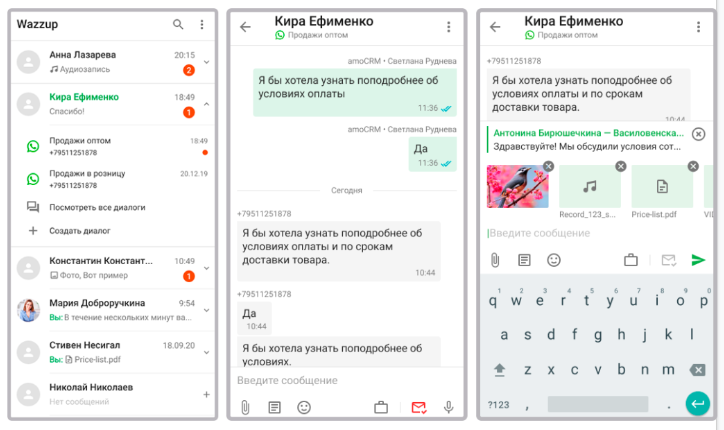
Для работы в WhatsApp либо в WhatsApp Business, чтобы добавить в приложение канал, необходимо выбрать «WhatsApp», а далее опять «WhatsApp».
Если планируете приплюсовать несколько сотрудников из списка команды, можно создать столько каналов, сколько нужно. Каждый при этом сканирует свой QR-код, который формируется при создании канала и действует в течение часа. Когда это время закончится, можно сделать копию новой ссылки на код и отправить ее сотруднику.
Менеджеры работают в одном аккаунте WhatsApp Business, но каждый общается с клиентами с личной sim-карты и работает из приложения или CRM. Потому что бизнес-профиль WhatsApp благодаря сервису Wazzup связывается с CRM.
Сообщения из всех чатов попадают в CRM, поэтому руководство может их отслеживать и повышать качество работы.
В настройках специалисты получают доступ к системе по ролям:
- Нужно войти в раздел Wazzup «Интеграция с CRM» и в пункте 1 выбрать роли, подходящие сотрудникам.
- Затем следует войти в рубрику «Мобильное приложение» и добавить цифры телефонных номеров тем работникам, у которых стоит статус «Не указан номер». Для этого нужно нажать на карандашик возле соответствующего имени, ввести цифры телефона и выбрать «Изменить».
- Статус «Не указан номер» поменяется на статус «Есть доступ».
Если работников меньше двадцати, они получат уведомление о приглашении в приложение Wazzup. Если больше двадцати — сообщения долетят не всем, но любой по ссылке может скачать приложение. Войти в систему получится по номерам, которые вы внесли в разделе «Мобильное приложение».
Когда сотрудник будет онлайн в приложении Wazzup, у него появится статус «Пользуется». Параметр «Был онлайн» покажет комментарий с датой последнего использования приложения.
Если говорить про WhatsApp Business API, то принцип работы похож. Одно из основных преимуществ заключается в том, что все сотрудники пишут и обрабатывают заявки с одного общего номера, который принадлежит компании.
Учетная запись в приложении WhatsApp Business — полезный инструмент для развития бизнеса и функциональное онлайн-пространство для коммуникации с клиентами и партнерами. Для предпринимателей, которые набирают бизнес-обороты, есть возможность подключить еще устройства к своему аккаунту. Чтобы было удобнее работать с клиентами и масштабировать дело.
WhatsApp для бизнеса: подключение, рассылки, общение с клиентами. Полное руководство
Хотите начать использовать WhatsApp в своём бизнесе, но не знаете как к этому подступиться? В этом руководстве мы расскажем, что представляет собой WhatsApp Business API. Ответим на вопросы: как подключить номер WhatsApp для бизнеса, как делать рассылки в WhatsApp, сколько это стоит и как работает.
58K открытий
Если статья покажется вам сложной или что-то останется непонятным, вы всегда можете задать нам вопрос в WhatsApp.
Что такое WhatsApp Business API?
У WhatsApp есть два продукта — WhatsApp Business App и WhatsApp Business API. Первое, WhatsApp Business App — это приложение на телефоне, вы его можете свободно установить и использовать. Но вы не сможете такой номер телефона подключить к вашей CRM-системе, переписываться с него с нескольких компьютеров одновременно, делать рассылки и использовать чат-ботов. Также вам будут недоступны кнопки в сообщениях. Если вам достаточно, чтобы с клиентами общался только один человек с одного номера, и нет необходимости в рассылках, то вам достаточно WhatsApp Business App.
В этом материале мы подробно рассматриваем официальное подключение к WhatsApp — WhatsApp Business API.
Сервисы, автоматизирующие общение с клиентами через WhatsApp, подключаются к нему легально, используя API, или нелегально. Подробнее об отличиях схем подключения читайте в блоге TextBack.
WhatsApp Business API — это бизнес-решение, предназначенное для общения компании с клиентами.
- переписываться нескольким сотрудникам в одном аккаунте от имени компании;
- отправлять сервисные уведомления;
- автоматизировать общение при помощи чат-ботов;
- делать массовые рассылки.
Аббревиатура API расшифровывается как «Application Programming Interface» — простыми словами, это набор функций, благодаря которым одна программа может взаимодействовать с другой.
Поскольку учётная запись — это доступ к API (то есть напрямую к серверам WhatsApp), то отдельного приложения нет — канал работает 24/7 и не требует постоянно включённого телефона с работающим приложением.
Как происходит подключение к WhatsApp Business API
Только очень крупные компании могут напрямую подключаться к WhatsApp API. Большинство компаний, желающих использовать такое подключение к WhatsApp, должны подключиться с помощью платформ мессенджер-маркетинга, которые подключаются к API через официальных партнёров WhatsApp.
Пример такой платформы мессенджер-маркетинга — TextBack, а пример официального партнёра WhatsApp — 360dialog (впрочем, с последними вы пересечётесь только на этапе заполнения заявки на подключение).
В России официальные партнёры WhatsApp не работают напрямую с компаниями, а просто предоставляют прокси-API платформам для мессенджер-маркетинга. Это позволяет всей системе работать стабильно и надёжно.
Сколько стоит использование WhatsApp Business API
В первую очередь, чтобы подключить WhatsApp Business API, вы должны зарегистрироваться на платформе мессенджер-маркетинга и приобрести у них тарифный план, который включает в себя этот канал общения. У платформ тарифы различаются. Некоторые отдельно берут плату за само подключение и за активацию номера сверх стоимости тарифа, на других же — бесплатно. TextBack, например, не берёт плату ни за подключение, ни за активацию номера.
Теперь о расценках самого WhatsApp. Мессенджер не взимает плату за входящие сообщения от ваших клиентов. Также бесплатны исходящие сообщения, отправленные вами в ответ на сообщение клиента в течение 24 часов. За сообщения, отправленные спустя 24 часа после входящего сообщения, предусмотрена небольшая плата.
На момент публикации статьи (март 2021) стоимость 1-го такого сообщения составляет 0.05$ USA. Как правило, платформы мессенджер-маркетинга не добавляют к этой стоимости что-то сверху, а просто транслируют расценки от WhatsApp. Также есть небольшие ограничения на эти сообщения, их разберём дальше.
Профиль WhatsApp Business API
Для работы в WhatsApp Business API не требуется телефон. Тем не менее, профиль вашего аккаунта со стороны клиента будет выглядеть практически так же, как и стандартный контакт в WhatsApp. Но вот небольшие отличия:
- в профиле не показывается статус «онлайн» и в шапке не отображается день и время последнего посещения;
- в профиль добавляется адрес компании, сайт, электронная почта, обновляется обложка и описание;
- компании могут получить зелёную галочку и статус верифицированного бизнес-аккаунта.
Иногда крупным компаниям присваивается статус «подтверждённого бизнес-аккаунта». Рядом с именами этих учётных записей стоит зелёная галочка.
Если вы прошли верификацию WhatsApp и получили зелёную галочку, то в профиле и в окне диалога будет отображаться имя вашего бренда. У бизнес-аккаунта без галочки будет отображаться просто номер телефона. В России зелёную галочку уже получили компании: amoCRM, ВкусВилл, SkillBox, Okko, Учи.ру и т.д.
У подтверждённых аккаунтов крупных компаний в профиле написано «Официальный бизнес-аккаунт», впрочем, вы легко узнаете это по зелёной галочке напротив имени
Пройти верификацию сложно, но возможно. Для этого необходимо подать заявку через платформу мессенджер-маркетинга, у которой вы подключили WhatsApp Business API. В заявке предоставляются сведения о компании: название бренда и сайт компании, страница на Facebook и в Википедии, ссылки на материалы о компании на внешних ресурсах и т.д. На основе этих данных англоязычные сотрудники Facebook будут принимать решение о присвоении этого статуса.
Процесс от подачи запроса на зелёную галочку и до её получения обычно занимает от одной до трёх недель. WhatsApp не берёт плату за верификацию аккаунта, а платформа мессенджер-маркетинга, с которой вы работаете, поможет вам всё сделать.
Правила общения с клиентами в WhatsApp Business API
WhatsApp предъявляет строгие требования к началу диалога и обмену сообщениями с клиентами в мессенджере. Мессенджер предпочитает, чтобы клиенты инициировали общение и первыми начинали разговор. Тем не менее, компании могут первыми написать клиенту, даже если до этого с клиентом не было совсем никакой переписки. Нужно лишь следовать определённым правилам.
Как связаться с пользователем
WhatsApp не хочет, чтобы компании спамили и рассылали клиентам нежелательные сообщения. Поэтому WhatsApp требует от компаний получить согласие клиента на отправку сообщения. Вот как это согласие может выглядеть — в TextBack есть инструмент WhatsApp Hunter. Это небольшое окошко на сайте, в которое клиент вводит свой телефон и сразу же получает сообщение в WhatsApp. Обратите внимание на галочку под номером телефона. Это легальный и уместный способ начать общение с клиентом.
Согласие клиента на получение сообщений
Итак, существует два способа начать общение с клиентом в WhatsApp:
- Клиент написал первым.
Чтобы мотивировать пользователей первыми писать вам в мессенджер, используйте инструменты лидогенерации, например, разместите WhatsApp-кнопку или диплинк на сайте — ссылку, ведущую прямо в мессенджер.
Обычно платформы мессенджер-маркетинга предоставляют готовые инструменты, облегчающие эту задачу. Если платформой поддерживаются несколько мессенджеров, вы сможете дать клиенту выбор, в какой из них написать, если захотите.
Как выглядит виджет чата на сайте в TextBack
Кнопка «написать в WhatsApp» на лендинге
2. Вы пишете клиенту первым.
Это возможно в том случае, когда у вас есть номер телефона клиента. Отправить можно только шаблонное сообщение (подробнее о шаблонных сообщениях расскажем далее). При этом вы можете отправить сообщение одному пользователю или сделать рассылку на несколько пользователей. Конкретная реализация этого метода зависит от платформы мессенджер-маркетинга, которую вы используете. Также, если у вас настроена интеграция с CRM-системой, сообщения могут отправляться из неё — например, это могут быть уведомления о смене статуса заказа. Неважно, был у вас до этого диалог с клиентом или нет. Достаточно его номера телефона и согласия, данного ранее.
Рекомендации — как сделать так, чтобы клиент написал вам первым в WhatsApp
Клиенты с радостью подпишутся на получение сообщений от вас и напишут вам первыми, если будут видеть в этом ценность. Поэтому лучше всего предложить им подписаться в нужное время и в нужном месте. Например, если человек хочет задать вопрос по вашему продукту, пусть его уже ожидает кнопка с возможностью написать вам в WhatsApp.
Когда клиент стал общаться с вами в WhatsApp, избегайте частых маркетинговых рассылок, иначе клиенты могут пожаловаться на ваш аккаунт и пометить ваш бизнес как спам. Если на вас будет много жалоб (окей, достаточно даже немного), то снизится рейтинг качества вашего аккаунта (расскажем об этом далее). В результате WhatsApp вас не заблокирует, но может на сутки ограничить возможность делать рассылки и писать первым.
Шаблонные сообщения и правило 24-часового окна
Обсудим два типа сообщений, разрешенных в WhatsApp Business API:
- сообщения, отправляемые в пределах 24-часового окна;
- шаблонные сообщения, отправляемые после закрытия 24-часового окна общения.
Когда клиент пишет вам первым, открывается 24-часовое окно свободного общения
Что же такое «24-часовое окно»? Это период в 24 часа, который открывается или продлевается каждый раз, как только пользователь пишет в чат или нажимает на одну из кнопок в сообщении. После этого в течение суток вы можете отправлять ему любые сообщения: делать рассылки в любом количестве, писать пользователю вручную или запускать чат-ботов. Ограничений нет, главное — соблюдать основные правила WhatsApp и соблюдать торговую политику.
В сообщениях вы можете использовать до 1000 символов, форматирование (например, полужирный, курсив, зачёркнутый), добавлять в сообщения медиа: аудио, PDF-документы, изображения. Например, вы можете отправить клиенту фотографию вашего товара или PDF-документ со счётом. А при использовании CRM-систем, такие отправки можно сделать автоматическими.
После закрытия 24-часового окна
Как мы уже говорили, если с последнего входящего вам сообщения прошло больше суток или клиент раньше вообще не писал вам, вы сможете отправить клиенту только сообщение, шаблон которого был ранее согласован с WhatsApp. Это легко делается через платформу мессенджер-маркетинга, с которой вы сотрудничаете.
Шаблон сообщения состоит из шаблонного текста и переменных значений — подстановок. Проходить проверку будет только шаблонный текст, но не переменные. Переменные могут содержать любой текст. Достаточно один раз согласовать шаблон, и потом вы можете многократно его использовать.
Вот пример шаблона, который отправляется на согласование:
>
Добрый день! У нас новость для наших подписчиков >. Нажмите кнопку ниже, чтобы >.
>
Согласовав один раз такой вид шаблона, вы можете сколько угодно раз использовать его в рассылках, изменяя текст в подстановках. Дополнительно согласовывать ничего не нужно. Например, с заполненными подстановками у получателя текст может выглядеть как:
Вы можете отправить такое новостное сообщение клиентам, которые интересовались вашим продуктом. Это легально и вас не заблокируют. Важно лишь, чтобы это сообщение было ценно получателям и релевантно их предыдущим запросам.
Возможности шаблонных сообщений
WhatsApp Business API поддерживает различные типы шаблонных сообщений: текстовые, мультимедийные и сообщения с кнопками.
Сообщения с кнопками позволяют вашему клиенту продолжить общение в мессенджере простым нажатием на один из заранее подготовленных ответов. Кнопки увеличивают конверсию в ответ в 1,5-2 раза и улучшают комфорт общения клиента с вами: они интуитивно понятны и удобны пользователю, экономят время и даже добавляют элемент геймификации в диалог. Можно легко настроить, чтобы при нажатии на кнопку автоматически отправлялось заранее подготовленное сообщение.
Также, как говорили выше, хорошая идея — приложить к вашему сообщению картинку или актуальный PDF-документ. Содержание картинки или документа дополнительно согласовывать не нужно.
Как согласовать шаблон сообщения?
Шаблон сообщения отправляется на модерацию в WhatsApp от имени вашей компании через платформу мессенджер-маркетинга. Процесс проверки занимает в среднем от 2 до 6 часов. Иногда бывает, что проверка шаблона занимает сутки. Скорее всего, такой шаблон ушёл на ручную проверку модераторов.
Для того чтобы гарантированно получить одобрение шаблона сообщения, следует соблюдать принципы Facebook:
- Сообщение не должно нести явно рекламный характер;
- Сообщение не должно содержать оскорбительный контент или угрожающие высказывания;
- Пользователь должен ждать ваше сообщение, оно должно быть связано с его действиями (в шаблоне присутствует лексика: «регистрация аккаунта», «платёж», «подписка», «обращались» и т.п.);
- Шаблоны не должны нарушать политику WhatsApp Business и Торговую политику WhatsApp.
Вы можете добавить в шаблон переменные и при отправке рассылки подставить нужное значение для каждого конкретного пользователя.
От себя мы рекомендуем также соблюдать следующие правила:
- Проверяйте шаблон сообщенияна грамматические и орфографические ошибки.
- Создавайте контекст. Если вам нужен шаблон для возобновления диалога, советуем упомянуть в тексте, что вы уже общались раньше.
- Если вы хотите включить URL-адрес, домен в вашей ссылке должен принадлежать вашей компании. WhatsApp также не рекомендует использовать сокращатели URL, такие как bit.ly, tinyurl и т. д. Потому что они скрывают предполагаемое место назначения ссылки. Однако, мы напоминаем, что WhatsApp проверяет только шаблоны сообщений, но не их наполнение, вы можете вставить URL в переменную часть шаблона или «зашить» его в кнопку.
- На этапе согласования отдельно проходят одобрение шаблоны с кнопками. Вы заранее должны выбрать какие кнопки будут в вашем шаблоне: кнопка-ответ, кнопка-ссылка или кнопка-телефон.
- Если вы хотите добавить медиа в ваш шаблон, то тип медиа также должен быть выбран перед отправкой на согласование: изображение (JPG/PNG) или документ (PDF). Согласовывать шаблоны и с изображением, и с документом нельзя. Сами изображения и файлы согласовывать не нужно — вы прикрепите необходимый файл уже на этапе отправки шаблона. Но учтите, что такие шаблоны не получится отправить без вложения!
Более подробную информацию можно найти в руководстве по шаблонам от Facebook.
Статус шаблонов сообщений
Обычно статус шаблона отображается в личном кабинете платформы мессенджер-маркетинга, у которой вы подключали WhatsApp Business API, но везде это может быть реализовано по-разному.
Всего у шаблона может быть 6 статусов:
- Отправлен — шаблон отправлен на модерацию;
- На модерации — шаблон проверяется модератором Facebook;
- Подтверждён — шаблон одобрен;
- Отклонён — шаблон не одобрен;
- Отмечен — шаблон получил предупреждение, так как его часто помечают как спам. Шаблон пока доступен для отправки;
- Заблокирован — шаблон отключен из-за низкого качества сообщений, отправить его нельзя.
Например, в TextBack, вы можете отслеживать статус шаблонных сообщений в личном кабинете платформы. Выглядит это так:
Как выглядит статус шаблонного сообщения в личном кабинете TextBack
Если вы согласуете шаблон сообщения, но при его рассылке пользователи будут жаловаться на спам, то качество вашего шаблона упадет до низкого, и статус изменится на «Отмечен». Если в течение 7 дней качество шаблона поднимается до высокого или среднего, шаблону возвращается статус «Подтверждён».
Если после получения статуса «Отмечен» качество шаблона не улучшается в течение 7 дней, он получает статус «Заблокирован». Шаблоны с этим статусом нельзя редактировать и использовать для рассылки сообщений.
Чтобы этого не произошло, следуйте нашим рекомендациям.
Лимиты на рассылки и качество аккаунта
Если вы общаетесь с клиентами в WhatsApp Business API, вы должны следовать правилам, разработанным для предотвращения спама.
Это важно, чтобы поддерживать рейтинг качества своего аккаунта.
Рейтинг качества аккаунта (номера)
Рейтинг качества аккаунта показывает, как WhatsApp оценивает общение вашей компании с клиентами и насколько хороши сообщения, которые вы отправляли за последние сутки. Если вы отправляете много одинаковых сообщений и на вас часто жалуются на спам, то рейтинг качества аккаунта будет снижаться. Если клиенты часто пишут вам первыми и отвечают на ваши сообщения, то рейтинг качества будет повышаться. Информацию о вашем текущем рейтинге можно запросить у платформы мессенджер-маркетинга, в которой вы подключили WhatsApp.
Есть 3 уровня качества аккаунта:
- Зелёный. Высокое качество.
- Жёлтый. Среднее качество.
- Красный. Низкое качество.
Если на вас часто жаловались получатели и отмечали ваши сообщения как спам, то WhatsApp помечает (статус Flagged) ваш аккаунт и даёт вам 7 дней на исправление — вы должны перестать отправлять сообщения, похожие на спам. Если за это время качество не вырастет, то ваш уровень автоматически снизится. Подробнее это описано в руководстве WhatsApp.
Если у вашей компании несколько номеров телефонов подключено к WhatsApp Business API, то рейтинг качества определяется для каждого. Если рейтинг качества одного из ваших номеров упал до низкого — это плохо, но не фатально. Однако WhatsApp будет более внимательным к жалобам пользователей на ваши сообщения. И если много пользователей будет жаловаться на спам, то вы с большой вероятностью получите суточное ограничение на рассылки и потеряете возможность писать клиентам за пределами 24-часового окна. Вам смогут писать клиенты, а вы — отвечать им. Это ограничение пройдёт через сутки.
Лимиты на рассылки в WhatsApp
В WhatsApp есть ограничение на количество уникальных получателей ваших сообщений в сутки. Впрочем, речь идёт лишь о сообщениях, отправляемых за пределами 24-часового окна (те самые шаблонные сообщения). Суточный лимит количества уникальных получателей зависит от качества вашего аккаунта, про которое мы рассказали в предыдущей части.
Существует три уровня таких ограничений, согласно документации WhatsApp:
- Уровень 1. Позволяет вашей компании отправлять сообщения до 1000 уникальным контактам в течение 24-часового окна.
- Уровень 2. Позволяет вашей компании отправлять сообщения до 10 000 уникальным контактам в течение 24 часов.
- Уровень 3. Позволяет вашей компании отправлять сообщения до 100 000 уникальным контактам в течение 24 часов.
При регистрации номер телефона всегда начинает с уровня 1. У вас может быть зарегистрировано несколько номеров телефонов и у всех может быть разный уровень. Вот что нужно сделать, чтобы повысить уровень качества вашего аккаунта:
- Рейтинг качества номера должен быть не низкий;
- Общее количество уникальных получателей шаблонных сообщений вне 24-часового окна должно в два раза превысить ваш текущий лимит сообщений в течение 7 дней.
- Вы на первом уровне лимита — вы можете отправить сообщение вне окна только 1000 уникальным получателям в течение суток.
- Если вы отправите сообщение 2000 уникальным пользователям в течение 7 дней, и при этом рейтинг качества вашего аккаунта не снизится до низкого (то есть на вас не будут жаловаться на спам), ваш аккаунт WhatsApp будет повышен с уровня 1 до уровня 2.
- Это несложно сделать. Вы можете отправить сообщения 1000 уникальным получателям в первый день и ещё 1000 во второй (всего 2000 уникальных). Или в течение 5 дней отправлять по 400 — в сумме будет те же 2000 уникальных. Главное — уложиться в 7 дней и доставить сообщения до 2000 уникальных получателей.
Рекомендации, как поддерживать высокий рейтинг качества
WhatsApp отслеживает качество сообщений, которые вы отправляете пользователям. Если на вас много жалуются, то ваш показатель качества снижается, а вместе с ним снижается и допустимое количество сообщений, которые вы можете отправлять.
Соблюдайте эти рекомендации, чтобы поддерживать высокий уровень качества вашего аккаунта:
- Соблюдайте политику WhatsApp.
- Рассылайте сообщения только тем пользователям, которые дали на это согласие.
- Отправляйте персонализированные сообщения, избегая лишней информации и долгих вступлений, отвечайте четко на запрос клиента: добавляйте больше контекста, например, имя клиента, вопрос, по которому он обращался и т.д. Если отправляете большую информационную рассылку, то делайте сообщения разными, например, используя подстановки в шаблонных сообщениях.
- Не отправляйте клиенту слишком много сообщений в день.
- Предоставляйте клиенту возможность связаться напрямую с менеджером. Чем проще и легче это сделать, тем лучше. Клиенты не любят общаться с ботами, особенно если у них есть проблема, которую необходимо решить с помощью человека. Например, к сообщению можно добавить кнопку «Позвать менеджера».
- Дайте клиенту возможность отписаться, например, добавляя к сообщению кнопку «Отписаться», и, если человек нажал её, больше не отправляйте ему сообщений.
- Не отправляйте сообщения, которые не интересны пользователю. Сегментируйте аудиторию по интересам. Если у вас есть клиенты, с которыми вы ещё не начинали диалог в WhatsApp, не спешите сразу им что-то продавать, дайте возможность прочитать о вашем предложении, нажав на кнопку «Подробнее» под сообщением. А по второй кнопке дайте возможность отписаться, если клиенту не интересно получать подобные сообщения.
Как подключиться к WhatsApp Business API
В завершение расскажем, какие этапы необходимо будет пройти, чтобы подключить WhatsApp Business API. В первую очередь вы выбираете платформу мессенджер-маркетинга, через которую будете осуществлять подключение. Обращайте внимание на стоимость, какие функции доступны в WhatsApp на данной платформе, с какими сервисами возможна интеграция и что она позволяет.
Подключение телефонного номера занимает в среднем 2-7 дней, а процесс состоит из 3 простых шагов. На каждом шаге вас сопровождает специалист платформы мессенджер-маркетинга и помогает всё правильно заполнить.
Шаг 1. Подача заявки на регистрацию номера
Заполнение специальной онлайн-формы. В ней нужно будет указать:
- данные о вашей компании (контактное лицо, e-mail и юр. лицо)
- номер телефона, который подключаете к WhatsApp
- ID вашего Facebook Business Manager (если его нет, то нужно будет завести. Это несложно, мы поможем)
Можно использовать два типа номеров: прямой городской номер в формате +7 (495) или мобильный номер типа +7 (911).
Можно подключить новый номер, который не использовался для регистрации в мессенджере, или номер телефона, неактивный в приложении WhatsApp последние 6 месяцев. Бесплатные номера в формате 8-800 подключить не получится. Кстати, на подключенный номер можно будет по-прежнему звонить, если подключить его к IP-телефонии.
Шаг 2. Получить одобрение номера WhatsApp
Обычно WhatsApp рассматривает заявку меньше недели. Иногда для подтверждения номера может потребоваться дополнительная информация.
Шаг 3. Верификация
Остается последний шаг до активации — верификация. Пройти её можно, приняв SMS или телефонный звонок с 6-значным кодом на подключаемый номер.
Как перенести клиентскую базу в WhatsApp Business API
При переходе на WhatsApp Business API вы не потеряете контакты всех ваших клиентов. У вас есть их номера телефонов, а значит вы можете спокойно отправить информационную рассылку с предложением продолжать общение в WhatsApp по новому номеру.
Заключение
WhatsApp Business API — надёжный инструмент общения с клиентами, в нём можно делать массовые рассылки не боясь блокировки, автоматизировать продажи, подключая к диалогам чат-ботов, обрабатывать холодную базу клиентов автоматически и экономить время ваших менеджеров для работы только с теплыми клиентами.
Если у вас остались вопросы или вы хотите подключить себе WhatsApp Business API, пишите нам в WhatsApp. — мы с радостью поможем!
Также вы можете протестировать все возможности чат-ботов в WhatsApp при помощи нашего демо-бота, отправляющего полезные материалы про WhatsApp — txtb.me/bonus. Перейдите по ссылке, введите свой номер телефона и посмотрите, как это работает.