
Почему меняется цвет экрана на Айфоне и как вернуть обычный
Казалось бы, Айфон и его функции изучены уже вдоль и поперек, но у многих владельцев смартфонов от Apple до сих пор остаются вопросы, на которых нет ответов. В том числе, даже у самых опытных: несколько раз я натыкался на сообщения наших читателей, которые жаловались, что цвет экрана Айфона поменялся сам. Сначала я подумал, что речь идет о неисправности: помните, как у iPhone 13 зеленел экран? Но однажды дисплей моего iPhone SE стал выглядеть иначе. Рассказываю, из-за чего экран Айфона меняет цвет и что с этим делать.
Цвета экрана на Айфоне поменялись автоматически? Вот решение проблемы
Почему меняется цвет экрана на Айфоне
Несколько месяцев назад я достал Айфон из кармана и обнаружил, что дисплей стал выглядеть иначе: цвета стали яркими, неестественными. Практически все значки и наклейки стали розоватыми. Более того, даже некоторые детали на фотографиях и других изображениях стали розоватыми. Сначала я подумал, что мне кажется или это системная ошибка, но потом сравнил с экраном iPad: оказалось, что цвета на экране iPhone реально изменились.
Впрочем, в iOS не так много настроек, поэтому полазив по параметрам я нашел «Светофильтры» в Универсальном доступе. Оказалось, они активировались автоматически, из-за чего цвета дисплея на Айфоне стали неестественными. Эта функция нужна для людей, у которых есть проблемы со зрением. Она корректирует цветопередачу изображений и видео, делая ее более естественной для этой категории пользователей.
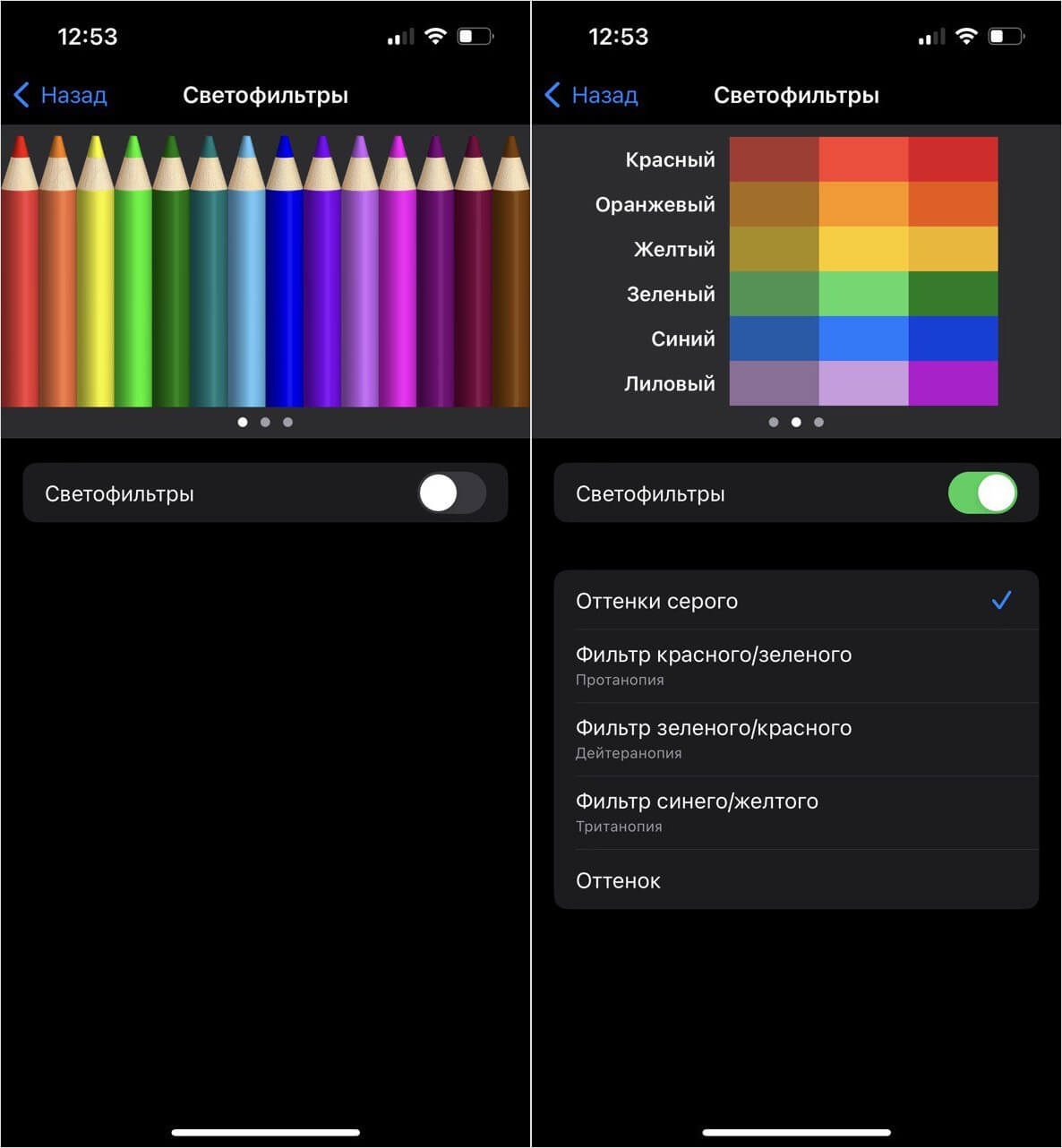
Светофильтры меняют цветопередачу экрана Айфона и делают ее непривычной для глаз
Для тех, у кого нет проблем со зрением, картинка выглядит диковато, во всяком случае, поначалу: если попользоваться функцией подольше, то быстро привыкаешь к такой цветопередаче. То же самое можно сделать и на любом ноутбуке с Windows, настроив параметры экрана. У функции есть 5 параметров, каждый из которых можно настроить дополнительно.
- Оттенки серого — делает экран черно-белым
- Фильтр красного/зеленого
- Фильтр зеленого/красного
- Фильтр синего/желтого
- Оттенок.
С помощью ползунков ниже можно настроить интенсивность этих фильтров или оттенок, чтобы сменить цвет всего дисплея на Айфоне. Хорошо, здесь все понятно, но почему тогда цветопередача экрана Айфона поменялась автоматически? На этот вопрос я тоже нашел ответ.
Экран Айфона стал черно-белым
Интересно, что светофильтры не включаются автоматически — для этого нет таймеров или расписания. Можно попробовать создать Быструю команду, но вряд ли кто-то рискнет это делать. Тогда почему экран Айфона сам меняет оттенок? Все очень просто: включено двойное касание задней панели.
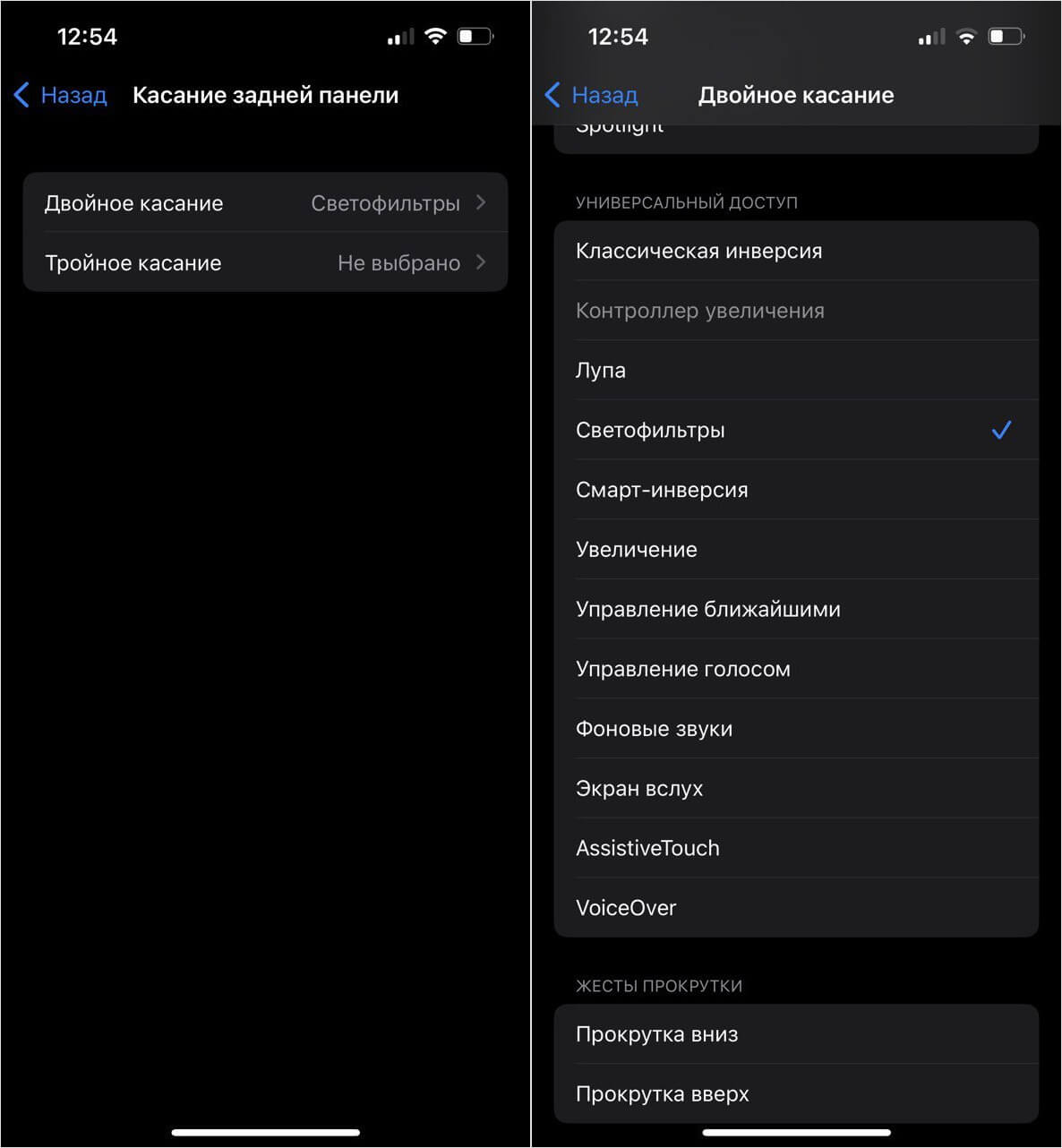
Скорее всего, цвета экрана на Айфоне меняются из-за того, что вы назначили светофильтры на двойное касание
Если эта опция активирована, у вас будет срабатывать двойное или тройное постукивание по крышке Айфона, причем происходить это может случайно, даже пока телефон лежит в кармане куртки или когда вы держите его в руках. Отключить очень просто.
- Зайдите в Настройки.
- Выберите «Универсальный доступ», затем — «Касание».
- В самом низу выберите «Касание задней панели».
- Проверьте оба пункта «Двойное касание» и «Тройное касание», нажмите «Не выбрано».
Ну теперь-то на Айфоне не будет меняться цвет экрана? Почти. Есть еще один интересный нюанс.
Бледный экран на Айфоне — как исправить
Иногда может показаться, что экран Айфона стал темным при максимальной яркости. Причем проявляется это при включенном темном оформлении: серые элементы меню становятся слишком яркими, что может создать дискомфорт. Но этого можно избежать, включив «Понижение точки белого»: из-за нее экран Айфона становится тусклым даже при максимальной яркости, а в ночное время позволяет не утомлять глаза.
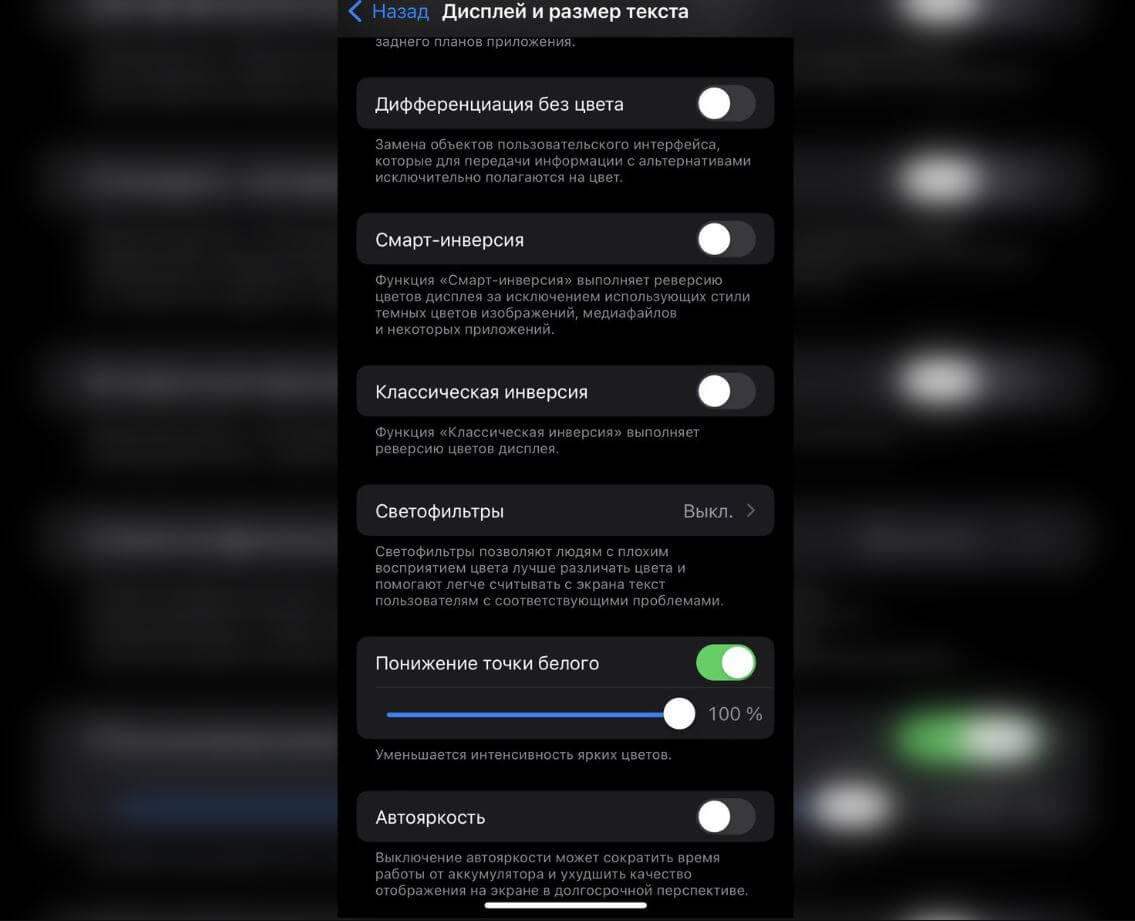
«Понижение точки белого» снижает яркость экрана и делает некоторые элементы темнее
Интенсивность белого цвета можно настроить с помощью ползунка: чем она выше, тем более блеклым будет экран. Обратите внимание, что некоторые элементы вообще могут перестать быть заметными — это является особенностью работы этой функции.
- Зайдите в Настройки
- Выберите «Универсальный доступ».
- Нажмите «Дисплей и размер текста».
- В самом низу отключите «Понижение точки белого» или отрегулируйте интенсивность цвета до комфортного уровня.
Еще одна причина, по которой у экрана iPhone появляются неестественно яркие оттенки — сбой системы. К сожалению, этому у меня объяснения нет: иногда в солнечную погоду система сама регулирует цветопередачу, но даже в темное время суток она не возвращается на прежний уровень. Помогает только настройка «Понижения точки белого» и перезагрузка устройства.
Возможно, эта странность как-то связана с iOS 16, так как на предыдущих версиях я подобного не наблюдал. Кстати, не забудьте прочесть, как iOS 16.3 влияет на автономность iPhone: похоже, Apple наконец исправила собственную ошибку!
Как восстановить цветной экран на Айфоне: 7 простых шагов

Изменить цвета экрана на Айфоне может быть просто необходимо, если вы столкнулись с проблемой, такой как отсутствие цвета, искажение цветов или другие аномалии. Но как восстановить нормальное отображение цветов на вашем устройстве? В этой статье мы расскажем вам 7 простых шагов, которые помогут вам вернуть яркость и насыщенность цветов на экране вашего Айфона.
Шаг 1: Проверьте настройки цветов на вашем Айфоне. Перейдите в раздел «Настройки» и выберите «Дисплей и яркость». Проверьте, не установлен ли режим «Черно-белый» или же есть ли включенный режим «Серый фильтр». Если они включены, то выключите их.
Шаг 2: Перезапустите ваш Айфон. Для этого зажмите кнопку «Включение/выключение» и переместите ползунок «Выключить» вправо. После того, как Айфон выключится, подождите несколько секунд и затем снова включите его.
Шаг 3: Обновите программное обеспечение вашего Айфона. Часто проблемы с цветом экрана могут быть связаны со старой версией операционной системы. Проверьте наличие новых обновлений в разделе «Настройки» — «Общие» — «Обновление ПО». Если доступно новое обновление, установите его.
Шаг 4: Проверьте наличие физических повреждений на экране вашего Айфона. Если экран был испорчен или разбит, то потребуется замена. Свяжитесь с сервисным центром Apple или обратитесь к другому специалисту по ремонту техники.

Шаг 5: Очистите экран от пыли и грязи. Иногда проблемы с отображением цветов могут быть связаны с пылью или грязью на экране. Очистите его мягкой тканью или специальной салфеткой для экранов.
Шаг 6: Проверьте свои настройки контрастности и яркости на Айфоне. Вероятно, неправильные настройки контрастности или яркости могут привести к проблемам с цветами. Перейдите в раздел «Настройки» — «Дисплей и яркость» и убедитесь, что контрастность и яркость установлены на оптимальные значения.
Шаг 7: Если ничего больше не помогло, попробуйте сбросить все настройки на вашем Айфоне. Для этого перейдите в раздел «Настройки» — «Общие» — «Сброс» и выберите «Сбросить все настройки». Обратите внимание, что это действие сбросит все настройки на вашем устройстве, поэтому перед выполнением резервируйте важные данные.
Вот и все — 7 простых шагов, которые помогут вам восстановить цветной экран на Айфоне. Если после выполнения всех этих шагов проблема не решена, рекомендуется обратиться к специалистам, чтобы получить дальнейшую помощь и поддержку.
Шаг 1: Проверьте настройки цветовой гаммы
Если цвет экрана на вашем Айфоне выглядит неправильно или изменился, первым делом стоит проверить настройки цветовой гаммы.

Чтобы изменить цвета на вашем Айфоне, выполните следующие действия:
- Откройте приложение «Настройки» на вашем Айфоне.
- Прокрутите вниз и нажмите на раздел «Экран и Яркость».
- В разделе «Дисплей и яркость» выберите «Цвета дисплея».
- Настройте цвета по своему вкусу, выбрав одну из доступных опций: «Стандартные», «Яркие» или «Приглушенные».
- Проверьте, как теперь выглядят цвета на вашем экране.
Если после изменения настроек цвета проблема осталась, переходите к следующему шагу.
Шаг 2: Обновите программное обеспечение Айфона
Для того чтобы изменить цвет экрана на вашем Айфоне, вам могут потребоваться обновления программного обеспечения. Новая версия iOS может содержать исправления ошибок и включать функции, которые могут помочь вам восстановить цветной экран.
Чтобы обновить программное обеспечение Айфона, выполните следующие шаги:
- Подключите ваш Айфон к Wi-Fi сети.
- На главном экране Айфона нажмите на иконку «Настройки».
- Прокрутите вниз и нажмите на «Общие».
- Далее нажмите на «Обновление программного обеспечения».
- Если доступно обновление, нажмите на кнопку «Установить».
- Дождитесь завершения установки обновления.
- Перезагрузите Айфон, чтобы изменения вступили в силу.
После обновления программного обеспечения Айфона, возможно, цвет экрана будет восстановлен. Если проблема не исчезает, вы можете продолжить к следующему шагу.

Как Изменить Цвет Экрана на Айфоне
Владельцы Айфонов часто задаются вопросом, как изменить цвет экрана на своем устройстве. Эта функция позволяет пользователям настроить яркость, насыщенность, оттенок и другие параметры цвета экрана в соответствии с их предпочтениями.
Чтобы изменить цвет экрана на Айфоне, выполните следующие простые шаги:
- Откройте настройки устройства, нажав на значок «Настройки» на главном экране.
- Прокрутите вниз и выберите пункт «Экран и яркость».
- В разделе «Цвета» выберите опцию «Универсальные доступности».
- В открывшемся меню выберите «Оттенки серого».
- С помощью ползунка регулируйте уровень серого цвета.
- При достижении желаемого цвета экрана нажмите кнопку «Готово».
- Чтобы вернуться к обычному цветовому режиму, повторите первые 3 шага и выберите в разделе «Цвета» опцию «Стандартные».
Теперь вы знаете, как изменить цвет экрана на Айфоне. Эта функция позволяет настроить цветовую гамму устройства, чтобы сделать его более комфортным для глаз и соответствующим вашим предпочтениям. Попробуйте изменить цвет экрана и насладитесь новым визуальным опытом на вашем Айфоне.
[sape count=2 block=1 orientation=1]
Шаг 1: Откройте настройки Айфона
Для того чтобы изменить цвет экрана на вашем Айфоне, вам потребуется открыть настройки устройства.
- На главном экране вашего Айфона найдите иконку «Настройки» и нажмите на нее.
- В открывшемся меню выберите пункт «Экран и яркость».
Вы также можете воспользоваться поиском, чтобы быстро найти необходимые настройки. Для этого проведите пальцем вниз по главному экрану и введите в поисковую строку слова «изменить цвет экрана».
После того как вы открыли настройки Айфона и перешли в раздел «Экран и яркость», вы можете приступить к настройке цвета экрана.
Шаг 2: Выберите «Основные»
На вашем айфоне есть несколько способов изменить цвет экрана. Один из них — это настройка цветовых настроек через меню «Основные». Следуя простым инструкциям, вы сможете легко настроить цвета экрана на своем айфоне.
- Откройте меню настроек на вашем айфоне. Для этого нажмите на иконку «Настройки» на главном экране.
- В меню настроек прокрутите вниз и найдите раздел «Основные».
- Нажмите на раздел «Основные», чтобы открыть его подменю.
Таким образом, вы выберете раздел «Основные» в меню настроек вашего айфона, что позволит вам продолжить настройку цветов экрана. Продолжайте следовать инструкциям для настройки цветов экрана вашего айфона.
Все о мобильных телефонах, смартфонах, компьютерах и операторах сотовой связи
Почему экран на моем Айфоне потерял цветность?
Возможно, проблема может быть связана с перегревом устройства, падением или контактом с водой. Также это может быть вызвано программными ошибками или нарушением настроек экрана.
Могу ли я самостоятельно исправить проблему с цветным экраном на Айфоне?
Да, есть несколько способов, которые вы можете попробовать сделать самостоятельно. Перезагрузка устройства, проверка настроек цветопередачи и обновление операционной системы могут помочь восстановить цветной экран. Однако, если проблема не исчезает, рекомендуется обратиться в сервисный центр для профессиональной помощи.
Что делать, если ни один из шагов не помог восстановить цветной экран на Айфоне?
Если не один из перечисленных шагов не помог восстановить цветной экран, то рекомендуется обратиться в сервисный центр Apple или к квалифицированному специалисту. Они смогут диагностировать и решить проблему с вашим устройством.
Как убрать черно-белый экран на Хонор
- Для начала нужно войти в меню «Настройки».
- Далее, следует перейти к подкатегории «Управление».
- Следующий пункт «Специальные возможности».
- Открыв их, можно обнаружить такую возможность, как «Инверсия цветов». Именно из-за нее экран телефона стал черно-белым на Хонор.
Пользователи мобильных телефонов не могут представить свою жизнь без цветного экрана. Однако, даже современные устройства могут преподнести неожиданность, такие как нежданная потеря цветовой гаммы на экране телефона. мы подробно рассмотрим несколько способов для восстановления цвета на экране мобильного телефона различных производителей.
Черный экран на мобильном телефоне может возникнуть из-за выключенной подсветки. Чтобы убрать черный экран, нужно принудительно выключить устройство и затем повторно его включить. Для этого необходимо удерживать кнопку питания в течение нескольких секунд, и когда девайс выключен, нужно нажать кнопку включения.
Кроме того, если на мобильном телефоне выключен датчик освещенности, яркость экрана может уменьшиться автоматически. Чтобы этого не произошло, нужно открыть меню «Настройки» и в разделе «Экран и яркость» выключить опцию «Авто».
Помимо инверсии цвета и наложения фильтров, на экране «Дисплей и цвет текста» можно найти следующие адаптации дисплея.
2. Изменить обои
iOS 16 обновила экран блокировки и внесла множество изменений в работу обоев на iPhone. Однако все эти изменения могут потребовать немного более тонкой настройки.
Попробуйте изменить обои, которые вы используете. Недавно мы сообщали, что фотообои глючат и могут вызывать проблему с черным экраном.
Удалось ли вам решить проблему с розовым экраном iPhone 14? На самом деле, мы еще не уверены, является ли это эксклюзивной проблемой iPhone 14 или может случиться с любой моделью iPhone под управлением iOS 16.
Пожалуйста, поделитесь своим мнением в комментариях и помогите нам определить эту проблему.
Связанный: Чтобы узнать о других ошибках iOS 16.1 и доступных способах их обхода, ознакомьтесь с нашим расширенным обзором.
DFU Mode
DFU Mode (он же Device Firmware Update – режим обновления прошивки) – это еще более действенное и мощное средство для восстановления телефона. Он позволяет iPhone включиться, но не позволяет ему запускать операционную систему. Благодаря этому вы можете внести изменения напрямую в саму систему.
Этот режим более сложен в использовании, но его обязательно стоит попробовать, если другие способы не сработали. Для запуска DFU Mode в вашем устройстве нужно подключить iPhone к компьютеру и включить iTunes. Выключить телефон и выполнить нужные шаги, в зависимости от модели вашего устройства.
Проблема с розовым экраном iPhone 14
Нам пока не удалось воспроизвести эту ошибку, но мы нашли похожую отчет на Реддите:
«Розовый экран iPhone 14 Pro Max» ближе к нижней части дисплея.
Прежде всего, вы должны определить, является ли проблема программной или аппаратной. Самый простой способ сделать это — сделать снимок экрана:
Боковая кнопка + увеличение громкости одновременное нажатие приведет к распечатке экрана вашего устройства. Откройте приложение «Фотографии» и проверьте снимок. Розовый экран появляется? Если это так, это означает, что проблема связана с программным обеспечением.
В противном случае вы имеете дело с аппаратной проблемой и должны посетить Apple Store или ремонтную мастерскую, чтобы проверить экран.
Бледный экран на Айфоне — как исправить
«Понижение точки белого» снижает яркость экрана и делает некоторые элементы темнее
Интенсивность белого цвета можно настроить с помощью ползунка: чем она выше, тем более блеклым будет экран. Обратите внимание, что некоторые элементы вообще могут перестать быть заметными — это является особенностью работы этой функции.
Еще одна причина, по которой у экрана iPhone появляются неестественно яркие оттенки — сбой системы. К сожалению, этому у меня объяснения нет: иногда в солнечную погоду система сама регулирует цветопередачу, но даже в темное время суток она не возвращается на прежний уровень. Помогает только настройка «Понижения точки белого» и перезагрузка устройства.
Возможно, эта странность как-то связана с iOS 16, так как на предыдущих версиях я подобного не наблюдал. Кстати, не забудьте прочесть, как iOS 16.3 влияет на автономность iPhone: похоже, Apple наконец исправила собственную ошибку!
[sape count=1 block=1 orientation=1]
Цвета экрана на Айфоне поменялись автоматически? Вот решение проблемы
Включение светофильтров
Если вы страдаете дальтонизмом или у вас есть другие проблемы со зрением, воспользуйтесь функцией «Светофильтры», которая скорректирует цветопередачу. Обратите внимание, что функция «Светофильтры» меняет цвета изображений и видеороликов, поэтому при необходимости ее можно отключить.
Откройте приложение «Настройки» и нажмите «Универсальный доступ» > «Дисплей и размер текста» > «Светофильтры». На экране будет отображено три примера цветовых пространств, чтобы помочь вам выбрать необходимый вариант. Смахните влево или вправо, чтобы найти наиболее подходящий фильтр.
На этом примере слева направо представлены карандаши в цветовой палитре от красного и желтого до фиолетового и коричневого.
На этом примере изображены вертикальные линии на переменном цветовом фоне, служащие для выявления нарушения цветового восприятия. Выберите фильтр, показывающий всю линию.
Обои становятся черными в iOS 16?
Об этой ошибке сообщил Мэтти (iPhone XR) в разделе комментариев на нашей странице обзора iOS 16.1:
«Фон дома и экрана блокировки стал черным. Иконки по-прежнему видны».
«То же самое происходит и со мной. Черный экран. Иногда я получаю его обратно, но затем он снова становится черным».
Нам не удалось воспроизвести проблему, но мы нашли похожие жалобы на Reddit с первых этапов бета-тестирования iOS 16:
У вас возникла проблема с розовым экраном iPhone 14? Дисплей частично или полностью стал розовым после обновления iOS 16.1? Вы не уверены, является ли это программной или аппаратной проблемой? Вот что вы можете сделать.
Настройка оттенка
Если вы страдаете чувствительностью к цвету или свету, нажмите «Оттенок», чтобы изменить цвет всего дисплея на устройстве iPhone, iPad или iPod touch. С помощью ползунков отрегулируйте цвет дисплея и интенсивность эффекта.
Если вы потеряете данные во время процедуры, вы можете использовать FoneLab iPhone Восстановление данных в восстановить iMessages, фотографии и многое другое на iPhone.
Исправление видео с черными обоями iOS 16
Вышеупомянутые исправления демонстрируются в этом видео на YouTube:
Вы все еще испытываете эту проблему с черным фоном в iOS 16? Подтвердите это в комментариях, пожалуйста. Укажите модель вашего iPhone и тип обоев, которые использует ваше устройство, когда возникает проблема.
Факт: Мы сообщили об этой проблеме в Apple. Номер обратной связи FB11736569. Мы будем держать вас в курсе, если получим какой-либо ответ или если будет выполнено исправление для предстоящего обновления программного обеспечения.
Будем надеяться, что Apple исправит эту ошибку в грядущем обновлении ПО!
Связанный: Чтобы узнать больше о проблемах с iOS 16.1 и доступных обходных путях, ознакомьтесь с нашим расширенным обзором.
Открываем на телефоне или планшете «Настройки» далее «Основные» далее «Универсальный доступ» и «Инверсия цвета». Все теперь экран из черно белого станет снова цветным. Как видите ничего сложного, все достаточно легко и просто.
Как сделать чёрно-белый экран на iPhone и убрать монохромный режим
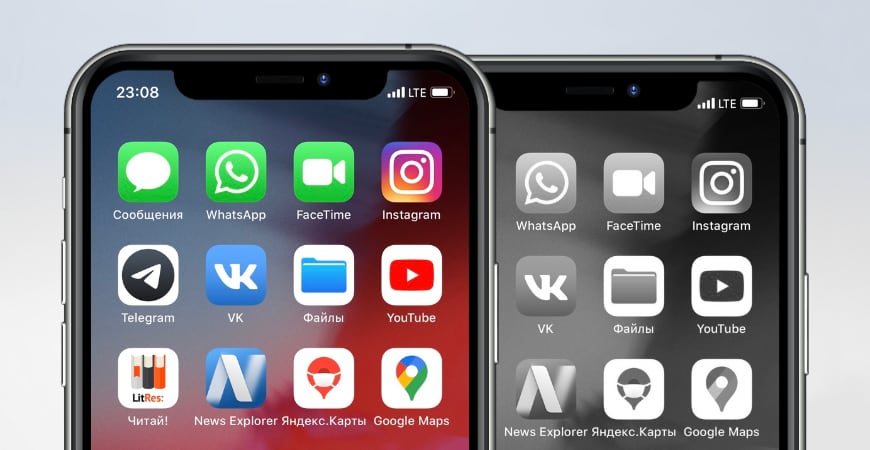
Возможность сделать iPhone чёрно-белым впервые появилась с выходом iOS 8. Монохромный режим имеет несколько градаций серого, он облегчает использование смартфона людям имеющим проблемы со зрением.
Вместе с тем, многие сознательно убирают цвета, дабы снизить зависимость от Айфона, соцсетей и проводить больше времени вне устройства. Попробуйте на себе.
Настройка светофильтров помогает тем, кому трудно различасть некоторые цвета на телефоне. Но иногда случается так, что неожиданно дисплей становится нецветным сам по себе.
Все решения, которые я описываю в этой статье, одинаково хорошо работают на iPhone, iPad и iPod, потому что бесцветным дисплей делает программное обеспечение, а не аппаратные компоненты устройства. Если дисплей вашего iPad или iPod стал чёрно-белым, эта статья поможет.
Как включить чёрно-белый режим
Для начала расскажу как сделать чёрно-белый экран на iPhone. Для этого откройте «Настройки», пройдите в меню Универсальный доступ → Дисплей и размер текста → Светофильтры и переключите ползунок в активное положение.
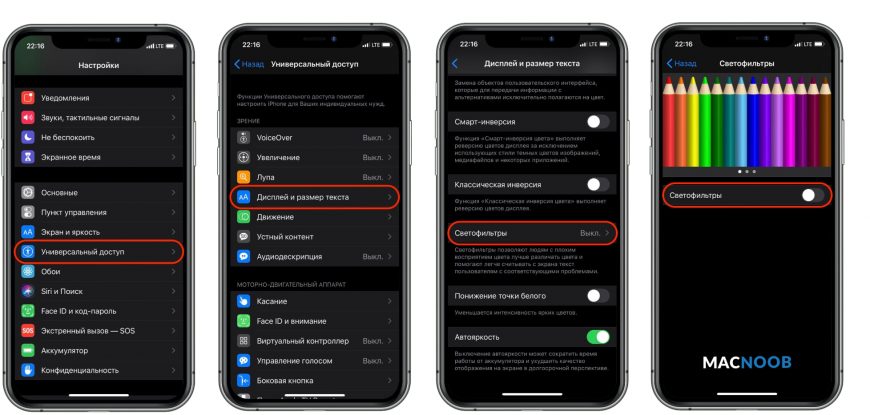
Дисплей iPhone мгновенно изменит цвет с полного красок на монохромный, включив режим «Оттенки серого».
Несмотря на то что изображение выглядит бесцветным, скриншоты всё равно будут делаться цветными.
Как включить режим «Оттенки серого» мы разобрались. Теперь расскажу что делать, если экран iPhone стал чёрно-белым сам по себе.
Как сделать цветной экран
Самый очевидный способ как убрать чёрно-белый экран на iPhone — отключить светофильтры вернув дисплею цвет.
Для этого перейдите в «Настройки», откройте Универсальный доступ → Дисплей и размер текста → Светофильтры и деактивируйте ползунок.
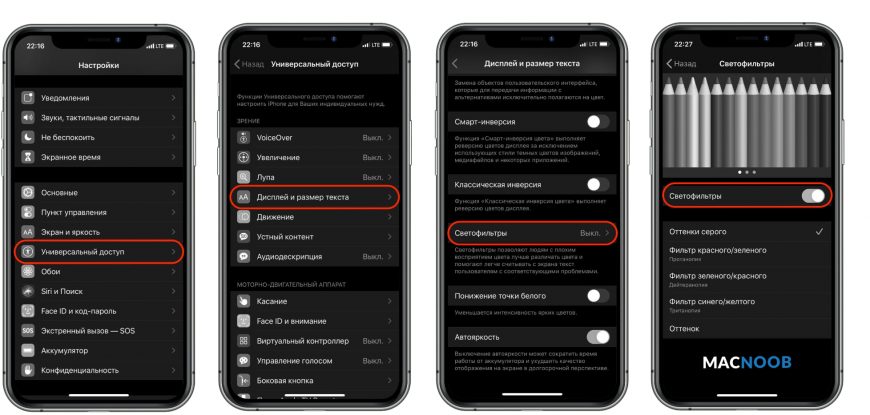
После отключения светофильтров смартфона вновь заиграет цветами и красками.
Если ваш iPhone всё ещё чёрно-белый, откройте «Настройки», перейдите в Универсальный доступ → Увеличение → Фильтр и выберите значение «Без фильтра».
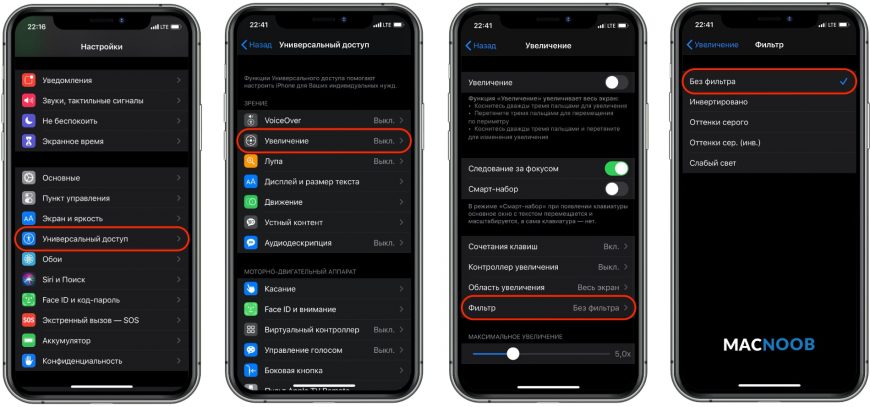
Может случиться так, что обойдя меню светофильтров и увеличения, вы увидите их отключёнными, но проблема с цветом всё равно остаётся. Не отчаивайтесь — решение есть!
Случайное включение
Прежде чем объявить проблему полностью решённой, важно указать ещё одну настройку, которая может приводить к включению или выключению оттенков серого без вашего ведома.
Вернитесь в «Настройки», откройте Универсальный доступ , прокрутите до пункта Быстрая команда в самом низу.
Быстрые команды — это удобная функция, которая позволяет включать и выключать функции универсального доступа тройным нажатием боковой кнопки Айфона (либо кнопки «Домой» в более ранних моделях).
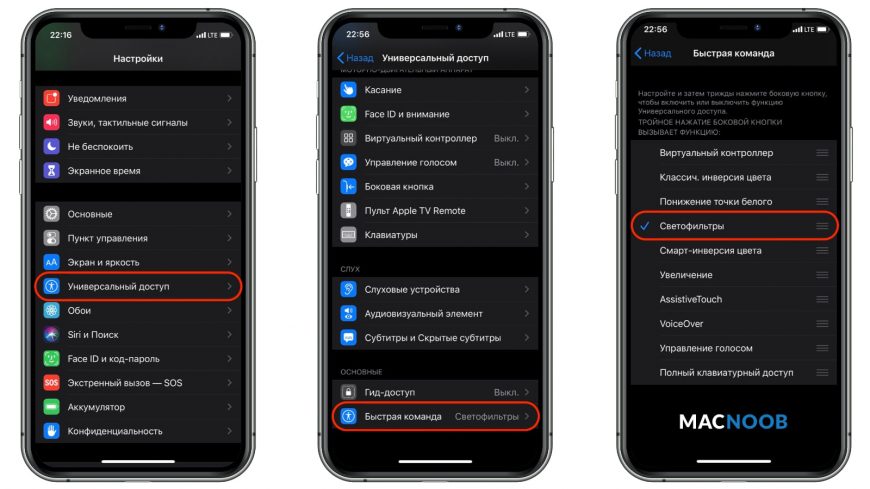
Если слева от названия функции «Светофильтры» стоит галочка, это означает, что вы можете включать чёрно-белый режим трижды щёлкнув боковую кнопку либо кнопку «Домой».
Снимите галочку, чтобы стало невозможно случайно включать или выключить монохромный режим и больше не удивляться тому, что экран телефона стал чёрно-белым. Теперь вы хотя бы знаете как отключить монохромный режим сделав цветной экран на iPhone.
Вот реальное исправление для iPhone черно-белое

Иногда вы обнаружите, что экран вашего iPhone внезапно становится черно-белым, но вы не знаете, почему и как это исправить. Не волнуйтесь! Этот пост поможет вам решить эту проблему. Пожалуйста, продолжайте читать, и вы найдете точную причину этой ситуации и несколько эффективных способов решения проблемы черного и белого экрана iPhone. Кроме того, методы, упомянутые ниже, могут быть применены к вашему iPad и iPod.
- Часть 1: Почему мой iPhone черно-белый
- Часть 2: айфон чёрно-белый, как починить
Часть 1 : Почему мой iPhone черно-белый
Во-первых, вам нужно знать, что в iPhone есть специальная функция с именем Grayscale Mode, которая отличается от айфон темный, Он предназначен для тех, кто страдает от дальтонизма или проблемы со зрением. А режим Grayscale Mode может превратить ваш iPhone в черно-белый, для удобства особых групп населения.
Таким образом, точная причина, по которой экран вашего устройства iOS становится черно-белым, заключается в том, что вы случайно включили этот режим на своем iPhone.
Часть 2 : айфон чёрно-белый, как починить
Честно говоря, черно-белое изображение на экране вашего iPhone легко исправить, особенно если вы знаете реальную причину этой проблемы. И здесь мы представляем 6 полезные решения для вас, чтобы принять во внимание. Теперь выполните следующие действия, чтобы отключить его.
Решение 1 : Оттенки серого
Это самое простое и простое решение для устранения проблемы черно-белого экрана iPhone, что решило проблему для множества пользователей iOS. Поэтому вы должны попробовать это, когда ваше устройство застряло в такой ситуации. Вот подробные шаги:
Шаг 1 . Выберите приложение «Настройки» на вашем устройстве iOS.
Шаг 2 . Нажмите на опцию «Общие».
Шаг 3 . Нажмите на «Доступность».
Шаг 4 . Отключите режим «Оттенки серого».
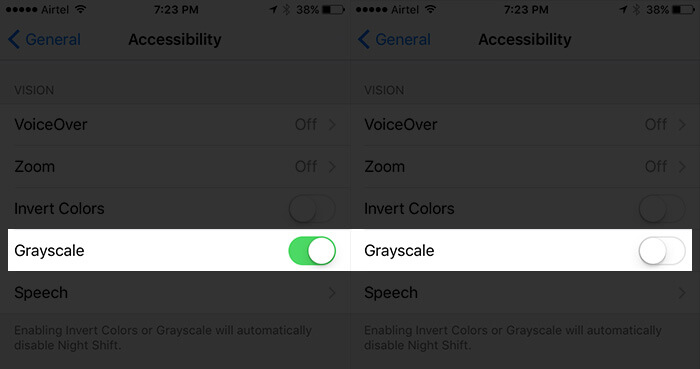
Решение 2 : Увеличить
Если ваш iPhone по-прежнему становится черно-белым, даже если вы отключили настройки режима оттенков серого, вы можете использовать второе решение, которое поможет вам перевести ваше устройство iOS в нормальное состояние из режим масштабирования.
Шаг 1 . Откройте приложение «Настройки» на вашем iPhone.
Шаг 2 . Нажмите кнопку «Общие», а затем выберите «Доступность».
Шаг 3 . Нажмите на «Масштаб» и прокрутите страницу вниз.
Шаг 4 . Выберите вариант «Масштабный фильтр» и нажмите кнопку «Нет».
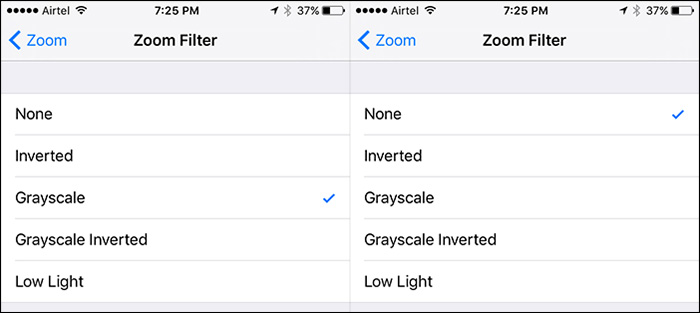
Решение 3 : Перезагрузите ваш iPhone
Иногда вам так не везет, что ваш iPhone все еще черно-белый, попробуйте перезагрузить ваш iPhone.
Шаг 1 , Нажмите и удерживайте кнопку питания вашего iPhone.
Шаг 2 , И переместите ползунок, чтобы выключить телефон.
Шаг 3 , Нажмите и удерживайте кнопку питания еще раз, когда она полностью выключена.
Шаг 4 , Снова включите устройство iOS.
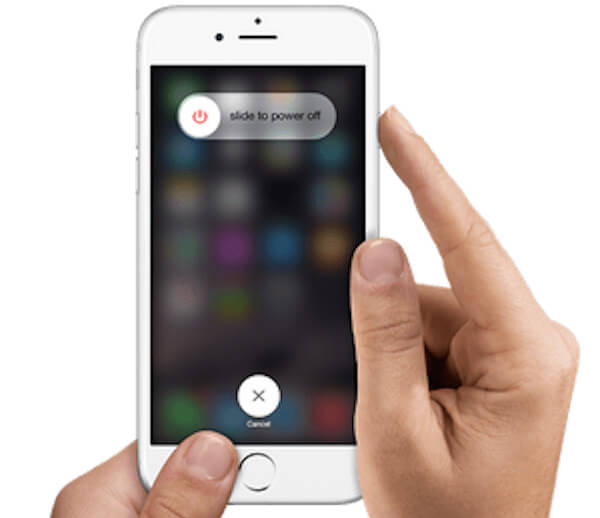
Решение 4 : Сброс устройства iOS
Если эти два метода не могут работать, вам нужно попытаться перезагрузить устройство iOS. Это просто и удобно, поэтому просто следуйте приведенным ниже инструкциям, чтобы сделать это:
Шаг 1 , Удерживайте Home Lock и кнопку питания одновременно.
Шаг 2 , Продолжайте удерживать эти две кнопки в течение нескольких секунд.
Шаг 3 , Отпустите две кнопки, когда на экране появится логотип Apple.
Обычно проблема черно-белого экрана iPhone будет успешно решена.
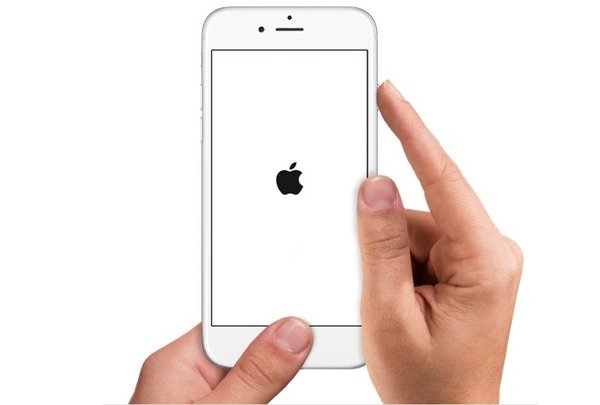
Решение 5 : Перезагрузите свой iPhone
В целом, эти решения, упомянутые выше, могут хорошо работать и устранять проблему с черно-белым изображением на устройстве iOS. Но если все они не работают, вам может потребоваться перезагрузить устройство, а это значит, что вам нужно удалить настройки и некоторое содержимое.
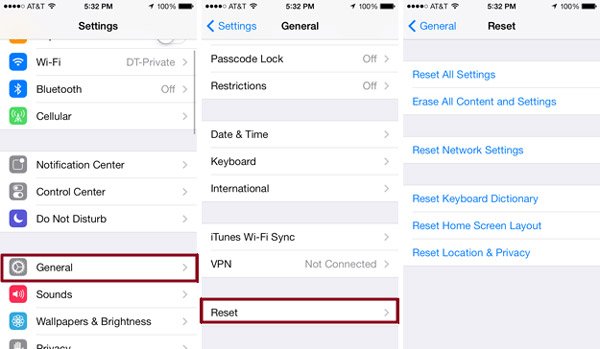
Шаг 1 . Перейдите в приложение «Настройки» и нажмите на «Общие».
Шаг 2 . Прокрутите страницу вниз и выберите опцию «Сброс».
Шаг 3 . Выберите «Стереть все содержимое и настройки», подтвердите его, когда появится всплывающее окно.
После этого ваш iPhone перезагрузится, а содержимое и настройки будут удалены через несколько минут.
Просто подождите немного, проблема с iPhone в черно-белом режиме может исчезнуть!
Это решение также работает, когда ваш iPhone застревает в режиме DFU, перезапустите цикл, заморожены и т. д.
Решение 6 : iOS Восстановление системы
А затем мы представим вам наиболее эффективный и лучший способ исправить черно-белый экран iPhone без потери данных, который требует от вас в полной мере использовать Восстановление системы iOS, iOS System Recovery — лучшая и самая профессиональная программа для восстановления iOS, которую вы можете выбрать.
Ключевые особенности:
- Переведите iPhone в режим градаций серого, режим DFU, режим восстановления, логотип Apple, режим наушников и т. Д. В нормальное состояние.
- Поддержка всех устройств iOS, таких как 15/14/13/12/11/XS, iPad Pro, iPad Air, iPad mini, iPod и других.
- Это восстановление системы iOS прост в использовании и достаточно безопасно, чтобы не потерять данные.
А вот пошаговые инструкции по исправлению черно-белого экрана iPhone.
Шаг 1 , Скачайте и запустите iOS System Recovery
Загрузите и установите iOS System Recovery на свой компьютер. Вы можете найти это программное обеспечение на официальном сайте Aiseesoft. Затем запустите и откройте его.
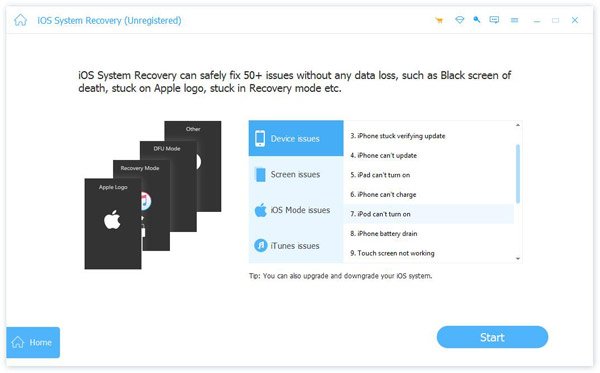
Шаг 2 , Выберите iOS System Recovery
Выберите опцию Дополнительные инструменты в главном интерфейсе этого программного обеспечения. И выберите iOS System Recovery, чтобы начать устранять проблему с черно-белым экраном iPhone.

Шаг 3 , Определите ваш iPhone
Подключите ваш iPhone к компьютеру через USB-кабель. После подключения iOS System Recovery автоматически обнаружит ваш iPhone. Проверьте подробную информацию о вашем устройстве, прежде чем устранять проблему с черно-белым изображением iPhone.
Шаг 4 , Исправить проблему с черно-белым экраном
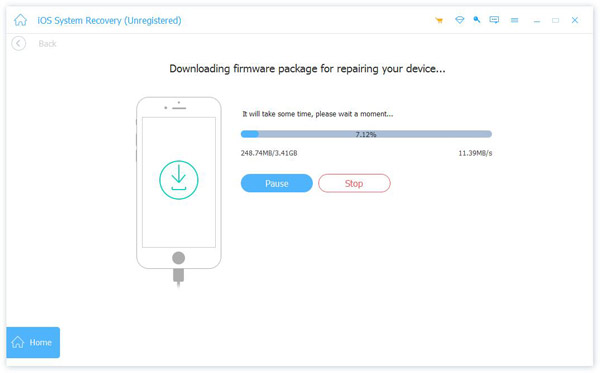
После того, как все установлено, программа начнет исправлять синий экран смерти на iPad и автоматически вернет его в нормальное состояние. И, наконец, вы получите сообщение о том, что устройство iOS перезагружается в обычном режиме.
Вывод:
В этой статье представлено подробное руководство о том, почему ваш iPhone становится черно-белым и как это исправить с помощью эффективных решений 6. Если этот отрывок может вам чем-то помочь, поделитесь им с друзьями.
- Все проблемы, которые вы хотите решить
- Файл Excel поврежден и не может открыть? Восстановите и восстановите это сейчас
- Как исправить неподдерживаемую SD-карту с помощью лучших методов 5
- Как отправлять большие видео/аудио файлы с iPhone без потери качества
- Самый простой способ ремонта внешнего жесткого диска Toshiba
- Размытие изображения на iPhone, Android, в Интернете, ПК и Mac
- Как исправить отсутствие папки на рабочем столе в профиле пользователя Windows 10
- Режим восстановления Android не работает? Как исправить
- Учебник по исправлению Apple ID не работает на всех версиях iPhone и iOS
- Полное руководство по Android Backup File Extractor
- [Решено] Электронная почта Comcast не работает на iPhone/iPad/Android Outlook
- Как легко перенести iBooks с iPad на другой iPad
- [Решено] Как исправить экран iMac становится черным
- Лучшие способы 3 вывести iPhone из режима восстановления без компьютера
- 5 лучших решений для записи звука на iPhone
- Как эффективно исправить неработающую проблему захвата изображений
- Как исправить синий экран смерти
- Как исправить мигание экрана iPhone
- iPhone не синхронизируется с iTunes, вот и все
- Центр загрузок
- Апексофт Магазин
- Компания
- О Нас
- Свяжитесь с нами
- Пользовательское соглашение
- Персональные данные
- Лицензионное соглашение
- Продукт
- Восстановление данных iPhone
- Android Восстановление данных
- Передача iPhone
- iPhone Eraser
- Восстановление данных
- Поддержка
- Центр поддержки
- Решения
- Карта сайта
- FAQ