
Использование функции «Всегда вкл.» на часах Apple Watch
На часах Apple Watch Series 5 или новее может отображаться время и другая информация, даже когда запястье опущено.
Функция «Всегда вкл.» по умолчанию включена на часах Apple Watch Series 5 и более поздних моделей, в том числе на Apple Watch Ultra и более поздних версий.* В этом режиме на дисплее всегда отображается время, а также циферблат или последняя запущенная программа. Чтобы сохранить заряд аккумулятора, яркость дисплея уменьшается, когда пользователь опускает запястье или быстрым движением закрывает дисплей рукой. При подъеме запястья или нажатии на экран яркость становится максимальной, а экран активируется, чтобы пользователи могли управлять часами. * Функция «Всегда вкл.» не поддерживается на часах Apple Watch SE.
Управление функцией «Всегда вкл.»
Для сохранения заряда аккумулятора функцию «Всегда вкл.» можно выключать. Кроме того, можно выбрать, какая именно информация будет отображаться на экране, когда запястье опущено.
Включение и выключение функции «Всегда вкл.»

- Зажмите колесико Digital Crown и удерживайте, пока не отобразится главный экран, а затем коснитесь значка .
- Нажмите раздел «Экран и яркость».
- Прокрутите вниз, а затем нажмите «Всегда вкл.».
- Нажмите «Всегда вкл.», чтобы включить или выключить эту функцию.
Функция «Всегда вкл.» недоступна, когда Apple Watch переведены в режим энергосбережения или «Театр», который можно включить либо выключить в Пункте управления.
Управление отображаемой информацией, когда запястье опущено
- Откройте приложение «Настройки» на Apple Watch.
- Нажмите раздел «Экран и яркость».
- Прокрутите вниз, а затем нажмите «Всегда вкл.».
- Нажмите «Показ данных расширений», «Показ уведомлений» или «Показ приложений». На следующем экране появятся приложения, показывающие соответствующий тип информации.
- Выберите, какие приложения будут отображать информацию на экране, когда запястье опущено. Можно полностью выключить отображение определенной категории информации — для этого воспользуйтесь настройкой в верхней части экрана.

Отображение расширений приложения, когда запястье опущено
Если запястье опущено, время и расширения на циферблате обновляются ежеминутно. Информация отображается следующим образом.
- Расширения в программе «Часы», например «Секундомер» и «Таймер», округляют отображаемую информацию до минуты.
- Расширения, которые отображают данные в режиме реального времени, например «Компас» или «Шум», неактивны.
- Другие расширения, например «Календарь», «Погода» и сторонние приложения, обновляются один раз в минуту или по мере необходимости.
Управление часами
При пониженной яркости часы игнорируют смахивания, что предотвращает случайный ввод. Даже с опущенным запястьем все равно можно нажать на расширение, чтобы открыть его приложение, или провести пальцем вниз от верхней части экрана для просмотра уведомлений. Поверните колесико Digital Crown, чтобы использовать смарт-стопку, или дважды щелкните по колесику Digital Crown, чтобы использовать переключатель приложений. Нажмите боковую кнопку, чтобы открыть Центр управления (для watchOS 9 или более ранней версии нажмите и удерживайте нижнюю часть экрана, затем проведите пальцем вверх).
Чтобы максимально увеличить яркость часов, можно поднять запястье или нажать колесико Digital Crown либо боковую кнопку.
Настройка Apple Watch
Для настройки и использования новых часов Apple Watch требуется iPhone XS или более поздней модели с iOS 17. Узнайте, как определить модель iPhone и как обновить iPhone до последней версии iOS.
Подготовка
- Обновите iPhone до последней версии iOS.
- Убедитесь, что на iPhone включен Bluetooth и установлено подключение к Wi-Fi или сотовой сети.
Если часы Apple Watch уже настроены, но вы хотите использовать их с другим iPhone, можно перенести настройки и содержимое Apple Watch на новый iPhone.
Включите и наденьте Apple Watch
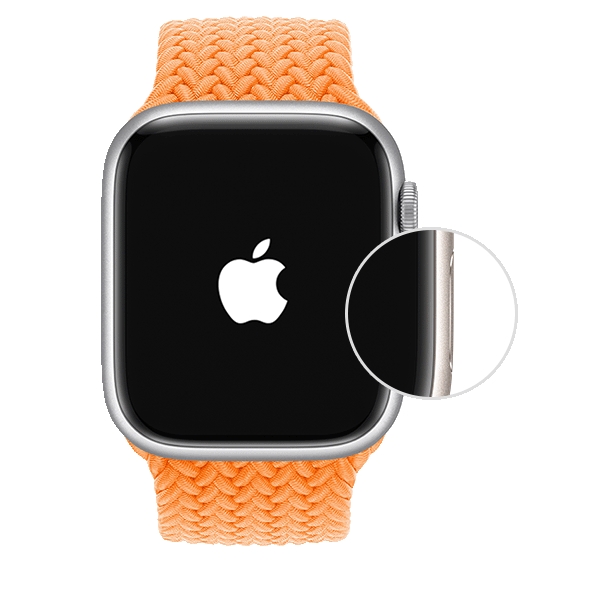
Чтобы включить Apple Watch, нажмите и удерживайте боковую кнопку, пока не появится логотип Apple. Затем поместите часы на запястье.
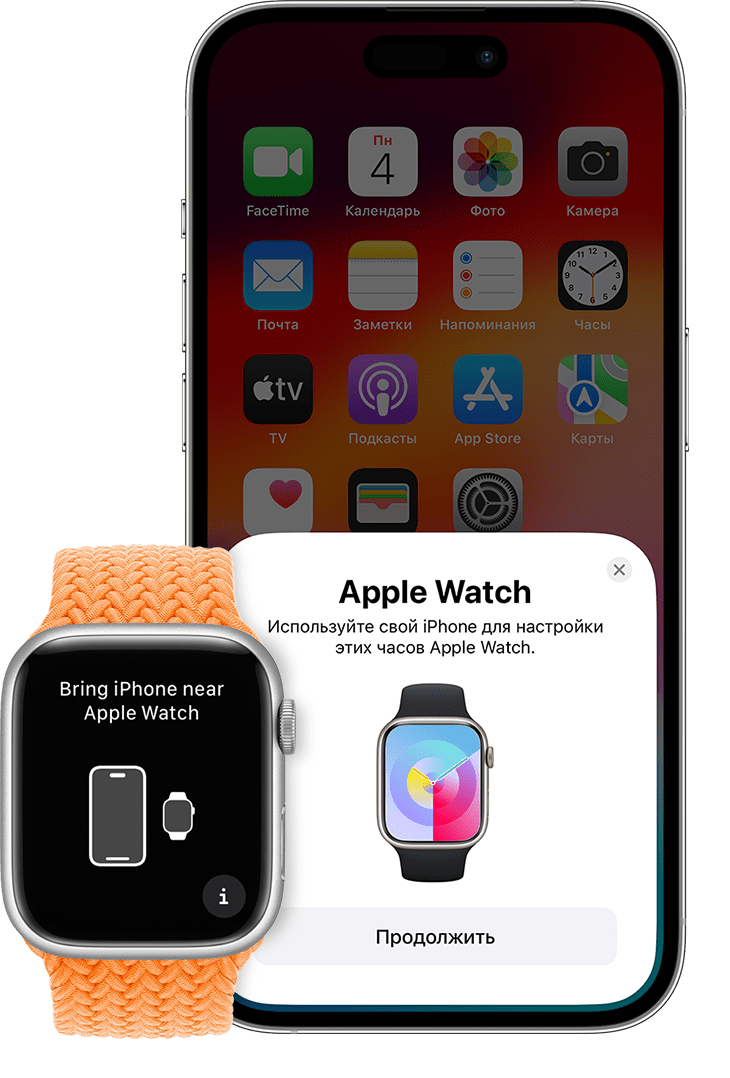
Поднесите Apple Watch к iPhone
Дождитесь, пока на экране iPhone появится сообщение «Используйте свой iPhone для настройки этих Apple Watch», а затем нажмите «Продолжить». Если это сообщение не отображается, откройте приложение Apple Watch на iPhone, выберите «Все часы» и нажмите «Добавить часы».
Если это ваши часы Apple Watch, нажмите «Настроить для себя». Или нажмите «Настроить для члена семьи», затем следуйте инструкциям по настройке часов для одного из членов вашей семьи.
До завершения этих действий часы Apple Watch должны находиться рядом с iPhone.
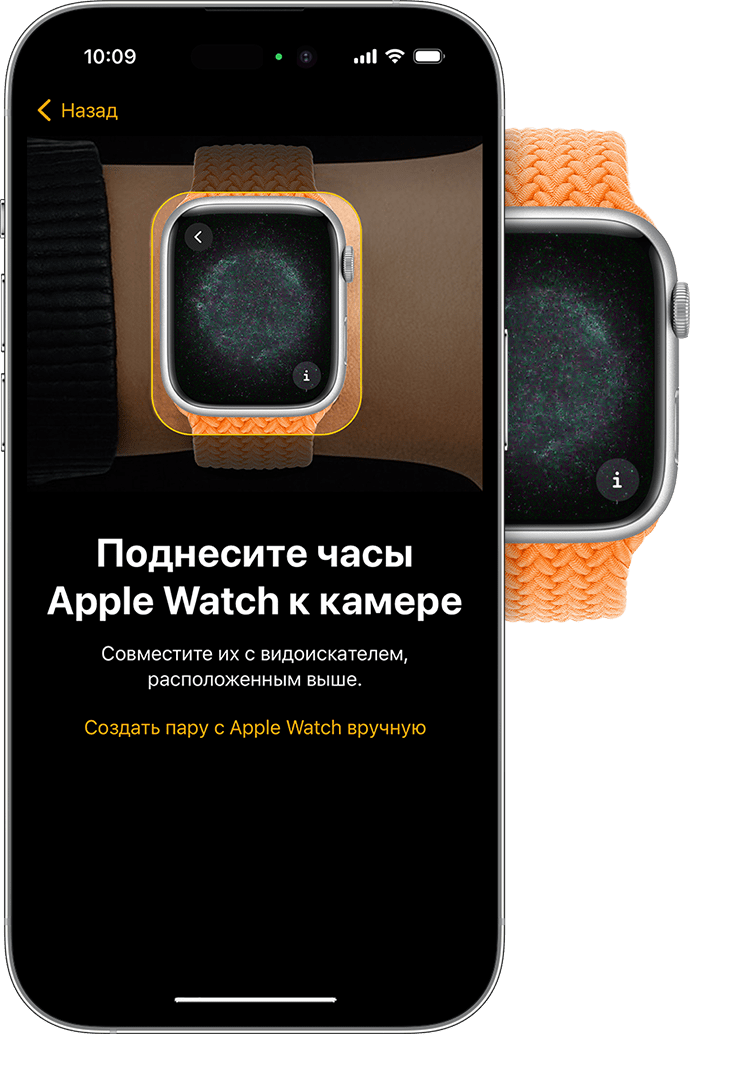
Расположите iPhone над анимацией
Расположите циферблат в центре видоискателя iPhone. Дождитесь сообщения о том, что пара с Apple Watch создана.
Если вы не можете использовать камеру, анимация сопряжения не отображается, или iPhone не может ее прочитать, нажмите «Создать пару вручную», а затем следуйте подсказкам.
Настройте часы как новые или восстановите их данные из резервной копии
Если это ваши первые часы Apple Watch, нажмите «Настроить как новые Apple Watch». Когда появится соответствующий запрос, обновите watchOS на Apple Watch до последней версии.
Если вы настроили другие Apple Watch с текущим iPhone, появится экран с надписью «Ваши настройки для новых Apple Watch». Нажмите «Приложения и данные» и «Настройки», чтобы узнать, как процедура быстрой настройки сконфигурирует ваши новые часы. После этого нажмите «Продолжить». Если вы хотите выбрать настройки новых часов, нажмите «Настроить параметры». Затем выберите резервную копию других часов Apple Watch для восстановления. Или нажмите «Настроить как новые Apple Watch», если вы хотите полностью настроить параметры нового устройства.
Возможно, перед настройкой Apple Watch потребуется обновить программное обеспечение на iPhone. Если на iPhone отображается сообщение о доступном обновлении ПО, нажмите «Обновить» и дождитесь завершения процесса обновления.
Выберите, на каком запястье вы носите Apple Watch, затем нажмите «Продолжить».
Ознакомьтесь с положениями и условиями и нажмите «Принимаю».
Выполнение входа с помощью идентификатора Apple ID
Когда появится соответствующий запрос, введите пароль к Apple ID. Если этот запрос не отображается, можно выполнить вход позже в приложении Apple Watch: выберите «Основные» > Apple ID, затем войдите в систему. Некоторые функции, для которых требуется номер мобильного телефона, будут работать на Apple Watch с поддержкой сотовой связи только после входа в iCloud.
Если на iPhone не настроено приложение «Локатор», появится запрос на включение функции «Блокировка активации». Если появляется экран блокировки активации, часы Apple Watch уже привязаны к идентификатору Apple ID. Чтобы продолжить настройку, введите адрес электронной почты и пароль для соответствующей учетной записи Apple ID. Если ранее у часов Apple Watch был другой владелец, возможно, потребуется связаться с ним для снятия блокировки активации.
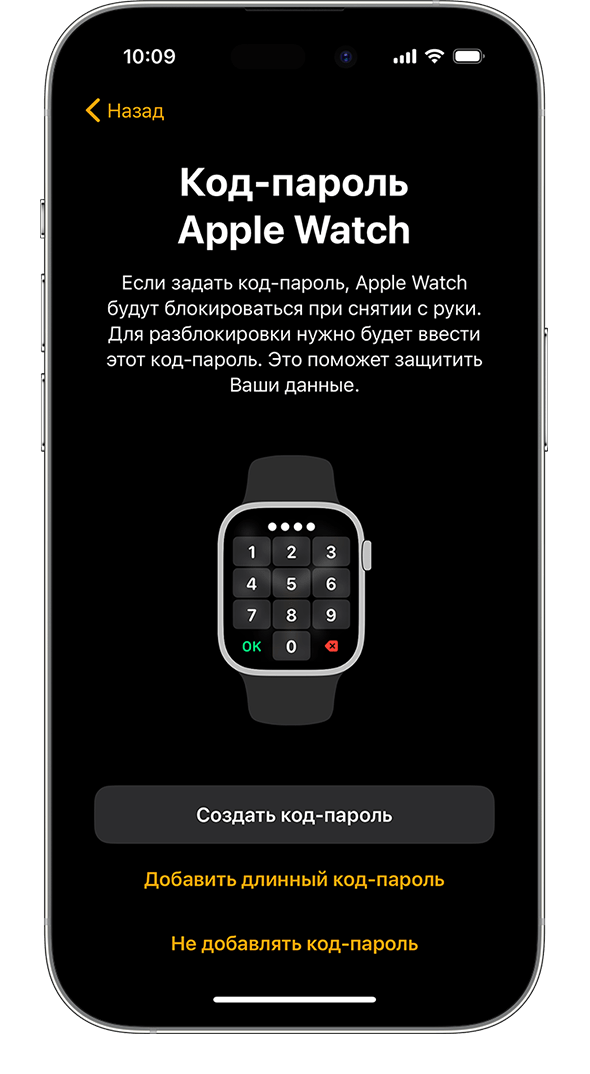
Создайте пароль
Создание пароля можно пропустить, но он может пригодиться для таких функций, как Apple Pay.
На iPhone нажмите «Создать код-пароль» или «Добавить длинный код-пароль», затем введите новый пароль на Apple Watch. Чтобы пропустить этот шаг, нажмите «Не добавлять код-пароль».
Настройте параметры
Выберите предпочтительный размер шрифта, укажите, следует ли использовать жирный шрифт.
Если вы не использовали быструю настройку, Apple Watch покажут, какие настройки используются совместно с iPhone. Если включены такие службы, как «Локатор», «Службы геолокации», «Вызовы по Wi-Fi» и «Диагностика», они автоматически включаются для Apple Watch.
Затем добавьте или обновите свои данные, такие как дата рождения, чтобы убедиться, что ваши данные в приложениях «Фитнес» и «Здоровье» указаны верно. Вы также можете включить уведомления приложения «Здоровье», такие как уровни шума, и настроить функции экстренного вызова и обнаружении падения.
Настройка сотовой связи и Apple Pay
На моделях Apple Watch с поддержкой сотовой связи можно настроить подключение к сети сотовой связи.
Далее будет предложено настроить Apple Pay, добавив любую карту. Затем iPhone поможет настроить такие функции, как постоянно включенный дисплей и предпочтительное представление приложений.
Держите свои устройства рядом, пока они синхронизируются
Когда Apple Watch будут готовы к использованию после создания пары, на них отобразится циферблат. Держите Apple Watch и iPhone рядом, чтобы устройства могли продолжать синхронизировать информацию в фоновом режиме.
Apple Watch не включается — часы зависли и перестали включаться
Если устройство Apple Watch не включается и отказывается реагировать на нажатие кнопок, попробуйте разобраться с причиной возникновения проблемы самостоятельно. Располагая инструкцией и необходимыми инструментами, вы сможете быстро устранить простые неисправности. Узнать, почему прибор не включается, проверить целостность платы управления и надежность контактов можно даже без специальных навыков.
Чаще всего устройство Apple Watch выходит из строя по следующим причинам:
- сломалась кнопка включения
- произошло попадание влаги внутрь защитного корпуса
- часы зависли после обновления или в результате сбоя программного обеспечения
- из-за механического повреждения произошла поломка дисплея часов
Другие исполнители на Юду
Распространённая причина, из-за которой устройство Apple Watch не включается, — разрядка или выход из строя аккумулятора. В этом случае необходима подзарядка или замена батареи. Удерживайте кнопку на боковой стороне прибора и колесо Digital Crown, чтобы перезапустить часы, пока не начнёт гореть «яблоко» — фирменный значок Эпл.
Почему прибор не запускается
Если устройство Apple Watch внезапно перестало включаться, проблема может быть связана со сбоем параметров. Внимательно отнеситесь к возникающим на экране техники Apple оповещениям. В них разработчики описывают проблемы и дают варианты их устранения. Если часы Apple Watch разрядились, следует подключить их к зарядному устройству и дождаться появления логотипа компании.
Если часы Apple Watch перестали включаться или реагировать на подключение зарядки, исправить ситуацию можно следующими способами:
- проверить глубину вставки кабеля в разъем и адаптера в розетку
- снять защитную пленку с зарядного устройства
- очистить устройство от загрязнений и пыли
- повторно запустить устройство (нажать на боковую кнопку)
Как быстро перезагрузить электронное устройство
Вы также можете проверить исправность зарядки. Если значок Watch горит, зарядка Apple должна происходить автоматически. Чтобы перезапустить устройство Apple и убедиться в исправности работы установленных приложений, нажмите кнопку на боковой панели часов и колесо Digital Crown.
Часто встречаемой причиной, по которой не включается Apple Watch, является работающий режим экономии энергии. В этом случае нажатия на экран не приведут к запуску часов.
Что нужно знать, прежде чем приступить к восстановлению устройства
Чтобы включить Apple Watch, нажмите кнопку питания, расположенную на правой стороне устройства. При этом вы заметите, что горит «яблоко». Продолжительность загрузки определяется моделью устройства Apple и обычно составляет около минуты.
Прибор iWatch относится к категории мини-компьютеров, установленные приложения на которых необходимо периодически обновлять. Пользователи Apple Watch отмечают, что после обновления программного обеспечения устройства начинают работать быстрее. Если вы хотите перевести Apple Watch в режим экономного потребления заряда аккумулятора, удерживайте кнопку справа на боковой части устройства до появления слайдера «Экорежим».
Отсутствие сообщений на дисплее
Часы Apple Watch не способны функционировать после разрядки. Дисплей часов, на которых появляются уведомления, потребляет значительное количество энергии. Часто причиной того, что на устройстве не появляются оповещения, является включенная блокировка часов или активация режима «Не беспокоить». Решить проблему можно следующими способами:
- удалить пароль, из-за которого не включается Apple Watch, а дисплей часов заблокирован
- убедиться в правильности настроек техники Apple
Простые способы починки устройств
Если вы хотите проверить исправность работы зарядного устройства, попробуйте перезапустить часы. Для этого удерживайте боковую кнопку и Digital Crown в течение 10 секунд. В том случае, когда не видно значка заряда, оставьте устройство Apple включенным к подпитывающему прибору на несколько часов.
Простые способы ремонта умных часов, которые выключаются самопроизвольно:
- просушка устройств
- замена зарядки
- настройка параметров техники Apple
Сложные варианты устранения поломок
Если часы Apple Watch перестали включаться и не получается сразу диагностировать проблему, поломка может быть серьезной. Неисправность может быть связана с выходом из строя кнопки, отвечающей за включение устройства, нарушением работы микросхемы или другим причинами.
Чтобы определиться с причиной неисправности, понадобится специальная аппаратура и инструменты. С их помощью можно выполнить следующие ремонтные операции:
- извлечь и заменить кнопку, отвечающую за включение устройства Apple
- обновить ПО, если часы зависли или выключаются самопроизвольно
- восстановить микросхему питания часов Apple
- заменить разъем для подключения зарядного устройства
У пользователей Apple Watch часто возникают такие проблемы — после разрядки часы зависли или выключились. Для принудительного перезапуска следует одновременно нажать боковую кнопку и колесико Digital Crown. Если после перезагрузки часы включились, но вы не видите, что горит «яблоко», или появилось уведомление с красным восклицательным знаком, это значит, что устройством пользоваться нельзя из-за поломки микросхемы или других деталей.
Эффективный метод решения проблем с устройством
Если устройство Apple Watch не включается и вам нужна помощь профессионалов, обратитесь к исполнителям сервиса YouDo. Специалисты быстро и недорого выяснят причину, по которой устройство не включается, часы зависли или кнопка включения перестала функционировать.
Сотрудничество с исполнителями Юду даёт следующие преимущества:
- оказание услуг с выездом по любому указанному адресу
- замена деталей на оригинальные комплектующие
- круглосуточный ремонт Apple Watch
- опыт обслуживания всех моделей приборов iWatch
Оставьте заявку на этой странице, описав вашу проблему (например, «логотип Watch горит, зарядка Apple не происходит»). Опытные исполнители недорого помогут вам в любой день недели, если ваше устройство Apple Watch не включается совсем.
Как использовать режим «Блокировка воды» и удалять воду из Apple Watch
Включите режим «Блокировка воды», чтобы предотвратить случайный ввод команд, когда вы пользуетесь Apple Watch в воде. Оказавшись на суше, нажмите и удерживайте колесико Digital Crown, чтобы удалить воду из динамика часов. Вот как это сделать.
Когда режим «Блокировка воды» включен, часы Apple Watch не реагируют на прикосновения к дисплею. Это предотвращает случайный ввод команд, когда вы находитесь в воде. После выключения режима «Блокировка воды» из часов удаляется вода, которая скопилась в динамике.
Как включить режим «Блокировка воды»
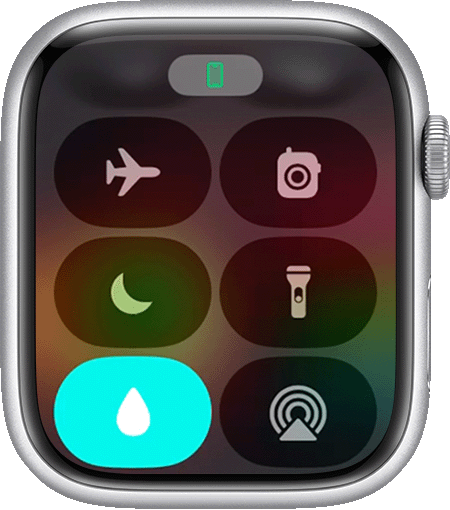
- Чтобы открыть Пункт управления, нажмите боковую кнопку (для watchOS 9 или более ранней версии нажмите и удерживайте нижнюю часть экрана, затем проведите пальцем вверх). Пункт управления можно вызвать с любого экрана.
- Нажмите кнопку «Блокировка воды»
 . В верхней части циферблата появится значок «Блокировка воды»
  .
. 
Режим «Блокировка воды» также включается автоматически, когда вы начинаете тренировку в воде, например по плаванию или серфингу. Он также включается автоматически при погружении с аквалангом с Apple Watch Ultra.
Двойное касание недоступно, когда включена Блокировка в воде.

Как выключить режим «Блокировка воды» и удалить воду
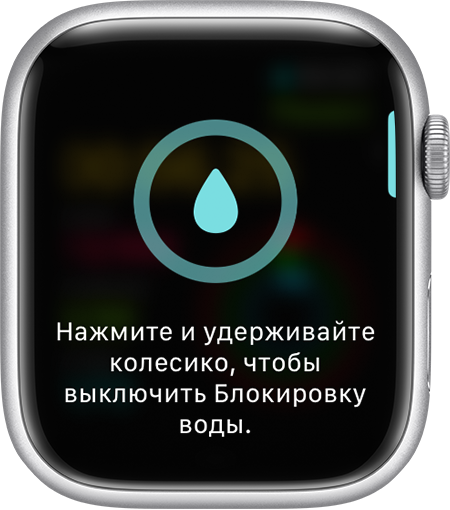
Если включена Блокировка в воде, нажмите и удерживайте* колесико Digital Crown на боковой стороне Apple Watch, пока на дисплее не появится надпись «Разблокировано». Будет воспроизведена последовательность звуков, с помощью которой из динамика удалится вся скопившаяся вода, после чего вы сможете пользоваться дисплеем часов как обычно.
* Если у вас часы Apple Watch с watchOS 8 или более ранней версии, поверните колесико Digital Crown вместо того, чтобы нажимать на него.