
Восстановите удаленные файлы на iPhone проверенными и надежными способами 5
Обновлено Валин Хуа / 28 сентября 2022 г. 09:25
Вы можете обнаружить, что мобильный телефон стал неотъемлемой частью повседневной жизни. Люди всегда берут его с собой, чтобы послушать музыку, посмотреть фильм, проверить электронную почту, изменить домашнюю работу, совершить платеж и т. д. В результате у вас будет бесчисленное количество файлов на мобильных телефонах, особенно если у вас есть iPhone с большим объемом памяти.
Без сомнения, вы всегда можете сохранить свои файлы на iPhone для удобства. Иногда они исчезают из-за прерывания, скопления файлов, нехватки памяти, перезаписи и т. д.
Независимо от того, что вызвало эту проблему, вы должны легко понять, как восстановить удаленные файлы с iPhone.
В этом посте мы перечислим самые надежные и мощные инструменты для быстрого и безопасного восстановления файлов iPhone.

- Часть 1. Как восстановить удаленные файлы из приложения iPhone Files
- Часть 2. Как восстановить удаленные файлы с iPhone без резервного копирования через FoneLab для iOS
- Часть 3. Восстановление удаленных файлов на iPhone из резервной копии iTunes
- Часть 4. Восстановление удаленных файлов из резервной копии iPhone iCloud
- Часть 5. Восстановление удаленных файлов с iCloud Drive
- Часть 6. Часто задаваемые вопросы о том, как восстановить удаленные файлы с iPhone
Часть 1. Как восстановить удаленные файлы из приложения iPhone Files
Apple предлагает новое приложение «Файлы» для iPhone и iPad, которое поможет вам удобно управлять документами. Вы можете сохранять файлы из браузера, друзей, приложений и т. д. После этого вы можете быстро получить доступ к тому, что хотите, в приложении.

С помощью FoneLab для iOS вы сможете восстановить потерянные / удаленные данные iPhone, включая фотографии, контакты, видео, файлы, WhatsApp, Kik, Snapchat, WeChat и другие данные из резервной копии iCloud или iTunes или устройства.
- С легкостью восстанавливайте фотографии, видео, контакты, WhatsApp и другие данные.
- Предварительный просмотр данных перед восстановлением.
- Доступны iPhone, iPad и iPod touch.
Итак, вы должны знать, что у него есть папка «Недавно удаленные» для хранения удаленных файлов с iCloud Drive или на моем iPhone в течение 30 дней. Он также позволяет вам восстанавливать с его помощью удаленные файлы из приложения iPhone Files.
Ниже демонстрируется, как я могу восстановить удаленные файлы iPhone без резервного копирования.
Шаг 1 Откройте приложение Файлы приложение на iPhone, коснитесь Приложения > Местонахождение.
Шаг 2 Выберите Недавно удалено папку.
Шаг 3 Здесь вы можете найти удаленные файлы, выбрать их и выбрать Recover кнопку.
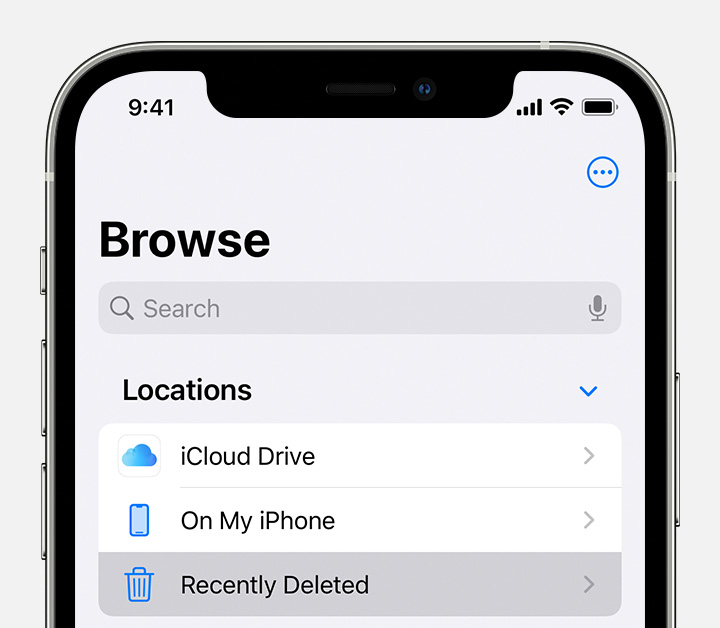
Иногда вы не можете найти нужные файлы, потому что они были удалены или по другим причинам. В этом случае вам нужно попробовать другие решения, чтобы вернуть потерянные файлы. Двигаться дальше.
Часть 2. Как восстановить удаленные файлы с iPhone без резервного копирования через FoneLab для iOS
Первая рекомендация – FoneLab для iOS, один из самых полезных и простых инструментов, который поможет вам легко восстановить удаленные или потерянные данные. Вы можете использовать его для сканирования вашего устройства, чтобы восстановить данные напрямую с устройства, или позволить ему получить доступ к файлу резервной копии iTunes или iCloud и восстановить данные из них.
Он специализируется на восстановлении данных iOS, поэтому вы можете легко использовать его на компьютере для iPhone, iPad и iPod Touch. Кроме того, он поддерживает различные типы данных, включая фотографии, аудио, видео, контакты, сообщения, чаты WhatsApp и многое другое.
Что ж, ниже приведено руководство о том, как восстановить удаленные файлы на iPhone.
С помощью FoneLab для iOS вы сможете восстановить потерянные / удаленные данные iPhone, включая фотографии, контакты, видео, файлы, WhatsApp, Kik, Snapchat, WeChat и другие данные из резервной копии iCloud или iTunes или устройства.
- С легкостью восстанавливайте фотографии, видео, контакты, WhatsApp и другие данные.
- Предварительный просмотр данных перед восстановлением.
- Доступны iPhone, iPad и iPod touch.
Шаг 1 Загрузите и установите FoneLab для iOS на компьютер, а затем запустите его. После этого подключите iPhone к компьютеру.
Шаг 2 Выберите Восстановление данных iPhone > Восстановление с устройства iOSи нажмите Начать сканирование кнопку.
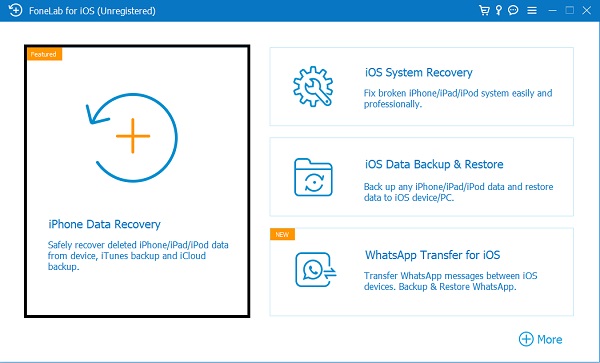
Шаг 3 Нажмите Memos & Others > Документ приложения соответственно с левой панели.
Шаг 4 Вы можете увидеть все доступные элементы, отметить их и нажать кнопку Recover кнопку.
Вы можете видеть, что это мощная, но простая программа для восстановления iPhone за несколько кликов. Вы всегда можете загрузить его на Windows или Mac и безопасно получить данные.
Однако перейдите к следующим частям, если вы предпочитаете выбирать способы Apple для управления файлами iPhone.
С помощью FoneLab для iOS вы сможете восстановить потерянные / удаленные данные iPhone, включая фотографии, контакты, видео, файлы, WhatsApp, Kik, Snapchat, WeChat и другие данные из резервной копии iCloud или iTunes или устройства.
- С легкостью восстанавливайте фотографии, видео, контакты, WhatsApp и другие данные.
- Предварительный просмотр данных перед восстановлением.
- Доступны iPhone, iPad и iPod touch.
Часть 3. Восстановление удаленных файлов на iPhone из резервной копии iTunes
Первоначально запуск iTunes на компьютере может помочь вам без проблем создавать резервные копии и восстанавливать данные iPhone. Вы можете синхронизировать свои данные с iTunes автоматически или вручную после настройки. Если вы ранее делали резервную копию данных iPhone, теперь вы можете восстановить удаленные файлы из резервной копии iTunes, выполнив следующие действия.
Шаг 1 Откройте iTunes на компьютере и выберите значок устройства в верхней строке меню, когда вы его увидите.
Шаг 2 Нажмите Итоги и нажмите Восстановить из копии кнопку.
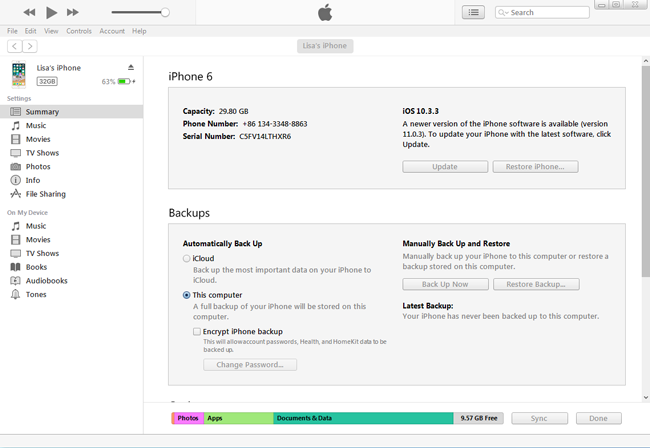
Если вы обновили macOS до последней версии, вы также можете использовать Finder на Mac для восстановления удаленных файлов iPhone.
Шаг 1 Запустите Finder на компьютере и выберите свой iPhone слева.
Шаг 2 Нажмите Общие кнопку, а затем выберите Восстановить из копии кнопку.
Однако, если вы все еще хотите больше решений, таких как облачный сервис, переходите к следующей части.
С помощью FoneLab для iOS вы сможете восстановить потерянные / удаленные данные iPhone, включая фотографии, контакты, видео, файлы, WhatsApp, Kik, Snapchat, WeChat и другие данные из резервной копии iCloud или iTunes или устройства.
- С легкостью восстанавливайте фотографии, видео, контакты, WhatsApp и другие данные.
- Предварительный просмотр данных перед восстановлением.
- Доступны iPhone, iPad и iPod touch.
Часть 4. Восстановление удаленных файлов из резервной копии iPhone iCloud
В настоящее время пользователи хотели бы выбирать облачные сервисы для управления своими данными из-за их удобства и мощных функций. У некоторых людей нет компьютера, и они не хотят подключать iPhone с помощью USB-кабеля, iCloud будет для вас одним из лучших вариантов.
Вот подробные инструкции по восстановлению удаленных файлов из резервной копии iCloud.
Шаг 1 Во-первых, вы должны перезагрузить iPhone через Настройки приложение> Общие > Перенос или сброс iPhone > Сбросить все содержимое и настройки.
Шаг 2 После его завершения настройте iPhone и выберите Восстановить из файла резервной копии iCloud когда ты это увидишь.
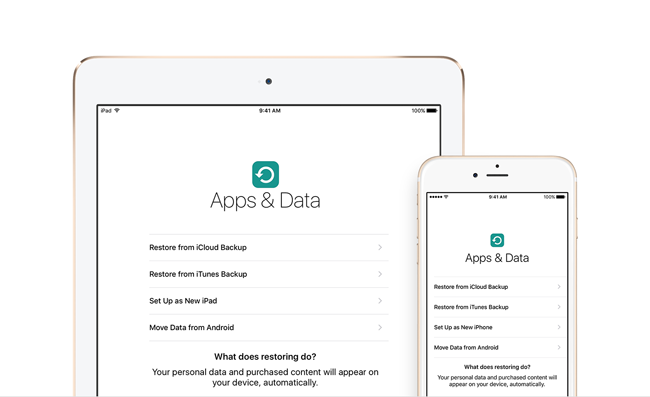
Шаг 3 Выберите файл резервной копии и начните восстановление.
Часть 5. Восстановление удаленных файлов с iCloud Drive
Возможно, вы знаете, что есть еще один облачный сервис под названием iCloud Drive, который вы можете использовать для сохранения своих файлов. Таким образом, вы можете получить доступ к своим файлам, где бы вы ни находились. Что ж, это также может быть вариант, когда вы можете попытаться восстановить удаленные файлы iPhone из iCloud Drive.
Шаг 1 Откройте браузер и посетите icloud.com. Введите учетную запись и пароль вашей учетной записи iCloud и войдите в нее.
Шаг 2 Нажмите ICloud Drive > Недавно удалено.
Шаг 3 Выберите нужные файлы и нажмите кнопку Recover кнопку.
С помощью FoneLab для iOS вы сможете восстановить потерянные / удаленные данные iPhone, включая фотографии, контакты, видео, файлы, WhatsApp, Kik, Snapchat, WeChat и другие данные из резервной копии iCloud или iTunes или устройства.
- С легкостью восстанавливайте фотографии, видео, контакты, WhatsApp и другие данные.
- Предварительный просмотр данных перед восстановлением.
- Доступны iPhone, iPad и iPod touch.
Часть 6. Часто задаваемые вопросы о том, как восстановить удаленные файлы с iPhone
Как восстановить удаленные файлы на iPad без резервного копирования?
Если вы хотите восстановить удаленные файлы на iPad без резервного копирования, вы можете выбрать FoneLab для iOS на компьютере для сканирования вашего устройства. Затем вы можете выбрать элементы и нажать кнопку Recover кнопку, чтобы легко вернуть файлы.
Как восстановить безвозвратно удаленные фотографии на iPhone?
Точно так же вы можете скачать FoneLab для iOS на компьютере для сканирования устройства и восстановления потерянных файлов. И вы также можете разрешить ему доступ к файлам резервных копий iTunes или iCloud для восстановления удаленных данных.
Как восстановить безвозвратно удаленные файлы из iCloud?
Вы можете сбросить iPhone или iPad до заводских настроек, а затем восстановить устройство из файлов резервной копии iCloud. Или используйте FoneLab для iOS чтобы получить резервную копию потерянных данных из резервной копии iCloud. После этого вам необходимо войти в свою учетную запись и получить доступ к файлам резервных копий.
Как восстановить удаленные файлы iPhone бесплатно?
Если вы хотите выбрать бесплатные методы для восстановления удаленных файлов с iPhone, вы можете выбрать iTunes или iCloud для восстановления файлов резервных копий. Однако оба метода стирают данные на iPhone и восстанавливают все данные из файлов резервных копий. Если вы хотите восстановить определенные данные из файлов резервных копий, рекомендуется использовать FoneLab для iOS для доступа к файлу резервной копии и простого восстановления данных.
Как видите, существуют разные способы восстановления удаленных файлов с iPhone. Все методы в этом посте проверены и доступны, вы можете выбирать их свободно. Однако, FoneLab для iOS является наиболее рекомендуемым, который вы должны попробовать на компьютере. Загрузите его с официального сайта и попробуйте прямо сейчас!
С помощью FoneLab для iOS вы сможете восстановить потерянные / удаленные данные iPhone, включая фотографии, контакты, видео, файлы, WhatsApp, Kik, Snapchat, WeChat и другие данные из резервной копии iCloud или iTunes или устройства.
- С легкостью восстанавливайте фотографии, видео, контакты, WhatsApp и другие данные.
- Предварительный просмотр данных перед восстановлением.
- Доступны iPhone, iPad и iPod touch.
Статьи по теме
- Восстановление данных iPhone — восстановление текстовых сообщений на iPhone 7 / SE / 6 / 5 / 4 / 3GS
- Окончательные решения для iMessages / текстовых сообщений из строя на iPhone
- iPhone WhatsApp Recovery — 100% Recovery WhatsApp Сообщения и вложения
Как восстановить удаленный файл на iPhone
Развитие мобильной техники привело к тому, что проблема восстановления данных плавно перешла и на смартфоны. Объем памяти любого современного портативного устройства позволяет хранить огромное количество данных, среди которых могут быть не только фотографии и видеофайлы, но и важные документы. Особенно актуален вопрос как восстановить удаленные файлы на Айфоне.
Мы предлагаем своим клиентам:
 Ремонт iPhone |
 Ремонт iPad |
 Ремонт iPod |
 Ремонт MacBook |
Гарантия! Оригинальные комплектующие! Низкие цены!
Мощная аппаратная платформа и широкие функциональные возможности делают устройства этого бренда незаменимым спутником делового человека. Поэтому вопрос безопасного хранения и возможности восстановления информации весьма важен.
Как восстановить файл на Айфоне через iTunes
Вернуть удаленные файлы на iPhone можно с помощью программного обеспечения. Самый популярный способ – воспользоваться функцией восстановления в фирменном приложении iTunes. Для реализации этого метода потребуется:
- iPhone, с которого были удалены файлы
- USB-кабель
- Компьютер
- Установленное приложение iTunes
Через USB интерфейс смартфон подключается к компьютеру. Затем запускается программа iTunes, в меню которой нужно лишь выбрать пункт «Восстановить из резервной копии».
Главное условие здесь – наличие этой самой резервной копии. Она создается по умолчанию, но эта опция в настройках может отключаться. Как вы теперь поняли, делать это не рекомендуется. Создать ей можно и самостоятельно – достаточно точно также подключить смартфон к ПК или ноутбуку, запустить iTunes и выполнить Синхронизацию. Все данные (кроме видеозаписей весом более 2 Гб – их надо копировать вручную) автоматически запишутся на винчестер компьютера.
Пробуем восстановить удаленный файл на iPhone другими программами
Есть и другой вариант – использовать специализированный софт, который можно найти в AppStore. Единственный недостаток – все подобные приложения распространяются платно. Как пример можно привести программу iCare Format Recovery. Она позволяет произвести сканирование. В результате пользователю будет предоставлен список файлов, которые можно восстановить без ущерба их содержанию.

Утилит такого типа в магазинах приложений сегодня распространяется немало. Главное лишь следовать простому правилу – скачивать нужно только на проверенных сайтах.
Как восстановить удаленные файлы на телефоне iPhone: Подробное Руководство в 2023
Изо дня в день мы скачиваем и сохраняем на смартфонах большое количество файлов, привыкая к тому, что они находятся всегда в одном и том же месте. Ваши файлы на iPhone внезапно исчезли? Многие в такой ситуации будут обеспокоены тем, как восстановить удаленные файлы на телефоне Айфон. Но iPhone всегда предусмотрительно синхронизирует данные разными методами. Поэтому у каждого пользователя есть шанс вернуть удаленный файл обратно на свой смартфон. Мы подобрали для вас эффективные способы, что сэкономить ваше время на поиски верного решения.
- Часть 1. Как восстановить удаленные файлы с телефона iPhone без резервной копии
- Часть 2. Как восстановить удаленные файлы на Айфоне из «Недавно удаленные»
- Часть 3. Как восстановить удаленные файлы в Айфоне из iCloud Drive
- Часть 4. Как восстановить удаленные файлы на iPhone из резервной копии
- Способ 1. Восстановить удаленные файлы iPhone из iCloud
- Способ 2. Восстановить удаленные файлы iPhone из iTunes
Часть 1. Как восстановить удаленные файлы с телефона iPhone без резервной копии
Может произойти, что вы не делали заранее никаких резервных копий, в которых мог бы оказаться удаленный файл. В таком случае восстановление файлов после удаления можно совершить при помощи программы Tenorshare UltData. Для этого нам не понадобятся резервные копии, так как программа способна самостоятельно восстановить любые типы файлов (фото, видео, контакты и т.д.) с вашего устройства.
-
Скачайте и запустите программу Tenorshare UltData на свой ПК или Mac.

В главном меню выберите опцию «Восстановить данные из устройства iOS».

- Теперь подсоедините устройство к компьютеру с помощью USB-кабеля.
- Проверьте, что экран вашего iPhone разблокирован, а также убедитесь в том, что USB подключён. На экране должно появится всплывающее окно, нажмите «Доверять». Программа автоматически распознает модель вашего устройства.
- После того, как утилита распознала модель устройства, у вас появится новое меню. Выберите те типы данных, которые вы хотите восстановить. Установите галочки рядом с нужным типом файлом и нажмите «Сканирование».

На следующей страницы меню будет доступна функция предварительного просмотра файлов. Вы сможете отметить галочками именно те файлы, которые вы хотите вернуть на устройство. Чтобы увидеть файл в полном размере, нажмите на него два раза.
Часть 2. Как восстановить удаленные файлы на Айфоне из «Недавно удаленные»
Можно ли восстановить удаленные файлы на Айфоне? Конечно, да. Удаление фото, видео или другого типа файла не приводит к полному их удалению с устройства. Они временно перемещаются в папку «Недавно удаленные», где хранятся 30 дней. (По истечению этого срока они навсегда удаляются). Так же, как и любой файл на вашем компьютере перемещается в «Корзину», из которой вы можете потом восстановить удаленное.
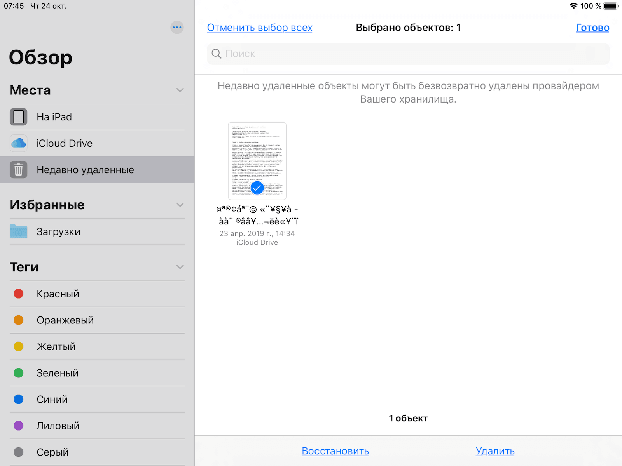
- Войдите в раздел «Файлы» на вашем устройстве.
- Далее перейдите в раздел «Обзор».
- Под названием «Места» будут даны функции: iCloud Drive, iPhone, «Недавно удаленные». Нажмите «Недавно удаленные».
После этого удаленный файл восстановится в ту же папку, откуда был изначально удален. Удаленные файлы в разделе «Недавно удаленные» хранятся 30 дней. Если вы там не обнаружили необходимый файл, то скорее всего он безвозвратно был удален.
Часть 3. Как восстановить удаленные файлы в Айфоне из iCloud Drive
iCloud Drive — это облачное хранилище, использование которого позволит вам управлять файлами с любого устройства. Как восстановить удаленный файл на телефоне iPhone с помощью iCloud Drive:
- Шаг 1. Перейдите на сайт iCloud.com
- Шаг 2. Пройдите авторизацию. Введите данные от учетной записи Apple ID (логин и пароль)
- Шаг 3. После чего может поступить запрос «доверять этому браузеру», а также сообщение на ваш смартфон с проверочным кодом. Введите его, чтобы перейдите к следующему шагу.
- Шаг 4. Нажмите на значок iCloud Drive.
- Шаг 5. Теперь перейдите в папку «Недавно удаленные». Здесь вы сможете увидеть файлы, которые были временно удалены с вашего устройства.
- Шаг 6. Далее вы можете выборочно восстановить файлы или нажать «Восстановить все».
Часть 4. Как восстановить удаленные файлы на iPhone из резервной копии
Способ 1. Восстановить удаленные файлы iPhone из iCloud
Если вы точно уверены в том, что удаленный файл успел оказаться в резервной копии до его удаления и был синхронизирован в iCloud, то тогда вы легко сможете справиться с тем, как восстановить удаленные файлы с Айфона.
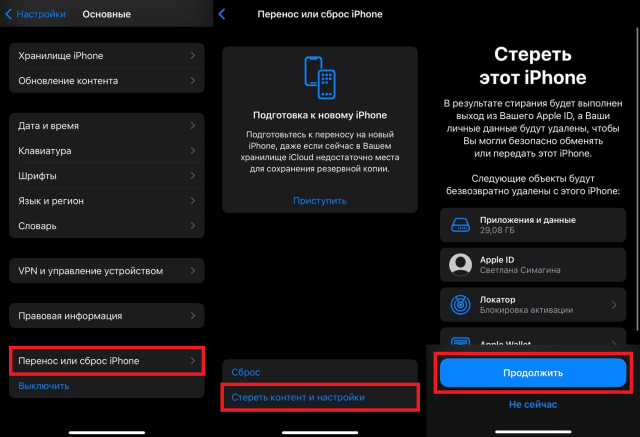
- Войдите в «Настройки» на iPhone.
- Затем выберите опцию «Основные».
- Далее нажмите функцию «Сброс».
- После этого нужно выбрать «Стереть все содержимое и настройки».
- Теперь нажмите «Восстановить из резервной копии iCloud».
Готово. Нам успешно удалось восстановить резервную копию, а вместе с ней и удаленный файл.
Способ 2. Восстановить удаленные файлы iPhone из iTunes
Совершить восстановление удаленных файлов iPhone можно благодаря программе iTunes. Это довольно простой процесс и не требует много времени:
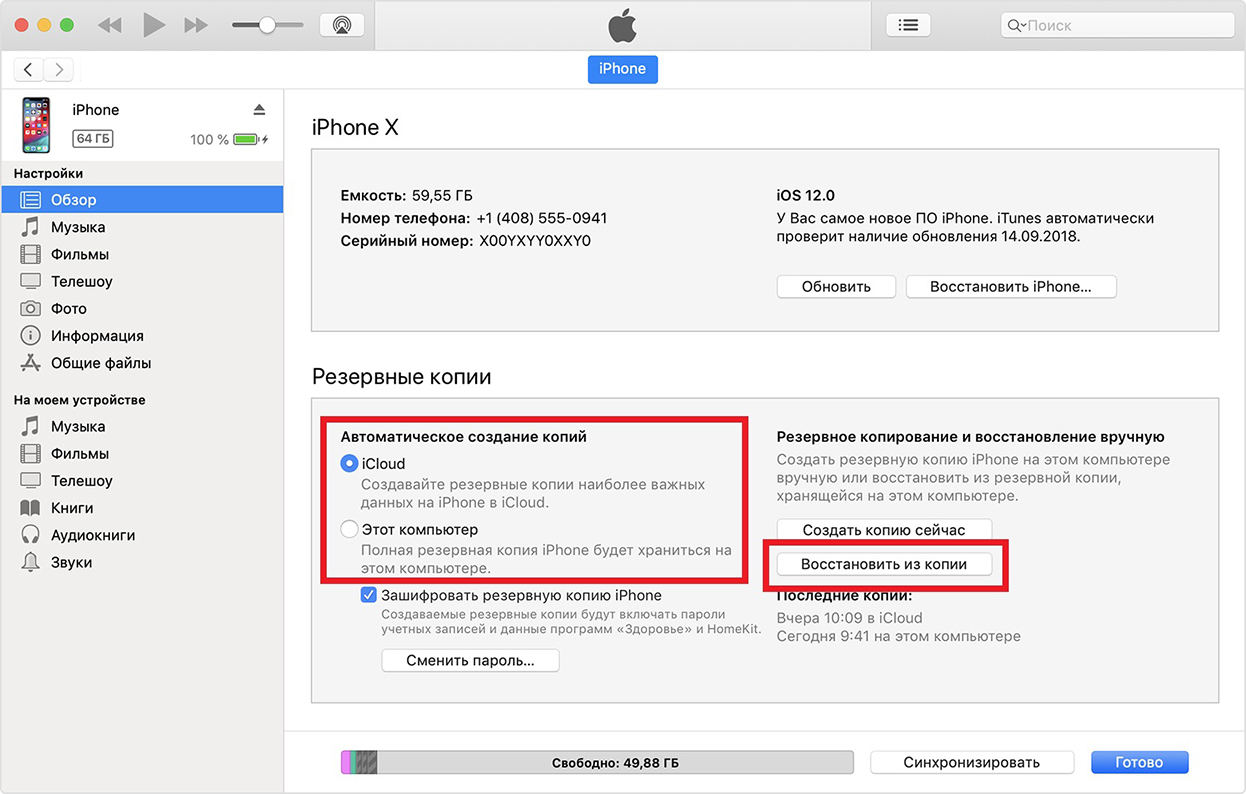
- Шаг 1. При необходимости скачайте программу iTunes на ПК. Затем войдите в учетную запись.
- Шаг 2. Далее нажмите на значок устройства, который находится в верхней части.
- Шаг 3. Теперь вам нужно нажать на «Обзор», расположенный под настройками.
- Шаг 4. У вас появится новое меню. В разделе «Резервные копии» нажмите на кнопку: «Восстановить из резервной копии».
Вот таким образом нам удалось восстановить резервную копию и удаленный файл на iPhone.
Заключение
Итак, если произошло случайное или принудительное удаление файла, вы сможете его вернуть, благодаря нашей статье. Если попытки восстановить файл на iPhone не увенчались успехом из-за системного сбоя, то вам на помощь придет программа Tenorshare UltData. Это лучшая программа для восстановления удаленных файлов iPhone. Утилита поддерживает свыше 35 типов различных файлов (фото, видео, смс, контакты). Попробуйте пожалуйста.
Пять способов восстановить удалённые данные с iPhone
В постоянном стремлении улучшить безопасность своих устройств разработчики Apple постепенно закрывают лазейки, которые несколько лет назад можно было использовать для восстановления удалённых данных. В современных версиях iOS таких лазеек почти не осталось, но всё-таки они есть. В этой статье мы рассмотрим актуальные на сегодняшний день способы восстановления удалённых данных из iPhone.
Записи, удалённые из баз данных в формате SQLite
В базах данных SQLite на iPhone хранятся многие типы данных от текстовых сообщений до списка закладок Safari. Что происходит, когда пользователь удалит сообщение из приложения Messages? Соответствующая ему запись удаляется из базы данных SQLite, но сами данные не будут немедленно уничтожены. Вместо этого запись помечается как «удалённая», а указатель на занимаемое записью место записывается в так называемый “freelist”. Анализ этих данных ранее позволял извлекать удалённые данные спустя значительное время.
С выходом iOS 12 три года назад ситуация изменилась: разработчики Apple изменили алгоритмы работы SQLite, зачищая удалённые данные в течение нескольких секунд после того, как запись была удалена из базы данных. Соответственно, в актуальных версиях iOS восстановить удалённые записи можно лишь при полном совпадении следующих условий:
- Базу данных удалось извлечь из файловой системы (нужен низкоуровневый доступ через джейлбрейк или Elcomsoft iOS Forensic Toolkit).
- База данных не была дефрагментирована или консолидирована (то есть, извлечь её нужно до того, как будет сделана резервная копия данных, но после того, как данные были удалены).
- Базу данных нужно извлечь в течение нескольких секунд после удаления записи (начиная с iOS 12).
Подводя итог: данный метод не сработает в свежих версиях iOS (начиная с iOS 12).
Данные из файлов WAL
Ранее мы выяснили, что восстановить удалённые записи из баз данных SQLite в современных версиях iOS, скорее всего, не удастся. Однако у баз данных SQLite есть ещё одно свойство, которым можно попытаться воспользоваться в целях восстановления данных. Новые данные не сразу попадают в основной файл базы данных; первоначально они записываются в так называемый Write Ahead Log (WAL). Если такую запись удалить из базы до того, как она попадёт в основной файл в процессе консолидации, то её можно будет впоследствии восстановить (опять же, до момента, когда ОС проведёт консолидацию базы данных).
Этот подход требует совпадения следующих условий (за одним исключением, о котором ниже):
- Базу данных необходимо извлечь из файловой системы (нужен низкоуровневый доступ через джейлбрейк или Elcomsoft iOS Forensic Toolkit).
- Система не успела консолидировать данные из файлов WAL.
- После того, как данные были удалены, не создавалось резервных копий (т.к. в процессе их создания данные консолидируются).
А теперь – о полезном исключении из правил. Метаданные медиа-файлов (фотографий и видео) можно извлечь с помощью Elcomsoft iOS Forensic Toolkit и без низкоуровневого доступа или джейлбрейка; при этом база данных извлекается вместе с файлами WAL. Таким образом можно восстановить метаданные удалённых фотографий (но, увы, не сами фотографии). Метод работает не только на iPhone или iPad, но и на таких устройствах, как Apple Watch и Apple TV.
Данные из резервных копий
Наиболее полное восстановление удалённых данных можно произвести, воспользовавшись ранее созданной резервной копией. Разумеется, для этого резервная копия должна, во-первых, быть, а во-вторых – создать её нужно до того, как удалять важные данные.
Официальный (и единственный поддерживаемый Apple) способ восстановления данных из резервной копии – это восстановление всей копии целиком на устройство Apple. Если у вас под рукой нет свободного iPhone, который можно использовать для этой цели, рекомендуем воспользоваться сторонней программой – например, Elcomsoft Phone Viewer. С её помощью можно извлекать и просматривать многие типы данных от фотографий до баз данных.
Обратите внимание: анализ резервных копий iTunes, которые защищены паролем, позволит получить доступ к большему количеству данных, чем анализ незашифрованных резервных копий. Если необходимость восстановить данные уже возникла, то пароль устанавливать уже поздно, однако на будущее рекомендуем это сделать как в целях безопасности, так и для того, чтобы обеспечить возможность наиболее полного восстановления данных.
Резервные копии в iCloud
Этот способ очень похож на предыдущий, с той разницей, что резервная копия хранится не на диске компьютера, а в облаке iCloud. Есть между локальными и облачными резервными копиями и другие различия. Например, Apple хранит в облаке две последних резервных копии (какое-то время назад их было три), а зашифровать данные в облаке паролем невозможно.
Есть и другие отличия. Так, при включении синхронизации фотографий в iCloud они перестают сохраняться в облачных резервных копиях (впрочем, этот момент можно изменить отдельной настройкой). Также не будут сохраняться при включении синхронизации и некоторые другие типы данных:
- Связка ключей *
- Данные приложения Здоровье
- Home
- Фотографии в iCloud **
- Сообщения **
- Начиная с iOS 13: журнал звонков
- Начиная с iOS 13: история браузера Safari
* Фактически, связка ключей хранится и в резервной копии, но записи при этом зашифрованы аппаратным ключом. Расшифровать данные можно только при восстановлении на то же физическое устройство.
** Сообщения попадают в резервную копию только в том случае, если не включена их синхронизация. Для фотографий доступен переключатель.
Синхронизированные данные
iOS позволяет синхронизировать многие типы данных между устройствами. Хранятся такие синхронизированные данные в облаке iCloud. Синхронизация должна работать в режиме реального времени, однако фактически время от времени возникают задержки. При удалении важных данных можно воспользоваться этим фактом, моментально отключив устройство от сети (включив «полётный» режим и отключив вручную функции Wi-Fi и Bluetooth, которые могут оставаться активными). Далее можно воспользоваться Elcomsoft Phone Breaker для доступа к синхронизированным данным.
Есть и приятные исключения. Для некоторых категорий (например, фотографий и заметок) удалённые данные хранятся в облаке в течение какого-то времени (обычно 2-3 недели) после того, как они были удалены из папки или альбома «удалённых». В течение этого времени их можно восстановить. Несколько лет назад такие данные и вовсе хранились в течение неограниченного времени; с тех пор ситуация изменилась.
Почему нельзя восстановить удалённые файлы
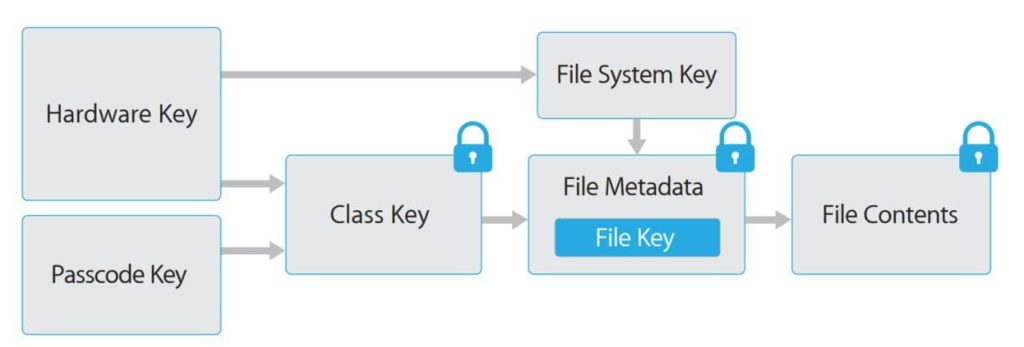
Если у вас есть доступ к файловой системе iPhone, может возникнуть соблазн просканировать незанятые блоки с целью поиска удалённых файлов. Увы, этот подход не сработает. Начиная с iOS 4, Apple шифрует подавляющее большинство данных, а начиная с iOS 8 ключ шифрования завязан на код блокировки. Как только файл удаляется, уничтожается и его уникальный ключ шифрования, что делает восстановление невозможным.
На iPhone 4 дела обстояли следующим образом:
Начиная с iPhone 5s, оборудованного аппаратной подсистемой безопасности Secure Enclave, схема шифрования усложнилась. В упрощённом виде её можно изобразить следующим образом:
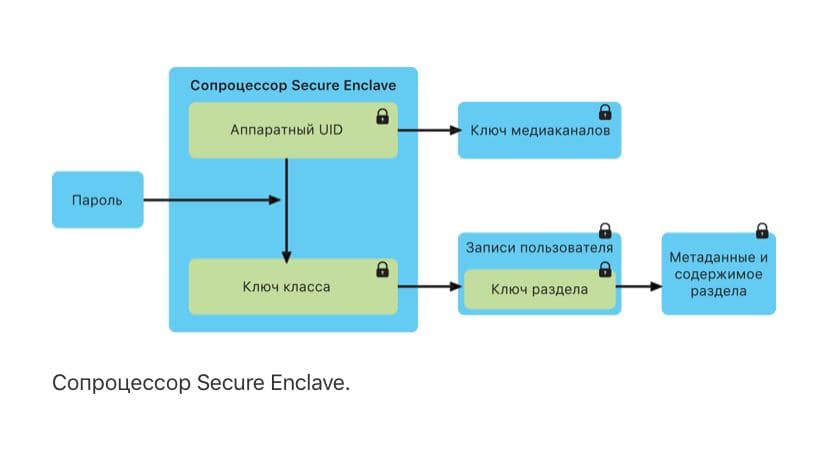
Не вдаваясь в детали, ситуация выглядит следующим образом.
- Практически все файлы пользователя хранятся в зашифрованном виде.
- У каждого файла свой уникальный ключ шифрования, который хранится в метаданных (в файловой системе).
- Все ключи шифруются другим (общим) ключом.
- Общий ключ завязан на код блокировки экрана.
При удалении файла метаданные из файловой системе удаляются; удаляется и ключ шифрования. После этого расшифровать его содержимое становится невозможным.
При сбросе устройства к заводским настройкам стирается содержимое флеш-памяти, в которой, в частности, хранится общий ключ, которым шифруются ключи шифрования файлов. Даже если забыть о том, что содержимое хранилища полностью очищается, уже одного уничтожения общего ключа достаточно, чтобы содержимое флеш-памяти стало недоступным.
Ещё раз отметим, что это описание сильно упрощённое. Есть некоторые нюансы. Например, какая-то (очень небольшая) часть данных не шифруется вовсе, или шифруется ключами, которые не зависят от кода блокировки. Также есть разница между режимами BFU/AFU, а также тот факт, что некоторые файлы доступны только при разблокированном текущем статусе (поэтому при низкоуровневом извлечении необходимо следить, чтобы экран устройства оставался разблокированным в течение всего процесса). В целом на возможность восстановления именно удалённых данных эти нюансы практически не влияют.
Заключение
Итак, мы рассмотрели основные способы восстановления удалённых данных из iPhone. Неудивительно, что наиболее полный результат получается при восстановлении из ранее созданной резервной копии – локальной или облачной. В некоторых случаях могут оказаться успешными попытки восстановить удалённые данные из синхронизированных категорий. Можно попробовать исследовать WAL-файлы, полученные при извлечении медиа-файлов: в них могут содержаться метаданные удалённых фотографий (но, увы, не сами фотографии). Технологии восстановления с использованием низкоуровневого доступа с практической точки зрения малополезны.