
Как сделать текст полукругом в coreldraw
Учебное пособие по проектированию контура текста в нижней части окружности в CorelDRAW | Графический пакет x7 x8 2017 2018 2019
Видео взято с канала: TheRhinestoneWorld
Изгиб текста в CorelDraw с помощью инструмента «Конверт» и «Текст в путь»
Учебное пособие по CorelDraw, в котором рассказывается, как работать с текстом с помощью инструмента конверта и параметров преобразования текста в путь.
Видео взято с канала: FM Art & Design
Corel Draw x5 Подогнать текст к контуру (кривая вокруг круга)
Видео взято с канала: Крис Шокли
Архивация текста
Здесь показано, как использовать Fit Text to Path и Envelope to Arch Text
Видео взято с канала: MemorialDESIGNER
Как создать изогнутый текст в CorelDRAW
Как создать изогнутый текст с помощью CorelDRAW, объясняя, как создать изогнутый текст двумя способами CorelDRAW и его размер.
Видео взято с канала: Corel Draw Tutorials Video
Советы и рекомендации по Corel Draw Подгонка текста к контуру
Советы и рекомендации по Corel Draw Подгонка текста к контуру
Видео взято с канала: Дуг Грин
В этом видеоролике показано, как сделать текст дугой в CorelDraw. Это основано на версии 9 CorelDraw. Таким образом, версии X3 и X4 будут немного отличаться. Эффект Arch Text очень популярен в логотипах и футболках спортивной тематики.
Узнайте, как легко создать этот эффект в CorelDRAW. Это отрывок из CorelDRAW X6 Unleashed. Изгибать текст в CorelDraw несложно, если знать, как дуга текста управляется парой команд.
1. Сначала создайте круг и две строки текста, как показано на рисунке 1. Выберите текст и круг. CorelDRAW Текст в нижней части контура круга Учебное пособие по проектированию | Graphics Suite x7 x8 2017 2018 2019 Продолжительность: 7:02. TheRhinestoneWorld 9 376 просмотров. Создайте круг или кривую линию ► Введите текст ► Выделив текст, перейдите в меню ТЕКСТ вверху ► Найдите «Подогнать текст к пути» ► Ваша мышь/курсор должны стать «текстом», теперь переместите его в направлении край круга/арки ► когда он «защелкнется» на краю, щелкните, и он прилипнет к арке. Corel Draw x5 Fit Text To Path (Curve Around Circle) Продолжительность: 7:50.
Крис Шокли 217 254 просмотра. 7:50. Текстовые эффекты PowerClip в CorelDRAW Продолжительность: 7:04. Прежде всего, вы должны подогнать текст к пути.
Неважно, где и как вы расположите текст, позже он будет скорректирован. Затем для всего текста в нижней части круга вы должны отражать как по вертикали, так и по горизонтали, чтобы он двигался в правильном направлении. Для этого щелкните два значка в разделе Текстовые эффекты в CorelDRAW. Работа с текстом — очень полезный навык, который нужно освоить для проектов графического дизайна.
В этой серии статей вы узнаете, как использовать текстовые эффекты в CorelDRAW для одновременного взаимодействия со словами и графикой. Текстовые эффекты являются отличным дополнением к . Создайте окружность примерно такого же диаметра, как существующая область кривой, где должно быть имя.
Введите имя шрифтом и размером текста, который вы хотите. Затем, когда текст выделен, из меню: Текст-> Подогнать текст к пути. Затем, расположившись на круге, выберите весь круг и текст, затем щелкните его правой кнопкой мыши и выберите «Преобразовать в кривые». Теперь переместите свой текст (имя) на место на эмблеме. 1) Сгруппируйте весь текст, а затем используйте дугу инструмента деформации или дугу в меню эффектов. Что бы вы ни выбрали, помните, что один из них сделает ваши внешние точки острыми и сужающимися, а другой просто сохранит их прямыми и деформирует только середину. .
Извините, я забыл, какой из них какой. Я пробовал это, и это искажает текст. Это применяет симметричную арку без искажения букв.
Если вы заметили на картинке, текстовое поле расположено прямо внизу. I. Эффект Arch Text очень популярен в логотипах и футболках спортивной тематики.
Узнайте, как легко создать этот эффект в CorelDRAW. Это отрывок из CorelDRAW X6 Unleashed.
Чтобы выровнять одну строку текста на слое «Текст», который содержит много строк, нажмите T, чтобы активировать инструмент «Текст», щелкните внутри этой строки, а затем нажмите одну из кнопок выравнивания.
Используйте стиль romans.shx с параметрами по умолчанию для инженерных приложений или CityBlueprint (.TTF) для архитектурных приложений.
В чертеже САПР необходимо преобразовать желаемый окончательный размер текста в масштаб чертежа.
Текст можно настроить таким образом, чтобы он следовал контуру, созданному в Illustrator или импортированному из другой векторной программы, такой как AutoCAD.
Самый быстрый и простой способ изменить положение текста — просто изменить размер с помощью ручки.
Щелкните правой кнопкой мыши и выберите «Угол», чтобы получить запрос «Укажите угол размерного текста:».
Подсказки TrueType определяют гибкие инструкции, которые могут делать гораздо больше.
Выберите митр текстового слоя и откройте «Окно» > «Символ».
Используйте команду «Искажение конверта», чтобы изогнуть текст и применить другие творческие искажения к объекту Illustrator.
Если вы только начали изучать Corel Draw, вы, должно быть, уже поняли, насколько замечательна эта программа! Вы когда-нибудь задумывались, как обвести свое имя в Corel Draw? Если это так, то этот короткий и емкий учебник в основном дает ответ на вопрос с четкими инструкциями, диаграммами и дополнительными видеоподсказками.
Нанесение любого текста вокруг любой формы или векторного дизайна в Corel в основном очень просто. Итак, начнем!
Шаг 1
- Откройте Corel Draw. Нарисуйте любую форму по вашему выбору, используя инструмент формы на боковой панели.
Как вы увидите выше, я создаю три формы: круг, квадрат и флаг.
Шаг 2
- Теперь основную часть написания текста внутри и вокруг объектов можно выполнить двумя способами.
Первый метод
- Выберите инструмент выбора (сочетание клавиш F10) и выберите фигуру, вокруг которой вы хотите добавить имя или текст, а затем выберите «Текст > Подогнать текст к контуру».
- Вы можете изменить цвет текста, выделив весь текст и щелкнув цвет в цветовой палитре.
Подогнать текст по пути
- После этого вы увидите курсор над фигурой. Если вы наберете текст сейчас, вы увидите, что текст будет обтекать фигуру.
- Теперь вы можете написать свое имя или скопировать какой-либо текст или предложение из другого документа и вставить его сюда в рабочей области — при необходимости измените цвет текста.
- Если вы не знаете, как писать текст в Corel Draw, это можно сделать, щелкнув текстовый инструмент на левой боковой панели или нажав клавишу F8.
Вот несколько примеров того, как это можно сделать.
Второй метод
Предыдущий метод заключался в том, чтобы сначала выделить фигуру, а затем ввести или вставить текст вокруг фигуры, но этот метод будет включать в себя предварительный ввод текста, а затем выполнение следующих шагов.
8 лучших альтернатив Evernote, которые должен использовать каждый
250+ цитат о собаках и идей подписей для Instagram
Обзор устройства языкового переводчика Timekettle M2
- Введите текст с помощью текстового инструмента в рабочей области, как показано на фотографии ниже.
- Выделите весь текст, а затем выберите «Текст > Подогнать текст к контуру».
- Это даст вам множество вариантов размещения текста или имени вокруг фигур по вашему выбору, просто перемещая мышь по фигуре.
- С помощью этого метода вы можете расположить текст внутри или снаружи фигуры, как показано здесь.
Вертикальное расположение текста
Окончательный результат выглядит примерно так.
Некоторые полезные советы и подсказки
- Если вы просто выберете объект/фигуру и раскрасите ее после написания текста вокруг или внутри нее, вы обнаружите, что цвет текста также изменится и будет того же цвета, что и фигура.
На этом изображении я изменил цвет своих объектов.
Выделите текст вокруг квадрата
- Один из простых способов решить эту проблему – выделить текст после изменения цвета фигуры, а затем изменить цвет.
- Текст можно выделить двойным щелчком по тексту, и он должен выглядеть следующим образом.
- Если вы написали какой-то текст внутри фигуры, но поскольку цвет изменился, он не отображается, вы можете легко найти текст, выделив всю фигуру (в данном случае круг).
- А затем щелкните правой кнопкой мыши любой цвет из цветовой палитры, что придаст цвет контура тексту, которого раньше не было видно.
- Затем вы можете легко выделить текст, изменить цвет контура и цвет на желаемый цвет.
После удаления квадрата
Кроме того, вы также можете удалить фигуру и оставить только текст:
- Для этого вам нужно выбрать фигуру, которую вы хотите удалить.
- Например, если вы хотите удалить квадрат, но сохранить текст, чтобы он выглядел немного графически, вы можете сделать это, сначала щелкнув инструмент выбора (F10), выбрав квадрат, а затем нажав клавишу удаления. .
- То же самое можно сделать для круга.
После удаления круга
Когда вы делаете это в первый раз, вы можете удалить всю фигуру вместе с текстом вокруг нее. Не волнуйтесь! Просто нажмите клавиши CTRL + Z или выберите «Правка > Отменить» в основной строке заголовка, чтобы отменить действие, после чего круг и текст снова появятся.
Потренируйтесь выбирать только фигуру, а не текст, и после нескольких попыток вы точно сможете удалить фигуру, не удаляя текст.
- Иногда просто создать линию с помощью инструмента Безье, ввести текст и затем удалить строку, как показано в следующем примере:
Если вы хотите выбрать только строку, она должна выглядеть так.
Итак, вы уже узнали, что обтекание фигуры текстом совсем не сложно.Вы можете без особых усилий расположить свое имя или любой текст вокруг любой фигуры по-разному, воспользовавшись приведенными здесь советами.
Эта статья является точной и достоверной, насколько известно автору. Контент предназначен только для информационных или развлекательных целей и не заменяет личного совета или профессиональной консультации по деловым, финансовым, юридическим или техническим вопросам.
Комментарии
Чарльз, 20 августа 2018 г.:
Спасибо за эту статью, я давно об этом думал
Синни, 9 мая 2013 г.:
Спасибо, хорошая информация, но когда я удаляю объект, текст тоже удаляется.
Шахид Хусейн Аббаси, 17 марта 2012 г.:
Спасибо. Мы получили ваш запрос и незамедлительно ответим.
Присоединяйтесь к нам!
- Общаться с другими участниками
- Уведомления об ответах
на ваши сообщения - Поиск по ключевым словам
- Доступ в один клик к вашим
любимым форумам - Автоматические подписи
на ваших сообщениях - Лучше всего то, что это бесплатно!
*Функции Tek-Tips зависят от того, получают ли участники электронную почту. Присоединяясь, вы соглашаетесь на получение электронной почты.
Правила публикации
Реклама, продажа, рекрутинг, размещение курсовых и дипломных работ запрещено.
Corel 11 как сделать изогнутый текст??
Corel 11 как сделать изогнутый текст??
Я новичок в этой программе и ненавижу начинать изучение новой с нуля! Я просто хочу сделать несколько круглых меток диаметром 2,75, и мне нужно, чтобы текст изгибался внутри края круга. Кажется, вы должны уметь набирать текст, нажимать кнопку и вуаля!! ЛЮБАЯ помощь приветствуется!
Нарисуйте дугу (или окружность) или что-то еще, вокруг чего вы хотите изогнуть контур текста. Вставьте текст. Щелкните инструмент «Стрелка» (указатель) и выберите текст, удерживая клавишу Shift при выборе кривой.
В верхнем меню выберите Текстовое поле -> Подогнать текст по контуру.
Теперь это должно «привязать» текст к кривой. Вы можете поиграть с атрибутами, чтобы настроить текст «Вкл.», «Ниже» или «по центру» по линии, а также выравнивание и ориентацию букв.
Теперь, если вы не хотите, чтобы круг был на картинке, вы просто хотите, чтобы текст плавал в свободном пространстве в виде красивой дуги, щелкните в любом месте за пределами двух элементов (дуги и текста), чтобы отменить выбор всех элементов. объекты. Теперь нажмите ПРОСТО КРУГ. Нажмите кнопку «Удалить», кружок исчезнет, а текст останется таким, каким вы его изменили.
Вы должны иметь возможность выполнять поиск в интерактивной справке, а также просматривать учебные пособия. Я думаю, что это шаг за шагом рассматривается в обоих.
Большое спасибо за помощь. Я закончил тем, что сделал изогнутую надпись вокруг внутренней верхней части круга и попытался разместить ее внизу внутри круга. Будет продолжать работать с ним. Еще раз спасибо.
Позвольте мне попытаться рассказать вам об этом.
1.) Подгоните текст к контуру.
2.) Найдите набор инструментов, на котором над изогнутой линией отображается буква «abc» (размещение текста).
3.) Откройте всплывающее меню и найдите «abc» вверх ногами, под нижней частью кривой, и выберите этот вариант.
4.) В дальнем правом конце той же строки меню есть значок треугольника со стрелкой, направленной к с другой стороны строки (наведите указатель мыши и удерживайте секунду, появится текстовая панель с надписью «Поместить на другую сторону»). Щелкните этот значок.
5.) Теперь текст находится внутри нижней строки. . Вы можете удалить круг или использовать инструмент «Вертикальное размещение», чтобы отрегулировать расстояние от контура.
Вы можете использовать все эти инструменты для управления атрибутами размещения на пути к тексту.
Отправлено предупреждение
Спасибо, что помогаете защищать форумы Tek-Tips от неприемлемых сообщений.
Персонал Tek-Tips проверит это и примет соответствующие меры.
Ответить в этой теме
Размещение сообщений на форумах Tek-Tips доступно только для участников.
Нажмите здесь, чтобы присоединиться к Tek-Tips и пообщаться с другими участниками! Уже участник? Войти
нарисовать незамкнутый полукруг?
Здравствуйте, для размещения на нем текста мне нужен полукруг.
Но не могу понять как.
Если я нарисую круг, линией разделю его на две части и затем вучу формы, то в результате получится замкнутый полукруг.
нанесение на него текста иногда приводит к странным результатам.
Мне нужен незамкнутый полукруг, и когда текст центрируется на нем, он идеально соответствует кривой. Я так думаю.
После этого я попытался нарисовать полукруг, но только кривую часть. результатом всегда будет похожий полукруг, но не идеально закругленный.
извините, что мне сложно объяснить это на английском.
Как сделать открытый полукруг?
Большое спасибо
Хольгер
Вот скриншот для пояснения:
круг вырезается, но в результате получается замкнутая форма. Мне нужна открытая кривая.
Рисуя после нужной мне части, кривая не круглая или круглая, как нужно.
Ответить с цитатой
Преобразовать круг в редактируемые фигуры — выберите точки — щелкните правой кнопкой мыши и «разорвите точки».
Ответить с цитатой
Я вижу, Стив снял видео, пока я делал мини-учебник.

Сокили,
он же Билл Тейлор
Билла больше нет с нами. Он умер 10 декабря 2012 года. Мы помним его всегда.
Мой альбом TG
Последнее обновление XaReg
Ответить с цитатой
Ответить с цитатой
Ответить с цитатой
Первоначальное сообщение от gwpriester

что означает E-Z. трудно навсегда остаться культурным чужаком
Ответить с цитатой
Новый участник (без личных сообщений)
я не могу смотреть видео, потому что я подключаюсь по телефонной линии
рад, что два других парня сделали демонстрации с изображениями
Ответить с цитатой
Привет, англо, добро пожаловать в Talkgraphics.

Здравствуйте, Хольгер! E-z в сообщении Гэри – это две английские буквы, которые вместе (в американском английском) звучат как слово «easy».
Сокили,
он же Билл Тейлор
Билла больше нет с нами. Он умер 10 декабря 2012 года. Мы помним его всегда.
Мой альбом TG
Последнее обновление XaReg
Ответить с цитатой
Первоначальное сообщение от Soquili
Здравствуйте, англо! Добро пожаловать в Talkgraphics.
Здравствуйте, Хольгер! E-z в сообщении Гэри – это две английские буквы, которые вместе (в американском английском) звучат как слово «easy».

Ах, приятно знать. Спасибо за объяснение.
Нелегко понять все эти маленькие забавные культурные шуточки.
Однажды у меня были проблемы с человеком, когда я использовал наклейку со слоганом «Спасите Юг — научите янки водить». Имея лишь смутное представление о том, что это может означать, я никогда не ожидал, что кто-то в Германии может нахожу это не таким забавным.
Текст, преобразованный в кривые, нельзя редактировать… Поиск, редактирование и преобразование текста.
| Кому | Выполните следующие действия |
|---|---|
| Преобразовать фигурный текст в абзац | С помощью инструмента «Указатель» выберите текст и нажмите «Преобразовать текст в текст абзаца». |
| Преобразовать фигурный текст или текст абзаца в кривые | С помощью инструмента «Указатель» , выделите текст и нажмите Упорядочить Преобразовать в кривые. |
Как разместить текст в пути в coreldraw?
Выберите инструмент «Текст», щелкните в любом месте окна рисования и введите текст. Нажмите «Текст» > «Подогнать текст к пути». Указатель изменится на указатель Fit Text to Path. При перемещении указателя по контуру отображается предварительный просмотр того места, где будет размещен текст.
Как мне изогнуть файл CDR?
В верхнем меню в разделе «Расстановка» выберите «Преобразовать в кривые». Вы также можете добиться этого, щелкнув объект правой кнопкой мыши и выбрав «Преобразовать в кривые» в этом меню. Вот и все! Вы успешно преобразовали свой шрифт в контуры.
Можно ли изогнуть текст в Word?
Нажмите кнопку «Текстовые эффекты». Наведите курсор на «Преобразовать». В четвертой строке раздела «Деформация» выберите вариант «Кривая: вверх» или «Кривая: вниз». Нажмите и перетащите зеленый кружок, чтобы изменить изгиб текста.
Как вы подгоните любой существующий текст к пути объекта?
Вы также можете подогнать текст к контуру, щелкнув инструмент «Текст» и указав путь. Когда указатель изменит свой вид на указатель «По размеру пути», щелкните в том месте, где должен начинаться текст, и введите текст. С помощью инструмента Указатель выберите текстовый объект. Нажмите Текст Подогнать текст по контуру.
Что такое привязка делений в CorelDraw?
Когда вы перемещаете или рисуете объект, вы можете привязать его к другому объекту на чертеже. Вы можете привязать объект к различным точкам привязки на целевом объекте. Когда вы приближаете указатель к точке привязки, точка привязки выделяется, что определяет ее как цель привязки указателя.
Как изменить текст на кривой?
Как изогнуть текст с помощью PicMonkey
- Перейдите на вкладку «Текст» и нажмите «Добавить текст».
- Выберите шрифт в раскрывающемся меню выбора шрифта.
- Введите текст в текстовое поле.
- Нажмите Изогнутый текст в левом меню инструментов.
- Согните его по дуге или сделайте текст в виде круга.
Какие два режима ввода есть в Word?
В Word есть два режима редактирования текста: режим вставки и режим замены. Режим вставки является режимом по умолчанию и наиболее часто используемым режимом. В режиме вставки текст, который вы вводите, вставляется в точку вставки.
Как сделать текст в форме радуги в Word?
Формирование WordArt Вы также можете придать WordArt форму радуги. Для этого щелкните значок «Текстовые эффекты» в группе «Стили WordArt» на вкладке «Формат средств рисования» и выберите фигуру радуги в параметре «Преобразование» в меню.
Как выровнять текст в CorelDraw [пошаговое руководство]?
Как создать арочный текст в CorelDRAW 1 Запустите CorelDRAW и откройте графику, которую хотите отредактировать. Чтобы открыть графику, нажмите «Ctrl-O». Чтобы создать новую графику, нажмите «Ctrl-N». 2 Щелкните инструмент «Текст» или нажмите «F8». Нажмите на холст и перетащите его, чтобы создать новое текстовое поле, а затем введите или вставьте нужный текст. 3 Создайте кривую.
Что можно делать с преобразованиями в CorelDraw?
В CorelDRAW можно применять эффекты и преобразования к большинству элементов, включая текстовые поля. Например, вы можете изогнуть текст, чтобы получить стильный эффект для вашей графики. Элементы управления текстовым полем не имеют параметра дуги, поэтому вам нужно использовать другой метод.
Можно ли писать на кривой в CorelDraw?
Если у вас есть криволинейный путь и текстовое поле, CorelDRAW может подогнать текст к пути. Вы можете использовать любой контур, в том числе контуры от руки и перо, и даже печатать прямо на кривой, не создавая нового текстового поля. Запустите CorelDRAW и откройте графику, которую хотите отредактировать.
Как исказить текст в CorelDraw?
Нажмите инструмент «Указатель», удерживайте клавишу «Shift», а затем щелкните текстовое поле и кривую, чтобы выбрать оба элемента. Нажмите «Текст», а затем выберите в меню «Подогнать текст к пути», чтобы прикрепить текст к пути. Если вы выберете инструмент «Текст» и щелкнете изогнутый текст, вы сможете редактировать его так же, как редактируете обычное текстовое поле.
Читайте также:
- Как сохранить файл на планшете
- Нужно ли мне расторгнуть договор с интернет-провайдером
- Как переместить файл в другую папку на macbook
- Как узнать год выпуска PS4
- Как исправить ошибку выполнения samp
Как выровнять текст в coreldraw

Ну как. Разъезжается именно потому, что корел пытается уложить текст по ширине.
Можно включить переносы — тогда корел получит возможность разбивать длинные слова на слова поменьше, соответственно, укладка будет в целом лучше.
В эту же степь, есть правило насчёт колонок в принципе — не только для выключки по ширине, но при таком выравнивании это правило особенно важно. Ширина столбца должна быть не менее семи слов в среднем, для удобочитаемости. У вас где-то пять.
Показать полностью.
Можно вручную увеличить расстояние между словами в этой строчке — тогда межбуквенное расстояние будет меньше, ну и будет соответствующий эффект, тоже спорный. То есть вопрос — что вам больше нравится.
Ну и естественно, самый нормальный способ — просто отказаться от выключки по ширине. Как вы сами заметили, выключка по ширине — это некрасиво.
Ещё могу заметить, что в этом тексте не соблюдены правила типографики, в частности, висячие предлоги. Надо прогнать через какой-нибудь типограф. Это тоже УХУДШИТ дело для выключки по ширине, потому что типограф добавит неразрывные пробелы, а корел воспринимает неразрывные пробелы как фиксированные по ширине, и, соответственно, не может их раздвинуть. Но при выключке с неровным краем всё будет красиво.
Как выровнять текст в coreldraw
[CDR X5-X8] Как убрать проблему с выравниванием текста по ширине в CorelDRAW ?
MrDesigner
_MBK_
RomanAdvert
RomanAdvert
Cyrax
RomanAdvert
Различные приемы работы с текстом в CorelDRAW X7

С помощью какого-либо графического примитива нарисуйте путь для текста и Инструментом выбора (Указатель) выберите этот путь . Выполните команду Текст-Текст вдоль пути. Установите курсор на путь и введите текст вдоль пути (рис. 6.1).


Для настройки положения текста, введенного вдоль пути, с помощью Инструмента выбора (Указатель) выделите текст, расположенный вдоль пути. На панели атрибутов данного инструмента выберите следующие параметры:
- Ориентация текста: указание, как растягивать текст вдоль пути.
- Расстояние от пути: расстояние между текстом и путем (рис. 6.2).
- Смещение: горизонтальное размещение текста вдоль пути.

Здесь же находятся кнопки Отразить текст по горизонтали  для переворота символов текста слева направо и Отразить текст по вертикали
  для зеркального переворота символов текста (рис. 6.3). Иначе говоря, для текста, расположенного вдоль пути, можно применить поворот на 180
Правильная работа с текстом в CorelDRAW
Прежде чем вы начнёте применять редактор CorelDRAW в практике, нужно учесть, что он предназначен в первую очередь для работы с графикой, а не для вёрстки. Поэтому использование текста здесь несёт в себе эмоциональную и эстетическую направленность. Эта статья расскажет вам, как работать с текстом в Кореле, благодаря которому у вас появится целая палитра инструментария для воплощения своих амбициозных идей.
Воплощение текста
Реализация текстовых изображений в конечном продукте CorelDRAW осуществляется с использованием объектов двух классов:
- Первый — это класс фигурного (artistic, англ.) текста, способный подвергаться любым метаморфозам, поддерживаемым программой для объектов графики. Представляет собой многоуровневый соединённый блок.
- Второй класс — простой (paragraph, англ.) текст, призван для отражения на рисунках всякого рода текстовых эпизодов.
Грубо говоря, фигурный класс — это рисунок, а простой — это класс текста, заключённого в рамку, которая, в свою очередь, вставлена в рисунок.
Фигурный класс
Атрибуты
Объектные атрибуты (характеристики, параметры) — это операции, доступные к применению для них. Касательно текста — есть параметры, применяемые отдельно для символов и отдельно для текстовых блоков в целом. Рассмотрим их подробнее.
Атрибуты символов
Гарнитура (font) — дизайнерское изображение символов алфавита.
В Кореле присутствуют стандартные и графические гарнитуры (знаки символов в них являются изображениями).
Если говорят о высоте шрифта, выраженной в пунктах, — то имеют в виду кегль (size).
Увидеть влияние свойств кегля и гарнитуры можно на картинке с текстами.
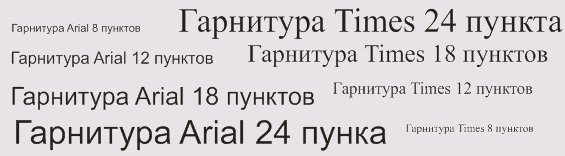
Гарнитура и кегль CorelDRAW
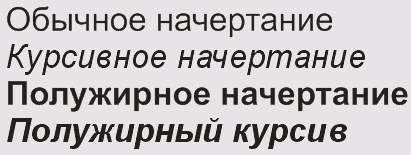
Если в символах текста изменяется их толщина или наклон, то текст принимает различное начертание (style). Тогда стиль предстаёт в виде обычного, полужирного, курсивного или полужирного курсивного текста.
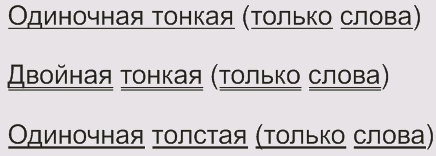
Конечно, как и в Ворде, в Кореле есть функции подчёркивания, надчёркивания, и зачёркивания.
А также встроенные стандарты для линий:
- одиночной тонкой;
- одиночной толстой;
- двойной тонкой.
Кроме того, допускается изменение характеристик (стандартов) относительно толщины линий, дальности от базы текста и размера межлинейного просвета.
Преобразование регистра предусматривает использование параметров:
- капительного (Small CAPS) — строчные символы текста превращаются в прописные без изменения высоты;
- капитализационного (All CAPS) — превращение строчных символов в прописные с высотой прописных;
- без изменений (None).
Группа для отклонения (charactershift)символов текста представлена тремя составляющими:
- горизонтальное (Horizontal);
- вертикальное (Vertical);
- угловое отклонение (Rotation).
Назначаемые параметры придают протяжённость сдвига в блоке текста по отношению к стандартной позиции.
На рисунке изображены: в начальной строке сдвиг символов по вертикали, затем — по горизонтали, в нижней — одна буква смещена горизонтально, вертикально и с поворотом в 160 градусов:
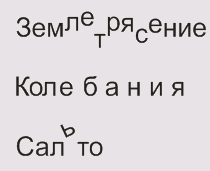
Смещение символов из исходных положений
Текстовые
Редактировать текст поблочно разрешается параметрами:
Выравнивание (alignment)— в границах строк. Варьируется шестью способами:
- Left — по левой стороне;
- Right — по правой стороне;
- None — отсутствие выравнивания;
- Center — по условной вертикальной линии (посередине строки);
- ForceFull — по ширине (равномерное распределение по всей строке).
Межстрочное расстояние принято задавать интерлиньяжем (linespace). Его значение — это определённый размер между базами смежных строк.
Существует возможность принудительно установить интервалы (space) между словами и символами в тексте, изменив установленный гарнитурой порядок.
Естественно, что изменение промежутков раздвигает символы (слова) или сближает их.
Создание-редактирование
Создание любого текстового класса производится инструментом Text (Текст).
Как только он будет выбран, панель доступных инструментов примет такой вид:
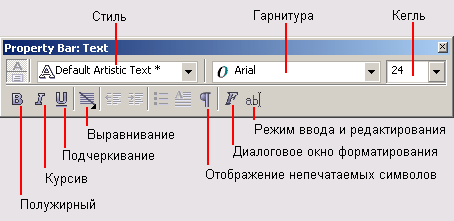
Панель атрибутов инструмента Text
Сначала нужно указать мышью точку для его размещения. В этом пункте отразится курсор в виде знакомой из других программ вертикальной черты.
Следующая строка задаётся с помощью Enter.
Набор новых знаков существенно ускоряется, если сделать его импорт по специальной кнопке:
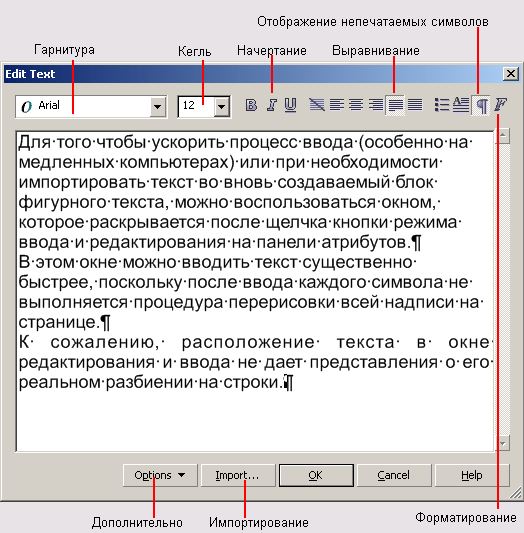
Диалоговое окно Edit Text
Вообще, все элементы верхней части окна очень удобны для назначения формата символам непосредственно в процессе их ввода.
Особо следует отметить кнопку F, которая вызывает окно форматирования, содержащее весь доступный инструментарий.
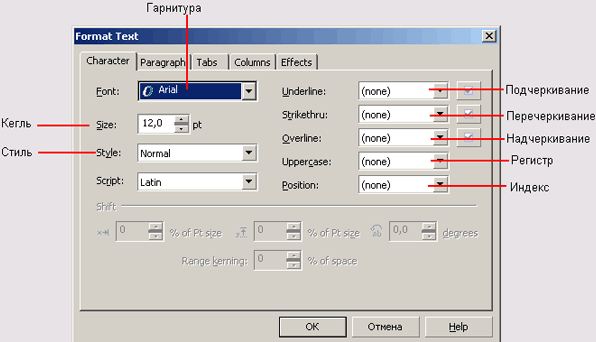
Вкладка Character диалогового окна Format Text
На вкладке символов (Character) доступны:
- выбор гарнитуры;
- кегля;
- стиля;
- дополнений горизонтальными линиями (подчёркивание и пр.);
- преобразования строчных знаков в прописные (Uppercase — Регистр);
- смены индекса (Position — Положение);
- установка интерлиньяжа (Script — Скрипт).
На вкладке абзацев (Paragraph) нашли место установки, призванные определять построчное размещение слов, менять заданный интервал между знаками (Character), словами (Word), а также счётчик, задающий интерлиньяж (Line).
Оставшиеся три вкладки не относятся к фигурному тексту.
Кнопки нижнего фрагмента окна:
- По кнопке Импорт в появляющемся окне можно отобрать документ, текст которого переносится в местонахождение курсора.
- Кнопка режимов (Options) вызывает контекстное меню дополнительных функций, аналогичное многим текстовым редакторам.
Контекстное меню вспомогательных инструментов работы с текстом
Полное выделение блока можно сделать кнопкой Выделить всё (SelectAll).
Нижеследующая трёхкомандная группа призвана найти отдельные части и изменить текст.
Последующие тестируют на предмет ошибок в грамматике и орфографии.
Предпоследние две команды управляют отображением инструментов вверху окна форматирования.
Самая нижняя используется для настраивания средства Text (Текст).
Простой текст
Отличие простого текста от фигурного в том, что он находится в рамке (paragraph text frame), которая сама по себе является объектом. Её форма (по умолчанию прямоугольная) может изменяться, а сами рамки могут объединяться в связанную череду.
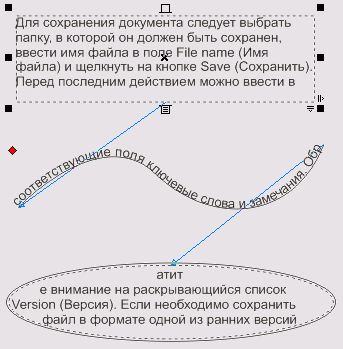
Рамка
Набор простого текста вызывается тем же средством — Text (Текст).
Однако перед тем как написать эпизод, вначале создаётся под него рамка. Курсор мышки помещают в точку её предполагаемого угла, диагонально протягивают его — при освобождении образуется рамка подобранной величины с курсором внутри.
При наборе простого текста передвижение курсора к новой строке выполняется не автоматически, а после его перемещения к правому краю строки. А достигнув конца рамки, он пропадает (символы вводятся, но не отражаются).
Если нужно ввести большой объём — лучше использовать окно Редактирования, вызываемое командой EditText, либо набрать в текстовом редакторе и импортировать по команде Import.
Цепочка рамок
Для расположения набора текста в разных фрагментах используют цепочки.
Когда содержащийся в блоке отрезок невозможно увидеть целиком — снизу рамки появляется индикатор-стрелка. Если по нему ударить мышью — он превратится в иконку листа с имеющимся на нём текстом:
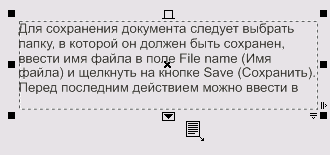
Для прибавления новой рамки к имеющейся нужно мышкой переместить эту иконку:
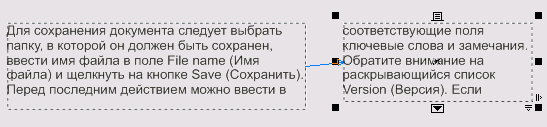
Череда рамок связывается окрашенными указателями (при печати не отображается). По нахождению и наполненности индикаторов понятно занимаемое место рамки в череде.
Обтекание
При пересечении рамки с каким-либо объектом тексту (внутри её) можно придать режим обтекаемости.
Это задаётся кнопкой Обтекания (Wrap Paragraph Text) на вкладке атрибутов. Помимо отбора по режиму обтекания, можно устанавливать зазор интервала между символами и объектом.
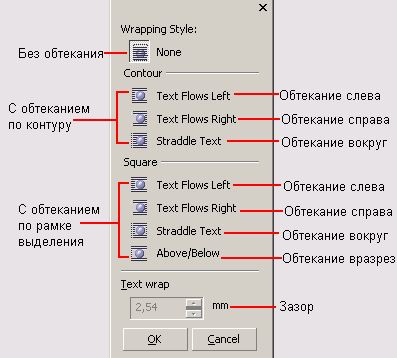
Правила обтекания сводятся в две отличные категории:
- по контуру;
- и по рамке.
Атрибуты
Атрибуты-аксессуары, рассмотренные для фигурного класса, приемлемы и для простого. Однако последний имеет дополнительные.
Интервалы
В диалоге форматирования на вкладке Абзацев (Paragraph):
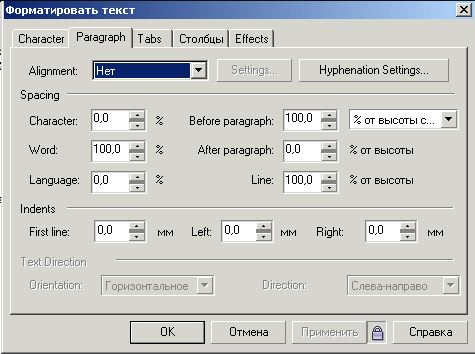
Клавиша установок (Settings) обнаруживает доступность счётчиков для регулирования плотности символов по ширине:
- наибольший межсловный (Max. wordspacing);
- мин. межсловный (Min. word spacing);
- макс. межсимвольный (Max. charspacing).
Зазоры посреди абзацев (отбивки) задаются счётчиками «до абзаца» (Before paragr.) и «за абзацем» (After paragr.).
Активация Установки перенесения (Hyphenation Settings) вызывает регулировку перенесения слов:
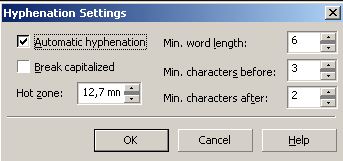
В нём можно управлять такими параметрами:
- по умолчанию отключённая галочка Авторасстановки (Automatic hyphenation) активирует её (и открывает доступ к другим параметрам);
- стандартно отключённый флаг Разбивки прописных (Break capitalized)отключает запрет перенесения слов с заглавными;
- зона перенесения (Hotzone) устанавливает её широту;
- счётчиком Наименьшей длинны слова (Min. wordlength) задаётся её наименьшая переносимая часть;
- параметрами Min. characters before и Min. characters after задаётся количество символов «до» и «за» знаком перенесения.
Изменение значений Втяжек (Indents) допускает (в согласованном порядке) тонкое обращение с их величинами. Следует сообразовываться с тем, что эти величины меряют от середины до рамочного края.
Табуляции
Место в строке, отделяющее следующую за ним часть для действий по выравниванию, называют табулостопом. Оно имеет свой символ.
Добавление его производится командой Add tab, удаление командой Delete tab (после выделения).
Положение его можно указать, пользуясь координатами на странице Табуляции (Tabs).
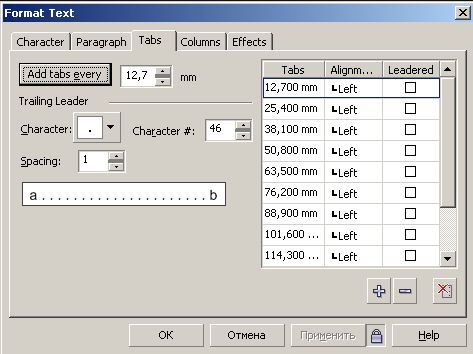
Поместив мышку в одну из ячеек правой части, можно изменять положение табулостопа вводом новых значений (левый столбик), выбирать положение (центральный), координировать с заполнением (в правом столбике).
Символ заполнения задаётся в ячейке Символ (Character), межсимвольный промежуток для заполнения в ячейке Spacing.
Текстовые колонки
Внутрирамочный текст позволяется программой разместить столбцами-колонками. Эти столбцы могут быть одинаковыми шириной или разными. Их регулировки размещены на вкладке Колонки (Columns):
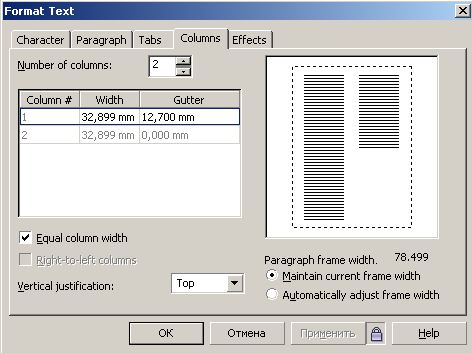
- число столбцов определяется в графе Number of columns;
- ширина строки колонки находится в Width;
- длина межколоночного расстояния указана в Gutter;
- галочка Equal column width присваивает те же величины всем столбцам после присвоения параметров первому столбцу;
- ячейка Paragraph frame width складывает длины столбцов и просветов между ними.
Группа чекбоксов в нижней части:
- сохранение неизменной рамочной ширины при изменении её в столбцах и просветах — Maintain current frame width;
- сохранение равенства между рамочной шириной и суммой всех столбцов с просветами – Automatically adjust frame width;
Вертикальное сглаживание в наборе Vertical justification позволит выбрать варианты размещения текстовых строчек, группируя их вверху, в центре и пр.
Эффекты
На этой вкладке отражено управление маркированными списками и полиграфической буквицей.
Первоначально они отключены (и недоступны). Включение их достигается выбором маркера Bullet или Dropcap (для буквицы) из набора эффектов.
Маркированный список
Таким списком считается некоторая очерёдность абзацев с наличием маркера в истоке каждого.
На вкладке, посвящённой типографским эффектам, присутствуют настройки:
- выбор знака (символа) для маркера из ячейки Symbol (их набор изменяется выставляемой гарнитурой);
- альтернативный способ выбора символа указанием кода в ячейке Symbol #;
- установка кегля в ячейке Size;
- указание вертикального сдвига маркера по базе (Baselin eshift);
- выбор промежутка от левой рамочной межи до символа маркера (Position).
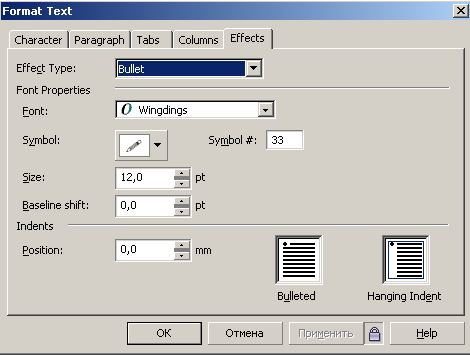
Обратите внимание на тумблер Hanging Indent, размещающий втяжку слева строки.
Буквица
Каждый видел, наверное, как в старинных книгах особым образом выделялась первая буква абзаца. Вот это и называется Буквицей.
Попасть в управление этим эффектом в CorelDRAW можно, выбрав Drop cap в перечне:
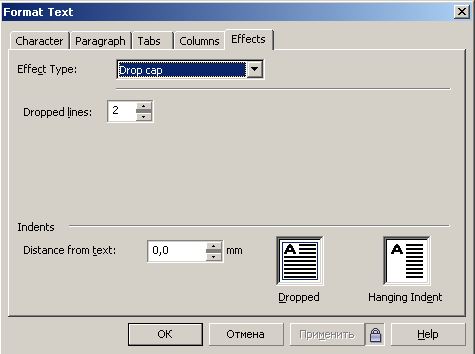
- в ячейке Droppedlines указывается число текстовых строчек, суммарная высота которых принимается равной высоте буквицы;
- в окошке Distancefromtext устанавливается промежуток справа от буквицы до текстовых символов;
- назначение Dropped и HangingIndent понятно из картинки.
Преобразование классов
Между классами текста в Кореле возможно взаимное преобразование.
Для того чтобы, например, фигурный превратить в простой, его сначала нужно выделить средством Pick. А само превращение происходит по команде ConvertToParagraph в меню Text.
Обратный процесс назначается командой ConvertToArtisticText в том же меню и также после выделения.
Если такую операцию сделать невозможно (такое может быть), то команды будут недоступны.
Некоторые фишки
Иногда дизайнерская мысль требует воплощения текста в нестандартном виде.
Текст вдоль объекта
Перед тем как написать текст по кругу или вокруг какого-то объекта ломаной формы, сначала нужно его создать. Это может быть окружность, дуга, квадрат, треугольник — всё, что угодно. Главное, чтобы он не содержал комбинированных элементов.
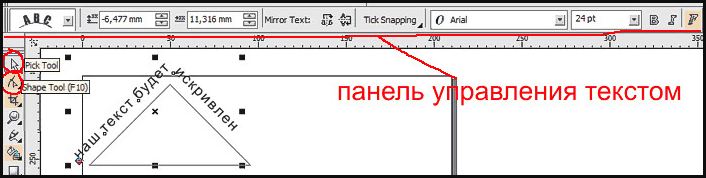
- После создания, например, треугольника — выбираем опцию Text tool и вносим какую-то надпись (текст).
- После этого воспользуемся указанием «пути» внесённого текста для обрамления им объекта.
- По этой команде курсор изменит своё отражение и будет выглядеть стрелочкой. Ею нужно показать тот объект, который будет обведён текстом.
- Коррекция оформленного результата осуществляется активированием функций Shape Tool (для изменения текста) и Pick Tool (для его перемещения).
Искривлённая форма текста
При необходимости можно саму форму текста поддать изменению, не связывая это с обрисовкой геометрического объекта.
После активации функции Interactive Envelope Tool текст станет окружён пунктирной линией с точками, двигая за которые можно воплотить его в искомую форму.
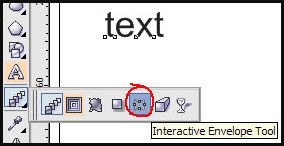
А вверху возникнет панелька, которой можно пользоваться для изменения параметров, вместо ручного курсора, что не всегда или не у всех получается.
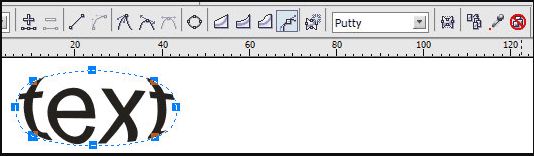
Важно, что текст при этом остаётся «текстом» — его всегда можно изменить обычным способом. А результат может быть, например, таким:
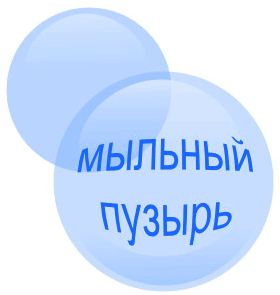
Высота текста
Напоследок ещё один нюанс для тех, кто хочет знать, как в CorelDRAW задать высоту текста в мм.
Для того чтобы текст отображался в миллиметрах, нужно их выбрать в Tools — Options — Text — Default Text Unit.
Но нужно учитывать, что размер кегля не указывает реальной высоты символа. Он указывает высоту того прямоугольника, в который вписывается символ.
Поэтому для определения настоящих размеров лучше их сравнивать с объектами, размер которых уже известен (с помощью дополнительных линеек).
Из этой публикации вы узнали много нового. Теперь вы знаете о работе с текстом в программе CorelDRAW.
Основы работы с текстом в Corel Draw X7
Редактирование текста в этой версии не претерпело глобальных изменений, но появились отдельные моменты которые здесь я тоже рассмотрю. Графический пакет Corel даёт нам возможность изменения места расположения текста, масштабирования, применения различных визуальных эффектов и заливок.
Постараюсь уместить основные инструменты и возможности работы с текстом CorelDrawX7 в этой статье.
Фигурный и простой текст.
Текст в графическом редакторе CorelDrawможет быть двух различных типов: фигурный и простой. Фигурный текст более гибкий и удобный для художественной обработки. Простой текст обозначен границами за которые он не может выйти и предназначен по большей части для больших объёмов информации.

В любой момент мы можем изменить формат текста с простого на фигурный и наоборот, щёлкнув правой кнопкой мыши на нашем тексте и выбрав в появившемся меню «Преобразовать в фигурный (простой) текст «, либо нажав Ctrl + F8.
Для построения фигурного текста нам нужно выбрать инструмент «Текст» и щёлкнуть по рабочему полю левой кнопкой мыши. У нас появиться курсор, и теперь мы можем вводить символы для построения нашего текста.
Хочу обратить внимание на то, что мы можем выделить при помощи этого инструмента область, а построенный в этой области текст будет не фигурным, а простым. Т.е. он будет вписан в выделенную нами область.
Простой текст мы не можем расположить вдоль векторного объекта, он предназначен для больших объёмов текстовой информации. А фигурный в свою очередь больше подходит для выделения более значимой и не такой большой по объёму информации.
Изменение интервалов в тексте.
Изменить интервал в тексте можно либо через боковое меню «Свойства текста» (Ctrl + T), либо при помощи инструмента «Форма» (F10) . Я предпочитаю второй вариант.
Инструмент «Форма» даёт нам дополнительные возможности по редактированию текста. Когда мы выбираем этот инструмент, то видим что под каждой буквой появляется маркер (белый квадрат, который если его выделить становиться чёрным), а в правом и левом углу появляются стрелки для изменения расстояния между символами как показано на рисунке.

Растягивая наш текст, при помощи этих стрелок, с зажатой клавише Shift мы увеличиваем только расстояние между словами, а зажав Ctrl работаем только с кернингом. Подобным образом можно редактировать как фигурный так и простой текст.
Заливка текста.
Изменение возможностей по работе с заливкой текста в CorelDrawX7 настоящее новшество. Теперь мы можем заливать текст текстурой, градиентом, растровым и векторным изображением. При этом опять же конвертация текста не обязательна.
Кроме того мы можем использовать текст как контейнер. К примеру, перетаскиваем правой кнопкой мыши какой-либо объект на наш текст и в появившемся меню щёлкаем: «Поместить в контейнер». Всё. Наш объект в контейнере из текста.
Текст вдоль кривой.
Для того чтобы расположить текст вдоль кривой мы выбираем всё тот же инструмент «Текст» и клацаем левой кнопкой по нашей кривой. Всё! Можно вводить текст, он будет располагаться вдоль объекта. Редактировать местоположение текста можно либо с помощью инструмента форма (F10), либо с помощью панели которая появляется у нас когда мы располагаем текст вдоль кривой (рис_5).

Обтекание текстом.
Для того чтобы наше изображение не накладывалось поверх текста и не закрывалось им, нам нужно разместить его поверх текста и щёлкнув правой клавишей выбрать пункт «Обтекание простым текстом». Редактировать параметры обтекания текстом можно с помощью иконки выделенной мною на картинке красным цветом.


Эффекты с текстом.
Эффекты с текстом в кореле — это отдельная тема для большой статьи.
По сравнению с более ранними версиями в CorelDrawX7 мы можем применять эффекты без ущерба для текстовой информации. Теперь нам не обязательно переводить текст в кривые.
Помимо эффектов прозрачности мы можем применять эффекты линзы, оболочки, скашивания, вытягивания и даже эффекты перетекания. Да что там говорить, практически любые эффекты, доступные раньше лишь для векторных кривых, мы можем теперь применить к тексту и потом этот текст отформатировать, исправив в нём знаки препинания или грамматические ошибки.
Небывалая доселе роскошь для невнимательных дизайнеров).
Приведу некоторые эффекты с текстом ниже.
Эффект «Оболочка».


Эффект «перетекания».

Текст в контейнере.
Для того чтобы поместить текст в контейнер нам нужен векторный объект, выполняющий роль этого самого контейнера, это может быть звезда, эллипс, произвольный прямоугольник или любой другой замкнутый векторный объект. После того как мы нашли контейнер для нашего текста мы выбираем инструмент для создания текста (рис_2).
При наведении на наш контейнер курсор преобразуется, тем самым давая нам возможность для создания текста, заключённого в контейнер.

Плюсы текста заключённого в контейнер, в простом редактировании границ контейнера. Изменяя форму нашего контейнера мы редактируем границы размещения текста.
Окно «Применение шрифта».
Это нововведение позволяет выбрать и просматривать различные шрифты в отдельном окне. Здесь мы можем изменить слова набранные этими шрифтами и сразу видеть изменения.
Вызвать это окошко можно из верхнего меню «Текст», выбрав вкладку «применение шрифта».

Если раньше нам приходилось работать с текстом в на листе, то теперь мы можем набрать любое слово или выражение в этом окне, выбрать любое количество гарнитур для отображения, а затем взять понравившееся написание и просто вытащить его из этого окошка в рабочую область. Очень даже неплохо я бы сказал.
Отмена преобразований.
Как бы мы не крутили и в каких-бы пропорциях не масштабировали текст, мы всегда можем отменить преобразования зайдя в меню «Упорядочить > Преобразования > Отменить преобразования». Эта функция работает не только для текста.

Конвертирование текста в кривые.
После того как мы закончили форматирование нашего текста, нам нужно подготовить наш файл для печати и первым шагом будет конвертирование текста в векторный объект. Для этого:
1. Выделяем текст при помощи инструмента «Инструмент выбора».
2. Заходим в меню: «Упорядочить > Преобразовать в кривую» или жамкаем «Ctrl + Q».
Эта стадия должна быть заключительной, потому-что после этого мы не сможем форматировать текст. Обычно я оставляю файл с текстом, а для печати сохраняю ещё один такой-же, но уже с конвертированным, кривлёным текстом. В случае если вам потребуется слегка видоизменить макет, то вам не придётся вносить весь текст заново.
Импорт текста.
Есть возможность импорта текста из различных текстовых редакторов: Word, Exel и т.д. Но иногда требуется пакет совместимости.
Для того чтобы импортировать текст нам нужно выбрать в верхнем меню: «Файл > Импорт». Затем выбираем текстовый файл и нажимаем «Импорт».
Хочу сказать что часто импорт текста не обязателен, достаточно выделить текст и с помощью стандартного приёма «Ctrl + C» и «Ctrl + V» скопипастить нужный текст.
Советы при работе с текстом.
В заключении хочу дать несколько простых советов при работе с текстом.
1. Будьте внимательны, всегда перечитывайте то что вы написали перед тем как конвертировать текст и отправить на печать.
2. Сохраняйте рабочие файлы с конвертированным и не конвертированным текстом.
3. Старайтесь на начальных этапах воздерживаться от применения градиентных заливок, теневых и прочих визуальных эффектов при работе с большим объёмом текста.
4. Помните, что с помощью типографики можно выразить динамику, статику, эмоции, строгость и функциональность. Достаточно иногда больше внимания обратить на работу со шрифтом, чем часами искать в сети иллюстрации и фотографии.
5. Читайте книги по типографике и статьи на сайте.
Думаю небольшое видео по работе с текстом не будет лишним.
Меню «Текст».
Ключевые настройки мы можем увидеть в основной строке меню под названием «Текст». Рассмотрим кратко каждый из пунктов.
Свойства текста. В первом пункте «Свойства текста» (Ctrl + T) мы можем регулировать параметры выключки, межстрочные интервалы, кернинг.
Вкладки. Позволяет редактировать глубину вложенного текста.
Столбцы. Эта опция позволяет нам регулировать количество и ширину столбцов, а также расстояние между колонками. Хорошая альтернатива типографской сетке.
Маркеры. Мы можем редактировать свойства маркированного списка: изменять тип маркера, изменять расстояние от маркера до текстовой границы и от маркера до текста.
Буквица. Изменение параметров для первой буквы в абзаце.
Применение шрифта. Окошко для предварительного просмотра и быстрого выбора шрифтов.
Редактировать текст. Выплывает окошко для форматирования текста.
Вставка символа. Тут я думаю всё ясно: это возможности для вставки нестандартных значков типа знака копирайта или арабской буквы.
Вставить символы форматирования. Это меню поможет нам вставить такие символы как длинное тире, короткое тире, неразрывный перенос и т.д.
Преобразовать… Преобразуем фигурный текст в простой и наоборот.
Служебные символы. Меню для работы со служебными символами.
Простой текст. Здесь мы можем включить и выключить отображение рамок для простого текста, а также изменить другие параметры для текста.
Текст вдоль пути. При выделенном тексте, позволяет нам выбрать кривую для размещения текста вдоль кривой.
Выпрямить текст. Выпрямляем неправильно отредактированный нами текст.
Выровнять. Выравниваем текст который по ошибке развернули.
Выровнять по базовым линиям. Текст привязывается к базовым линиям документа.
Использовать переносы. Мы можем использовать переносы.
Параметры. Функция для настройки параметров переноса.
Средства проверки правописания. Орфография, грамматика, тезариус и т.д.
Регистр. Выводит окошко для редакции регистра.
Подготовить текст к публикациям в интернете. Что-то такое жуткое делает с текстом, хотя ничего с ним вроде бы и не происходит… Очень странная кнопка.
Кодировать. Изменяем кодировку символов.
What the font?!… У меня это приложение не работает, возможно потому-что нужно зарегистрироваться на сайте CorelDraw, как фанат этой программы. Наверняка очень хорошая штука — судя по названию она должна определять какой шрифт использовался.
Статистика текста. Показывает количество строк символов, используемые шрифты и т.д.
Параметры списка шрифтов. Позволяет регулировать размер шрифта в выпадающем списке, можно выбрать тип шрифта для отображения и т.д.
Учитесь, работайте и не ленитесь! Надеюсь эта статья оказалась вам полезной.
Похожие публикации:
- Как сжать фото в презентации powerpoint
- Как скачать шаблон для презентации powerpoint
- Как создать блок в автокаде
- Как создать чат в вайбере на телефоне
Как выровнять текст в coreldraw
CorelDRAW позволяет выравнивать текст различными способами. Текст абзаца можно выровнять по горизонтали и вертикали относительно его текстового фрейма . Простой текст можно выровнять с помощью базовой сетки . Дополнительные сведения см. в разделе Выравнивание текста по базовой сетке. . Текст можно также выровнять в выбранном объекте.
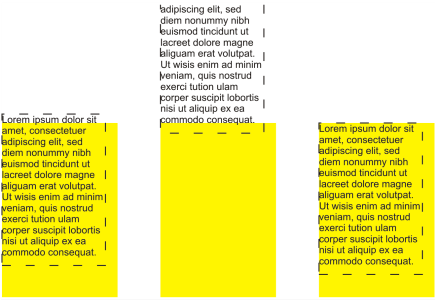
Можно выровнять текстовый объект в соответствии с другими объектами с помощью базовой линии первой линии, базовой линии последней линии или края текстового фрейма.
Фигурный текст можно выровнять по горизонтали, но не по вертикали. При выравнивании фигурного текста весь объект текста выравнивается относительно ограничивающего блока . Если символы не смещены по горизонтали и не применяется выравнивание, то получается результат, как при выравнивании по левому краю.
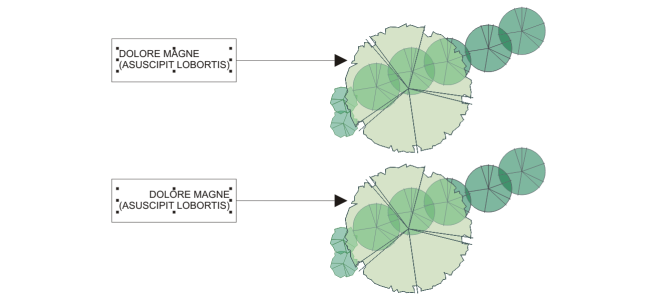
Выравнивание фигурного текста выполняется в пределах ограничивающего блока, который обозначается восемью маркерами выбора (черные квадраты). Текст в верхней части выравнивается по левому краю; текст в нижней части выравнивается по правому краю.
Выравнивание текста по горизонтали
1 Выполните одно из следующих действий.
• С помощью инструмента Текст выберите текст, который необходимо выровнять.
• С помощью инструмента Указатель выберите объект фигурного текста или текстовый фрейм, содержимое которых необходимо выровнять.
Если не отображается окно настройки Свойства , выберите пункт Окно Окна настройки Свойства .
2 В окне настройки Свойства нажмите кнопку Абзац для отображения параметров настройки абзаца.
3 В области Абзац окна настройки Свойства нажмите одну из следующих кнопок.
• Нет горизонтального выравнивания — применение варианта выравнивания по умолчанию.
• Слева — выравнивает текст по левой стороне текстового фрейма или ограничивающего блока фигурного текста.
• По центру — задает выравнивание текста по центру в пределах текстового фрейма.
• Справа — выравнивает текст по правой стороне текстового фрейма или ограничивающего блока фигурного текста.
• По ширине — выравнивание текста, кроме последней строки, по левой и правой сторонам текстового фрейма.
• Полное — выравнивание текста, в том числе последней строки, по левой и правой сторонам текстового фрейма.
Можно также выровнять текст по горизонтали, если на панели свойств нажать кнопку Выравнивание по горизонтали и выбрать в списке стиль выравнивания. На панели свойств отобразится значок, соответствующий текущему стилю выравнивания.
В текстовом фрейме можно выровнять несколько абзацев. Для этого выделите их с помощью инструмента Текст , а затем выберите стиль выравнивания.
Вертикальное выравнивание простого текста
1 С помощью инструмента Указатель выберите текстовый фрейм.
Если не отображается окно настройки Свойства , выберите пункт Окно Окна настройки Свойства .
2 В окне настройки Свойства нажмите кнопку Фрейм для отображения параметров настройки фреймов.
3 В области Фрейм окна настройки Свойства выберите параметр выравнивания в списке Выравнивание по вертикали .
Выравнивание текста относительно объекта
1 Выберите инструмент Указатель и, удерживая нажатой клавишу Shift , щелкните текстовый объект, а затем щелкните объект .
2 Выберите Объект Выровнять и распределить Выровнять и распределить .
3 В области Текст нажмите одну из следующих кнопок.
• Базовая линия первой линии : использование базовой линии первой строки текста для выравнивания объектов.
• Базовая линия последней линии : использование базовой линии последней строки текста для выравнивания объектов.
• Ограничивающий блок : выравнивание текста по его ограничивающему блоку .
4 В области Выровнять объекты относительно нажмите кнопку Активировать объекты .
5 В области Упорядочить щелкните одну из нижеуказанных кнопок для выравнивания объектов по их границе или по центру.
• Выровнять влево : выравнивает левые границы объектов.
• Выровнять горизонтально по центру : выравнивает центры объектов по вертикальной оси.
• Выровнять вправо : выравнивает правые границы объектов.
• Выровнять вверх : выравнивает верхние границы объектов.
• Выровнять вертикально по центру : выравнивает центры объектов по горизонтальной оси.
• Выровнять вниз : выравнивает нижние границы объектов.
Для выравнивания объектов по их абрису нажмите кнопку Абрис .
Если объекты выбирались по одному, последний выбранный объект будет опорным для выравнивания остальных объектов. Если перед выравниванием выделить объекты рамкой, будет использован объект, расположенный в верхнем левом углу выбранной области.
Функции, указанные в справке, доступны в полной версии CorelDRAW Graphics Suite 2021. Некоторые функции могут быть недоступны в этой версии продукта.
Как выровнять текст в coreldraw
CorelDRAW позволяет выравнивать текст различными способами. Текст абзаца можно выровнять по горизонтали и вертикали относительно его текстового фрейма . Простой текст можно выровнять с помощью базовой сетки . Дополнительные сведения см. в разделе Выравнивание текста по базовой сетке. . Текст можно также выровнять в выбранном объекте.

Можно выровнять текстовый объект в соответствии с другими объектами с помощью базовой линии первой линии, базовой линии последней линии или края текстового фрейма.
Фигурный текст можно выровнять по горизонтали, но не по вертикали. При выравнивании фигурного текста весь объект текста выравнивается относительно ограничивающего блока . Если символы не смещены по горизонтали и не применяется выравнивание, то получается результат, как при выравнивании по левому краю.

Выравнивание фигурного текста выполняется в пределах ограничивающего блока, который обозначается восемью маркерами выбора (черные квадраты). Текст в верхней части выравнивается по левому краю; текст в нижней части выравнивается по правому краю.
Выравнивание текста по горизонтали
1 Выполните одно из следующих действий.
• С помощью инструмента Текст выберите текст, который необходимо выровнять.
• С помощью инструмента Указатель выберите объект фигурного текста или текстовый фрейм, содержимое которых необходимо выровнять.
Если не отображается инспектор Свойства , выберите пункт Окно Инспекторы Свойства .
2 В инспекторе Свойства нажмите кнопку Абзац для отображения параметров настройки абзаца.
3 В области Абзац инспектора Свойства нажмите одну из следующих кнопок.
• Нет горизонтального выравнивания — применение варианта выравнивания по умолчанию.
• Слева — выравнивает текст по левой стороне текстового фрейма или ограничивающего блока фигурного текста.
• По центру — задает выравнивание текста по центру в пределах текстового фрейма.
• Справа — выравнивает текст по правой стороне текстового фрейма или ограничивающего блока фигурного текста.
• По ширине — выравнивание текста, кроме последней строки, по левой и правой сторонам текстового фрейма.
• Полное — выравнивание текста, в том числе последней строки, по левой и правой сторонам текстового фрейма.
Можно также выровнять текст по горизонтали, если на панели свойств нажать кнопку Выравнивание по горизонтали и выбрать в списке стиль выравнивания. На панели свойств отобразится значок, соответствующий текущему стилю выравнивания.
В текстовом фрейме можно выровнять несколько абзацев. Для этого выделите их с помощью инструмента Текст , а затем выберите стиль выравнивания.
Вертикальное выравнивание простого текста
1 С помощью инструмента Указатель выберите текстовый фрейм.
Если не отображается инспектор Свойства , выберите пункт Окно Инспекторы Свойства .
2 В инспекторе Свойства нажмите кнопку Фрейм для отображения параметров настройки фреймов.
3 В области Фрейм инспектора Свойства выберите параметр выравнивания в списке Выравнивание по вертикали .
Выравнивание текста относительно объекта
1 Выберите инструмент Указатель и, удерживая нажатой клавишу Shift , щелкните текстовый объект, а затем щелкните объект .
2 Выберите Объект Выровнять и распределить Выровнять и распределить .
3 В области Текст нажмите одну из следующих кнопок.
• Базовая линия первой линии : использование базовой линии первой строки текста для выравнивания объектов.
• Базовая линия последней линии : использование базовой линии последней строки текста для выравнивания объектов.
• Ограничивающий блок : выравнивание текста по его ограничивающему блоку .
4 В области Выровнять объекты относительно нажмите кнопку Активировать объекты .
5 В области Упорядочить щелкните одну из нижеуказанных кнопок для выравнивания объектов по их границе или по центру.
• Выровнять влево : выравнивает левые границы объектов.
• Выровнять горизонтально по центру : выравнивает центры объектов по вертикальной оси.
• Выровнять вправо : выравнивает правые границы объектов.
• Выровнять вверх : выравнивает верхние границы объектов.
• Выровнять вертикально по центру : выравнивает центры объектов по горизонтальной оси.
• Выровнять вниз : выравнивает нижние границы объектов.
Для выравнивания объектов по их абрису нажмите кнопку Абрис .
Если объекты выбирались по одному, последний выбранный объект будет опорным для выравнивания остальных объектов. Если перед выравниванием выделить объекты рамкой, будет использован объект, расположенный в верхнем левом углу выбранной области.
Функции, указанные в справке, доступны в полной версии CorelDRAW Graphics Suite. Некоторые функции могут быть недоступны в этой версии продукта.