
Huawei Pay (Кошелек) 9.0.23.200


Huawei Pay (Wallet) — приложение для мобильных устройств Huawei, которое обеспечивает возможность сохранять все банковские карты в одном месте. Совершайте оплату без необходимости носить с собой все карты.
Лучший Telegram-канал про технологии (возможно)
Приложение Huawei Pay (Wallet) подойдёт для всех моделей смартфонов данной компании. Оно абсолютно бесплатное. Сервис позволяет с высокой степенью безопасности хранить и использовать карты при осуществлении денежных расчётов.
Особенности приложения Huawei Wallet:
- Технология NFC позволяет совершать мгновенную оплату одним касанием.
- Ваши банковские карты всегда будут под рукой.
- Осуществление платежей в интернет-магазинах.
- Гарантии защиты конфиденциальности личных данных.
- Подтверждение платежей специальным кодом или биометрией для обеспечения безопасности.
Huawei Pay в России
Huawei Pay – система мобильных платежей, которая дает пользователям возможность совершать оплату покупок посредством смартфона, не прибегая к использованию физических банковских карт. Она работает вместе с мобильным приложением Кошелек Huawei, скачать которое можно в фирменном магазине AppGallery.
Huawei Pay – система мобильных платежей, которая дает пользователям возможность совершать оплату покупок посредством смартфона, не прибегая к использованию физических банковских карт. Она работает вместе с мобильным приложением Кошелек Huawei, скачать которое можно в фирменном магазине AppGallery.
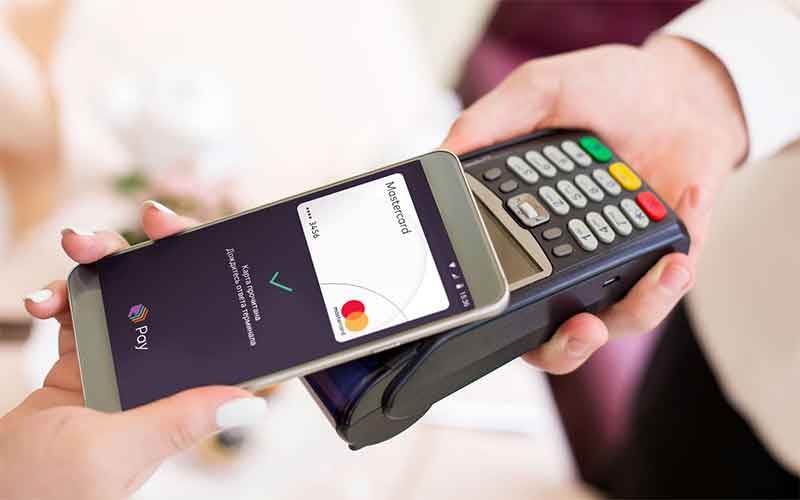
Быстрые платежи в магазинах
Оплачивайте покупки в любимых ресторанах, магазинах и любых других торговых точках в одно движение. Просто поднесите телефон или часы к терминалу с логотипом Huawei Pay или UnionPay и дождитесь завершения транзакции.
Поддерживаемые устройства
Сервис поддерживается в России гаджетами с технологией NFC. В их числе такие модели, как P40 Lite, Honor 10 Lite, 9 Lite, 9A, 8A, 9C, 9S и 7C, а также Huawei Y8p, Y6p, Y5p и другие. На текущий момент приложение «Кошелек» можно установить и использовать на смартфонах серий Huawei и Honor, а также на умных часах, которые поддерживают NFC. Ознакомиться с полным списком совместимых моделей можно на официальном сайте компании.
Поддерживаемые банки
На территории России Кошелек Huawei работает с кредитными и дебетовыми картами UnionPay, которые выпускаются банками-партнерами:
В скором времени система будет взаимодействовать и с другими банками России. Что касается платежных систем, с Visa, Mastercard и другими международными сервисами кошелек пока не работает. В ближайшем будущем будет реализована поддержка платежной системы МИР, доступной на территории России. Касательно Visa и прочих систем пока ничего неизвестно.
Защита и обеспечение конфиденциальности данных
Кошелек Huawei гарантирует безопасность персональной информации и защиту денежных средств на балансе пользователя. Например, для осуществления каждой транзакции используется токен – специальный номер, который заменяет собой данные банковской карты. Информация, указанная на пластике, не сохраняется ни в памяти, ни на серверах Huawei, и тем более никогда не отправляется продавцу. Кроме этого, есть еще три меры безопасности – рассмотрим их далее.
Аутентификация
Все транзакции через Кошелек Huawei осуществляются после подтверждения сканированием отпечатка пальца или вводом заданного пользователем пароля. При крупных переводах запрашивается дополнительная верификация, что исключает вероятность кражи средств.
Защита от мошенников
Уровень защиты транзакций, обеспечиваемый Huawei, аналогичен тому, что используют современные банки. Это веское основание пользоваться приложением без опаски.
Конфиденциальность
Никакие сведения, которые могут быть каким-либо образом использованы злоумышленниками с целью определения личности, никогда не сохраняются на устройстве, будь то оплата кредитной или дебетовой картой.
Настроить Huawei Pay
Чтобы начать пользоваться платежным решением от Huawei в России, нужно добавить в него банковскую карту. Прежде, чем начать, удостоверьтесь в том, что обновили программу до актуальной версии и включили NFC-модуль в настройках устройства. Также вам понадобится завести учетную запись Huawei. Если вы этого еще не сделали, самое время зарегистрироваться. Указывайте реальные данные, которые в дальнейшем сможете подтвердить.
После предварительной настройки выполните следующие шаги:
1. Запустите программу и авторизуйтесь в аккаунте.
2. Найдите пиктограмму «+» и нажмите на нее.
3. Введите номер карты или отсканируйте пластик.
4. Заполните предложенные обязательные поля.
5. Подтвердите данные.
После того, как вы добавили данные, проследуйте руководству на экране для обеспечения защиты аккаунта. Для этого установите PIN-код, выберите оптимальный для вас способ подтверждения платежа, например, путем сканирования отпечатка пальца.
Оформить карту
Важно помнить, что подключить к Huawei Pay можно только карты UnionPay. Сейчас самое выгодное предложение действует у Газпромбанка — карту можно оформить бесплатно, и ее Вам доставит курьер. Обслуживание карты бесплатное, кроме того можно выбрать одну из четырех программ лояльности. Узнать все условия по карте можно на сайте https://www.gazprombank.ru/personal/cards/5880569/
Вопросы и ответы
У пользователей часто возникают однотипные вопросы касательно использования сервиса «Кошелек» от Huawei. Рассмотрим ответы на них:
Вопрос: насколько безопасно пользоваться этим способом оплаты?
Ответ: виртуальные карты, добавленные в приложение, находятся под защитой не меньшей, чем данные у любого из современных банков России и других стран мира. Совершая оплату через фирменный «Кошелек», вы абсолютно ничем не рискуете. В дополнение к этому вы избавляетесь от хлопот, с которыми связано использование физических банковских карточек.
Вопрос: есть ли отличия от сервиса оплаты Google Play?
Ответ: приложение исправно работает даже без подключения к интернету, а также не нуждается в разблокировке и запуске перед оплатой. Google Pay не может предложить таких преимуществ.
Вопрос: что делать, если я потеряю смартфон?
Ответ: незамедлительно свяжитесь с банками, в которых оформлены добавленные в приложение карты, и заявите об утере. После обработки запроса и последующей блокировке пластика платежные данные автоматически удалятся из системы. Впоследствии вы сможете добавить новую информацию.
Как работает платежное приложение Huawei Pay
Для работы системы используется NFC‑чип, встроенный в смартфон. В момент, когда подносите устройство к терминалу, в банк поступает токенизированный запрос на осуществление транзакции. Если на привязанном счету достаточно средств для оплаты, запрос одобряется и деньги списываются с баланса. На весь процесс уходят считанные секунды.
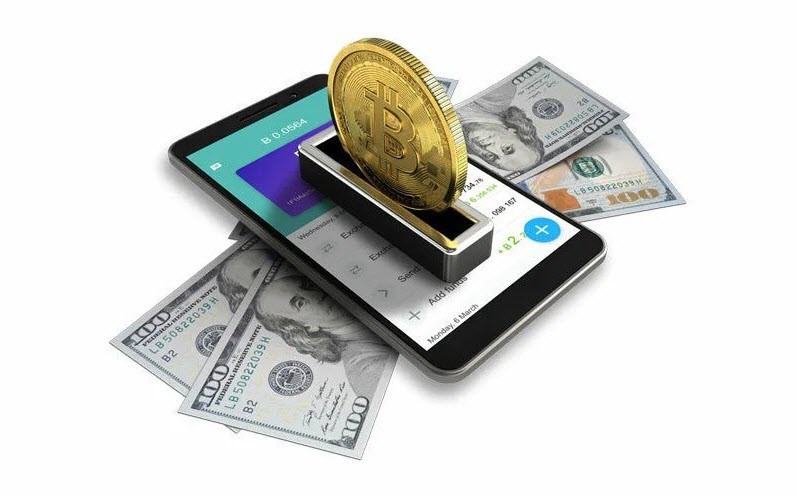
Как пользоваться Huawei Pay
Для оплаты покупок с помощью смартфона сделайте два простых шага:
1. Поднесите телефон к терминалу платежной системы.
2. Подтвердите оплату выбранной картой – пин-кодом для оплаты или отпечатком пальца.
3. Дождитесь появления звукового сигнала и уберите телефон.
Если сумма покупки слишком большая, дополнительно программа может запросить подтверждение транзакции в целях безопасности денежных средств.
В качестве заключения стоит еще раз отметить, что Huawei Pay – удобный, быстрый и полностью безопасный платежный инструмент, который всегда под рукой даже при отсутствии интернета.
Установка приложений на смартфон Honor

Новые смартфоны Honor выходят без поддержки сервисов Google. Но в действительности это совсем не такая серьезная проблема, как может показаться. Магазин AppGallery, который сейчас развивается огромными темпами, предлагает широкий выбор приложений, создавая конкуренцию гиганту. Существует еще пара простых приёмов, позволяющих установить даже те программы, которых нет в каталоге и мы рассмотрим их.
Сервисы Яндекса из AppGallery
Яндекс делает самые популярные в России онлайн-сервисы и программы для работы с ними. Все эти мобильные приложения есть в магазине AppGallery и установить их просто: запустите AppGallery и в поисковой строке наберите «Яндекс», а в списке результатов нажмите «Установить» возле нужного приложения.
Яндекс.Браузер (он основан на Chromium — свободной части «Хрома» и ничем не уступает ему) также доступен для скачивания, как и Карты, Почта, и Маркет, Музыка.
Яндекс.Такси и Яндекс.Драйв тоже присутствуют и их можно скачать в AppGallery.
Бесконтактные платежи по NFC
Альтернатива Google Pay для бесконтактной оплаты в магазинах — «Кошелек». Приложение предназначено для хранения дисконтных карт, которые не помещаются в реальный кошелек и поддерживает функцию бесконтактной оплаты на смартфонах с поддержкой NFC. Сейчас приложение работает с картами 40 банков-партнеров и позволяет оплачивать покупки по всему миру, где есть возможность бесконтактной оплаты. Приложение предустановленной или есть возможность установить его через магазин AppGallery.
В приложении нужно зарегистрироваться или войти в свой аккаунт — все карты тогда восстановятся в новом устройстве. Добавить новую карту не сложно: введите её номер, срок действия и CVV/CVC. Или ещё проще приложить её к телефону, и все данные считаются из чипа в карте. Короткая процедура активации карты (обычно кодом из SMS от банка) и все готово, но отличие в том, что запускать приложение перед оплатой не нужно, достаточно просто поднести телефон к терминалу.
Вторым способом является SberPay – это новый способ быстрой и безопасной бесконтактной оплаты от Сбербанка. Чтобы начать пользоваться SberPay, установите «Сбербанк Онлайн» из AppGallery и подключите SberPay к банковской карте (в настоящее время доступно для карт Visa). Здесь можно ознакомиться подробнее.
Третий способ — скачайте приложение «Яндекс.Деньги» в AppGallery и следуйте инструкциям .
Ещё один вариант, который предлагают в фирменном магазине — приложение «Кошелек Huawei». Оно предустановленно на Вашем устройстве, нет — можно скачать в AppGallery. Для начала необходимо иметь карту системы UnionPay одного из поддерживаемых банков. Планируется запуск поддержки большого количества банковских карт (например, MasterCard).
Instagram, WhatsApp, Facebook
Этих трёх приложений не хватает в AppGallery по-настоящему, но это не значит, что на смартфоны Honor их нельзя установить.
Есть множество способов, но расскажем о двух. Можно использовать архивы установочных APK-файлов. Их много, и самые крупные уже имеют проверку на вирусы и никогда не были серьезно скомпрометированы. Например, у APKPure есть приложение-клиент, которое еще и следит за выходом новых версий установленных через него программ и предлагает обновить их.
Для подключения нужно зайти со смартфона на сайт apkpure.com и скачать приложение. После установки дайте все разрешения и запустите. Используйте АРКPure как обычный магазин приложений и скачивайте отсюда Facebook, Instagram и WhatsApр. В первый раз APKPure может отдельно попросить дополнительно разрешение — собственно, на установку приложений.
Другие популярные архивы дистрибутивов: APKMirror, APKCombo, Aurora Store.
Вот только Honor приготовил ещё один способ — и это приложение AppGo.
AppGo — это приложение, в котором собраны программы, по тем или иным причинам отсутствующие в AppGallery (например, если разработчик находится в процессе интеграции приложения или пока не может сотрудничать с этим магазином).
AppGo упрощает их получение: кнопка «Установить» отправляет пользователя либо на сайт разработчика, где можно скачать APK, либо в проверенный архив дистрибутивов. Имеется удобный каталог с описаниями, поиском и категориями. Само приложение AppGo можно скачать в AppGallery.
Приложение Phone Clone для переноса приложений со старого смартфона на новый
Простой способ установить привычные приложения на новый смартфон Honor — просто перенести их со старого. Если прежний ваш аппарат был того же бренда, то, скорее всего, необходимая для этого программа Phone Clone у вас уже установлена. В противном случае просто скачайте её в AppGallery, Google Play Market или App Store.
Запустить приложение нужно на обоих смартфонах. На старом выбираем, что это старый аппарат, на новом — новый, а также указать, что старый был устройством Huawei (Honor тоже к ним относятся).
Приложение попросит много разрешений на доступ к разного рода данным — это необходимо для переноса этих приложений на новое устройство.
После этого можно выбрать, какие именно элементы будут клонироваться. Кроме программ, Phone Clone умеет перебрасывать контакты, записи в календаре и блокноте, фотографии и видео, записи диктофона, сообщения, историю звонков.
Некоторые вещи сразу будут помечены как не подлежащие переносу. Приложение не удастся перенести, если оно требует для своей работы Google Mobile Services или просто несовместимо с вашим новым смартфоном. Данные переносятся по Wi-Fi и очень быстро. По окончании, если что-то не удалось перенести, Phone Clone сообщит, с какими моментами не справилось.
Вариантов для комфортной работы с устройствами от Huawei и HONOR много — через HUAWEI AppGallery, Aurora Store, Petal Search, Installer, AppGo, инструмены APKPure, APKMirror, APKCombo можно загружать самые топовые приложения. Эти инструменты предлагают ряд приложений, которые вы можете загрузить на HUAWEI Mate 30 Pro, P40 lite, P40 lite E, P40, P40 Pro, Y8P, Y6P, Y5P или MediaPad M6, MatePad Pro, MatePad.
Есть много способов скачивания приложений на устройства HUAWEI:
1. AppGallery — официальный магазин приложений Huawei.
2. Aurora Store — магазин, в котором можно найти абсолютно все приложения.
3. Petal Search — официальный инструмент от Huawei для поиска и установки приложений.
4. Installer — включает в себя некоторые самые популярные приложения.
5. Быстрая передача приложений при помощи функции Phone Clone
Приложение Кошелёк — дисконтные карты — отзыв

ЕДИНСТВЕННЫЙ СПОСОБ расплатиться через NFC на Honor/Huawei — удобное приложение с удобным интерфейсом
Вот так в AppGallery ранее появлялись приложения по запросу «NFC». Это — Азиатские программы, которые не позволяли привязать российские любые банковские карты к ним, то есть пользоваться этими приложениями было невозможно.

Представьте такую ситуацию — телефону дан NFC, и им можно воспользоваться лишь на бумаге. На деле нет нужных агрегаторов, через которых можно было расплатиться, прислонив телефон к терминалу.
Разумеется, это вызывало кучу негодований со стороны аудитории. МАКСИМУМ, что возможно было, это воспользоваться какими-нибудь банковскими NFC. Например, Сбербанк предлагает расплатиться через SberPay, но там можно пользоваться только картами от Mastercard или Visa.
Напоминаю, из-за санкций на Китай со стороны Америки пользоваться сервисами от Google (в том числе и Google Pay) на устройствах Honor/Huawei невозможно.
И вот проходит около года. И наконец-то на просторах этого замечательного интернет-магазина от Huawei выходит это замечательное приложение под названием «Кошелек«.

И сразу люди поделились на два лагеря. Первые начали говорить о сырости приложения, мол в транспорте расплатиться за проезд через него нельзя.

Второй же лагерь (в том числе и я) обрадовались, что наконец-то теперь Huawei — не полноценный кирпич, а что-то еще из себя представляет и может.

Итак, представляю Вашему вниманию — новое и единственное для русскоязычной аудитории приложение «Кошелек«, куда можно привязать карту и расплачиваться ими. Сейчас расскажу о том, что оно из себя представляет и стоит ли им вообще пользоваться. Поехали.
�� А начну я, пожалуй, с плюсов этого приложения, коих здесь накопилось немало.
✅ Как бы смешно это не казалось, но приложение реально работает. Через него можно расплачиваться, прислонив телефон к терминалу.

Оно полностью функционирует и делает это абсолютно бесплатно. Я говорю это, поскольку те азиатские агрегаторы NFC требовали оплату за их использование.

✅ Красивый дизайн. Он фиолетовый и очень колоритный. Здесь нет ничего лишнего — только доступные карты и различные возможности интерфейса.

Он очень простой, современный и не режет глаза. По этой части претензий у меня нет.

✅ Быстро. Для оплаты просто нажимаем на карту, которой хотим расплатиться, заставляем ждать толпу позади себя от силы секунды две.

И все, расплачиваемся и уходим.
Показать подробно то, как расплатиться через эти карты я не могу, поскольку приложение не позволяет сделать даже скриншот с оплатой. Но, я думаю, даже без моих инструкций будет понятно, как же все-таки расплатиться.
✅ Поддерживает огромное количество карт, в том числе и скидочных. Здесь легко можно расплатиться той же картой магазина «Перекресток«. Если там есть бонусная программа, то баллы все будут зачислены.

✅ Безопасность. Тут можно установить пароль, и никто не расплатится Вашей картой, кто не должен этого делать.

Нажимаем на три полоски в левом верхнем углу. Откроется шторка, на которой необходимо нажать на вкладку «Настройки«.

Вариантов здесь немного — нажимаем на кнопку «Защита входа«.

Далее выбираем то, что будет для Вас лучше всего. Это может быть короткий код, полноценный пароль или отпечаток пальца. На свой риск можно вовсе убрать защиту.

На этом плюсы приложения заканчиваются. Перейдем сразу к минусам.
⛔ Нельзя привязывать виртуальную карту. Условно, у меня есть виртуальная карта на Яндекс.Деньги (Yoomoney, отзыв про нее здесь, кстати), и также условно у меня нет пластиковой карты от этого кошелька, и будь у меня не Honor, я бы расплатился ей через Google Pay, но ситуация у меня другая.

Встроенного агрегатора у Yoomoney нет, а значит я не буду расплачиваться виртуальной картой, потому что «Кошелек» ее не привязывает. Ну не хочет просто.

Так же и с Qiwi. То есть я никак не смогу воспользоваться приложением «Кошелек», если я счастливый обладатель виртуальных карт. И это значительный минус.
При попытке привязать ее вручную он просто выдаст «ошибку». Может это касается только моего устройства, но проблема такая есть, и исправить я ее никак не могу.
⛔ Транспорт. Приложение «Кошелек» действительно не любит, когда пользуешься им в транспорте.
Есть такой неплохой шанс, зайдя в автобус, с позором оттуда выйти на следующей остановке.

На этом минусы вроде как заканчиваются, а потому переходим к следующей части. Как же выпустить карту в приложении и пользоваться ей?
Ну вообще здесь это сделать очень просто. Заходим в главное меню приложения «Кошелек» и нажимаем на «Добавить свою карту«.

Далее перед нами три пути, три варианта.
�� Первый — самый простой. Просто сканировать банковскую карту по камере. Нажимаем на «Разрешить», пуская к камере приложение.

И все. Далее просто направляем камеру на карту, и та будет сканирована.

�� Второй способ очень прост, но он работает в режиме бета, то есть в режиме тестирования. Вы просто прислоняете карту к телефону и все, тот срабатывает на ура. В телефоне сохраняется информация о карте, и, соответственно, она привязывается.

Однако он может не сработать на некоторых устройствах. На моем сработал.
�� Третий способ — ввести все вручную. К сожалению, система безопасности не позволяет мне сделать скриншот формы, но там все как обычно — вручную вводите номер карты, ее действие и код из трех цирф на обороте карты. Все.
Я не думаю, что я бы пользовался этим приложением, будь у меня Google Pay, но у меня Honor, а значит это приложение является для меня спасением.
Ставлю 4 балла из-за вышеупомянутых проблем, но если по сути, то надо бы ставить 2,5/5.
Достоинства
- Можно получать дополнительные скидки
- Облегчает жизнь
- Облегчает использование карт
- Экономит место