
Использование Переключателя приложений на Apple Watch
- Дважды нажмите колёсико Digital Crown (в watchOS 9 и более ранних версиях нажмите боковую кнопку).
- Смахните вверх или вниз либо покрутите колесико Digital Crown.
- Нажмите приложение, чтобы открыть его.
- Чтобы закрыть Переключатель приложений, нажмите колёсико Digital Crown (в watchOS 9 и более ранних версиях нажмите боковую кнопку).
Удаление приложения из Переключателя приложений
- Чтобы открыть Переключатель приложений, дважды нажмите колёсико Digital Crown (в watchOS 9 и более ранних версиях нажмите боковую кнопку).
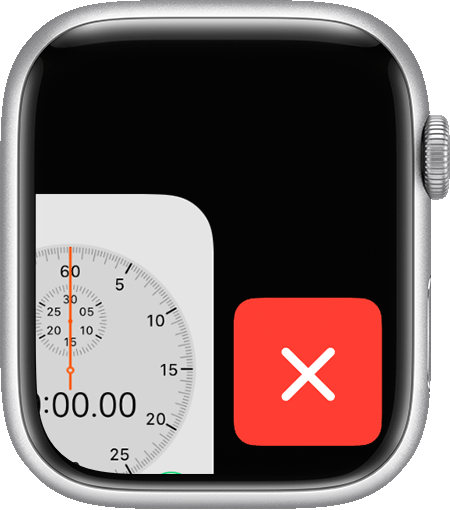
- Перейдите к нужному приложению, затем смахните влево.
- Нажмите кнопку удаления
 .
. 

Сортировка («Недавние» или «Избранное») в watchOS 9 и более ранних версиях
В watchOS 9 и более ранних версиях приложения на панели Dock (Переключатель приложений) можно сортировать по двум категориям: «Недавние» или «Избранное».
Выберите «Недавние» или «Избранное»
На панели Dock могут отображаться недавно использовавшиеся приложения или до 10 избранных приложений. Если выбран режим «Недавние», приложения появляются в том порядке, в котором были открыты. Если выбран режим «Избранное», можно указать нужные приложения, но в верхней части панели Dock по-прежнему будут располагаться последние использовавшиеся приложения. Если любое из таких приложений еще не находится в списке избранных, можно нажать «Оставить в Dock», чтобы добавить его туда.
Для выбора режима отображения выполните следующие действия.
- Откройте приложение Watch на iPhone.
- Перейдите на вкладку «Мои часы» и выберите Dock.
- Нажмите «Недавние» или «Избранное».
Добавление приложений в «Избранное»
Если на панели Dock отображаются избранные приложения, можно изменить список этих приложений.
- Откройте приложение Watch на iPhone.
- Перейдите на вкладку «Мои часы» и выберите Dock.
- Убедитесь, что выбран режим «Избранное».
- Нажмите «Править».
- Чтобы удалить приложение, нажмите кнопку «Удалить»
 , затем нажмите «Удалить».
 - Чтобы добавить приложение, нажмите кнопку добавления
 . Можно добавить до 10 приложений.
 - Для изменения порядка приложений нажмите и удерживайте кнопку изменения порядка
 рядом с приложением, затем перетащите приложение вверх или вниз.
- Чтобы удалить приложение, нажмите кнопку «Удалить»
- Чтобы сохранить изменения, коснитесь «Готово».
Use the App Switcher on your Apple Watch
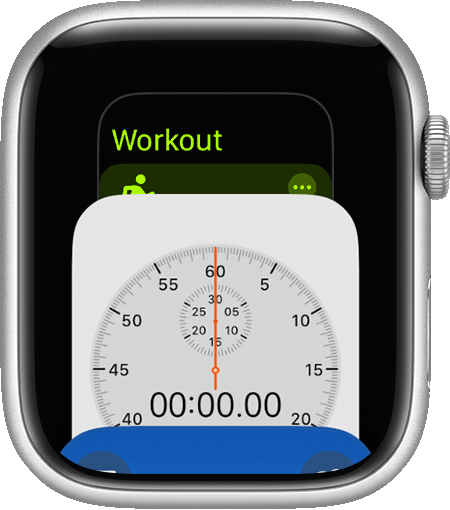
- Double-click the Digital Crown (in watchOS 9 and earlier, press the side button).
- Swipe up or down, or turn the Digital Crown.
- Tap an app to open it.
- To close the App Switcher, press the Digital Crown (in watchOS 9 and earlier, press the side button).
Remove an app from the App Switcher
- To open the App Switcher, double-click the Digital Crown (in watchOS 9 and earlier, press the side button).
- Go to an app, then swipe left.
- Tap the remove button .
Sort by Recents or Favorites in watchOS 9 and earlier
In watchOS 9 and earlier, you can sort the Dock (App Switcher) by Recents or Favorites.
Choose between Recents or Favorites
The Dock can show your most recent apps or up to 10 of your favorite apps. When you choose Recents, your apps appear in the order that you opened them. When you choose Favorites, you can choose the apps that appear, but your most recently used app still appears at the top of the Dock. If it’s not already a favorite, you can tap Keep in Dock to add it.
Here’s how to choose what appears:
- Open the Watch app on your iPhone.
- Tap the My Watch tab, then tap Dock.
- Tap Recents or Favorites.
Add your favorite apps
If you arrange the Dock by Favorites, you can choose which apps to show or remove:
- Open the Watch app on your iPhone.
- Tap the My Watch tab, then tap Dock.
- Make sure that Favorites is selected.
- Tap Edit.
- To remove an app, tap the remove button , then tap Remove.
- To add an app, tap the add button . You can add up to 10 apps.
- To rearrange apps, touch and hold the reorder button next to an app, then drag up or down.
- To remove an app, tap the remove button
- To save your changes, tap Done.
Как использовать Dock на Apple Watch для переключения между приложениями
Dock-панель уже много лет является основным элементом в среде операционных систем Apple. При помощи Dock вы можете быстро получить доступ к избранным и/или активным приложениям. Dock имеется не только на iPhone, iPad, Mac и Apple TV, но и на Apple Watch.
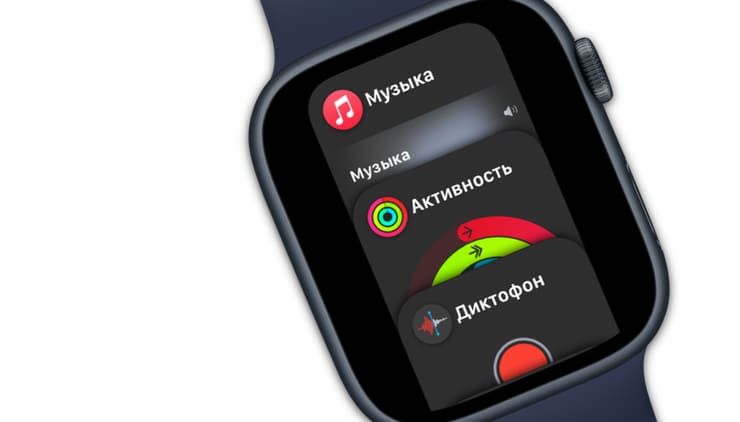
Панель Dock, реализованная в смарт-часах Apple Watch, позволяет быстро переключаться между приложениями, управлять воспроизведением музыки на устройстве или просмотреть недавно использовавшиеся программы. В данной статье мы расскажем, как работать с панелью Dock на умных часах Apple.
Как открыть и настроить Dock на Apple Watch
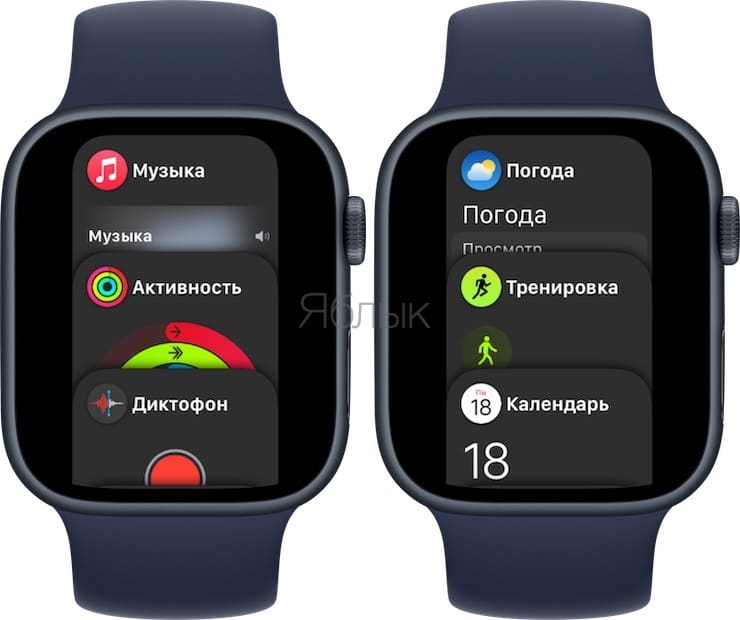
По умолчанию Dock на Apple Watch показывает все недавно использованные приложения, но вы также можете разместить в нем любые избранные приложения. Как правило, имеющиеся в Dock приложения, загружаются быстрее более чем на 40%. Это связано с тем, что приложения, находящиеся в Dock, обновляются в фоновом режиме и автоматически извлекают новые данные.
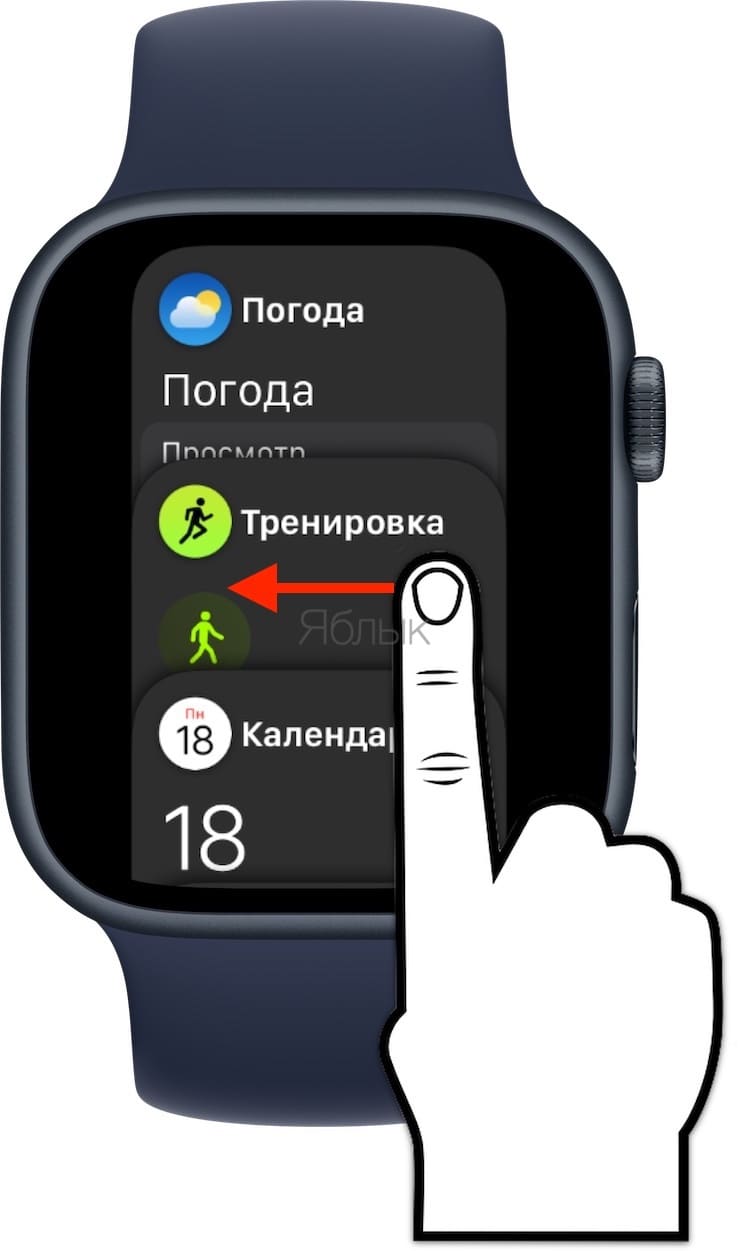
Для активации Dock-панели, нажмите на боковую кнопку (повторное нажатие на кнопку скроет панель), затем смахивайте вверх или вниз для переключения между приложениями. Листать приложения можно также и при помощи колесика Digital Crown.
Для удаления приложения из Dock смахните его миниатюру справа налево и нажмите кнопку «×».
Как добавить в Dock-панель на Apple Watch избранные приложения
Повторимся, что по умолчанию в Dock отображаются последние использовавшиеся приложения. Однако, Dock можно настроить на отображение определенных приложений. Для этого:
1. Откройте приложение Watch на iPhone.
2. Перейдите на вкладку «Мои часы».
3. Выберите раздел «Dock».
4. Выберите «Избранное».
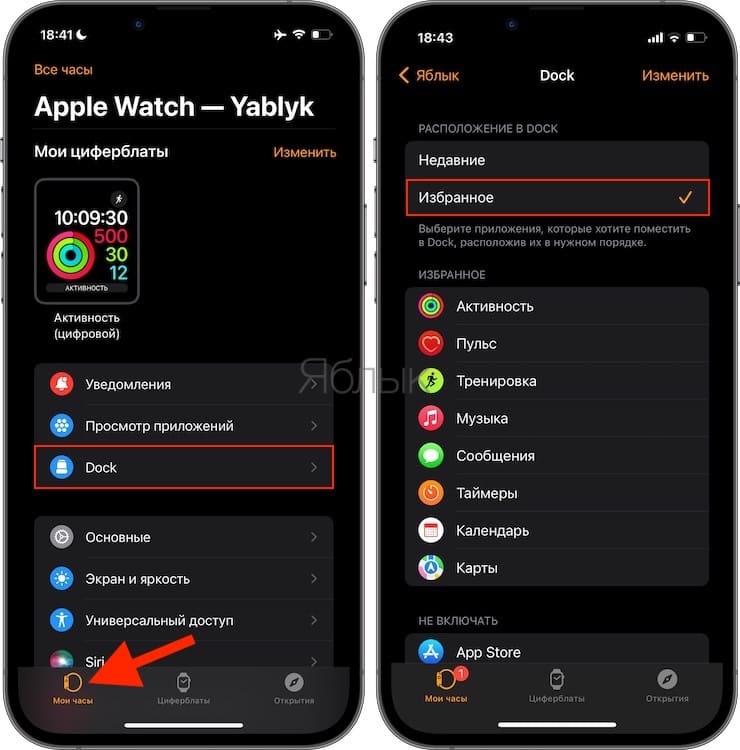
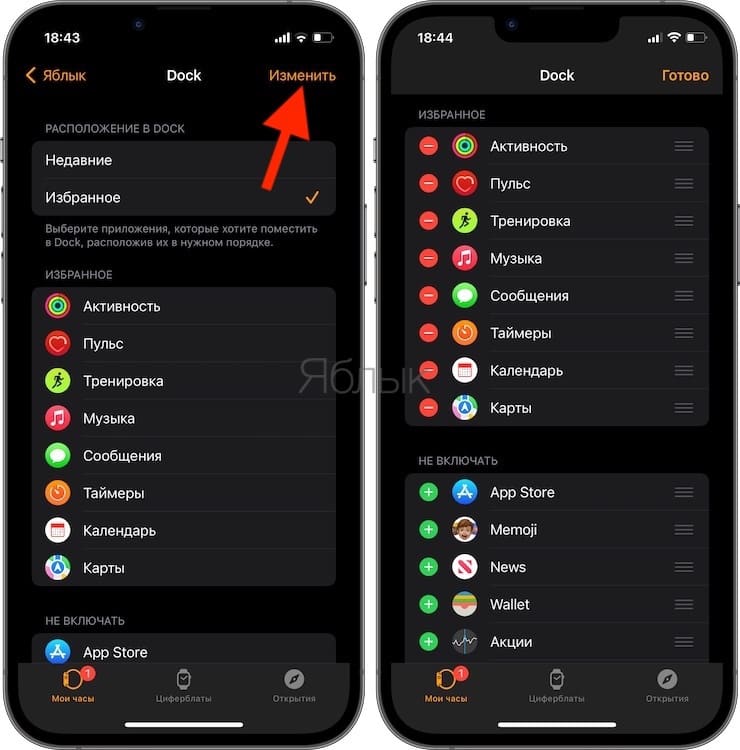
5. Нажмите «Изменить» вверху.
В верхней части списка будут находиться приложения, которые уже были добавлены в Dock, внизу в разделе «Не включено» вы найдете остальные приложения. Нажмите кнопку «плюс» рядом с приложением, чтобы добавить его в Dock. С помощью трех горизонтальных полос за приложением вы можете изменить его порядок. Обратите внимание, что вы можете добавить до 10 избранных приложений в Dock. Удалить приложение можно при помощи красной кнопки «минус».
�� Смотрите также:
- Как узнать, какое приложение больше всего расходует батарею iPhone или iPad?
- Как посмотреть на карте фото и видео, снятые на iPhone или iPad.
- Как научить iPhone проговаривать имя того, кто вам звонит.
�� Мы в Telegram и YouTube, подписывайтесь!
2v1 multi dock stojan Syrinx pro iPhone / Apple Watch

Univerzální plastový stojan Syrinx pro váš Apple iPhone a chytré hodinky Apple Watch. S tímto stylovým doplňkem budete mít Váš telefon či tablet stále na očích. Tento stojan ozdobí nejeden pracovní stůl a dodá mu tak uspořádání.
Dobíjecí kabel není součástí balení — doporučujeme používat originální.
Doplňkové parametry
| Kategorie : | iPhone 11/Pro/Max |
|---|---|
| Záruka : | 2 roky |
Buďte první, kdo napíše příspěvek k této položce.