
Бесплатное программное обеспечение для рисования UML
Никто не хочет тратить время на изучение сложных программных инструментов. Visual Paradigm Онлайн, безусловно, является наиболее интуитивно понятным, не говоря уже о мощном и простом в использовании инструменте для создания UML-диаграмм. Если вы хотите быстро создавать UML-диаграммы, вы попали по адресу. С помощью Visual Paradigm Онлайн диаграммы можно рисовать с помощью перетаскивания. Бесплатная версия VP Онлайн позволяет получить доступ не только к инструменту UML, но и к инструментам ERD и Organization Chart Maker для некоммерческого использования. Вы можете рисовать неограниченное количество диаграмм и фигур и выводить их в изображения.
Легко рисуйте красивые диаграммы классов
Бесплатно
- No limited number of diagrams and shapes
- Non-restricted accessing period
- No ad
Рисовать легко и удобно
Online drawing can be easy and fun. Here are some of the UML editing features included in our intuitive UML diagram tool:
- Drag and drop interface
- Connectors attached (no separate apart)
- Format Copier: Instant format copying
- Keep a lib of shape patterns for reusability
- Several hundreds of diagram templates
Высококачественный дизайн
A full set of diagram editing features is available for you to draw the diagram you need.
- Precise shape positioning with alignment guide
- Insert your own image, URL and text
- Range of shape and line format options
- Rotatable shapes and captions
- Group, align and distribute shapes
- Auto shape formation from item list
Ключевые особенности и преимущества
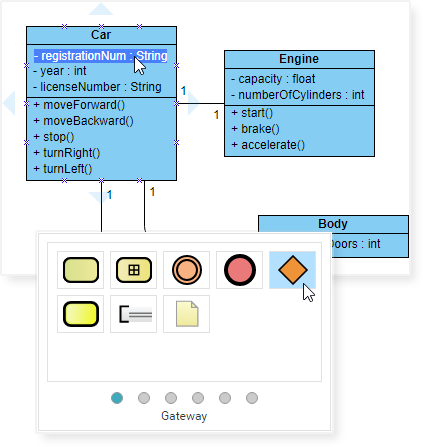
- Неограниченный период доступа
- Неограниченное количество диаграмм
- Неограниченное количество фигур
- Инструмент UML, редактор ERD, Org. Редактор диаграмм, инструмент Floor Plan, ITIL, Business Concept Diagram
- Возможность перехода на платные версии для получения большего количества типов диаграмм и возможностей
- Кроссплатформенность: Windows, Mac, Linux. Совместимость со всеми веб-браузерами
- Простота использования: Создание и соединение фигур с помощью перетаскивания. Коннекторы привязываются к фигурам и никогда не отделяются друг от друга.
- Применяйте различные варианты форматирования (фигуры и линии, сплошная и градиентная закраска), 40+ типов коннекторов, RTF-подписи, варианты шрифтов, эффект тени и т.д.
- Рисуйте собственные диаграммы с помощью собственных фигур.
- Импорт рисунков и трафаретов Visio
- Печать, экспорт и обмен своими работами в различных форматах (PNG, JPG, SVG, GIF, PDF).
- Быстрое начало работы с сотнями примеров и шаблонов диаграмм
- Интеграция с Google Drive
- Удобное встраивание текста, внешних изображений и веб-ссылок в диаграмму
Но не верьте нам на слово.
Попробуйте сами. Просто просмотрите приведенные ниже примеры UML-диаграмм и нажмите кнопку Открыть диаграмму, чтобы открыть и отредактировать ее. Вы сами убедитесь, что это все то, о чем мы говорим, а может быть, и больше.
- Диаграмма классов
- Диаграмма примеров использования
- Диаграмма последовательностей
- Диаграмма деятельности
- Диаграмма развертывания
- Диаграмма компонентов
- Диаграмма машины состояний
- Диаграмма пакета
UML для разработчиков
Интернет полон статей про UML, вы найдете сотни примеров для каждого вида диаграмм, и без проблем создадите свои, нотация не сложная. Но так ли уж необходимо тратить на это время? Наш богатый опыт говорит «Да». Если у вас в команде более 2 человек и проект от 3 месяцев, то уже имеет смысл отрисовать 2-3 вида диаграмм. В одной нашей команде более 30 человек, проект длительностью более 3 лет, и мы используем. 2-3 вида диаграмм.
Нотация UML избыточна. С другой стороны она недостаточна для проектирования распределенных систем, и здесь нам помогает Archimate. В этой статье мы расскажем, что действительно полезно из всего этого многообразия, и рассмотрим на примере полный цикл создания диаграмм для проекта.
В чем будем рисовать?
Если ваша цель «быстро и красиво» (например, для презентации или для этой статьи), то Visio подходит более чем: его редактор удобен и прощает любые отступления от нотации.
Если же вы занимаетесь проектированием, то потребуется полноценная система с поддержкой связей между диаграммами. Мы используем продукт Enterprise Architect, дешево и сердито.
Сравнение систем проектирования и рассказ о том, как ими правильно пользоваться — тема для отдельной статьи.
Техническое задание
Мы будем проектировать гипотетическое мобильное приложение для изучения иностранных языков. Техническое задание обычно готовят аналитики, которые и подготовят первую партию диаграмм. От разработчиков, в данном случае, требуется только правильно их читать.
Самая простая диаграмма — Use Case (Варианты использования):
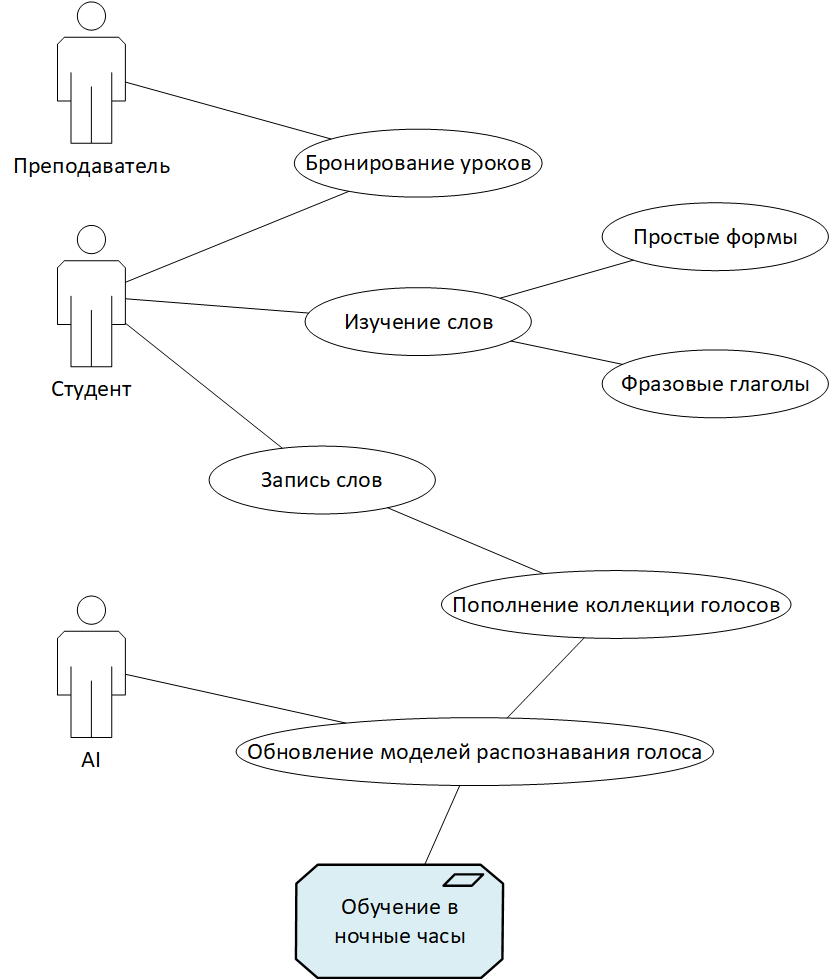
На диаграмме указаны виды пользователей и перечислены функции или группы функций, которые с ними связаны. Синим цветом выделен элемент, которого в UML нет, но его часто не хватает: Requirement — Требование (из нотации Archimate), уточнение функций.
Вы спросите — и какой в этом смысл? Ведь перечень функций можно указать просто текстом, одним компактным списком! И будете правы, но есть нюансы.
- Некоторые функции относятся к нескольким пользователям, текстом это отобразить сложно.
- Когда вы отрисовываете все функции и требования в системе проектирования, вы можете их потом выгрузить в ту же Jira, и в дальнейшем связывать их с задачами и багами, что упрощает управление проектом.
Почему для связи элементов мы использовали линии, а не стрелки? Потому что никто не помнит, как выглядят стрелки «Обобщение» и «Расширение», и что они вообще такое. Чем проще вы нарисуете, тем больше людей поймет диаграмму без вашего участия.
Второй вид диаграмм, который вы можете встретить в техническом задании, это Activity diagram:
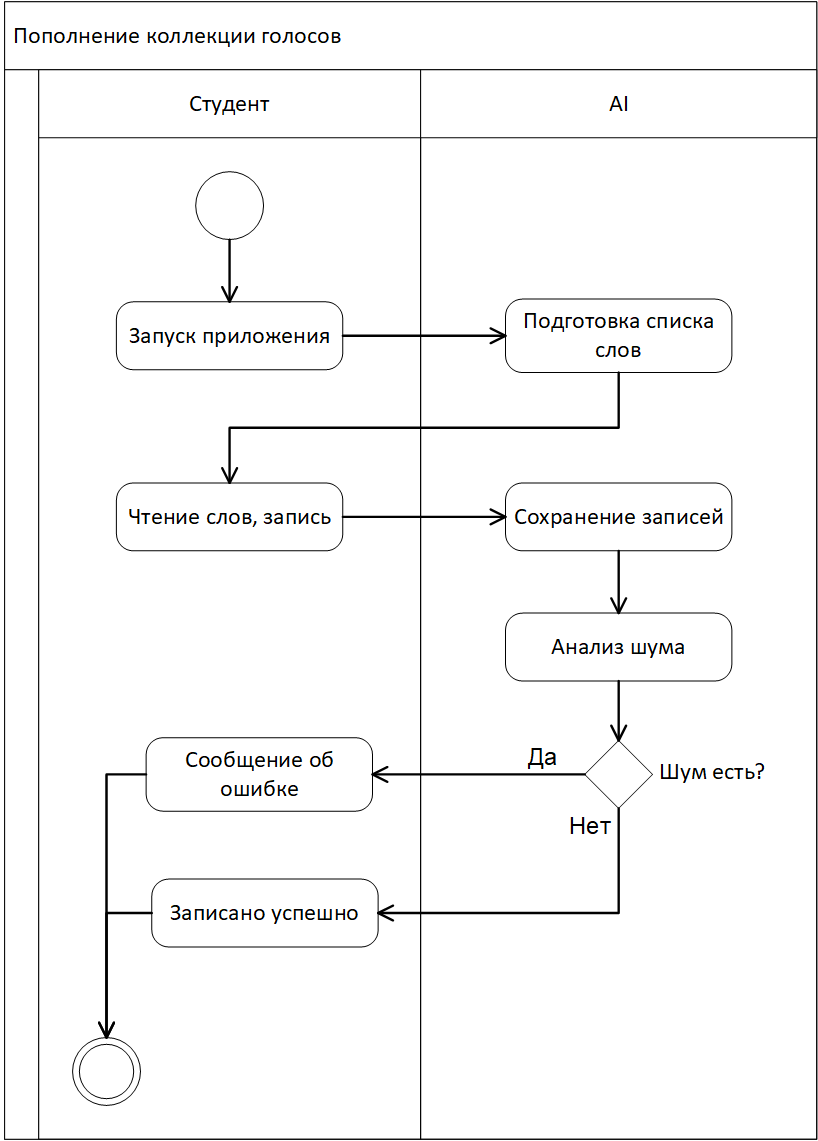
Здесь для разработчика все очевидно, кроме одного: почему AI делает вызовы Студента? Не делает. Эту диаграмму рисуют аналитики, а не программисты, они не знают где клиент, а где сервер, и их не интересуют потоки данных. На Activity diagram вы видите последовательность действий и не более того. Как же из этого сделать код? Переходим к этапу проектирования.
Проектирование архитектуры
Архитектура мобильного приложения очевидна: клиент, сервер, база данных. Если мы проектируем что-то серьезное, то следует позаботиться о разбиении проекта на Подсистемы, в нашем случае это будут как минимум:
- Подсистема бронирования уроков
- Подсистема Web-тренировок
- Биллинг
- Подсистема управления записями голосов
Каждую подсистему вы можете отдать выделенной команде разработчиков, они погрузятся в свою тематику и будут меньше мешать коллегам своими неожиданными коммитами.
Для каждой подсистемы потребуется Архитектурная схема, как ее правильно нарисовать? В UML для этого нет подходящих диаграмм, давайте посмотрим на Archimate:
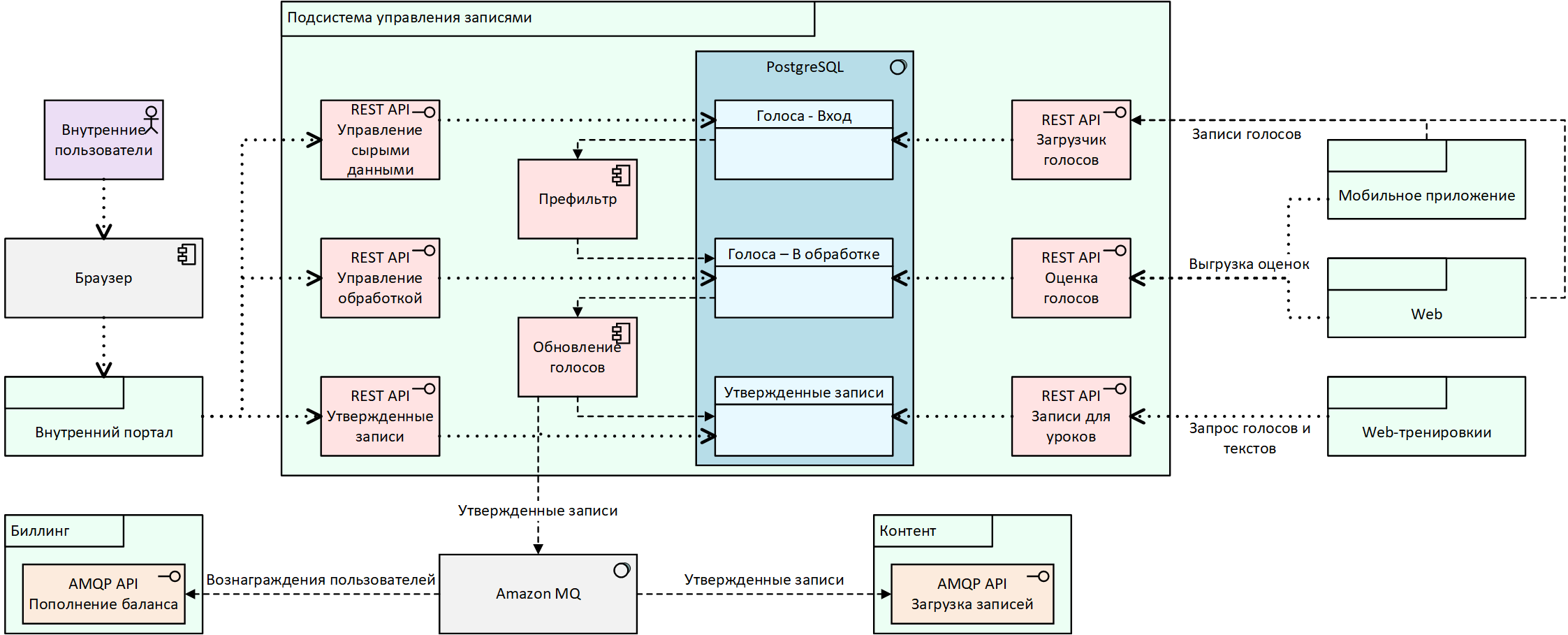
Даже без знания нотации схема, в целом, читаема. Помните, что 90% участников вашей команды не знают ни UML, ни тем более Archimate, и никогда не выучат эти нотации, поэтому делайте упор на надписи. Тем не менее, пара слов о кубиках и стрелочках:
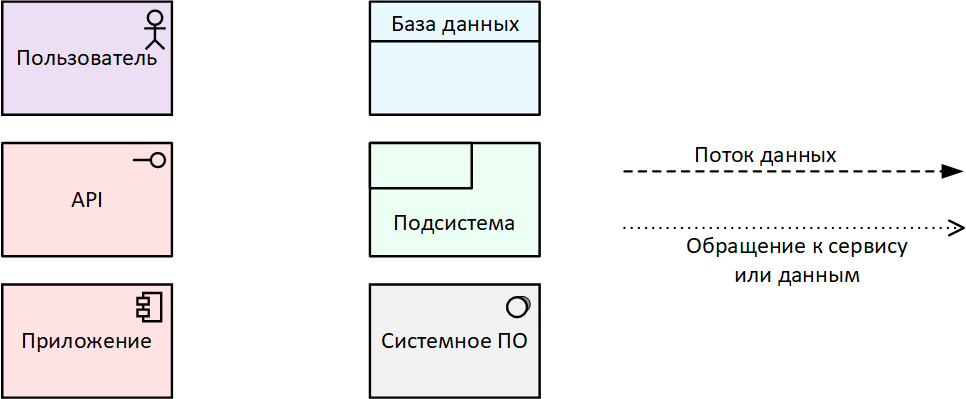
Полную спецификацию Archimate вы найдете без труда.
Цвет — на ваш вкус, нотация никак их не регламентирует. Раскрасьте одним цветом текущую подсистему, вторым — смежные подсистемы, третьим — внешние системы, это сильно повышает читаемость схемы.
На схеме используется всего два вида стрелок: Flow (Поток) и Access (Вызов, Доступ). Поток показывает направление передачи данных, а Вызов — кто к кому обращается. Следует правильно понимать стрелку Поток:

На схеме не отображен поток от мобильного приложения к серверу, хотя на самом деле он есть (первым идет поток «Запрос данных»). Делается это для того, чтобы схема проще читалась: показываем только самое важное. То, что есть еще и исходный Запрос данных и так очевидно из кубика с надписью API.
Детализация
Последние две диаграммы, которые очень полезны (внимательный читатель конечно заметил, что всего видов диаграмм уже не 2-3): Sequence diagram (Диаграмма последовательности) и Class Diagram (Диаграмма классов, но вовсе не для классов).
Иногда взаимодействие клиента и сервера многоступенчатое, с использованием третьих ресурсов. Например, авторизация с Oauth2: текстовое описание этого процесса весьма затруднительно для понимания. Здесь нам поможет Sequence diagram:
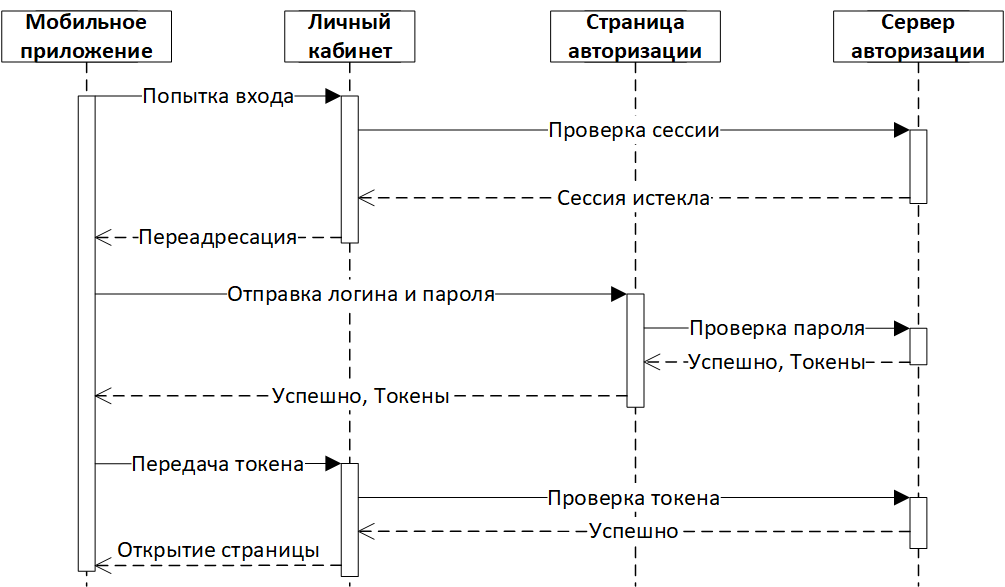
Данная реализация Oauth2 не эталонная, вариантов может быть много. Самое главное, что нужно понимать на схеме — на этой диаграмме нет потоков данных, только Вызовы и Ответы на вызовы. Хотя это не помешало нам указать потоки текстом на стрелках.
Когда вы углубитесь в изучение Sequence diagram вы обнаружите, что она позволяет отобразить циклы и ветвления, но не злоупотребляйте ими: не нужно на одной диаграмме рисовать ветки «Если пользователь выбрал локальную авторизацию, то» и «Если выбрал авторизацию FB, то», вместо этого нарисуйте две схемы под каждый вариант. Условия, особенно вложенные, на Sequence diagram очень сильно снижают читаемость схемы.
Последняя диаграмма (не на сегодня, а вообще) — Диаграмма классов. Название у нее говорящее, предполагалось, что с помощью нее будут проектировать классы. В давние времена текстовых редакторов под DOS это может и было оправдано, но современные среды разработки позволяют проектировать и анализировать классы не покидая их темных и светлых тем.
Но практическое применение у Class Diagram все же осталось — проектирование баз данных:

Если вы знаете, что такое Реляционные базы данных, то это более чем наглядно. Полностью атрибуты на схеме не расписываются, указываются только связи, типы данных, иногда ограничения.
Не пытайтесь рисовать это в Visio, Enterprise Architect или аналогах. Для проектирования баз данных есть много специализированных инструментов, которые заточены под конкретные СУБД, пользуйтесь ими.
На этом все. Из всех диаграмм в UML и Archimate на практике более чем достаточно перечисленных. Сколько диаграмм каждого вида нужно для проекта? Рисовать ли их под каждый процесс и подсистему? Главное правило — диаграмма сопровождает текстовое описание, она нужна только там, где текста недостаточно, т.е. там, где команда вас не понимает.
Спасибо за внимание, с вами была компания «Программный продукт».
- Блог компании Программный Продукт
- Проектирование и рефакторинг
- UML Design
- Управление проектами
Выбор инструмента проектирования (UML)
Несколько месяцев назад мне поручили выбрать инструмент для проектирования и документации систем. В компании, где я работаю, всё это делалось в ворде и прочих офисных программах, а продукты, которые компания производит, становились всё более сложными, всё больше людей участвовало в разработке, и прочее. Поэтому появилась необходимость использовать какой-нибудь более подходящий инструмент для работы аналитиков, проектировщиков и разработчиков. Поделюсь находками.
После короткого ознакомления с подобными инструментами, были выделены 5, которые оценены более детально. При оценке, мы с коллегой выделили около 30 критериев, для объективности оценки. Критерии эти мы сгруппировали так:
— Проектирование системы – даёт ли инструмент достаточно функциональности для документации требований, юс-кейсов, ОО проектирования и прочих UML диаграмм. Есть ли в нём функциональность для создания зависимости между объектами разных типов, возможность отслеживать изменения. Это – обязательный критерий для инструмента.
— Экспорт – инструмент должен поддерживать удобный экспорт артефактов, произведённых в нём. Должны быть доступны разные форматы экспорта – хотя бы html и doc. Шаблоны документов должны легко модифицироваться. Это тоже обязательный критерий.
— Удобство пользования. Инструмент должен быть удобным, интуитивно понятным, с простым интерфейсом для часто используемых функций.
— Минимизация рутины. Было бы неплохо, чтобы инструмент делал некоторые вещи сам – например, генерировал тест-кейсы, объектный дизайн из БД, может, куски кода.
Итак, 5 инструментов и их оценка.
1. Case Complete – инструмент для записи требований, создания юс-кейсов и связей между ними. Удобный интерфейс, экспорт, но один серьёзный минус – дальше юс-кейсов эта штука не идёт. Вообще непонятно, как она попала в наш список. 2 из 5.
2. Artiso Visual Case – первое, что бросается в глаза при использовании этого инструмента – дико неудобный пользовательский интерфейс. Чтобы создать элементарный класс, мне понадобилось 5 минут. Кроме того, в инструменте нету возможности связывать объекты (как юс-кейскласс) и пр. 1 из 5.
3. Magic Draw – у инструмента очень сильная сторона для UML, но из-за этого становиться немного неудобно. Ещё, там нет связи между разными объектами (как класс и activity и пр.). 3 из 5.
4. Sparx Enterprise Architect – соответствует практически всем выдвинутым критериям, только что некоторые часто используемые функции куда-то спрятаны. Наверно, если привыкнуть — хорошо. Ещё, я у него не нашла, как связывать требования с объектами дизайна. Может, плохо искала. 4 из 5.
5. Sybase PowerDesigner – первое впечатление после открытия программы – это совсем другой уровень. Все функции находятся именно там, где ожидаешь их найти, и этот инструмент удовлетворил все 30 критериев из описанных групп. Кроме того, в PowerDesigner есть куча очень полезных функций, которые не попали в список критериев – как например, оценка изменения(impact), проверка модели, Repository и многое другое. 5 из 5.
Вот сюда я выложила полное сравнение, если кому интересно.
Хотя PowerDesigner в разы дороже других, мы выбрали его. На сегодняшний день я его использую 2 месяца – если кому интересно, могу написать об этом — не всё в нём идеально(но близко!).
Наверно сразу спросите, почему в список не вошёл Rational Rose. Не люблю я его! Он некрасивый. И ещё, не смогла найти, где б его легально скачать. Но в принципе он хороший. Но PowerDesigner лучше
- проектирование
- проектирование интерфейсов
- uml
- управление проектом
- инструментальные средства
Бесплатный инструмент для рисования UML-диаграмм
Нужен бесплатный инструмент для создания UML-диаграмм?
Visual Paradigm Онлайн Free Edition — бесплатный, простой в использовании UML-инструмент с множеством функций для быстрого создания UML-диаграмм в режиме онлайн. Инструмент UML является бесплатным для некоммерческих целей. Вы можете рисовать UML-диаграммы полностью с помощью drag-and-drop. В рисунки можно добавлять собственные изображения. По окончании работы можно сохранить рисунок в Google Drive или в облачном хранилище, предоставляемом VP Онлайн. Бесплатная версия VP Онлайн — это отличный способ узнать, подходит ли вам удобное решение для создания UML-диаграмм.
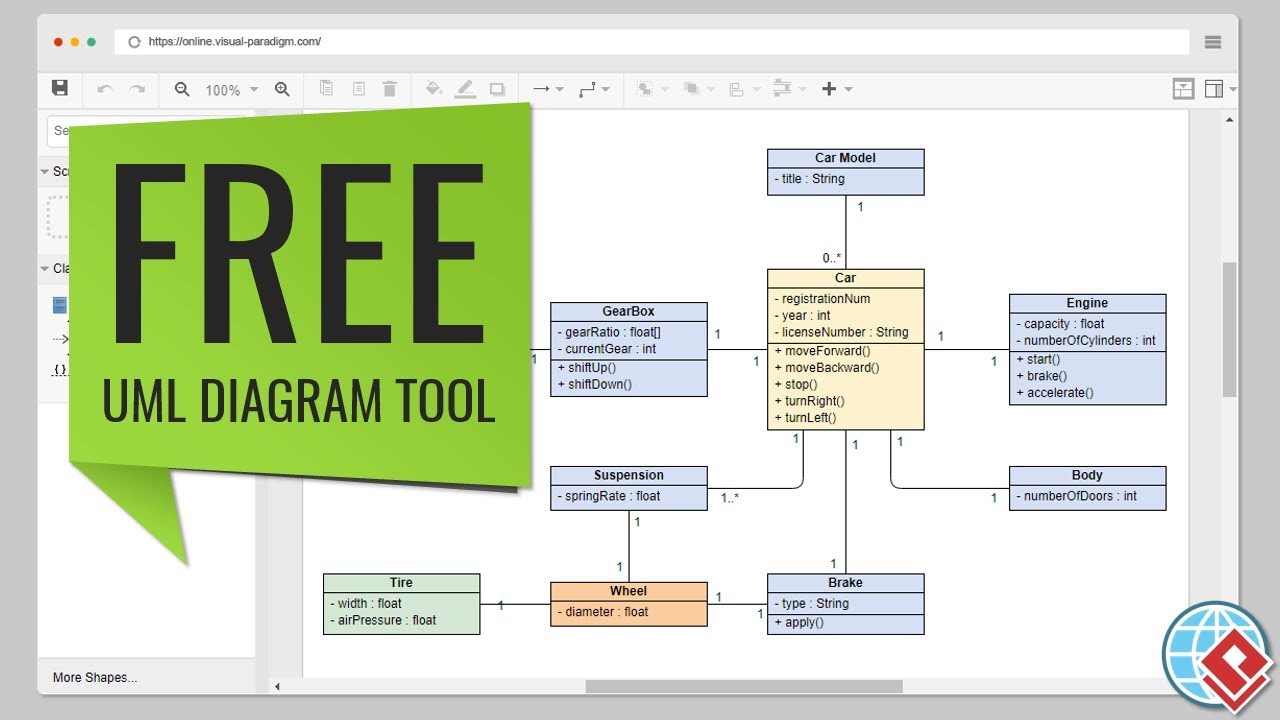
Быстрое и бесплатное создание профессиональных диаграмм классов
Абсолютно бесплатно
- Unlimited no. of diagrams and shapes
- Won’t expire
Рисуйте быстрее и лучше
Create professional UML diagrams in a snap. Our online UML tool features:
- Drag to create and connect shapes
- Well attached connectors (no separate apart)
- Replicate shape format in one click
- Reuse shapes in diagrams
- Hundreds of diagram examples & templates
Станьте профессионалом в области UML.
A range of powerful diagramming tools are there to support you in producing great UML diagrams:
- Accurate shape positioning with alignment guide
- Include external images, URLs and text in diagrams
- Wide range of formatting options
- Easily rotatable shapes
- Group, align and distribute shapes
- Build an item list for instant shape formation
Ключевые особенности и преимущества
- Неограниченный период доступа
- Неограниченное количество диаграмм
- Неограниченное количество фигур
- Инструмент UML, редактор ERD, Org. Редактор диаграмм, инструмент Floor Plan, ITIL, Business Concept Diagram
- Возможность перехода на платные версии для получения большего количества типов диаграмм и возможностей
- Кроссплатформенность: Windows, Mac, Linux. Совместимость со всеми веб-браузерами
- Простота использования: Создание и соединение фигур с помощью перетаскивания. Коннекторы привязываются к фигурам и никогда не отделяются друг от друга.
- Применяйте различные варианты форматирования (фигуры и линии, сплошная и градиентная закраска), 40+ типов коннекторов, RTF-подписи, варианты шрифтов, эффект тени и т.д.
- Рисуйте собственные диаграммы с помощью собственных фигур.
- Импорт рисунков и трафаретов Visio
- Печать, экспорт и обмен своими работами в различных форматах (PNG, JPG, SVG, GIF, PDF).
- Быстрое начало работы с сотнями примеров и шаблонов диаграмм
- Интеграция с Google Drive
- Удобное встраивание текста, внешних изображений и веб-ссылок в диаграмму
Но не верьте нам на слово.
Попробуйте сами. Просто просмотрите приведенные ниже примеры UML-диаграмм и нажмите кнопку Открыть диаграмму, чтобы открыть и отредактировать ее. Вы сами убедитесь, что это все то, о чем мы говорим, а может быть, и больше.
- Диаграмма классов
- Диаграмма примеров использования
- Диаграмма последовательностей
- Диаграмма деятельности
- Диаграмма развертывания
- Диаграмма компонентов
- Диаграмма машины состояний
- Диаграмма пакетов