
Как добавить библиотеки в archicad 20
Добавление Объектов во Вложенную Библиотеку
Объекты можно загружать во Вложенную Библиотеку разными способами, описываемыми в следующих разделах:
Вложение Объектов при Помощи Менеджера Библиотек
Воспользуйтесь Менеджером Библиотек для добавления любых папок или объектов во Вложенную Библиотеку.
В Индивидуальном Проекте:
1. Откройте Менеджер Библиотек.
2. Выберите Вложенную Библиотеку и перейдите на вкладку ее Содержимого.
3. Нажмите кнопку “Добавление нового файла” или “Добавление новой папки”.
4. Укажите нужный файл или папку и нажмите кнопку Выбрать . Для просмотра и выбора элементов в папке в процессе работы с каталогами Windows следует сделать двойной щелчок на имени папки.
В результате выбранный файл или папка появятся во Вложенной Библиотеке.

Использование Механизма Перетаскивания
Перетащите файл объекта из любого места компьютера во Вложенную Библиотеку Менеджера Библиотек.
Вложение Размещенных Объектов из Библиотеки
Воспользуйтесь этой функцией, чтобы добавить в проект все объекты из связанных библиотек или Библиотеки BIMcloud. Эта функция может оказаться полезна, если необходимо, чтобы объекты постоянно были доступны в проекте.
Примечание: Вкладывание объекта всегда приводит к автоматической загрузке всех необходимых макросов.
Если вы воспользуетесь этой командой, то исходные связанные библиотеки и Библиотеки BIMcloud будут удалены из проекта.
Внимание: Вложение библиотеки не приводит к вложению всего ее содержимого, то есть будут вложены только размещенные в проекте объекты.
Для вложения в проект размещенных объектов библиотеки:
1. В Менеджере Библиотек на вкладке Библиотеки Проекта выберите нужную папку .
2. Нажмите кнопку Вложить . Если в проекте отсутствуют размещенные объекты, располагающиеся в этой папке, то появится соответствующее уведомление.
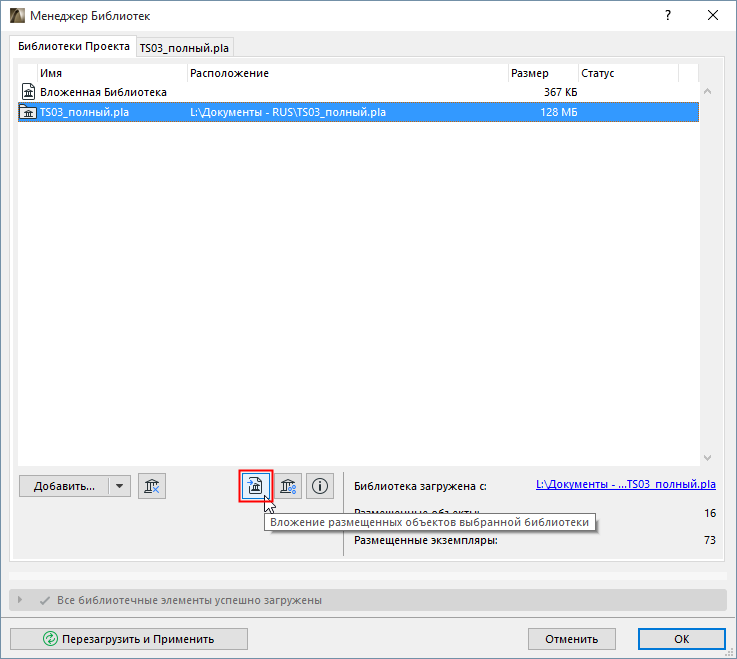
3. В открывшемся диалоговом окне присутствуют два маркера:

• Не вкладывать дубликаты библиотечных элементов: Активируйте этот маркер, чтобы не вкладывать дубликаты объектов. Любые объекты, уже присутствующие в других связанных библиотеках, вложены не будут.
• Также вложить покрытия, паспорта зон и объекты спецификаций: Активировать этот маркер следует только если вы вкладываете объекты из библиотеки ARCHICAD. Покрытия, паспорта зон и объекты спецификаций являются составляющими библиотечных элементов GDL, которые входят в некоторые объекты. Отметьте этот маркер, чтобы вложить эти элементы библиотеки.
Примечание: Обычно нет необходимости вкладывать объекты из библиотеки ARCHICAD; функция Консолидации является более подходящим способом оптимизации библиотек ARCHICAD.
4. Нажмите кнопку Вложить .
Примечание для Пользователей Teamwork
В проект вкладываются только объекты, находящиеся в вашей текущей локальной копии проекта.
Может случиться так, что другой пользователь разместил в проекте объект из той Библиотеки BIMcloud, которую вы хотите вложить. Если этот пользователь еще не отправил изменения на сервер, то эти объекты не будут вложены, поскольку они еще не доступны в вашей локальной копии проекта. Так как исходная библиотека будет удалена в процессе вложения, эти объекты будут отображаться как “Отсутствующие”.
Во избежание подобной ситуации перед выполнением вложения в проект Teamwork Библиотеки BIMcloud убедитесь, что все пользователи отправили свои изменения.
Добавление Специальных Объектов во Вложенную Библиотеку
Объекты, сохраняемые при помощи команды меню Файл > Библиотеки и Объекты > Сохранить Выбранное как , по умолчанию размещаются во Вложенной Библиотеке.
По умолчанию во Вложенной Библиотеке также сохраняются объекты, создаваемые пользователями (например, объекты TrussMaker, или RoofMaker).
Загрузка Объектов во Вложенную Библиотеку
Отдельные объекты, не входящие в состав библиотек проекта, можно разместить в проекте при помощи команды Загрузить Другой Объект , находящейся в диалогах Параметров различных инструментов. Такие объекты автоматически сохраняются как Вложенные.

Примечание: Команда Загрузить Другой Объект также присутствует в выпадающем меню Информационного Табло Библиотечных Элементов.

Добавление Библиотеки Связанного Модуля
Размещение Связанного модуля (в формате файлов ARCHICAD) приводит к Вложению в основной проект всей Вложенной Библиотеки исходного файла. Вновь добавленная Вложенная Библиотека появляется в Менеджере Библиотек внутри автоматически создаваемой папки «Связи», располагающейся во Вложенной Библиотеке.
Как добавить библиотеки в archicad 20
Миграция Библиотек в ARCHICAD 25
Новая версия ARCHICAD работает корректно со старыми версиями библиотек ARCHICAD. Однако, пользуясь старой версии библиотеки, вы не ощутите всех преимуществ, которые появились в библиотеке.
При осуществлении миграции проектов в ARCHICAD 25 рекомендуется также выполнить миграцию старой Библиотеки в Библиотеку ARCHICAD 25, воспользовавшись автоматической функцией Миграции Библиотек ARCHICAD .
Внимание: Если вы хотите использовать самую последнюю библиотеку при осуществлении миграции проекта из старой версии, воспользуйтесь функцией Миграции Библиотек ARCHICAD . При добавлении и удалении библиотек с помощью Менеджера Библиотек возможно возникновение большого количества отсутствующих библиотечных элементов.
Примечание: Описываемый ниже автоматический процесс Миграции доступен только для проектов, использующих Библиотеки ARCHICAD 10 и более новые.
Получить информацию обо всех возможных проблемах, связанных с Библиотеками, можно в Центре Взаимодействия ( Файл > Информация > Центр Взаимодействия ).
Миграция Библиотек ARCHICAD при Открытии Проектов Старых Версий
Если вы открываете в ARCHICAD 25 проект старой версии, содержащий Библиотеку ARCHICAD (версии 10 и позже), появляется возможность воспользоваться функцией Миграции Библиотек ARCHICAD :

Миграция Библиотек ARCHICAD: Данный процесс предусматривает:
• загрузку новой библиотеки ARCHICAD;
• загрузку папки Библиотек Миграции ARCHICAD ( Что такое Библиотека Миграции? см. ниже.)
• автоматическую замену объектов, размещенных из старых библиотек (версий 13-24), самыми последними их версиями.
• удаление библиотек ARCHICAD с более низкими номерами версий;
Выполнение процесса Миграции Библиотек ARCHICAD может занять несколько минут. Если в проекте присутствуют элементы библиотек более старых, чем ARCHICAD 13, то по окончании процесса миграции в проекте по-прежнему могут отсутствовать некоторые элементы. В этом случае следует загрузить Старые Библиотеки Миграции ARCHICAD, воспользовавшись Менеджером Библиотек. ( Что такое Библиотека Миграции? см. ниже.)
Если вы решили Пропустить Миграцию , в проект будет загружена старая Библиотека, сохраненная вместе с проектом. Все размещенные объекты будут доступны из этой библиотеки, но вы не сможете воспользоваться усовершенствованиями, доступными в новой версии библиотеки.
Миграция Библиотек ARCHICAD в Запущенном Проекте
Процесс Миграции Библиотек ARCHICAD можно выполнить в любой момент, а не только во время осуществления миграции проекта старой версии. Например:
• если вы не воспользовались функцией Миграции Библиотек ARCHICAD в процессе открытия проекта старой версии, но захотели сделать это позже
• если возникли проблемы, связанные с отсутствующими библиотечными элементами в процессе дальнейшей работы над проектом (например, новые библиотечные элементы, добавленные в результате использования режима Teаmwork или Связанных Модулей)
Воспользуйтесь кнопкой Миграция Библиотек ARCHICAD , находящейся в Менеджере Библиотек.

Примечание: Отсутствие этой кнопки в Менеджере Библиотек указывает на то, что выполнение данной операции не требуется: все необходимые библиотеки (последняя библиотека ARCHICAD и Библиотеки миграции) уже загружены и в проекте нет отсутствующих библиотечных элементов.
Миграция Библиотек в Проекте Teamwork
Чтобы осуществить миграцию проекта Teamwork, воспользуйтесь процессом Миграции Проекта, описанным в следующем разделе: Миграция Проектов Teamwork (версий. 13-24) в ARCHICAD 25 .
При выполнении этой процедуры убедитесь, что маркер Миграция Библиотек ARCHICAD отмечен. Это обеспечит корректную миграцию ваших Библиотек ARCHICAD вместе с проектом Teamwork.
Примечание: Некоторые объекты в мигрирующих проектах Teamwork могут в Менеджере Библиотек оказаться “ Временно Отсутствующими ”. Как только другие пользователи Отправят и Получат изменения, эта проблема решится автоматически.
Что такое Библиотека Миграции?
Каждая новая версия Библиотеки ARCHICAD содержит множество обновленных объектов. В большинстве случаев эти обновленные объекты совместимы со своими аналогами, существовавшими в предыдущих версиях, и автоматически заменяют их.
Тем не менее, некоторые объекты старых версий ARCHICAD не имеют своих аналогов в новой библиотеке ARCHICAD 25 (обычно это более “не поддерживаемые” объекты, признанные устаревшими). Но если эти объекты уже присутствуют в проекте, ты вы можете захотеть продолжать использовать их и после миграции проекта.
С этой целью используются Библиотеки Миграции ARCHICAD: они содержат только объекты старых версий Библиотеки ARCHICAD, не имеющие аналогов в последней версии Библиотеки ARCHICAD. Библиотека Миграции намного меньше полной версии Библиотеки ARCHICAD.
В Каких Случаях Используются Библиотеки Миграции?
Библиотеки Миграции загружаются автоматически в двух случаях:
• Миграция Библиотек ARCHICAD
• Консолидация: Если в проекте присутствуют объекты, размещенные из нескольких библиотек ARCHICAD, что требует загрузки всех этих библиотек, рекомендуется воспользоваться функцией Консолидации Библиотек . Библиотеки Миграции загружаются автоматически.
Если вы не используете один из этих процессов, то для некоторых библиотечных элементов старых версий, размещенных в проекте, могут отсутствовать необходимые аналоги ARCHICAD 25. В этом случае:
• Старые несовместимые объекты станут «Отсутствующими Объектами» при удалении старых библиотек. Вам потребуется заменить их новыми объектами из библиотеки ARCHICAD 25 и настроить их параметры соответствующим образом.
• Одновременно использовать старые и новые библиотеки не рекомендуется, так как множество загруженных объектов окажутся дубликатами и/или лишними, что существенно увеличит время загрузки библиотек.
– Если в проекте по-прежнему отсутствует часть элементов, то скорее всего эти элементы были загружены из библиотек более старых, чем ARCHICAD 13. В этом случае следует вручную добавить в проект папку Старых Библиотек Миграции ARCHICAD , воспользовавшись Менеджером Библиотек.
– Если ваши Библиотеки ARCHICAD являются Библиотеками BIMcloud/BIM Server (например, для проекта Teamwork) и вы хотите консолидировать их, то ARCHICAD не сможет автоматически найти библиотеки миграции. В этом случае необходимо загрузить библиотеки миграции с жесткого диска на BIMcloud/BIM Server.
Где Находятся Библиотеки Миграции?
Библиотеки Миграции устанавливаются на компьютер в процессе установки ARCHICAD. Они разделены на две папки:
• Библиотеки Миграции ARCHICAD (для библиотек ARCHICAD версии 13 и выше)
• Старые Библиотеки Миграции ARCHICAD (в основном, использовавшиеся в библиотеках ARCHICAD версий 10-12)
Также Библиотеки Миграции доступны для загрузки с сайта GRAPHISOFT.
Примечание: Библиотеки Миграции могут различаться в зависимости от версии локализации.
Объекты могут быть “устаревшими” в двух случаях:
• данные объекты более не поддерживаются в новой версии ARCHICAD (например, объекты компьютера или телевизора больше не существуют)
• для объектов существуют аналоги в новой версии ARCHICAD, но из-за изменений параметров или функций (например, окна, створки которых были существенно изменены) они не могут быть заменены автоматически
При использовании функций Миграции Библиотек или Консолидации , описанных выше, Библиотеки Миграции загружаются автоматически одновременно с необходимыми устаревшими объектами, в результате чего не возникает проблем с отсутствующими элементами.
Примечание: Будут загружены только действительно размещенные в проекте устаревшие объекты.
Замена Устаревших Объектов Библиотечными Элементами Новой Библиотеки
При замене вручную устаревшего объекта (например, окна из старой версии) объектом из новой библиотеки, следует учесть, что параметры нового окна не будут полностью совпадать со старыми (в противном случае оно могло бы быть заменено автоматически): некоторые функции будут действовать иначе.
Поэтому, при замене старого окна на новое требуется настроить для нового окна необходимые параметры.
Чтобы повысить скорость работы, можно воспользоваться функцией Передачи Параметров: она позволяет воспринять параметры старого окна и передать их новому перед его размещением. Новое окно не будет полностью соответствовать старому, но будут переданы все параметры, которые только можно передать, что существенно сэкономит ваше время.
1. Воспользуйтесь клавишной командой Восприятия Параметров (Alt+щелчок), чтобы получить параметры уже размещенного окна.

2. Выберите старое окно, размещенное в проекте.
3. Откройте диалог Параметров Окна.
4. В диалоге Параметров Окна перейдите в нужную папку новой библиотеки и выберите окно, которое хотите использовать.
5. Наведите курсор на новое окно и нажмите клавиши Ctrl+Alt (Mac:: Cmd+Opt). Курсор примет форму шприца.

6. Теперь щелкните мышью на объекте окна, чтобы передать ему параметры. Все параметры старого окна, доступные для передачи, будут применены для нового объекта.
7. Нажмите кнопку ОК , чтобы закрыть диалог Параметров Окна и заменить старое окно на новое, с уже измененными параметрами.
Эти изменения параметров нового окна действую только до момента закрытия диалога и размещения этого объекта; параметры окна по умолчанию при этом не меняются.
Как добавить библиотеки в archicad 20
Устранение Проблем, связанных с Библиотеками
Для получения дополнительной информации выберите одну из перечисленных проблем, связанных с библиотеками:
Отсутствующие Библиотечные Элементы
В Менеджере Библиотек приводится список всех Отсутствующих Библиотечных Элементов.

Отсутствующие объекты не отображаются в проектах и заменяются размытыми точки.
Список отсутствующих объектов отображается в разделе Предупреждений, находящемся в Менеджере Библиотек. В этом списке приводится следующая информация:
• имя исходной библиотеки объекта, если она существовала, и последним известным местом ее расположения;
• количество отсутствующих объектов и количество размещенных экземпляров каждого отсутствующего объекта. Для каждого отсутствующего объекта количество его размещенных экземпляров отображается в круглых скобках.
Элементы, перечисленные в папке Отсутствующих Библиотечных Элементов в Менеджере Библиотек, отсутствуют в проекте:
• из-за того, что они были вложены в проект, а затем — удалены (их не удается обнаружить, так как они более не существуют);
• или из-за того, что они располагались в библиотеках, удаленных их проекта или перемещенных в другие папки.
Чтобы восстановить связь с этими объектами, нажмите в Менеджере Библиотек кнопку Добавить , укажите путь к отсутствующим библиотекам, а затем нажмите кнопку Перезагрузить и Применить .
Примечание: Некоторые Элементы Избранного содержат GDL-объекты (например, Избранные Зоны содержат Паспорта Зон). Если подобные GDL-объекты отсутствуют (например, соответствующие библиотеки не загружены), то в Менеджере Библиотек они отображаются как Отсутствующие Объекты Избранного.
Объекты, перечисленные как “Отсутствующие из неизвестной библиотеки” — это объекты, о которых нет никакой информации — их исходные библиотеки неизвестны.
Временно Отсутствующие Объекты
В проектах Teamwork в Менеджере Библиотек может появляться категория “Временно Отсутствующих” объектов. Это может произойти в том случае, если пользователь вносит изменения в Библиотеку BIMcloud, приводящие к каким-либо обновлениям размещенных объектов. Если эти объекты зарезервированы каким-либо пользователем, то все пользователи, подключенные к проекту, будут уведомлены о «Временном Отсутствии» библиотеки.
Эта проблема устраняется автоматически: все объекты перестают быть «отсутствующими» после активации пользователем команды Отправить и Получить; после этого объекты перестают быть отсутствующими.
Эти файлы относятся к неподдерживаемым форматам изображений.
Для получения дополнительной информации см. “Файлы Изображений во Вложенной Библиотеке” в разделе Изображения форматов QuickTime .
Поиск и Выбор Отсутствующих Библиотечных Элементов
Для поиска и выбора отсутствующих библиотечных элементов используется функция «Найти и Выбрать».
1. В первой строке “Критериев” диалога «Найти и Выбрать» укажите Объект GDL.
2. В следующей строке критериев выберите “Библиотечный Элемент.”
3. В качестве значения выберите “Отсутствует”.
Примечание: Доступен также выбор значения “Не отсутствует”; в этом случае произойдет выбор всех экземпляров указанного типа объекта GDL за исключением отсутствующих.

4. Нажмите кнопку с изображением знака Плюс, чтобы активировать поиск.
Переименованные или перемещенные библиотеки отображаются в Менеджере Библиотек как Отсутствующие.

Размещенные объекты из недоступных библиотек включаются в Менеджере Библиотек в папку “Отсутствующих Библиотечных Элементов”. В проекте эти объекты заменяются размытыми точками.
Для решения этой проблемы выберите в Менеджере Библиотек команду Добавление Связанной Библиотеки , находящуюся в выпадающем меню справа от кнопки Добавить , и укажите в открывшемся диалоговом окне новое имя или место расположения библиотеки.
Дублирующиеся Библиотечные Элементы
Список Дублирующихся Библиотечных Элементов отображается в разделе Предупреждения, находящемся в Менеджере Библиотек. Для каждого библиотечного элемента указывается место его расположения в библиотеке.
Для получения информации о дубликатах нажмите кнопку Дополнительная информация , находящуюся в нижней части Менеджера Библиотек:

В открывшемся диалоге нажмите на черную стрелку, чтобы выбрать нужный формат отображения списка:
• Список размещенных дубликатов
• Список всех дубликатов
• Список всех размещаемых дубликатов
• Список всех неразмещаемых дубликатов
Решение Проблемы Дублирующихся Библиотечных Элементов
Наличие множества объектов-дубликатов вызывает следующие две проблемы: всякий раз при загрузке библиотек происходит загрузка лишних объектов и/или библиотек, что приводит к существенному снижению скорости работы; кроме того, наличие дубликатов приводит к дополнительной неопределенности при необходимости изменения объекта-дубликата библиотеки или сохранения его под другим именем.
Имеется несколько способов решения проблемы наличия дубликатов:
• Если библиотеки с дубликатами являются Библиотеками ARCHICAD, то лучше всего Консолидировать их.
• Если все размещенные объекты являются дубликатами одной из библиотек (то есть эти объекты также присутствуют в другой библиотеке), можно удалить первую библиотеку.
• Если библиотеки-дубликаты не являются Библиотеками ARCHICAD, можно просмотреть содержимое двух библиотек вручную (откройте папку библиотеки и просмотрите ее объекты), а затем удалить дубликаты в одной из этих библиотек.
• Если дубликаты размещенных объектов являются специфическими для проекта, можно вложить их в проект. Это также приведет к удалению библиотеки из проекта.
Объекты из этой категории размещены в проекте, но есть заменяющие их объекты (то есть объекты с таким же GUID, что и у размещенных объектов, даже если их имена не совпадают) как минимум в двух связанных библиотеках. ARCHICAD случайным образом использует тот или иной объект в качестве исходного для его размещенных экземпляров.
Во избежание такой ситуации требуется вручную заменить экземпляры «заменяемых объектов» их дубликатами из загруженных библиотек.
(Для поиска размещенных экземпляров заменяемых объектов можно воспользоваться функцией Найти и Выбрать. Выберите конкретный объект из загруженных библиотек для замены этого замещаемого объекта.)
Консолидация Нескольких Библиотек ARCHICAD
При добавлении новой библиотеки ARCHICAD в проект, уже использующий библиотеку, происходит автоматическое обнаружение старых версий библиотек ARCHICAD (версии 10 и позже). В этом случае в Менеджере Библиотек появляется желтая кнопка Консолидации библиотек.
Примечание: Кнопка Консолидации появляется в Менеджере Библиотек, если в проект добавлена хотя бы одна устаревшая Библиотека, то есть Библиотека, которая не является самой последней.


Выполнение Консолидации библиотек ARCHICAD рекомендуется по следующим причинам:
• она приводит к замене старых библиотек ARCHICAD библиотеками последней версии
• загружаются нужные Библиотеки Миграции, обеспечивающие доступ к устаревшим библиотечным элементам, размещенным в проекте
• в проект не загружаются ненужные элементы, так как Библиотеки Миграции значительно меньше полных библиотек ARCHICAD
• она позволяет избежать появления ошибок, возникающих при размещении библиотечных элементов с идентичными именами из нескольких загруженных библиотек
Удаление Неиспользуемых Связанных Библиотек
В Менеджере Библиотек отображается список размещенных объектов из связанных библиотек. Если таковые объекты отсутствуют, то библиотеку можно удалить из проекта. В приведенном примере видно, что из выбранной библиотеки ARCHICAD не был размещен ни один объект; поэтому ее можно удалить.

Для удаления выбранной папки библиотеки нажмите в Менеджере Библиотек кнопку «Удаления», помеченную синим крестом.
Слишком Длинный Путь Библиотеки
Операционная система имеет ограничение в 260 символов на длину пути имени библиотечного элемента. В связи с этим может появиться сообщение о невозможности сохранения локальной копии библиотеки BIMcloud из-за слишком длинного пути.
Чтобы устранить эту проблему, воспользуйтесь одним из следующих решений:
• Упростите структуру файлов библиотеки.
Активируйте команду меню Файл > Библиотеки и Объекты > Управление Библиотеками BIMcloud .
Загрузите Библиотеку BIMcloud на свой жесткий диск.
Затем выполните одно из следующих действий:
– При помощи команды Файл > Библиотеки и Объекты > Создать Контейнер создайте файл контейнера (.lcf) из папки загруженной библиотеки.
– Можно также создать другую упрощенную структуру папок библиотеки (например, переместив папку библиотеки на более высокий уровень в иерархии папок, чтобы путь стал короче).
Активируйте команду меню Файл > Библиотеки и Объекты > Управление Библиотеками BIMcloud , выберите библиотеку на сервере и нажмите кнопку Обновить из , чтобы заменить библиотеку созданным контейнером или папкой с упрощенной структурой.
• Переместите Папку Локальных Данных .
Локальные копии Библиотек BIMcloud сохраняются в Папке Локальных Данных, находящейся на жестком диске вашего компьютера.
Вы можете переместить эту папку, чтобы сократить путь к ней.
Новое место расположения должно быть на более высоком уровне иерархии папок, что делает длину пути короче.
Как добавить библиотеки в archicad 20
Миграция Библиотек в ARCHICAD 20
Новая версия ARCHICAD работает корректно со старыми версиями библиотек ARCHICAD. Однако, пользуясь старой версии библиотеки, вы не ощутите всех преимуществ, которые появились в библиотеке ARCHICAD 20.
При осуществлении миграции проектов в ARCHICAD 20 рекомендуется также выполнить миграцию старой Библиотеки в Библиотеку ARCHICAD 20, воспользовавшись автоматической функцией Миграции Библиотек ARCHICAD .
Внимание: Если вы хотите использовать самую последнюю библиотеку при осуществлении миграции проекта из старой версии, воспользуйтесь функцией Миграции Библиотек ARCHICAD . При добавлении и удалении библиотек с помощью Менеджера Библиотек возможно возникновение большого количества отсутствующих библиотечных элементов.
Примечание: Описываемый ниже автоматический процесс Миграции доступен только для проектов, использующих Библиотеки ARCHICAD 10 и более новые.
Миграция Библиотек ARCHICAD при Открытии Проектов Старых Версий
Если вы открываете в ARCHICAD 20 проект старой версии, содержащий Библиотеку ARCHICAD (версии 10 и позже), появляется возможность воспользоваться функцией Миграции Библиотек ARCHICAD :
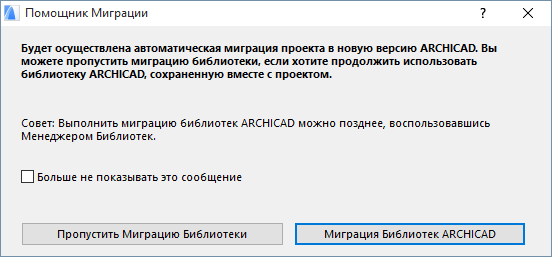
Миграция Библиотек ARCHICAD: Данный процесс предусматривает:
• загрузку новой библиотеки ARCHICAD;
• загрузку папки Библиотек Миграции ARCHICAD ( Что такое Библиотека Миграции? см. ниже.)
• автоматическую замену объектов, размещенных из старых библиотек (версий 13-19), самыми последними их версиями из библиотеки ARCHICAD 20.
• удаление библиотек ARCHICAD с более низкими номерами версий;
Выполнение процесса Миграции Библиотек ARCHICAD может занять несколько минут. Если в проекте присутствуют элементы библиотек более старых, чем ARCHICAD 13, то по окончании процесса миграции в проекте по-прежнему могут отсутствовать некоторые элементы. В этом случае следует загрузить Старые Библиотеки Миграции ARCHICAD, воспользовавшись Менеджером Библиотек. ( Что такое Библиотека Миграции? см. ниже.)
Если вы решили Пропустить Миграцию , в проект будет загружена старая Библиотека, сохраненная вместе с проектом. Все размещенные объекты будут доступны из этой библиотеки, но вы не сможете воспользоваться усовершенствованиями, доступными в новой версии библиотеки.
Миграция Библиотек ARCHICAD в Запущенном Проекте
Процесс Миграции Библиотек ARCHICAD можно выполнить в любой момент, а не только во время осуществления миграции проекта старой версии. Например:
• если вы не воспользовались функцией Миграции Библиотек ARCHICAD в процессе открытия проекта старой версии, но захотели сделать это позже
• если возникли проблемы, связанные с отсутствующими библиотечными элементами в процессе дальнейшей работы над проектом (например, новые библиотечные элементы, добавленные в результате использования режима Teаmwork или Связанных Модулей)
Воспользуйтесь кнопкой Миграция Библиотек ARCHICAD , находящейся в Менеджере Библиотек.
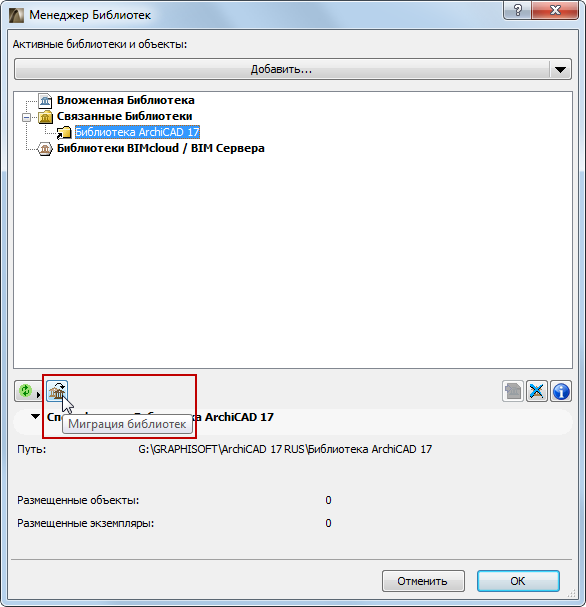
Примечание: Отсутствие этой кнопки в Менеджере Библиотек указывает на то, что выполнение данной операции не требуется: все необходимые библиотеки (последняя библиотека ARCHICAD и Библиотеки миграции) уже загружены и в проекте нет отсутствующих библиотечных элементов.
Миграция Библиотек в Проекте Teamwork
Чтобы осуществить миграцию проекта Teamwork, воспользуйтесь процессом Миграции Проекта, описанным в следующем разделе: Миграция Проектов Teamwork (версий. 13-19) в ARCHICAD 20 .
При выполнении этой процедуры убедитесь, что маркер Миграция Библиотек ARCHICAD отмечен. Это обеспечит корректную миграцию ваших Библиотек ARCHICAD вместе с проектом Teamwork.
Примечание: Некоторые объекты, используемые в проекте Teamwork, после осуществления миграции могут отображаться как “ Временно Отсутствующие ” в Менеджере Библиотек или в Отчете Загрузки Библиотеки. Как только другие пользователи Отправят и Получат изменения, эта проблема решится автоматически.
Библиотеки BIMcloud/BIM Сервера в ARCHICAD 20
Изменения в Управлении Библиотеками
Управление Библиотеками BIMcloud/BIM Сервера и их содержимым было упрощено в ARCHICAD 20. “Исходные” папки, применявшиеся для Библиотек Сервера, больше не используются.
Следовательно, пользователям больше не требуется редактировать Библиотеки Сервера в “исходных” папках, а затем обновлять их при помощи диалога Управления Библиотеками BIMcloud/BIM Сервера. Теперь содержимое Библиотек Сервера можно просматривать и редактировать в диалоге Менеджера Библиотек.
Ограничение использования Библиотек BIMcloud/BIM Сервера, Загруженных из Предыдущих Версий ARCHICAD
В ARCHICAD 20 можно продолжить использовать библиотеки, загруженные в предыдущих версиях ARCHICAD.
Однако если Библиотека Сервера была загружена из более ранней версии ARCHICAD, то в результате резервирования любого ее Библиотечного Элемента или папки, “исходная” папка данной библиотеки больше не будет использоваться (в соответствии с технологией ARCHICAD 20). Следовательно, библиотеку и все ее содержимое можно будет редактировать только в проектах ARCHICAD 20. В проектах старых версий данная библиотека будет доступна только для чтения (в этих проектах она будут отображаться в диалоге Управления Библиотеками BIMcloud/BIM Сервера с символом блокировки).
При Резервировании в ARCHICAD 20 подобных библиотек, папок или библиотечных элементов появляется предупреждающее сообщение.
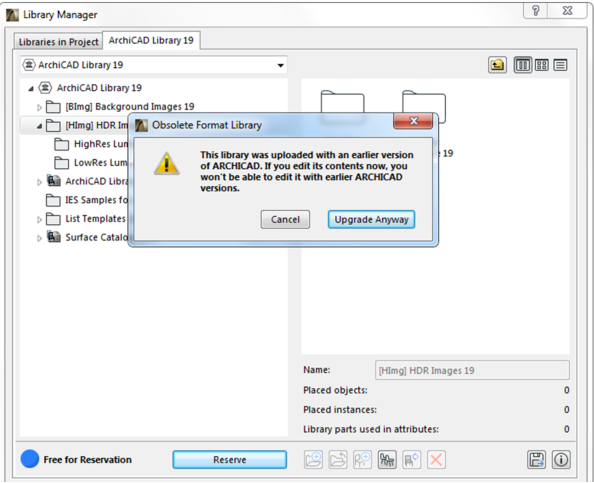
Если вы хотите иметь возможность редактировать эту библиотеку в проектах старых версий (например, AC18 или AC19), то лучше всего нажать кнопку Отмена и воспользоваться предыдущей версией ARCHICAD для резервирования и редактирования библиотеки и ее содержимого.
Что такое Библиотека Миграции?
Каждая новая версия Библиотеки ARCHICAD содержит множество обновленных объектов. В большинстве случаев эти обновленные объекты совместимы со своими аналогами, существовавшими в предыдущих версиях, и автоматически заменяют их.
Тем не менее, некоторые объекты старых версий ARCHICAD не имеют своих аналогов в новой библиотеке ARCHICAD 20 (обычно это более “не поддерживаемые” объекты, признанные устаревшими). Но если эти объекты размещены в проекте, то они должны быть доступны и после осуществления миграции в ARCHICAD 20.
С этой целью используются Библиотеки Миграции ARCHICAD: они содержат только объекты старых версий Библиотеки ARCHICAD, не имеющие аналогов в последней версии Библиотеки ARCHICAD. Библиотека Миграции намного меньше полной версии Библиотеки ARCHICAD.
В Каких Случаях Используются Библиотеки Миграции?
Библиотеки Миграции загружаются автоматически в двух случаях:
• Миграция Библиотек ARCHICAD: Эта функция используется при открытии в ARCHICAD 20 проекта, созданного в более старой версии. Библиотеки Миграции загружаются автоматически.
• Консолидация: Если в проекте присутствуют объекты, размещенные из нескольких библиотек ARCHICAD, что требует загрузки всех этих библиотек, рекомендуется воспользоваться функцией Консолидации Библиотек . Библиотеки Миграции загружаются автоматически в процессе выполнения консолидации.
Если вы не используете один из этих процессов, при которых загружаются нужные Библиотеки Миграции, то для некоторых библиотечных элементов старых версий, размещенных в проекте, могут отсутствовать необходимые аналоги ARCHICAD 20. В этом случае:
• Старые несовместимые объекты станут «Отсутствующими Объектами» в ARCHICAD 20 при удалении старых библиотек. Вам потребуется заменить их новыми объектами из библиотеки ARCHICAD 20 и настроить их параметры соответствующим образом.
• Одновременно использовать старые и новые библиотеки не рекомендуется, так как множество загруженных объектов окажутся дубликатами и/или лишними, что существенно увеличит время загрузки библиотек.
• Если в проекте по-прежнему отсутствует часть элементов, то скорее всего эти элементы были загружены из библиотек более старых, чем ARCHICAD 13. В этом случае следует вручную добавить в проект папку Старых Библиотек Миграции ARCHICAD , воспользовавшись Менеджером Библиотек.
• Если ваши Библиотеки ARCHICAD являются Библиотеками BIM Сервера (например, для проекта Teamwork) и вы хотите консолидировать их, то ARCHICAD не сможет автоматически найти библиотеки миграции. В этом случае необходимо загрузить библиотеки миграции с жесткого диска на BIMcloud/BIM Сервер.
Где Находятся Библиотеки Миграции?
Библиотеки Миграции устанавливаются на компьютер в процессе установки ARCHICAD. Они разделены на две папки:
• Библиотеки Миграции ARCHICAD (для библиотек ARCHICAD версии 13 и выше)
• Старые Библиотеки Миграции ARCHICAD (в основном, использовавшиеся в библиотеках ARCHICAD версий 10-12)
Также Библиотеки Миграции доступны для загрузки с сайта GRAPHISOFT.
Примечание: Библиотеки Миграции могут различаться в зависимости от версии локализации.
Миграция Библиотек и Объектов из ARCHICAD 12 и Более Ранних Версий
Обратите внимание на дополнительные действия, относящиеся к библиотекам, и необходимые при осуществлении миграции проектов, созданных в ARCHICAD 12 и более ранних версиях:
• Активные Библиотеки — Связанные Библиотеки
Активные библиотеки проектов старых версий будут загружаться в ARCHICAD 20 как связанные библиотеки. (Они отображаются в папке Связанных Библиотек в Менеджере Библиотек.)
• Другие Объекты — Вложенные Объекты
Элементы проектов старых версий из папки «Другие Объекты» загружаются в папку «Вложенных Объектов» ARCHICAD 20.
• Другие Объекты в Связанных Модулях
При размещении связанного модуля из ARCHICAD 12 любые объекты, находившиеся в папке «Другие Объекты» исходного файла, окажутся отсутствующими в ARCHICAD 20. Решение — вложить эти объекты в ваш основной (базовый) проект ARCHICAD 20 с помощью Менеджера Библиотек или разместить такие объекты в библиотеке на BIMcloud/BIM Сервере и добавить эту библиотеку к проекту.
• Отсутствующие Библиотеки — Недоступные Библиотеки
Любая библиотека, отображаемая в Менеджере Библиотек как “отсутствующая” для проектов предыдущих версий, будет отображаться как “недоступная” в Менеджере Библиотек ARCHICAD 20. Эти библиотеки можно найти и добавить в качестве связанных библиотек, воспользовавшись кнопкой “ Добавить ”, находящейся в Менеджере Библиотек.
Отсутствующие объекты проектов предыдущих версий указываются как “отсутствующие” в Менеджере Библиотек и в окне Отчета Загрузки Библиотеки ARCHICAD 20. В этом случае найдите исходные файлы этих отсутствующих объектов и добавьте их в проект с помощью Менеджера Библиотек.
Эти файлы относятся к неподдерживаемым форматам изображений.
Для получения дополнительной информации см. Файлы Изображений во Вложенной Библиотеке в разделе Изображения форматов QuickTime .
Объекты могут быть “устаревшими” в двух случаях:
• данные объекты более не поддерживаются в новой версии ARCHICAD (например, объекты компьютера или телевизора больше не существуют)
• для объектов существуют аналоги в новой версии ARCHICAD, но из-за изменений параметров или функций (например, окна, створки которых были существенно изменены) они не могут быть заменены автоматически
При использовании функций Миграции Библиотек или Консолидации , описанных выше, Библиотеки Миграции загружаются автоматически одновременно с необходимыми устаревшими объектами, в результате чего не возникает проблем с отсутствующими элементами.
Примечание: Будут загружены только действительно размещенные в проекте устаревшие объекты.
Замена Устаревших Объектов Библиотечными Элементами Новой Библиотеки
При замене вручную устаревшего объекта (например, окна из старой версии) объектом из новой библиотеки, следует учесть, что параметры нового окна не будут полностью совпадать со старыми (в противном случае оно могло бы быть заменено автоматически): некоторые функции будут действовать иначе.
Поэтому, при замене старого окна на новое требуется настроить для нового окна необходимые параметры.
Чтобы повысить скорость работы, можно воспользоваться функцией Передачи Параметров: она позволяет воспринять параметры старого окна и передать их новому перед его размещением. Новое окно не будет полностью соответствовать старому, но будут переданы все параметры, которые только можно передать, что существенно сэкономит ваше время.
1. Воспользуйтесь клавишной командой Восприятия Параметров (Alt+щелчок), чтобы получить параметры уже размещенного окна.
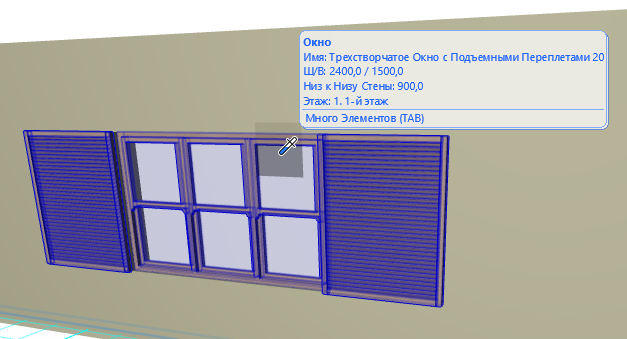
2. Выберите старое окно, размещенное в проекте.
3. Откройте диалог Параметров Окна.
4. В диалоге Параметров Окна перейдите в нужную папку новой библиотеки и выберите окно, которое хотите использовать.
5. Наведите курсор на новое окно и нажмите клавиши Ctrl+Alt (Mac:: Cmd+Opt). Курсор примет форму шприца.
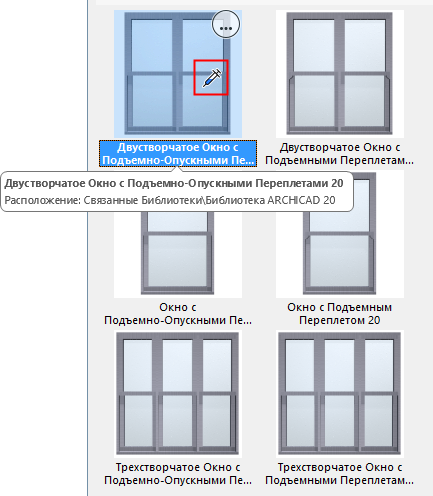
6. Теперь щелкните мышью на объекте окна, чтобы передать ему параметры. Все параметры старого окна, доступные для передачи, будут применены для нового объекта.
7. Нажмите кнопку ОК , чтобы закрыть диалог Параметров Окна и заменить старое окно на новое, с уже измененными параметрами.
Эти изменения параметров нового окна действую только до момента закрытия диалога и размещения этого объекта; параметры окна по умолчанию при этом не меняются.